
O que é
Formulário público para criar uma nova conta e organização no CotizaPrint ou no CotizaBeauty.
Para que serve
- Registar uma nova empresa no sistema.
- Começar com o plano de experimentação sem precisar de falar com um comercial.
Como se usa
- Aceder a
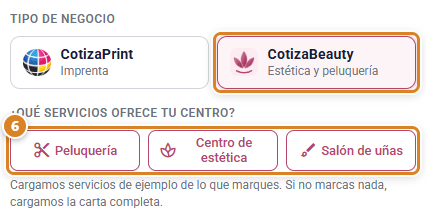
/auth/registro, que abre o registo do CotizaPrint, ou clicar em Comece grátis — 14 dias ilimitados no ecrã de acesso, que abre o registo da aplicação que aí mostra o botão Aplicação. Para mudar de aplicação dentro do registo, clique no botão Aplicação, no topo do formulário, por baixo de "Sem cartão de crédito.". No CotizaBeauty, marque em cima, em Que serviços oferece o seu centro?, o que o seu centro faz: Cabeleireiro, Centro de estética e/ou Salão de unhas (pode marcar vários ou nenhum). - Escolher o País (aparece o detetado pela sua ligação). Se for Espanha ou Portugal, escolha também o Território fiscal: Península e Baleares (IVA), Canárias (IGIC), Ceuta ou Melilla (IPSI); Portugal continental, Madeira ou Açores.
- Preencher Sua organização: Nome comercial, Pessoa de contacto e Telefone.
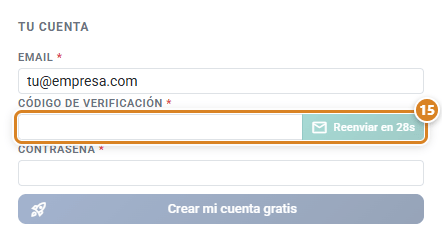
- Em Sua conta, escrever o Email e clicar em Enviar código de verificación ("Enviar código de verificação"). Recebe um correio com um código de 6 dígitos: escreva-o em Código de verificação.
- Escrever a Palavra-passe (pelo menos 6 caracteres).
- Clicar em Criar minha conta gratuita: entra na aplicação com o seu plano de experimentação ativo.
Estrutura do ecrã
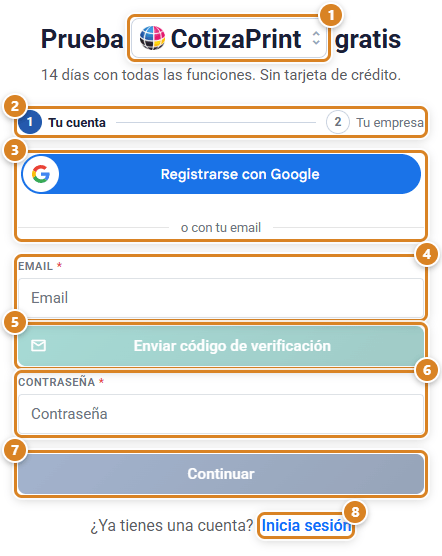
Passo Sua conta
Passo A sua empresa
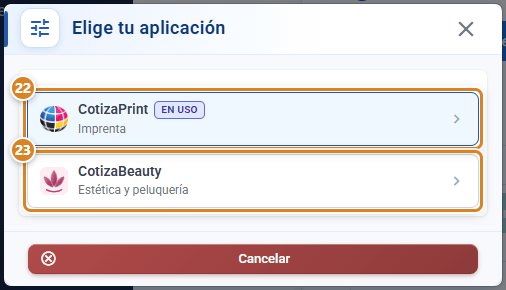
Janela Escolha seu aplicativo
Botões e ações — para que serve cada um
| Botão / Controlo (texto no ecrã) | Para que serve |
|---|---|
| ① CotizaPrint / CotizaBeauty (no título Experimente … gratuitamente) | O nome da aplicação dentro do título é um botão com o seu logótipo e umas setas: mostra a aplicação em que se está a registar. Ao passar o rato diz «Mudar de aplicação»; ao clicar abre-se Escolha seu aplicativo. |
| ② Sua conta e A sua empresa (indicador de passos, por baixo do título) | Mostra em qual dos dois passos está. Sua conta fica com um visto quando passa a A sua empresa. |
| ③ Registrarse con Google (registar-se com o Google; por cima do passo Sua conta, com a linha «o con tu email» (ou com o seu e-mail) por baixo) | Botão azul do Google, arredondado, com o seu logótipo «G» a cores. Abre a janela do Google para escolher a sua conta. Se o e-mail não tem conta no CotizaPrint, passa diretamente ao passo A sua empresa. Se já tem uma conta associada ao Google, entra diretamente. Se o e-mail já está registado com palavra-passe, leva-o ao ecrã de acesso para entrar com a sua palavra-passe e associar o Google. Se fechar a janela do Google, o formulário fica igual. Não aparece se o navegador bloquear o Google nem no registo que abre o seu comercial. |
| ④ E-mail | O e-mail com que vai entrar. Se já está registado, o campo diz «Este correo ya está registrado.» (Este e-mail já está registado.) e, ao clicar em Enviar código de verificação ou Continuar, aparece «Esse e-mail já está registado. Inicie sessão ou recupere a sua palavra-passe.». |
| ⑤ Enviar código de verificação | Ativa-se ao escrever um e-mail válido. Envia para esse e-mail um código de 6 dígitos e mostra o campo Código de verificação. |
| ⑥ Palavra-passe | A palavra-passe do seu utilizador, com pelo menos 6 caracteres. |
| ⑦ Continuar (passo Sua conta) | Passa ao passo A sua empresa. Ativa-se com o e-mail verificado e a palavra-passe escrita. |
| ⑧ Inicie sessão (Já tem conta?) | Leva-o de volta ao ecrã de acesso. |
| ⑨ Código de verificação e Reenviar código | Seis caixas, uma por cada algarismo do código que recebeu no e-mail; pode escrevê-lo ou colá-lo inteiro e reparte-se sozinho. Verifica-se sozinho ao completá-lo: se estiver correto, as caixas ficam verdes com um visto, e se não, vermelhas com «O código de verificação não está correto.» junto ao título. O botão da direita envia outro código; após cada envio diz Reenviar en 30s (Reenviar em 30 s) e faz a contagem decrescente até voltar a Reenviar código. |
| ⑩ Sua conta / Cuenta de Google (conta Google) e Alterar (no topo do passo A sua empresa) | Caixa com o e-mail com que a conta será criada. Alterar volta ao passo Sua conta; se escolheu o Google, volta ao registo com e-mail, código e palavra-passe. |
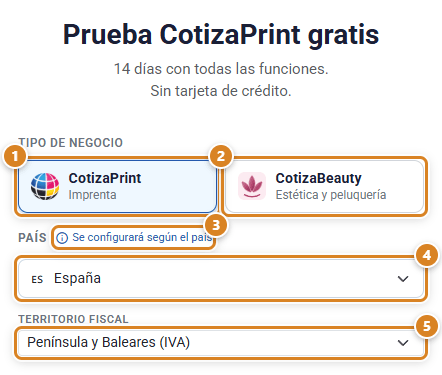
| ⑪ Versión completa (todos) (versão completa, todos; ¿Qué tipo de imprenta eres?, só CotizaPrint) | Primeira opção, a toda a largura por cima dos tipos. Marcada = a conta nasce com todos os orçamentadores de exemplo e todo o seu catálogo técnico. Vem marcada ao entrar; ao marcar um tipo desmarca-se, e ao clicar nela desmarcam-se os tipos. |
| ⑫ Imprenta offset y digital (impressão offset e digital) / Copistería y papelería (copisteria e papelaria) / Gran formato y rotulación (grande formato e rotulação) / Productos personalizados (produtos personalizados) (¿Qué tipo de imprenta eres?, só CotizaPrint) | Marque o que a sua gráfica faz (um ou vários). Por baixo diz «Cargamos los cotizadores de ejemplo de lo que marques. La versión completa los carga todos.» (Carregamos os orçamentadores de exemplo do que marcar. A versão completa carrega-os todos.). |
| ⑬ Cargamos la configuración de tu país y tipo de imprenta (carregamos a configuração do seu país e tipo de gráfica; no CotizaBeauty, «…tipo de centro») | Ao passar o rato explica o que se prepara com o país: a moeda e o seu formato, os impostos, o custo por hora de referência e o idioma dos documentos. |
| ⑭ País | Lista pendente com pesquisa: escreva parte do nome para o encontrar. Aparecem primeiro os países da sua zona (Europa · Ásia ou América · África). Aparece o detetado pela sua ligação. Ajusta também o Indicativo do telefone. |
| ⑮ Território fiscal | Só em Espanha e Portugal, à direita de País: Espanha continental e Baleares (IVA), Canárias (IGIC), Ceuta ou Melilha (IPSI); Portugal continental, Madeira ou Açores. Decide os impostos com que a conta nasce. |
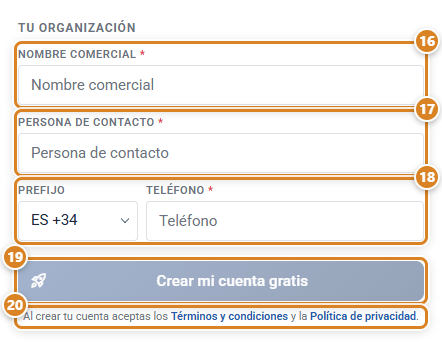
| ⑯ Nome comercial | O nome da sua empresa ou centro, tal como os seus clientes o conhecem. |
| ⑰ Pessoa de contacto | O seu nome. É também o nome do seu utilizador. |
| ⑱ Indicativo e Telefone | O indicativo do país (lista pendente com pesquisa; pode escrever, por exemplo, «+34») e, ao lado, o número. Com o Google não se pede. |
| ⑲ Criar minha conta gratuita | Cria a organização e o seu utilizador e deixa-o dentro da aplicação. Ativa-se quando todos os campos estão preenchidos e o código de verificação está correto. |
| ⑳ Termos e condições / Política de privacidade | Ligações da linha «Al crear tu cuenta aceptas los Términos y condiciones y la Política de privacidad.» (Ao criar a sua conta aceita os Termos e condições e a Política de privacidade.), por baixo de Criar minha conta gratuita. Cada uma abre essa página de cotizaprint.com noutro separador. |
| ㉑ Carta completa (todos) (carta completa, todos) / Cabeleireiro / Centro de estética / Salão de unhas (Que serviços oferece o seu centro?, só CotizaBeauty) | Marque o que o seu centro faz (um ou vários) ou Carta completa (todos), que vem marcada enquanto não marcar nenhum. Por baixo diz «Cargamos servicios de ejemplo de lo que marques. La carta completa los carga todos.» (Carregamos serviços de exemplo do que marcar. A carta completa carrega-os todos.). |
| ㉒ CotizaPrint (janela Escolha seu aplicativo) | Conta para uma gráfica (Gráfica). Leva a etiqueta Em uso quando é a do registo que tem aberto. |
| ㉓ CotizaBeauty (janela Escolha seu aplicativo) | Conta para um centro de estética, um cabeleireiro ou um salão de unhas (Estética e cabeleireiro). Ao escolhê-la, o formulário passa a CotizaBeauty e aparece Que serviços oferece o seu centro?. |
| Cancelar (janela Escolha seu aplicativo) | Fecha a janela sem mudar de aplicação. |
Conceitos-chave
- Aplicação: CotizaPrint, para gráficas, ou CotizaBeauty, para centros de estética, cabeleireiros e salões de unhas.
/auth/registroabre o registo do CotizaPrint e/auth/registro/beauty, o do CotizaBeauty. Dentro do registo muda-se com o botão Aplicação, no topo do formulário. - Organização: a empresa que se regista. O primeiro utilizador é admin.
- Plano inicial: a conta nasce em experimentação gratuita: 14 dias com todas as funções e sem cartão de crédito, como diz o cabeçalho do formulário.
- País e território fiscal: junto a País verá "Será configurado de acordo com o país"; ao passar o rato, explica o que se prepara. Com o país (e o território) a conta nasce com a sua moeda e o seu formato, todos os impostos do seu país (por exemplo IVA 21 %, 10 %, 4 % e 0 % na península; IGIC 7 %, 3 %, 0 %… nas Canárias), o mais habitual marcado como predefinido nos seus clientes, produtos e serviços, o custo por hora de referência e o idioma dos documentos. Tudo se pode mudar depois em Definições.
- Serviços do seu centro (CotizaBeauty): conforme o que marcar, a conta nasce com serviços, produtos e pacotes de exemplo desse tipo de centro. Com Salão de unhas, por exemplo, aparecem a manicure e a pedicure, mas não os cortes nem as colorações. Se não marcar nada, carrega-se a carta de exemplo completa. Os pacotes, os produtos de venda e os consumíveis aparecem sempre, exceto os pacotes de serviços que não se carregam.
- Código de verificação: 6 dígitos que chegam ao Email para confirmar que o email é seu. Caduca ao fim de 10 minutos.
Regras e restrições
/auth/registroabre sempre o CotizaPrint, mesmo que antes tenha usado o CotizaBeauty nesse navegador. Para o CotizaBeauty, aceda a/auth/registro/beautyou escolha-o com o botão Aplicação.- O email deve ser único em todo o sistema.
- A palavra-passe deve ter pelo menos 6 caracteres.
- Sem verificar o email, a conta não é criada: Criar minha conta gratuita continua desativado até o Código de verificação estar correto.
- Pode pedir um código novo a cada 30 segundos. Se o pedir muitas vezes seguidas, aparece "Demasiados intentos. Inténtalo de nuevo en 10 minutos." (Demasiadas tentativas. Tente novamente dentro de 10 minutos.).
Perguntas frequentes
Como me registo no CotizaBeauty?
Aceda a /auth/registro/beauty, ou no ecrã de acesso ponha CotizaBeauty no botão Aplicação e clique em Comece grátis — 14 dias ilimitados. Se já estiver no registo do CotizaPrint, clique no botão Aplicação, no topo do formulário, e escolha CotizaBeauty.
Entrei a partir de cotizaprint.com e aparece o CotizaPrint, mas tenho um centro de estética.
O registo abre sempre o CotizaPrint. Clique no botão Aplicação, no topo do formulário (por baixo de "Sem cartão de crédito."), e escolha CotizaBeauty em Escolha seu aplicativo: o formulário passa para o CotizaBeauty e aparece Que serviços oferece o seu centro?.
Não me chega o email de verificação.
Veja o spam e confirme que o Email está bem escrito. Passados 30 segundos, clique em Reenviar código, à direita de Código de verificação.
O botão Criar minha conta gratuita está a cinzento e não me deixa clicar.
Falta algum dado ou o código não está verificado. Preencha Nome comercial, Pessoa de contacto, Telefone, Email e Palavra-passe, clique em Enviar código de verificación ("Enviar código de verificação") e escreva o código que lhe chega ao correio.
Enganei-me no país ou sou das Canárias e escolhi Península. O que faço?
Os impostos podem mudar-se em Definições → Impostos: crie os do seu território (por exemplo IGIC 7 %), marque-o como predefinido e coloque-o em Definições → Endereço de faturação → Valores por defecto del cliente (valores predefinidos do cliente) → Imposto. A moeda muda-se em Definições → Moeda.
Porque é importante escolher bem o país?
Porque com ele se preparam a moeda, os impostos que aparecem nos seus orçamentos e faturas e o idioma dos documentos. Escolhê-lo bem poupa-lhe a configuração manual.
Posso mudar o email depois?
Sim, a partir do seu perfil, mas é necessário voltar a verificar o novo email.
Marquei só Cabeleireiro e também faço unhas. Posso acrescentar esses serviços?
Sim. Os serviços de exemplo são um ponto de partida: crie os que faltarem em Catálogo. O que marca ao registar-se só decide que exemplos se carregam; não limita o que pode fazer depois.