
Ce que c'est
Formulaire public pour créer un nouveau compte et une nouvelle organisation dans CotizaPrint ou dans CotizaBeauty.
À quoi ça sert
- Créer une nouvelle société dans le système.
- Démarrer avec le plan d'essai sans avoir besoin de parler à un commercial.
Comment faire
- Ouvrez
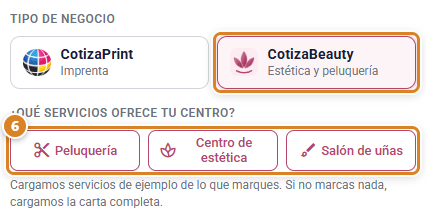
/auth/registro, qui ouvre l'inscription à CotizaPrint, ou cliquez sur Commencez gratuitement — 14 jours sans limites sur l'écran de connexion, qui ouvre l'inscription à l'application qu'y affiche le bouton Application. Pour changer d'application pendant l'inscription, cliquez sur le bouton Application, en haut du formulaire, sous « Sans carte bancaire. ». Dans CotizaBeauty, cochez en haut, sous Quels services propose votre établissement ?, ce que fait votre établissement : Coiffure, Institut de beauté et/ou Onglerie (vous pouvez en cocher plusieurs ou aucun). - Choisissez le Pays (celui détecté par votre connexion est proposé). Pour l'Espagne ou le Portugal, choisissez aussi le Territoire fiscal : Péninsule et Baléares (TVA), Canaries (IGIC), Ceuta ou Melilla (IPSI) ; Portugal continental, Madère ou Açores.
- Remplissez Votre organisation : Nom commercial, Personne de contact et Téléphone.
- Dans Votre compte, saisissez l'E-mail et cliquez sur Enviar código de verificación (« Envoyer le code de vérification »). Vous recevez un e-mail avec un code à 6 chiffres : saisissez-le dans Code de vérification.
- Saisissez le Mot de passe (6 caractères minimum).
- Cliquez sur Créer mon compte gratuit : vous entrez dans l'application avec votre plan d'essai actif.
Structure de l'écran
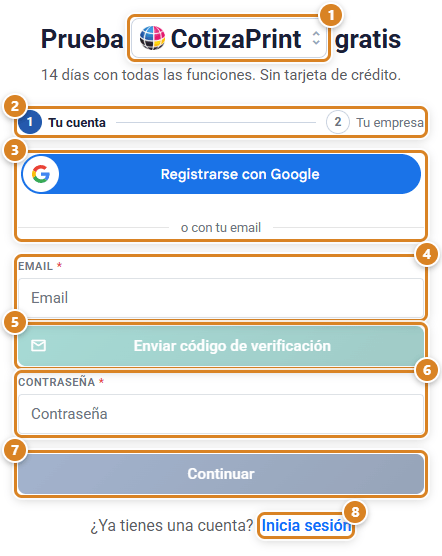
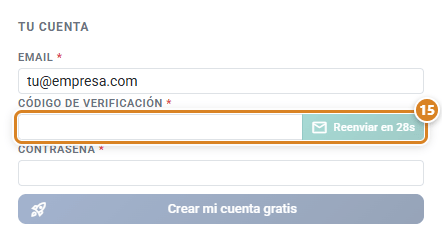
Étape Votre compte
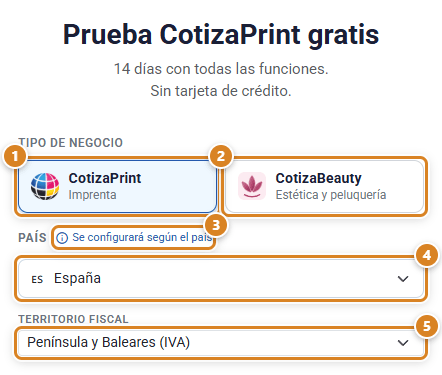
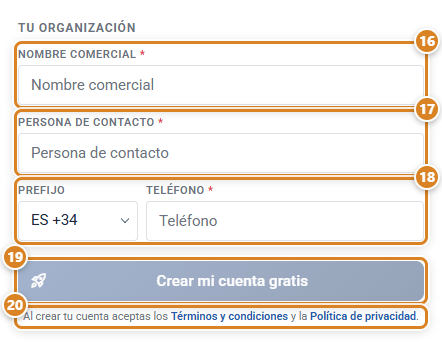
Étape Votre entreprise
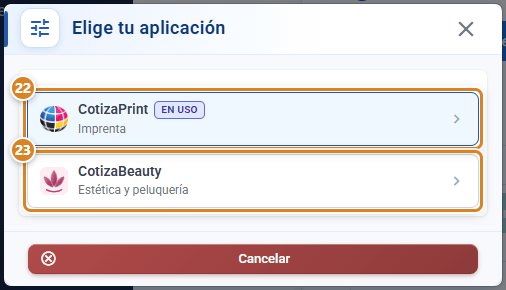
Fenêtre Choisissez votre application
Boutons et actions — à quoi sert chacun
| Bouton / Contrôle (texte à l'écran) | À quoi il sert |
|---|---|
| ① CotizaPrint / CotizaBeauty (dans le titre Essayez … gratuitement) | Le nom de l'application dans le titre est un bouton avec son logo et des flèches : il indique l'application à laquelle vous vous inscrivez. Au survol, il dit « Changer d'application » ; un clic ouvre Choisissez votre application. |
| ② Votre compte et Votre entreprise (indicateur d'étapes, sous le titre) | Indique à laquelle des deux étapes vous êtes. Votre compte reçoit une coche quand vous passez à Votre entreprise. |
| ③ Registrarse con Google (s'inscrire avec Google ; au-dessus de l'étape Votre compte, avec la ligne « o con tu email » (ou avec votre e-mail) en dessous) | Bouton Google bleu, arrondi, avec son logo « G » en couleurs. Il ouvre la fenêtre de Google pour choisir votre compte. Si l'e-mail n'a pas de compte CotizaPrint, vous passez directement à l'étape Votre entreprise. Si vous avez déjà un compte lié à Google, vous entrez directement. Si l'e-mail est déjà enregistré avec un mot de passe, il vous mène à l'écran de connexion pour entrer avec votre mot de passe et lier Google. Si vous fermez la fenêtre de Google, le formulaire reste tel quel. Il n'apparaît pas si le navigateur bloque Google ni dans l'inscription qu'ouvre votre commercial. |
| ④ E-mail | L'e-mail avec lequel vous vous connecterez. S'il est déjà enregistré, le champ dit « Este correo ya está registrado. » (Cet e-mail est déjà enregistré.) et, en cliquant sur Envoyer le code de vérification ou Continuer, « Cet e-mail est déjà enregistré. Connectez-vous ou récupérez votre mot de passe. » apparaît. |
| ⑤ Envoyer le code de vérification | Devient actif quand vous saisissez un e-mail valide. Il envoie à cette adresse un code à 6 chiffres et affiche le champ Code de vérification. |
| ⑥ Mot de passe | Le mot de passe de votre utilisateur, d'au moins 6 caractères. |
| ⑦ Continuer (étape Votre compte) | Passe à l'étape Votre entreprise. Il devient actif avec l'e-mail vérifié et le mot de passe saisi. |
| ⑧ Connectez-vous (Vous avez déjà un compte ?) | Vous ramène à l'écran de connexion. |
| ⑨ Code de vérification et Renvoyer le code | Six cases, une par chiffre du code reçu par e-mail ; vous pouvez le saisir ou le coller en entier et il se répartit tout seul. Il se vérifie tout seul une fois complet : s'il est correct, les cases passent au vert avec une coche, sinon au rouge avec « Le code de vérification est incorrect. » à côté du titre. Le bouton de droite envoie un autre code ; après chaque envoi, il dit Reenviar en 30s (Renvoyer dans 30 s) et décompte jusqu'à revenir à Renvoyer le code. |
| ⑩ Votre compte / Cuenta de Google (compte Google) et Changer (en haut de l'étape Votre entreprise) | Encadré avec l'e-mail avec lequel le compte sera créé. Changer revient à l'étape Votre compte ; si vous avez choisi Google, il revient à l'inscription avec e-mail, code et mot de passe. |
| ⑪ Versión completa (todos) (version complète, tous ; ¿Qué tipo de imprenta eres?, CotizaPrint uniquement) | Première option, pleine largeur au-dessus des types. Cochée = le compte démarre avec tous les modules de devis d'exemple et tout leur catalogue technique. Elle est cochée à l'entrée ; en cochant un type elle se décoche, et en cliquant dessus les types se décochent. |
| ⑫ Imprenta offset y digital (imprimerie offset et numérique) / Copistería y papelería (copisterie et papeterie) / Gran formato y rotulación (grand format et signalétique) / Productos personalizados (produits personnalisés) (¿Qué tipo de imprenta eres?, CotizaPrint uniquement) | Cochez ce que fait votre imprimerie (un ou plusieurs). En dessous, il est écrit « Cargamos los cotizadores de ejemplo de lo que marques. La versión completa los carga todos. » (Nous chargeons les modules de devis d'exemple de ce que vous cochez. La version complète les charge tous.). |
| ⑬ Cargamos la configuración de tu país y tipo de imprenta (nous chargeons la configuration de votre pays et type d'imprimerie ; dans CotizaBeauty, « …tipo de centro ») | Au survol, il explique ce qui est préparé avec le pays : la devise et son format, les taxes, le coût horaire de référence et la langue des documents. |
| ⑭ Pays | Liste déroulante avec recherche : saisissez une partie du nom pour le trouver. Les pays de votre zone apparaissent en premier (Europe · Asie ou Amérique · Afrique). Celui détecté par votre connexion est présélectionné. Il règle aussi l'Indicatif du téléphone. |
| ⑮ Territoire fiscal | Uniquement en Espagne et au Portugal, à droite de Pays : Espagne continentale et Baléares (TVA), Canaries (IGIC), Ceuta ou Melilla (IPSI) ; Portugal continental, Madère ou Açores. Il décide des taxes avec lesquelles le compte démarre. |
| ⑯ Nom commercial | Le nom de votre entreprise ou établissement, tel que vos clients le connaissent. |
| ⑰ Personne de contact | Votre nom. C'est aussi le nom de votre utilisateur. |
| ⑱ Indicatif et Téléphone | L'indicatif du pays (liste déroulante avec recherche ; vous pouvez saisir, par exemple, « +34 ») et, à côté, le numéro. Avec Google, il n'est pas demandé. |
| ⑲ Créer mon compte gratuit | Crée l'organisation et votre utilisateur et vous laisse dans l'application. Il devient actif quand tous les champs sont remplis et que le code de vérification est correct. |
| ⑳ Conditions générales / Politique de confidentialité | Liens de la ligne « Al crear tu cuenta aceptas los Términos y condiciones y la Política de privacidad. » (En créant votre compte, vous acceptez les Conditions générales et la Politique de confidentialité.), sous Créer mon compte gratuit. Chacun ouvre cette page de cotizaprint.com dans un autre onglet. |
| ㉑ Carta completa (todos) (carte complète, tous) / Coiffure / Institut de beauté / Onglerie (Quels services propose votre établissement ?, CotizaBeauty uniquement) | Cochez ce que fait votre établissement (un ou plusieurs) ou Carta completa (todos), qui est cochée tant que vous n'en cochez aucun. En dessous, il est écrit « Cargamos servicios de ejemplo de lo que marques. La carta completa los carga todos. » (Nous chargeons des services d'exemple de ce que vous cochez. La carte complète les charge tous.). |
| ㉒ CotizaPrint (fenêtre Choisissez votre application) | Compte pour une imprimerie (Imprimerie). Elle porte l'étiquette Utilisée quand c'est celle de l'inscription ouverte. |
| ㉓ CotizaBeauty (fenêtre Choisissez votre application) | Compte pour un institut de beauté, un salon de coiffure ou une onglerie (Esthétique et coiffure). En la choisissant, le formulaire passe à CotizaBeauty et Quels services propose votre établissement ? apparaît. |
| Annuler (fenêtre Choisissez votre application) | Ferme la fenêtre sans changer d'application. |
Concepts clés
- Application : CotizaPrint, pour les imprimeries, ou CotizaBeauty, pour les instituts de beauté, les salons de coiffure et les ongleries.
/auth/registroouvre l'inscription à CotizaPrint et/auth/registro/beautycelle à CotizaBeauty. Pendant l'inscription, on change avec le bouton Application, en haut du formulaire. - Organisation : la société qui est créée. Le premier utilisateur est administrateur.
- Plan initial : le compte démarre en essai gratuit : 14 jours avec toutes les fonctionnalités et sans carte bancaire, comme l'indique l'en-tête du formulaire.
- Pays et territoire fiscal : à côté de Pays, vous verrez « Configuré selon le pays » ; au survol, il explique ce qui est préparé. Avec le pays (et le territoire), le compte démarre avec votre devise et son format, toutes les taxes de votre pays (par exemple TVA espagnole 21 %, 10 %, 4 % et 0 % sur la péninsule ; IGIC 7 %, 3 %, 0 %… aux Canaries), la plus courante définie par défaut sur vos clients, produits et services, le coût horaire de référence et la langue des documents. Tout peut se modifier ensuite dans Paramètres.
- Services de votre établissement (CotizaBeauty) : selon ce que vous cochez, le compte démarre avec des services, des produits et des forfaits d'exemple pour ce type d'établissement. Avec Onglerie, par exemple, vous avez la manucure et la pédicure, mais pas les coupes ni les colorations. Si vous ne cochez rien, la carte d'exemple complète est chargée. Les forfaits, les produits de vente et les consommables sont toujours chargés, sauf les forfaits de services non chargés.
- Code de vérification : 6 chiffres envoyés à l'E-mail pour vérifier que l'adresse vous appartient. Il expire au bout de 10 minutes.
Règles et restrictions
/auth/registroouvre toujours CotizaPrint, même si vous avez déjà utilisé CotizaBeauty dans ce navigateur. Pour CotizaBeauty, ouvrez/auth/registro/beautyou choisissez-la avec le bouton Application.- L'e-mail doit être unique dans tout le système.
- Le mot de passe doit compter au moins 6 caractères.
- Sans vérification de l'e-mail, le compte n'est pas créé : Créer mon compte gratuit reste désactivé tant que le Code de vérification n'est pas correct.
- Vous pouvez demander un nouveau code toutes les 30 secondes. Si vous le demandez de nombreuses fois de suite, vous voyez « Demasiados intentos. Inténtalo de nuevo en 10 minutos. » (Trop de tentatives. Réessayez dans 10 minutes.).
Questions fréquentes
Q : Comment m'inscrire à CotizaBeauty ?
R : Ouvrez /auth/registro/beauty, ou, sur l'écran de connexion, mettez CotizaBeauty sur le bouton Application et cliquez sur Commencez gratuitement — 14 jours sans limites. Si vous êtes déjà sur l'inscription à CotizaPrint, cliquez sur le bouton Application, en haut du formulaire, et choisissez CotizaBeauty.
Q : Je suis arrivé depuis cotizaprint.com et c'est CotizaPrint qui s'affiche, mais j'ai un institut de beauté.
R : L'inscription ouvre toujours CotizaPrint. Cliquez sur le bouton Application, en haut du formulaire (sous « Sans carte bancaire. »), et choisissez CotizaBeauty dans Choisissez votre application : le formulaire passe à CotizaBeauty et Quels services propose votre établissement ? apparaît.
Q : Je ne reçois pas l'e-mail de vérification.
R : Vérifiez les spams et que l'E-mail est bien écrit. Au bout de 30 secondes, cliquez sur Reenviar código (« Renvoyer le code »), à droite de Code de vérification.
Q : Le bouton Créer mon compte gratuit est grisé et je ne peux pas cliquer dessus.
R : Il manque une donnée ou le code n'est pas vérifié. Remplissez Nom commercial, Personne de contact, Téléphone, E-mail et Mot de passe, cliquez sur Enviar código de verificación (« Envoyer le code de vérification ») et saisissez le code reçu par e-mail.
Q : Je me suis trompé de pays, ou je suis aux Canaries et j'ai choisi la péninsule. Que faire ?
R : Les taxes se modifient dans Paramètres → Taxes : créez celles de votre territoire (par exemple IGIC 7 %), définissez-la par défaut et indiquez-la dans Paramètres → Adresse de facturation → Valores por defecto del cliente (valeurs par défaut du client) → Taxe. La devise se change dans Paramètres → Devise.
Q : Pourquoi est-il important de bien choisir le pays ?
R : Parce qu'il prépare la devise, les taxes qui apparaissent sur vos devis et factures et la langue des documents. Bien le choisir vous évite de tout configurer à la main.
Q : Puis-je changer d'e-mail plus tard ?
R : Oui, depuis votre profil, mais cela nécessite de revérifier le nouveau.
Q : Je n'ai coché que Coiffure et je fais aussi les ongles. Puis-je ajouter ces services ?
R : Oui. Les services d'exemple sont un point de départ : créez ceux qui vous manquent dans Catalogue. Ce que vous cochez à l'inscription décide seulement quels exemples sont chargés ; cela ne limite pas ce que vous pouvez faire ensuite.