
Qu'est-ce que c'est
Définition des rôles (ensembles d'autorisations) et affectation aux utilisateurs. Sans cette rubrique (TRY/STD), tous les utilisateurs partagent les mêmes autorisations du rôle de base ; avec elle (à partir de PRO), vous pouvez créer des rôles distincts par profil de travail.
À quoi ça sert
- Créer des profils de travail (ex. « Commercial », « Opérateur », « Directeur ») avec des autorisations différentes.
- Décider, autorisation par autorisation, ce que chaque utilisateur peut faire dans le logiciel.
- Réutiliser des paramétrages avec Dupliquer ou en partant d'un modèle avec Añadir perfil preterminado (ajouter un profil par défaut).
- Transférer des rôles d'une société à l'autre avec Importer / Exporter.
Comment l'utiliser

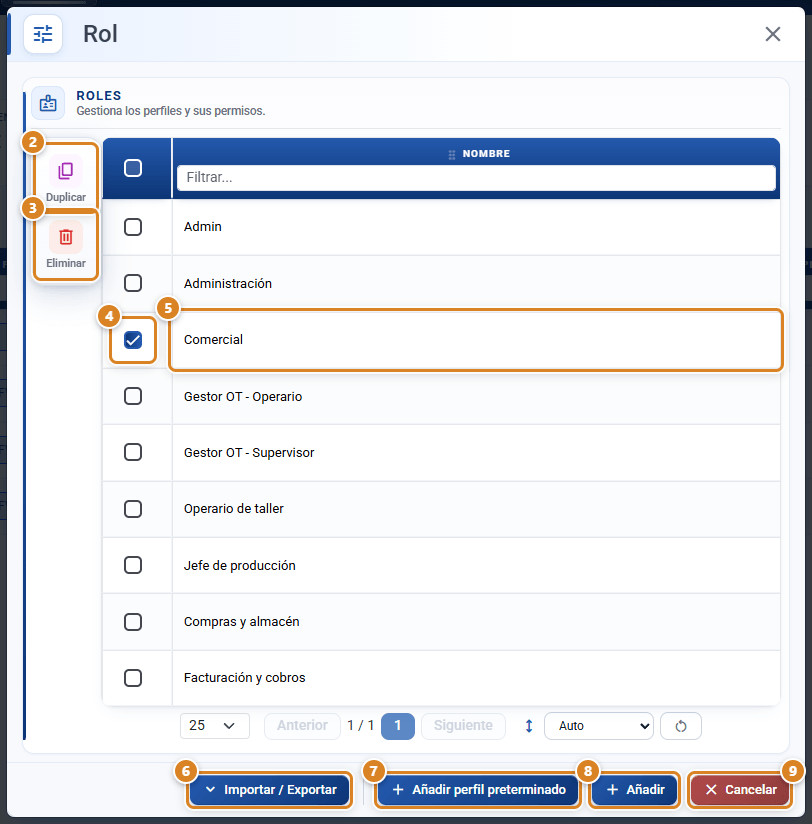
- Ouvrez Paramètres → Rôles et Autorisations : la fenêtre Rôle s'ouvre avec la liste des rôles.
- Cliquez sur Ajouter pour créer un nouveau rôle, saisissez son Nom (obligatoire, 45 caractères maximum) et cliquez sur Enregistrer.
- Le logiciel vous demande « Voulez-vous ajouter toutes les autorisations existantes ? » : Oui lui donne toutes les autorisations du logiciel ; Non le crée sans autorisation.
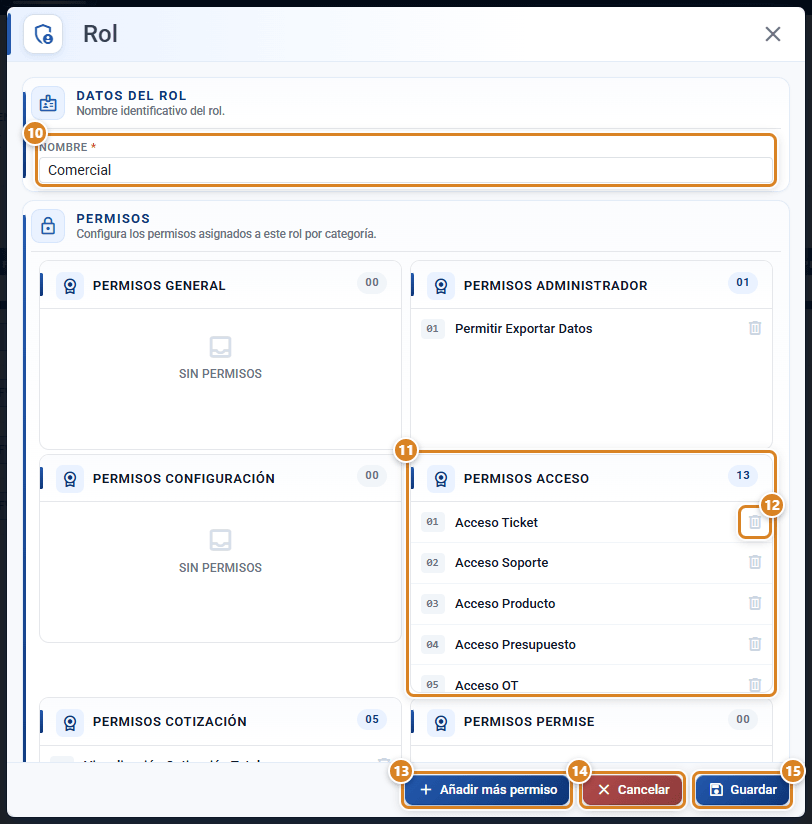
- Ouvrez le rôle depuis le tableau : dans Autorisations, vous voyez une carte par type (Autorisations Général, Autorisations Accès…) avec les autorisations qu'il possède. Retirez celles qui sont en trop avec la corbeille et ajoutez celles qui manquent avec Ajouter une autre autorisation. Ces changements s'appliquent immédiatement.
- Affectez le rôle à vos utilisateurs dans Utilisateurs.
Champs du rôle
| Champ | Type | À quoi il sert |
|---|---|---|
| ⑩ Nom | Texte (obligatoire, 45 max.) | Identifiant du rôle (ex. « Commercial », « Opérateur », « Administrateur », « Lecture seule »). Section Datos del rol (données du rôle). |
| ⑪ Autorisations [type] | Carte avec la liste des autorisations | Une carte par type d'autorisation avec les autorisations que le rôle possède, numérotées et avec leur compteur ; vide, elle indique Sin permisos (aucune autorisation). N'apparaît qu'à l'ouverture d'un rôle déjà enregistré. |
| Configurer les autorisations de [type] | Description de la carte | Texte d'aide de chaque carte d'autorisations selon son type. |
Types d'autorisation
Les autorisations sont regroupées en cartes par type. Chaque carte porte sa liste Autorisations [type] :
| Type (texte à l'écran) | À quoi il sert |
|---|---|
| Général | Fonctions de base d'accès et de lecture. |
| Administrateur | Gestion du logiciel (utilisateurs, société, facturation). |
| Paramètres | Paramétrage et configuration de la société. |
| Accès | Sécurité et entrée dans des modules précis. |
| Chiffrage | Module des prix et des opérations commerciales. |
| Permise | Gestion des autorisations elles-mêmes. |
Boutons et actions — à quoi sert chacun
| Bouton / Contrôle (texte à l'écran) | À quoi il sert |
|---|---|
| ① Rôles et Autorisations (dans les Paramètres, panneau Entreprise) | Ouvre la fenêtre Rôle. Avec un plan inférieur à PRO, ouvre la fiche du plan qui l'inclut ; sans l'autorisation des rôles, il est bloqué avec « Vous n'avez pas l'autorisation ». |
| ② Dupliquer | Apparaît à gauche de la liste quand vous cochez un rôle : crée une copie du rôle avec toutes ses autorisations. Demande une confirmation. |
| ③ Supprimer | Apparaît à gauche de la liste quand vous cochez un ou plusieurs rôles : les efface après confirmation. |
| ④ Case de la ligne | Coche le rôle pour Dupliquer ou Supprimer. |
| ⑤ Ligne du rôle | Un clic dessus ouvre le rôle (fenêtre Rôle) pour changer son nom et ses autorisations. |
| ⑥ Importer / Exporter | Ouvre la fenêtre pour importer ou exporter des rôles. Visible uniquement si vous avez l'autorisation d'importer ou d'exporter. |
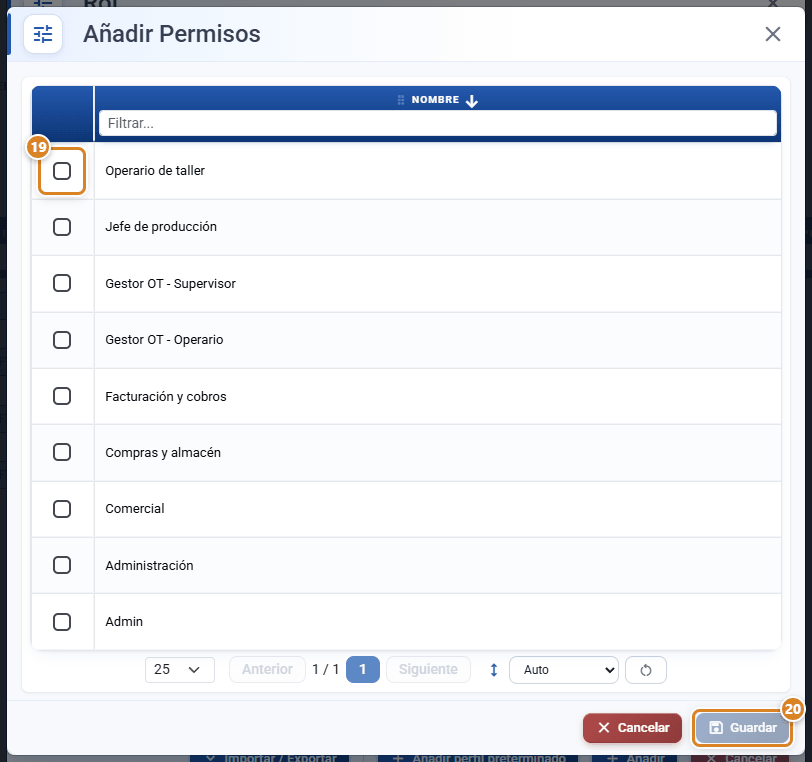
| ⑦ Añadir perfil preterminado (ajouter un profil par défaut) | Ouvre Ajouter des Autorisations avec les modèles de rôle de votre type d'activité ; en choisissant un modèle et en cliquant sur Enregistrer, crée un nouveau rôle avec son nom et ses autorisations. |
| ⑧ Ajouter | Bouton principal pour créer un nouveau rôle. Si vous avez atteint la limite de rôles du plan, « Se ha excedido el límite » (limite dépassée) s'affiche à sa place. |
| ⑨ Annuler (liste) | Ferme la fenêtre des rôles. |
| ⑫ Corbeille d'une autorisation (Effacer) | Retire immédiatement cette autorisation du rôle, sans attendre Enregistrer. |
| ⑬ Ajouter une autre autorisation | Ouvre Ajouter des Autorisations avec les autorisations que le rôle n'a pas encore. N'apparaît que lorsque vous modifiez un rôle déjà enregistré, pas lors de sa création. Ce que vous ajoutez s'applique immédiatement. |
| ⑭ Annuler (fiche) | Ferme le rôle sans enregistrer la modification du Nom. Les autorisations retirées ou ajoutées sont déjà appliquées. |
| ⑮ Enregistrer | Enregistre le rôle. Si le rôle est nouveau, le logiciel demande « Voulez-vous ajouter toutes les autorisations existantes ? » (Oui / Non). |
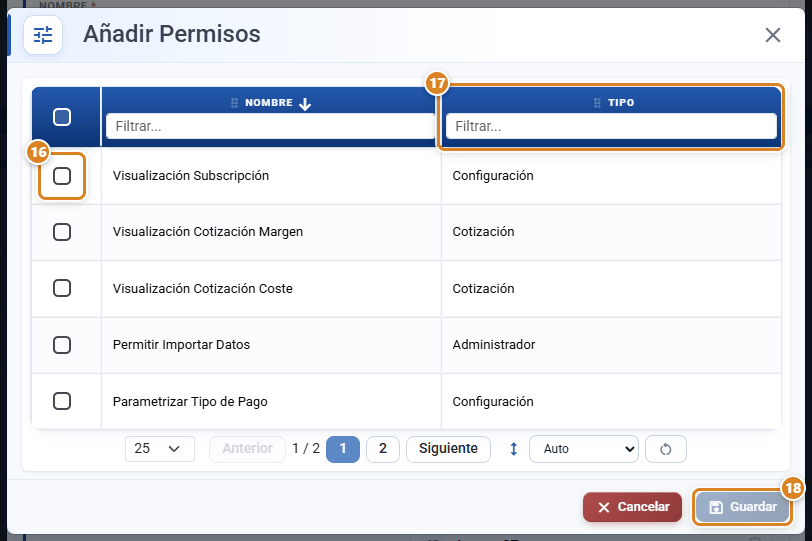
| ⑯ Cases d'Ajouter des Autorisations | Cochez une ou plusieurs autorisations pour les donner au rôle. |
| ⑰ Type (colonne) | Type de l'autorisation : la carte Autorisations [type] dans laquelle elle apparaîtra. Chaque colonne a sa case Filtrer... pour rechercher. |
| ⑱ Enregistrer (Ajouter des Autorisations) | Ajoute au rôle les autorisations cochées. |
| ⑲ Case d'un modèle (Añadir perfil preterminado) | Choisit le modèle de rôle (un seul). |
| ⑳ Enregistrer (modèles) | Crée le nouveau rôle à partir du modèle choisi. |
| Rôle | Titre de la fenêtre de la liste et de la fiche du rôle. |
| Voulez-vous ajouter toutes les autorisations existantes ? (fenêtre Confirmar acción, confirmer l'action) | Apparaît quand vous enregistrez un nouveau rôle. Oui lui donne toutes les autorisations du logiciel ; Non le laisse sans autorisation pour que vous ajoutiez seulement celles que vous voulez. |
Avertissements et messages
| Message (texte à l'écran) | Ce qu'il signifie |
|---|---|
| « Aún no tienes un rol "Admin". Crea uno con ese nombre: es el perfil que recibe automáticamente cada permiso nuevo que se añada al sistema. » (affiché en espagnol : vous n'avez pas encore de rôle « Admin » ; créez-en un avec ce nom, c'est le profil qui reçoit automatiquement chaque nouvelle autorisation ajoutée au logiciel) | Avertissement (warning) dans la liste lorsque le rôle Admin obligatoire est absent. Créez un rôle nommé exactement « Admin » pour le résoudre. |
| « Se ha excedido el límite » (limite dépassée) | Vous ne pouvez plus créer de rôles : vous avez atteint la limite de rôles autorisée par votre plan. |
| « Vous n'avez pas l'autorisation » | Avis affiché au survol d'une entrée des menus de l'en-tête (Vente, Analyse, Imprimerie, Achat, Personnel, Pointage) que le rôle de l'utilisateur n'autorise pas. L'entrée ne disparaît pas : elle s'affiche désactivée (estompée, on ne peut pas cliquer dessus). Si le rôle n'a aucune autorisation d'un menu (par exemple Vente, Analyse, Imprimerie ou Personnel), c'est le bouton du menu lui-même qui est désactivé, avec le même avis. Pour l'activer, ajoutez au rôle l'autorisation d'Accès de cet écran. |
Notions clés
- Rôle : profil d'utilisateur qui regroupe un ensemble d'autorisations. Il définit les actions qu'un utilisateur peut réaliser dans le logiciel (ex. Admin, Opérateur, Directeur).
- Autorisations : droits individuels qui contrôlent l'accès à des fonctions précises (ex. créer un chiffrage, voir les rapports, modifier un client). Elles s'affichent dans les cartes Autorisations [type] du rôle et s'ajoutent avec Ajouter une autre autorisation.
- Rôle Admin : rôle spécial et obligatoire qui reçoit automatiquement chaque nouvelle autorisation ajoutée au logiciel. C'est le profil aux capacités maximales. S'il manque, l'avertissement apparaît dans la liste.
- Type d'autorisation : catégorie qui classe les autorisations dans leurs cartes : Général (fonctions de base), Administrateur (gestion du logiciel), Paramètres (configuration de la société), Accès (sécurité/connexion), Chiffrage (module des prix) et Permise (gestion des autorisations).
- Dupliquer un rôle (bouton Dupliquer) : crée une copie exacte d'un rôle existant avec toutes ses autorisations, pour la réutiliser comme base.
- Profil par défaut (bouton Añadir perfil preterminado) : modèle de rôle prédéfini avec un ensemble standard d'autorisations, prêt à créer de nouveaux rôles avec un paramétrage recommandé.
- Limite de rôles : nombre maximal de rôles que votre plan permet de créer (il varie selon le niveau d'abonnement TRY/STD/PRO/FLL). Une fois atteinte, le bouton Ajouter est remplacé par « Se ha excedido el límite ».
Autorisations requises
- L'autorisation
rol_editet le plan PRO sont requis.
Questions fréquentes
Q : Comment créer un nouveau rôle ?
R : Cliquez sur Ajouter, saisissez le Nom (obligatoire, 45 caractères max.) et cliquez sur Enregistrer. Le logiciel vous demande si vous voulez lui ajouter toutes les autorisations existantes : avec Oui, il est complet ; avec Non, vide. Ouvrez-le ensuite depuis le tableau pour retirer des autorisations avec la corbeille ou en ajouter avec Ajouter une autre autorisation.
Q : Je ne trouve pas où cocher les autorisations d'un nouveau rôle.
R : À la création du rôle, seul le Nom est demandé. Enregistrez-le, répondez à la question sur les autorisations et rouvrez-le depuis le tableau : les cartes Autorisations [type] et le bouton Ajouter une autre autorisation apparaissent alors.
Q : À quoi sert le bouton « Dupliquer » ?
R : Dupliquer (il apparaît quand vous cochez un rôle dans le tableau) crée une copie exacte du rôle avec toutes ses autorisations. Pratique pour créer des variantes : par exemple un « Commercial junior » identique à « Commercial », auquel vous retirez ensuite une autorisation. Une confirmation est demandée avant la copie.
Q : À quoi sert « Añadir perfil preterminado » ?
R : Il crée un nouveau rôle à partir d'un modèle prédéfini d'autorisations (paramétrage recommandé) : choisissez le modèle dans la fenêtre Ajouter des Autorisations et cliquez sur Enregistrer. C'est la façon rapide de démarrer sans ajouter les autorisations une à une ; vous ajustez ensuite ce dont vous avez besoin.
Q : Qu'est-ce que le rôle « Admin » et pourquoi ai-je un avertissement ?
R : Le rôle Admin est obligatoire et reçoit automatiquement chaque nouvelle autorisation ajoutée au logiciel. S'il n'existe pas, vous voyez l'avertissement « Aún no tienes un rol "Admin"… ». Créez un rôle nommé exactement « Admin » pour que l'avertissement disparaisse et que ce profil reste toujours complet.
Q : À quoi sert le bouton « Ajouter une autre autorisation » ? Je ne le vois pas.
R : Il ouvre Ajouter des Autorisations avec les autorisations que le rôle n'a pas encore. Il n'apparaît que lorsque vous modifiez un rôle déjà enregistré ; lors de la création d'un nouveau rôle, il ne s'affiche pas encore. Enregistrez d'abord le rôle, puis rouvrez-le.
Q : Comment retirer une autorisation d'un rôle ?
R : Ouvrez le rôle depuis le tableau et, dans la carte Autorisations [type] où elle se trouve, cliquez sur la corbeille de l'autorisation. Elle est retirée immédiatement, sans cliquer sur Enregistrer.
Q : Le bouton « Ajouter » n'apparaît pas et j'ai le message « Se ha excedido el límite ».
R : Vous avez atteint la limite de rôles de votre plan. Supprimez un rôle que vous n'utilisez pas (bouton Supprimer) ou changez de plan (la limite varie selon TRY/STD/PRO/FLL).
Q : Que se passe-t-il quand je clique sur « Enregistrer » pour un nouveau rôle ?
R : Le rôle est enregistré. Comme il est nouveau, le logiciel vous demande si vous voulez lui ajouter toutes les autorisations existantes. Répondez Oui pour un rôle complet (type Admin) ou Non pour le créer vide et lui ajouter ensuite uniquement les autorisations nécessaires.
Q : À quoi sert « Importer / Exporter » ?
R : Il ouvre la fenêtre pour importer ou exporter des rôles (par exemple pour reprendre votre paramétrage de rôles dans une autre société). Il n'est visible que si vous avez l'autorisation d'importer ou d'exporter.
Q : Que signifient les types Général, Administrateur, Paramètres, Accès, Chiffrage et Permise ?
R : Ce sont les types d'autorisation qui regroupent les autorisations : Général (fonctions de base), Administrateur (gestion du logiciel), Paramètres (configuration de la société), Accès (sécurité/connexion et entrée dans les modules), Chiffrage (module des prix) et Permise (gestion des autorisations). Chaque type est une carte avec sa liste Autorisations [type].
Q : Le logiciel ne me laisse pas supprimer un rôle.
R : Au moins un utilisateur est affecté à ce rôle. Allez dans Utilisateurs, changez son rôle, puis revenez ici cliquer sur Supprimer.
Q : Un utilisateur peut-il avoir plusieurs rôles ?
R : Oui. S'il en a plusieurs, ses autorisations effectives sont l'union de tous les rôles affectés.
Q : Je veux qu'un opérateur ne voie pas les prix. Comment faire ?
R : Créez un rôle « Opérateur » avec Ajouter (répondez Non à l'ajout de toutes les autorisations), ouvrez-le et, avec Ajouter une autre autorisation, donnez-lui uniquement celles dont il a besoin, sans celles de coût/marge. Affectez-le à l'utilisateur dans Utilisateurs : il verra les OF, mais sans la colonne de coût ni le détail de la marge.
Q : J'ai donné un rôle à un utilisateur mais il ne voit pas les onglets/menus dont il a besoin. Ça ne marche que si je lui mets Admin.
R : Pour qu'un utilisateur voie chaque onglet, il faut lui donner les autorisations de type Accès (les access_…) des modules qu'il doit utiliser, en plus du rôle. Sans ces autorisations d'Accès, il ne peut pas entrer dans le module, même s'il a d'autres autorisations : dans les menus de l'en-tête (Vente, Analyse, Imprimerie, Achat, Personnel, Pointage), cette entrée s'affiche désactivée avec l'avis « Vous n'avez pas l'autorisation » au lieu de disparaître. Inutile de lui donner Admin : ajoutez dans le rôle uniquement les accès nécessaires avec Ajouter une autre autorisation. Si vous voulez partir d'une base déjà prête, utilisez Añadir perfil preterminado (Superviseur/Opérateur/Commercial) et ajustez-la.
Q : Un utilisateur voit une option du menu grisée et, au survol, il est écrit « Vous n'avez pas l'autorisation ». Que faire ?
R : C'est une entrée que son rôle n'autorise pas. Dans les menus de l'en-tête (Vente, Analyse, Imprimerie, Achat, Personnel, Pointage), les entrées sans autorisation ne sont pas masquées : elles s'affichent désactivées avec cet avis, pour que l'utilisateur sache que l'écran existe. S'il doit l'utiliser, ouvrez ici son rôle et, avec Ajouter une autre autorisation, donnez-lui l'autorisation d'Accès de cet écran (par exemple celle des factures pour Facture) : elle s'applique immédiatement. Si tout le menu est grisé, le rôle n'a aucune de ses autorisations.
Q : Je veux qu'une seule personne ait les autorisations globales (Admin) et que les autres voient la même interface, mais limitée.
R : Gardez un seul utilisateur avec le rôle Admin (accès total). Pour les autres, créez des rôles avec les autorisations d'Accès aux modules qu'ils partagent (gestionnaire de travaux, OF, etc.), sans les autorisations d'administration ni de coûts. Seule la personne qui a Admin pourra entrer dans Rôles et Autorisations pour les paramétrer.
Q : J'ai un avertissement d'autorisations en faisant une action (ex. « Vous devez affecter l'autorisation opérateur ou superviseur »). Quelle autorisation dois-je affecter ?
R : Cet avertissement signifie que l'utilisateur n'a pas l'autorisation suffisante pour cette action. Ici, dans Rôles et Autorisations, vérifiez quel rôle lui est affecté et ajoutez-lui l'autorisation nécessaire avec Ajouter une autre autorisation (celles de type Accès ouvrent l'entrée dans le module ; les autres, les actions à l'intérieur). Si le message demande précisément opérateur ou superviseur, affectez-lui le rôle Opérateur ou Superviseur correspondant ; s'il n'existe pas, créez-le avec Ajouter ou partez d'un modèle avec Añadir perfil preterminado. Affectez ensuite le rôle à l'utilisateur dans Utilisateurs. Si vous ne savez pas quelle autorisation correspond, contactez l'administrateur de l'organisation ou ouvrez un ticket ; l'assistant IA ne modifie pas les autorisations automatiquement.
Q : Quels profils par défaut existe-t-il et que fait chacun ?
R : Ils dépendent de votre type d'activité et sont des modèles de départ que vous pouvez ajuster ensuite. Imprimerie : Operario de taller (ses tâches du gestionnaire de travaux et les ressources, sans prix), Jefe de producción (toutes les tâches de l'atelier, commandes, bons de livraison, clients et la partie technique : supports, opérations, massicot et machines, sans configurer), Compras y almacén (supports, produits et articles avec leurs coûts, et importer et exporter), Facturación y cobros (clients, commandes, bons de livraison, factures, encaissements et statistiques), Gestor OT - Supervisor (il peut tout faire dans la gestion des tâches) et Gestor OT - Operario (il ne voit pas les tâches affectées aux autres, peut s'affecter des tâches à lui-même et ne peut pas générer de bon de livraison). Institut de beauté : Profesional (son agenda, son horaire et son pointage), Recepción (clientes, rendez-vous de toute l'équipe, ventes et encaissements), Responsable del centro (la réception plus l'équipe : horaires, absences, pointage et statistiques, sans configurer) et Recursos humanos (horaires, absences et pointage avec leur configuration, et le coût horaire). Admin, Administración et Comercial sont toujours là aussi.
Q : Quelles autorisations décident qui peut supprimer, facturer, encaisser ou modifier les prix ?
R : Ces autorisations, qui se cochent dans le rôle avec Ajouter une autre autorisation (les noms s'affichent en espagnol à l'écran ; leur sens est donné entre parenthèses) :
| Autorisation (nom à l'écran) | Ce qu'elle contrôle |
|---|---|
| Acceso Dashboard (accès au tableau de bord) | Entrer dans le Tableau de bord. Sans elle, le bouton Tableau de bord est grisé et, à la connexion, vous arrivez sur le Gestionnaire d'OF, sur les Devis ou sur les Clients, selon vos autorisations. |
| Ver clientes y actividad de todo el equipo (voir les clients et l'activité de toute l'équipe) | Dans le CRM clients, voir les leads et clients de tous les commerciaux, la colonne Commercial, Leads supprimés, Récupérer le lead, supprimer les activités des autres et le Suivi de tous. Sans elle, seulement le sien. |
| Eliminar clientes (supprimer des clients) | Supprimer dans la liste des clients et Effacer / Supprimer le lead dans la fiche. |
| Editar precios, costes y márgenes (modifier prix, coûts et marges) | %Dto, Remise, Sous-total, Total, Coût total (coût manuel) et Marge du module de chiffrage et de la fenêtre de quantité du catalogue, ainsi que Montant, Remise, Prix unitaire et Sous-total des lignes des devis, OF, bons de livraison et factures. |
| Generar albaranes y facturas (générer bons de livraison et factures) | Créer le bon de livraison et Facturer de la liste, Accepter tout d'un OF, Facturer et Ticket du document (sauf dans une facture), Ticket du module de chiffrage et du catalogue (le Ticket exige en plus Registrar cobros) et Bon de livraison du Gestionnaire de travaux. |
| Eliminar documentos de venta (supprimer des documents de vente) | Supprimer de la barre dans les devis, OF, bons de livraison et factures, et Supprimer d'une ligne déjà enregistrée du document. Sans elle, l'option n'apparaît pas. |
| Reabrir y rectificar facturas (rouvrir et rectifier des factures) | Rouvrir la facture et Créer une rectificative de la barre des factures et Rouvrir du formulaire de la facture. |
| Registrar cobros (enregistrer des encaissements) | Payer de la barre (OF, bons de livraison et factures), Encaisser du document et de la fiche du client, l'encaissement à la clôture ou à la facturation, Ticket (avec Generar albaranes y facturas) et encaisser un rendez-vous de l'organiseur (avec Acceso Factura). Sans elle, on facture sans encaisser. Le bloc Encaissements du document et Cobros pendientes de la fiche du client s'affichent avec Registrar cobros ou Acceso Pago y Cobro. |
| Acceso Pago y Cobro (accès paiements et encaissements) | Les écrans d'encaissements ; modifier, supprimer et annuler des encaissements dans la fenêtre d'encaissement, modifier l'échéance de l'effet, Supprimer dans Effets à recevoir, annuler un paiement avec solde dans la fiche du client et Annuler un rapprochement dans Rapprochement bancaire (sans elle ni Registrar cobros, la fenêtre d'encaissement reste en lecture seule) ; les métriques Payé, En attente d'encaissement et Commissions de l'Analyse et des widgets, les rapports En attente d'encaissement et Factures encaissées, les colonnes Encaissé, En attente et Statut du rapport de facturation et Générer SEPA ; l'écran Commissions avec Commerciaux, Configuration, Modifier, Changer le %, Changer le €, Régler, Marquer comme payée et Revenir en arrière ; et dans Session de caisse, Configuration, Créer une caisse et Activer la caisse. |
| Acceso e-Factura (accès e-Facture) | Entrer dans Facturation électronique (menu Vente, moteur de recherche, carte de Paramètres et étape des Premiers pas) et toutes ses actions : Envoyer, Signer FacturaE, Annuler, Ignorer, Réactiver, Reset prueba, Nouvelle inscription, Compléter l'inscription (certificat), Renvoyer l'e-mail et Résilier. Là, Séries de facture exige Parametrizar Contador Modulo Venta et ouvrir la fiche du client, Acceso Clientes. |
| Acceso Compra (accès achat) | Entrer dans Commandes, Facture d'achat et Inventaire (sans elle, ces entrées du menu Achat sont grisées), le moteur de recherche et le bouton Stock des supports ; supprimer des factures et des commandes d'achat ; et Ajuster le stock des supports (inventaire et mouvements d'un support). Dans Inventaire, les lignes d'articles exigent Acceso a artículos (avec cette seule autorisation, on entre aussi) et leur ajustement de stock, Modifier les articles. Elle n'apparaît dans la liste des autorisations qu'avec le plan Pro (le stock : solde et entrées et sorties manuelles) ou avec le module Achats et Inventaire ; en Standard sans le module, elle n'apparaît pas dans Rôles et chaque rôle conserve la valeur qu'il avait déjà. |
| Visualización Coste Global (visualisation du coût global) | Tout coût : colonnes de coût du document de vente et son exportation, module de chiffrage (aussi extras et avertissements de coût minimum), fiches de produit, articles, machines, supports, opérations et massicot, Importer / Exporter des machines, opérations, supports et articles, la métrique Coûts de l'Analyse et des widgets, et dans l'OF en PDF Détail des coûts et Coûts de l'option. Sans elle, le montant est masqué (✱✱✱) ou n'apparaît pas. |
| Visualización Margen Global (visualisation de la marge globale) | Toute marge : colonnes de marge du document de vente et son exportation, couleurs de l'alerte de marge, module de chiffrage, fiches, Importer / Exporter de ces fiches, la métrique Marge et les alertes de marge de l'Analyse et des widgets, et la colonne Marge de l'OF en PDF. |
| Parametrizar Metodo de Pago (paramétrer le moyen de paiement) | Créer un moyen de paiement depuis les conditions de règlement ou à l'encaissement sans moyens. Dans la fenêtre d'encaissement, les étiquettes Forme, Jour, Type et Moyen de paiement n'ouvrent leur catalogue qu'avec leur autorisation de paramétrage. |
| Editar catálogo de imprenta (modifier le catalogue d'imprimerie) | Créer, dupliquer, modifier, supprimer et enregistrer des produits, supports, machines, opérations et les coûts du massicot (imprimerie uniquement). Sans elle, ils s'ouvrent en consultation. |
| Configurar horarios y ausencias (configurer les horaires et les absences) | En plus des horaires et des absences, enregistrer le coût horaire dans la fiche de l'employé (Personnel ; instituts de beauté et salons de coiffure uniquement ; exige aussi de pouvoir voir les coûts). |
| Configurar Finanzas (configurer les finances) | Carte Finances (comptes bancaires et IBAN), l'étape Votre compte bancaire de l'Accueil et ouvrir Finances depuis les conditions de règlement, depuis Compte bancaire du document de vente et depuis la configuration SEPA. |
| Configurar integraciones y automatizaciones (configurer intégrations et automatisations) | Cartes Intégration e-commerce (clé WordPress et PrestaShop), Notification et Fonction personnalisée (celle-ci exige aussi le plan Full). La carte Alerte de marge exige Configurar Venta. |
| Configurar Rol (configurer le rôle) | Accès Rôles et Autorisations, la carte Widgets de Paramètres (panneau Modules et intégrations) et, avec Configurar Usuario, la section Rôle de la fiche d'un utilisateur. |
| Configurar Permise (configurer les autorisations) | Ajouter une autre autorisation, la corbeille de chaque autorisation et la question d'ajouter toutes les autorisations à la création d'un rôle. |
| Gestor - Supervisor / Gestor - Operario | Rôle dans le Gestionnaire de travaux : seul est superviseur celui qui a Gestor - Supervisor. Sans aucune des deux, il n'y a pas d'actions de superviseur (Bon de livraison, Créer le bon de livraison) et l'avertissement pour affecter le rôle s'affiche. |
Par ailleurs, accepter un devis (le passer en OF) exige Acceso OT ; ouvrir un document lié (Aller à l'OF, Aller à la facture… ou son numéro dans les colonnes) exige l'accès de ce document ; les boutons d'export (CRM, Commissions, clôture de caisse, Analyse, rapport de facturation, mouvements de support) exigent Permitir Exportar Datos ; la carte Communiqués et nouveautés exige Acceso Comunicado ; et l'avertissement Tickets avec réponse de la cloche, Acceso Ticket.
Sans l'autorisation, le bouton est grisé et, au survol, il est écrit « Vous n'avez pas l'autorisation » ; l'option de la barre d'actions n'apparaît pas ; les champs de montant restent en lecture seule ou le montant est masqué (✱✱✱) ; et ce qui est masqué n'apparaît pas. Le rôle Admin reçoit automatiquement chaque nouvelle autorisation : vérifiez les autres rôles et retirez avec la corbeille les autorisations de ceux qui ne doivent pas les avoir.