
Qu'est-ce que c'est
Catalogue des produits chiffrables et, à l'intérieur de chacun, ses graphiques : les formules de prix. C'est la rubrique de configuration la plus complète, car chaque produit peut avoir plusieurs graphiques et chaque graphique relie supports, encres, formats, machines et opérations.
À quoi ça sert
- Définir chaque produit que l'entreprise chiffre.
- Configurer les formules de prix (graphiques) qu'utilise le module de chiffrage.
- Relier le produit à des supports, des machines, des opérations, des taxes et des délais de livraison.
- Permettre de sous-traiter des travaux à des fournisseurs externes.
Structure de l'écran
Un produit se compose de :
Producto
├── Gráfica 1
│   ├── Medidas (ProductoGraficaMedida)
│   ├── Soportes (ProductoGraficaSoporte)
│   ├── Tinta (ProductoGraficaTinta)
│   ├── Operaciones (ProductoGraficaOperacion)
│   └── Máquina (ProductoMaquina)
├── Gráfica 2
│   └── ...
├── Impuestos (ProductoImpuestos)
└── Plazos de entrega (ProductoPlazoEntrega)
Ce qui se configure à chaque niveau
Produit (données générales)
| Champ | Modifiable | Notes |
|---|---|---|
| Image du produit | Oui | Photo du produit. |
| Nom du produit | Oui | Nom public. Comprend un bouton IA qui ouvre l'Assistant IA · Nom pour le proposer. |
| Description du produit | Oui | Description longue. Comprend un bouton IA qui ouvre l'Assistant IA · Description pour la rédiger. |
| Type de produit | Seulement à la création | Article, service, etc. |
| Statut (Activé / Désactivé) | Oui | Bouton de l'en-tête. Active ou désactive le produit dans le catalogue. |
Le produit n'a ni coût ni marge propres. La formule de prix est dans ses graphiques. Ce qui se décide au niveau du produit, c'est comment se combinent plusieurs graphiques, via les interrupteurs de « Configuration du chiffrage » et « Massicot » (ci-dessous).
Configuration du chiffrage (interrupteurs du produit)
Ce sont les interrupteurs de la carte « Configuration du chiffrage » dans la fiche du produit. Chacun a deux états ; le texte entre parenthèses est celui qui apparaît à l'écran.
| Interrupteur (texte à l'écran) | États | À quoi ça sert |
|---|---|---|
| Marge (Individuelle / Globale) | Individuelle = chaque graphique utilise sa propre marge · Globale = la marge du premier graphique s'applique à tous les graphiques du produit | C'est le bouton « marge globale ». Infobulle : « Appliquer la marge globale à tous les graphiques ». Utilisez-le quand vous voulez une seule marge pour tout le produit au lieu de la configurer graphique par graphique. Ne pas confondre avec « Marge indépendante », qui est autre chose et se trouve au niveau de chaque graphique (voir Notions clés). |
| Quantité (Partagée / Individuelle) | Partagée = tous les graphiques copient la quantité du premier · Individuelle = chaque graphique accepte sa propre quantité | Décide si, dans le module de chiffrage, la quantité se saisit une fois (premier graphique) et se réplique, ou si chaque graphique porte son propre nombre. |
| Fond perdu (Ignorer / Imprimer) | Ignorer = respecte les zones non imprimables de la machine · Imprimer = imprime jusqu'au bord | Active l'impression en fond perdu : ignore les marges non imprimables de la machine. |
| Coût unitaire (Quantité 1er graphique / Additionner tous) | Quantité 1er graphique = le coût unitaire se répartit uniquement sur la quantité du premier graphique · Additionner tous = il se répartit sur la somme des quantités de tous les graphiques | Définit sur quelle base de quantité se calcule le coût unitaire quand le produit a plusieurs graphiques. |
| Graphique (Plusieurs / Unique) | Plusieurs = vous pouvez avoir plusieurs graphiques ouverts en même temps dans le module de chiffrage · Unique = un seul graphique ouvert est autorisé ; en ouvrir un ferme automatiquement le précédent | Limite le module de chiffrage à un seul graphique ouvert. Utile quand le produit est à variante unique (le client choisit une seule finition, pas plusieurs à la fois). |
Massicot (au niveau du produit)
| Champ / Interrupteur (texte à l'écran) | À quoi ça sert |
|---|---|
| Configuration du massicot (Découpes massicot) | Nombre de découpes. 0 désactive le calcul du massicot ; 1+ l'active. Disponible si le produit est un article et n'est pas une bâche. |
| Marge supplémentaire par pose (Marge de pose) | Marge physique supplémentaire réservée pour chaque pose (en cm). |
| Mode (Séparé / Uni) | Séparé = la découpe se calcule par graphique · Uni = elle se calcule pour tout le produit. Infobulle : avec massicot uni et sans marge indépendante, on prend la marge du premier module de chiffrage. |
ProductoGrafica — la formule de prix
Chaque graphique est une variante avec sa propre structure de prix. Un produit peut en avoir plusieurs (ex. « carte recto simple » et « carte recto verso »).
| Champ | Modifiable | Notes |
|---|---|---|
| Nom | Oui | Comment il apparaît dans le module de chiffrage. |
| Type de marge | Oui | Formule à utiliser (1–9) : par passage, par quantité, par m², par palier, etc. |
| Quantité par défaut | Oui | Quantité proposée au chiffrage. |
| Quantité fixe (liste) | Oui | Si actif, l'utilisateur choisit dans une liste fermée ; sinon, il saisit librement. |
| Page par défaut | Oui | Page/feuille proposée au chiffrage. |
| Inclure le coût de l'opération | Oui | Si actif, les opérations s'ajoutent au coût de base. |
| Type de variable | Oui | « Intelligent » (régression) ou « Simple » (par palier). |
| Masquer sur le document | Oui | Ne pas afficher le graphique sur le document. |
| Sous-traiter | Oui | Si actif, le travail est réalisé par un fournisseur externe. |
| Fournisseur | Oui (si sous-traiter) | Fournisseur externe assigné. |
| Visibilité | Oui | Afficher / masquer dans le module de chiffrage. |
| Coché / Déplié | Oui | Si le graphique est déplié par défaut au chiffrage. |
| Marge indépendante | Oui | Si actif, le graphique utilise sa propre marge sans hériter du produit. |
| Valeur de la marge (%) | Oui (si marge indépendante) | Pourcentage. |
| Tableau de marge dynamique | Oui | Tableau à paliers : à partir de / jusqu'à / coût / marge / prix. Permet d'échelonner la marge selon le volume. |
C'est ici que se définit comment se calcule le prix. Il n'y a pas de « coût fixe » : le coût résulte de la formule et des composants associés.
Formule de prix — les 11 formules expliquées
Le sélecteur « Formule de prix » du graphique décide quelle donnée du travail est comparée au tableau et comment se fixe le prix de vente. Il y a deux familles :
- Marge fixe : le tableau garde un % de marge par palier. Prix de vente = coût réel du travail × (1 + marge). Comme c'est le coût qui commande, le prix varie bien avec l'encre, le support, les pages, etc.
- Prix fixe : le tableau garde le prix de vente par palier pour les options par défaut du graphique (l'encre, le format et le support cochés dans le catalogue, la machine sur Optimiser et le délai par défaut). Avec ces options, on facture exactement ce que dit le tableau. Si le client choisit une autre encre, un autre support, un autre format (dans les formules par quantité) ou un délai avec majoration, le prix s'ajuste dans la même proportion que le coût : un travail en 4/4 coûte plus cher qu'en 4/0 et se vend donc plus cher, avec le même % de marge. Le % de marge du détail est informatif (il est calculé à partir du coût réel).
| Formule | Ce qu'elle regarde | Famille | Quand l'utiliser |
|---|---|---|---|
| Marge unique | Rien (un seul %) | Marge | Un pourcentage fixe pour tout, sans tableau ni paliers. |
| Passages machine - Marge fixe | Nombre de passages machine | Marge | Offset/sérigraphie où l'effort réel est le nombre de passages. |
| Passages machine - Prix fixe | Nombre de passages machine | Prix | Tarif de vente fermé par passage. |
| Quantité - Marge fixe | Quantité d'exemplaires | Marge | Remise de marge par volume, le prix suit le coût. |
| Quantité - Prix fixe (Numérique, Offset, Sérigraphie, etc.) | Quantité d'exemplaires | Prix | Liste de prix de vente par quantité (100 ex. = X, 1000 ex. = Y). |
| Liste de prix simple (Quantité + Coût) | Quantité | Prix | Produit sans machine/support : vous saisissez quantité, coût et prix à la main. |
| m² - Marge fixe | m² imprimés | Marge | Grand format quand vous voulez une marge par palier de surface. |
| m² - Prix fixe (Traceur, etc.) | m² imprimés | Prix | Grand format avec tarif au m² (ex. 70 000/m² → 1,5 m² = 105 000). |
| Opération machine - Marge fixe | Le multiple choisi (supports, feuilles, poses…) | Marge | Marge par palier d'un multiple concret de production. |
| Opération machine - Prix fixe | Le multiple choisi | Prix | Prix de vente par palier de ce multiple. |
| Utiliser la marge bénéficiaire du 1er module de chiffrage | — | Hérite | Le graphique utilise la marge calculée du premier graphique du produit. |
Dans le tableau des paliers, la colonne Prix m² (ou prix unitaire) et la colonne Total écrivent la même donnée : Total = prix unitaire × la valeur du palier. La colonne Marge du tableau se recalcule seule quand vous saisissez le prix (c'est la marge sur la colonne Coût de référence).
Palier Intelligent / Simple — comment se comporte le prix entre les paliers
L'interrupteur Palier (Intelligent / Simple) décide ce qui se passe quand la quantité tombe entre deux lignes du tableau (une quantité intermédiaire, un « palier intermédiaire ») :
- Intelligent : le prix unitaire baisse de manière progressive et continue entre une ligne et la suivante (transition douce). Le total augmente toujours quand la quantité augmente : il ne reste jamais plat et il n'y a jamais deux quantités différentes au même prix.
- Simple : maintient le prix unitaire de la ligne inférieure jusqu'à atteindre la ligne suivante, et ne facture jamais plus que le montant total de la ligne du dessus (cette ligne supérieure sert de plafond).
Pour les quantités qui coïncident exactement avec une ligne du tableau, les deux options facturent le montant exact de cette ligne.
| Situation | Intelligent (transition douce) | Simple (par palier, avec plafond) |
|---|---|---|
| Entre deux paliers | Interpole : en Marge fixe, il interpole le % ; en Prix fixe, le total augmente de façon continue entre les deux lignes et le prix unitaire baisse progressivement jusqu'à celui de la ligne suivante (exemple : lignes 500 u → 49 et 1000 u → 65 : 700 u reviennent à 56,20, ni 49 ni 65) | Applique le tarif unitaire du palier inférieur (en Marge fixe, son %), avec le montant total du palier supérieur comme plafond : ne facture jamais plus que la ligne du dessus |
| Exactement sur une ligne | La valeur exacte de cette ligne | La valeur exacte de cette ligne |
| Au-dessus de la dernière ligne | La valeur de la dernière ligne (en Prix fixe, son prix unitaire × quantité) | Pareil |
| En dessous de la première ligne | En Marge fixe, le % de la première ligne. En Prix fixe, proportionnel (prix unitaire de la première ligne × quantité) | Pareil |
Le plafond de Simple est ce qui évite qu'une quantité légèrement inférieure à une ligne (par ex. 499 unités quand la ligne de 500 est déjà moins chère) finisse par coûter plus que cette ligne de 500 elle-même : le montant ne dépasse jamais le total de la ligne supérieure.
Voir le graphique — prix, marge et coût ensemble
Le bouton « Voir le graphique » (dernière ligne du tableau des paliers) dessine l'évolution du tarif avec trois courbes superposées et un double axe (devise à gauche, % à droite) :
| Courbe | Couleur | Ce qu'elle montre |
|---|---|---|
| Prix | Bleu continu | Prix unitaire facturé à chaque point (dans les formules Marge fixe, cette courbe est la marge). |
| Marge | Orange en pointillés | % de marge du palier. |
| Coût | Gris en pointillés fins | Coût de référence du tableau. |
Les courbes se tracent avec le même critère que le calcul réel : avec le palier Intelligent, elles transitionnent en douceur entre les lignes, et avec Simple, elles gardent le tarif de la ligne inférieure jusqu'à la suivante, sans jamais dépasser le montant total de la ligne du dessus (son plafond). Les points roses marquent les lignes de votre tableau. Cela permet de voir d'un coup d'œil si le tarif monte ou baisse là où vous l'attendez, et si la marge se resserre trop sur un palier.
Si deux lignes qui se suivent ont le même prix unitaire, Intelligent et Simple donnent le même résultat — il n'y a rien à transitionner. Ils ne se différencient que dans les paliers dont les lignes ont un prix unitaire (ou %) distinct. Exemple avec un tableau 0,5 m² → 80 000/m² et 1 m² → 70 000/m² : pour 0,75 m², Intelligent donne 55 000 (transition) et Simple 52 500 (70 000 × 0,75).
ProductoGraficaMedida — formats admis par le graphique
| Champ | Modifiable | Notes |
|---|---|---|
| Largeur | Oui | En cm. |
| Hauteur | Oui | En cm. |
Uniquement une assignation de formats. Ne porte pas de coût : le coût provient du SoporteMedida du support utilisé.
ProductoGraficaTinta — encres par face
| Champ | Modifiable | Notes |
|---|---|---|
| Recto | Oui | Nombre d'encres sur la face recto (ex. 4 = quadrichromie). |
| Verso | Oui | Nombre d'encres au verso (0 si une seule face). |
Configuration des encres ; le coût par encre est porté par la machine.
ProductoGraficaSoporte — supports admis
Assignation de supports au graphique. Ne porte pas de champs de coût propres : le coût vient du support et de ses sous-entités (Format / Couleur / Taille / Variante).
ProductoGraficaOperacion — opérations applicables
Assignation d'opérations. Ne porte pas de champs de coût propres : le coût et la marge viennent des options de l'opération.
ProductoMaquina — machines applicables
Assignation de machines. Ne porte pas de champs de coût propres : les coûts viennent directement de la machine.
ProductoImpuestos — taxes appliquées
Assignation. Les taux viennent du catalogue Taxes (Administration). La ligne Taxes du produit est cliquable : cliquez sur la ligne pour modifier le taux de la taxe sans quitter la fiche.
ProductoPlazoEntrega — délai de livraison
Assignation. Les jours viennent du catalogue Délais (Administration). La ligne Délai de livraison du produit est cliquable : cliquez sur la ligne pour modifier directement les jours et les majorations du délai.
Comment se calcule le chiffrage (résumé)
- Le module de chiffrage prend un graphique du produit.
- Il calcule le coût : combinaison du support (format + couleur + taille + variante choisis), de la machine (passages + encre + plaque + préparation), des opérations (options + coûts avec leurs multiplicateurs).
- Il applique le facteur des opérations s'il y a des majorations.
- Il applique la marge :
- Si le graphique a une marge indépendante → celle-ci.
- Sinon, il cherche du côté du support et de l'opération (leurs marges indépendantes si actives).
- Si rien n'est actif, il utilise la marge générale du produit / le tableau de marge dynamique du graphique.
- S'il y a des découpes de massicot, il ajoute leur coût (configuré dans Massicot).
- Il renvoie le prix final.
Boutons et actions — à quoi sert chacun

Boutons de la fiche du produit (texte littéral à l'écran) :
| Bouton (texte à l'écran) | Où | À quoi ça sert |
|---|---|---|
| Assistant IA | Écran de création de produit (sélecteur de type) | Ouvre l'agent IA (fenêtre centrée) pour créer ou modifier un produit du catalogue en le décrivant en langage naturel. L'agent affiche un résumé de ce qu'il va faire et ne l'applique que quand vous cliquez sur Exécuter. Pour modifier, nommez le produit ; s'il y a plusieurs correspondances, il vous demande laquelle. Voir Assistant IA. |
| « Créer ou éditer avec IA » (icône d'étoiles ✨, dégradé violet→rose) | Fenêtre du produit (fiche du produit) | Ouvre l'assistant IA pour créer ou éditer le produit en le décrivant en langage naturel. L'IA remplit ou modifie le nom, la description et les options du produit : marge par pose, découpes de massicot, impression en fond perdu, addition des quantités et graphique unique. Vous vérifiez le formulaire et cliquez sur Enregistrer. Disponible à partir du plan Pro. |
| Activé / Désactivé | En-tête | Active ou désactive le produit dans le catalogue. |
| IA | À côté du champ « Description du produit » | Ouvre l'Assistant IA · Description : vous saisissez une instruction (ex. ton commercial, quoi mettre en avant), l'IA rédige un brouillon avec les données du produit, vous l'évaluez (👍 bien / 👎 mal) et décidez Appliquer (verse le texte dans le champ) ou Annuler. |
| Ajouter un chiffrage | Pied des graphiques | Crée un nouveau graphique (une autre formule de prix) dans le produit. |
| Actualiser la liste de prix | Pied des graphiques | Recalcule et rafraîchit la liste de prix du produit avec la configuration actuelle. |
| Enregistrer | Pied de page | Enregistre tous les changements du produit et de ses graphiques. |
| Annuler | Pied de page | Ferme sans enregistrer. |
| Supprimer | Pied de page (si disponible) | Supprime le produit. |
| Modifier la sélection | Fenêtre des graphiques en lot (« Modifier les graphiques en masse ») | Ouvre le formulaire en lot des graphiques marqués. Contient des champs scalaires (Nom, Visible, Par défaut, etc.) et une section Marge. Seuls les champs dont Appliquer est activé sont appliqués. |
| Marge (section + interrupteur Appliquer la marge) | Dans « Modifier la sélection » | Vous définissez un type de marge et son tableau une seule fois ; en activant Appliquer la marge et en enregistrant avec Appliquer les changements, elle s'impose à tous les graphiques sélectionnés, en écrasant leur marge actuelle. Le type et le tableau vont toujours ensemble. Le prix final peut varier par graphique selon le support/format de chaque produit. |
| Ligne du Délai de livraison (clic sur la ligne) | Fenêtre du produit | La ligne du Délai de livraison du produit est cliquable : en cliquant sur la ligne, vous pouvez modifier les jours et les majorations du délai sans quitter la fiche. |
| Ligne des Taxes (clic sur la ligne) | Fenêtre du produit | La ligne des Taxes du produit est cliquable : en cliquant sur la ligne, vous pouvez modifier le taux de la taxe sans quitter la fiche. |
Pour les interrupteurs Marge (Individuelle/Globale), Quantité (Partagée/Individuelle), Fond perdu (Ignorer/Imprimer) et Coût unitaire (1er graphique/Additionner tous), voir le tableau « Configuration du chiffrage » plus haut.
Notions clés
- Produit sans coût direct : le coût se construit en combinant support + machine + opérations + massicot.
- Coût unitaire : le prix qui ressort pour une unité du produit. Il s'obtient en répartissant le coût total sur la quantité. Avec plusieurs graphiques, l'interrupteur Coût unitaire décide si la base de cette répartition est uniquement la quantité du premier graphique (« Quantité 1er graphique ») ou la somme de tous (« Additionner tous »). Ce même interrupteur détermine la quantité qui apparaît sur la ligne du devis : avec « Additionner tous », la ligne affiche la somme des quantités de tous les graphiques ; avec « Quantité 1er graphique », elle affiche seulement celle du premier. Ne pas confondre avec l'interrupteur Quantité (Partagée / Individuelle), qui décide seulement si la quantité se saisit une fois et se copie sur le reste des graphiques.
- Marge globale (interrupteur Marge → Globale) : applique la marge du premier graphique à tous les graphiques du produit. C'est un réglage au niveau du produit. Infobulle dans l'interface : « Appliquer la marge globale à tous les graphiques ».
- Marge indépendante (au niveau du graphique, à ne pas confondre avec « marge globale ») : un graphique précis utilise son propre pourcentage de marge sans hériter de celui du produit. Elle s'active dans chaque graphique. Différence clé : globale unifie la marge de tous les graphiques en prenant celle du premier ; indépendante isole la marge d'un seul graphique.
- Type de marge (1–9) : formule concrète pour calculer le prix selon la quantité / le m² / les passages, etc.
- Tableau de marge dynamique : permet à la marge de varier par palier de quantité ou de coût (remises par volume).
- Palier / ligne du tableau de prix : chaque ligne du tableau des paliers (à partir de / jusqu'à / coût / marge / prix) marque une ancre de quantité avec son prix exact. Entre deux lignes (ancre inférieure et ancre supérieure), il y a une quantité intermédiaire, et l'interrupteur Palier décide comment se calcule son prix (voir « Palier Intelligent / Simple » plus haut). Pour une quantité qui coïncide avec un palier, le prix est toujours celui, exact, de cette ligne.
- Avertissement du Sous-total (palier plafond) : dans le module de chiffrage, à côté du Sous-total apparaît un avertissement quand le prix a été limité au montant du palier supérieur (le plafond du palier Simple). Il indique le montant qui aurait correspondu, quel palier sert de plafond, et le total finalement facturé.
- Sous-traiter : marque le graphique comme travail sous-traité à un fournisseur externe (apparaît sur l'OF partagé et en production).
- Impression en fond perdu (interrupteur Fond perdu → Imprimer) : annule les zones non imprimables de la machine (utile pour les impressions en fond perdu).
- Quantité partagée vs individuelle (interrupteur Quantité) : avec plusieurs graphiques, décide si la quantité se saisit une fois et se réplique (Partagée) ou si chaque graphique porte la sienne (Individuelle).
- Assistant IA · Description (bouton IA) : fenêtre qui rédige la description du produit. Vous saisissez une instruction, l'IA génère un brouillon à partir des données du produit, vous l'évaluez (👍 bien / 👎 mal) et choisissez Appliquer (verse le texte dans le champ Description) ou Annuler. Vous pouvez Régénérer autant de fois que vous voulez avant d'appliquer.
- Ne supprimez pas, adaptez (règle transversale de CotizaPrint) : avant de créer un produit depuis zéro ou de supprimer celui que vous n'utilisez pas, cherchez s'il en existe déjà un similaire et adaptez-le (renommez, changez l'image, les supports, les formats et les prix). Créer depuis zéro et supprimer doivent être la seconde option, jamais le premier réflexe : un produit créé depuis zéro n'apporte rien de préconfiguré, et supprimer élimine la configuration pour toujours. La même règle s'applique aux supports, machines et opérations.
Autorisations
Nécessite access_product pour accéder à la rubrique.
Questions fréquentes
Q : Puis-je créer ou modifier un produit avec l'IA ?
R : Oui. Sur l'écran de création de produit, cliquez sur Assistant IA (ou le bouton IA de l'en-tête, icône d'étoiles ✨) pour ouvrir l'agent IA. Décrivez-lui en langage naturel le produit que vous voulez créer, ou nommez-en un existant pour le modifier. L'agent affiche un résumé des actions et ne les applique que quand vous cliquez sur Exécuter ; si vous nommez un produit et qu'il y a plusieurs correspondances, il vous demande laquelle. Voir Assistant IA.
Q : Dans la fenêtre du produit, il y a un bouton « Créer ou éditer avec IA ». Que remplit-il ?
R : Il ouvre l'assistant IA pour créer ou éditer le produit avec vos propres mots. L'IA remplit ou modifie le nom, la description et les options du produit : marge par pose, découpes de massicot, impression en fond perdu, addition des quantités et graphique unique. Vous vérifiez le formulaire et cliquez sur Enregistrer. Disponible à partir du plan Pro.
Q : Comment changer les jours ou les majorations du délai de livraison d'un produit ?
R : Dans la fenêtre du produit, cliquez sur la ligne du Délai de livraison : la ligne est cliquable et ouvre l'édition des jours et des majorations du délai. Pas besoin d'aller sur un autre écran.
Q : Comment modifier le taux de taxe d'un produit ?
R : Dans la fenêtre du produit, cliquez sur la ligne des Taxes : la ligne est cliquable et vous permet de modifier le taux de la taxe directement là.
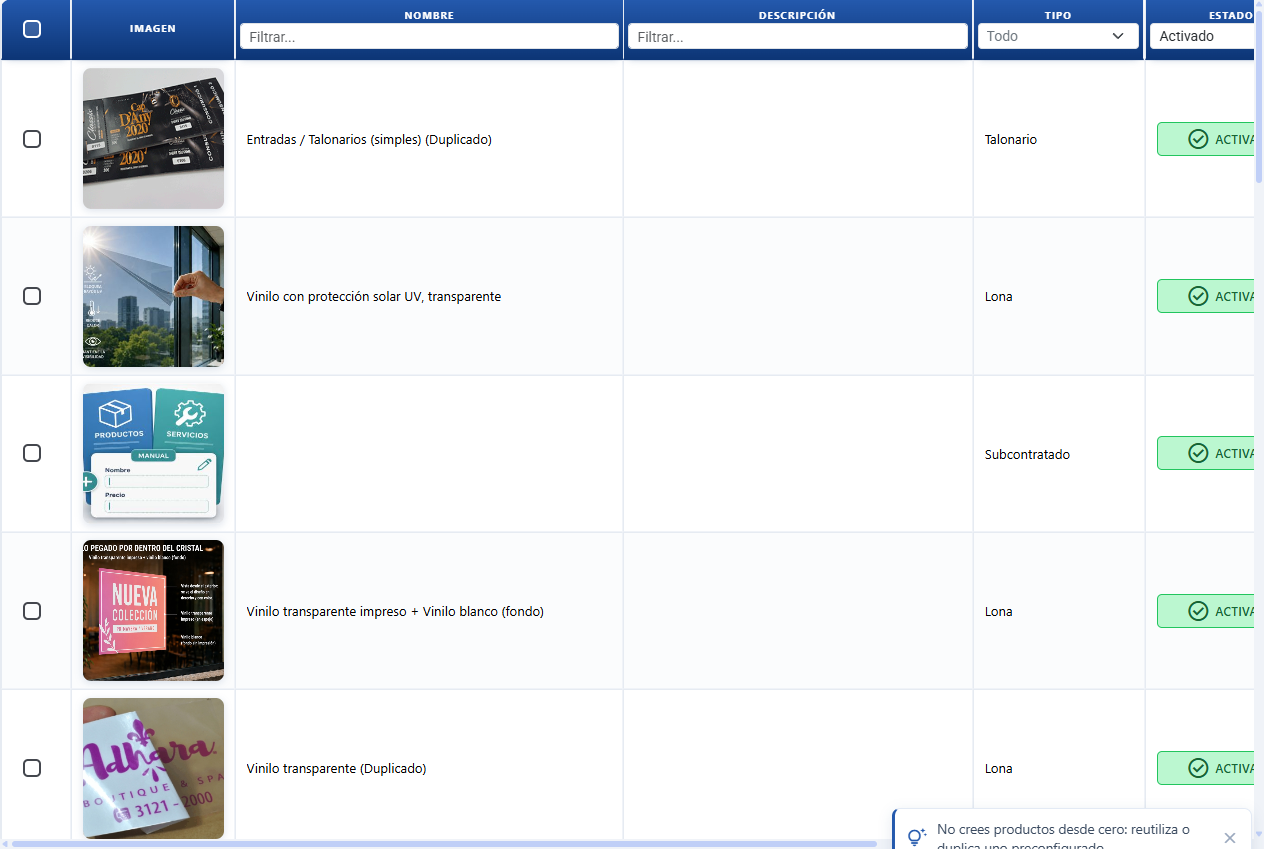
Q : En entrant dans Produits, une fenêtre de conseils s'affiche. Qu'est-ce que c'est et comment l'enlever ?
R : C'est le conseil « Conseil : configurez vos produits rapidement » que CotizaPrint affiche aux comptes d'essai. Il recommande de ne pas créer de produits depuis zéro : réutilisez ou dupliquez un produit préconfiguré et adaptez-le, car il apporte déjà des mois de logique d'imprimerie déjà étudiée. Pour qu'elle ne revienne plus, cochez « Ne plus afficher cet avertissement » et fermez la fenêtre. Seuls les comptes d'essai la voient.
Q : Pourquoi me dit-on de ne pas créer de produits depuis zéro ?
R : Parce que les produits préconfigurés ont déjà leurs graphiques, supports, machines et opérations bien montés. En créer un vide depuis zéro vous prendrait beaucoup plus de temps et il est facile d'oublier quelque chose. Le plus rapide est de dupliquer ou d'adapter un produit similaire et de ne changer que ce dont vous avez besoin.
Q : À quoi sert le bouton « marge globale » du produit ?
R : C'est l'interrupteur Marge (Individuelle / Globale) de la carte « Configuration du chiffrage ». En Globale, il applique la marge du premier graphique à tous les graphiques du produit, vous évitant de configurer la marge un par un. En Individuelle, chaque graphique garde sa propre marge. C'est différent de la « marge indépendante », qui isole la marge d'un seul graphique.
Q : À quoi sert le « coût unitaire » ?
R : C'est le coût pour une unité du produit. Quand le produit a plusieurs graphiques, l'interrupteur Coût unitaire décide comment il se calcule : « Quantité 1er graphique » le répartit uniquement sur la quantité du premier graphique ; « Additionner tous » le répartit sur la somme des quantités de tous les graphiques. Utilisez « Additionner tous » si le travail se compose de plusieurs graphiques qui vont ensemble.
Q : Quelle est la différence entre « marge globale » et « marge indépendante » ?
R : Marge globale (interrupteur au niveau du produit) unifie : elle prend la marge du premier graphique et l'applique à tous. Marge indépendante (au niveau de chaque graphique) isole : ce graphique utilise son propre pourcentage sans hériter de celui du produit. L'une unifie tous les graphiques, l'autre en isole un seul.
Q : Comment faire pour que mon produit ait la même quantité sur tous les graphiques ?
R : Dans la carte « Configuration du chiffrage », mettez l'interrupteur Quantité sur Partagée. La quantité se saisit alors sur le premier graphique et le reste la copie. En Individuelle, chaque graphique porte sa propre quantité.
Q : Comment faire pour n'avoir qu'un seul graphique ouvert à la fois dans le module de chiffrage ?
R : Dans la carte « Configuration du chiffrage », mettez l'interrupteur Graphique sur Unique. Avec cette option, ouvrir un graphique dans le module de chiffrage ferme automatiquement celui qui était ouvert, donc il n'y en a jamais plus d'un actif. En Plusieurs, vous pouvez avoir plusieurs graphiques ouverts en même temps. Utilisez-la quand le produit est à variante unique (le client choisit une seule finition).
Q : Où est-ce que je mets le prix du produit ?
R : Le produit en lui-même n'a pas de prix. Le prix se calcule dans son Graphique, en combinant coût du support, coût de la machine et coût des opérations, multiplié par le type de marge choisi et le tableau de marge dynamique.
Q : Le graphique permet-il une marge indépendante ?
R : Oui. Dans le graphique, activez Marge indépendante et saisissez le pourcentage. Si vous ne l'activez pas, il hérite de la marge du produit ou des composants (support / opération).
Q : Je veux une remise par volume. Comment faire ?
R : Dans le graphique, utilisez le Tableau de marge dynamique : ajoutez des paliers avec leur plage de quantité et la marge applicable. Le module de chiffrage interpole entre les paliers.
Q : Comment assigner un support à un produit ?
R : Dans l'éditeur du produit, ouvrez la section Supports du graphique et sélectionnez les supports utilisables. Chaque support apporte ses propres formats, coûts et couleurs.
Q : Comment facturer des encres différentes ?
R : Dans ProductoGraficaTinta, indiquez combien d'encres a le graphique par face. Le coût par encre se configure sur la machine qui imprime, pas sur le produit.
Q : Mon produit a 2 graphiques et il ne me facture que le premier. Pourquoi ?
R : Vous avez l'interrupteur Coût unitaire sur Quantité 1er graphique. Mettez-le sur Additionner tous pour que le module de chiffrage répartisse le coût unitaire sur la somme des deux graphiques.
Q : J'ai un chiffrage avec deux graphiques, chacun avec la quantité 1, mais sur la ligne du devis j'obtiens quantité 2 (la somme) et je veux que ce soit 1.
R : La quantité que vous voyez sur la ligne du devis est celle que définit l'interrupteur Coût unitaire du produit. Vous l'avez sur Additionner tous (d'où la somme : 1 + 1 = 2). Mettez-le sur Quantité 1er graphique pour que la ligne ne prenne que la quantité du premier graphique (1) au lieu de la somme de tous. C'est l'interrupteur Coût unitaire de la carte « Configuration du chiffrage » dans la fiche du produit. Ne confondez pas avec l'interrupteur Quantité (Partagée / Individuelle) : celui-ci décide si la quantité se saisit une fois et se réplique, pas quel nombre sort sur la ligne.
Q : La quantité de la ligne du devis est-elle la somme des graphiques ou celle du premier ? Où puis-je le changer ?
R : C'est l'interrupteur Coût unitaire du produit (carte « Configuration du chiffrage ») qui le contrôle : Additionner tous = la ligne affiche la somme des quantités de tous les graphiques ; Quantité 1er graphique = la ligne affiche seulement la quantité du premier graphique. Ce n'est pas l'interrupteur Quantité (Partagée / Individuelle), qui décide seulement si la quantité se saisit une fois et se copie sur le reste des graphiques.
Q : Je veux qu'un produit s'imprime en fond perdu (sans marges).
R : Activez Imprimer sur l'interrupteur Fond perdu du produit. Cela indique au module de chiffrage d'ignorer les zones non imprimables de la machine.
Q : Je veux sous-traiter l'impression d'un produit à un autre fournisseur.
R : Dans le graphique, activez Sous-traiter et choisissez le fournisseur. Le graphique sera facturé comme travail sous-traité et apparaîtra signalé sur l'OF.
Q : Qu'est-ce que le « Type de marge » ?
R : C'est la formule de calcul : par passages, par quantité, par m², par palier, etc. Chaque type applique le coût et la marge de manière différente. En cas de doute, commencez par le palier (quantité).
Q : Je veux un produit sous-traité / sans machine ni support, où je ne saisis qu'un coût et une marge.
R : Utilisez la formule de prix Liste de prix simple (quantité + coût). Elle ne dépend ni de la machine ni du support : vous indiquez quantité, coût, marge et prix à la main. C'est l'option pensée pour les produits sous-traités ou de revente. Si vous mettez une marge simple sans support sur d'autres types, le calcul n'a pas de base de coût et donnera 0 ou se bloquera.
Q : J'ai une opération avec sa propre marge (par ex. Conception) et le prix se met à 0.
R : En marge « liste simple (coût + marge) », le coût de l'opération est ignoré par défaut. Activez IGNORER COÛT OP. pour que l'opération sorte avec sa propre marge ajoutée, ou utilisez INCLURE COÛT OP. selon le résultat recherché.
Q : J'ai créé un nouveau produit Revues/Livres depuis zéro et il n'a pas les opérations (couverture, intérieur, reliure).
R : Un produit créé depuis zéro n'apporte rien de préconfiguré : il faut monter ses graphiques et opérations manuellement. Si vous avez besoin de la base déjà montée, dupliquez un produit existant similaire ou parlez-en à votre agent.
Q : Les opérations / matières s'affichent triées alphabétiquement, pas dans l'ordre que je veux.
R : Utilisez la flèche Monter qui apparaît sur chaque ligne des listes du produit : Support d'impression, Encres, Formats d'impression, Opérations diverses, Machine, Taxes et Délai de livraison. Cet ordre est aussi respecté dans les listes déroulantes du module de chiffrage. L'ordre est unique par élément, pas indépendant par graphique/produit.
Q : J'ai configuré le coût du papier au kilo mais en revenant il reste à l'unité.
R : Vérifiez que vous enregistrez le bon type de coût sur le support (format). S'il repasse à l'unité après l'enregistrement, actualisez et revérifiez ; les chiffrages faits avant le changement conservent le coût avec lequel ils ont été calculés.
Q : J'ai activé/désactivé un produit et un autre produit grand format ne peut plus se configurer.
R : C'est un bug d'affichage ponctuel qui bloque la configuration ; actualisez la page. Si cela persiste, signalez-le au support en indiquant le produit.
Q : Pourquoi un produit ne me laisse-t-il pas changer de type ?
R : Le type (article, service, etc.) se fixe à la création. Pour le changer, il faut créer un nouveau produit du bon type.
Q : Comment changer la marge de plusieurs graphiques en même temps ?
R : Sélectionnez les produits → Modifier les graphiques en masse → cochez les graphiques → Modifier la sélection. Dans le formulaire, allez à la section Marge : définissez un type de marge et son tableau, activez Appliquer la marge et enregistrez avec Appliquer les changements. Cette marge s'impose à tous les graphiques cochés et écrase celle qu'ils avaient. Le prix final peut varier par graphique selon le support et le format de chaque produit.
Q : J'ai modifié le coût d'un support. Est-ce que ça affecte les chiffrages existants ?
R : Non. Les chiffrages enregistrés conservent leur prix historique. Seuls les nouveaux utilisent le coût actualisé.
Q : Comment utiliser l'IA pour rédiger la description du produit ?
R : Cliquez sur le bouton IA à côté du champ « Description du produit ». L'Assistant IA · Description s'ouvre : saisissez une instruction (par exemple « ton commercial, mettre en avant les finitions et les usages »), cliquez sur Générer et l'IA rédige un brouillon avec les données du produit. Vous pouvez l'évaluer (👍 bien / 👎 mal) et Régénérer si ça ne vous convainc pas. Quand cela vous plaît, cliquez sur Appliquer pour le verser dans le champ, ou Annuler pour l'écarter.
Q : À quoi sert le bouton Configurer/Éditer de Catégories et Produits ?
R : Ce bouton sert à ordonner ou éditer l'écran VISUEL du catalogue : catégories, images, visibilité et les cartes affichées. Ce n'est PAS la même chose que configurer le calcul interne d'un produit. Pour changer les supports, machines, opérations, encres ou prix d'un produit, entrez À L'INTÉRIEUR du produit et éditez ses graphiques ; c'est là que se trouve la formule de prix. Le bouton du catalogue change seulement l'affichage, pas le calcul.
Q : Quand a-t-on intérêt à dupliquer un produit ?
R : Dupliquez quand vous avez déjà un produit similaire et avez besoin d'une variante réelle : un autre format, une autre matière, une autre finition, une autre famille ou une version que vous allez vendre séparément. Ne montez pas tout depuis zéro s'il existe déjà une base qui convient : adaptez d'abord ce que vous avez ; si la variante justifie un produit à part, dupliquez alors et n'ajustez que ce qui change. Un produit créé depuis zéro n'apporte rien de préconfiguré (graphiques, opérations), donc partir d'un doublon vous évite de remonter la base.
Q : J'ai un produit avec beaucoup de variantes ou de tailles et ça devient compliqué. Comment l'organiser ?
R : Organisez-le par famille + variantes simples : configurez une base claire (un produit bien monté) puis dupliquez/adaptez pour chaque variante en ne changeant que le nécessaire. Regroupez les variantes dans une catégorie commune pour qu'elles se parcourent ensemble. Si au chiffrage vous voyez que les tailles, machines ou opérations se mélangent visuellement et sont difficiles à distinguer, ce n'est pas une erreur de calcul mais une possible amélioration d'ergonomie : ouvrez un ticket avec une capture d'écran pour que le support l'examine.
Q : Comment regrouper les photocopies A4, A3, couleur et noir et blanc ?
R : Créez ou adaptez une photocopie de base et laissez-la bien configurée. Une fois qu'elle fonctionne, dupliquez-la pour chaque variante (A4, A3, couleur, noir et blanc) en ne changeant que le nécessaire : nom, image, format, encre et prix. Regroupez ensuite toutes ces variantes dans une catégorie « Photocopies » pour les avoir ensemble dans le catalogue. Vous réutilisez ainsi la base et n'ajustez que les différences de chaque copie.
Q : Dois-je supprimer les produits que je n'utilise pas ?
R : Pas comme première étape. Avant de supprimer, vérifiez si le produit ressemble à quelque chose que vous vendez : s'il convient, adaptez-le (renommez, changez l'image, les supports, les formats et les prix) au lieu de le supprimer. Supprimer élimine la configuration pour toujours et un nouveau produit créé depuis zéro n'apporte rien de préconfiguré. Dans CotizaPrint, la règle est ne supprimez pas, adaptez ; supprimer est une décision réfléchie, pas le premier réflexe.
Q : Est-ce que je commence par le prix fixe ou par la marge ?
R : Pour démarrer, utilisez le prix fixe et calez-le sur les prix que vous pratiquez déjà aujourd'hui : vous vendez ainsi à vos tarifs habituels sans vous battre avec les coûts. Le plus direct est la formule Liste de prix simple (quantité + coût), où vous saisissez le prix à la main. Une fois que les coûts de support, machine et opérations sont bien chargés, passez à un travail par marge (Type de marge + tableau) : le prix se recalcule alors seul sur le coût, de sorte que si la matière augmente, votre rentabilité se maintient au lieu de rester décalée.
Q : Je saisis des prix par quantité et le module de chiffrage me donne un prix intermédiaire que je ne veux pas (comment « bloquer » un palier ?).
R : Le module de chiffrage interpole entre les points que vous saisissez : si vous mettez 100 unités à un prix et 1000 à un autre, il ne calcule que les valeurs intermédiaires. Pour qu'un palier n'interpole pas et garde un prix fixe (le bloquer), saisissez le début et la fin du palier avec le même prix unitaire. Par exemple, si de 100 à 500 unités vous voulez toujours facturer pareil, saisissez 100 et 500 au même prix ; à partir de 500, saisissez un autre point pour qu'il commence à baisser. Ces points/plages de prix par quantité se définissent dans le tableau du graphique.
Q : Comment gérer des prix différents pour le client final et pour le revendeur ?
R : Travaillez avec deux niveaux de prix en dupliquant : soit vous dupliquez le graphique/chiffrage à l'intérieur du produit, soit vous dupliquez le produit, et sur chaque copie vous ajustez la marge (ou le prix fixe) selon le type de client. Nommez clairement chacun (par ex. « … client final » / « … revendeur ») pour ne pas les mélanger. Si la liste pour revendeur devient complexe et récurrente, mieux vaut bien la concevoir dans Produit/Support plutôt qu'à la main.
Q : Comment configurer un produit sous-traité ou d'achat externe ?
R : Reflétez le coût réel du fournisseur et votre marge de vente. Vous avez deux voies : 1) cochez Sous-traiter dans le graphique et choisissez le fournisseur (apparaît signalé sur l'OF) ; 2) utilisez la formule Liste de prix simple (quantité + coût) en mettant le coût d'achat et la marge à la main, sans dépendre de machine ni de support. Si vous le vendez souvent, mieux vaut créer un produit propre pour qu'il apparaisse dans le catalogue plutôt que de le charger comme ligne manuelle à chaque fois.
Q : Je ne vends pas de photocopies, je vends de l'impression numérique format tabloïd (ou un autre produit absent). Dois-je le créer depuis zéro ?
R : Partez du produit de base le plus proche du catalogue et adaptez-le : changez le nom, l'image, les formats, les papiers (supports) et les prix. Si le flux de calcul est similaire, pas besoin de tout monter depuis zéro. Créez depuis zéro seulement s'il n'existe aucune base qui convienne.
Q : J'ai plusieurs graphiques/chiffrages actifs sur un produit et le prix sort bizarre ou se duplique.
R : Chaque graphique est une variante avec sa propre structure de prix. Si vous laissez plusieurs graphiques actifs en même temps, ils peuvent s'additionner (selon l'interrupteur Coût unitaire → Additionner tous) ou s'afficher là où vous ne l'attendiez pas. Vérifiez quels graphiques sont réellement actifs/visibles et les interrupteurs Quantité (Partagée/Individuelle) et Coût unitaire. Si vous ne voulez qu'une seule variante par chiffrage, ne laissez que celle-là active.
Q : Comment changer l'image d'un produit ?
R : Entrez dans la configuration du produit et, dans le champ Image du produit, téléversez ou glissez-déposez la photo. Si l'image ne s'ajuste pas bien à la carte du catalogue, ajustez son format/ses proportions avant de la téléverser pour qu'elle s'affiche correctement.
Q : Pourquoi est-il utile de mettre des images sur les produits ?
R : Parce que l'image aide le vendeur et le client à reconnaître le produit d'un coup d'œil. Dans les petites imprimeries, le catalogue visuel fait office d'aide au comptoir : il rend plus facile et plus rapide le choix entre cartes de visite, bâches, vinyles, tampons, photocopies ou autres produits. Un catalogue avec de bonnes photos se vend tout seul.
Q : À quoi sert le produit / la ligne manuelle ?
R : À charger une ligne rapide ou un travail spécial sans produit configuré, directement dans le chiffrage. C'est une solution temporaire très utile pour une vente ponctuelle. Règle : si le travail se répète, mieux vaut créer ou adapter un produit préconfiguré plutôt que de le saisir en ligne manuelle à chaque fois (il apparaît ainsi dans le catalogue et se chiffre tout seul).
Q : Quelle différence y a-t-il entre Marge fixe et Prix fixe dans la formule de prix ?
R : Marge fixe : le tableau garde un % de marge et prix = coût réel × (1 + marge), donc le prix varie avec l'encre, le support ou les pages. Prix fixe : le tableau garde le prix de vente et le prix sort uniquement du tableau — le coût ne le fait pas bouger ; le % de marge du détail est informatif. Si vous voulez facturer exactement ce que dit votre tarif (ex. 70 000/m²), utilisez Prix fixe. Voir la section « Formule de prix — les 11 formules expliquées ».
Q : Quelle différence y a-t-il entre le palier Intelligent et le Simple ?
R : Ils décident ce qui se passe quand vous demandez une quantité intermédiaire, qui tombe entre deux lignes du tableau. Intelligent fait baisser le prix unitaire de façon progressive d'une ligne à la suivante. Simple garde le prix unitaire de la ligne inférieure jusqu'à la ligne suivante, et ne facture jamais plus que le montant total de la ligne du dessus (cette ligne sert de plafond). Pour les quantités qui coïncident exactement avec une ligne, les deux options facturent le montant exact de cette ligne — elles ne se différencient que sur les quantités intermédiaires.
Q : Je demande une quantité entre deux paliers du tableau et le prix change selon le palier choisi. Pourquoi le prix saute-t-il ?
R : Parce que vous êtes entre deux lignes et l'interrupteur Palier décide comment se calcule ce « prix intermédiaire ». Avec Intelligent, le prix unitaire baisse petit à petit d'une ligne à la suivante. Avec Simple, il garde le prix unitaire de la ligne du dessous jusqu'à la ligne suivante, avec le montant de la ligne du dessus comme plafond : vous ne payez jamais plus que cette ligne supérieure. Pour une quantité qui coïncide avec une ligne du tableau, le prix est le même avec les deux options.
Q : Le prix ne respecte pas le tableau / la marge change toute seule à chaque recalcul.
R : C'est déjà corrigé : dans les formules Prix fixe (passages, quantité, m², opération), le prix de vente sort exactement du tableau et la marge affichée est dérivée du coût réel, stable à chaque recalcul. Si vous voyez encore un prix qui ne colle pas à votre tableau, vérifiez que le graphique a bien la formule Prix fixe (pas Marge fixe) et que les lignes du tableau ont bien le prix total renseigné.
Q : Que se passe-t-il si la quantité est au-dessus de la dernière ligne ou en dessous de la première ?
R : Au-dessus de la dernière ligne, c'est le prix unitaire de la dernière ligne qui s'applique (tarif plat, sans remise supplémentaire par volume). En dessous de la première, en Prix fixe le prix est proportionnel (prix unitaire de la première ligne × quantité) et en Marge fixe, c'est le % de la première ligne qui est utilisé. Si vous voulez un prix minimum, ajoutez une ligne avec la quantité minimale que vous acceptez.
Q : Comment prend-on en compte la calle (espace entre les poses) lors du montage de la feuille ?
R : Avec le champ Marge supplémentaire par pose de la rubrique Massicot du produit : ce sont les cm réservés autour de chaque pose. Le module de chiffrage les ajoute à la taille de chaque pièce avant de calculer combien en tiennent, donc augmenter la calle réduit les poses par feuille et renchérit la matière. Cela se configure par produit, pas par chiffrage.
Q : Comment saisit-on les marges d'un produit ?
R : La marge n'est pas dans le produit : elle vit dans chaque graphique. Ouvrez le produit, entrez dans le graphique et choisissez le Type de marge (la formule) et son tableau de paliers (à partir de / coût / marge / prix). Si vous voulez une marge unique pour tout le produit, utilisez Marge unique. Avec l'interrupteur Marge du produit sur Globale, la marge du premier graphique s'applique à tous ; en Individuelle, chaque graphique utilise la sienne. Et à l'intérieur d'un graphique, Marge indépendante l'isole du reste.