
Ce que c'est
Rubrique permettant de consulter et de gérer le plan d'abonnement de l'organisation.
À quoi ça sert
- Consulter le plan actuel et ses limites (TRY, STD, PRO, FULL).
- Améliorer ou changer de plan.
- Consulter l'historique des paiements.
- Écran de confirmation après paiement.
Comment ça s'utilise
- Ouvrir
/subscription. - Consulter le détail du plan actuel.
- Cliquer sur Changer de plan ou Améliorer.
- Finaliser le paiement sur la passerelle.
- Une fois le paiement effectué, le système met à jour le plan à la réception du webhook.
Structure de l'écran
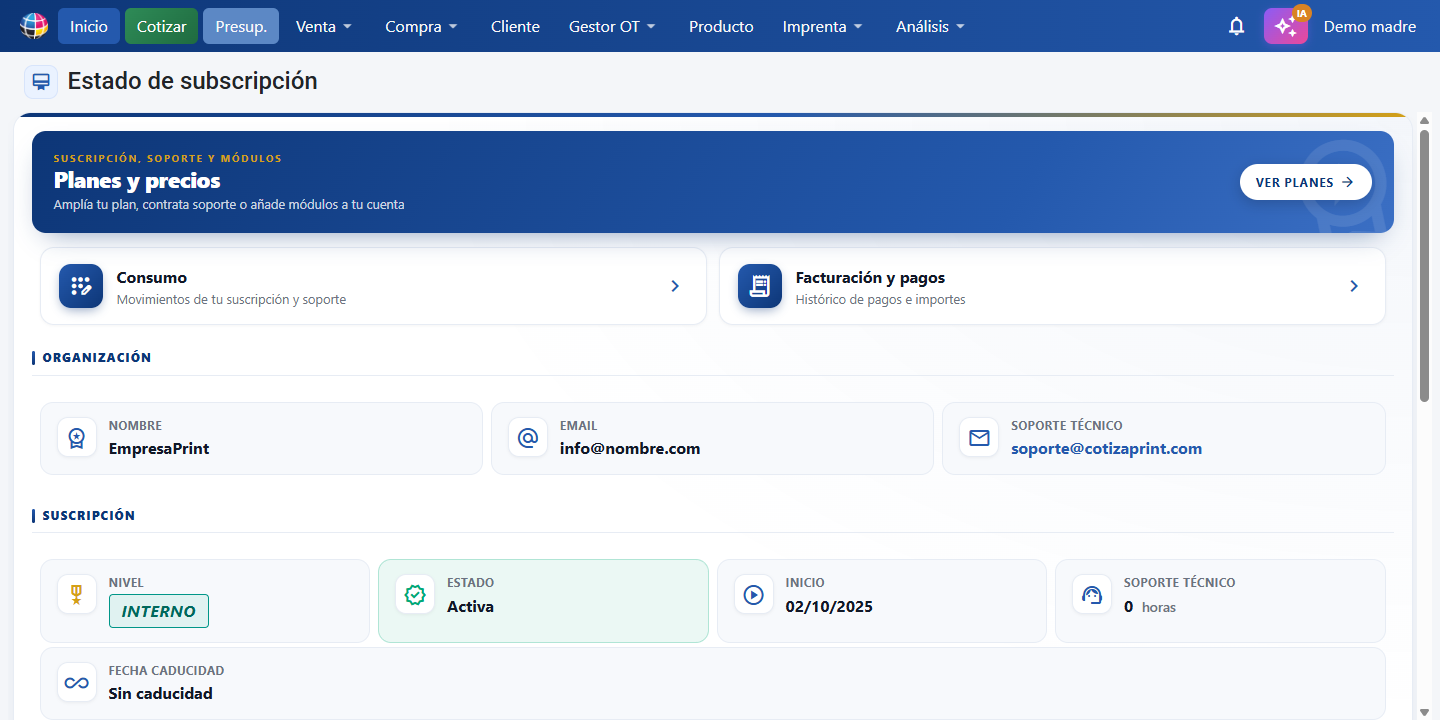
De haut en bas :
- Cartes d'accès rapide — boutons Consommation, Résumé du cycle, Facturation et paiements et Plans et tarifs pour ouvrir les fenêtres de détail. La liste des modules que vous avez souscrits et le montant qui vous est facturé se trouve dans Résumé du cycle ; l'écran ne répète plus ce bloc.
- Informations sur l'organisation — Nom, E-mail et Contact de l'organisation.
- Informations d'abonnement — Niveau, État de l'abonnement, date de début, Support technique (heures disponibles) et Date d'expiration. Comprend la barre de Progression de l'abonnement.
- Conditions du plan — quotas avec barre de progression : Utilisateurs, Chiffrages, Devis, commandes, bons de livraison et factures (documents émis dans l'année) et Stockage, plus la Consommation IA : les jetons dépensés et leur équivalence approximative en euros. C'est une donnée informative ; l'IA est incluse dans votre plan et ne vous est pas facturée.
- Fenêtre Plans et tarifs — s'ouvre avec le bouton Plans et tarifs (en-tête de la page ou carte d'accès rapide). Elle contient les onglets Abonnement / Support / Modules, les bascules de période Mensuel / Annuel et les plans disponibles. Il existe deux façons de payer, et chaque carte l'indique avec son bouton :
- Ce que vous payez chaque mois — le plan d'abonnement et les modules qui étendent votre compte de façon permanente (Utilisateur supplémentaire, Stockage supplémentaire, Factures électroniques). Ils s'ajoutent avec Ajouter au panier, qui ferme cette fenêtre et ouvre Résumé du cycle avec cette ligne déjà cochée, pour tout payer en une seule fois en un unique prélèvement mensuel à votre date de prélèvement. Les modules à plusieurs paliers (Stockage supplémentaire, Factures électroniques) affichent la fourchette de prix et le bouton Voir les options, qui ouvre une autre fenêtre pour choisir le palier et cliquer sur Ajouter au panier.
- Ce que vous achetez une fois, quand vous en avez besoin — les heures de Support (onglet Support) et les packs qui augmentent votre quota de l'année (Pack Chiffrages et Pack Documents, dans l'onglet Modules, sous le titre Vous l'achetez une fois, quand vous en avez besoin). Ils portent le bouton Acheter maintenant, qui mène directement à la passerelle : c'est un paiement unique, il ne se renouvelle pas et il ne s'ajoute pas à votre mensualité. Un pack est valable jusqu'au 31 décembre de l'année en cours ; en janvier votre quota repart à zéro et, si besoin, vous en achetez un autre.
L'onglet Modules sépare ces deux blocs avec les titres S'ajoute à votre mensualité et Vous l'achetez une fois, quand vous en avez besoin, et se termine par Se souscrit avec votre commercial (Intégration e-commerce).
- Fonctionnalités de chaque plan — dans l'onglet Abonnement, chaque carte de plan (Standard, Pro, Full) liste sous le prix ce qu'inclut ce plan, avec une coche par fonctionnalité. La liste est cumulative : la carte Standard affiche la liste complète sous l'intitulé Inclut, et celles de Pro et Full commencent par Tout ce qui est dans <plan précédent>, plus : suivi uniquement de ce que ce plan ajoute par rapport au plan inférieur (ainsi, ce que vous aviez déjà n'est pas répété). Sur les écrans larges, les trois plans s'affichent côte à côte pour pouvoir les comparer d'un coup d'œil. Sous cette liste, les cartes qui en ont besoin affichent le bloc Se souscrit séparément, avec ce que la plateforme prend en charge mais qui n'entre pas dans la mensualité du plan (facturation électronique sur Standard, Pro et Full ; Boutique en ligne WordPress ou PrestaShop sur Full), en gris et avec une icône différente de la coche, pour bien montrer que ce n'est pas inclus. La carte Full se termine en plus par la note de ce qu'elle n'inclut pas.
Boutons et actions — à quoi sert chacun
| Bouton / Contrôle (texte à l'écran) | À quoi ça sert |
|---|---|
| Consommation | Ouvre la fenêtre Consommation de l'abonnement avec les mouvements de votre abonnement : chaque ligne indique la date, la description, les Jours ajoutés ou retirés à votre date d'expiration, les heures de Support (h) et le paiement associé. |
| Facturation et paiements | Ouvre la fenêtre avec l'historique des paiements et des montants facturés. |
| Plans et tarifs | Ouvre la fenêtre avec les plans d'abonnement, le support et les modules disponibles à la souscription. Présent en tant que bouton dans l'en-tête de la page et comme carte d'accès rapide. |
| Voir les options | Sur les modules à plusieurs paliers (Stockage supplémentaire, Factures électroniques), ouvre une fenêtre pour choisir le palier voulu et cliquer sur Ajouter au panier. La carte affiche la fourchette de prix et le nombre d'options disponibles. Les packs (Pack Chiffrages, Pack Documents) n'ont pas de paliers : ils portent un champ Quantité et un bouton Acheter maintenant. |
| Abonnement (bascule d'onglet) | Bascule la zone de paiement vers la vue des plans d'abonnement (profil / niveau). |
| Support (bascule d'onglet) | Bascule la zone de paiement vers la vue des forfaits de support technique (achat d'heures de support) et de la Mise en service de votre boutique (Ouverture et connexion de boutique et Nouvelle boutique et connexion, avec le bouton Souscrire). Les deux services restent ici pour qui les cherche, mais depuis la carte de la Boutique en ligne ils s'ajoutent automatiquement avec Configurer et souscrire. |
| Modules (bascule d'onglet) | Bascule la zone de paiement vers la vue des modules additionnels et extensions. |
| Mensuel (bascule de période) | Filtre les plans d'abonnement sur la période mensuelle (MONTHLY). |
| Annuel (bascule de période) | Filtre les plans d'abonnement sur la période annuelle (YEARLY), avec une remise allant jusqu'à -24 % par rapport au mensuel (l'économie exacte dépend du plan et de la zone tarifaire). |
| Inclut (liste de la carte Standard) | Intitulé de la liste des fonctionnalités du plan Standard dans l'onglet Abonnement : elle énumère tout ce qu'apporte le plan (utilisateurs, chiffrages par an, stockage, module de chiffrage, documents de vente, gestionnaire de tâches, paiements et encaissements, support…). |
| Tout ce qui est dans …, plus : (liste des cartes Pro et Full) | Intitulé de la liste des fonctionnalités de Pro et Full : indique que le plan inclut tout ce qui est dans le plan inférieur et, en dessous, seulement ce que ce plan ajoute. Permet de voir d'un coup d'œil ce que l'on gagne en changeant de plan. |
| Se souscrit séparément (bloc de la carte de plan) | Intitulé du bloc qui liste ce qui n'entre pas dans la mensualité du plan et se souscrit comme module additionnel. Sur Standard, Pro et Full figure Facturation électronique disponible en add-on (À partir de 15 €/USD par mois, selon le pays et le quota.) ; sur Full figure en plus Prêt à activer la Boutique en ligne WordPress ou PrestaShop (Licence, ouverture et services de boutique se souscrivent séparément.). Chaque ligne apparaît en gris avec une icône d'ajout, pas avec la coche de ce qui est inclus. Ils se souscrivent depuis Plans et tarifs → onglet Modules. |
| Configurer et souscrire | Bouton de la fiche Boutique en ligne Web-to-Print de l'onglet Modules. C'est une seule fiche pour les deux plateformes — WordPress · WooCommerce et PrestaShop, listées à l'intérieur avec leur statut Active ou Disponible — : la plateforme se choisit au moment de souscrire, pas avant. Remplace Ajouter au panier. Ouvre un assistant en 4 étapes : 1) Plateforme (WordPress/WooCommerce ou PrestaShop), 2) Votre boutique (Connecter une boutique existante à CotizaPrint, ou Créer une nouvelle boutique + Connecter à CotizaPrint, qui remplace la mise en service : elles ne s'additionnent pas). Chaque option liste ce qu'elle inclut et, en dessous, le bloc N'inclut dans aucun des 2 cas, 3) Comment vous voulez payer la mensualité (mensuel ou annuel) et 4) Votre souscription, avec le Prélèvement initial du jour et le Prochain prélèvement avec sa date. À la fin, ouvre Résumé du cycle avec les deux lignes déjà cochées — le module et la mise en service — pour les payer en un seul prélèvement. Si vous avez déjà payé la mise en service, l'assistant le détecte, l'affiche à 0,00 et ne vous la refacture pas. |
| Nécessite une mise en service obligatoire à partir de 600 € — paiement unique (avertissement de la carte) | Avertissement dans la carte de la Boutique en ligne. La mise en service est obligatoire la première fois : le module est le connecteur, et l'installation et la connexion de la boutique sont faites par nos soins. Impossible de souscrire à la mensualité de la boutique sans elle ; en cas de tentative, le système la refuse en indiquant qu'il faut l'ajouter au même paiement. |
| Compléter les données (avertissement orange de l'en-tête) | Apparaît lorsque la fiche de votre société n'a pas toutes ses données de facturation : le numéro fiscal (ou le RUT, selon votre pays), l'Adresse ou la Ville. Ouvre l'une après l'autre les fenêtres où les renseigner (Données de la société et Adresse de facturation), seulement celles qui ont des champs manquants. Tant qu'il en manque un, le paiement est impossible : sans eux, nous ne pouvons pas vous émettre la facture. Le même avertissement apparaît dans Résumé du cycle, et si vous cliquez sur un bouton de paiement avec des données incomplètes, ces fenêtres s'ouvrent avant de continuer. Résilier un module ne le demande pas, car il n'y a pas de prélèvement dans ce cas. |
| En savoir plus sur chaque plan | Ouvre dans un nouvel onglet le site https://cotizaprint.com/ avec les informations sur les plans. |
| Ajouter au panier | Bouton des cartes de plan d'abonnement et des modules à mensualité (Utilisateur supplémentaire, Stockage supplémentaire, Factures électroniques) de la fenêtre Plans et tarifs. N'ouvre pas la passerelle : ferme Plans et tarifs (et la fenêtre des paliers, si elle était ouverte) et ouvre Résumé du cycle avec ce plan ou ce module déjà coché et avec la quantité choisie, pour tout vérifier et payer en une seule fois à votre date de prélèvement mensuel. Vous pouvez répéter l'opération pour ajouter des lignes. Se désactive si votre zone n'est pas prise en charge ou si vous n'avez pas indiqué de quantité. Les packs de chiffrages et de documents n'utilisent plus ce bouton : ils s'achètent avec Acheter maintenant. |
| Acheter maintenant | Bouton de tout ce qui se paie une seule fois : les heures de Support (onglet Support) et les packs Pack Chiffrages et Pack Documents (onglet Modules). Mène directement à la passerelle de paiement, sans passer par le panier ni par Résumé du cycle. Pour les packs, demande d'abord confirmation avec le montant et l'avertissement qu'il s'agit d'un paiement unique qui ne se renouvelle pas et qui augmente le quota jusqu'au 31 décembre de l'année en cours. Se désactive lorsque votre zone n'est pas prise en charge ou que vous n'avez pas indiqué de quantité. |
| S'ajoute à votre mensualité (titre de l'onglet Modules) | En-tête du bloc des modules qui étendent votre compte de façon permanente (Utilisateur supplémentaire, Stockage supplémentaire, Factures électroniques). En dessous, on lit : Étend votre compte de façon permanente. Facturé chaque mois avec le reste, à votre date de prélèvement. Tous portent le bouton Ajouter au panier. |
| Déjà inclus avec votre plan Full (badge de la carte du module) | Remplace le prix, la quantité et le bouton d'achat sur les modules que votre plan inclut déjà (Achats et Inventaire, Caisse et Clôture de service et Commissions commerciales, avec le plan Full). En dessous apparaît barré ce qu'ils coûteraient séparément par mois, pour que vous voyiez ce que vous ne payez pas. Ces modules n'apparaissent pas non plus dans Résumé du cycle : il n'y a rien à cocher ni à facturer. Avec tout autre plan, la carte conserve son prix et son bouton, car ils se souscrivent alors séparément. |
| Avec le plan Full, ces modules sont inclus (bandeau de l'onglet Modules) | En-tête de l'onglet Modules nommant les trois modules que le plan Full comprend et ce qu'ils coûtent séparément par mois dans votre devise, avec le bouton Voir le plan pour accéder au comparatif. Si vous avez déjà le plan qui les inclut, le bandeau le confirme et affiche ce que vous économisez. |
| Vous l'achetez une fois, quand vous en avez besoin (titre de l'onglet Modules) | En-tête du bloc Pack Chiffrages et Pack Documents. En dessous, on lit : Augmente votre quota de cette année. Se paie une seule fois, ne se renouvelle pas et ne s'ajoute pas à votre mensualité. Ils portent le bouton Acheter maintenant. |
| Se souscrit avec votre commercial (titre de l'onglet Modules) | En-tête de la carte Intégration e-commerce, qui ne s'achète pas en ligne : Services que nous mettons en place pour vous. Écrivez-nous et nous vous expliquons comment cela fonctionne et combien cela coûte. |
| Paiement unique (étiquette de la carte) | Badge violet de Pack Chiffrages et Pack Documents : rappelle que cet achat se paie une seule fois et n'est jamais facturé seul. |
| Déjà acheté cette année (étiquette de la carte) | Apparaît sur un pack que vous avez déjà acheté cette année. Vous pouvez en acheter un autre : les unités s'ajoutent à votre quota de l'année en cours. |
| Bientôt disponible | État désactivé du bouton de paiement : apparaît lorsque votre zone n'est pas encore prise en charge et que la souscription est impossible. |
| Quantité (champ) | Champ numérique (minimum 1) pour indiquer combien d'unités vous voulez : unités du module que vous ajoutez au panier, ou nombre de packs achetés en une fois (2 packs de chiffrages = +2 000 chiffrages). |
| Retour | Sur l'écran qui suit le paiement, ferme cette page et revient à /subscription. |
| Résumé du cycle | Carte d'accès rapide (à côté de Consommation, sous Plans et tarifs), avec le sous-titre Ce qui est facturé ce mois-ci et votre date de prélèvement. Ouvre la fenêtre Résumé du cycle, dont la liste s'intitule Votre mensualité avec le sous-titre Cochez ce que vous voulez payer maintenant. Ne figure ici que ce qui est facturé chaque mois : le plan et les modules à mensualité avec leur état dans le cycle en cours, pour cocher ce que vous voulez payer et générer un seul paiement. Sous le total, il est rappelé : Les heures de support et les packs de chiffrages et de documents n'apparaissent pas ici : ils s'achètent quand vous en avez besoin depuis Plans et tarifs et se paient sur-le-champ. C'est aussi là que vous arrivez en cliquant sur Ajouter au panier dans Plans et tarifs, avec la ligne ajoutée déjà cochée. Affiche le Prochain prélèvement avec la puce Le N de chaque mois, ce qui est déjà payé (Payé jusqu'au avec sa date), ce qui reste à payer, les changements programmés et, s'il y en a un, l'avertissement d'un paiement en cours avec le bouton Aller au paiement. |
| Changer la date de prélèvement au 10 | Dans la fenêtre Résumé du cycle (visible si votre date de prélèvement n'est pas le 10). Change votre date de prélèvement mensuel au 10, avec une confirmation préalable expliquant l'ajustement : le cycle actuel reste payé jusqu'à sa date et le premier prélèvement du 10 inclut le mois plus les jours de différence. Ces jours de différence sont détaillés module par module (une ligne par plan et par module souscrit, chacune au tarif mensuel de ce module pour les jours de la période) et sont facturés lors de votre prochain paiement ; jusque-là, vous continuez à tout utiliser normalement. Seul un administrateur peut l'utiliser, et une fois par cycle. |
| Regrouper en un seul prélèvement | Sous l'en-tête de la fenêtre Résumé du cycle, à côté de l'avertissement Vous avez N modules avec une date de prélèvement différente. Apparaît lorsque vous avez des modules souscrits avant le paiement unifié, que la passerelle (PayPal ou dLocal) renouvelle encore de son côté à une autre date. En cliquant dessus, vous voyez le détail (module · couvert jusqu'au votre date de prélèvement · période de jours entre son renouvellement précédent et votre date de prélèvement, avec son montant) et, en confirmant, le renouvellement automatique est annulé sur la passerelle : chaque module reste actif jusqu'à votre prochaine date de prélèvement et, à partir de là, se paie avec le reste en un seul paiement mensuel. Les périodes de jours restent en En attente de prélèvement et s'ajoutent automatiquement à votre prochain paiement. Vous recevez un e-mail avec le résumé. Seul un administrateur peut l'utiliser ; si un module ne peut pas être annulé sur la passerelle, ce module reste tel quel et le support est averti. |
| Payer avec dLocal | Dans le pied de la fenêtre Résumé du cycle. Génère un paiement unique avec tout ce qui est coché (plus ce qui est en attente de prélèvement) et ouvre la passerelle dLocal pour le finaliser. |
| Payer avec PayPal | Dans le pied de la fenêtre Résumé du cycle. Génère un paiement unique avec tout ce qui est coché (plus ce qui est en attente de prélèvement) et ouvre PayPal pour le finaliser. |
| Prélèvement automatique / Gérer le prélèvement automatique | Dans le pied de la fenêtre Résumé du cycle. Ouvre la fenêtre Prélèvement automatique pour associer votre compte PayPal, afin que chaque mois, à votre date de prélèvement, les modules actifs soient facturés automatiquement. Lorsque vous avez déjà un moyen de paiement enregistré avec le prélèvement automatique actif, le bouton s'appelle Gérer le prélèvement automatique et, sous l'en-tête du résumé, vous verrez la ligne Prélèvement automatique actif · PayPal · <titulaire> · sera prélevé le N (ou <marque> •••• <4 derniers chiffres> si ce qui est enregistré est une carte). |
| J'autorise le prélèvement mensuel variable sur mon compte PayPal selon les conditions ci-dessus | Interrupteur de consentement de la fenêtre Prélèvement automatique (sans moyen de paiement enregistré). Il faut l'activer pour pouvoir cliquer sur Enregistrer mon PayPal pour le prélèvement automatique : il autorise un prélèvement mensuel d'un montant variable (celui des modules actifs à chaque cycle), le jour de votre date de prélèvement, avec un avis préalable par e-mail et annulable à tout moment. |
| Enregistrer mon PayPal pour le prélèvement automatique | Dans la fenêtre Prélèvement automatique, après avoir accepté le consentement. Vous mène vers le site de PayPal pour autoriser le prélèvement avec votre propre compte PayPal (nous ne voyons jamais vos données bancaires ni de carte) et, une fois terminé, vous revenez à Abonnement, où la fenêtre s'ouvre automatiquement pour la dernière étape. PayPal prélèvera chaque mois le montant sur votre solde PayPal ou sur la carte ou le compte bancaire associé à votre compte. Si le prélèvement automatique n'est pas disponible sur le compte de paiement, la fenêtre vous en avertit et vous pouvez continuer à payer chaque cycle avec Payer avec PayPal. |
| Confirmer le moyen de paiement | Dernière étape au retour de PayPal (écran Dernière étape de la fenêtre Prélèvement automatique). Enregistre votre compte PayPal comme moyen de paiement et active le prélèvement automatique mensuel. Recommencer annule cette tentative et revient au début. |
| Prélèvement automatique (interrupteur) | Avec un moyen de paiement enregistré, dans la section Renouvellement mensuel de la fenêtre Prélèvement automatique. Activé : chaque mois, à votre date de prélèvement, les modules actifs sont facturés automatiquement (vous verrez Prochain prélèvement automatique le N). Désactivé : le moyen de paiement reste enregistré mais chaque cycle se paie manuellement depuis Résumé du cycle. |
| Supprimer le moyen de paiement | Dans le pied de la fenêtre Prélèvement automatique, avec un moyen de paiement enregistré. Demande confirmation, dissocie votre compte PayPal (ou supprime la carte) et désactive le prélèvement automatique ; vous pouvez continuer à payer chaque cycle avec Payer avec PayPal ou associer à nouveau votre PayPal. |
| Résilier (interrupteur de la ligne) | Interrupteur qui apparaît sur les lignes de la fenêtre Résumé du cycle que vous avez souscrites ou déjà payées. En l'activant et en confirmant, ce module est résilié : s'il est payé, il continue de fonctionner jusqu'à épuisement de ce qui est payé (vous verrez l'étiquette Se désactive le avec la date) ; si vous l'avez souscrit mais sans le payer, la résiliation prend effet aujourd'hui. Cela ne coûte rien et n'ajoute rien au montant. C'est la seule façon de résilier un module : décocher une ligne ne la résilie pas, cela signifie seulement que vous ne la payez pas maintenant. |
| Passer tout au paiement annuel | Bouton du bloc Fréquence de paiement, dans Date et fréquence de prélèvement de la fenêtre Résumé du cycle. Fait passer votre plan et vos modules à mensualité vers un paiement unique une fois par an, avec la remise annuelle (avant de confirmer, vous voyez ce que vous payez maintenant, ce que vous paieriez et ce que vous économisez par an). Si vous avez déjà une date de prélèvement, le changement entre en vigueur à votre prochaine date de prélèvement et rien ne change avant cela ; si vous n'avez encore jamais payé, il entre en vigueur aujourd'hui et votre prochain paiement est l'année complète — ce paiement est celui qui fixe votre date de prélèvement. Les packs de chiffrages et de documents et les heures de support restent en dehors, et le bloc lui-même l'explique : ils se paient une seule fois et n'ont pas de fréquence. |
| Revenir au paiement mensuel | Le même bouton lorsque vous payez déjà une fois par an. Programme le retour au prélèvement mensuel à la fin de l'année déjà payée : jusqu'à cette date, rien ne vous est facturé et vous ne perdez rien de ce qui a été payé. |
| Annuler le changement de fréquence | Apparaît à côté de l'avertissement du changement déjà programmé, dans le bloc Fréquence de paiement. Remet les choses comme elles étaient : supprime le changement en attente et vous continuez à payer avec la fréquence habituelle. |
| Aller au paiement | Dans l'avertissement « Vous avez un paiement en cours » de la fenêtre Résumé du cycle. Ouvre le lien de paiement du panier resté en attente pour finir de le payer. |
Concepts clés
- Support technique : heures de support incluses ou disponibles dans votre plan. S'achètent depuis l'onglet Support. Pour utiliser ces heures, demandez une session de support depuis le bandeau Session de support en bas du panneau de l'assistant IA (icône étoiles ✨ de l'en-tête) : vous rédigez une Observation avec ce dont vous avez besoin et nous prévenons votre commercial. Demander la session ne décompte pas d'heures ; elles sont consommées lorsqu'elle a lieu.
- Niveau : le palier ou plan d'abonnement souscrit (TRY, STD, PRO, FULL). Définit les limites d'utilisateurs, de chiffrages, de stockage et d'IA.
- État de l'abonnement : indique si l'abonnement est Actif ou Expiré. Il est Actif tant que la date d'expiration n'est pas atteinte ; passé cette date, il devient Expiré.
- Date d'expiration : le jour jusqu'auquel votre plan est actif. Elle est prolongée automatiquement lors d'un renouvellement ou d'un changement de plan.
- Progression de l'abonnement : barre visuelle qui montre le nombre de jours écoulés par rapport à la durée totale de la période d'abonnement en cours.
- Utilisateurs : quota d'utilisateurs simultanés / actifs que le plan permet de créer. Affiché en usage / limite avec barre de progression.
- Chiffrages : quota annuel de chiffrages pouvant être générés avec le plan. Affiché en usage / limite avec barre de progression. Sous la barre, il est indiqué si le total inclut un pack acheté (Inclut +1 000 du pack que vous avez acheté, valable jusqu'au 31 décembre AAAA. En janvier, le quota repart à zéro : ce qu'il reste ne se cumule pas.) ou, à défaut, Votre quota se réinitialise le 1er janvier et ce que vous n'avez pas utilisé ne se cumule pas.
- Documents émis : quota annuel conjoint des devis + commandes + bons de livraison + factures créés dans l'année (le double du quota de chiffrages de votre plan). Se réinitialise chaque 1er janvier et s'étend en achetant un Pack Documents. Le document est compté à sa création : le modifier, le réimprimer ou le renvoyer ensuite ne recompte pas, mais transformer un devis en commande crée bien un nouveau document. Une fois le quota épuisé, vous ne pouvez plus créer de nouveaux documents jusqu'à l'achat d'un pack ou un changement de plan ; modifier ceux que vous avez déjà n'est jamais bloqué. Affiché en usage / limite avec barre de progression, avec la même note en dessous que celle des Chiffrages.
- Limite du plan atteinte : avertissement (fenêtre contextuelle) qui apparaît lorsque vous essayez de créer un chiffrage, un document ou un utilisateur, de téléverser un fichier ou d'émettre une facture électronique alors que le quota du plan est déjà atteint. Si votre plan n'est pas Full, il propose Changer de plan ; s'il l'est déjà, il propose Acheter du quota pour cette année (chiffrages et documents) ou Augmenter ma mensualité (utilisateurs, stockage, factures électroniques). Les deux mènent à cet écran avec le module correspondant déjà ouvert. Modifier des fiches existantes n'est jamais bloqué.
- Stockage : quota d'espace en Go pour conserver ressources, fichiers et données. Affiché en usage / limite en Go avec barre de progression. Inclus par plan : Standard 50 Go, Pro 150 Go et Full 300 Go (le plan Essai apporte 1 Go), extensible avec le module Stockage supplémentaire (dans l'onglet Modules), qui compte trois paliers : +100 Go pour 15 €/mois ou 150 €/an, +300 Go pour 28 €/mois ou 280 €/an et +1 To pour 79 €/mois ou 790 €/an — en Amérique latine, les mêmes montants en dollars (79 $US/mois ou 790 $US/an pour celui de 1 To). C'est le même stockage pour tous les comptes, quelle que soit leur date de création.
- Consommation IA : jetons d'IA dépensés par votre organisation sur la période en cours, avec leur équivalence approximative en euros (à 0,000005 EUR par jeton). C'est une simple référence de votre niveau d'utilisation : l'IA est incluse dans votre plan et ce montant ne vous est pas facturé — il n'apparaît dans aucun prélèvement ni dans Facturation et paiements.
- Plan de base souscrit : le plan principal d'abonnement (profil) dont dérivent toutes les limites de base. Affiché avec son niveau, son prix mensuel et annuel dans la fenêtre Résumé du cycle.
- Modules souscrits : extensions ou add-ons déjà payés : utilisateurs supplémentaires, stockage supplémentaire, limite de factures électroniques et intégrations (PrestaShop, WordPress). Consultables dans la fenêtre Résumé du cycle. Les packs de chiffrages et de documents n'y apparaissent pas car ils ne sont pas à mensualité : ce que vous avez acheté se voit dans Conditions du plan, dans les barres de Chiffrages et de Devis, commandes, bons de livraison et factures.
- Mensualité : tout ce qui vous est facturé chaque mois à votre date de prélèvement : le plan et les modules qui étendent votre compte de façon permanente (Utilisateur supplémentaire, Stockage supplémentaire, Factures électroniques). C'est la seule chose qui apparaît dans Résumé du cycle et la seule que peut facturer le prélèvement automatique.
- Achat ponctuel (paiement unique) : ce qui se paie une seule fois, quand vous en avez besoin, et qui ne se renouvelle jamais : les heures de Support et les packs Pack Chiffrages et Pack Documents. Ils s'achètent avec Acheter maintenant depuis Plans et tarifs et se paient sur-le-champ sur la passerelle. Ils n'entrent ni dans votre mensualité ni dans le prélèvement automatique.
- Quota de l'année : les chiffrages et les documents que vous pouvez créer se comptent par année civile, du 1er janvier au 31 décembre. Un Pack Chiffrages ou un Pack Documents ajoute des unités à ce quota jusqu'au 31 décembre de l'année où vous l'achetez. Le 1er janvier, le compteur repart à zéro avec le quota de votre plan et ce que vous n'avez pas utilisé ne se cumule pas et ne se reporte pas à l'année suivante : le pack est une augmentation de l'année en cours, pas un solde. Si vous en avez de nouveau besoin, vous achetez un autre pack. Vous pouvez acheter plusieurs packs la même année : ils s'additionnent.
- Déjà souscrit · extensible : étiquette d'un module à mensualité déjà actif et dont la quantité peut être augmentée en achetant plus d'unités.
- Déjà acheté cette année : étiquette d'un pack déjà acheté dans l'année en cours. N'empêche pas d'en acheter un autre ; les unités s'ajoutent à votre quota de l'année.
- Intégration active : module d'intégration avec un tiers (PrestaShop, WordPress) activé et fonctionnel.
- Populaire : étiquette sur un palier de module additionnel qui met en avant l'option recommandée ou la plus vendue.
- Fonctionnalités du plan : liste de ce qu'inclut chaque plan, visible sur sa carte dans la fenêtre Plans et tarifs (onglet Abonnement). Elle est cumulative : Standard affiche la liste complète sous Inclut ; Pro et Full affichent Tout ce qui est dans <plan précédent>, plus : et seulement ce que ce plan ajoute par rapport au plan inférieur. La même liste est envoyée par e-mail lors d'un changement de plan, sous le titre Ce que vous gagnez avec <plan>. Elle n'énumère que ce qui est inclus dans la mensualité : ce qui se paie séparément figure dans le bloc Se souscrit séparément de la carte elle-même.
- Mise en service (de la boutique) : l'installation de la Boutique en ligne et sa connexion à CotizaPrint. C'est un paiement unique qui ne se renouvelle pas et qui n'entre pas dans la mensualité, obligatoire la première fois que la boutique est souscrite. Deux formules, une seule au choix : Connecter une boutique existante à CotizaPrint (vous avez déjà une boutique) ou Créer une nouvelle boutique + Connecter à CotizaPrint (nous la créons pour vous), qui inclut tout ce qui précède et remplace la mise en service simple. Elle se souscrit à la même étape que le module, avec Configurer et souscrire, et apparaît aussi dans l'onglet Support. Une fois payée, elle n'est plus refacturée même si vous changez ou étendez la boutique.
- Se souscrit séparément (add-on) : fonctionnalité que la plateforme prend en charge mais qui n'est pas incluse dans le prix de votre plan et se souscrit comme module additionnel depuis Plans et tarifs → Modules. Ce sont la facturation électronique (disponible sur Standard, Pro et Full ; à partir de 15 €/USD par mois selon le pays et le quota) et la Boutique en ligne WordPress ou PrestaShop (nécessite le plan Pro ou Full ; la licence, l'ouverture et les services de boutique sont séparés) : avoir le plan Full ne les inclut pas. De plus, Achats et Inventaire, Caisse et Clôture de service et Commissions commerciales sont inclus dans le plan Full et, avec tout autre plan (Standard ou Pro), se souscrivent séparément sans changer de plan ; c'est pourquoi ils apparaissent dans ce bloc sur Standard et Pro, et comme inclus sur Full.
- Ce que Full n'inclut pas : la carte du plan Full se termine par la note N'inclut pas les services à la consommation, les boutiques en ligne, la facturation électronique, les intégrations/API, le stockage supplémentaire, les utilisateurs supplémentaires, la mise en place ni le support assisté. Le plan couvre tous les modules internes de gestion ; ce qui est facturé à l'usage ou par intégration avec des tiers se souscrit séparément.
- Quotas du plan : les limites de votre plan — utilisateurs, chiffrages par an, documents par an et stockage. Affichés sous forme d'étiquettes en haut de chaque carte de plan et, dans l'e-mail de changement de plan, sous le titre Votre plan <nom>. Contrairement aux fonctionnalités, ils ne se cumulent pas : seuls comptent ceux du plan que vous avez souscrit, pas ceux des plans inférieurs.
- dLocalGo : passerelle de paiement pour l'Amérique latine qui traite les paiements en USD.
- PayPal : passerelle de paiement alternative pour l'Europe qui traite les paiements en EUR.
- Paiement effectué avec succès : message de confirmation sur l'écran qui suit le paiement lorsque celui-ci a été finalisé.
- Échec du paiement : message d'erreur sur l'écran qui suit le paiement lorsque celui-ci n'a pas pu être traité.
- Date de prélèvement : le jour fixe du mois où tous vos modules sont regroupés et facturés en un seul paiement mensuel. Dans la fenêtre Résumé du cycle, elle s'affiche comme Prochain prélèvement avec la puce Le N de chaque mois ; elle est fixée par votre premier paiement (si vous n'en avez pas encore, vous verrez « Votre premier paiement fixera votre date de prélèvement mensuel ») et vous pouvez la modifier avec Changer la date de prélèvement au 10.
- Fréquence de paiement : à quelle fréquence votre mensualité vous est facturée — mensuelle (chaque mois à votre date de prélèvement) ou annuelle (une seule fois par an, avec remise). Se change depuis le bloc Fréquence de paiement de la fenêtre Résumé du cycle et concerne tout ce que vous payez chaque mois : le plan et les modules à mensualité. Les dates ne sont pas symétriques : passer à l'annuel entre en vigueur à votre prochaine date de prélèvement — ou aujourd'hui, si vous n'avez pas encore de date de prélèvement faute d'avoir jamais payé —, tandis que revenir au mensuel attend la fin de l'année déjà payée. Les packs de chiffrages et de documents et les heures de support n'entrent jamais en jeu : ils s'achètent une fois et n'ont pas de fréquence.
- Décocher (dans Résumé du cycle) : décocher une ligne signifie uniquement « je ne paie pas ceci maintenant », pas que le module est résilié. Vous pouvez payer un module seul sans entraîner le reste ; ce que vous ne payez pas continuera de fonctionner jusqu'à sa propre date et expirera le moment venu. Pour résilier un module, il faut activer son interrupteur Résilier.
- Prorata : lorsque vous souscrivez à un module en cours de cycle, vous ne payez que les jours restants jusqu'à votre date de prélèvement (étiquette Nouveau · au prorata jusqu'au avec la date et les jours), et cette période est facturée immédiatement, dans le même paiement que la souscription. Dès le cycle suivant, le module est facturé pour le mois complet avec le reste, en un seul paiement. Le prix des jours isolés sort toujours du tarif mensuel du module (jamais du prix annuel remisé) : jours de la période ÷ jours du cycle × prix mensuel.
- Prélèvement automatique : renouvellement mensuel sans étape manuelle. Vous enregistrez une carte via PayPal depuis la fenêtre Prélèvement automatique (bouton du pied de Résumé du cycle) et chaque mois, à votre date de prélèvement, un montant variable est facturé : celui de votre plan et des modules à mensualité actifs ce cycle-là. Il ne facture jamais les packs de chiffrages ou de documents ni les heures de support : cela s'achète manuellement avec Acheter maintenant. Avant chaque prélèvement, vous recevez un e-mail avec la date et le montant. Vous pouvez le désactiver avec l'interrupteur Prélèvement automatique ou retirer la carte avec Supprimer la carte à tout moment. La carte est conservée par PayPal (nous ne voyons que la marque, les 4 derniers chiffres et la date d'expiration) ; la fenêtre avertit si elle expire bientôt ou si le dernier prélèvement a échoué.
Fonctions selon le plan / rôle
- TRY / STD / PRO / FULL : chaque niveau définit des limites différentes d'utilisateurs, de chiffrages, de stockage et d'IA. Monter de niveau augmente ces quotas ; les modules supplémentaires permettent d'augmenter des quotas précis sans changer de niveau.
- Autorisations : la rubrique nécessite
view_subscription.
Questions fréquentes
Q : Le paiement m'est refusé et on me demande les données de facturation, pourquoi ?
R : Parce qu'il manque à la fiche de votre société l'une des données sans lesquelles nous ne pouvons pas vous émettre la facture : le numéro fiscal (ou le RUT, selon votre pays), le nom fiscal, l'Adresse ou la Ville. Cliquez sur Compléter les données dans l'avertissement orange — ou sur le bouton de paiement lui-même, qui les demande avant de continuer — et les fenêtres Données de la société et Adresse de facturation s'ouvrent avec les champs manquants. Dès que vous les enregistrez, le paiement se poursuit normalement.
Q : Puis-je payer maintenant et donner les données de facturation après ?
R : Non. Avant, un avertissement s'affichait et le paiement se poursuivait, mais la facture ne pouvait ensuite pas être émise correctement et il fallait vous redemander les données une par une. Ce sont quatre champs à remplir une seule fois : ils restent enregistrés pour tous les prélèvements suivants. La seule chose que vous pouvez faire sans eux, c'est résilier un module, car il n'y a pas de prélèvement dans ce cas.
Q : Comment vois-je ce que j'ai consommé de mon plan ?
R : Cliquez sur le bouton Consommation. Cela ouvre la fenêtre Consommation de l'abonnement avec tous les mouvements de votre compte : la date, la description, les Jours que chaque mouvement ajoute ou retire à votre date d'expiration, les heures de Support (h) et le paiement associé.
Q : Où se trouve l'historique des paiements et des factures ?
R : Cliquez sur Facturation et paiements. Cela ouvre une fenêtre avec l'historique des paiements et les montants facturés.
Q : Comment changer ou améliorer mon plan ?
R : Cliquez sur le bouton Plans et tarifs (dans l'en-tête ou sur les cartes d'accès rapide). Dans la fenêtre, laissez l'onglet Abonnement actif, choisissez la période avec les bascules Mensuel ou Annuel, sélectionnez le plan et cliquez sur Ajouter au panier. Résumé du cycle s'ouvre avec le plan déjà coché : vérifiez ce que vous allez payer et terminez avec Payer avec dLocal ou Payer avec PayPal.
Q : Puis-je souscrire uniquement à la mensualité de la Boutique en ligne, sans payer la mise en service ?
R : Non. La mise en service est obligatoire la première fois, car le module n'est que le connecteur : l'installation de la boutique et sa connexion à CotizaPrint sont faites par nos soins. C'est pourquoi la carte l'indique (Nécessite une mise en service obligatoire à partir de 600 € — paiement unique) et le bouton Configurer et souscrire ajoute les deux lignes au même prélèvement. Si vous l'avez déjà payée, elle ne vous est pas refacturée.
Q : Combien je paie aujourd'hui si je souscris à la Boutique en ligne ?
R : Cliquez sur Configurer et souscrire sur la carte de votre plateforme. L'étape 4) Votre souscription vous montre les deux lignes séparément — la mensualité du module et la mise en service — le Prélèvement initial du jour et le Prochain prélèvement avec sa date. Si vous souscrivez en cours de mois, ce premier prélèvement du module couvre les jours restants jusqu'à votre date de prélèvement, afin que la boutique entre dans le même paiement que le reste de votre abonnement ; l'assistant l'indique.
Q : Quelle différence entre « Connecter une boutique existante » et « Créer une nouvelle boutique » ?
R : Ce sont les deux options de l'étape 2) Votre boutique de l'assistant, et l'écran lui-même vous montre ce qu'inclut chacune. Connecter une boutique existante à CotizaPrint est pour le cas où vous avez déjà une boutique ; Créer une nouvelle boutique + Connecter à CotizaPrint est pour le cas où vous n'en avez pas, et inclut tout ce qui précède, plus la création de la boutique. Elle remplace la mise en service, elles ne s'additionnent pas : vous choisissez l'une des deux.
Q : Qu'inclut exactement la mise en service de la boutique ?
R : Connecter une boutique existante à CotizaPrint inclut : installation du plugin, connexion, compatibilité initiale avec le thème et WooCommerce, configuration des identifiants, test de paiement, cinq produits vérifiés, test de commande et une courte session de formation. Limites : produits actifs jusqu'à 100 (au-delà, consulter le tarif), 1 langue et 5 produits actifs pendant la mise en service.
Créer une nouvelle boutique + Connecter à CotizaPrint inclut tout ce qui précède, plus la création de la boutique en ligne, un design de base et la connexion à CotizaPrint, un modèle professionnel, une adaptation basique à la marque du client, jusqu'à cinq pages d'information, jusqu'à dix produits vérifiés, la configuration technique initiale des paiements et des livraisons, un formulaire de contact et la remise des accès au client.
Q : Que n'inclut pas la mise en service de la boutique ?
R : Dans aucun des 2 cas ne sont inclus : l'hébergement, le SEO, les contenus, les licences premium, la passerelle de paiement, la fiscalité, la connexion de produits d'une boutique existante antérieure, le développement de champs spéciaux ni la réparation d'un WordPress ayant des problèmes préexistants. Cet avertissement apparaît sous les deux options de l'étape 2) Votre boutique.
Q : Que couvre la mensualité de la Boutique en ligne Web-to-Print ?
R : Elle couvre le produit propre à CotizaPrint : droit d'utiliser le plugin/connecteur, publication et synchronisation depuis l'ERP, accès aux modules de chiffrage et aux prix de l'ERP, communication entre WordPress et CotizaPrint, maintenance du plugin propre, compatibilité avec les versions de WordPress/WooCommerce que CotizaPrint déclare prises en charge, corrections du connecteur et support des incidents liés à la connexion ERP ↔ boutique. Vous en avez le détail dans En savoir plus sur la carte de la Boutique en ligne.
Q : Qu'inclut chaque plan ? Où voir les fonctionnalités de Standard, Pro et Full ?
R : Cliquez sur Plans et tarifs et laissez l'onglet Abonnement actif. Chaque carte de plan affiche d'abord ses quotas (utilisateurs, chiffrages par an, documents par an et stockage) sous forme d'étiquettes sous le prix, puis la liste des fonctionnalités avec une coche par ligne. La carte Standard les affiche toutes sous l'intitulé Inclut ; celles de Pro et Full commencent par Tout ce qui est dans <plan précédent>, plus : et ne listent que ce que ce plan ajoute par rapport au plan inférieur, pour que vous voyiez d'un coup d'œil ce que vous gagnez en montant de gamme. Sur les écrans larges, les trois plans s'affichent côte à côte pour les comparer.
Q : Qu'est-ce que je gagne en passant de Standard à Pro, ou de Pro à Full ?
R : Vous le verrez sur la carte du plan vers lequel vous voulez monter, dans Plans et tarifs → onglet Abonnement : les étiquettes du haut indiquent les quotas que vous obtiendrez (utilisateurs, chiffrages, documents et stockage) et, sous Tout ce qui est dans <plan précédent>, plus :, apparaissent les fonctionnalités que ce plan ajoute. Une fois le changement de plan terminé, vous recevez en plus un e-mail avec deux parties : Votre plan <nom> avec vos nouveaux quotas et Ce que vous gagnez avec <nom> avec les fonctionnalités débloquées.
Q : Quelle différence entre les bascules Mensuel et Annuel ?
R : Mensuel affiche les plans avec un prélèvement chaque mois. Annuel les affiche avec un prélèvement une fois par an et applique une remise allant jusqu'à -24 % par rapport au mensuel (l'économie exacte varie selon le plan).
Q : À quoi sert l'onglet Support ?
R : L'onglet Support bascule la zone de paiement vers les forfaits de support technique : c'est là que vous achetez des heures de support avec Acheter maintenant. Ce sont des paiements uniques : ils se paient sur-le-champ, ne se renouvellent pas et n'entrent pas dans votre mensualité. L'onglet Abonnement affiche les plans de niveau et l'onglet Modules les extensions additionnelles.
Q : Comment souscrire à un module additionnel, comme des utilisateurs supplémentaires ou plus de stockage ?
R : Cliquez sur Plans et tarifs et ouvrez l'onglet Modules. Ils se trouvent sous le titre S'ajoute à votre mensualité. Pour Utilisateur supplémentaire, indiquez les unités dans le champ Quantité (minimum 1) et cliquez sur Ajouter au panier. Pour Stockage supplémentaire ou Factures électroniques, cliquez sur Voir les options, choisissez le palier et cliquez sur Ajouter au panier. Dans les deux cas, Résumé du cycle s'ouvre avec le module déjà coché et sa quantité, et c'est là que vous finalisez le paiement avec le reste de votre mensualité.
Q : Je n'ai plus de chiffrages (ou de documents) pour l'année. Comment en acheter plus ?
R : Cliquez sur Plans et tarifs, ouvrez l'onglet Modules et descendez jusqu'au bloc Vous l'achetez une fois, quand vous en avez besoin. Vous y trouverez Pack Chiffrages (+1 000 chiffrages) et Pack Documents (+2 000 documents). Indiquez le nombre de packs voulus dans Quantité et cliquez sur Acheter maintenant : vous verrez le montant et la confirmation, puis vous passez à la passerelle de paiement. Dès que le paiement est confirmé, le nouveau quota apparaît dans les barres de Conditions du plan. Vous y arrivez aussi depuis l'avertissement Limite du plan atteinte avec le bouton Acheter du quota pour cette année.
Q : J'ai acheté un Pack Chiffrages. Se renouvelle-t-il seul l'année prochaine ? Va-t-on me le refacturer ?
R : Non. C'est un paiement unique : il est facturé une seule fois et ne se renouvelle jamais ni ne se refacture seul. Il est valable jusqu'au 31 décembre de l'année où vous l'achetez. Le 1er janvier, votre quota repart avec celui de votre plan et, si vous en avez de nouveau besoin, vous allez dans Plans et tarifs et achetez un autre pack. Il en va de même pour le Pack Documents et les heures de Support.
Q : Combien de temps dure un pack ? Je l'achète en novembre, mes chiffrages tiennent-ils jusqu'en novembre de l'année suivante ?
R : Non : le quota se compte par année civile, donc le pack est valable jusqu'au 31 décembre de cette même année, que vous l'achetiez en janvier ou en novembre. Si vous prévoyez d'en avoir besoin presque toute l'année suivante, mieux vaut acheter le pack en janvier. En janvier, le compteur repart à zéro avec le quota de votre plan.
Q : Puis-je acheter plusieurs packs la même année ?
R : Oui. Indiquez la quantité voulue dans Quantité avant de cliquer sur Acheter maintenant (2 packs de chiffrages = +2 000), ou achetez-en un autre plus tard : les unités s'ajoutent à votre quota de cette année-là. La carte affiche Déjà acheté cette année dès que vous en avez déjà un.
Q : Quelle différence entre « Ajouter au panier » et « Acheter maintenant » ?
R : Ajouter au panier concerne ce que vous payez chaque mois (votre plan, Utilisateur supplémentaire, Stockage supplémentaire, Factures électroniques) : rien n'est facturé sur le moment, cela ouvre Résumé du cycle et tout se paie ensemble à votre date de prélèvement mensuel. Acheter maintenant concerne ce que vous achetez une seule fois (heures de Support, Pack Chiffrages, Pack Documents) : cela mène directement à la passerelle, se paie sur-le-champ, ne se renouvelle pas et ne s'ajoute pas à votre mensualité.
Q : Jusqu'à quand ai-je accès ? Qu'est-ce que la Date d'expiration ?
R : La Date d'expiration est le jour jusqu'auquel votre plan est actif. Vous la voyez dans Informations d'abonnement et dans la fenêtre Plans et tarifs. Elle est prolongée automatiquement lors d'un renouvellement ou d'un changement de plan.
Q : Pourquoi mon abonnement apparaît-il comme Expiré ?
R : L'État de l'abonnement passe à Expiré lorsque la Date d'expiration du plan est atteinte. Avant cette date, il apparaît comme Actif. Pour le réactiver, renouvelez depuis Plans et tarifs.
Q : Qu'est-ce que la « Consommation IA » et comment ce montant est-il calculé ?
R : Ce sont les jetons d'IA dépensés par votre organisation sur la période en cours. Le montant en euros affiché à côté n'est que l'équivalence approximative de cette consommation (0,000005 EUR par jeton), pour que vous voyiez votre niveau d'utilisation.
Q : L'IA m'est-elle facturée ? Ce montant de consommation IA est-il facturé ?
R : Non. Le montant de la Consommation IA est informatif : l'usage de l'IA est inclus dans votre plan et ne vous est pas facturé. Vous ne verrez ce montant dans aucun prélèvement ni dans Facturation et paiements ; la seule chose que vous payez, ce sont votre plan et les modules que vous avez souscrits, que vous pouvez consulter dans Résumé du cycle.
Q : Le bouton de paiement affiche « Bientôt disponible » et je ne peux pas souscrire. Pourquoi ?
R : Bientôt disponible est l'état désactivé du bouton de paiement (Ajouter au panier / Acheter maintenant) lorsque votre zone n'est pas encore prise en charge par la passerelle. Dès que votre zone est activée, le bouton redevient actif.
Q : Avec quelle passerelle mon paiement est-il traité ?
R : Cela dépend de votre zone : en Amérique latine, c'est dLocalGo (paiements en USD) et en Europe, PayPal (paiements en EUR).
Q : Où voir mes modules souscrits et ce que je paie au total ? Avant, cela s'affichait à l'écran.
R : Dans la fenêtre Résumé du cycle (carte d'accès rapide de /subscription), sous le titre Votre mensualité. On y trouve le Plan de base souscrit, les modules à mensualité avec leur quantité et leur montant, et le total qui vous est facturé à votre date de prélèvement. Ce que vous avez acheté une seule fois (heures de support, Pack Chiffrages, Pack Documents) n'y figure pas : vous voyez les packs comme quota dans les barres de Conditions du plan, et les heures de support dans Informations d'abonnement et dans Consommation.
Q : J'ai déjà un module et je veux l'étendre. Est-ce possible ?
R : Oui. Si le module affiche l'étiquette Déjà souscrit · extensible, indiquez davantage d'unités dans Quantité et cliquez sur Ajouter au panier pour ajouter de la capacité lors de votre prochain prélèvement. S'il s'agit d'un pack avec l'étiquette Déjà acheté cette année, indiquez combien de packs supplémentaires vous voulez et cliquez sur Acheter maintenant : ils se paient sur-le-champ et s'ajoutent à votre quota de cette année.
Q : Le prélèvement automatique peut-il me facturer un pack ou des heures de support sans prévenir ?
R : Non. Le prélèvement automatique ne facture que votre mensualité : le plan et les modules à mensualité actifs. Les packs de chiffrages et de documents et les heures de support ne sont jamais facturés seuls : ils ne se paient que lorsque vous cliquez vous-même sur Acheter maintenant.
Q : J'ai payé et l'écran affiche « Paiement effectué avec succès ». Et maintenant ?
R : Cela signifie que le paiement a été finalisé. Cliquez sur Retour pour revenir à /subscription ; le système met à jour le plan à la réception du webhook de la passerelle. Si vous voyez plutôt Échec du paiement, le paiement n'a pas été traité et vous devez réessayer.
Q : J'ai le message « Vous avez N modules avec une date de prélèvement différente ». Comment tout facturer ensemble et éviter d'être prélevé deux fois ?
R : Ouvrez Résumé du cycle et cliquez sur Regrouper en un seul prélèvement. Vous verrez chaque module avec la date jusqu'à laquelle il reste couvert (votre date de prélèvement) et la période de jours qui s'ajoutera en En attente de prélèvement à votre prochain paiement. En confirmant, le renouvellement automatique de ces modules est annulé sur la passerelle, il n'y a donc pas de double prélèvement : ils restent actifs jusqu'à votre date de prélèvement et entrent ensuite dans le paiement mensuel unique. Vous recevez un e-mail avec le résumé. Seul un administrateur de l'organisation peut le faire.
Q : Comment passer à un paiement une fois par an au lieu de chaque mois ?
R : Ouvrez Résumé du cycle et cherchez le bloc Fréquence de paiement, dans Date et fréquence de prélèvement. Vous y voyez ce que vous payez actuellement, ce que vous paieriez et ce que vous économisez par an, et vous cliquez sur Passer tout au paiement annuel. Avant de l'appliquer, une confirmation vous est demandée avec l'avant et l'après et la date d'entrée en vigueur. Le changement concerne tout ce que vous payez chaque mois (votre plan et vos modules à mensualité) ; les packs de chiffrages et de documents et les heures de support restent en dehors car ils s'achètent une seule fois.
Q : Je n'ai encore jamais payé et je n'ai pas de date de prélèvement. Puis-je passer au paiement annuel ?
R : Oui. Avant, ce n'était pas possible — le message « Nous ne pouvons pas encore calculer la date de votre prochain prélèvement. Effectuez votre premier paiement pour pouvoir changer la fréquence. » s'affichait — et maintenant si : comme il n'y a aucune date à attendre, le changement entre en vigueur dès aujourd'hui et votre prochain paiement est l'année complète avec la remise appliquée. Ce paiement est justement celui qui fixe votre date de prélèvement pour tout le reste.
Q : Je suis passé au paiement annuel, quand cela commence-t-il à s'appliquer ? Puis-je faire marche arrière ?
R : Si vous aviez une date de prélèvement, cela commence à votre prochaine date de prélèvement : d'ici là, rien ne change, et le bloc lui-même vous rappelle la date. Si vous n'en aviez pas, c'est déjà en vigueur. Tant que le changement reste en attente, vous pouvez l'annuler avec Annuler le changement de fréquence. Et si plus tard vous voulez revenir à un paiement chaque mois, le même bouton s'appelle désormais Revenir au paiement mensuel : le retour s'applique à la fin de l'année déjà payée, vous ne perdez donc rien de ce que vous avez payé d'avance.
Q : Je veux payer un seul module ce mois-ci. Si je décoche les autres, sont-ils résiliés ?
R : Non. Décocher signifie uniquement « je ne paie pas ceci maintenant ». Vous pouvez cocher une seule ligne et ne payer que celle-là : ce que vous laissez décoché continue de fonctionner jusqu'à sa propre date et expire le moment venu. Pour résilier un module, vous devez activer son interrupteur Résilier sur cette ligne.
Q : Comment résilier un module que je ne veux plus ?
R : Ouvrez Résumé du cycle et activez l'interrupteur Résilier de cette ligne. Si le module est payé, vous continuez à l'utiliser jusqu'à épuisement de ce qui est payé et vous verrez l'étiquette Se désactive le avec la date ; si vous l'aviez souscrit mais sans le payer, la résiliation prend effet aujourd'hui. La résiliation ne coûte rien et n'ajoute rien au montant du paiement, et vous pouvez la faire en même temps que vous payez d'autres lignes.
Q : Où puis-je en lire plus sur chaque plan avant de payer ?
R : Cliquez sur En savoir plus sur chaque plan : cela ouvre dans un nouvel onglet le site https://cotizaprint.com/ avec les informations détaillées sur les plans.