
Qu'est-ce que c'est
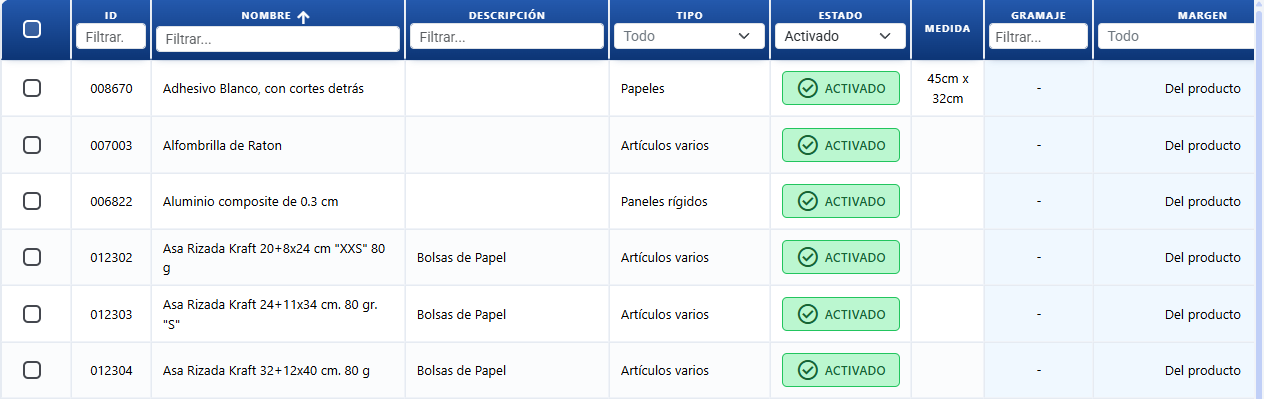
Catalogue des matériaux que l'entreprise utilise pour imprimer : papiers, cartons, vinyles, bâches, textiles, etc. Chaque support se subdivise en sous-entités (formats, couleurs, tailles, variantes), et c'est là que se saisissent les coûts réels.
À quoi ça sert
- Définir chaque matériau disponible.
- Configurer le coût du matériau par format, couleur, taille ou variante.
- Attribuer une marge indépendante au support si vous ne voulez pas utiliser celle du produit.
- Associer des supports à des produits pour que le module de chiffrage les utilise.
- Tenir l'inventaire de la matière : enregistrer les achats et suivre la consommation sur les ordres de fabrication.
Types de support
| Type | Quand l'utiliser | Particularités |
|---|---|---|
| Feuille | Feuilles de papier/carton découpées | Accepte le grammage et l'épaisseur. |
| Rouleau | Vinyle, bâche, papier en bobine | Sans grammage/épaisseur ; format en mètres. |
| Article | Produits finis (tee-shirts, tasses, etc.) | Fonctionne avec des tailles et des couleurs. |
Le type se choisit à la création du support et ne peut plus être changé ensuite.
Ce qui se configure à chaque niveau
Support (données générales)
Voici les champs du formulaire principal du support, regroupés par section. Le support en lui-même ne porte pas de coût : le coût se trouve dans ses sous-entités (format / couleur / taille / variante).
| Section / Champ | Modifiable | Notes |
|---|---|---|
| Identité | — | Section qui regroupe Nom, Description, Fournisseur et Référence. |
| Nom | Oui (obligatoire) | Comment il apparaît dans le module de chiffrage et sur les documents imprimés. Un bouton Assistant IA propose un nom court et reconnaissable du matériau. Disponible à partir du plan Pro. |
| Description | Oui (obligatoire) | Détail supplémentaire du support. Un bouton Assistant IA rédige la description selon le type, le grammage et le fournisseur du support, sans inventer de données. Disponible à partir du plan Pro. |
| Fournisseur | Oui | Menu déroulant avec saisie assistée (uniquement les clients marqués comme fournisseurs) : fournisseur par défaut du support. Sert de dernier recours pour proposer un fournisseur au réapprovisionnement automatique et dans Générer commande quand l'article n'a pas son propre tarif fournisseur. |
| Fournisseur (texte — à ne plus utiliser) | Oui | Ancien champ de texte libre. Continue de fonctionner mais sera retiré prochainement : utilisez le menu déroulant Fournisseur ci-dessus. |
| Référence | Oui | Référence affichée dans le chiffrage à côté de l'image. |
| Matière | — | Section des propriétés physiques (uniquement pour le type feuille) : Grammage et Épaisseur. |
| Grammage | Oui (feuille uniquement) | Poids du papier en g/m². |
| Épaisseur | Oui (feuille uniquement) | Épaisseur du matériau en cm. Détermine la coupe au massicot. Minimum 0,01 cm. |
| Image | Oui | Section pour charger une image ou un PDF du support. |
| Marge et visibilité | — | Section avec les commutateurs PDF et Marge indépendante. |
| PDF (Masquer / Afficher) | Oui | Commutateur qui décide si le support apparaît dans le PDF du chiffrage. |
| Marge indépendante (Marge selon le produit / Marge indépendante) | Oui | En « Marge indépendante », le support utilise son propre pourcentage de marge ; en « Marge selon le produit », il hérite de celle du produit. |
| Marge | Oui (seulement si marge indépendante active) | Pourcentage de marge propre au support. |
| État (Activé / Désactivé) | Oui | Indique si le support est disponible pour être utilisé dans les chiffrages. |
Le champ coût ne se trouve pas à ce niveau. Si vous cherchez où saisir le coût d'un papier, allez à la Liste des formats (SoporteMedida) ci-dessous.
Actions groupées (sur les supports sélectionnés)
| Bouton (texte à l'écran) | À quoi ça sert |
|---|---|
| Modifier le support en masse | Ouvre une fenêtre pour imposer des valeurs communes (État, Affichage PDF, Description, Fournisseur, Référence, Coût, Gâche, Marge indépendante, Marge, Grammage, Épaisseur) à tous les supports sélectionnés en une fois. Seuls les champs activés sont appliqués ; les autres sont respectés. Grammage et Épaisseur n'affectent que les supports de type feuille. |
| Modifier formats/variantes en masse | Ouvre une fenêtre où vous choisissez la table enfant (Formats, Variantes, Couleurs ou Tailles), cochez les lignes et appliquez des valeurs communes (Coût, Référence, etc.) à toutes en une fois. Seules les tables applicables au type des supports sélectionnés s'affichent. |
| Modifier le coût | Ouvre une fenêtre pour appliquer une augmentation en % à tous les coûts (formats, couleurs, tailles, variantes) des supports sélectionnés. |
| État | Ouvre une fenêtre pour changer l'état (Activé / Désactivé) des supports sélectionnés. |
| Dupliquer | Ouvre une fenêtre pour dupliquer le support sélectionné, avec confirmation. |
| Où est-ce utilisé | Ouvre une fenêtre avec les produits associés au support. |
| Supprimer | Ouvre une fenêtre de confirmation et supprime les supports sélectionnés. |
Liste des formats (SoporteMedida) — coûts par format
Chaque combinaison largeur × hauteur du support a son propre coût. C'est ici que se saisit réellement le coût de la matière. Permet d'ajouter, modifier, supprimer et réordonner (flèche Monter sur chaque ligne) ; l'ordre est respecté dans les menus déroulants du module de chiffrage.
| Champ | Modifiable | Notes |
|---|---|---|
| Référence | Oui | Identifiant du format. |
| Largeur | Oui | En cm. |
| Hauteur | Oui | En cm (seulement si le type le nécessite). |
| Type de coût | Oui | Comment il se calcule : à l'unité, au mètre, etc. |
| Coût | Oui | Montant du format. |
| Pourcentage de gâche dans le coût | Oui | Pourcentage supplémentaire de matière mis au rebut. |
| Quantité fixe de gâche | Oui | Encadré propre avec deux cases équivalentes — Poids en kg et Quantité (dans l'unité du Type de coût : unité, m², kilo, mètre linéaire) — : vous écrivez dans celle qui vous arrange et l'autre se calcule seule, dans les deux sens. C'est la matière perdue à chaque travail indépendamment du tirage (le démarrage machine) et elle s'ajoute au pourcentage. Ce qui est enregistré et sur quoi le système chiffre, c'est la Quantité ; le Poids est une aide au calcul et n'est pas enregistré. En dessous s'affiche l'équivalence (1 kg = 6,35 U.). La case Poids apparaît si le matériau a un Grammage et que son coût n'est pas déjà au kilo (si le coût est déjà au kilo, la Quantité, ce sont les kilos) ; sans largeur/hauteur ni grammage, l'encadré signale ce qui manque et ne laisse modifiable que la Quantité. |
| Poids | — (calculé) | Colonne de la Liste des formats (feuille uniquement) : poids d'UNE feuille de ce format en kg, calculé avec le Grammage du matériau et la largeur × hauteur du format (grammage × largeur × hauteur). Sans grammage, la case reste vide. Non enregistré : recalculé au changement du grammage ou du format. |
| Stock minimum | Oui | Existences en dessous desquelles un réapprovisionnement est signalé. Se modifie dans la fenêtre du format (bouton Ajouter/modifier le format). La valeur 0 désactive l'alerte. |
| Solde | — (calculé) | Colonne de la liste : existences actuelles de ce format (entrées d'achat moins sorties de consommation). S'affiche en rouge avec une icône d'alerte si le solde passe sous le Stock minimum. |
| Valorisation | — (calculé) | Colonne de la liste : Solde × Coût de ce format (valeur économique des existences). |
Sous la liste apparaît la Valorisation totale des existences du support (somme de la valorisation de tous ses formats). Si un format passe sous son stock minimum, le message « Il y a des formats sous le stock minimum. Vérifiez le réapprovisionnement. » s'affiche.
Liste des couleurs (SoporteColor) — coût supplémentaire par couleur
S'applique aux supports de type article ou feuille avec des couleurs différenciées. Permet d'ajouter, modifier, supprimer, réordonner (flèche Monter) et marquer une couleur comme par défaut ; l'ordre est respecté dans les menus déroulants du module de chiffrage.
| Champ | Modifiable | Notes |
|---|---|---|
| Nom de couleur | Oui | Nom de la couleur (ex. « Rouge Pantone 186 », blanc, ivoire, kraft). |
| Image de la couleur | Oui | Chargement d'une image/photo de la couleur. |
| Référence fournisseur | Oui | Code du fournisseur pour lier les factures d'achat. |
| Coût | Oui | Montant supplémentaire que coûte cette couleur. |
| Stock minimum | Oui | Existences de la couleur en dessous desquelles il convient de réapprovisionner. Son stock se gère et se visualise dans Stock d'achat (menu Achat → Stock d'achat). La valeur 0 désactive l'alerte. |
Ajouter plusieurs quantités (SoporteTalla) — coût supplémentaire par taille
Tableau des tailles (différentes quantités) du support. Permet d'ajouter, modifier, supprimer, réordonner et marquer une taille comme par défaut. S'applique surtout aux supports de type article (tee-shirts, tasses, etc.).
| Champ | Modifiable | Notes |
|---|---|---|
| Nom de taille | Oui | Identifiant de la taille (ex. XS, S, M, L, 250 ml). |
| Image | Oui | Image spécifique de la taille. |
| Ajouter l'image au chiffrage (Quantité>0 / Toujours) | Oui | Commutateur : « Toujours » affiche toujours l'image ; « Quantité>0 » seulement quand la quantité de cette taille est supérieure à zéro. |
| Référence fournisseur | Oui | Code du fournisseur. |
| Coût | Oui | Montant supplémentaire pour cette taille. |
| Stock minimum | Oui | Existences de la taille en dessous desquelles il convient de réapprovisionner. Son stock se gère et se visualise dans Stock d'achat (menu Achat → Stock d'achat). La valeur 0 désactive l'alerte. |
| Ordre | Oui (glisser) | Comment elle est classée dans la liste. |
Liste des variantes (SoporteVariante) — coût supplémentaire par variante
Variantes alternatives au sein du même support (mat, brillant, texturé, etc.). Permet d'ajouter, modifier, supprimer, réordonner (flèche Monter) et marquer une variante comme par défaut ; l'ordre est respecté dans les menus déroulants du module de chiffrage.
| Champ | Modifiable | Notes |
|---|---|---|
| Nom de variante | Oui | Nom identifiant la variante. |
| Référence fournisseur | Oui | Code associé. |
| Coût | Oui | Montant supplémentaire. |
| Stock minimum | Oui | Existences de la variante en dessous desquelles il convient de réapprovisionner. Son stock se gère et se visualise dans Stock d'achat (menu Achat → Stock d'achat). La valeur 0 désactive l'alerte. |
Tarifs fournisseur (bouton Fournisseurs)
Chaque élément du support (un format, une couleur, une taille ou une variante) peut avoir des tarifs de plusieurs fournisseurs : quel fournisseur le vend, à quel prix, avec quelle référence de sa part, quelle quantité minimale il exige et quel délai de livraison il donne. La fenêtre de modification de chaque élément a, en pied de page, le bouton Fournisseurs (visible en modifiant un élément déjà enregistré) qui ouvre la fenêtre des tarifs :
| Champ / Contrôle (texte à l'écran) | À quoi ça sert |
|---|---|
| Fournisseur | Fournisseur du tarif. Il faut le choisir dans la liste qui se déroule en écrivant (seuls les clients marqués comme fournisseurs et actifs apparaissent) : si vous écrivez un nom qui n'y figure pas, le champ se vide en sortant et un message « Choisissez une option dans la liste » s'affiche — ainsi aucun tarif n'est enregistré sans fournisseur. Si le fournisseur recherché n'apparaît pas, créez-le d'abord dans Clients en le marquant comme fournisseur. |
| Référence | Code avec lequel ce fournisseur identifie l'article. Sert à rapprocher automatiquement ses factures d'achat. |
| Prix | Prix d'achat que propose ce fournisseur. |
| Qté min. | Quantité minimale de commande de ce fournisseur. |
| Délai | Jours de livraison. Sert à proposer la date prévue lors d'une commande d'achat. |
| Préféré (étoile) | Marque le fournisseur par défaut de l'article : c'est celui qui est proposé lors de la génération des commandes d'achat. Il ne peut y en avoir qu'un seul. |
| Icône modifier / corbeille | Modifie ou supprime le tarif (la suppression demande confirmation et conserve l'historique des prix). |
| Fermer / Ajouter un tarif / Enregistrer le tarif | Ferme la fenêtre / crée le nouveau tarif / enregistre les modifications du tarif en cours de modification (le bouton s'appelle Enregistrer le tarif tant que vous modifiez un tarif existant). |
Un fournisseur, un tarif par article. Si vous choisissez un fournisseur qui a déjà un tarif pour ce même article, l'application avertit avec « Ce fournisseur a déjà un tarif pour cet article » et, si vous acceptez, ouvre le tarif existant avec ce que vous venez d'écrire par-dessus : vous le vérifiez et appuyez sur Enregistrer le tarif. Rien n'est enregistré tant que vous ne le confirmez pas, donc les données déjà présentes (référence, quantité minimale, délai) ne se perdent pas faute de les avoir retapées. Deux tarifs d'un même fournisseur laisseraient en suspens le prix à retenir lors d'une commande, sauf si l'un des deux est marqué comme préféré.
Les tarifs alimentent les Commandes d'achat (préremplissent prix, référence et date prévue lors de la commande de l'article, voir Commandes d'achat), le bouton Générer commande du Stock d'achat (propose le fournisseur préféré) et le rapprochement des factures d'achat (la référence du fournisseur est aussi recherchée dans les tarifs). À la réception d'une commande ou à l'enregistrement d'une facture à un prix différent, le tarif peut être mis à jour avec le prix réel.
Inventaire : achat et consommation
Le support tient un contrôle des existences par le biais de mouvements : les achats ajoutent de la matière (entrée) et les consommations la retirent (sortie lors des ordres de fabrication).
Le stock d'un support de type article (par couleur, taille et variante, en plus du format) se gère et se visualise dans l'écran Stock d'achat (menu Achat → Stock d'achat), qui réunit dans une seule liste toutes les existences achetables avec leur Solde, Stock minimum et Valorisation. Voir Stock d'achat.
La fenêtre Mouvements du support affiche l'historique avec ces colonnes : Date (création du mouvement), Type (Achat ou Consommation), ID (identifiant du mouvement), Quantité (positive à l'achat, négative à la consommation), Unité (définie dans le format du support) et Motif (raison du mouvement manuel). En bas figurent les totaux : Total Achat, Total Consommation et Total général (achat − consommation). En pied de page, trois actions : Exporter (télécharge l'historique), Compacter l'historique (consolide les mouvements en un seul sans changer le solde) et Ajuster le stock (action principale : enregistre une entrée, une sortie ou fixe le solde à une valeur, toujours avec un motif). Il n'y a pas de bouton « Ajouter un achat » séparé : une entrée manuelle se fait avec Ajuster le stock → Entrée.
Si le support n'a aucun mouvement, « Aucun enregistrement » s'affiche avec le sous-texte « Il n'existe encore aucun mouvement pour ce support. »
Contrôle du stock du support
Le bouton Achat du support ouvre l'écran Contrôle du stock du support, qui liste tous les formats du support avec leur Solde, Unité, Stock minimum et Valorisation, et met en évidence en rouge les formats sous le stock minimum. Depuis cet écran :
| Bouton / Contrôle (texte à l'écran) | À quoi ça sert |
|---|---|
| Ajouter un achat | Enregistre une entrée et ajoute des existences au format (solde +). |
| Ajuster le stock | Change le solde du format à la main en conservant le motif (entrée, sortie ou fixation du solde à une valeur). Ouvre un formulaire avec Type d'ajustement (Entrée (+) / Sortie (−) / Fixer le solde à), Quantité et Motif. Utilisez-le pour corriger les existences. |
| Compacter l'historique | Ne change pas le solde. Consolide tous les mouvements vivants du format en un seul (nettoie le bruit de l'historique en conservant les mêmes existences). Utilisez-le pour ordonner la liste, pas pour corriger des quantités. |
| Mouvements du support | En modifiant un format, ouvre le détail des entrées/sorties de ce format avec le Total général (solde) et le Motif de chaque mouvement. |
Ajuster le stock (correction manuelle avec motif)
L'action Ajuster le stock (dans le détail des mouvements d'un format) corrige le solde à la main et enregistre le motif :
- Type d'ajustement :
- Entrée (+) : ajoute la quantité indiquée aux existences.
- Sortie (−) : retire la quantité indiquée.
- Fixer le solde à : vous indiquez le solde final voulu et le système calcule la différence avec le solde actuel et génère le mouvement nécessaire (entrée s'il monte, sortie s'il baisse).
- Quantité : la quantité à ajouter/retirer, ou le solde final si vous choisissez « Fixer le solde à ».
- Motif : pourquoi vous faites cet ajustement. Options : Comptage (comptage physique), Casse, Gâche, Correction, Autre (avec un champ « Détail du motif » à remplir). Le motif reste visible dans la liste des mouvements.
Ajuster le stock vs Compacter l'historique (à ne pas confondre) : Ajuster le stock change le solde (corrige les existences et enregistre le motif). Compacter l'historique ne change pas le solde : consolide seulement les mouvements vivants en un seul pour nettoyer la liste. Si vous voulez corriger la quantité réelle, utilisez Ajuster le stock.
Utilisation
le coût au chiffrage
Quand le module de chiffrage utilise un support :
- Il prend le coût de base du format utilisé.
- Il ajoute les coûts supplémentaires de couleur, taille et variante sélectionnés.
- Il applique le Pourcentage de gâche dans le coût du format et y ajoute sa Quantité fixe de gâche.
- Il applique la marge : celle du support si « Marge indépendante » est activée, ou celle du produit si « Marge selon le produit » est activée.
Boutons et actions — à quoi sert chacun

Utilisez le texte exact que vous voyez à l'écran. Pour les commutateurs, les deux états sont documentés.
| Bouton / Contrôle (texte à l'écran) | À quoi ça sert |
|---|---|
| Support | Crée un nouveau support d'impression ou ouvre la liste des supports disponibles à ajouter. |
| Assistant IA | Ouvre l'agent IA (fenêtre centrée) pour créer ou modifier un support (matériau) en le décrivant en langage naturel. L'agent affiche un résumé de ce qu'il va faire et ne l'applique que lorsque vous appuyez sur Exécuter. Pour modifier, nommez le support ; s'il y a plusieurs correspondances, il vous demande laquelle. Voir Assistant IA. |
| Modifier le support en masse | Action groupée : impose des valeurs communes (état, PDF, coût, marge, grammage, épaisseur, etc.) à tous les supports sélectionnés. Seuls les champs activés sont appliqués. |
| Modifier formats/variantes en masse | Action groupée : modifie en bloc les tables enfants (formats, variantes, couleurs, tailles) des supports sélectionnés. Vous choisissez la table, cochez les lignes et appliquez des valeurs communes. |
| Ajouter aux produits | Action groupée (sélectionnez un ou plusieurs supports dans la liste) : ouvre une liste de produits/graphiques avec des cases à cocher pour associer les supports sélectionnés à plusieurs produits d'un coup, sans entrer dans chaque produit un par un. Seuls les produits compatibles avec le type des supports sélectionnés apparaissent ; en cochant les graphiques voulues et en appuyant sur Enregistrer, elles sont liées à ces supports (sans dupliquer les relations déjà existantes). |
| Achat | Ouvre l'écran Contrôle du stock du support : liste tous les formats du support avec leur Solde, Unité, Stock minimum et Valorisation, en mettant en évidence en rouge ceux sous le stock minimum. Depuis là s'utilisent Ajouter un achat, Régulariser le mouvement et Mouvements du support. Nécessite l'autorisation access_stat. |
| Statistiques | Ouvre la fenêtre des statistiques du support (consommation). Nécessite l'autorisation access_stat. |
| Réglages | Ouvre la configuration d'achat du module. Nécessite l'autorisation compra_edit. |
| Importer / Exporter | Ouvre un menu déroulant pour importer ou exporter les données de Support, formats, couleurs, tailles et variantes. |
| Activé | Indique que le support est actif. Se clique pour le passer à désactivé. |
| Désactivé | Indique que le support est inactif. Se clique pour le passer à activé. |
| PDF (Masquer / Afficher) | Commutateur : en Afficher, le support apparaît dans le PDF du chiffrage ; en Masquer, il n'est pas imprimé (mais il sert toujours au calcul). |
| Marge indépendante (Marge selon le produit / Marge indépendante) | Commutateur : en Marge indépendante, le support utilise son propre pourcentage de marge ; en Marge selon le produit, il hérite de celle du produit. |
| Ajouter l'image au chiffrage (Quantité>0 / Toujours) | Commutateur de la taille : en Toujours, affiche toujours l'image dans le module de chiffrage ; en Quantité>0, seulement quand la quantité de cette taille dépasse zéro. |
| Fournisseurs (pied de la fenêtre de format / couleur / taille / variante) | Ouvre la fenêtre des tarifs fournisseur de cet élément : quels fournisseurs le vendent, à quel prix, avec quelle référence, quantité minimale et délai, et lequel est le préféré (étoile). Visible en modifiant un élément déjà enregistré. |
| Enregistrer | Enregistre les modifications du support dans la base de données. |
| Annuler | Ferme la fenêtre sans enregistrer les modifications. |
| Supprimer | Supprime le support du système (seulement s'il existe déjà). |
| Assistant IA (à côté de « Nom », section Identité) | Ouvre l'Assistant IA pour proposer un nom court et reconnaissable du matériau. En l'appliquant, il transfère le texte au champ Nom. Disponible à partir du plan Pro (message « Module IA disponible à partir du plan Pro » sur les plans inférieurs). |
| Assistant IA (à côté de « Description », section Identité) | Ouvre l'Assistant IA pour rédiger la description du support selon son type, son grammage et son fournisseur, sans inventer de données. En l'appliquant, il transfère le texte au champ Description. Disponible à partir du plan Pro. |
| Ajuster le stock (action de ligne dans Contrôle du stock du support) | Ouvre directement la fenêtre Ajuster le stock sur ce format, sans passer par le détail : change le Solde avec Type d'ajustement (Entrée (+) / Sortie (−) / Fixer le solde à), Quantité et Motif. C'est la façon d'enregistrer des entrées/sorties manuelles. |
| Poids / Quantité (encadré « Quantité fixe de gâche », fenêtre du format) | Les deux cases disent la même chose dans des unités différentes et se convertissent l'une l'autre pendant que vous écrivez : indiquez les kilos perdus dans Poids et vous verrez la Quantité dans l'unité avec laquelle vous facturez ce matériau ; écrivez dans Quantité et vous verrez les kilos que cela représente. Vous configurez ainsi le démarrage avec la donnée que vous avez sous la main, sans faire le calcul. Quantité est celle qui est enregistrée. Pour convertir, il faut le Grammage du matériau (fiche du support → section Matière). |
| Compacter l'historique | Consolide les mouvements vivants du format en un seul sans changer le solde (nettoie l'historique). Demande confirmation. |
| Stock minimum (champ de la fenêtre du format) | Définit le niveau en dessous duquel un réapprovisionnement est signalé : la colonne Solde s'affiche en rouge avec une icône d'alerte et le message « Il y a des formats sous le stock minimum. Vérifiez le réapprovisionnement. » apparaît. La valeur 0 désactive l'alerte. |
| Exporter | Télécharge le tableau des mouvements (Achat / Consommation) au format Excel. |
Concepts clés
L'utilisateur demande « qu'est-ce que c'est / à quoi ça sert X ? » avec ces mots exacts.
- Support d'impression : substrat ou matériau sur lequel on imprime (papier, carton, bâche, vinyle, etc.). Chaque support peut avoir ses propres formats, couleurs, tailles et variantes.
- Support sans coût direct : le champ coût ne se trouve pas dans le support principal. Il se trouve dans chaque sous-entité (format, couleur, taille, variante).
- Format du support (Liste des formats) : dimension spécifique du support. Comprend largeur/hauteur (pour les feuilles), référence, type de coût et prix. C'est là que vit le coût de base.
- Couleur du support (Liste des couleurs) : variation de couleur du support (blanc, ivoire, kraft…). Comprend nom, image et coût.
- Taille du support (Ajouter plusieurs quantités) : quantité prédéfinie ou regroupement de quantités (XS, S, M, L). Distincte du format physique.
- Variante du support (Liste des variantes) : option supplémentaire ou finition du support (mat, brillant, texturé). Ajoute un coût et s'affiche dans le chiffrage.
- Type de support : catégorie du support : feuille (papier/carton en feuilles), rouleau (matériau en continu) ou autre type configuré. Ne se change pas après création.
- Marge indépendante : pourcentage de marge propre au support, appliqué quel que soit celui du produit. En « Marge selon le produit », il utilise la marge du produit.
- PDF / Affichage PDF (Masquer / Afficher) : contrôle qui décide si le support apparaît rendu dans le PDF du chiffrage.
- Référence : code interne ou fournisseur qui identifie le support/couleur/taille/variante. S'affiche dans les chiffrages à côté de l'image.
- Référence fournisseur : code du fournisseur pour lier les factures d'achat aux éléments du support.
- Tarif fournisseur : prix, référence, quantité minimale et délai de livraison qu'un fournisseur donné propose pour un élément du support (format, couleur, taille ou variante). Un même article peut avoir des tarifs de plusieurs fournisseurs ; ils se gèrent avec le bouton Fournisseurs de la fenêtre de l'élément.
- Fournisseur préféré : parmi les tarifs d'un élément, celui marqué de l'étoile. C'est le fournisseur par défaut lors de la génération des commandes d'achat de cet article. Il ne peut y en avoir qu'un.
- Fournisseur du support (menu déroulant Fournisseur de la section Identité) : fournisseur par défaut de toute la matière. Le réapprovisionnement suit cette chaîne pour décider à qui commander chaque article : tarif préféré de l'article → seul tarif de l'article → Fournisseur du support → aucun fournisseur (l'article est signalé et reste hors de la commande).
- Fournisseur (texte — à ne plus utiliser) : ancien champ de texte libre du support, en cours de retrait. Ne participe ni aux commandes ni au réapprovisionnement ; celui qui compte est le menu déroulant Fournisseur.
- Par défaut : option marquée comme par défaut dans la liste des couleurs, tailles ou variantes. Préselectionnée à la création des chiffrages.
- Type de coût : façon dont se calcule le coût de l'élément (à l'unité, au mètre, etc.).
- Coût : prix unitaire du support ou de sa variante (couleur, taille, format). Base pour calculer les marges et les totaux du chiffrage.
- Pourcentage de gâche dans le coût : pourcentage supplémentaire de matière perdue lors des coupes, du montage ou des réglages. S'ajoute au coût pour refléter le coût réel.
- Quantité fixe de gâche : quantité de matière perdue à chaque travail quel que soit le tirage (le papier de démarrage en offset, par exemple). Se saisit dans la même unité que le Type de coût du format et s'ajoute au pourcentage.
- Poids / Quantité (encadré de la quantité fixe) : deux façons d'exprimer la même gâche de démarrage. La conversion utilise la largeur et la hauteur du format et le grammage du matériau, et fonctionne dans les deux sens : des kilos à l'unité de coût, et inversement. Seule la Quantité est enregistrée, dans l'unité du Type de coût.
- Grammage : poids du papier/carton en grammes par mètre carré (g/m²). Uniquement pour la feuille.
- Épaisseur : épaisseur du matériau en cm. Sert à configurer la coupe au massicot. Uniquement pour la feuille. Le minimum autorisé est 0,01 cm.
- Achat (CompraSoporte) : mouvement d'entrée d'inventaire ; quantité de matière achetée pour un support.
- Consommation (ConsumoSoporte) : mouvement de sortie d'inventaire ; quantité de matière consommée sur un ordre de fabrication.
- Total général : somme nette des mouvements du support (Total Achat − Total Consommation).
- Solde des existences (colonne Solde) : existences actuelles d'un format = entrées d'achat moins sorties de consommation. C'est le stock réel disponible de ce format.
- Valorisation des existences (colonne Valorisation) : valeur économique du stock d'un format = Solde × Coût. La Valorisation totale des existences du support additionne la valorisation de tous ses formats.
- Stock minimum : niveau d'existences en dessous duquel le support signale un réapprovisionnement. Se définit par format ; quand le Solde descend sous cette valeur, le format s'affiche en rouge avec une icône d'alerte. La valeur 0 désactive l'alerte.
- Réapprovisionnement : alerte indiquant qu'un format est sous son stock minimum et qu'il convient de racheter de la matière. S'affiche avec le message « Il y a des formats sous le stock minimum. Vérifiez le réapprovisionnement. »
- État (Activé / Désactivé) : indique si le support est disponible pour de nouveaux chiffrages (Activé) ou masqué (Désactivé).
Autorisations
- Nécessite
access_soportpour accéder à la section. - Achat et Statistiques nécessitent
access_stat. - Réglages (configuration d'achat) nécessite
compra_edit.
Questions fréquentes
Q : En entrant dans Support, une fenêtre de conseils s'affiche. Qu'est-ce que c'est et comment la faire disparaître ?
R : C'est le conseil « Conseil : gérez les supports » que CotizaPrint affiche aux comptes d'essai. Il rappelle deux choses : « Ne supprimez pas les supports : renommez-les » (renommez et réutilisez plutôt que de supprimer, pour conserver la configuration) et « Le coût du matériau est global » (changer le coût du papier, du vinyle ou de la bâche s'applique à tous les produits qui l'utilisent). Pour qu'elle ne réapparaisse plus, cochez « Ne plus afficher cet avis » et fermez la fenêtre. Seuls les comptes d'essai la voient.
Q : Comment créer un nouveau support ?
R : Appuyez sur le bouton Support. Remplissez la section Identité (Nom et Description sont obligatoires), choisissez le type et, si c'est une feuille, complétez Matière (Grammage et Épaisseur). Ajoutez ensuite ses formats, couleurs, tailles ou variantes selon vos besoins et appuyez sur Enregistrer.
Q : Puis-je créer ou modifier un support avec l'IA ?
R : Oui. Appuyez sur Assistant IA (ou le bouton IA de l'en-tête, icône d'étoiles ✨) pour ouvrir l'agent IA. Décrivez-lui en langage naturel le support que vous voulez créer, ou nommez-en un existant pour le modifier. L'agent affiche un résumé des actions et ne les applique que lorsque vous appuyez sur Exécuter ; si vous nommez un support et qu'il y a plusieurs correspondances, il vous demande laquelle. Voir Assistant IA.
Q : Puis-je rédiger le nom ou la description du support avec l'IA ?
R : Oui. Dans la section Identité, à côté de Nom et de Description, se trouve un bouton Assistant IA. Celui du Nom propose un nom court et reconnaissable du matériau ; celui de la Description rédige la description selon le type, le grammage et le fournisseur, sans inventer de données. En l'appliquant, le texte se transfère au champ. Disponible à partir du plan Pro.
Q : Où est-ce que je mets le coût du support ? Je ne le trouve pas dans le formulaire principal.
R : Le support en lui-même ne porte pas de coût. Le coût se saisit dans ses sous-entités : Liste des formats (coût par format, le principal), Liste des couleurs, Ajouter plusieurs quantités (tailles) ou Liste des variantes, chacune avec son propre champ Coût.
Q : J'ai un papier avec deux formats différents et des coûts différents. Comment je fais ?
R : Créez le support une seule fois et, dans la Liste des formats, ajoutez deux entrées avec leur propre largeur, hauteur, type de coût et Coût.
Q : Comment j'associe un ou plusieurs supports à plusieurs produits sans entrer dans chaque produit ?
R : Dans la liste des supports, sélectionnez les supports voulus (un ou plusieurs) et utilisez l'action Ajouter aux produits. Une liste de produits/graphiques s'ouvre avec des cases à cocher, montrant uniquement les produits compatibles avec le type des supports sélectionnés. Cochez les graphiques voulues et appuyez sur Enregistrer : les supports sont liés à ces produits en une seule fois (les relations déjà existantes ne sont pas dupliquées). C'est le chemin inverse d'associer le support depuis chaque produit.
Q : À quoi sert le bouton Achat ?
R : Ouvre la fenêtre Mouvements du support avec l'historique des achats et consommations : colonnes Date, Type, ID, Quantité et Unité, plus les totaux (Total Achat, Total Consommation, Total général). Nécessite l'autorisation access_stat.
Q : Comment j'enregistre un achat de matière ?
R : Dans la fenêtre Mouvements du support, utilisez Ajuster le stock et choisissez le type Entrée (+), indiquez la quantité et le motif : cela ajoute cette quantité aux existences et apparaît dans l'historique avec le type « Achat ». Depuis l'écran Contrôle du stock du support, il existe aussi le bouton Ajouter un achat pour ajouter des existences à un format.
Q : Où je vois les existences (stock) d'un support et ce qu'elles valent ?
R : Dans la Liste des formats du support, chaque format affiche deux colonnes : Solde (existences actuelles = entrées d'achat moins sorties de consommation) et Valorisation (Solde × Coût). Sous la liste se trouve la Valorisation totale des existences du support. Pour le voir par format plus en détail, appuyez sur Achat et ouvrez l'écran Contrôle du stock du support.
Q : Comment faire pour être averti quand un matériau s'épuise ?
R : Dans la fenêtre du format (bouton Ajouter/modifier le format), remplissez Stock minimum. Quand les existences passent sous cette valeur, la colonne Solde s'affiche en rouge avec une icône d'alerte et le message « Il y a des formats sous le stock minimum. Vérifiez le réapprovisionnement. » apparaît. Mettez 0 pour désactiver l'alerte.
Q : À quoi sert l'écran Contrôle du stock du support ?
R : Il s'ouvre avec le bouton Achat du support. Liste tous les formats avec leur Solde, Unité, Stock minimum et Valorisation, et met en évidence en rouge ceux sous le stock minimum. Depuis là, Ajouter un achat ajoute des existences, Régulariser le mouvement ajuste le solde et Mouvements du support (en modifiant un format) affiche le détail des entrées/sorties avec le Total général.
Q : Mon solde de stock est faux, comment le corriger ?
R : Utilisez Régulariser le mouvement (dans Contrôle du stock du support ou dans la fenêtre des mouvements du format) pour ajuster le solde des existences de ce format à la valeur réelle. Demande confirmation.
Q : À quoi sert Régulariser le mouvement ?
R : Remet la consommation à 0 et annule tous les mouvements actifs du support. Demande confirmation car cela efface l'historique des mouvements en vigueur. Utilisez-le pour repartir de zéro sur le contrôle des existences.
Q : Comment j'exporte les mouvements vers Excel ?
R : Avec le bouton Exporter dans la fenêtre des mouvements : télécharge le tableau Achat / Consommation au format Excel.
Q : Comment mettre une marge différente de celle du produit sur un support cher ?
R : Dans la section Marge et visibilité, mettez le commutateur Marge indépendante sur « Marge indépendante » et saisissez le pourcentage dans Marge. Cette marge s'applique à la place de celle du produit lors du chiffrage de cette matière.
Q : À quoi sert le commutateur PDF (Masquer / Afficher) ?
R : Décide si le support apparaît dans le PDF du chiffrage. En Afficher, il s'imprime ; en Masquer, il n'apparaît pas dans le document, mais il continue à servir au calcul du prix.
Q : J'ai des tee-shirts avec un coût différent selon la taille. Où je configure ça ?
R : Dans Ajouter plusieurs quantités (tailles). Créez une entrée par taille avec son Nom de taille et son Coût. Le module de chiffrage ajoute ce supplément au coût de base du format.
Q : À quoi sert le commutateur Ajouter l'image au chiffrage (Quantité>0 / Toujours) de la taille ?
R : Contrôle quand l'image de cette taille s'affiche dans le module de chiffrage. En Toujours, elle s'affiche toujours ; en Quantité>0, seulement quand la quantité de cette taille est supérieure à zéro.
Q : Comment marquer une couleur ou une taille comme par défaut ?
R : Dans la Liste des couleurs, Ajouter plusieurs quantités ou Liste des variantes, marquez l'élément comme par défaut. Il se présélectionne automatiquement à la création des chiffrages.
Q : À quoi sert le Pourcentage de gâche dans le coût ?
R : Ajoute un pourcentage supplémentaire au coût pour refléter la matière perdue lors des coupes et des réglages. Si vous achetez à 1 €/feuille mais en écartez 5 %, mettez 5 et le coût réel s'ajuste tout seul.
Q : La gâche est-elle déduite du stock ?
R : Oui. En enregistrant le chiffrage, la consommation qui s'inscrit sur les existences comprend la matière du travail plus la gâche — aussi bien le Pourcentage de gâche dans le coût que la Quantité fixe de gâche. Autrement dit, le solde des existences baisse de tout ce qui est réellement dépensé, pas seulement de ce qui figure dans le produit final. La Passe (démasía) de la machine est différente : elle facture des passes d'impression, pas de la matière, donc elle ne déduit pas de papier ; si vous voulez que les feuilles de démarrage sortent bien de l'entrepôt, mettez-les dans la Quantité fixe de gâche du format.
Q : Les feuilles que je jette au démarrage sont les mêmes que j'imprime 1 000 ou 2 000 exemplaires. Comment je les facture, si le pourcentage augmente avec le tirage ?
R : Avec la Quantité fixe de gâche du format, dans la Liste des formats (bouton d'ajout/modification du format). Vous indiquez la quantité perdue à chaque travail — par exemple 100 — et elle se facture pareil quel que soit le tirage. Elle se saisit dans la même unité que le Type de coût de ce format : si le coût est à l'unité, ce sont des feuilles ; s'il est au m², des mètres carrés ; s'il est au kilo, des kilos. Elle s'ajoute au Pourcentage de gâche dans le coût, donc vous pouvez combiner les deux : la quantité fixe pour le démarrage et le pourcentage pour la gâche qui croît avec le tirage. Cela couvre la matière ; le coût des passes machine de ce démarrage se règle à part, dans la Passe (démasía) fixe de démarrage de la machine.
Q : Où je vois ce que pèse une feuille d'un papier ?
R : À deux endroits, et dans les deux cas cela se calcule uniquement avec le Grammage du matériau et la taille du format. (1) Dans la Liste des formats du support, une colonne Poids affiche les kilos d'une feuille de chaque format — visible sans rien ouvrir, à condition que le support soit de type feuille et ait un grammage. (2) Dans la fenêtre du format, la case Poids de l'encadré Quantité fixe de gâche convertit kilos et quantité dans les deux sens. Si la colonne est vide, il manque le Grammage au matériau (fiche du support → section Matière).
Q : Mon papier se facture au kilo, mais je compte la gâche en feuilles. Dois-je faire la conversion moi-même ?
R : Si votre coût est déjà au kilo, la Quantité, ce sont directement les kilos et il n'y a rien à convertir. Dans les autres cas (unité, m², mètre linéaire), l'encadré Quantité fixe de gâche apporte deux cases — Poids en kg et Quantité — : vous écrivez les kilos et la Quantité se remplit seule avec la largeur, la hauteur et le Grammage de ce matériau. Pour savoir combien de feuilles représentent ces kilos, la Liste des formats affiche le Poids d'une feuille de chaque format. Ce qui est enregistré, c'est la Quantité.
Q : Ce que je connais, ce sont les kilos perdus. Puis-je les indiquer et obtenir la quantité ?
R : Oui, la conversion fonctionne dans les deux sens. Écrivez les kilos dans la case Poids de l'encadré et la Quantité qui sera enregistrée se remplit seule. Pareil dans l'autre sens : si vous écrivez directement dans Quantité, les kilos que cela représente s'affichent. En dessous, vous avez l'équivalence utilisée (1 kg = 6,35 U.).
Q : Puis-je mettre la gâche en feuilles dans chaque devis ?
R : Non : la gâche se configure dans le matériau (et dans la machine), pas dans chaque chiffrage. Cela se fait une fois par format et s'applique ensuite à tous les devis qui l'utilisent. Si vous devez changer le démarrage d'un travail précis, la voie est une opération avec un coût de démarrage sur ce produit. Pour ne pas avoir à calculer les kilos à la main lors de la configuration, utilisez la case Poids de l'encadré Quantité fixe de gâche du format.
Q : Pourquoi je ne peux pas changer le type d'un support ?
R : Le type (feuille / rouleau / article) se fixe à la création et ne peut plus être changé ensuite car il conditionne toute la configuration des formats et des coûts. Créez-en un nouveau du bon type.
Q : Comment je désactive un support sans le supprimer ?
R : Appuyez sur le bouton Activé pour le passer à Désactivé. Les chiffrages existants continueront de l'afficher, mais il n'apparaîtra plus pour les nouveaux.
Q : À quoi sert Importer / Exporter ?
R : Ouvre un menu pour importer ou exporter en bloc les données de Support et de ses sous-entités (formats, couleurs, tailles, variantes). Utile pour charger de gros catalogues en une fois.
Q : Comment j'ajoute des formats et des coûts à un support ?
R : Entrez dans Supports d'impression, ouvrez le support et allez à la Liste des formats. Ajoutez une entrée avec sa Largeur, sa Hauteur, son Type de coût, son Coût et son Pourcentage de gâche dans le coût. Si un support similaire à celui dont vous avez besoin existe déjà, ne le supprimez pas : adaptez son nom, son format et son coût plutôt que d'en créer un depuis zéro.
Q : Pourquoi ne dois-je pas supprimer tous les supports ?
R : Beaucoup de supports sont déjà liés à des produits configurés. Les supprimer sans vérifier casse une base de travail utile et vous oblige à refaire la configuration de ces produits. Mieux vaut vérifier les supports existants, les renommer et ajuster leurs coûts ; créez-en un nouveau seulement quand le matériau n'existe vraiment pas.
Q : Où je change le coût d'un papier ou d'un vinyle ?
R : Dans le support/matériau lui-même : Supports d'impression → ouvrez le matériau → Liste des formats et modifiez le champ Coût (et le Pourcentage de gâche dans le coût si applicable). Attention : si ce support est partagé par plusieurs produits, le changement de coût affecte tous ces produits en même temps.
Q : Que signifie qu'un support soit partagé ?
R : C'est un matériau utilisé dans plusieurs produits à la fois (par exemple un couché ou un vinyle qui entre dans des cartes de visite, des flyers et des étiquettes). L'avantage : en mettant à jour son coût une seule fois, tous les produits qui l'utilisent restent à jour sans répéter le travail. La contrepartie : tout changement de coût se propage à tous ces produits.
Q : Quand créer un nouveau support plutôt que d'adapter un support existant ?
R : Créez-en un nouveau seulement quand le matériau n'existe pas encore ou obéit à une logique différente : autre unité, autre format de base ou autre type de coût. Aussi quand renommer l'existant affecterait d'autres produits qui le partagent (par exemple, un papier propre à un pays qui ne doit pas toucher le papier de base). Si seuls le nom commercial ou le coût changent, adaptez d'abord un support similaire en modifiant son nom, son format et son coût.
Q : Quels matériaux puis-je créer comme support ?
R : N'importe quel matériau sur lequel vous imprimez ou que vous vendez : papier, carton, carton, vinyle, bâche, bobine/rouleau, panneau rigide, articles comme des tee-shirts ou des tasses, etc. Selon le matériau, le support fonctionne avec des formats, des couleurs, des tailles ou des variantes et ses propres coûts.
Q : Puis-je renommer un support existant ?
R : Oui, s'il représente le matériau que vous utilisez. Mais vérifiez d'abord avec Où est-ce utilisé s'il est lié à d'autres produits : le renommer change le nom partout et peut créer de la confusion là où ça ne convient pas. Si le changement affecterait des produits où il ne devrait pas, mieux vaut dupliquer ou en créer un nouveau.
Q : Quand vaut-il mieux dupliquer un support ?
R : Dupliquez quand vous avez besoin d'une vraie variante très proche d'une autre : autre format, autre coût, autre grammage, autre fournisseur ou pays. Le bouton Dupliquer crée la copie ; changez ensuite seulement ce qu'il faut et vérifiez Où est-ce utilisé avant de toucher à des coûts partagés.
Q : Comment je configure un vinyle ou une bâche en rouleau / bobine ?
R : Utilisez un support de type Rouleau quand le matériau se calcule au mètre linéaire ou par largeur de bobine. Dans la Liste des formats, chargez la largeur de la bobine, le Coût (au mètre / au mètre linéaire selon votre Type de coût) et le Pourcentage de gâche selon votre façon d'acheter et de consommer le matériau.
Q : Comment je configure du papier en feuilles ?
R : Utilisez un support de type Feuille : il accepte Grammage et Épaisseur. Dans la Liste des formats, chargez la largeur, la hauteur, le Type de coût (à l'unité / à la feuille selon le cas) et le Coût de la feuille. Le module de chiffrage calcule combien de feuilles il faut selon la taille, les poses et la quantité.
Q : J'achète le même matériau à plusieurs fournisseurs à des prix différents. Où je configure ça ?
R : Dans l'élément du support (son format, sa couleur, sa taille ou sa variante), appuyez sur Fournisseurs en pied de la fenêtre de modification. Vous y créez un tarif par fournisseur avec son prix, sa référence, sa quantité minimale et son délai, et vous marquez avec l'étoile le préféré. Les commandes d'achat et le bouton Générer commande de l'inventaire utilisent ces tarifs pour proposer fournisseur et prix.
Q : J'appuie sur Ajouter un tarif dans Fournisseurs et j'ai une erreur / le tarif ne s'enregistre pas. Que se passe-t-il ?
R : C'est presque toujours que le Fournisseur n'est pas choisi dans la liste : il faut écrire et sélectionner le fournisseur dans le menu déroulant, pas laisser le nom tapé à la main. Si le nom ne correspond à aucun de vos fournisseurs, le champ se vide en sortant et un message « Choisissez une option dans la liste » s'affiche. Vérifiez aussi que ce fournisseur figure dans Clients, marqué comme fournisseur et actif — seuls ceux-là apparaissent dans le menu déroulant. Le fournisseur choisi dans la liste et le Prix renseigné, le tarif s'enregistre normalement.
Q : Puis-je avoir deux tarifs du même fournisseur pour le même article ?
R : Pas besoin, et l'application vous l'évite : en enregistrant, elle avertit « Ce fournisseur a déjà un tarif pour cet article » et, si vous acceptez, elle ouvre celui qui existe déjà avec vos nouvelles données par-dessus pour que vous les vérifiiez et les enregistriez. Pour plusieurs prix du même matériau, utilisez un fournisseur différent par tarif ; si c'est la quantité qui change (prix au volume), mettez la Qté min. de la commande que vous allez réellement passer. Et si vous achetez le même matériau sous deux formats, ce sont deux formats du support, chacun avec son tarif.
Q : Qu'est-ce que le champ Fournisseur du support et en quoi diffère-t-il de Fournisseur (texte — à ne plus utiliser) ?
R : Le menu déroulant Fournisseur (section Identité) fixe le fournisseur par défaut du matériau : c'est un client marqué comme fournisseur et il sert à proposer à qui commander lors du réapprovisionnement automatique des Commandes d'achat et dans Générer commande du Stock d'achat quand l'article n'a pas son propre tarif. Fournisseur (texte — à ne plus utiliser) est l'ancien champ de texte libre : il continue d'être enregistré mais sera retiré prochainement et ne participe pas aux commandes — transférez sa valeur au menu déroulant.
Q : À quoi sert de marquer un tarif comme Préféré ?
R : Le fournisseur préféré est celui proposé par défaut lors de la commande de cet article (dans les Commandes d'achat et dans Générer commande du Stock d'achat). En en marquant un, le précédent est démarqué.
Q : À quoi servent le grammage et l'épaisseur d'un support ?
R : Le Grammage (g/m², feuille uniquement) décrit le papier/carton. L'Épaisseur (feuille uniquement) peut affecter la coupe au massicot et l'affichage du travail. Tous les supports n'ont pas besoin des deux données.