
Qu'est-ce que c'est
Catalogue du moyen précis avec lequel on paie. C'est un niveau plus fin que le Type de paiement.
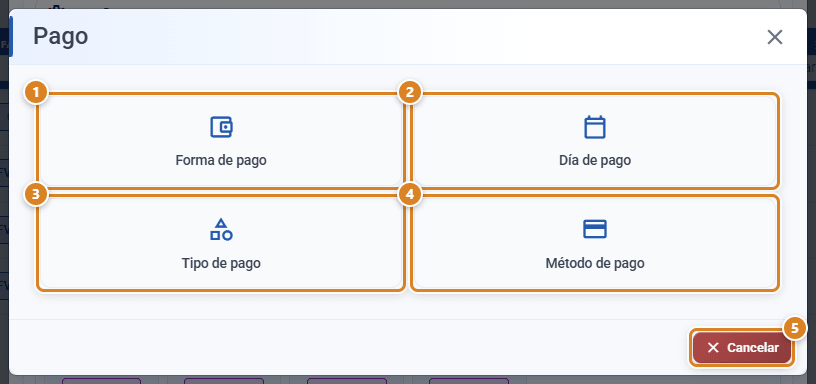
Il se gère depuis le menu Paiement, qui regroupe quatre rubriques : Conditions de règlement, Jour de paiement, Type de paiement et Moyen de paiement (celle-ci). Chaque fiche a son Nom et indique si elle compte comme espèces à la clôture de caisse (l'interrupteur Compte comme espèces à la clôture de caisse).
Quand vous enregistrez un encaissement, vous choisissez séparément son Type de paiement (Acompte, Paiement, Autres...) et son Moyen de paiement (Espèces, Carte, Bizum...). Les moyens de paiement sont aussi les options du champ Type d'encaissement des conditions de règlement.
À quoi ça sert
- Tenir la liste des moyens de paiement précis (ex. « Virement BBVA », « Terminal Stripe 1 », « Bizum entreprise »).
- Réutiliser ces moyens lors de l'attribution du moyen de facturation par défaut de l'entreprise.
- Distinguer des nuances que le Type de paiement ne couvre pas (une même « Carte » peut être « Visa Entreprise » ou « Mastercard Personnelle »).
Comment l'utiliser
- Cliquez sur votre nom d'utilisateur (en haut à droite) pour ouvrir Paramètres, puis cliquez sur Paiement : le menu Paiement s'ouvre. Entrez dans l'option Moyen de paiement.
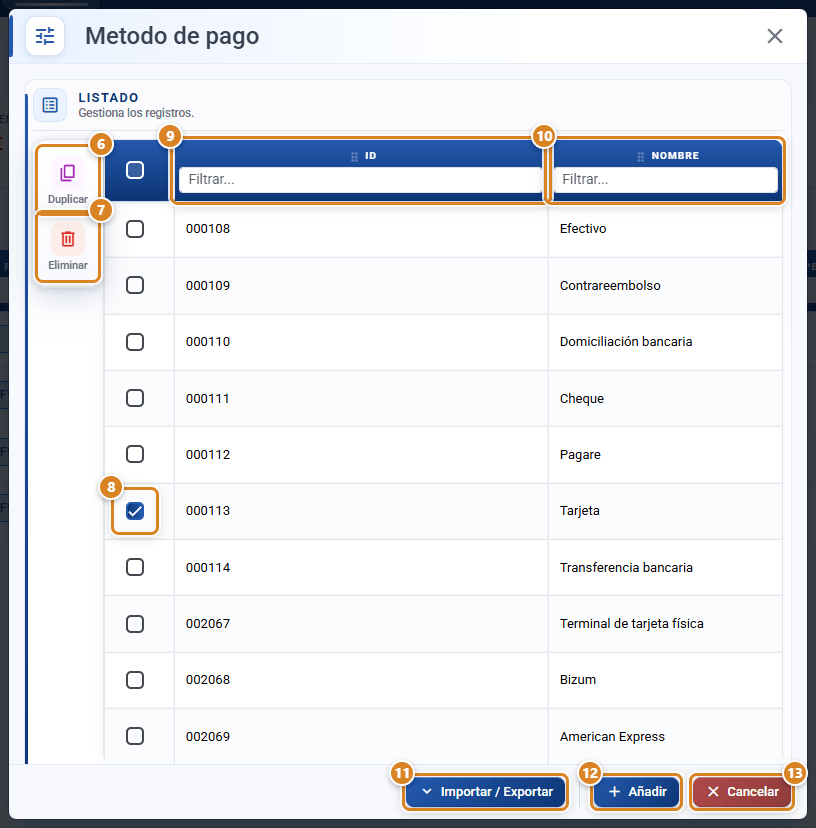
- Vous voyez la liste Moyen de paiement avec deux colonnes : ID et Nom.
- Cliquez sur Ajouter pour en créer un nouveau, ou cliquez sur une ligne pour la modifier. La fenêtre Moyen de paiement s'ouvre.
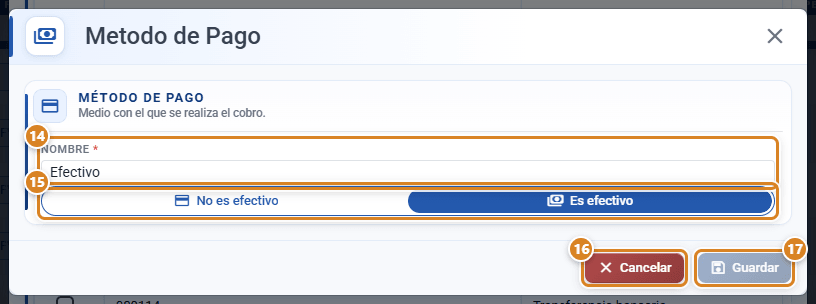
- Saisissez le Nom, indiquez s'il s'agit d'espèces et cliquez sur Enregistrer.
- Pour les actions en masse, cochez les lignes et utilisez Dupliquer ou Supprimer ; ou utilisez Importer / Exporter pour en déplacer plusieurs d'un coup.
Champs de la fiche
| Champ | Type | À quoi ça sert |
|---|---|---|
| Nom | Texte (obligatoire, 45 max.) | Le nom du moyen (ex. « Virement BBVA », « Terminal Stripe 1 », « Bizum entreprise »). |
| Compte comme espèces à la clôture de caisse | Interrupteur (Pas des espèces / Espèces) | Activez-le si l'argent entre physiquement dans la caisse. La clôture de caisse ne compte que ce qui a été encaissé avec des moyens marqués comme espèces. |
Boutons et actions — à quoi sert chacun
Texte exact tel qu'il apparaît à l'écran. La liste et la fenêtre de modification s'intitulent Moyen de paiement ; le menu qui les contient s'intitule Paiement.
| Bouton / Contrôle (texte à l'écran) | À quoi ça sert |
|---|---|
| ① Conditions de règlement (option du menu) | Ouvre la liste des conditions de règlement : quand le paiement est encaissé (comptant, à 30 jours...). Visible uniquement avec l'autorisation payForm_edit. |
| ② Jour de paiement (option du menu) | Ouvre la liste de configuration des jours de paiement (ex. le 15 de chaque mois). Visible uniquement avec l'autorisation payDay_edit. |
| ③ Type de paiement (option du menu) | Ouvre la liste des types de paiement : la catégorie de chaque encaissement (Acompte, Paiement, Autres...). Visible uniquement avec l'autorisation payType_edit. |
| ④ Moyen de paiement (option du menu) | Ouvre la liste des moyens de paiement (cette rubrique). Visible uniquement avec l'autorisation PayMethod_edit. |
| ⑤ Annuler (menu Paiement) | Ferme le menu Paiement et revient aux Paramètres. |
| ⑥ Dupliquer (action de la table) | Apparaît quand vous cochez des lignes. Crée une copie des moyens sélectionnés dans la liste. Ouvre une fenêtre de confirmation avant de le faire. Icône de copie. |
| ⑦ Supprimer (action de la table) | Apparaît quand vous cochez des lignes. Supprime les moyens sélectionnés dans la liste. Ouvre une fenêtre de confirmation avant la suppression. Icône de corbeille rouge. |
| ⑧ Case de la ligne | Coche le moyen pour Dupliquer ou Supprimer. La case de l'en-tête les coche tous. |
| ⑨ ID (colonne de la table) | Identifiant unique du moyen dans la liste. Vous pouvez trier par cette colonne. |
| ⑩ Nom (colonne de la table) | Nom du moyen tel que vous l'avez enregistré. Vous pouvez trier par cette colonne. Cliquez sur la ligne pour le modifier. |
| ⑪ Importer / Exporter | Ouvre une fenêtre pour importer ou exporter des moyens de paiement en bloc (chargement/téléchargement en masse). Visible uniquement avec l'autorisation allow_Import ou allow_Export. |
| ⑫ Ajouter | Ouvre la fenêtre Moyen de paiement pour en créer un nouveau. |
| ⑬ Annuler (liste) | Ferme la liste des moyens de paiement et revient aux Paramètres. |
| ⑭ Nom (champ de la fenêtre) | Champ où vous saisissez le nom du moyen. Il est obligatoire : sans lui, impossible d'enregistrer. |
| ⑮ Compte comme espèces à la clôture de caisse (Pas des espèces / Espèces) | Indique si l'argent encaissé avec ce moyen entre physiquement dans la caisse. La clôture de caisse ne compte que ce qui est marqué comme espèces. |
| ⑯ Annuler (fenêtre) | Ferme la fenêtre sans rien enregistrer. |
| ⑰ Enregistrer | Crée le nouveau moyen ou enregistre les modifications de celui que vous modifiez. Ne s'active que si vous avez fait une modification et que le formulaire est valide (Nom renseigné). |
| Paiement (menu) | Menu qui contient toutes les options de paiement : Conditions de règlement, Jour de paiement, Type de paiement et Moyen de paiement. |
Concepts clés
- Moyen de paiement : le moyen ou la forme précise par laquelle un paiement est traité ou enregistré. Il est transversal à tout le système. La liste se gère dans cette rubrique.
- Conditions de règlement : quand le paiement est encaissé (comptant, à 30 jours...), avec leur cycle en jours. Elles se configurent dans l'option Conditions de règlement du menu Paiement.
- Type de paiement : la catégorie de chaque encaissement (Acompte, Paiement, Autres...). Il se configure dans l'option Type de paiement du menu Paiement.
- Espèces : un moyen marqué comme espèces entre dans la clôture de caisse ; les autres (carte, virement...) non.
- Jour de paiement : le jour précis du mois ou du cycle où le paiement est traité (ex. le 15 de chaque mois). Il se configure dans l'option Jour de paiement du menu Paiement.
- Autorisation
PayMethod_edit: l'autorisation de rôle qui permet de voir et de modifier la configuration des moyens de paiement. Sans elle, l'option Moyen de paiement n'apparaît pas dans le menu.
Comment définir le moyen par défaut
Le moyen par défaut se configure dans Société → Adresse de facturation → Paramètres par défaut → Moyen de paiement.
Fonctions selon le plan / le rôle
- TRY / STD / PRO / FULL : la rubrique est disponible dans tous les plans (badge TRY+).
- Autorisations de rôle :
PayMethod_edit— voir et modifier les moyens de paiement (cette rubrique).payForm_edit,payDay_edit,payType_edit— contrôlent la visibilité des trois autres options du menu Paiement.allow_Import/allow_Export— affichent le bouton Importer / Exporter.
Questions fréquentes
Q : Comment créer un nouveau moyen de paiement ?
R : Allez dans le menu Paiement → Moyen de paiement et cliquez sur Ajouter. La fenêtre Moyen de paiement s'ouvre : saisissez le Nom, indiquez s'il s'agit d'espèces (Espèces) et cliquez sur Enregistrer. Vous pouvez aussi le créer sans quitter une condition de règlement, avec le bouton + (« Añadir tipo de cobro », ajouter un type d'encaissement).
Q : À quoi sert le bouton Ajouter ?
R : Il ouvre la fenêtre de création d'un nouveau moyen de paiement.
Q : La clôture de caisse ne compte pas ce que j'ai encaissé avec un moyen. Pourquoi ?
R : La clôture de caisse n'additionne que les moyens marqués comme espèces. Ouvrez le moyen dans cette liste et mettez Compte comme espèces à la clôture de caisse sur Espèces si cet argent entre physiquement dans la caisse.
Q : J'ai cliqué sur modifier mais le bouton Enregistrer est grisé. Pourquoi ?
R : Enregistrer ne s'active que lorsque vous avez fait une modification et que le formulaire est valide. Si vous n'avez rien touché, ou si le champ Nom est vide, le bouton reste désactivé. Saisissez ou modifiez le Nom et il deviendra disponible.
Q : À quoi sert Dupliquer dans la liste ?
R : Cochez un ou plusieurs moyens dans la table et cliquez sur Dupliquer pour en créer des copies. Une confirmation vous sera demandée avant.
Q : Comment supprimer un moyen de paiement ?
R : Cochez le moyen (ou plusieurs) dans la liste et cliquez sur Supprimer. Une fenêtre de confirmation apparaît avant leur suppression définitive.
Q : Que fait le bouton Importer / Exporter ?
R : Il ouvre une fenêtre pour charger ou télécharger des moyens de paiement en bloc, plutôt qu'un par un. Vous ne le verrez que si vous avez l'autorisation allow_Import ou allow_Export.
Q : Quelle différence entre Moyen de paiement, Type de paiement et Conditions de règlement ?
R : Les Conditions de règlement disent quand le paiement est encaissé (comptant, à 30 jours). Le Type de paiement est la catégorie de l'encaissement (Acompte, Paiement, Autres). Le Moyen de paiement est ce avec quoi on paie (Espèces, Carte, Bizum, « Carte Visa Entreprise »). Les trois se configurent depuis le menu Paiement.
Q : Quand utiliser le Type et quand utiliser le Moyen ?
R : Quand vous enregistrez un encaissement, vous choisissez les deux. Utilisez le Moyen pour ce avec quoi on vous paie (« Espèces », « Carte Visa Entreprise », « Bizum ») et le Type pour classer l'encaissement (« Acompte », « Paiement »).
Q : Y a-t-il un lien entre Type et Moyen ?
R : Non, ils sont indépendants dans le système. Chaque document ou client peut avoir un Type et un Moyen sans qu'ils doivent correspondre.
Q : Puis-je laisser le Moyen vide ?
R : Oui. Beaucoup d'organisations ne travaillent qu'avec le Type et laissent le Moyen non configuré. Gardez en tête que le champ Type d'encaissement des conditions de règlement et la clôture de caisse utilisent les moyens de paiement.
Q : Je ne vois pas l'option des moyens de paiement dans le menu Paiement. Pourquoi ?
R : Il vous manque l'autorisation PayMethod_edit. Chaque option du menu Paiement s'affiche selon son autorisation (payForm_edit, payDay_edit, payType_edit, PayMethod_edit). Demandez-la à votre administrateur.