
Qu'est-ce que c'est
Écran principal où l'on calcule le prix d'un travail concret en combinant produit, format, support, encre, machine, opérations, quantité et délai. Le prix se met à jour en direct pendant que vous modifiez.
Il s'ouvre comme une fenêtre modale par-dessus la vente. Ce n'est pas une rubrique à laquelle on accède depuis le menu : elle apparaît quand vous créez une nouvelle ligne dans un devis / une commande / un bon de livraison / une facture, ou quand vous ouvrez le détail d'un chiffrage existant.
À quoi ça sert
- Calculer le prix d'un travail concret avec toutes ses variables.
- Insérer le résultat comme ligne d'un devis, d'une commande, d'un bon de livraison ou d'une facture.
- Imprimer l'OF (Ordre de Fabrication) avec le détail technique pour la production.
- Générer un ticket direct (PRO) sans passer par le circuit commercial.
Quand apparaît-il
Trois points d'entrée :
- Depuis le formulaire de vente → bouton Nouveau chiffrage → choisir un produit → le module de chiffrage s'ouvre.
- Depuis le menu Catégories → choisir un produit → le module de chiffrage s'ouvre en mode indépendant.
- En cliquant sur une ligne existante d'un chiffrage enregistré (tant qu'il n'est pas passé en facture ou en bon de livraison).
Verrouillage de l'édition
Si le chiffrage se trouve déjà dans une facture ou un bon de livraison, le module de chiffrage s'ouvre en lecture seule. Rien ne peut être modifié. Il faut rouvrir ou annuler le document en aval pour pouvoir le toucher à nouveau.
Structure de l'écran
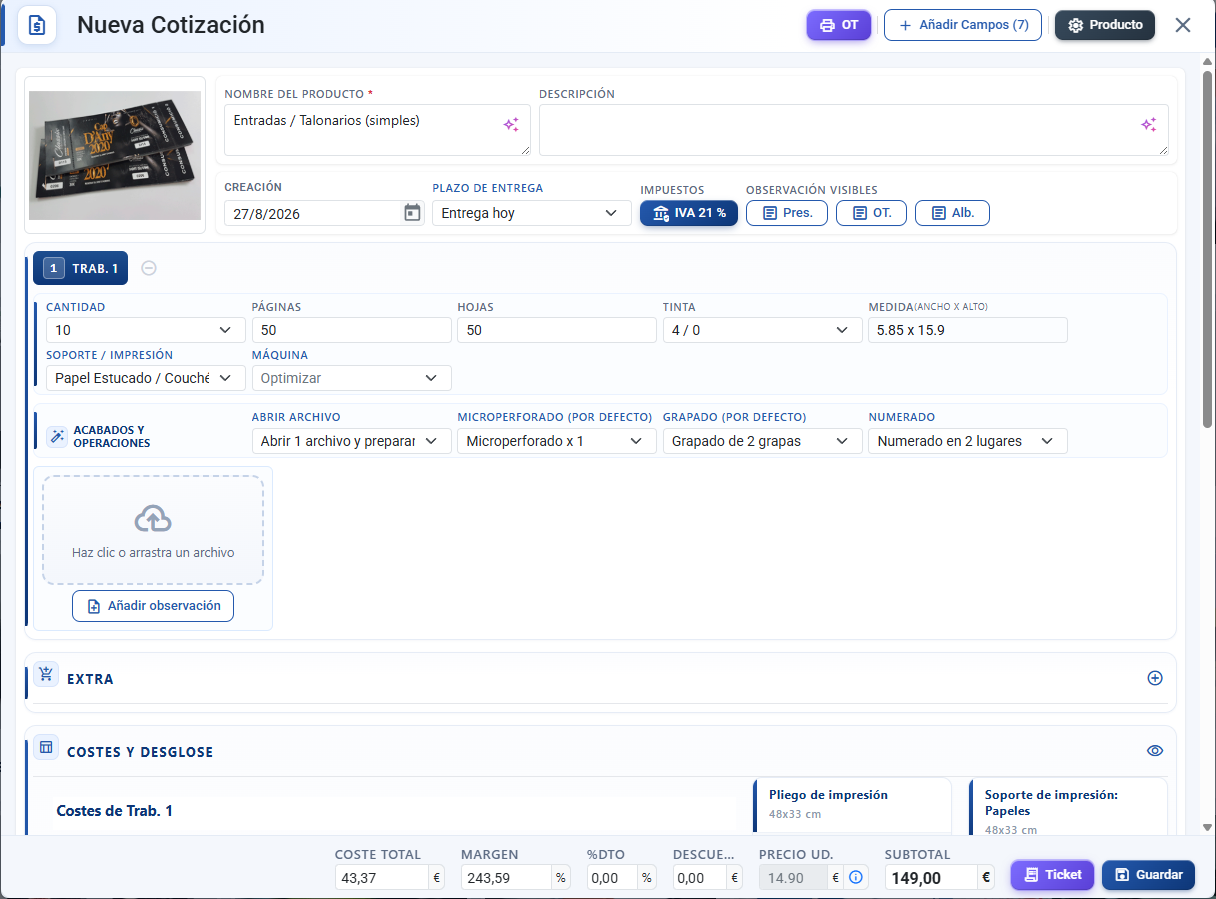
De haut en bas :
- En-tête de la fenêtre modale — titre « Nouveau Chiffrage » ou « Chiffrage n° ID ». Boutons : OF (imprimer), Recharger, Produit (accéder à sa fiche).
- Photo du produit — petite image dans le coin si le produit en a une.
- Données générales — nom, description, date, délai, taxes, observations.
- Sélecteur de graphiques — carte grise avec les boutons des graphiques disponibles du produit. On clique dessus pour les activer.
- Une carte par graphique actif — quantité, pages, format, support, encre, machine, opérations, observations.
- Carte Extra — coûts supplémentaires manuels (livraison, montage, ce qu'il faut) avec sa propre marge.
- Coûts et détail — section repliable avec le détail complet par graphique (machine, support, encre, opérations, massicot) et les schémas d'imposition.
- Pied de page — totaux (sous-total, total, marge, remise, taxes), boutons Enregistrer / Proposer / Dupliquer / Ticket.
Données générales
| Champ | Pour quoi faire |
|---|---|
| Nom | Comment la ligne apparaît sur le devis/la facture. Obligatoire. Bouton IA à côté pour le rédiger. |
| Description | Détail libre. Sort sur les documents imprimés. Bouton IA à côté pour la rédiger. |
| Date | Date du chiffrage. |
| Délai de livraison | Liste déroulante avec les délais configurés ; si vous choisissez « À préciser », trois champs apparaissent : jours, majoration %, majoration €. |
| Taxes | Boutons à bascule pour activer/désactiver la TVA, l'IGIC ou d'autres. Plusieurs peuvent être actifs en même temps (ils s'additionnent). |
| Observations | Trois cases à cocher (Devis, OF, Bon de livraison). Si vous en cochez une, une zone de texte apparaît pour écrire l'observation qui s'imprimera uniquement sur ce type de document (Observation visible sur le Devis / sur l'OF / sur le Bon de livraison). Chacune a un bouton IA pour la rédiger. |
Bouton IA sur les champs de texte
Plusieurs champs de texte du module de chiffrage portent un bouton IA (pastille violet→rose avec une icône d'étoiles) à côté de leur étiquette : Nom du Produit, Description, Observation visible sur le Devis / sur l'OF / sur le Bon de livraison et l'Observation de chaque graphique (au-dessus du bouton de suppression). En cliquant dessus, l'Assistant IA s'ouvre et propose un texte à partir des données du chiffrage ; vous pouvez demander des changements, noter 👍/👎 et appliquer le résultat au champ.
Graphiques
Chaque graphique est une face / feuille / page du produit qui s'imprime de façon indépendante. Par exemple un flyer A5 recto verso a 2 graphiques (recto et verso) ; une revue a un graphique par page ou par feuille.
- Les graphiques disponibles apparaissent comme des boutons sur la carte grise du sélecteur.
- Un graphique désactivé n'apporte rien au prix.
- Bouton en jaune = graphique sous-traité (imprimé par un prestataire externe). Le nom du prestataire s'affiche à côté.
- Bouton en bleu = graphique interne.
- On clique pour l'activer ; on clique sur le X de sa carte pour le désactiver.
Champs par graphique
| Champ | Notes |
|---|---|
| Quantité | Unités à imprimer. Si le produit a la « Quantité individuelle » désactivée, seul le premier graphique accepte une quantité ; les autres copient sa valeur. Si le produit utilise une quantité fixe, la saisie est une liste déroulante avec la liste prédéfinie. |
| Pages | Seulement si applicable (revues, cahiers). Si l'encre est recto verso et que vous saisissez un nombre impair, il est arrondi automatiquement au nombre pair supérieur. |
| Feuilles | Calculé seul (pages ÷ faces d'encre). |
| Format | Largeur × hauteur. Saisie automatique avec les formats que le produit admet. Si le format ne tient pas sur le support choisi, le système efface le support et la machine pour que vous choisissiez une combinaison valide. |
| Support | Matériau choisi dans le catalogue du produit (papier, carton, vinyle, article…). En changeant de support, la couleur/variante/taille du support précédent est effacée et remplacée par celle du nouveau. |
| Format/Support | Si le support a plusieurs formats physiques (DIN A4, DIN A3…). Vous pouvez en choisir un ou laisser « Optimiser » et le module de chiffrage choisit le plus ajusté. |
| Couleur du support | Si le support a des couleurs. L'image se charge automatiquement. |
| Variante | Si le support a des variantes (mat, brillant, satiné…). |
| Tailles | Si le support est de type article. Elles apparaissent sous forme de grille de fiches (une fiche par taille : XS, S, M, L, XL…) avec sa quantité ; chaque fiche avec une quantité se met en surbrillance bleue. L'en-tête indique combien de tailles sont actives et le total d'unités. Le total se calcule comme la somme de toutes les tailles et le champ « Quantité » général est ignoré. |
| Machine | Liste déroulante avec les machines valides du produit. Vous pouvez laisser « Optimiser » et le système choisit la moins chère. |
| Encre | Format recto/verso (ex. 4/0 = quadrichromie recto seul ; 4/4 = les deux faces). Si vous mettez 0/0, un avis apparaît : la machine est désactivée dans le calcul (service sans impression). |
| Opérations | Une opération par liste déroulante (pelliculage, découpe, pliage…). Chacune avec ses options. Choisissez « Sans opération » pour ne pas l'appliquer. Si le produit a 3 opérations ou plus, elles se regroupent à la fin du graphique dans la section « Façonnage / Opérations » (avec un compteur de celles qui sont actives) ; avec moins, elles restent séparées parmi les autres champs. |
| Tirage | Les champs de tirage (Quantité, Pages, Feuilles, Encre) se regroupent au début du graphique dans la section « Tirage » quand le produit a des pages (livre/revue). Si le produit n'a pas de pages, Quantité et Encre s'intègrent dans le groupe « Matériel » au lieu d'avoir leur propre encadré. |
| Matériel | Groupe qui réunit les champs de matériau et d'impression (Format, Support, Format/Support, Couleur, Variante, Machine). Si le produit n'a pas de pages, il inclut aussi Quantité et Encre ; s'il y a moins de 3 opérations, il les affiche aussi ici au lieu de l'encadré « Façonnage / Opérations ». |
| Observations du graphique | Zone pour téléverser des images ou joindre des fichiers. Les photos du support s'ajoutent automatiquement quand vous le choisissez. |
Coûts supplémentaires
Section pour ajouter des frais qui n'entrent pas dans le calcul automatique :
| Champ de l'Extra | Pour quoi faire |
|---|---|
| Référence | Nom du frais (livraison, montage, urgence…). |
| Coût | Montant. |
| Marge | Bascule : marge indépendante avec son %, ou utiliser la marge du produit. |
| Total | Calculé seul. |
Autant de lignes que nécessaire. Chacune avec son bouton de suppression.
Quantité : deux modèles selon le produit
- Quantité unique (quantité individuelle désactivée sur le produit) — seul le premier graphique accepte une quantité ; les autres copient automatiquement. Avis gris à côté : « Quantité individuelle désactivée ».
- Quantité individuelle — chaque graphique accepte sa propre quantité.
- Par tailles — si le support est un article avec des tailles, la « Quantité » générale disparaît et se remplace par une quantité par taille. Le total est la somme.
Comment la marge s'applique
Le système utilise la formule de marge configurée sur le graphique du produit (Type de marge 0–9, défini dans Produits). Elle s'applique automatiquement selon la quantité saisie :
- Marge fixe : pourcentage unique sur tous les paliers.
- Par tranches (de/à) : chaque tranche porte son propre % différent. Le système choisit la tranche qui correspond à la quantité saisie.
- Par prix fixe : la quantité détermine le prix final, sans passer par un % de marge.
- Les opérations avec marge indépendante s'appliquent à part et ne sont pas affectées par la marge globale.
L'utilisateur ne touche pas à la formule ; elle vient du catalogue du produit. Pour la changer, cela se fait depuis la fiche du produit.
Calcul en direct
Tout changement dans le formulaire déclenche un recalcul après une pause de 500 ms (pour ne pas surcharger le serveur pendant que vous tapez). Exceptions :
- Le nom et la description ne déclenchent pas de recalcul (ce sont des métadonnées).
- Si vous changez le délai manuel (les trois champs « À préciser »), vous devez ensuite toucher un autre champ pour forcer le recalcul.
Le résultat apparaît dans le pied de page (sous-total, total, marge, taxes) et dans la section Coûts et détail si elle est dépliée.

Détail des coûts
Section repliable qui montre, pour chaque graphique :
| Colonne | Notes |
|---|---|
| Poste | Ligne par élément (machine, support, encre, tailles, couleurs, massicot, chaque opération). |
| Coût unitaire | Visible uniquement avec la permission view_global_coste. |
| Unités | Combien d'unités de ce coût sont utilisées (m², feuilles, passages, etc.). |
| Coût | Coût total (unitaire × unités). Visible avec la permission. |
| Marge | Pourcentage appliqué. Visible avec la permission view_global_margen. |
| Sous-total | Montant final de l'élément. |
Elle s'accompagne de schémas d'imposition : comment le produit se place sur la feuille et comment la feuille s'ajuste sur le support. Utile pour vérifier que le calcul a un sens physique.
Pourquoi on n'utilise pas toutes les poses de la feuille
Le module de chiffrage essaie toutes les façons de placer le travail sur la feuille et retient celle avec le coût total le plus bas, pas celle qui remplit le plus le papier. Mettre plus de poses économise du papier et des passages machine, mais renchérit les opérations facturées par pose (numérotation, microperforation, certains programmes) ; si ce surcoût dépasse l'économie, une imposition avec moins de poses l'emporte.
Quand la feuille peut contenir plus de poses que celles utilisées, un avis apparaît sous les données de la feuille avec le surcoût qu'aurait son exploitation maximale et le bouton Voir pourquoi.
| Bouton / Action | Pour quoi faire |
|---|---|
| Voir pourquoi (bloc Feuille d'impression) | Ouvre Imposition de la feuille : la liste de toutes les impositions comparées avec leurs Poses, Disposition, Feuilles, Coût, Différence par rapport à celle choisie et Ce qui renchérit (l'élément qui provoque le surcoût, généralement une opération facturée par pose). La ligne marquée Choisie est celle qui a été appliquée. |
Le détail est informatif et se recalcule avec le prix : il n'est pas enregistré avec le chiffrage.
Appliquer une remise
Le champ de remise dans le pied de page admet plusieurs modes :
- % de remise — vous tapez 10 et le calcul se refait sur le sous-total.
- Remise en € — vous tapez 50 € et ce montant est déduit.
- Sous-total final — vous fixez le prix que vous voulez obtenir ; la remise se calcule à l'envers.
- Total TTC — vous fixez le total final (taxes comprises).
- Marge % — forcer une marge précise ; le prix se recalcule.
Actions
| Action | Pour quoi faire |
|---|---|
| Enregistrer | Enregistre le chiffrage. S'il vient d'un devis, il n'y est pas encore lié (c'est Proposer qui le fait). |
| Proposer | Enregistre + crée la ligne dans le document de vente (devis/commande/bon de livraison/facture). |
| Dupliquer | Ouvre une copie identique comme nouveau chiffrage non enregistré. |
| Ticket <span style="display:inline-block;background:#fef3c7;color:#92400e;padding:2px 6px;border-radius:4px;font-size:.65rem;font-weight:600;">PRO</span> | Génère facture + ticket direct au client prédéfini. Nécessite view_global_coste. Ne demande pas de confirmation préalable : il ouvre directement l'avis « Il reste un montant à encaisser » avec Tout encaisser (encaisse le montant restant sans ouvrir l'écran d'encaissement), Vérifier les encaissements, Ne pas encaisser (émet le ticket sans encaissement) et le bouton rouge Ne pas générer de ticket, qui annule sans créer la facture. |
| OF (imprimer) | Génère le PDF de l'Ordre de Fabrication avec un modèle sélectionnable. Il comporte le détail des coûts et les schémas d'imposition. |
| Recharger | Recharge le produit depuis la base au cas où il aurait été modifié dans un autre onglet. |
| Produit | Ouvre la fiche du produit pour toucher ses machines / supports / opérations. Au retour, il demande si vous voulez mettre à jour le chiffrage avec les changements. |
Avis du système
| Avis | Quand il apparaît |
|---|---|
| Encre 0/0 | Quand vous laissez l'encre vide. La machine sera désactivée dans le calcul. |
| Le format ne tient pas | Quand le format choisi dépasse le support. Le système efface le support et la machine. |
| Support manquant | Obligatoire d'en choisir un avant d'enregistrer. |
| Quantité individuelle désactivée | Informatif uniquement. Vous avertit que ce graphique n'accepte pas sa propre quantité. |
| Marge indépendante | Indique dans le détail quels éléments ont leur propre marge appliquée. |
Fond perdu, zones non imprimables et massicot
- Imprimer en fond perdu du produit : quand c'est actif, les zones non imprimables de la machine sont ignorées (on imprime jusqu'au bord). Dans le détail, la machine consomme toute la feuille sans déduire de marges.
- Massicot : si le produit a des coupes activées, le coût se calcule automatiquement et apparaît comme une ligne de plus dans le détail. Il n'y a pas de bascule visuelle pour le désactiver ponctuellement.
Sous-traitance
Si un graphique est marqué comme sous-traité sur le produit, sa carte et son bouton apparaissent en jaune avec le nom du prestataire. En interne, le coût se calcule de la même façon, mais l'OF imprimé indiquera que cette partie est réalisée par le prestataire externe.
Différences selon le plan
- TRY / STD — tout sauf le bouton Ticket.
- PRO — active Ticket (facture directe instantanée).
- FULL — aucune différence supplémentaire ici.
Concepts clés
- Graphique : une face / page indépendante du produit. Autant que nécessaire.
- Quantité individuelle : si le produit l'a désactivée, tous les graphiques partagent la quantité du premier.
- Quantité somme (bascule Coût unitaire du produit, dans la fiche du produit → « Configuration Module de chiffrage ») : avec Tout additionner activé, le coût unitaire se répartit entre la somme de tous les graphiques et la quantité de la ligne du devis est cette somme ; avec Quantité du 1er graphique, il se répartit seulement entre la quantité du premier graphique et la ligne affiche cette quantité. Ce n'est pas la même chose que la bascule Quantité (Partagée / Individuelle), qui décide seulement si la quantité s'écrit une fois et se réplique.
- Optimiser : option sur la machine et sur le format/support qui laisse le système choisir la combinaison la moins chère.
- Fond perdu : impression jusqu'au bord du papier, en ignorant les marges de la machine.
- Délai « À préciser » : délai manuel avec majorations personnalisées.
- Marge indépendante : le coût porte son propre pourcentage de marge, pas celui du produit.
Questions fréquentes
Q : J'ai changé la quantité et le prix ne se met pas à jour.
R : Le module de chiffrage attend 500 ms après que vous ayez arrêté de taper pour appeler le serveur. Patientez une seconde. Si cela ne change toujours pas, touchez un autre champ pour forcer le recalcul.
Q : Le système a effacé mon support quand j'ai changé le format. Pourquoi ?
R : Le nouveau format ne tenait pas sur le support précédent. Pour que ce soit cohérent, le système efface le support et la machine ; vous devez choisir une combinaison valide.
Q : J'ai mis le délai en manuel et le prix ne s'est pas mis à jour.
R : Changer les trois champs du délai manuel (jours + majorations) ne déclenche pas de recalcul à lui seul. Touchez n'importe quel autre champ (la quantité, par exemple) et il se recalculera.
Q : Comment je change de produit depuis ici ?
R : Ce n'est pas possible. Fermez le module de chiffrage (le X de la fenêtre) et choisissez un autre produit depuis Catégories ou depuis « Nouveau chiffrage » dans la vente.
Q : Le prix ne correspond pas à mon calcul à la main. Comment je le vérifie ?
R : Ouvrez Coûts et détail. Vous verrez ligne par ligne ce qui entre : machine, support, encre, tailles, couleurs, massicot, chaque opération, extras. Chacune avec son coût unitaire, ses unités, son total et sa marge appliquée.
Q : Le prix ne correspond pas à mon Excel habituel. Que dois-je vérifier en premier ?
R : Avant de toucher au prix final, vérifiez les données du calcul, c'est presque toujours là qu'est la différence : quantité, format, support, encre et faces, machine, opérations, coût, marge, remise et l'unité de calcul (à l'unité, au m², au mille…). Ouvrez Coûts et détail et comparez élément par élément avec votre Excel. Ne forcez pas le prix final et ne partez pas du principe que le système se trompe : dès que les données d'entrée coïncident, le prix coïncide.
Q : À quoi sert « Optimiser » sur le format du support ?
R : Cela indique au système de choisir le format physique du support le plus ajusté au travail, pour consommer moins de matière. Utile quand un support a plusieurs formats (A3, A4…).
Q : J'ai mis l'encre à 0/0 et le coût de la machine a disparu. C'est normal ?
R : Oui. Encre 0/0 signifie « sans impression » : le module de chiffrage désactive le coût de la machine parce que le travail n'est que de la manipulation (montage, mise sous pli, etc.).
Q : J'ai fait un chiffrage, cliqué sur Enregistrer, mais il n'apparaît pas dans mon devis.
R : Enregistrer sauvegarde le chiffrage mais ne le lie pas. Pour l'ajouter à un devis / une commande, cliquez sur Proposer, qui crée en plus la ligne dans le document de vente.
Q : J'ai besoin d'ajouter des frais de livraison. Où ?
R : Sur la carte Extra, sous les graphiques. Ajoutez une ligne avec référence, coût et marge.
Q : Pourquoi certaines lignes du détail indiquent « marge indépendante » ?
R : Ces éléments ont leur propre pourcentage de marge configuré sur le produit et ne sont pas affectés par la marge globale. C'est utile pour des opérations particulières (ex. pelliculage avec une marge différente du produit).
Q : Comment je génère l'OF pour la production ?
R : Bouton OF (imprimer) dans l'en-tête de la fenêtre. Choisissez un modèle et cela génère un PDF avec le détail technique et les schémas d'imposition.
Q : Je veux faire une facture directement avec ce chiffrage sans passer par un devis.
R : Si votre plan est PRO, cliquez sur Ticket : cela crée directement facture + ligne + PDF. Nécessite aussi la permission view_global_coste.
Q : Puis-je appliquer 21 % de TVA et une retenue de 15 % en même temps ?
R : Oui. Les taxes sont des bascules indépendantes et s'additionnent. Assurez-vous que cela a un sens légal dans votre cas ; le système ne le vérifie pas.
Q : À quoi sert le bouton vert Mettre à jour ? Je clique dessus et il remet le prix d'origine.
R : Mettre à jour rapatrie la configuration actuelle du produit dans ce chiffrage, comme si vous le refaisiez de zéro (il recalcule tout). C'est pour cela qu'il « perd » les changements manuels précédents. Si vous voulez seulement mettre à jour une partie (par ex. le support ou la machine parce que son coût a changé), n'utilisez pas Mettre à jour : entrez dans Support/Impression ou Machine à l'intérieur du chiffrage et, en sortant en enregistrant, il vous demandera si vous voulez mettre à jour seulement cette partie.
Q : Puis-je modifier un chiffrage déjà enregistré / déjà accepté ?
R : Tant qu'il est au stade devis ou OF, oui : cliquez sur le chiffrage, changez-le et enregistrez. Il se verrouille dès que le bon de livraison est généré. S'il est déjà en bon de livraison/facturé et que vous devez le toucher, il faut supprimer la ligne de la facture et du bon de livraison (ou activer dans Configuration Vente l'option permettant de modifier le module de chiffrage même verrouillé).
Q : Je modifie un chiffrage déjà facturé et le prix revient en arrière quand j'enregistre.
R : Un chiffrage facturé est verrouillé : le prix ne peut pas être changé. Pour le modifier, activez dans Configuration Vente « modifier les modules de chiffrage même verrouillés », ou reculez le statut en supprimant la ligne dans la facture et le bon de livraison.
Q : J'ai un chiffrage avec deux graphiques, chacun avec une quantité de 1, mais sur la ligne du devis j'obtiens 2 unités (la somme) et je veux 1.
R : La quantité que vous voyez sur la ligne est fixée par la bascule Coût unitaire du produit. La vôtre est sur Tout additionner (c'est pour cela qu'elle affiche 1 + 1 = 2). Mettez-la sur Quantité du 1er graphique pour que la ligne ne prenne que la quantité du premier graphique. Cette bascule est dans la fiche du produit, carte « Configuration Module de chiffrage ». Ne la confondez pas avec la bascule Quantité (Partagée / Individuelle), qui décide seulement si la quantité s'écrit une fois et se copie sur les autres graphiques.
Q : Le client demande le même chiffrage avec 3 quantités différentes (100/300/500). Dois-je en faire 3 ?
R : Non : utilisez le bouton Dupliquer le chiffrage dans le devis (il apparaît en survolant le chiffrage), et changez seulement la quantité dans chaque copie. Enregistrez avant de dupliquer pour ne rien perdre au recalcul.
Q : Sur un tee-shirt/bâche en 4+4 (recto verso), la surface imprimée ne double pas.
R : Pour deux faces avec des formats différents, il faut créer deux graphiques avec la même quantité et des formats indépendants (un par face). Dans le module de chiffrage au m², le recto verso avec le même format double déjà la surface ; si vous avez besoin de formats différents par face, séparez-les en graphiques.
Q : Je mets les tailles à 0 sur un tee-shirt et toutes les tailles apparaissent à 0 sur le devis.
R : Les tailles avec une quantité de 0 sont masquées sur le document imprimé ; seules celles avec une quantité apparaissent. Si vous les voyez, actualisez pour charger la dernière version.
Q : J'ai changé une option et une image s'est modifiée toute seule.
R : En changeant de support (ou de couleur du support), le module de chiffrage ajoute automatiquement la photo du nouveau support aux observations du graphique et supprime la précédente. Si vous voulez conserver les deux, téléversez-les vous-même.
Q : Comment je fais mon premier chiffrage ?
R : Ne partez pas de zéro. Entrez dans Chiffrer et choisissez dans le catalogue un produit proche de celui que vous devez chiffrer (il vient déjà préconfiguré). Complétez les données du travail sur le graphique : quantité, encre et faces, format, support, machine et opérations. Regardez le détail des coûts pour vérifier que le calcul a un sens, ajustez le prix ou la marge si besoin et cliquez sur Enregistrer. Adapter un produit existant est bien plus rapide et sûr que d'en monter un nouveau à partir de rien.
Q : Coût et prix, est-ce la même chose ?
R : Non. Le coût est ce que vous coûte la production ou l'achat du travail (matière, machine, opérations). Le prix est ce que vous facturez au client. La marge est la différence entre les deux, votre rentabilité. Si vous voulez baisser le coût, ajustez supports, machines ou opérations. Si vous voulez changer ce que vous facturez, touchez le prix ou la marge sur le produit ou ici, dans le module de chiffrage. Les confondre mène à vendre en dessous du coût sans vous en rendre compte.
Q : Quand convient-il d'utiliser le prix fixe et quand la marge ?
R : Commencez avec le prix fixe pour coïncider avec les prix que vous pratiquez déjà aujourd'hui : ainsi vous démarrez en vendant à vos tarifs habituels. Une fois que vous comprenez bien vos coûts, passez à travailler par marge : le prix se recalcule seul sur le coût, de sorte que si la matière ou la machine augmente, votre rentabilité se maintient au lieu de rester décalée.
Q : Comment je charge des prix ou des remises par quantité ?
R : Configurez des points de prix par quantité ou par format (par exemple, 1 m² à un prix et 10 m² à un prix plus bas). Le module de chiffrage calcule automatiquement les valeurs intermédiaires entre les points chargés. Si un prix intermédiaire ne vous convainc pas, ajoutez d'autres points pour affiner la dégressivité.
Q : Qu'est-ce que l'Activation Assistée ?
R : C'est une session guidée pour essayer CotizaPrint avec vos produits, vos prix et vos données d'imprimerie réelles. Il n'est pas nécessaire de tout avoir préparé. L'objectif est de vous laisser une première base fonctionnelle et au moins un chiffrage utile avec lequel vous pouvez déjà travailler.
Q : Combien de produits configure-t-on à l'activation ?
R : Il n'y a pas de nombre fixe promis. L'idéal est d'obtenir entre 5 et 10 produits si le cas le permet ; sur des produits très complexes, cela peut être 1 ou 2. L'important est de sortir avec les produits prioritaires fonctionnels et utiles, pas de remplir un quota.
Q : Dois-je préparer toutes mes données avant l'activation ?
R : Non. Avoir sous la main le logo, un devis d'exemple, votre Excel ou un prix ou une facture de matières aide, mais ne doit pas freiner la session. On peut commencer avec un seul produit réel ou avec des données approximatives et affiner ensuite.
Q : Pourquoi vaut-il mieux faire l'activation dans les 24-72 heures ?
R : Parce que la démo est encore fraîche et qu'il est plus facile d'avancer en travaillant avec des produits réels avant que le quotidien ne le retarde. C'est une recommandation pour profiter de l'élan, pas une obligation.
Q : Comment la marge entre les poses (l'espacement entre les poses) est-elle prise en compte dans l'imposition ?
R : Cette marge est la Marge supplémentaire pour chaque pose et elle se configure sur le produit, pas sur le chiffrage : ouvrez le produit, rubrique Massicot, et indiquez les cm que vous voulez réserver autour de chaque pose. Le module de chiffrage les ajoute à la taille de chaque pièce en calculant combien en tiennent sur la feuille, donc une marge plus grande laisse moins de poses par feuille et augmente la consommation de matière. Il n'existe pas d'écran « Imposition » à part : le résultat se voit dans Coûts et détail du module de chiffrage, avec les schémas d'imposition et le bouton Voir pourquoi.
Q : Comment je change la marge d'un coût Extra ?
R : Sur la carte Extra du chiffrage, sur la ligne du frais, utilisez la bascule Marge : indépendante pour lui donner son propre %, ou selon le produit pour qu'elle utilise celle du produit. L'Extra est un frais manuel du chiffrage (livraison, montage, urgence…) avec sa Référence, son Coût et sa Marge ; ce n'est pas une opération du catalogue, donc sa marge ne se touche pas depuis Opérations.
Q : Pourquoi le module de chiffrage n'utilise-t-il pas toute la feuille ? Plus de poses pourraient tenir que ce qu'il indique.
R : Parce qu'il choisit la combinaison la moins chère, pas celle qui remplit le plus la feuille. Chaque pose de plus renchérit les opérations facturées par pose (numérotation, microperforation…), et cela peut dépasser ce que vous économisez en papier et en temps machine. Quand cela arrive, vous verrez un avis sous les données de la feuille indiquant le surcoût que cela aurait ; cliquez sur Voir pourquoi pour voir toutes les options comparées et quel élément les renchérit.
Q : Puis-je obliger le module de chiffrage à utiliser plus de poses ?
R : Cela ne se force pas depuis le chiffrage : le choix découle du coût. Si vous pensez que l'option avec plus de poses devrait l'emporter, vérifiez sur le produit les coûts de l'opération qui apparaît sous Ce qui renchérit — si un temps pensé pour toute la feuille a été saisi comme un coût par pose, le calcul le pénalise trop.