
Écran pour faire concorder le relevé de la banque avec vos factures : vous savez ce qu'on vous a payé, ce que vous avez payé et quels mouvements n'ont pas de facture. Si c'est votre première fois, suivez le Guide : rapprochement bancaire pas à pas.
Note sur les libellés : avec l'application en français, quelques textes s'affichent encore en espagnol (par exemple le message « La factura … ya está cobrada » ; voir Si quelque chose ne tombe pas juste). Ils sont écrits ici exactement comme vous les voyez, suivis de leur sens entre parenthèses.
Qu'est-ce que c'est
Vous importez le fichier de mouvements exporté depuis votre banque en ligne (Norma 43, Excel ou CSV) et vous rapprochez :
- chaque crédit (entrée d'argent) de sa facture de vente en attente : l'encaissement s'enregistre tout seul sur la facture, à la date de la banque ;
- chaque débit (sortie d'argent) de sa facture d'achat enregistrée : la facture est payée en un seul paiement.
Se trouve dans le menu Vente → Rapprochement bancaire (/conciliacionBancaria), juste sous Effets à recevoir.
À quoi ça sert
- Ne plus marquer à la main les factures encaissées ou payées par virement ou par prélèvement.
- Voir quels crédits ou débits de la banque n'ont pas de facture, et quelles factures n'ont toujours aucun mouvement.
- Régler ce qui ne concorde pas : un virement qui paie plusieurs factures, un acompte ou des frais bancaires.
Comment ça s'utilise

- Dans votre banque en ligne, exportez les mouvements du compte. Le format Norma 43 convient (aussi appelé Cuaderno 43 ou CSB43, un
.txt), tout comme Excel (.xlsx) ou CSV. - Cliquez sur Importer le relevé (①) et choisissez le fichier. Vous pouvez importer deux fois le même relevé, un relevé qui en chevauche un autre ou la même période dans un autre format : ce qui est déjà importé n'est pas répété.
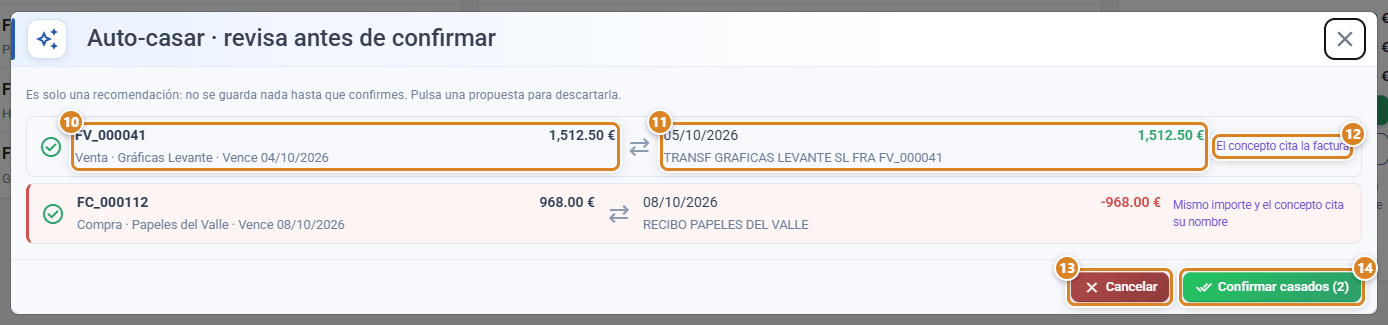
- Cliquez sur Rapprochement auto (②) ou sur Rapprocher avec l'IA (③). Une liste de paires proposées (facture ↔ mouvement) s'ouvre, avec le motif de chacune. Cliquez sur une paire pour l'écarter, puis sur Confirmer les rapprochements.
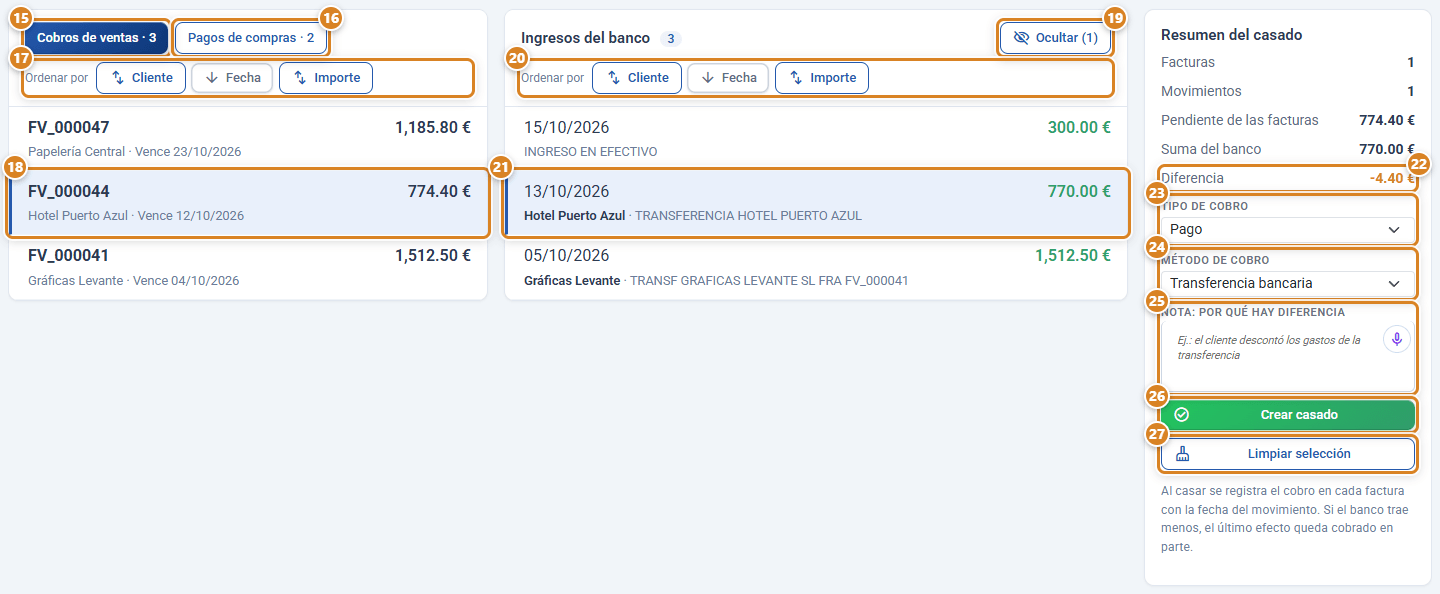
- Ce qui reste, rapprochez-le à la main dans l'onglet À rapprocher (⑤) : choisissez Encaissements des ventes ou Paiements des achats, cochez une ou plusieurs factures et un ou plusieurs mouvements, vérifiez le Résumé du rapprochement et cliquez sur Créer le rapprochement.
- Si vous voyez un crédit dont la facture n'est pas dans la liste, choisissez seulement ce crédit et cliquez sur Chercher des factures pour cet encaissement.
Attention : Rapprochement auto et Rapprocher avec l'IA ne font que recommander. Rien n'est enregistré tant que vous n'avez pas cliqué sur Confirmer les rapprochements.
Structure de l'écran
| Zone | Ce qu'elle affiche |
|---|---|
| Onglets À rapprocher, Rapprochés, Sans correspondance, Masqués (⑤ à ⑧) | Ce qui reste à faire, ce qui est déjà rapproché, les factures sans mouvement candidat et les mouvements mis de côté. À rapprocher, Sans correspondance et Masqués affichent leur compteur. |
| Champ de recherche (⑨) | Filtre par numéro de facture, client, fournisseur, libellé ou montant. |
| Colonne de gauche | Encaissements des ventes (effets à recevoir en attente) ou Paiements des achats (factures d'achat enregistrées toujours En attente de paiement), chacun avec son compteur (⑮ ⑯). |
| Colonne centrale | Crédits bancaires ou Débits bancaires, selon la colonne de gauche. Les débits (dépenses) s'affichent en rouge, avec une bande rouge à gauche ; les crédits ont le montant en vert. Si le libellé cite un client ou un fournisseur avec des factures en attente, son nom apparaît en gras devant le libellé. |
| Trier par (dans chaque colonne, ⑰ ⑳) | Boutons Client (ou Fournisseur dans Paiements des achats), Date et Montant. Chaque colonne se trie séparément. |
| Résumé du rapprochement | Combien de factures et de mouvements vous avez choisis, le total de chaque côté (Reste dû des factures, Total banque) et l'Écart. |
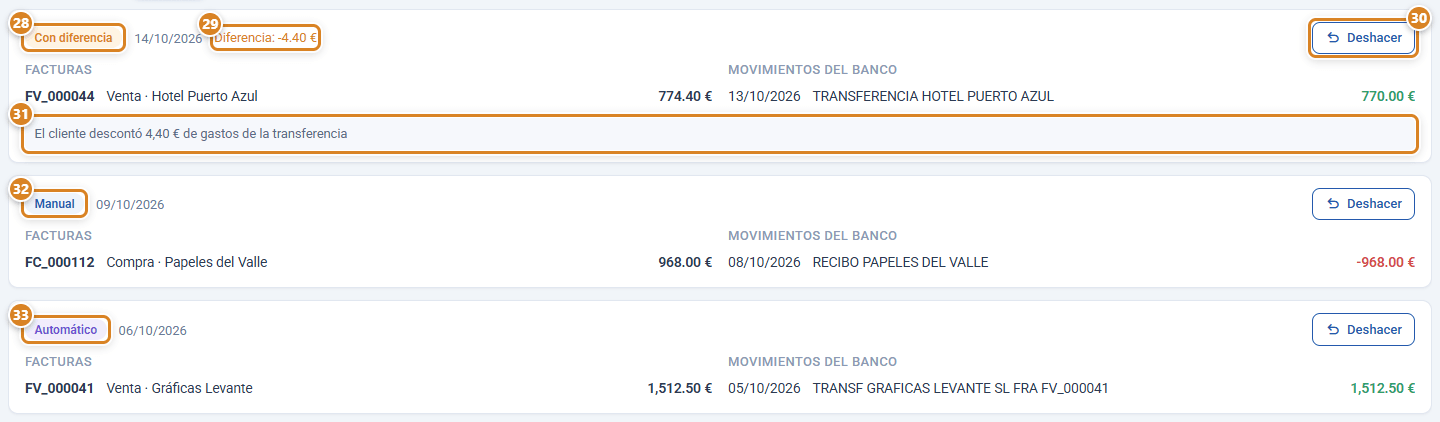
Dans l'onglet Rapprochés (⑥) se trouve tout ce qui est rapproché, du plus récent au plus ancien :
Boutons et actions — à quoi sert chacun
Le libellé exact tel qu'il apparaît à l'écran.
| Bouton / Action | À quoi il sert |
|---|---|
| ① Importer le relevé | Importe le fichier de la banque. À la fin, il indique le format et combien de nouveaux mouvements, combien déjà importés et combien de lignes non reconnues il y a. |
| ② Rapprochement auto | Propose les paires évidentes, sans IA : le libellé cite le numéro de facture, contient l'IBAN ou le numéro fiscal du client ou du fournisseur, ou son nom commercial ou sa raison sociale (même abrégés), ou seul le montant correspond à une facture unique. |
| ③ Rapprocher avec l'IA | Réunit les paires de Rapprochement auto et celles que l'IA recommande pour le reste, chacune avec son explication. L'IA ne voit que ce que Rapprochement auto ne résout pas et ne reçoit jamais l'IBAN ni le numéro fiscal de vos clients ou fournisseurs. Consomme votre quota d'IA. Les paires qui ne tombent pas juste sont écartées avant de vous être montrées. |
| ④ Actualiser | Redemande factures et mouvements au serveur : récupère les encaissements et les factures enregistrés dans un autre onglet ou par un autre utilisateur. |
| ⑤ À rapprocher (onglet) | Mouvements bancaires et factures pas encore reliés. Son compteur est le nombre de mouvements à rapprocher. |
| ⑥ Rapprochés (onglet) | Tout ce qui est rapproché, avec son état, sa note et le bouton Annuler. |
| ⑦ Sans correspondance (onglet) | Factures en attente sans aucun mouvement bancaire qui corresponde par montant, numéro, compte ou nom. |
| ⑧ Masqués (onglet) | Mouvements mis de côté (frais bancaires, virements entre comptes…), avec le bouton Afficher. |
| ⑨ Rechercher par facture, client, fournisseur, libellé ou montant | Filtre les deux colonnes de l'onglet À rapprocher. |
| ⑩ Facture de la paire (fenêtre Rapprochement auto) | Document, montant restant dû, s'il s'agit d'une Vente ou d'un Achat, client ou fournisseur et échéance. |
| ⑪ Mouvement de la paire (fenêtre Rapprochement auto) | Date, montant et libellé du mouvement bancaire. Les débits s'affichent en rouge. |
| ⑫ Motif (fenêtre Rapprochement auto) | Pourquoi la paire est proposée : Le libellé cite la facture, Même montant et le libellé contient son IBAN ou numéro fiscal, Même montant et le libellé cite son nom, Même montant et un nom similaire ou Même montant, seule correspondance. Celles de l'IA ajoutent leur explication. |
| ⑬ Annuler (fenêtre Rapprochement auto) | Ferme sans rien enregistrer. |
| ⑭ Confirmer les rapprochements (n) (fenêtre Rapprochement auto) | Enregistre les paires encore cochées ; entre parenthèses, combien. Cliquer sur une paire l'écarte (ou la récupère). |
| ⑮ Encaissements des ventes | Affiche dans la colonne de gauche les effets à recevoir en attente et au centre la colonne Crédits bancaires. |
| ⑯ Paiements des achats | Affiche dans la colonne de gauche les factures d'achat en attente de paiement et au centre la colonne Débits bancaires. |
| ⑰ Trier par → Client / Fournisseur, Date, Montant (factures) | Change l'ordre de cette colonne. Le bouton actif apparaît plein, avec une flèche qui indique le sens ; un nouveau clic l'inverse. Par défaut, Date de la plus récente à la plus ancienne ; Montant commence par le plus élevé et Client va de A à Z. Pour les factures, Date est l'échéance. |
| ⑱ Cliquer sur une facture | La choisit ou la retire (elle apparaît en surbrillance). Avec une seule facture choisie, il ne reste au centre que les mouvements qui correspondent (en ambre). |
| ⑲ Masquer (n) | Met de côté les mouvements choisis, comme des frais bancaires ou des virements entre vos comptes. Entre parenthèses, combien sont choisis. On les récupère dans Masqués. |
| ⑳ Trier par (banque) | Comme ⑰, dans la colonne de la banque : Date est celle du mouvement ; Client regroupe par le client ou le fournisseur cité dans le libellé et laisse à la fin, par ordre de libellé, les mouvements sans nom reconnu. Pour les débits, Montant trie par taille du débit. |
| ㉑ Cliquer sur un mouvement | Le choisit ou le retire. Avec un seul mouvement choisi, ses factures sont marquées en ambre. Le client reconnu apparaît en gras devant le libellé. |
| ㉒ Écart (Résumé du rapprochement) | Ce que la banque fait bouger moins le reste dû des factures choisies. Mis en évidence quand il n'est pas nul. |
| ㉓ Type d'encaissement | Le type avec lequel l'encaissement est enregistré sur les factures de vente. |
| ㉔ Moyen d'encaissement | Le moyen avec lequel l'encaissement est enregistré. Par défaut, le moyen appelé « Transferencia » (virement) ou le premier qui n'est pas des espèces. |
| ㉕ Note : raison de l'écart | Apparaît si la banque et les factures ne donnent pas le même total. Elle est obligatoire : sans note, Créer le rapprochement la signale et n'enregistre pas. Dans les paires de Rapprochement auto et de l'IA, elle se remplit toute seule avec le motif. |
| ㉖ Créer le rapprochement | Enregistre l'encaissement sur les factures de vente ou marque payées les factures d'achat (avec la date du débit comme Date de paiement), et passe les mouvements dans Rapprochés. |
| ㉗ Effacer la sélection | Retire tout ce qui est choisi. |
| ㉘ Avec écart (état, dans Rapprochés) | La banque et les factures ne donnaient pas le même total ; on voit l'Écart et la note. |
| ㉙ Écart (dans Rapprochés) | Ce que la banque a apporté en plus ou en moins dans ce rapprochement. |
| ㉚ Annuler (dans Rapprochés) | Supprime les encaissements enregistrés par le rapprochement, remet les factures d'achat En attente de paiement et les mouvements dans À rapprocher. Demande confirmation. |
| ㉛ Note (dans Rapprochés) | Le motif écrit lors d'un rapprochement avec écart. |
| ㉜ Manuel (état, dans Rapprochés) | Rapprochement fait à la main, sans écart. |
| ㉝ Automatique (état, dans Rapprochés) | Rapprochement proposé par Rapprochement auto et sans écart. |
| Chercher des factures pour cet encaissement | Avec un seul crédit choisi : cherche des factures de vente par numéro ou client, vous en choisissez une ou plusieurs et cliquez sur Rapprocher et enregistrer l'encaissement. Si l'une d'elles n'avait pas d'effet à recevoir, il est créé. Si elles ne font pas le même total que le crédit, la note d'écart est demandée. |
| Afficher (dans Masqués) | Remet le mouvement dans À rapprocher. |
Concepts clés
- Rapprochement : lien entre un ou plusieurs mouvements bancaires et une ou plusieurs factures. Son état est Automatique (proposé par Rapprochement auto et sans écart), Manuel ou Avec écart (la banque et les factures ne donnent pas le même total, quelle qu'en soit l'origine).
- Écart : ce que la banque fait bouger moins le reste dû des factures choisies. Pour les ventes, si la banque apporte moins, le dernier effet (par échéance) reste encaissé en partie ; si elle apporte plus, l'excédent reste dans l'écart.
- Paiement unique (achats) : une facture d'achat se rapproche toujours en entier ; il n'y a pas de paiements partiels d'achat. Une fois rapprochée, elle est Payée dans Achats à la date du débit.
- Client reconnu (banque) : le client ou le fournisseur avec des factures en attente dont le nom commercial ou la raison sociale apparaît dans le libellé du mouvement. Ce n'est qu'un indice pour trier et chercher : il ne rapproche rien.
- Norma 43 : format standard des banques espagnoles pour exporter les mouvements d'un compte.
Fonctions selon le plan / rôle
| Plan | Rapprochement bancaire |
|---|---|
| Full | Inclus. |
| Standard et Pro | Se souscrit à part, sans changer de plan : si vous cliquez sur le menu sans l'avoir, sa fiche s'ouvre avec Souscrire Rapprochement bancaire. |
Il faut l'autorisation des encaissements (access_pay). Les factures d'achat n'apparaissent que si vous avez aussi Achats et Inventaire. Rapprocher avec l'IA consomme le quota d'IA de votre plan.
Si quelque chose ne tombe pas juste
| Symptôme | Cause | Solution |
|---|---|---|
| « Le fichier n'est pas au format Norma 43… » | Le fichier n'est pas un relevé : un PDF, ou un Norma 43 ouvert et enregistré avec un autre programme. | Téléchargez-le de nouveau depuis la banque et importez-le sans l'ouvrir. |
| « Les colonnes Date et Montant (ou Débit et Crédit) sont introuvables… » | Le fichier Excel ou CSV n'a pas ces en-têtes dans ses premières lignes. | Exportez en Norma 43, ou gardez dans le fichier Excel les colonnes Fecha (date), Concepto (libellé) et Importe (montant) (ou Cargo et Abono, débit et crédit). |
| « L'ancien format .xls ne peut pas être lu… » | C'est un fichier Excel antérieur à 2007. | Ouvrez-le et enregistrez-le en .xlsx. |
| Une facture de vente n'apparaît pas dans la liste | Elle n'a pas d'effet à recevoir, ou elle est déjà encaissée. | Choisissez le crédit et cliquez sur Chercher des factures pour cet encaissement. |
| Je ne vois aucune facture dans Paiements des achats | La facture est un brouillon, elle est déjà Payée, ou vous n'avez pas Achats et Inventaire. | Enregistrez la facture d'achat ; si elle n'était pas payée, videz sa Date de paiement dans Achats. |
| Une facture d'achat payée en espèces ou par carte apparaît dans Paiements des achats | Personne ne l'a marquée comme payée. | Dans Achats, sélectionnez-la et cliquez sur Marquer comme payée, ou indiquez sa Date de paiement. |
| « La factura … ya está cobrada. Pulsa Refrescar. » (la facture … est déjà encaissée ; cliquez sur Actualiser) | Quelqu'un a enregistré l'encaissement dans un autre onglet ou depuis un autre poste. | Cliquez sur Actualiser. |
| « Trop de factures en attente… » | Vous avez plus de 2 000 effets à recevoir non encaissés. | Ce sont ceux à l'échéance la plus récente qui s'affichent ; les plus anciens se trouvent avec Chercher des factures pour cet encaissement. |
Questions fréquentes
Q : Est-ce que ça se connecte tout seul à la banque ?
R : Non. Vous exportez le fichier depuis votre banque en ligne et vous l'importez avec Importer le relevé. Nous n'avons pas accès à votre banque et nous ne conservons aucun identifiant.
Q : Quels formats sont acceptés ?
R : Norma 43 (.txt), Excel .xlsx et CSV. Dans un fichier Excel ou CSV, les colonnes Fecha, Concepto et Importe (ou Cargo et Abono) sont trouvées automatiquement, même s'il y a des lignes de titre au-dessus.
Q : Que se passe-t-il si j'importe deux fois le même relevé, ou le Norma 43 puis le fichier Excel du même mois ?
R : Rien. Un mouvement avec la même date, le même montant et le même compte qu'un mouvement déjà importé est ignoré. S'il y a vraiment deux écritures identiques le même jour, celle qui manque est ajoutée.
Q : Le Norma 43 contient-il l'IBAN ou le nom de celui qui paie ?
R : Pas dans un champ à part. Presque toutes les banques les mettent dans le texte du libellé. C'est pourquoi le rapprochement cherche dans ce texte le numéro de facture ainsi que l'IBAN, le numéro fiscal et le nom commercial ou la raison sociale de la fiche du client ou du fournisseur.
Q : L'IA rapproche-t-elle toute seule ?
R : Non. Rapprocher avec l'IA vous montre ses paires avec une explication et c'est vous qui confirmez. Pareil avec Rapprochement auto.
Q : J'ai fait un mauvais rapprochement, comment le corriger ?
R : Dans Rapprochés, cliquez sur Annuler sur ce rapprochement. L'encaissement de la facture de vente est supprimé (ou la facture d'achat repasse en attente) et le mouvement revient dans À rapprocher.
Q : Un virement paie plusieurs factures, comment le rapprocher ?
R : Dans À rapprocher, choisissez toutes les factures et le mouvement, puis cliquez sur Créer le rapprochement. Le montant est réparti par ordre d'échéance.
Q : Le client a payé moins ou la banque a prélevé des frais.
R : Rapprochez quand même : le Résumé du rapprochement affiche l'Écart et vous demande une note (Note : raison de l'écart) avec le motif. Pour les ventes, la dernière facture reste encaissée en partie.
Q : Puis-je payer une facture d'achat en deux débits ?
R : Oui, en choisissant les deux débits et la facture dans le même rapprochement. La facture d'achat se rapproche toujours en entier.
Q : J'ai reçu un crédit pour une facture qui n'apparaît pas dans la liste.
R : Choisissez seulement ce crédit et cliquez sur Chercher des factures pour cet encaissement. Toute facture de vente avec un reste dû est trouvée et, si elle n'avait pas d'effet à recevoir, il est créé au moment du rapprochement.
Q : J'ai payé une facture d'achat en espèces et elle apparaît toujours dans Paiements des achats.
R : Dans Achats, sélectionnez-la et cliquez sur Marquer comme payée (ou indiquez sa Date de paiement). À partir de là, elle n'apparaît plus ici.
Q : Puis-je trier les factures ou les mouvements bancaires par client, date ou montant ?
R : Oui. Au-dessus de chaque colonne de l'onglet À rapprocher se trouve Trier par avec Client (ou Fournisseur), Date et Montant. Cliquez de nouveau sur le même bouton pour inverser l'ordre. Côté banque, le client est celui que cite le libellé et il apparaît en gras ; les mouvements sans nom reconnu restent à la fin.
Q : Que faire des frais bancaires et des virements entre comptes ?
R : Choisissez-les et cliquez sur Masquer. Ils n'apparaissent plus dans À rapprocher et vous les récupérez dans Masqués avec Afficher.