
Pantalla para cuadrar el extracto del banco con tus facturas: sabes qué te han pagado, qué has pagado tú y qué movimientos no tienen factura. Si es tu primera vez, sigue la Guía: conciliación bancaria paso a paso.
Qué es
Subes el fichero de movimientos que exportas de tu banca online (Norma 43, Excel o CSV) y casas:
- cada ingreso con su factura de venta pendiente: el cobro se registra solo en la factura, con la fecha del banco;
- cada cargo con su factura de compra registrada: la factura queda pagada con un único pago.
Está en el menú Venta → Conciliación bancaria (/conciliacionBancaria), justo debajo de Efectos de cobro.
Para qué sirve
- Dejar de marcar a mano las facturas cobradas o pagadas por transferencia o recibo.
- Ver qué ingresos o cargos del banco no tienen factura, y qué facturas siguen sin movimiento.
- Cuadrar lo que no coincide: una transferencia que paga varias facturas, un pago a cuenta o una comisión del banco.
Cómo se usa

- En tu banca online, exporta los movimientos de la cuenta. Sirve Norma 43 (también Cuaderno 43 o CSB43, un
.txt), Excel (.xlsx) o CSV. - Pulsa Importar extracto (①) y elige el fichero. Puedes subir el mismo extracto dos veces, uno que se solape o el mismo periodo en otro formato: lo ya importado no se repite.
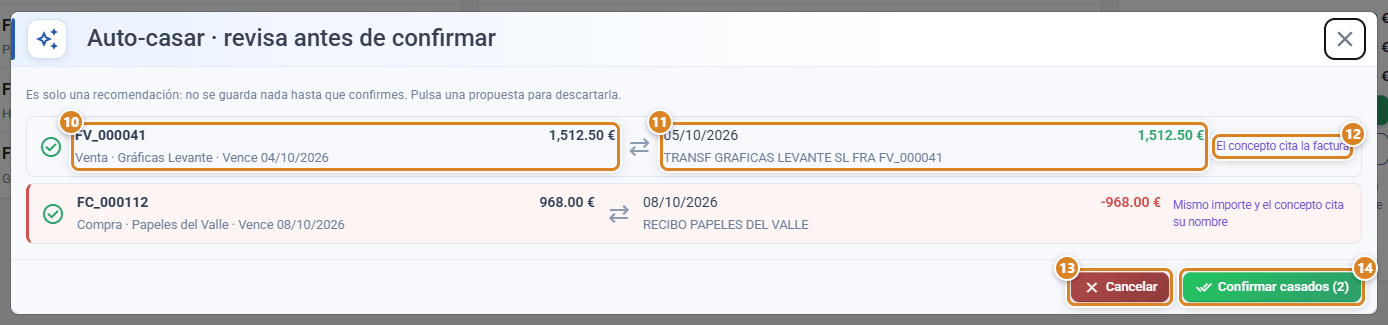
- Pulsa Auto-casar (②) o Casar con IA (③). Se abre una lista de parejas propuestas (factura ↔ movimiento) con el motivo de cada una. Pulsa una pareja para descartarla y después Confirmar casados.
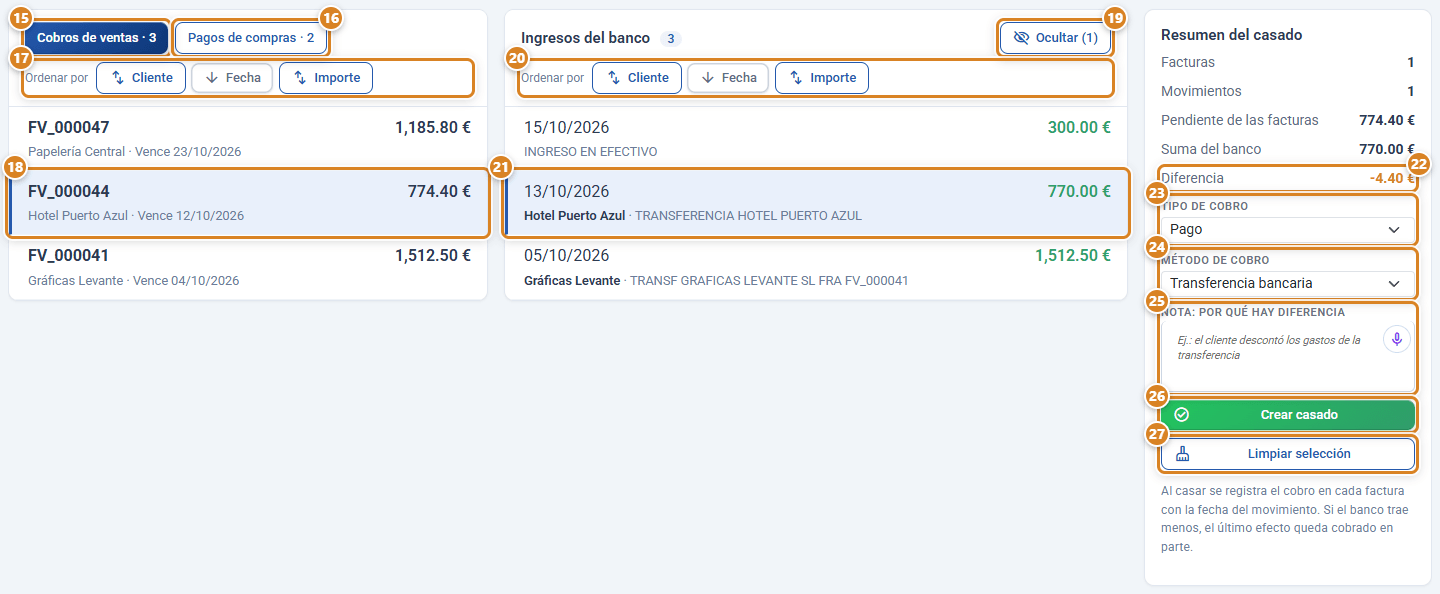
- Lo que quede, cásalo a mano en la pestaña Por casar (⑤): elige Cobros de ventas o Pagos de compras, marca una o varias facturas y uno o varios movimientos, revisa el Resumen del casado y pulsa Crear casado.
- Si ves un ingreso y su factura no está en la lista, elige solo ese ingreso y pulsa Buscar facturas para este ingreso.
Ojo: Auto-casar y Casar con IA solo recomiendan. No se guarda nada hasta que pulsas Confirmar casados.
Estructura de la pantalla
| Zona | Qué muestra |
|---|---|
| Pestañas Por casar, Casados, Sin coincidencias, Ocultos (⑤ a ⑧) | Lo pendiente, lo ya conciliado, las facturas sin movimiento candidato y los movimientos apartados. Por casar, Sin coincidencias y Ocultos llevan su contador. |
| Buscador (⑨) | Filtra por número de factura, cliente, proveedor, concepto o importe. |
| Columna izquierda | Cobros de ventas (efectos de cobro pendientes) o Pagos de compras (facturas de compra registradas que siguen Pendiente de pago), cada uno con su contador (⑮ ⑯). |
| Columna central | Ingresos del banco o Cargos del banco, según la columna izquierda. Los cargos (gastos) se ven en rojo, con una franja roja a la izquierda; los ingresos llevan el importe en verde. Si el concepto cita a un cliente o proveedor con facturas pendientes, su nombre sale en negrita delante del concepto. |
| Ordenar por (en cada columna, ⑰ ⑳) | Botones Cliente (o Proveedor en Pagos de compras), Fecha e Importe. Cada columna se ordena por separado. |
| Resumen del casado | Cuántas facturas y movimientos has elegido, cuánto suma cada lado (Pendiente de las facturas, Suma del banco) y la Diferencia. |
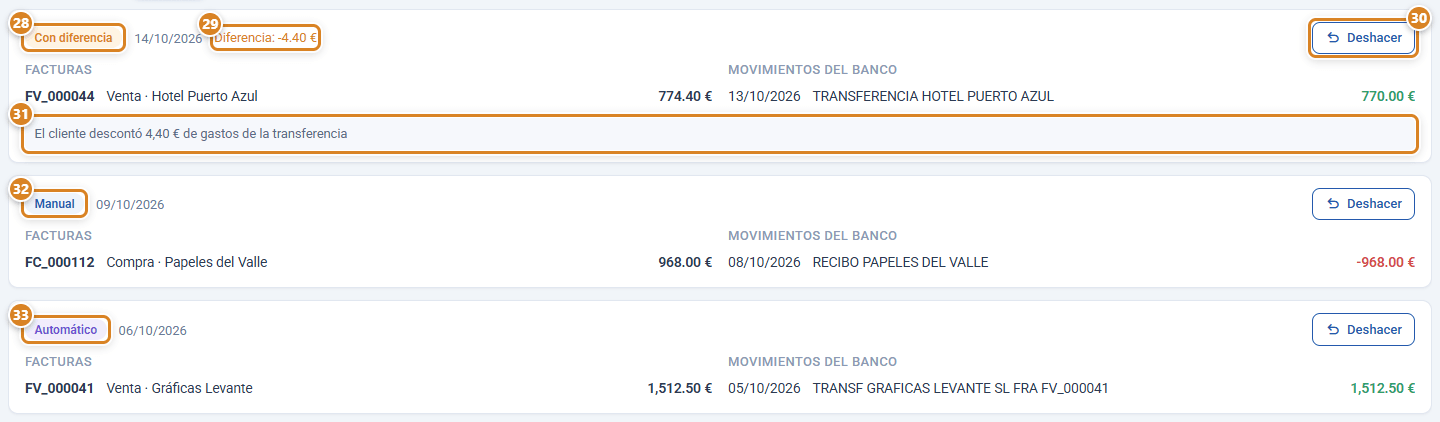
En la pestaña Casados (⑥) está todo lo conciliado, del más reciente al más antiguo:
Botones y acciones — para qué sirve cada uno
| Botón / Acción | Para qué sirve |
|---|---|
| ① Importar extracto | Sube el fichero del banco. Al terminar indica el formato y cuántos movimientos nuevos, cuántos ya estaban importados y cuántas líneas no reconocidas hay. |
| ② Auto-casar | Propone las parejas claras, sin IA: el concepto cita el número de factura, trae el IBAN o el NIF del cliente o proveedor, su nombre comercial o fiscal (también abreviado), o solo coincide el importe con una única factura. |
| ③ Casar con IA | Junta las parejas de Auto-casar con las que recomienda la IA para el resto, cada una con su explicación. La IA solo ve lo que Auto-casar no resuelve y nunca recibe el IBAN ni el NIF de tus clientes o proveedores. Gasta tu cupo de IA. Las parejas que no cuadran se descartan antes de enseñártelas. |
| ④ Refrescar | Vuelve a pedir facturas y movimientos al servidor: recoge los cobros y facturas registrados en otra pestaña o por otro usuario. |
| ⑤ Por casar (pestaña) | Movimientos del banco y facturas todavía sin unir. Su contador es el número de movimientos por casar. |
| ⑥ Casados (pestaña) | Todo lo conciliado, con su estado, su nota y el botón Deshacer. |
| ⑦ Sin coincidencias (pestaña) | Facturas pendientes sin ningún movimiento del banco que encaje por importe, número, cuenta o nombre. |
| ⑧ Ocultos (pestaña) | Movimientos apartados (comisiones, traspasos entre cuentas…), con el botón Mostrar. |
| ⑨ Buscar por factura, cliente, proveedor, concepto o importe | Filtra las dos columnas de Por casar. |
| ⑩ Factura de la pareja (ventana Auto-casar) | Documento, importe pendiente, si es Venta o Compra, cliente o proveedor y vencimiento. |
| ⑪ Movimiento de la pareja (ventana Auto-casar) | Fecha, importe y concepto del movimiento del banco. Los cargos salen en rojo. |
| ⑫ Motivo (ventana Auto-casar) | Por qué se propone: El concepto cita la factura, Mismo importe y el concepto trae su IBAN o NIF, Mismo importe y el concepto cita su nombre, Mismo importe y un nombre parecido o Mismo importe, única coincidencia. Las de la IA llevan además su explicación. |
| ⑬ Cancelar (ventana Auto-casar) | Cierra sin guardar nada. |
| ⑭ Confirmar casados (n) (ventana Auto-casar) | Guarda las parejas que siguen marcadas; entre paréntesis, cuántas. Pulsar una pareja la descarta (o la recupera). |
| ⑮ Cobros de ventas | Pone en la columna izquierda los efectos de cobro pendientes y en el centro los Ingresos del banco. |
| ⑯ Pagos de compras | Pone en la columna izquierda las facturas de compra pendientes de pago y en el centro los Cargos del banco. |
| ⑰ Ordenar por → Cliente / Proveedor, Fecha, Importe (facturas) | Cambia el orden de esa columna. El botón activo se ve relleno, con una flecha que indica el sentido; pulsarlo otra vez lo invierte. Por defecto, Fecha de la más reciente a la más antigua; Importe empieza por el mayor y Cliente de la A a la Z. En las facturas, Fecha es el vencimiento. |
| ⑱ Pulsar una factura | La elige o la quita (se ve resaltada). Con una sola factura elegida, en el centro quedan solo los movimientos que encajan (en ámbar). |
| ⑲ Ocultar (n) | Aparta los movimientos elegidos, como comisiones o traspasos entre tus cuentas. Entre paréntesis, cuántos hay elegidos. Se recuperan en Ocultos. |
| ⑳ Ordenar por (banco) | Igual que ⑰, en la columna del banco: Fecha es la del movimiento; Cliente agrupa por el cliente o proveedor que cita el concepto y deja al final, por orden de concepto, los movimientos sin nombre reconocido. En los cargos, Importe ordena por el tamaño del cargo. |
| ㉑ Pulsar un movimiento | Lo elige o lo quita. Con un solo movimiento elegido, se marcan en ámbar sus facturas. El cliente reconocido sale en negrita delante del concepto. |
| ㉒ Diferencia (Resumen del casado) | Lo que mueve el banco menos lo pendiente de las facturas elegidas. Se resalta cuando no es cero. |
| ㉓ Tipo de cobro | Con qué tipo se registra el cobro en las facturas de venta. |
| ㉔ Método de cobro | Con qué método se registra el cobro. Por defecto, el método llamado «Transferencia» o el primero que no sea efectivo. |
| ㉕ Nota: por qué hay diferencia | Aparece si el banco y las facturas no suman lo mismo. Es obligatoria: sin nota, Crear casado la marca y no guarda. En las parejas de Auto-casar y de la IA se rellena sola con el motivo. |
| ㉖ Crear casado | Registra el cobro en las facturas de venta o deja pagadas las de compra (con la fecha del cargo como Fecha de pago), y pasa los movimientos a Casados. |
| ㉗ Limpiar selección | Quita todo lo elegido. |
| ㉘ Con diferencia (estado, en Casados) | El banco y las facturas no sumaban lo mismo; se ve la Diferencia y la nota. |
| ㉙ Diferencia (en Casados) | Lo que el banco trajo de más o de menos en ese casado. |
| ㉚ Deshacer (en Casados) | Borra los cobros que registró el casado, devuelve las facturas de compra a Pendiente de pago y los movimientos a Por casar. Pide confirmación. |
| ㉛ Nota (en Casados) | El motivo que se escribió al casar con diferencia. |
| ㉜ Manual (estado, en Casados) | Casado hecho a mano, sin diferencia. |
| ㉝ Automático (estado, en Casados) | Casado propuesto por Auto-casar y sin diferencia. |
| Buscar facturas para este ingreso | Con un único ingreso elegido: busca facturas de venta por número o cliente, eliges una o varias y pulsas Casar y registrar el cobro. Si alguna no tenía efecto de cobro, se crea. Si no suman lo mismo que el ingreso, pide la nota de la diferencia. |
| Mostrar (en Ocultos) | Devuelve el movimiento a Por casar. |
Conceptos clave
- Casado: unión de uno o varios movimientos del banco con una o varias facturas. Su estado es Automático (propuesto por Auto-casar y sin diferencia), Manual o Con diferencia (el banco y las facturas no suman lo mismo, venga de donde venga).
- Diferencia: lo que mueve el banco menos lo pendiente de las facturas elegidas. En ventas, si el banco trae menos, el último efecto (por vencimiento) queda cobrado en parte; si trae más, el sobrante queda en la diferencia.
- Pago único (compras): una factura de compra se casa siempre entera; no hay pagos parciales de compra. Al casarla queda Pagada en Compras con la fecha del cargo.
- Cliente reconocido (banco): el cliente o proveedor con facturas pendientes cuyo nombre comercial o fiscal aparece en el concepto del movimiento. Es solo una pista para ordenar y buscar: no casa nada.
- Norma 43: formato estándar de los bancos españoles para exportar los movimientos de una cuenta.
Funciones según plan / rol
| Plan | Conciliación bancaria |
|---|---|
| Full | Incluida. |
| Estándar y Pro | Se contrata aparte, sin cambiar de plan: al pulsar el menú sin tenerla se abre su ficha con Contratar Conciliación bancaria. |
Hace falta el permiso de cobros (access_pay). Las facturas de compra solo aparecen si tienes también Compras e Inventario. Casar con IA consume el cupo de IA de tu plan.
Si algo no cuadra
| Síntoma | Causa | Solución |
|---|---|---|
| «El fichero no tiene el formato Norma 43» | El fichero no es un extracto: un PDF, o un Norma 43 abierto y guardado con otro programa. | Descárgalo otra vez del banco y súbelo sin abrirlo. |
| «No encuentro las columnas de Fecha e Importe» | El Excel o CSV no tiene esas cabeceras en las primeras filas. | Exporta en Norma 43, o deja en el Excel las columnas Fecha, Concepto e Importe (o Cargo y Abono). |
| «El formato .xls antiguo no se puede leer» | Es un Excel de antes de 2007. | Ábrelo y guárdalo como .xlsx. |
| Una factura de venta no sale en la lista | No tiene efecto de cobro, o ya está cobrada. | Elige el ingreso y pulsa Buscar facturas para este ingreso. |
| No veo Pagos de compras con facturas | La factura está en borrador, ya está Pagada, o no tienes Compras e Inventario. | Registra la factura de compra; si no estaba pagada, vacía su Fecha de pago en Compras. |
| Una factura de compra que pagué en efectivo o con tarjeta sale en Pagos de compras | Nadie la marcó como pagada. | En Compras, selecciónala y pulsa Marcar pagada, o pon su Fecha de pago. |
| «La factura … ya está cobrada. Pulsa Refrescar.» | Alguien registró el cobro en otra pestaña o desde otro equipo. | Pulsa Refrescar. |
| «Hay demasiadas facturas pendientes…» | Tienes más de 2.000 efectos de cobro sin cobrar. | Se ven los de vencimiento más reciente; los antiguos, con Buscar facturas para este ingreso. |
Preguntas frecuentes
¿Se conecta solo con el banco?
No. Exportas el fichero desde tu banca online y lo subes con Importar extracto. No damos acceso a tu banco ni guardamos claves.
¿Qué formatos acepta?
Norma 43 (.txt), Excel .xlsx y CSV. Del Excel o CSV se buscan solas las columnas de Fecha, Concepto e Importe (o Cargo y Abono), aunque haya filas de título encima.
¿Qué pasa si subo dos veces el mismo extracto, o el Norma 43 y luego el Excel del mismo mes?
Nada. Un movimiento con la misma fecha, el mismo importe y la misma cuenta que uno ya importado se salta. Si de verdad hay dos apuntes iguales el mismo día, entra el que falte.
¿El Norma 43 trae el IBAN o el nombre de quien paga?
No en un campo propio. Casi todos los bancos los ponen en el texto del concepto. Por eso el casado busca en ese texto el número de factura y el IBAN, el NIF y el nombre comercial o fiscal de la ficha del cliente o proveedor.
¿La IA casa sola?
No. Casar con IA te enseña sus parejas con una explicación y tú confirmas. Lo mismo con Auto-casar.
He casado mal, ¿cómo lo arreglo?
En Casados, pulsa Deshacer en ese casado. Se borra el cobro de la factura de venta (o la de compra vuelve a pendiente) y el movimiento vuelve a Por casar.
Una transferencia paga varias facturas, ¿cómo la caso?
En Por casar, elige todas las facturas y el movimiento, y pulsa Crear casado. El importe se reparte por orden de vencimiento.
El cliente pagó de menos o el banco cobró una comisión.
Casa igual: el Resumen del casado muestra la Diferencia y te pide una Nota con el motivo. En ventas, la última factura queda cobrada en parte.
¿Puedo pagar una factura de compra en dos cargos?
Sí, eligiendo los dos cargos y la factura en el mismo casado. La factura de compra se casa siempre entera.
Recibo un ingreso de una factura que no sale en la lista.
Elige solo ese ingreso y pulsa Buscar facturas para este ingreso. Encuentra cualquier factura de venta con algo pendiente y, si no tenía efecto de cobro, lo crea al casar.
Pagué una factura de compra en efectivo y sigue saliendo en Pagos de compras.
En Compras, selecciónala y pulsa Marcar pagada (o pon su Fecha de pago). Desde ese momento deja de salir aquí.
¿Puedo ordenar las facturas o los movimientos del banco por cliente, fecha o importe?
Sí. Encima de cada columna de Por casar está Ordenar por con Cliente (o Proveedor), Fecha e Importe. Pulsa el mismo botón otra vez para invertir el orden. En el banco, el cliente es el que cita el concepto y sale en negrita; los movimientos sin nombre reconocido quedan al final.
¿Qué hago con las comisiones y los traspasos entre cuentas?
Elígelos y pulsa Ocultar. Dejan de salir en Por casar y los recuperas en Ocultos con Mostrar.