
Qué es
Comportamientos por defecto del módulo de Venta: qué se ve, qué se permite, qué se filtra, qué clientes aparecen preseleccionados, cuándo se abre el modal post-aceptación, etc.
Se abre con el botón Ajuste de los listados de venta (Presupuestos y Cotizaciones, órdenes de trabajo, albaranes y facturas) y de la pantalla Cotizar. También se abre sola si pulsas TICKET sin tener cliente para tickets. Es una ventana titulada Venta con las secciones General, Vista del módulo, Filtros, Flujo de fases y Clientes preterminados (más Precios en los centros de estética). Cada opción es un desplegable, un campo numérico o un buscador de cliente. Al terminar se pulsa Guardar para que los cambios se apliquen.

Para qué sirve
- Decidir si se pueden borrar facturas desde la interfaz de venta.
- Decidir si se pueden tocar cotizadores que están bloqueados.
- Establecer la fecha de vencimiento por defecto en nuevas ventas.
- Elegir cómo se ve la tabla del listado de ventas (vista, altura de fila, árbol de producto).
- Fijar los filtros de estado y de fecha que aparecen al abrir el módulo.
- Controlar qué pasa al transformar de una fase a otra y si se abre el modal de la fase siguiente.
- Asignar clientes por defecto para tickets y para nuevas ventas.
- Elegir si los precios de las fichas de servicios y productos se escriben y se ven con IVA o sin IVA (centros de estética).
Botones y acciones — para qué sirve cada uno
Texto literal tal como aparece en la ventana Venta. Para las opciones de tipo desplegable se documentan sus valores; para los campos numéricos, su unidad.
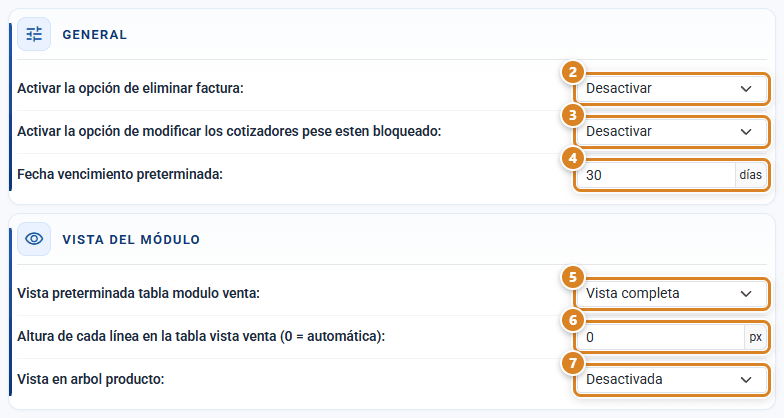
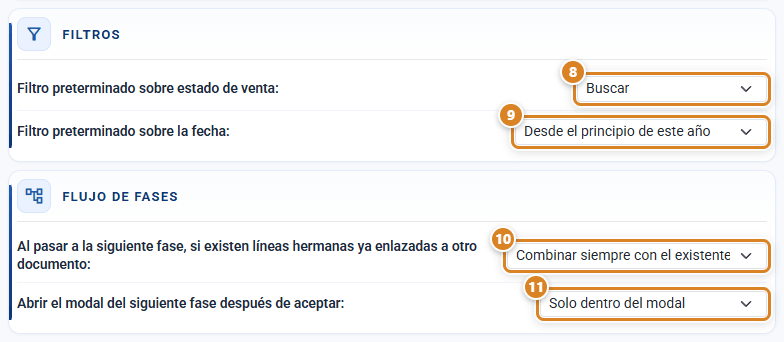
| Botón / Control (texto en pantalla) | Para qué sirve |
|---|---|
| ① Ajuste (cabecera de los listados de venta y de Cotizar) | Abre la ventana Venta. Solo lo ven los usuarios con permiso para editar ventas. |
| ② Activar la opción de eliminar factura: | Habilita o deshabilita la capacidad de eliminar documentos de factura desde la interfaz de venta. Activar = se pueden borrar facturas. Desactivar (por defecto) = las facturas no se pueden borrar desde la UI. |
| ③ Activar la opción de modificar los cotizadores pese esten bloqueado: | Permite o impide que los cotizadores se modifiquen cuando están bloqueados. Activar = se pueden tocar cotizadores bloqueados. Desactivar (por defecto) = el bloqueo se respeta. |
| ④ Fecha vencimiento preterminada: | Define el número de días por defecto para la fecha de vencimiento en nuevas ventas (unidad: días; por defecto 30). |
| ⑤ Vista preterminada tabla modulo venta: | Establece si al abrir el módulo de venta se muestra la Vista simple o la Vista completa por defecto. |
| ⑥ Altura de cada línea en la tabla vista venta (0 = automática): | Define la altura en píxeles (px) de cada fila de la tabla en venta. Con 0 la altura se calcula automáticamente. |
| ⑦ Vista en arbol producto: | Activa o desactiva el modo de visualización jerárquica de productos en árbol. Opciones: Activada / Desactivada. |
| ⑧ Filtro preterminado sobre estado de venta: | Estado de los documentos que se muestran al abrir el listado de ventas: Buscar (presupuestados, parciales y aceptados: sin cancelados ni cerrados), Todo, Cancelado, Presupuestado, Parcial, Aceptado o Cerrado. |
| ⑨ Filtro preterminado sobre la fecha: | Define el rango de fechas que se aplica por defecto al listar ventas. Opciones: No aplicar filtro / Desde el principio de este año / Desde los ultimos 12 meses / Desde el principio de año pasado / Desde los ultimos 6 meses. |
| ⑩ Al pasar a la siguiente fase, si existen líneas hermanas ya enlazadas a otro documento: | Decide qué hacer cuando hay líneas hermanas ya vinculadas en una transformación de fase. Crear siempre uno nuevo = crea un documento destino nuevo aunque haya líneas hermanas en otro. Combinar siempre con el existente = fusiona con el documento destino existente. Preguntar cada vez = abre un modal con toda la cadena de documentos de la línea (colores por tipo, grupos Del mismo documento / De otra rama fusionables y trazabilidad informativa) para elegir con cuál combinar o crear uno nuevo. |
| ⑪ Abrir el modal del siguiente fase después de aceptar: | Controla si el modal de la siguiente fase se abre automáticamente tras aceptar la transformación. No = no lo abre. Solo dentro del modal = lo abre solo si se aceptó desde dentro del modal. Tambien en el aceptar rápido = lo abre tanto desde el modal como en el aceptar rápido desde la fila. |
| ⑫ Cliente preterminado para la impresión de ticket (cliente genérico / contado): PRO | Asigna el cliente genérico / contado: el cliente por defecto al que se factura cuando imprimes un ticket (venta de mostrador sin datos del cliente). Requiere plan PRO. Al activar, se crea una factura con el cliente asignado. Su aviso informativo recuerda que las facturas de ese cliente se emiten como FACTURA SIMPLIFICADA, igual que las de cualquier cliente sin CIF/NIF. Desactivado = no hay cliente preterminado para ticket. Antes este campo se llamaba solo "Cliente preterminado para la impresión de ticket:". |
| ⑬ Cliente preterminado al crear una nueva venta: | Selecciona automáticamente un cliente cuando se inicia un nuevo documento de venta. Desactivado = no hay cliente preterminado en nueva venta. |
| ⑭ Cerrar | Cierra la ventana de configuración sin guardar los cambios. |
| ⑮ Guardar | Persiste los cambios realizados en la configuración de venta y cierra la ventana. |
| Precios de servicios y productos: (sección Precios) | «Cómo se escriben y se ven los precios en la ficha de cada servicio o producto. Se guarda siempre el precio sin IVA.» Según el sector (con IVA en estética) (por defecto) = con IVA en los centros de estética. Con IVA incluido = la tabla de precios de la ficha, su vista previa y la columna Precio (IVA incl.) de la lista van con IVA. Sin IVA = todo sin impuestos. Como se guarda siempre sin IVA, cambiarla no cambia lo que cobras. Solo sale si tu cuenta tiene servicios y productos (centros de estética). |
Clientes preterminados y factura simplificada
La sección Clientes preterminados de la ventana Venta contiene los dos clientes por defecto:
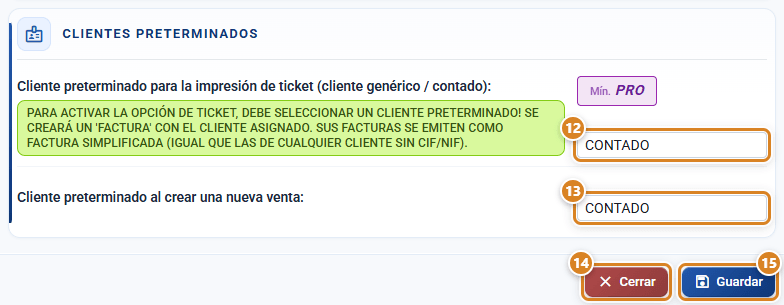
| Campo (texto en pantalla) | Para qué sirve |
|---|---|
| Cliente preterminado para la impresión de ticket (cliente genérico / contado): | El cliente genérico / contado al que se factura la venta de mostrador / ticket, sin tener que meter los datos del cliente. Requiere plan PRO. |
| Cliente preterminado al crear una nueva venta: | El cliente que aparece ya elegido al abrir un documento de venta nuevo. |
Las facturas emitidas al cliente genérico / contado salen como FACTURA SIMPLIFICADA. No hay que marcar nada: CotizaPrint lo detecta solo. Ese mismo aviso aparece bajo el campo en la pantalla de configuración.
Una factura ordinaria (no abono, no rectificativa) se marca como Factura simplificada cuando se cumple una de estas dos condiciones:
- El cliente del documento no tiene CIF/NIF (campo vacío o no válido como NIF español).
- El cliente del documento es el cliente genérico / contado puesto en este campo.
Cuando pasa, se ve así:
- En el listado de Facturas, la columna Tipo muestra Factura simplificada con distintivo fucsia en lugar de Factura.
- En el impreso PDF, bajo el número de documento sale el sello FACTURA SIMPLIFICADA en ámbar, donde ya salían FACTURA DE ABONO y FACTURA RECTIFICATIVA. Sale aunque tu organización no use facturación electrónica.
Los abonos y las rectificativas no se ven afectados.
Conceptos clave
- Vista simple: modo de visualización de la tabla de venta que muestra solo los datos esenciales (más compacta).
- Vista completa: modo de visualización de la tabla de venta que muestra todos los datos disponibles, incluidos los detalles adicionales.
- Vista en arbol producto: modo de organización jerárquica de productos en venta. Se puede dejar Activada o Desactivada.
- Estado de venta: los estados posibles de un documento de venta (oferta, pedido, albarán, factura, etc.). Es lo que filtra Filtro preterminado sobre estado de venta.
- Fase: etapa o flujo de transformación de un documento (oferta → pedido → albarán → factura).
- Líneas hermanas: líneas de un documento que provienen de la misma línea en un documento anterior y pueden vincularse al mismo documento destino. Son las que decide la opción Al pasar a la siguiente fase.
- Cotizador: elemento de configuración de precio y especificaciones dentro de una venta. Puede bloquearse para evitar modificaciones; el bloqueo se salta con Activar la opción de modificar los cotizadores pese esten bloqueado.
- Ticket: comprobante de venta rápido que puede vincularse a un Cliente preterminado. Disponible en plan PRO. Al usarse se genera automáticamente una factura con el cliente asignado, que se emite como Factura simplificada.
- Cliente preterminado: cliente asignado por defecto para ciertas operaciones. Hay dos: el de impresión de ticket (cliente genérico / contado) y el de nueva venta.
- Cliente genérico / contado: el cliente por defecto de la venta de mostrador, el que asignas en "Cliente preterminado para la impresión de ticket (cliente genérico / contado):". Se usa para facturar sin meter los datos del cliente; sus facturas salen como Factura simplificada.
- Factura simplificada: factura ordinaria (no abono, no rectificativa) que CotizaPrint marca automáticamente como simplificada porque su cliente no tiene CIF/NIF o es el cliente genérico / contado. Se identifica con la etiqueta Factura simplificada en fucsia en la columna Tipo del listado de Facturas y con el sello FACTURA SIMPLIFICADA en el impreso. No depende de la facturación electrónica ni hay que activarla.
- CIF/NIF: número de identificación fiscal del cliente, en su ficha. Si está vacío o no es un NIF español válido, sus facturas se emiten como Factura simplificada.
- Vencimiento: número de días que establece la fecha de expiración por defecto en documentos de venta. Lo fija Fecha vencimiento preterminada.
- Precios con IVA: forma de escribir y ver los precios de las fichas de servicios y productos con el IVA ya sumado. La app guarda siempre el precio sin IVA. Se elige en Precios de servicios y productos:.
Permisos
- Requiere
venta_edit: sin él, el botón Ajuste no aparece en los listados de venta ni en Cotizar.
Preguntas frecuentes
No me deja borrar facturas. ¿Cómo lo activo?
Por seguridad está bloqueado por defecto. Pulsa Ajuste en el listado de ventas, pon Activar la opción de eliminar factura: en Activar y pulsa Guardar. A partir de ahí podrás eliminar documentos de factura desde la interfaz de venta.
¿Para qué sirve "Activar la opción de modificar los cotizadores pese esten bloqueado:"?
Permite tocar un cotizador aunque esté bloqueado. El bloqueo evita que se modifiquen cotizaciones que ya no deberían cambiar. Si lo activas, se podrán modificar pese al bloqueo; úsalo con cuidado y vuelve a desactivarlo cuando termines.
¿Cómo cambio los días de vencimiento por defecto de las nuevas ventas?
En Fecha vencimiento preterminada: escribe el número de días que quieres (la unidad es días) y pulsa Guardar. Ese valor se aplicará por defecto en las nuevas ventas.
Quiero que la tabla de ventas se vea más compacta al abrir.
En Vista preterminada tabla modulo venta: elige Vista simple, que muestra solo los campos esenciales. Si prefieres ver todos los detalles, elige Vista completa.
¿Para qué sirve "Altura de cada línea en la tabla vista venta (0 = automática):"?
Define la altura en píxeles de cada fila de la tabla de venta. Si lo dejas en 0, la altura se calcula automáticamente. Sube el número si quieres filas más altas.
Quiero que al abrir Ventas solo me salgan ventas del año pasado.
En Filtro preterminado sobre la fecha: elige Desde el principio de año pasado. Y en Filtro preterminado sobre estado de venta: marca solo los estados que te interesen (por ejemplo factura). Cada vez que entres saldrá filtrado así.
¿Qué hace "Vista en arbol producto:"?
Activa o desactiva el modo de visualización jerárquica de productos en árbol. Ponlo en Activada para ver los productos en árbol, o en Desactivada para la vista normal.
Al pasar a la siguiente fase, ¿qué pasa si hay líneas hermanas ya enlazadas a otro documento?
Lo decides en Al pasar a la siguiente fase, si existen líneas hermanas ya enlazadas a otro documento:. Con Crear siempre uno nuevo se genera un documento destino nuevo aunque haya líneas hermanas en otro. Con Combinar siempre con el existente se fusiona con el documento destino que ya existe. Con Preguntar cada vez se abre un modal con toda la cadena de documentos de la línea (colores por tipo, agrupados en Del mismo documento / De otra rama fusionables y trazabilidad solo informativa) para que elijas con cuál combinar, crear uno nuevo o cancelar.
Acepto una transformación y no quiero que se me abra el modal de la fase siguiente.
En Abrir el modal del siguiente fase después de aceptar: elige No. Si lo quieres solo cuando aceptas desde el modal, usa Solo dentro del modal; si lo quieres también desde el aceptar rápido de la fila, usa Tambien en el aceptar rápido.
Mis ventas siempre son para el mismo cliente. ¿Cómo lo preselecciono?
En Cliente preterminado al crear una nueva venta: selecciona ese cliente. Al iniciar un nuevo documento de venta aparecerá ya preseleccionado. Si no quieres ninguno, déjalo en Desactivado.
¿Para qué sirve "Cliente preterminado para la impresión de ticket (cliente genérico / contado):"?
Asigna el cliente genérico / contado: el cliente al que se factura cuando imprimes un ticket, para vender en mostrador sin meter los datos del cliente. Requiere plan PRO. Al activarlo se crea una factura con el cliente asignado. Si no asignas cliente, el ticket no se puede usar (aparece un aviso que recuerda que debes seleccionar un cliente preterminado). Las facturas de ese cliente se emiten como FACTURA SIMPLIFICADA, igual que las de cualquier cliente sin CIF/NIF; así lo recuerda el propio aviso bajo el campo.
El campo del ticket ahora se llama distinto, ¿lo han cambiado de sitio?
No, está en el mismo sitio: botón Ajuste del listado de ventas → ventana Venta, sección Clientes preterminados. Solo cambió el nombre: antes decía "Cliente preterminado para la impresión de ticket:" y ahora dice "Cliente preterminado para la impresión de ticket (cliente genérico / contado):", para dejar claro que ese cliente es el genérico de mostrador y que sus facturas salen como FACTURA SIMPLIFICADA.
¿Por qué las facturas del cliente de mostrador salen como "Factura simplificada"?
Porque ese es el cliente genérico / contado que tienes en "Cliente preterminado para la impresión de ticket (cliente genérico / contado):", y CotizaPrint marca sus facturas como Factura simplificada automáticamente. Lo mismo pasa con cualquier cliente sin CIF/NIF. Se ve en la columna Tipo del listado de Facturas (etiqueta fucsia) y como sello FACTURA SIMPLIFICADA en el impreso. No hay ningún interruptor para desactivarlo: si quieres una factura ordinaria, emítela a un cliente con CIF/NIF relleno en su ficha.
¿Cómo configuro CotizaPrint para hacer facturas simplificadas?
No hay que configurar nada aparte. Basta con emitir la factura a un cliente sin CIF/NIF, o asignar en Ajuste (listado de ventas) → Venta → "Cliente preterminado para la impresión de ticket (cliente genérico / contado):" el cliente de mostrador y facturarle a él (botón TICKET de la cotización o Facturar y cerrar en el presupuesto). La factura queda etiquetada como Factura simplificada y su impreso lleva el sello FACTURA SIMPLIFICADA. Recuerda pulsar Guardar al cambiar el cliente preterminado.
Me sale el aviso "Para activar la opción de ticket, debe seleccionar un cliente preterminado! Se creará un 'factura' con el cliente asignado." ¿Qué significa?
Es un aviso informativo: la funcionalidad de ticket necesita un cliente asignado en Cliente preterminado para la impresión de ticket:. Cuando lo selecciones, cada ticket generará automáticamente una factura contra ese cliente.
Tengo clientes que pagan al contado y otros a plazo. ¿Cómo lo configuro aquí?
Esto no se configura aquí, sino en cada cliente: cada cliente tiene su propia forma y día de pago. El que paga al contado lleva una forma a 0 días; el que paga a plazo, una forma con aplazamiento. Al seleccionar el cliente en una venta se rellena automáticamente su forma de pago, y el sistema calcula el vencimiento (y la previsión de cobro) según corresponda. La configuración de Venta es global; lo que cambia entre clientes es su forma/día de pago.
¿Cómo hago que los precios de los servicios y productos se escriban sin IVA (o con IVA)?
Pulsa Ajuste en el listado de ventas y, en la ventana Venta, sección Precios, cambia Precios de servicios y productos: a Sin IVA o Con IVA incluido y pulsa Guardar. Con Según el sector (con IVA en estética), la opción por defecto, en un centro de estética van con IVA. La app guarda siempre el precio sin IVA, así que cambiarla no cambia lo que cobras: solo cómo lo escribes y lo ves en la ficha. Solo sale si tu cuenta tiene servicios y productos.