
Qué es
Gestión completa de la cartera de clientes de la empresa y de su seguimiento comercial.
El menú superior Cliente es un desplegable con dos opciones:
- Cliente (
/clientes): el listado "Clientes y Proveedores" de siempre. Un mismo registro puede ser cliente, proveedor o ambos a la vez. - CRM (
/clientes/crm, plan Full o módulo CRM de clientes con el plan Pro): el CRM de clientes, con la tabla de leads por etapa y el panel de Seguimiento del trabajo comercial.
Cada ficha se abre en el modal "Cliente / Proveedor", que tiene dos vistas que se cambian con los botones Cliente y CRM de su cabecera: la vista Cliente (pestañas de datos) y la vista CRM (identidad, etapa, contactos y actividad comercial).
Para qué sirve
- Crear, editar y consultar fichas de cliente.
- Guardar contactos y direcciones por cliente.
- Llevar los leads y clientes potenciales en el CRM de clientes: en qué etapa está cada uno, su última gestión y su próxima tarea (plan Full o módulo CRM de clientes).
- Registrar llamadas, visitas, envíos de material y tareas en Actividad y historial de la vista CRM de la ficha (plan Full o módulo CRM de clientes).
- Medir el trabajo comercial en Seguimiento: leads nuevos, presupuestos, actividades, facturas y pipeline (plan Full o módulo CRM de clientes).
Cómo se usa
- Entrar en el menú Cliente → Cliente (
/clientes). - Usar buscador y filtros de las columnas (por ejemplo Comercial o Estado) para localizar un cliente.
- Pulsar Cliente y Proveedor para crear uno nuevo, o pulsar sobre la fila para editar.
- En la vista Cliente de la ficha se trabaja por pestañas: General, Finanza, Venta y Estadística (cada una aparece según el tipo de registro y los permisos).
- Pulsar Guardar para conservar los cambios o Cancelar para salir sin guardar.
- Para el seguimiento comercial, entrar en Cliente → CRM (
/clientes/crm), o pulsar CRM en la cabecera de cualquier ficha.
Estructura de la pantalla
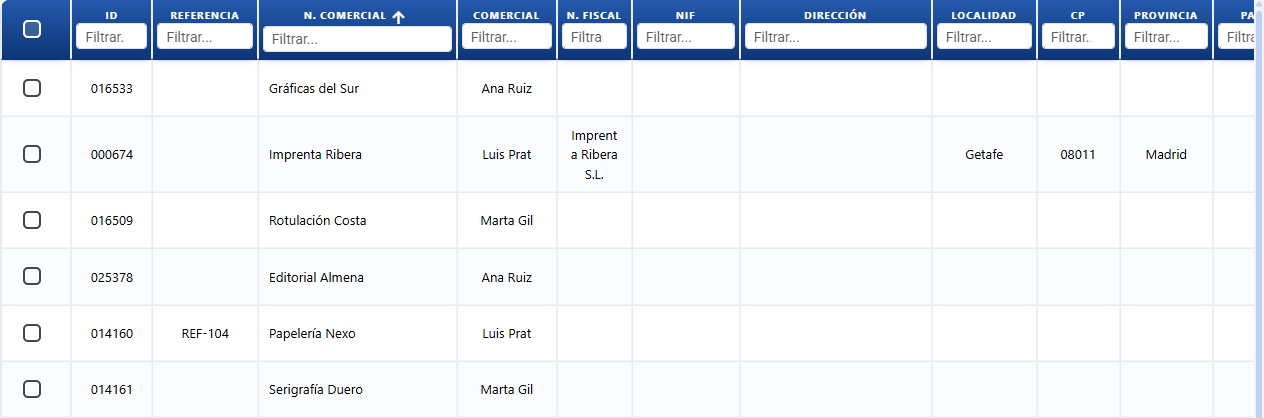
- Listado "Clientes y Proveedores" (
/clientes): tabla con todos los registros. Ordena por ID descendente por defecto. Permite seleccionar varias filas y aplicar acciones en bloque (Duplicar, Estado, Eliminar). - CRM de clientes (
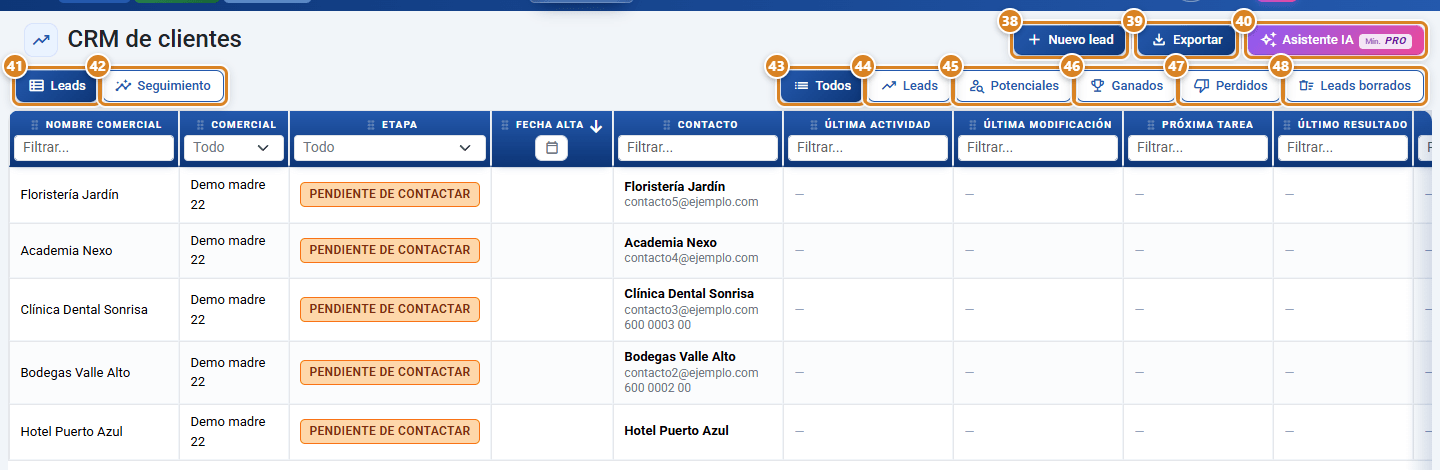
/clientes/crm): pestañas Leads (tabla de leads con filtros rápidos) y Seguimiento (indicadores, pipeline y ritmo de trabajo). Incluido en el plan Full; con el plan Pro se contrata como módulo CRM de clientes. - Modal "Cliente / Proveedor": la ficha completa. Botones Cliente / CRM en la cabecera para cambiar de vista.
- Actividad y historial: bloque de la vista CRM de la ficha para registrar resultados de llamadas, envíos de material, tareas con fecha y notas (plan Full o módulo CRM de clientes). Sustituye a la antigua pestaña Actividades, que ya no existe.
Las pestañas y botones del modal cambian según el registro:
- Finanza y el botón Cobros solo aparecen si el registro está marcado como Cliente.
- Estadística solo aparece si el cliente ya existe y se tiene el permiso de estadística.
- Los botones Borrar y Cobros solo aparecen en la vista Cliente y cuando la ficha ya está guardada (tiene ID).
- La vista CRM requiere el plan Full o el módulo CRM de clientes (con el plan Pro); sin él, el botón CRM lleva la insignia FULL y al pulsarlo se abre la ficha CRM de clientes para contratarlo.
CRM de clientes (plan Full o módulo CRM de clientes)
Se abre desde el menú superior Cliente → CRM (/clientes/crm).
Quién lo tiene:
- Plan Full (y la prueba gratuita): incluido, sin pagar nada aparte.
- Plan Pro: se contrata como módulo suelto CRM de clientes, por 15 €/mes o 150 €/año (en Latinoamérica USD 12/mes o USD 120/año), desde Suscripción → Planes y precios → Módulos.
- Plan Estándar: no puede contratar el módulo. Tiene que pasar a Pro (y contratarlo) o a Full.
Sin acceso, la opción CRM del menú, la vista CRM de la ficha y el botón Lead llevan la insignia FULL y su aviso dice «Incluido en el plan Full o como módulo con el plan Pro». Al pulsarlos se abre la ficha CRM de clientes en vez de entrar: con el plan Pro trae el botón Contratar CRM de clientes; con el plan Estándar, Ver planes.
Quién aparece en el CRM: los clientes marcados como Lead y los que tienen alguna gestión comercial registrada en Actividad y historial (llamada, visita, resultado, envío…). Un cliente que ya compra sigue apareciendo, en la etapa Ganado o Inactivo. Los leads borrados no aparecen, salvo en el filtro Leads borrados. Marcar solo Cliente potencial, sin gestión ni marca de Lead, no lo hace aparecer.
Qué ve cada usuario: con el permiso de Estadísticas se ven los leads de todos los comerciales (aparece la columna Comercial y el filtro Comercial de Seguimiento). Sin ese permiso, cada comercial ve solo los clientes que tiene asignados.
Etapas del lead
La etapa la calcula CotizaPrint sola a partir de las actividades, los presupuestos y las facturas del cliente; no se elige a mano. En la tabla Leads sale con el nombre corto y en el Pipeline de Seguimiento con el nombre largo.
| Etapa en la tabla (Pipeline) | Cuándo está un cliente en esta etapa |
|---|---|
| Pendiente de contactar (Lead (pendiente de contactar)) | No tiene ningún resultado de conversación: no se le ha llamado nunca o todos los intentos fueron No contesta o da ocupado. |
| En seguimiento (Lead (en seguimiento)) | Tiene al menos un resultado en el que sí se habló con él (Interesado, Más adelante, Pide presupuesto…). Los envíos de material solos no bastan. Aún no tiene presupuesto pendiente ni facturas. |
| Presupuesto enviado | Tiene algún presupuesto pendiente o aceptado parcialmente, sin cancelar, y todavía no ha facturado. |
| Ganado | Tiene alguna factura con importe en los últimos 12 meses (365 días). |
| Inactivo | Compró alguna vez pero lleva más de 365 días sin facturar (motivo Sin compras en 12 meses). |
| Perdido | Nunca llegó a comprar y: su último resultado es No interesado o No llamar; o todos sus presupuestos están cancelados (motivo Presupuesto rechazado); o lleva más de 30 días sin ninguna gestión (motivo Presupuesto vencido si tiene presupuesto, Sin actividad +30 días si no). |
Debajo de la etapa, la tabla muestra el motivo (en Perdido e Inactivo) o los días sin actividad.
Seguimiento
La pestaña Seguimiento del CRM resume el trabajo comercial de un periodo. Filtros: Mes (Hoy, Últimos 7, 15, 30, 60, 180 o 365 días, o un mes concreto), Agrupación (Diario, Semanal o Mensual) y Comercial (solo con permiso de Estadísticas; sin él se ven solo tus datos). Tiene estos bloques:
- Indicadores del periodo: Leads nuevos, Presupuestos, Actividades y Facturas (con el importe facturado debajo).
- Seguimiento de clientes: el Pipeline (en qué etapa está HOY cada cliente, no depende del periodo) y Resultados registrados (cuántas veces se marcó cada resultado en el periodo).
- Trabajo del comercial: el Ritmo de trabajo, con las casillas Total intentos (clientes/intentos), No contesta o da ocupado, Primera vez, Presupuestos, Seguimiento, Envíos de material, Tareas (clientes/tareas), Leads nuevos y Facturas, el gráfico Evolución de intentos por periodo y la tabla por día, semana o mes.
Cada bloque lleva un icono ? que explica qué cuenta. Al pulsar cualquier número se abre el desglose con los registros de los que sale. Al pulsar una tarjeta del Pipeline se abre la ficha del cliente.
Forma y día de pago del cliente
Cada cliente puede tener asignada una forma de pago y un día de pago, que definen cómo y cuándo se le cobra. Se configuran en la pestaña Finanza, sección Forma De Pago.
- Al seleccionar el cliente en una venta (presupuesto, OT, albarán o factura), su forma y día de pago se rellenan automáticamente en el documento. Puedes cambiarlos en ese documento concreto si hace falta.
- Al modificar un cliente y cambiar su forma o día de pago, el sistema te pregunta si quieres aplicar el cambio a los documentos abiertos de ese cliente (presupuestos, OT y albaranes pendientes). Responde Sí para actualizarlos todos de golpe, o No para que el cambio solo afecte a las ventas futuras.
Botones y acciones — para qué sirve cada uno
Texto literal tal como aparece en pantalla.
Menú superior «Cliente»
| Botón / Control (texto en pantalla) | Para qué sirve |
|---|---|
| Cliente (menú superior) | Despliega las opciones del módulo: Cliente y CRM y, en Beauty, las funciones de marketing y fidelización que están en preparación. |
| Cliente → Cliente | Abre el listado "Clientes y Proveedores" (/clientes). |
| Cliente → CRM | Abre el CRM de clientes (/clientes/crm). Requiere el plan Full o el módulo CRM de clientes (plan Pro): sin él lleva la insignia FULL y abre la ficha CRM de clientes con Contratar CRM de clientes (plan Pro) o Ver planes (plan Estándar). |
| Cliente → Invitar a reservar, Marketing en redes sociales, Campañas por email y SMS, Promociones, Tarjetas regalo, Tarjeta de fidelidad y Suscripciones de clientes (solo Beauty) | Funciones en preparación, marcadas en el menú con la etiqueta Próximamente: todavía no están disponibles. Cada una abre una ficha que explica lo que hará, con el botón Solicitar información, que abre un ticket a soporte para que te avisemos cuando esté lista. Los bonos de sesiones ya existen: se venden como Kit (por ejemplo, un pack de 10 sesiones) y se siguen en la ficha del cliente → Citas y bonos. |
CRM de clientes — barra y filtros
| Botón / Control (texto en pantalla) | Para qué sirve |
|---|---|
| ㊳ Nuevo lead | Abre una ficha en blanco directamente en la vista CRM, ya marcada como Lead. |
| ㊴ Exportar | En la pestaña Leads descarga un Excel (crm-clientes.xlsx) con las filas del filtro actual. En la pestaña Seguimiento descarga el informe en PDF. |
| ㊵ Asistente IA | Abre el agente IA de clientes para crear o modificar clientes describiéndolos en lenguaje natural (el mismo que ④ en el listado). |
| ㊶ Leads (pestaña) | Muestra la tabla de leads con sus columnas y filtros rápidos. |
| ㊷ Seguimiento (pestaña) | Muestra el panel de indicadores, pipeline, resultados y ritmo de trabajo. La pestaña elegida se recuerda la próxima vez. |
| ㊸ Todos (filtro) | Todos los clientes del CRM menos los leads borrados. |
| ㊹ Leads (filtro) | Solo los clientes marcados como Lead. |
| ㊺ Potenciales (filtro) | Solo los clientes marcados como Cliente potencial. |
| ㊻ Ganados (filtro) | Solo los clientes en etapa Ganado (facturado en los últimos 12 meses). |
| ㊼ Perdidos (filtro) | Solo los clientes en etapa Perdido. |
| ㊽ Leads borrados (filtro) | Los leads que se borraron con Borrar lead, para consultarlos o recuperarlos. Solo con permiso de Estadísticas; sin él aparece desactivado con el aviso «No tienes permiso». |
CRM de clientes — columnas de la tabla Leads
| Columna (texto en pantalla) | Qué muestra |
|---|---|
| Nombre comercial | Nombre del cliente. Pulsar la fila abre su ficha en la vista CRM. |
| Comercial | Comercial asignado. Solo se ve con permiso de Estadísticas; se puede filtrar por comercial. |
| Etapa | Etapa calculada (Pendiente de contactar, En seguimiento, Presupuesto enviado, Ganado, Inactivo, Perdido) con el motivo o los días sin actividad debajo. Filtrable por etapa. |
| Fecha alta | Fecha de la primera actividad registrada del lead. Es el orden por defecto (más recientes primero). |
| Contacto | Persona de contacto principal, email y teléfonos. |
| Última actividad | Última gestión registrada (tipo, fecha y mensaje). |
| Última modificación | Último cambio de la ficha registrado automáticamente (Creación de lead o Modificación). |
| Próxima tarea | Siguiente tarea agendada (tipo, fecha y mensaje). Se resalta si su fecha ya pasó. |
| Último resultado | Último resultado marcado (por ejemplo No contesta o da ocupado o Pide presupuesto). Al pasar el ratón muestra cuándo se registró. |
| Último envío | Último envío de material marcado (por ejemplo Catálogo/tarifas enviadas). |
| Veces no contesta | Cuántas veces se marcó No contesta o da ocupado. |
| Presupuestos | Número de presupuestos del cliente, con cuántos están pendientes y cuántos cancelados. |
| Facturado | Importe facturado al cliente y fecha de la última factura. |
| Observación | Nota interna de la ficha (Observaciones). |
CRM de clientes — pestaña Seguimiento
| Botón / Control (texto en pantalla) | Para qué sirve |
|---|---|
| Mes | Periodo del panel: Hoy, Últimos 7 días … Últimos 365 días o un mes concreto. |
| Agrupación | Agrupa el ritmo de trabajo por día (Diario), semana (Semanal) o mes (Mensual). |
| Comercial | Filtra por comercial (Todos por defecto). Solo con permiso de Estadísticas. |
| Icono ? | Explica qué cuenta cada bloque o indicador. |
| Pulsar un número | Abre el desglose con los registros de los que sale ese número. |
| Pulsar una tarjeta del Pipeline | Abre la ficha del cliente en la vista CRM. |
| Marcar perdido (en la tarjeta) | Pide confirmación (¿Marcar como cliente perdido?), registra una actividad con el resultado No interesado y quita la marca de Lead; el cliente pasa a Perdido. No sale en las columnas Ganado, Inactivo ni Perdido. |
Listado "Clientes y Proveedores"

| Botón / Control (texto en pantalla) | Para qué sirve |
|---|---|
| ① Importar / Exportar | Despliega el menú para importar o exportar datos en lote: Cliente, Contacto o Dirección. |
| ② Añadir Campos | Despliega la lista Campos para elegir qué columnas se ven en el listado; Seleccionar todo las muestra todas. La elección se recuerda la próxima vez. |
| ③ Cliente y Proveedor | Abre el modal en blanco para crear un nuevo registro de cliente y/o proveedor. |
| ④ Asistente IA | Abre el agente IA (ventana centrada) para crear o modificar clientes describiéndolos en lenguaje natural, con sus contactos y direcciones. Puedes pegar texto libre (email, firma de correo, tarjeta de visita, datos sueltos o un listado) o pedirle directamente lo que quieres ("crea el cliente Acme con este NIF y dirección"). El agente muestra un resumen de los clientes que va a crear/modificar y solo los guarda cuando pulsas Ejecutar. Para modificar, nombra el cliente; si hay varias coincidencias te pregunta cuál. Ver Asistente IA. |
| ⑤ Duplicar (acciones en bloque) | Crea una copia de los clientes seleccionados, tras confirmarlo. |
| ⑥ Estado (acciones en bloque) | Cambia el estado (Activado / Desactivado) de los clientes seleccionados. |
| ⑦ Eliminar (acciones en bloque) | Borra los clientes seleccionados. |
| ⑧ Casilla de la fila | Marca el cliente para las acciones en bloque ⑤–⑦, que aparecen a la izquierda del listado. La casilla de la cabecera marca todos los de la página. |
| Importar / Exportar → Cliente | Importa o exporta la lista de clientes. |
| Importar / Exportar → Contacto | Importa o exporta los contactos. |
| Importar / Exportar → Dirección | Importa o exporta las direcciones. |
| Columna ID | Identificador único del cliente. Ordena la tabla (desc por defecto). |
| Columna Comercial | Filtra el listado por el usuario comercial asignado. |
| Columna Referencia | Número o código propio asignado al cliente. Filtrable por texto. |
| Columna Estado | Filtra por clientes Activados o Desactivados. |
Modal "Cliente / Proveedor" — botones de pie
| Botón / Control (texto en pantalla) | Para qué sirve |
|---|---|
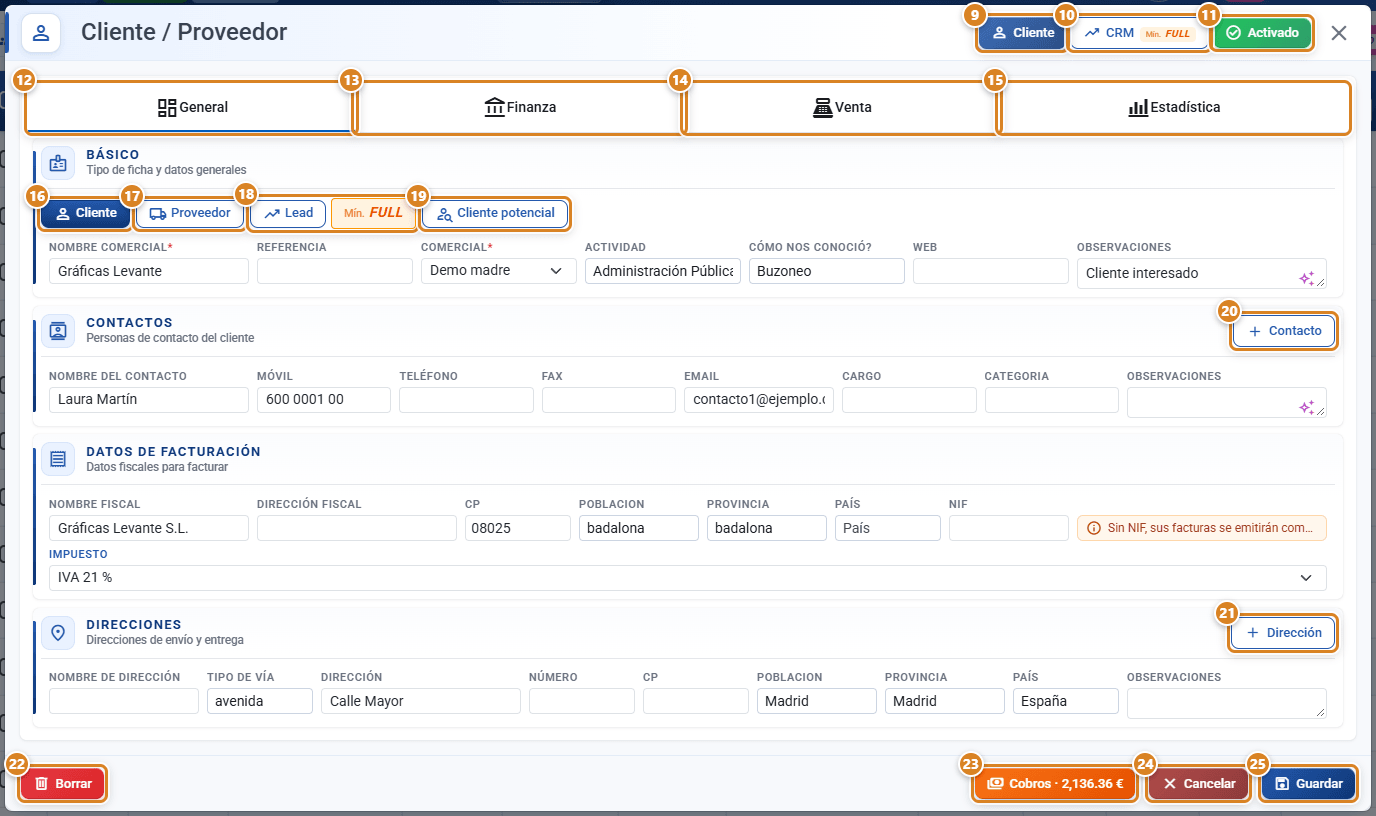
| ⑨ Cliente (cabecera) | Muestra la vista Cliente de la ficha: pestañas General, Finanza, Venta y Estadística. |
| ⑩ CRM (cabecera) | Muestra la vista CRM de la ficha: Identidad, Observación sobre cliente, Contactos y Actividad y historial. Requiere el plan Full o el módulo CRM de clientes; sin él lleva la insignia FULL y abre la ficha CRM de clientes para contratarlo. |
| ⑪ Activado (cabecera) | Estado del cliente cuando está operativo (icono check, fondo verde). Pulsa para alternar. |
| ㉒ Borrar | Elimina el cliente. Solo aparece en la vista Cliente si la ficha ya existe. |
| ㉓ Cobros | Botón de cobros cuando el cliente sí tiene importe pendiente; muestra el total pendiente al lado del texto (Cobros · importe) y abre el cobro. |
| ㉔ Cancelar | Cierra el modal sin guardar cambios. Si es un lead nuevo sin guardar y tiene actividades escritas, pregunta ¿Cerrar sin guardar? porque se perderían. |
| ㉕ Guardar | Guarda la ficha completa: datos del cliente, contactos y direcciones, y las actividades escritas en la vista CRM. Si la ficha es un lead, registra sola en el historial la actividad Creación de lead (al darlo de alta) o Modificación (con los campos que cambiaron). |
| ㊲ Crear presupuesto (vista CRM) | Abre un presupuesto nuevo con el cliente ya puesto (su primer contacto, comercial, forma y día de pago). Si la ficha aún no está guardada avisa «Guarda el cliente antes de crear un presupuesto». |
| Desactivado (cabecera) | Estado del cliente cuando está inactivo (icono cancelar, fondo gris). Los inactivos no salen en las listas normales. |
| Borrar lead (vista CRM) | Pide confirmación (¿Borrar este lead?) y quita la marca de Lead: deja de aparecer en el CRM, pero la ficha del cliente se conserva y queda en Leads borrados. Se registra en el historial. Solo aparece si la ficha es un lead guardado. |
| Recuperar lead (vista CRM) | Vuelve a marcar como Lead un lead borrado para que regrese al CRM. Solo aparece en leads borrados y requiere permiso de Estadísticas (sin él sale desactivado con «No tienes permiso»). |
| Al día | Botón de cobros en verde cuando el cliente no tiene cobros pendientes. |
Pestañas del modal
| Pestaña (texto en pantalla) | Para qué sirve |
|---|---|
| ⑫ General | Datos básicos, contactos, direcciones y datos de facturación. |
| ⑬ Finanza | Forma de pago, datos bancarios, mandato de remesas y cobros pendientes. Solo si es Cliente. |
| ⑭ Venta | Descuento del cliente y observaciones que salen en los impresos de venta. Solo si es Cliente. |
| ⑮ Estadística | Datos estadísticos del cliente. Solo si la ficha existe y hay permiso. |
| Citas y bonos | Citas, bonos de sesiones y profesional asignado del cliente. Solo Beauty, con el organizador de citas. |
| Saldo | Saldo a favor del cliente y sus movimientos, con Añadir saldo y Quitar saldo. Solo Beauty. Ver Saldo de clientes. |
La antigua pestaña Actividades ya no existe: las actividades del cliente se registran y consultan en Actividad y historial, dentro de la vista CRM de la ficha.
Pestaña General
| Campo / Botón (texto en pantalla) | Para qué sirve |
|---|---|
| ⑯ Cliente (botón de tipo de ficha) | Marca el registro como cliente (compra a la empresa). |
| ⑰ Proveedor (botón de tipo de ficha) | Marca el registro como proveedor (vende a la empresa). |
| ⑱ Lead (botón de tipo de ficha) | Marca el registro como lead para que entre en el CRM de clientes. Requiere el plan Full o el módulo CRM de clientes (plan Pro). Sin él el botón Lead aparece bloqueado con la etiqueta FULL; al pulsarlo se abre la ficha CRM de clientes, que explica para qué sirve y lleva a Contratar CRM de clientes (plan Pro) o a Ver planes (plan Estándar). También está en Identidad (vista CRM). |
| ⑲ Cliente potencial (botón de tipo de ficha) | Marca el registro como cliente potencial. Sirve para el filtro Potenciales del CRM. También está en Identidad (vista CRM). |
| ⑳ Contacto (botón) | Añade otro contacto a la ficha. |
| ㉑ Dirección (botón) | Añade otra dirección a la ficha. |
| Nombre comercial | Denominación comercial bajo la que opera el cliente (obligatorio: sin él no se puede guardar la ficha). |
| Referencia | Número o código propio que asignas al cliente (por ejemplo tu numeración interna de archivo). Puede imprimirse en presupuestos y OT delante del nombre, activando Referencia cliente en la plantilla. |
| Comercial | Selecciona el usuario comercial responsable. |
| Actividad | Sector económico del cliente (autocompletar). |
| Cómo nos conoció? | Canal por el que el cliente llegó a la empresa. |
| Web | Sitio web del cliente. |
| Observaciones | Notas libres sobre el cliente. |
| Nombre del Contacto | Nombre de la persona de contacto (obligatorio). |
| Móvil / Teléfono / Fax | Teléfonos del contacto. |
| Email del contacto. | |
| Cargo / Categoria | Puesto y categoría del contacto. |
| Eliminar (botón, en contacto) | Quita ese contacto de la ficha. |
| Nombre fiscal | Razón social para facturación. |
| Dirección fiscal / CP / Poblacion / Provincia / País | Dirección de facturación. |
| NIF | NIF/CIF para facturación. Si lo dejas vacío (o no es un NIF español válido), las facturas de ese cliente se emiten como Factura simplificada: en el listado de Facturas la columna Tipo las muestra en fucsia y el impreso lleva el sello FACTURA SIMPLIFICADA. Mientras falte, la ficha lo avisa debajo del campo NIF (también si el cliente es el genérico de ticket). Rellénalo para que salgan como factura ordinaria. |
| Impuesto | Impuesto predeterminado del cliente. |
| Nombre de dirección | Identificador de una dirección adicional. |
| Tipo de vía | Tipo de vía (Calle, Avenida, etc.). |
| Dirección / Número / CP / Poblacion / Provincia / País | Datos de la dirección. |
| Icono wrong_location | Elimina esa dirección de la ficha. |
Pestaña Finanza
| Campo / Botón (texto en pantalla) | Para qué sirve |
|---|---|
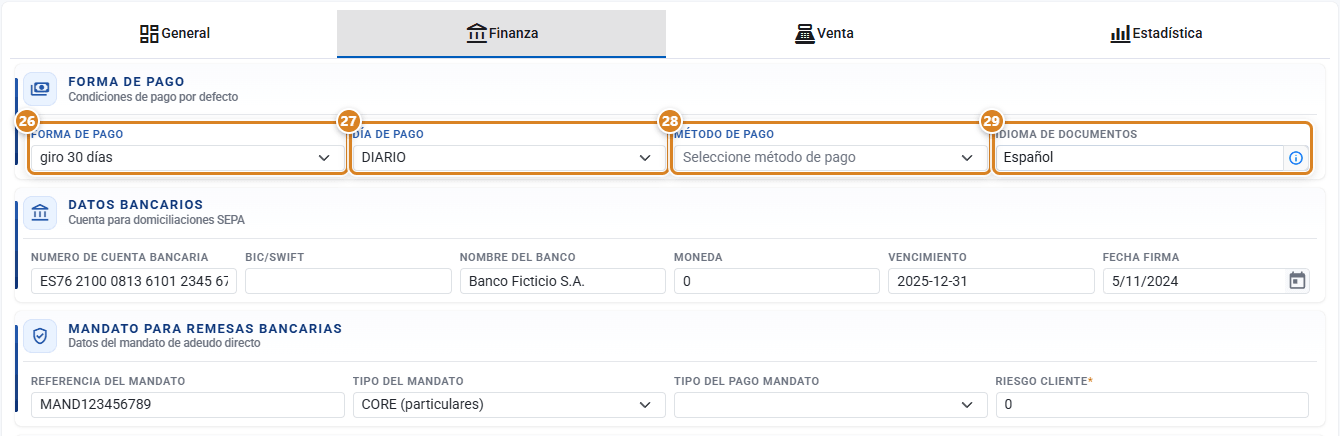
| ㉖ Forma de pago | Método de cobro acordado con el cliente. Al pulsar la etiqueta se abre el catálogo de formas de pago. |
| ㉗ Día de pago | Día del mes en que vence el pago. Al pulsar la etiqueta se abre el catálogo de días de pago. |
| ㉘ Método de pago | Medio con el que paga el cliente (por ejemplo Efectivo), elegido del catálogo de métodos de pago, que se abre al pulsar la etiqueta. |
| ㉙ Idioma de documentos (icono de información) | Idioma en el que se imprimen los presupuestos, pedidos/OT, albaranes y facturas de este cliente: Español, Inglés, Portugués o Francés. Se traducen los textos fijos del documento (cabeceras de la tabla como Cantidad, Precio, Subtotal, Total, Descripción, Observación, Base imponible, Condiciones de pago, Forma de entrega, Vencimiento, Factura simplificada o rectificativa…). Lo que escribes tú (nombres de productos, descripciones, observaciones y el nombre del documento de la plantilla) no se traduce. Vale para el PDF que imprimes, el que se envía por correo, Direct y la tienda WordPress. Si lo dejas vacío, se imprime como hasta ahora, en el idioma del usuario. |
| Numero de cuenta bancaria | IBAN o cuenta del cliente. |
| BIC/SWIFT | Código internacional del banco. |
| Nombre del Banco | Banco del cliente. |
| Moneda | Moneda de transacción. |
| Referencia del Mandato | Identificador del mandato SEPA. |
| Tipo del Mandato / Tipo del Pago Mandato | Datos del mandato de remesas. |
| Vencimiento / Fecha Firma | Fechas del mandato. |
| Riesgo cliente | Nivel de riesgo asignado al cliente. |
| DIR3 Oficina Contable / DIR3 Órgano Gestor / DIR3 Unidad Tramitadora | Apartado Facturae: códigos DIR3 del organismo público (ayuntamiento, diputación, etc.) para facturarle electrónicamente. Los facilita el propio organismo. Necesarios para el botón Firmar FacturaE de e-Factura. |
| Cobrar | Abre el cobro con el cliente preseleccionado (sección Cobros pendientes). |
Pestaña Venta
| Campo (texto en pantalla) | Para qué sirve |
|---|---|
| Descuento Cliente | Porcentaje de descuento que se aplica por defecto en sus ventas. |
| Porte | Importe de portes del cliente. Si es mayor que 0, al elegir este cliente en un presupuesto, OT, albarán o factura se pregunta si añadir una línea PORTES con ese importe (más el impuesto del cliente; el coste es igual al importe, o el Coste de portes: de Ajuste si lo has indicado). 0 = sin portes. |
| Observación visible en Presupuesto | Texto que aparece en los presupuestos del cliente. |
| Observación visible en OT | Texto que aparece en las órdenes de trabajo. |
| Observación visible en Albarán | Texto que aparece en los albaranes. |
| Observación visible en Factura | Texto que aparece en las facturas. |
Vista CRM de la ficha (plan Full o módulo CRM de clientes)
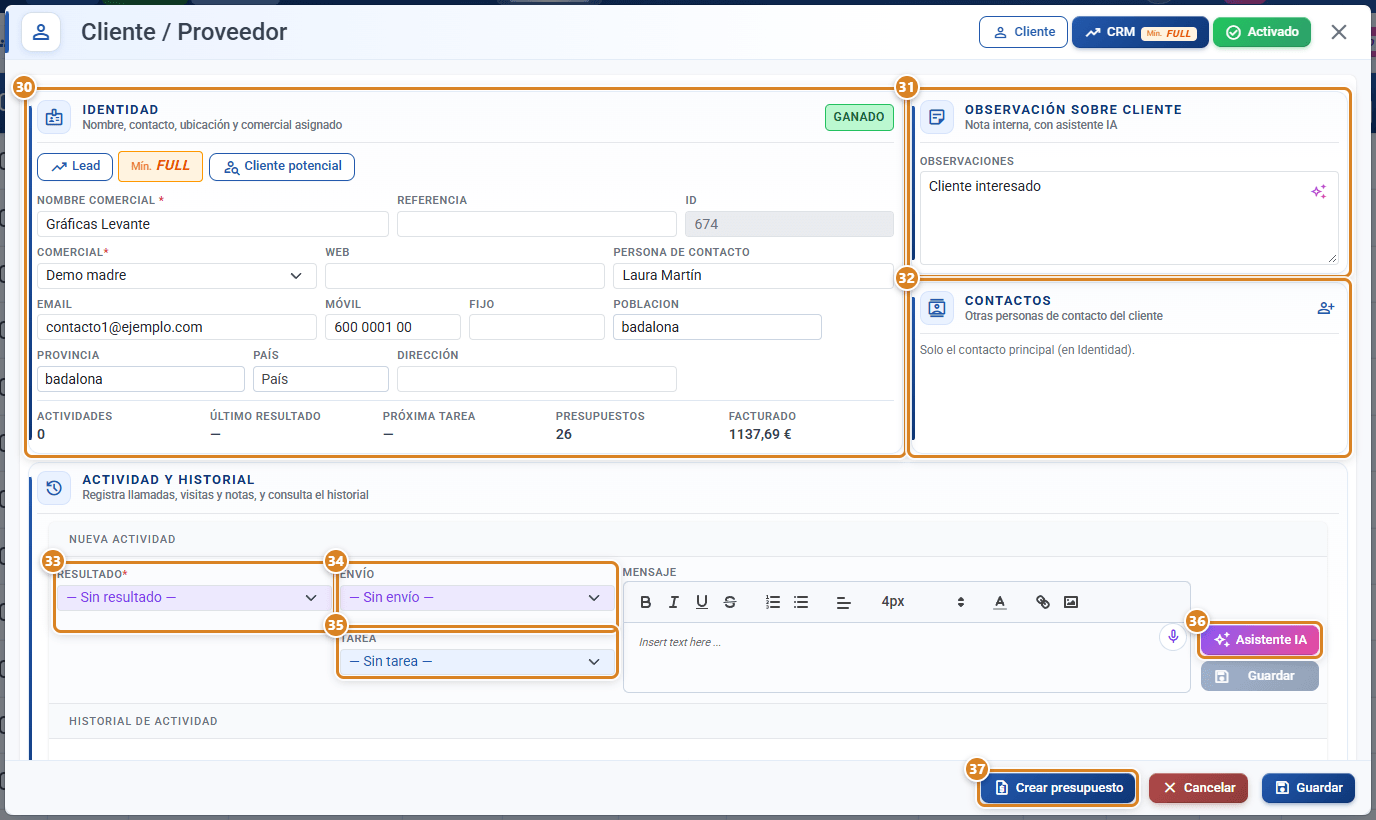
| Bloque / Control (texto en pantalla) | Para qué sirve |
|---|---|
| ㉚ Identidad | Botones Lead y Cliente potencial, la insignia con la etapa del cliente y sus datos: Nombre comercial, Referencia, ID, Comercial, Web, Persona de contacto, Email, Móvil, Fijo, Poblacion, Provincia, País y Dirección. |
| ㉛ Observación sobre cliente | Nota interna (Observaciones) con botón Asistente IA para redactarla o resumirla. |
| ㉜ Contactos | Otras personas de contacto (Contacto, Email, Móvil, Cargo). Icono Añadir contacto para sumar uno y Eliminar para quitarlo. El contacto principal está en Identidad. |
| Indicadores de Identidad | Actividades, Último resultado, Próxima tarea, Presupuestos y Facturado del cliente. |
| Actividad y historial | Registra llamadas, visitas, envíos y notas, y muestra el historial del cliente (ver la tabla siguiente). |
Actividad y historial (vista CRM)
| Control (texto en pantalla) | Para qué sirve |
|---|---|
| ㉝ Resultado | Resultado de la llamada o visita (— Sin resultado — si no hay). Pide presupuesto sale en verde; No contesta o da ocupado, No estaba, Me atendió poco, estaba ocupado y Empleado dijo que estaba ocupado en rojo. |
| ㉞ Envío | Material enviado al cliente (— Sin envío — si no hay). Con el resultado No llamé cuenta como envío sin conversación. |
| ㉟ Tarea | Próxima tarea a agendar (— Sin tarea — si no hay). Al elegirla aparecen Fecha de tarea y Hora. |
| ㊱ Asistente IA | Ayuda a redactar el mensaje con IA. |
| Nueva actividad | Zona para registrar una gestión nueva. |
| Mensaje | Texto libre de la actividad. |
| Guardar (de la actividad) | Guarda la actividad. En un lead nuevo sin guardar, queda en cola («… actividad(es) se guardarán al guardar el registro.») hasta pulsar Guardar en la ficha. |
| Historial de actividad | Lista de actividades del cliente, incluidas las automáticas Creación de lead y Modificación. |
| Icono Eliminar (en una actividad) | Borra la actividad. Solo puede su autor o un usuario con permiso de Estadísticas; si no, el icono sale bloqueado con «No tienes permiso». |
| Filtros | Despliega los filtros del historial: Tarea, Desde, Hasta y Buscar texto. |
Catálogos de la actividad (opciones de los desplegables)
| Desplegable | Opciones (texto en pantalla) |
|---|---|
| Resultado | No contesta o da ocupado, No estaba, Me atendió poco, estaba ocupado, Empleado dijo que estaba ocupado, Más adelante, Poco interesado, Interesado, Muy interesado, Pide presupuesto, Venta Cerrada, No llamar, No interesado, No llamé. |
| Envío | Texto enviado, Imagen enviada, Video enviado, Catálogo/tarifas enviadas, Muestras enviadas. |
| Tarea | Llamar, Realizar visita, Enviar presupuesto, Cerrar venta, Enviar correo, Enviar Whatsapp, Llamar pendiente de pago, Reunión. |
Avisos de la ficha (al abrir y al guardar)
| Aviso / Botón (texto en pantalla) | Para qué sirve |
|---|---|
| Posible cliente duplicado | Sale al pulsar Guardar si ya existe otro cliente con el mismo NIF o con un nombre comercial parecido (sin tener en cuenta S.L., S.A., S.L.U. y similares). Muestra hasta 3 coincidencias con su NIF y pregunta «¿Guardar igualmente?». Se comprueba al crear un cliente y al cambiar su NIF o su nombre comercial. |
| Si / No (aviso de duplicado) | Si guarda la ficha de todos modos. No vuelve a la ficha sin guardar, para que revises si el cliente ya existía. |
| Documento en edición | Sale al abrir una ficha que otro usuario tiene abierta: «Fulano está editando la ficha de … desde las HH:MM (N min sin actividad)». Si eres tú mismo en otra pestaña u otro equipo, dice «Tú mismo, en otra pestaña o equipo,». Es un aviso, no un bloqueo. |
| Seguir editando | Entras igualmente. Si los dos guardáis, se quedan los últimos cambios guardados. Si el otro usuario lleva 10 minutos o más sin actividad, pasas a ser tú quien edita y los demás verán tu nombre. |
| Cerrar | Cierra la ficha sin entrar, para volver cuando el otro usuario termine. |
Conceptos clave
- Cliente y Proveedor: un mismo registro puede actuar como cliente (compra a la empresa) y/o proveedor (vende a la empresa). Se marca con los botones de tipo de ficha Cliente y Proveedor (bloque Básico de la pestaña General).
- Lead: prospecto para seguimiento comercial. Se marca con el botón Lead de la ficha (o se crea con Nuevo lead en el CRM). Requiere el plan Full o el módulo CRM de clientes y hace que el cliente aparezca en el CRM de clientes.
- Cliente potencial: marca adicional de la ficha para distinguir posibles clientes; es lo que filtra Potenciales en el CRM.
- CRM de clientes: pantalla
/clientes/crm(menú Cliente → CRM) con la tabla Leads y el panel Seguimiento. Incluye los clientes marcados como Lead o con gestión comercial registrada; los leads borrados no. - Módulo CRM de clientes: lo que da acceso al CRM, al botón Lead, a la vista CRM de la ficha y a Actividad y historial. Incluido en el plan Full (y en la prueba gratuita); con el plan Pro se contrata suelto por 15 €/mes o 150 €/año (USD 12/mes o USD 120/año); con el plan Estándar no se puede contratar.
- Etapa: punto del ciclo comercial en que está el cliente, calculado solo: Pendiente de contactar, En seguimiento, Presupuesto enviado, Ganado, Inactivo o Perdido (ver Etapas del lead).
- Ganado: cliente con alguna factura con importe en los últimos 12 meses.
- Inactivo: cliente que compró y lleva más de 365 días sin facturar.
- Perdido: cliente que nunca compró y cuyo último resultado es No interesado o No llamar, que tiene todos sus presupuestos cancelados o que lleva más de 30 días sin gestión.
- Pipeline: columnas de Seguimiento con los clientes de cada etapa HOY, en tarjetas. No depende del periodo filtrado.
- Fecha alta (del lead): fecha de la primera actividad registrada del lead. Es la fecha que usa Leads nuevos.
- Leads nuevos: clientes marcados como lead cuya fecha de alta como lead cae en el periodo, del comercial filtrado. No influyen actividades ni resultados; los leads borrados no cuentan.
- Presupuestos (indicador): presupuestos creados en el periodo para clientes del CRM, por su fecha de creación. Cuenta el número, no el importe. El resultado Pide presupuesto no suma aquí.
- Actividades (indicador): gestiones registradas en el periodo (llamadas, visitas, correos, WhatsApp…), sin contar los apuntes automáticos Modificación y Creación de lead.
- Facturas (indicador): facturas con importe mayor que cero emitidas en el periodo a clientes del CRM. Las rectificativas no cuentan como venta pero restan del importe facturado.
- Total intentos (clientes/intentos): clientes distintos tocados / actividades totales del periodo (5/16 = 16 actividades sobre 5 clientes).
- Primera vez: clientes cuyo primer contacto real (primer resultado que no es No contesta o da ocupado ni un envío) cae en el periodo.
- Seguimiento (casilla del ritmo): clientes con los que se volvió a hablar en el periodo (segundo resultado en adelante).
- Envíos de material: clientes a los que se mandó material sin hablar con ellos (un Envío con el resultado No llamé).
- Resultado: cómo fue la llamada o visita (primer desplegable de la actividad).
- Envío: material mandado al cliente (segundo desplegable, opcional).
- Tarea / Próxima tarea: gestión agendada con fecha y hora (Llamar, Realizar visita, Enviar presupuesto…). La más próxima sale en la columna Próxima tarea.
- Veces no contesta: número de veces que se marcó No contesta o da ocupado en el cliente.
- Creación de lead / Modificación: apuntes que CotizaPrint escribe solo en el historial al guardar un lead: el alta (nombre y comercial asignado) y cada cambio de campos (nombre comercial, comercial, Lead, Cliente potencial, web, población, provincia, país u observaciones).
- Lead borrado: lead al que se quitó la marca con Borrar lead. Sale solo en el filtro Leads borrados y se puede recuperar con Recuperar lead.
- Nombre comercial: denominación con la que el cliente opera en el mercado.
- Nombre fiscal: razón social registrada que sale en facturas y documentos oficiales.
- Referencia (cliente): número o código propio que la empresa asigna a cada cliente (numeración interna, número de archivo). Se rellena en la pestaña General, se puede cargar por Importar / Exportar → Cliente y puede imprimirse en la cabecera de presupuestos y OT delante del nombre (
referencia - nombre). - NIF: número de identificación fiscal del cliente (CIF para empresas). Un cliente sin NIF/CIF hace que sus facturas se emitan como Factura simplificada.
- Factura simplificada: factura ordinaria (no abono, no rectificativa) que CotizaPrint marca sola como simplificada porque el cliente del documento no tiene CIF/NIF o es el cliente genérico / contado de Configuración → Venta. Se ve en la columna Tipo del listado de Facturas (fucsia) y como sello FACTURA SIMPLIFICADA en el impreso. Ver Venta.
- Datos de Facturación: nombre fiscal, dirección fiscal, NIF e impuesto predeterminado. Es lo que se vuelca en los documentos de venta. Está separado del bloque Básico para mayor claridad.
- Comercial: usuario responsable de la relación con el cliente.
- Forma de pago / Día de pago: cómo y cuándo se cobra. Se propagan automáticamente a los documentos abiertos del cliente.
- Mandato para remesas bancarias: autorización del cliente para domiciliar sus facturas por SEPA.
- BIC/SWIFT: código internacional del banco para transferencias.
- Cobros pendientes: importe total de documentos del cliente que aún no están cobrados por completo.
- Descuento Cliente: porcentaje que se aplica automáticamente en presupuestos y pedidos del cliente.
- Porte: importe fijo de envío del cliente. Se convierte en la línea PORTES de sus documentos de venta (importe = coste, sin descuento, con el impuesto del cliente).
- Actividad: sector económico del cliente (comercio, industria, servicios…), para segmentar.
- Cómo nos conoció?: canal por el que el cliente llegó a la empresa.
- Actividad y historial: histórico de gestiones del comercial con el cliente (resultados, envíos, tareas y notas), en la vista CRM de la ficha (plan Full o módulo CRM de clientes). Sustituye a la antigua pestaña Actividades.
- Tipo de vía: clasificación de la vía de una dirección (Calle, Avenida, Plaza, Carretera…).
- Estado (cliente): Activado (operativo) o Desactivado (inactivo; no sale en las listas normales).
- Riesgo cliente: nivel de riesgo asignado al cliente para control financiero.
- Idioma de documentos: idioma en el que salen impresos los documentos de venta de ese cliente (Español, Inglés, Portugués o Francés). Traduce los textos fijos del impreso, no lo que escribe el usuario. Vacío = idioma del usuario que imprime.
- Posible cliente duplicado: aviso que compara el NIF y el nombre comercial con los clientes que ya existen antes de guardar. No impide guardar: pregunta.
- Documento en edición: aviso de que otro usuario tiene abierta la misma ficha. No bloquea; al cerrar la ficha (o la pestaña del navegador) se libera solo, y si no, caduca a los 90 segundos.
Funciones según plan
- FULL (y prueba gratuita): incluye el botón Lead, el menú Cliente → CRM (CRM de clientes con Leads y Seguimiento), la vista CRM de la ficha y Actividad y historial.
- PRO: lo mismo, contratando el módulo CRM de clientes (15 €/mes o 150 €/año; USD 12/mes o USD 120/año) en Suscripción → Planes y precios → Módulos.
- STD: no puede contratar el módulo; tiene que pasar a Pro (y contratarlo) o a Full.
- Sin acceso, estas opciones llevan la insignia FULL y abren la ficha CRM de clientes con Contratar CRM de clientes (plan Pro) o Ver planes (plan Estándar).
Permisos
- Requiere
access_cliente. - La pestaña Estadística requiere además el permiso de estadística (
access_stat). - En el CRM, el permiso de Estadísticas permite: ver los leads de todos los comerciales (columna Comercial y filtro Comercial de Seguimiento), el filtro Leads borrados, Recuperar lead y borrar actividades de otros usuarios. Sin él, cada comercial ve solo sus clientes asignados y solo borra sus propias actividades.
Preguntas frecuentes
¿Puedo poner un descuento por defecto a un cliente (incluso 0)?
Sí. En la ficha del cliente, pestaña Venta, sección Condición de Venta, rellena Descuento Cliente (en %). Ese descuento se aplica automáticamente a las líneas nuevas de sus presupuestos/ventas. Si quieres que un cliente no lleve descuento, deja Descuento Cliente en 0. Al cambiar el cliente de un documento, solo se recalcula el descuento de las líneas que estaban a 0 % (las que tienen descuento manual se respetan).
¿Puedo cobrar unos portes fijos a un cliente en todos sus documentos?
Sí. En la ficha del cliente, pestaña Venta, sección Condición de Venta, rellena Porte con el importe. Al elegir ese cliente en un presupuesto, OT, albarán o factura se pregunta si quieres añadir una línea PORTES (Añadir línea PORTES de … o No añadir) con ese importe, el impuesto del cliente y el coste igual al importe (no lleva el descuento del cliente). Si cambias el cliente y la línea PORTES del documento no coincide con el porte del nuevo cliente (o el nuevo no tiene porte), se abre una ventana para elegir Actualizar, Eliminar la línea PORTES o Mantener como está: nunca se añade ni se cambia sin preguntar. En cada ventana puedes activar No volver a preguntar: el programa recuerda tu elección en ese navegador y la aplica sola las siguientes veces. Deja Porte en 0 para que el cliente no lleve portes.
¿Puedo crear categorías de clientes o agruparlos por categoría?
No hay un sistema de categorías/grupos de clientes como tal. Lo más parecido es el campo Actividad de la ficha (para anotar el sector/actividad del cliente) y los filtros y buscador del listado para segmentar (por comercial, estado, etc.). Si necesitas agrupar clientes por una categoría propia para informes o filtrado, abre un ticket describiendo el caso: es una mejora a valorar.
¿Cómo creo un cliente nuevo?
En el listado pulsa Cliente y Proveedor. Se abre el modal en blanco; rellena al menos el Nombre comercial y los datos del Nombre del Contacto, marca Cliente y/o Proveedor, y pulsa Guardar.
¿Puedo crear o modificar clientes con IA?
Sí. Pulsa Asistente IA en el listado (o el botón IA de la cabecera, icono de estrellas ✨) para abrir el agente IA. Descríbele en lenguaje natural lo que quieres: crear uno o varios clientes (puedes pegar emails, firmas de correo, tarjetas de visita o datos sueltos y los detecta por separado, con sus contactos y direcciones), o modificar uno existente nombrándolo. El agente muestra un resumen y solo crea/modifica cuando pulsas Ejecutar; si nombras un cliente y hay varias coincidencias, te pregunta cuál. Ver Asistente IA.
Las facturas de este cliente me salen como "Factura simplificada". ¿Por qué?
Porque el cliente no tiene CIF/NIF: el campo NIF de su ficha (bloque Datos de Facturación) está vacío o no es un NIF español válido. Cuando pasa eso, CotizaPrint marca sus facturas ordinarias como Factura simplificada — etiqueta fucsia en la columna Tipo del listado de Facturas y sello FACTURA SIMPLIFICADA en el impreso, aunque no uses facturación electrónica. Para que salgan como factura ordinaria, abre la ficha del cliente, rellena el NIF, pulsa Guardar y vuelve a generar el impreso. Lo mismo ocurre con el cliente genérico / contado configurado en Configuración → Venta, aunque tenga NIF. Ver Venta.
¿Cómo hago que un registro sea cliente y proveedor a la vez?
En la pestaña General, bloque Básico, marca los dos botones de tipo de ficha: Cliente y Proveedor. El mismo registro funcionará para compras y ventas.
¿Para qué sirve el botón "Cliente y Proveedor"?
Abre el modal "Cliente / Proveedor" vacío para dar de alta un nuevo registro.
¿Puedo asignar a cada cliente mi propio número de cliente y que salga al imprimir la OT o el presupuesto?
Sí. En la ficha del cliente, pestaña General, rellena el campo Referencia con tu número; también puedes cargarlo en lote con Importar / Exportar → Cliente. Para que se imprima, entra en la plantilla del impreso o de la OT, pestaña Encabezado, y activa Referencia cliente en el bloque del destinatario: saldrá delante del nombre con el formato referencia - nombre. Ver Plantillas de impresos.
¿Cómo importo o exporto mis clientes?
Pulsa Importar / Exportar en el listado y elige qué quieres mover: Cliente, Contacto o Dirección.
¿Qué es un "Lead" y cómo lo activo?
Un lead es un potencial cliente para seguimiento comercial. Marca el botón Lead en la pestaña General (o en Identidad, vista CRM) y guarda, o créalo directamente con Nuevo lead en Cliente → CRM. Requiere el plan Full o el módulo CRM de clientes (con el plan Pro) y hace que el cliente aparezca en el CRM de clientes. Sin él, el botón Lead sale bloqueado con la insignia FULL: al pulsarlo verás qué aporta y el botón Contratar CRM de clientes (plan Pro) o Ver planes (plan Estándar).
¿Dónde está el CRM?
En el menú superior Cliente, que ahora es un desplegable: Cliente abre el listado de siempre (/clientes) y CRM abre el CRM de clientes (/clientes/crm), con las pestañas Leads y Seguimiento. Desde una ficha también puedes pulsar CRM en la cabecera para ver su vista comercial. Necesita el plan Full o el módulo CRM de clientes (con el plan Pro): sin él, CRM lleva la insignia FULL y abre la ficha CRM de clientes para contratarlo.
¿El CRM de clientes viene con el plan Pro?
Ya no viene incluido en Pro. El CRM de clientes va incluido en el plan Full (y en la prueba gratuita). Con el plan Pro lo puedes contratar como módulo suelto CRM de clientes, sin cambiar de plan: 15 €/mes o 150 €/año (en Latinoamérica USD 12/mes o USD 120/año).
¿Cómo contrato el CRM de clientes y cuánto cuesta?
Con el plan Pro, pulsa Cliente → CRM (o el botón Lead de una ficha) y, en la ficha CRM de clientes, pulsa Contratar CRM de clientes; también puedes ir a Suscripción → Planes y precios → Módulos. Cuesta 15 €/mes o 150 €/año (USD 12/mes o USD 120/año) y se suma a tu cuota. Con el plan Full no tienes que contratar nada: ya lo tienes incluido.
Tengo el plan Estándar, ¿puedo contratar el CRM?
No. El módulo CRM de clientes solo se puede contratar con el plan Pro. Con Estándar, la ficha CRM de clientes muestra Ver planes: pasa a Pro y contrata el módulo, o pasa a Full, que ya lo incluye.
¿Por qué el CRM, el botón Lead o la vista CRM llevan la etiqueta FULL?
Porque tu cuenta no tiene acceso al CRM de clientes: está incluido en el plan Full o se contrata como módulo con el plan Pro. Al pulsarlos se abre la ficha CRM de clientes con el botón para contratarlo (Contratar CRM de clientes) o, si tu plan es Estándar, Ver planes.
¿Cómo doy de alta un lead nuevo?
En Cliente → CRM pulsa Nuevo lead. Se abre la ficha en la vista CRM, ya marcada como Lead. Rellena Identidad (al menos el Nombre comercial), registra si quieres la primera gestión en Actividad y historial y pulsa Guardar. CotizaPrint apunta sola la actividad Creación de lead. Si cierras la ficha sin guardar y ya habías escrito actividades, te pregunta ¿Cerrar sin guardar? porque se perderían.
¿Qué cuenta como lead nuevo?
En Seguimiento, Leads nuevos cuenta los clientes marcados como lead cuya fecha de alta como lead cae en el periodo elegido, asignados al comercial filtrado. Esa fecha es la de la primera actividad registrada del lead (columna Fecha alta de la tabla). No influyen las llamadas ni los resultados posteriores, y los leads borrados no cuentan.
¿Por qué un cliente sale en "Ganado"?
Porque tiene alguna factura con importe en los últimos 12 meses (365 días). La etapa la calcula CotizaPrint sola: en cuanto un cliente del CRM factura pasa a Ganado, aunque siga marcado como lead. Si pasa más de un año sin facturar, baja a Inactivo (motivo Sin compras en 12 meses). Los clientes que compran siguen apareciendo en el CRM por eso.
¿Por qué un cliente sale en "Perdido" si no lo he marcado?
Un cliente que nunca ha comprado pasa solo a Perdido cuando su último resultado es No interesado o No llamar, cuando todos sus presupuestos están cancelados (Presupuesto rechazado) o cuando lleva más de 30 días sin ninguna gestión (Presupuesto vencido si tiene presupuesto, Sin actividad +30 días si no). El motivo sale debajo de la etapa. Si el motivo es la falta de gestión o el último resultado, al registrar una nueva actividad con otro resultado la etapa se recalcula.
¿Cómo marco un lead como perdido?
Tienes dos formas. En Cliente → CRM, pestaña Seguimiento, pulsa Marcar perdido en su tarjeta del Pipeline y confirma: se registra una actividad con el resultado No interesado, se quita la marca de Lead y pasa a Perdido. O abre su ficha en la vista CRM y registra en Actividad y historial el resultado No interesado (o No llamar). Marcar perdido no aparece en las columnas Ganado, Inactivo ni Perdido.
¿Por qué no veo "Leads borrados"?
El filtro Leads borrados solo funciona con el permiso de Estadísticas; sin él aparece desactivado con «No tienes permiso». Lo mismo pasa con Recuperar lead. Pide a un administrador ese permiso si lo necesitas.
¿Cómo borro un lead y cómo lo recupero?
Abre su ficha en la vista CRM y pulsa Borrar lead. Tras confirmar, deja de aparecer en el CRM, pero la ficha del cliente se conserva. Para recuperarlo, en Cliente → CRM elige el filtro Leads borrados, abre la ficha y pulsa Recuperar lead (requiere permiso de Estadísticas).
¿Cómo registro una llamada o una visita y agendo la siguiente?
En la vista CRM de la ficha, bloque Actividad y historial: elige el Resultado (por ejemplo No contesta o da ocupado o Pide presupuesto), si mandaste material el Envío, y para agendar la siguiente gestión una Tarea con su Fecha de tarea y Hora. Escribe el Mensaje y pulsa Guardar. La tarea sale en la columna Próxima tarea del CRM.
Solo he mandado un catálogo, sin hablar con el cliente. ¿Qué marco?
Elige el resultado No llamé y en Envío el material (Catálogo/tarifas enviadas, Muestras enviadas…). Así cuenta en Envíos de material de Seguimiento y no como conversación.
¿Puedo hacer un presupuesto desde el CRM?
Sí. En la vista CRM de la ficha pulsa Crear presupuesto: se abre un presupuesto nuevo con el cliente, su contacto principal, el comercial y la forma y día de pago ya puestos. La ficha tiene que estar guardada antes. Cuando lo guardes, el cliente pasa a Presupuesto enviado.
¿Por qué no veo la columna "Comercial" ni a los leads de otros comerciales?
Sin el permiso de Estadísticas cada comercial ve solo los clientes que tiene asignados, y la columna Comercial y el filtro Comercial de Seguimiento no aparecen.
¿Puedo borrar una actividad del historial?
Sí, con el icono Eliminar de la actividad, si eres su autor o tienes permiso de Estadísticas. Si no, el icono sale bloqueado con «No tienes permiso».
¿Cómo exporto los leads o el seguimiento?
En Cliente → CRM pulsa Exportar. En la pestaña Leads descarga un Excel con las filas del filtro elegido (todas las páginas). En la pestaña Seguimiento descarga el informe en PDF del periodo filtrado.
¿Por qué no veo la pestaña "Finanza"?
La pestaña Finanza y el botón de cobros solo aparecen si el registro está marcado como Cliente. Marca el botón Cliente del tipo de ficha y guarda.
¿Dónde está la pestaña "Actividades"?
Ya no existe. Las actividades del cliente están en Actividad y historial, en la vista CRM de la ficha: pulsa CRM en la cabecera de la ficha. Requiere el plan Full o el módulo CRM de clientes.
¿Para qué sirve el botón "Cobros" (o "Al día") del modal?
Muestra la situación de cobros del cliente. Si está Al día (verde) no tiene pendientes; si pone Cobros tiene importe pendiente y, al pulsarlo, abre el cobro con el cliente ya seleccionado. Solo aparece en clientes ya guardados.
Cambié la forma de pago del cliente, ¿afecta a sus OT ya abiertas?
Solo si respondes Sí a la pregunta que aparece al guardar. Si respondes No, las OT y documentos abiertos mantienen su forma/día de pago anterior y el cambio se aplica únicamente a las ventas nuevas.
Cambié la forma de pago en una venta concreta, ¿se modifica la ficha del cliente?
No. Cambiar la forma o el día de pago dentro de un documento afecta solo a ese documento; la ficha del cliente no cambia.
¿Cómo aplico un descuento fijo a un cliente?
En la pestaña Venta, rellena Descuento Cliente con el porcentaje. Se aplicará automáticamente en sus presupuestos y pedidos.
¿Dónde pongo un texto que salga siempre en las facturas de un cliente?
En la pestaña Venta, usa Observación visible en Factura (y sus equivalentes para Presupuesto, OT y Albarán).
¿Cómo añado varios contactos o direcciones a un cliente?
En la pestaña General, pulsa el botón Contacto para sumar otro contacto y el botón Dirección para sumar otra dirección. Para quitarlos usa Eliminar (contacto) o el icono wrong_location (dirección).
¿Cómo desactivo un cliente sin borrarlo?
Abre su ficha y pulsa el estado de la cabecera para dejarlo en Desactivado, o selecciónalo en el listado y usa la acción Estado. Los desactivados no salen en las listas normales pero conservan su histórico.
¿Para qué sirve el "Mandato para remesas bancarias"?
Es la autorización del cliente para domiciliar sus facturas por SEPA. En la pestaña Finanza rellenas Referencia del Mandato, Tipo del Mandato, Fecha Firma y demás datos bancarios.
¿De dónde sale el número de cuenta que aparece en el presupuesto/factura?
Del texto de observación de la forma de pago asignada al cliente, no de un campo propio del cliente. Si quieres que en transferencia salga tu cuenta y en recibo domiciliado la del cliente, configúralo en el texto de cada forma de pago. Ver Formas de pago.
No me deja elegir la forma de pago del cliente, solo sale "giro 30 días".
Tienes que crear primero los tipos de forma de pago que uses; hasta entonces solo aparece la opción por defecto. Créalos en Formas de pago y luego selecciona la que toque en la ficha del cliente.
Cambié la dirección de un cliente y en los documentos sale otra / la antigua.
Suele ser que tienes clientes duplicados y el documento se hizo con otra ficha. Revisa el listado, evita duplicados y comprueba que editas el cliente correcto (mismo id que el del documento). Para prevenirlo, al guardar una ficha CotizaPrint te avisa con Posible cliente duplicado si ya existe otro cliente con el mismo NIF o un nombre parecido.
¿Cómo elijo el contacto correcto de un cliente que tiene varios?
Un cliente puede tener varios contactos (los añades con el botón Contacto en la pestaña General). Cuando vayas a generar o enviar un documento, revisa en tres sitios qué contacto se está usando: el contacto seleccionado en el presupuesto (o en la venta), el de la ficha del cliente y el del documento concreto que vas a enviar. Algunos documentos toman los datos del contacto principal del cliente si no se ha especificado otro contacto. Si seleccionas un contacto y el documento acaba usando otro distinto, abre un ticket con una captura para que lo revisemos.
¿Dónde configuro las notificaciones por email (avisos de OT, albarán, factura, estado o cobro)?
Revisa el apartado de notificaciones / configuración de CotizaPrint. Las notificaciones por email pueden depender de varios niveles: la organización, el usuario, el cliente o el estado del trabajo, por lo que la opción concreta varía según el aviso. Si no encuentras dónde activar el aviso que buscas, abre el asistente o un ticket indicando qué notificación quieres (por ejemplo: OT, albarán, factura, cambio de estado o cobro) para orientarte al sitio exacto.
¿Cómo creo un cliente y lo dejo asociado al presupuesto?
Antes de crear, busca el cliente en el listado para no duplicarlo; si no existe, créalo (botón Cliente y Proveedor), completa sus datos básicos y guarda. Para que quede en su historial, selecciona ese cliente en el presupuesto al cotizar: así la venta queda ligada a su ficha. (La selección del cliente en el documento se hace desde el presupuesto/venta, ver ventas.)
¿Dónde veo los presupuestos y documentos de un cliente?
Desde el módulo de Presupuestos / Ventas filtrando por ese cliente ves su historial: cotizaciones, OT, albaranes y facturas. Desde la ficha del cliente, los botones Al día / Cobros muestran lo pendiente de cobro y la pestaña Estadística sus datos. El listado de ventas por cliente vive en ventas.
Si cambio el cliente en un presupuesto, ¿cambia también en la OT?
Depende del flujo. Si el presupuesto ya generó la OT, cambiar el cliente en el presupuesto puede requerir actualizar también la OT. Si ves que no se actualiza y debería, documenta el caso con una captura y abre un ticket. (No confundir con la propagación de forma/día de pago, que sí tiene su propia lógica al guardar el cliente.)
¿A qué correo se envía un presupuesto o factura y puedo elegirlo?
El envío usa el email del contacto del cliente. Revisa en la ficha que el contacto correcto tenga su email, y al enviar selecciona ese contacto si la pantalla lo permite. Si el cliente tiene varios contactos y no te deja elegir el correo en el envío, puede ser una mejora de experiencia: indícalo en un ticket. (El envío del documento se hace desde ventas; esto es distinto de las notificaciones automáticas por email.)
¿Puedo mandarle a un cliente extranjero los presupuestos y facturas en inglés (o en portugués o francés)?
Sí. Abre la ficha del cliente, pestaña Finanza, sección Forma De Pago, y elige su idioma en Idioma de documentos (Español, Inglés, Portugués o Francés). Pulsa Guardar. Desde ese momento sus presupuestos, pedidos/OT, albaranes y facturas se imprimen con los textos fijos del documento en ese idioma (Cantidad, Precio, Subtotal, Total, Base imponible, Condiciones de pago, Vencimiento…), también en el PDF que se envía por correo, en Direct y en la tienda WordPress.
He puesto el cliente en inglés pero los nombres de los productos y las observaciones siguen en español. ¿Es normal?
Sí. Idioma de documentos traduce solo los textos fijos del impreso. Lo que escribes tú (nombre de los productos, descripciones, observaciones y el nombre del documento que pusiste en la plantilla) sale tal cual lo escribiste. Si lo quieres en inglés, escríbelo en inglés en el documento.
Si no relleno el idioma del cliente, ¿en qué idioma salen sus documentos?
Como hasta ahora: en el idioma del usuario que imprime o envía el documento.
Al guardar un cliente me sale "Posible cliente duplicado". ¿Qué hago?
CotizaPrint ha encontrado otro cliente con el mismo NIF o con un nombre comercial parecido (no cuenta S.L., S.A., S.L.U. y similares) y te enseña hasta 3 coincidencias. Si es el mismo cliente, pulsa No y usa la ficha que ya existe para no duplicarlo. Si de verdad es otro cliente, pulsa Si para guardar igualmente. El aviso sale al crear un cliente y al cambiar su NIF o su nombre comercial; si guardas sin tocar esos datos, no vuelve a salir.
Al abrir un cliente me sale "Documento en edición". ¿Qué significa?
Que otro usuario (o tú mismo en otra pestaña u otro equipo) tiene esa ficha abierta. Te dice quién, desde qué hora y cuántos minutos lleva sin actividad. No te bloquea: con Seguir editando entras igualmente, pero si los dos guardáis se quedan los últimos cambios guardados; con Cerrar sales y vuelves cuando termine. Si el otro lleva 10 minutos o más sin actividad, al elegir Seguir editando pasas a ser tú quien edita. Si un aviso se queda colgado, se puede quitar desde Configuración → Función Especial → Desbloquear todos los documentos en edición. Ver Función especial.
¿Cómo unifico (fusiono) dos clientes duplicados?
No hay una función para fusionar clientes, pero puedes unificarlos así. 1) Decide qué ficha se queda y copia en ella los contactos y las direcciones que le falten. 2) En Presupuestos, OT, Albaranes y Facturas, filtra por el cliente duplicado, selecciona sus documentos y usa Cambiar cliente: elige la ficha buena y confirma Cambiar cliente de toda la cadena. Las facturas cerradas o bloqueadas no se pueden mover. 3) En Clientes, selecciona la ficha duplicada → Estado → Desactivado, y cámbiale el nombre (por ejemplo, «NO USAR – duplicado de X»). No la elimines mientras tenga documentos.
Al entrar me salió que el CRM venía con el plan Pro y en el menú pone FULL. ¿Cuál es?
Desde el 5 de octubre de 2026, el CRM de clientes va incluido en el plan Full. Con el plan Pro se contrata aparte como módulo CRM de clientes, sin cambiar de plan: desde Cliente → CRM → Contratar CRM de clientes o desde Suscripción → Planes y precios → pestaña Módulos. Con el plan Estándar no está disponible. El distintivo Mín. FULL del menú indica que el plan Full ya lo incluye.