
Qué es
Módulo para gestionar los pedidos de compra a proveedores: qué material se pide, a quién, a qué precio y cuándo llega. Cubre el ciclo completo pedido → envío al proveedor → recepción de la mercancía (total o parcial) → factura de compra, con entrada automática de stock al recibir.
Se accede desde el menú Compra → Pedidos (ruta /pedido-compra). Requiere el módulo Compras e Inventario (incluido en el plan Full o contratado aparte con cualquier plan).
Para qué sirve
- Registrar pedidos a proveedores con líneas de artículos del catálogo (con su tarifa de proveedor) o líneas libres.
- Enviar el pedido al proveedor por correo con el PDF adjunto.
- Recibir la mercancía cuando llega, total o parcialmente: las cantidades recibidas suman al stock automáticamente y pueden actualizar el coste del artículo y la tarifa del proveedor con el precio real pagado.
- Facturar el pedido: genera la factura de compra (borrador) con las líneas del pedido, lista para revisar en Facturas de compra.
- Ver el stock entrante (lo pedido y aún no recibido) en la pantalla de inventario.
Flujo completo: pedido → recepción → factura
- Crear el pedido (Borrador): botón Nuevo pedido, elegir proveedor y añadir líneas. Al elegir un artículo del catálogo se autorrellenan precio, referencia del proveedor y fecha prevista desde su tarifa de proveedor.
- Enviar al proveedor: genera el PDF y abre la ventana del correo con el PDF adjunto y el correo del contacto del proveedor, para revisarlo y enviarlo. El pedido pasa a estado Enviado y guarda la fecha de envío.
- Recibir: cuando llega la mercancía, la acción Recibir abre el modal de recepción. Se indica cuánto llegó de cada línea y el precio real. Las cantidades recibidas entran al stock; si se recibe todo el pedido pasa a Recibido, si falta parte queda Recibido parcial (se puede recibir en varias veces).
- Facturar: crea la factura de compra en borrador con las líneas del pedido y lo marca como Facturado. También se puede vincular el pedido desde una factura de compra ya creada (ver Facturas de Compra).
Estados del pedido
| Estado (badge) | Significado |
|---|---|
| Borrador | Recién creado, aún no enviado al proveedor. Es el único estado en el que se puede borrar. |
| Enviado | Mandado al proveedor por correo (con PDF). |
| Recibido parcial | Ha llegado parte de la mercancía; queda pendiente por recibir. |
| Recibido | Toda la mercancía ha llegado y está sumada al stock. |
| Facturado | El pedido ya generó (o se vinculó a) una factura de compra. El formulario pasa a solo lectura. |
| Anulado | Pedido cancelado. |
Estructura de la pantalla
Listado (/pedido-compra)

Tabla con una fila por pedido. Columnas: Documento, Fecha, Proveedor, Referencia, Fecha prevista, Total, Recepción (barra de avance con la cantidad recibida sobre la pedida) y Estado (badge). No hay columna de acciones: al seleccionar una o varias filas (casilla de la izquierda), los botones de acción aparecen en la barra de acciones, a la izquierda del listado — igual que en las pantallas de venta. Con una sola fila seleccionada salen las acciones que admite su estado (Editar, Enviar al proveedor, Recibir, Facturar, Imprimir, Confirmar entrega, Anular); con varias filas solo quedan las que admiten varios pedidos (Facturar y Anular). El doble clic en una fila también abre el formulario del pedido.
Formulario del pedido (modal)
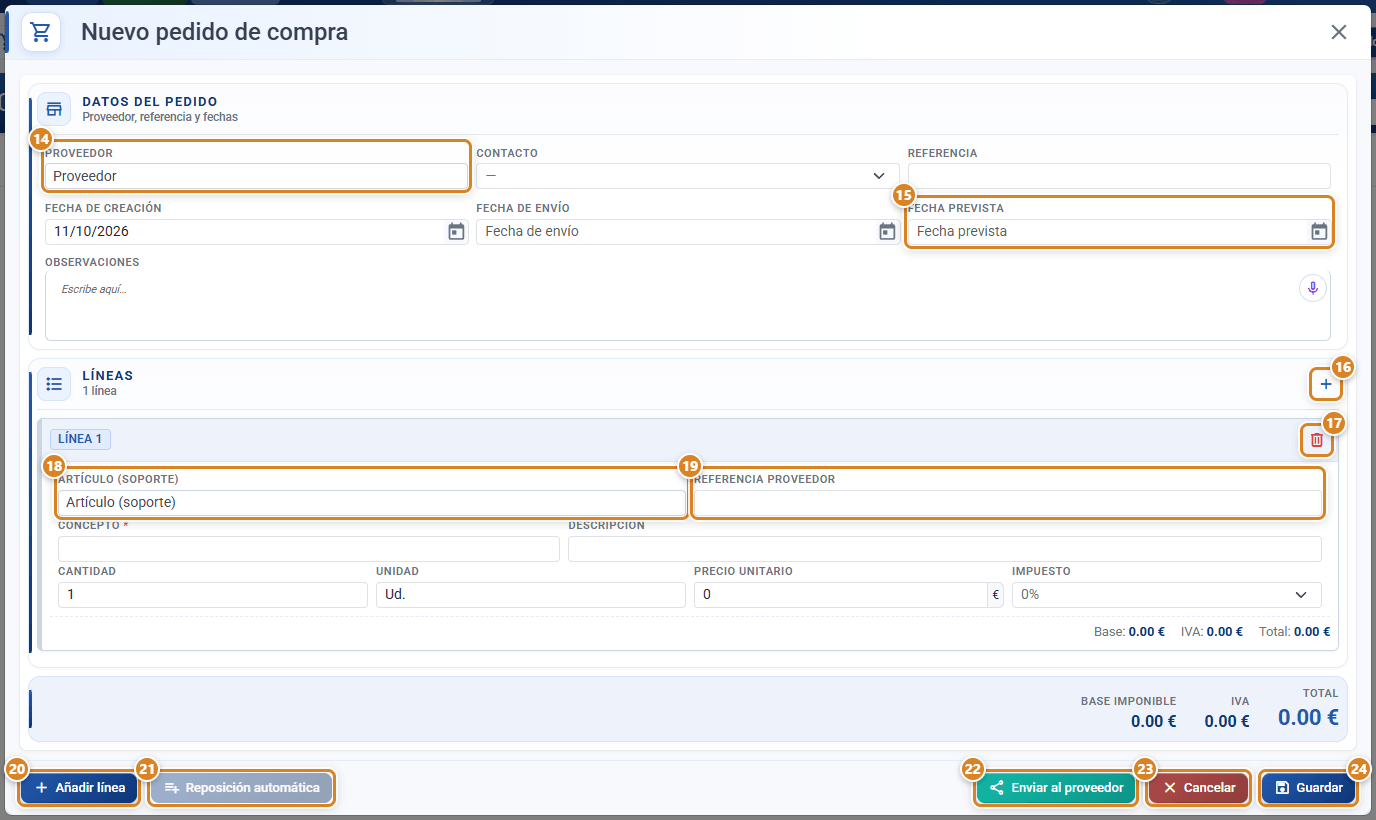
Tres bloques: Datos del pedido (Proveedor, Contacto, Referencia, Fecha de creación, Fecha de envío, Fecha prevista y Observaciones), Líneas (una tarjeta por línea) y Totales (Base imponible, IVA y Total). En la cabecera se ve el badge del estado. Con el pedido Facturado (o con el módulo bloqueado por plan) el formulario queda en solo lectura.
En cada línea se puede elegir un artículo del catálogo en el campo Artículo (soporte) y después su Medida / color / variante / talla: el sistema autorrellena precio, referencia del proveedor, unidad y fecha prevista desde la tarifa de proveedor (usa la marcada como preferente; si no hay, la primera activa de ese proveedor). También se puede dejar la línea libre (sin artículo), escribiendo el Concepto a mano. Cada línea tiene además Descripción, Cantidad, Unidad, Precio unitario e Impuesto. El Impuesto se propone solo: el de la ficha del proveedor si es un impuesto activo; si no tiene, el marcado Preterminado en producto en Impuestos; sin ninguno, 0 %. Lo mismo vale para los pedidos que crean Reposición automática, Generar pedido de Stock de compra y Subir documento.
Junto a Añadir línea está el botón Reposición automática: con un proveedor elegido, añade de una vez las líneas de todos los artículos de ese proveedor que están por debajo de su stock mínimo, con la cantidad que falta (el déficit) ya calculada. Ver la sección siguiente.
Reposición automática
El botón Reposición automática del formulario rellena el pedido con lo que falta por reponer del proveedor elegido:
- Busca los artículos del catálogo con stock mínimo definido cuyo proveedor es el del pedido. El proveedor de cada artículo se decide con esta cadena: tarifa preferente del artículo → única tarifa del artículo → Proveedor de la ficha del soporte.
- Calcula el déficit de cada uno: stock mínimo − disponible, donde el disponible es el saldo actual más lo entrante (pedido a proveedores y aún no recibido), consolidado en la unidad natural del artículo (las medidas con ancho y alto convierten entre m² y unidades igual que el inventario).
- Muestra una confirmación con el número de líneas a añadir y, al aceptar, crea una línea por artículo con la cantidad = déficit, el precio de la tarifa del proveedor (o el coste del artículo si no hay tarifa), la referencia del proveedor y el impuesto del proveedor (si no tiene, el marcado Preterminado en producto; sin ninguno, 0 %).
Los artículos que ya están como línea del pedido no se duplican. Si no hay nada que reponer de ese proveedor, se avisa y no se añade nada. El botón se desactiva sin proveedor elegido y no aparece con el pedido en solo lectura.
Modal de recepción
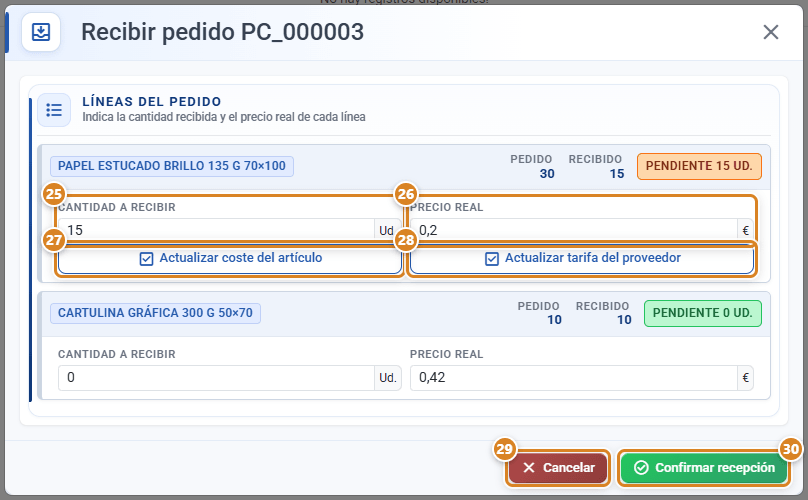
Se abre con Recibir; su título es Recibir pedido y el número del pedido. Muestra línea a línea lo Pedido, lo Recibido hasta ahora y lo Pendiente, con el campo Cantidad a recibir (por defecto lo pendiente) y el Precio real pagado. Si el precio real de una línea con artículo difiere del pedido, aparecen dos opciones, ya marcadas: Actualizar coste del artículo y Actualizar tarifa del proveedor (esta solo si la línea viene de una tarifa del proveedor). Si el pedido aún está en Borrador, el modal lo avisa antes de confirmar.
Botones y acciones — para qué sirve cada uno

Texto literal tal como aparece en pantalla.
Listado
Las acciones ④–⑩ aparecen en la barra de acciones, a la izquierda del listado, al seleccionar filas con la casilla de la izquierda (ver la captura del listado en Estructura de la pantalla).
| Botón / Acción (texto en pantalla) | Para qué sirve |
|---|---|
| ① ? (icono de ayuda, junto al título de la pantalla) | Abre la Guía visual del inventario en una pestaña nueva: explica el ciclo inventario → consumo → compra, para qué sirve cada apartado y los 7 pasos para ponerlo en marcha. Está en las tres pantallas del módulo de compra (Stock de compra, Pedidos de Compra y Facturas de Compra). |
| ② Subir documento | Abre la ventana Subir documento (ver más abajo): sube uno o varios documentos del proveedor (presupuesto, oferta, proforma o un pedido antiguo, en PDF o foto) y la IA crea por cada uno un pedido de compra en Borrador con sus líneas. Detecta el proveedor por su NIF y vincula cada línea al artículo del catálogo cuando la referencia del proveedor coincide con una tarifa o con la referencia del artículo. Al terminar se abre el pedido creado para revisarlo. |
| ③ Nuevo pedido | Abre el formulario Nuevo pedido de compra en blanco (estado Borrador al guardar). |
| ④ Editar (con 1 pedido seleccionado) | Abre el formulario del pedido. También con doble clic en la fila. |
| ⑤ Enviar al proveedor (con 1 pedido seleccionado) | Genera el PDF y abre la ventana del correo con el PDF adjunto y el correo del contacto del proveedor (si no tiene, avisa para escribirlo a mano). Al enviarlo, el pedido pasa a Enviado. Disponible hasta que el pedido está facturado. |
| ⑥ Recibir (con 1 pedido seleccionado) | Abre la ventana Recibir pedido para registrar la mercancía que ha llegado. Disponible en Borrador, Enviado y Recibido parcial. |
| ⑦ Facturar (con 1 o varios pedidos seleccionados) | Crea la factura de compra en borrador con las líneas del pedido y marca el pedido como Facturado. Las líneas con artículo del catálogo conservan su vínculo al artículo en la factura (icono de enlace, coincidencia exacta en el modal de costes). Con varios pedidos seleccionados del mismo proveedor, crea una sola factura con todos. Disponible en Recibido parcial y Recibido. Pide confirmación; si alguno de los seleccionados no se puede facturar, se avisa de los omitidos. |
| ⑧ Imprimir (con 1 pedido seleccionado) | Genera el PDF del pedido y lo abre en una pestaña. |
| ⑨ Confirmar entrega (con 1 pedido seleccionado) | Recepción total en un clic: recibe todo lo pendiente de cada línea al precio previsto del pedido, sin actualizar costes ni tarifas. Suma el stock, acumula lo recibido y pasa el pedido a Recibido. Disponible en Enviado y Recibido parcial. Pide confirmación con el número de líneas y unidades. |
| ⑩ Anular (con 1 o varios pedidos seleccionados) | Marca el pedido como Anulado. Pide confirmación (una sola vez aunque haya varios seleccionados); los pedidos ya facturados o con recepciones registradas se omiten con aviso. |
| ⑪ Casilla de la fila | Marca el pedido para que aparezcan sus acciones ④–⑩ a la izquierda del listado. Con varios marcados solo quedan Facturar y Anular. |
| ⑫ Recepción (columna) | Cantidad recibida sobre la pedida (por ejemplo 25/40) con una barra de avance: naranja sin nada recibido, verde claro con parte recibida y verde azulado con todo recibido. |
| ⑬ Estado (columna) | Badge con el estado del pedido: Borrador, Enviado, Recibido parcial, Recibido, Facturado o Anulado (ver Estados del pedido). |
Formulario del pedido
| Botón / Acción (texto en pantalla) | Para qué sirve |
|---|---|
| ⑭ Proveedor | Proveedor al que se pide (solo clientes marcados como proveedor). Al elegirlo se cargan sus contactos y se activa Reposición automática. |
| ⑮ Fecha prevista | Fecha en que se espera la mercancía. Al elegir un artículo con tarifa se propone hoy + el plazo de entrega del proveedor. |
| ⑯ Icono + (cabecera del bloque Líneas) | Añade una línea nueva, igual que ⑳ Añadir línea del pie. |
| ⑰ Icono papelera en una línea | Quita esa línea del pedido. |
| ⑱ Artículo (soporte) | Elige el artículo del catálogo de la línea; después aparece Medida / color / variante / talla para concretar el nivel. Autorrellena precio, referencia del proveedor, unidad y fecha prevista desde su tarifa de proveedor. Vacío = línea libre. |
| ⑲ Referencia proveedor | Código con el que el proveedor identifica el artículo. Se rellena desde la tarifa y sale en el PDF del pedido. |
| ⑳ Añadir línea | Añade una línea nueva al pedido. |
| ㉑ Reposición automática | Añade de una vez las líneas de todos los artículos del proveedor del pedido que están por debajo de su stock mínimo, con cantidad = lo que falta hasta el mínimo (contando saldo y entrante), precio de su tarifa y referencia del proveedor. Pide confirmación con el número de líneas; no duplica artículos ya presentes en el pedido. Desactivado hasta elegir proveedor. |
| ㉒ Enviar al proveedor | Guarda el pedido y abre la ventana del correo al proveedor con el PDF adjunto. Al enviarlo, pasa a Enviado. |
| ㉓ Cancelar | Cierra el formulario sin guardar. |
| ㉔ Guardar | Guarda el pedido y sus líneas. El número de documento se asigna automáticamente al crear. |
| Borrar | Elimina el pedido. Solo visible en estado Borrador (los pedidos ya enviados o recibidos no se borran, se anulan). |
| Imprimir | Genera el PDF del pedido y lo abre en una pestaña. Visible en un pedido ya guardado. |
| Confirmar entrega | Igual que la acción del listado: recibe todo lo pendiente del pedido al precio previsto, sin actualizar costes ni tarifas. Visible con el pedido en Enviado o Recibido parcial. |
| Facturar | Crea la factura de compra en borrador desde este pedido. |
Modal de recepción
| Botón / Acción (texto en pantalla) | Para qué sirve |
|---|---|
| ㉕ Cantidad a recibir (por línea) | Cuánto ha llegado de esa línea en esta entrega. Por defecto, lo pendiente. |
| ㉖ Precio real (por línea) | Precio unitario realmente pagado. Por defecto, el del pedido. |
| ㉗ Actualizar coste del artículo (por línea) | Pasa el precio real al coste del artículo del catálogo. Solo aparece si el precio real difiere del pedido, y viene activada. |
| ㉘ Actualizar tarifa del proveedor (por línea) | Pasa el precio real y la fecha a la tarifa de proveedor de ese artículo. Solo aparece si el precio real difiere y la línea viene de una tarifa del proveedor; viene activada. |
| ㉙ Cancelar | Cierra sin registrar nada. |
| ㉚ Confirmar recepción | Registra la entrega: suma las cantidades al stock, acumula lo recibido en cada línea y recalcula el estado del pedido (Recibido / Recibido parcial). |
Modal Subir documento
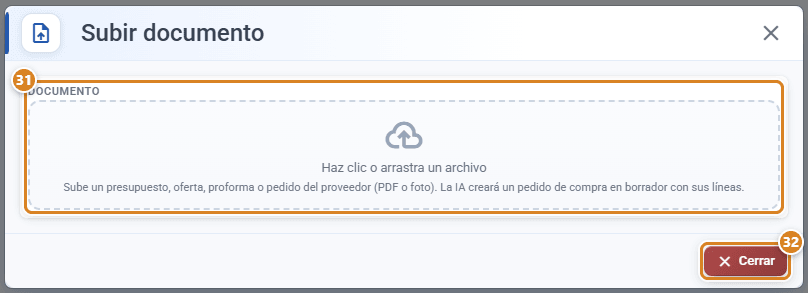
| Botón / Acción (texto en pantalla) | Para qué sirve |
|---|---|
| ㉛ Documento (zona de subida: «Haz clic o arrastra un archivo») | Arrastra o selecciona uno o varios documentos del proveedor (PDF o foto). |
| ㉜ Cerrar | Cierra la ventana y recarga el listado. |
| Procesar IA | Lanza la lectura por IA de los archivos en cola y crea un pedido en Borrador por cada uno. Aparece solo si hay archivos pendientes. |
| Icono × en un archivo de la cola | Quita ese archivo de la cola antes de procesarlo. |
Conceptos clave
- Pedido de compra: documento que se envía a un proveedor pidiendo material. No es la factura: la factura de compra se registra cuando el proveedor factura (se puede generar desde el pedido con Facturar).
- Recepción: registro de la mercancía que llega de un pedido. Cada recepción suma las cantidades al stock y acumula lo recibido por línea. Puede hacerse en varias veces (recepción parcial).
- Recepción parcial: llegada de solo parte de lo pedido. El pedido queda en Recibido parcial y se puede volver a usar Recibir cuando llegue el resto.
- Tarifa de proveedor: precio, referencia, cantidad mínima y plazo de entrega que un proveedor ofrece para un artículo concreto del catálogo (una medida, color, talla o variante de un soporte). Se gestiona con el botón Proveedores dentro del artículo, en Soportes de impresión. El pedido la usa para autorrellenar precio y referencia, y la recepción puede actualizarla con el precio real.
- Proveedor preferente: en las tarifas de un artículo, el proveedor marcado con la estrella. Es el que se propone por defecto al pedir ese artículo.
- Stock entrante: cantidad pedida y aún no recibida (pedidos Enviados o en Recibido parcial). Se ve en la columna Entrante de Stock de compra.
- Línea libre: línea del pedido sin artículo del catálogo (concepto escrito a mano). Al recibirla no mueve stock ni tarifas, solo acumula lo recibido.
- Fecha prevista: fecha estimada de llegada de la mercancía. Al elegir un artículo con tarifa se propone hoy + el plazo de entrega del proveedor.
- Precio real: precio unitario efectivamente pagado, indicado al recibir. Puede diferir del precio del pedido y sirve para actualizar coste y tarifa.
- Reposición automática: acción del formulario del pedido que añade en bloque los artículos del proveedor que están bajo su stock mínimo, con cantidad = déficit (stock mínimo − saldo − entrante, en la unidad natural del artículo).
- Déficit: lo que falta hasta el stock mínimo de un artículo, descontando lo que ya hay en almacén y lo que está pedido en camino. Es la cantidad que propone la reposición automática (y Generar pedido en Stock de compra).
- Impuesto de la línea: el del proveedor (campo Impuesto de su ficha) si es un impuesto activo; si no, el marcado Preterminado en producto en Impuestos; sin ninguno, 0 %. Se puede cambiar en cada línea.
Funciones según plan / rol
- Módulo Compras e Inventario: incluido en el plan Full y contratable aparte con cualquier otro plan. Sin él, la pantalla muestra la ficha del módulo con el distintivo Full y el botón Contratar Compras e Inventario (lleva a
/subscription?planes=MOD&extra=comprasInventario); el menú Compra → Pedidos es visible para todos.
Preguntas frecuentes
¿Cómo hago un pedido de material a un proveedor?
En Compra → Pedidos pulsa Nuevo pedido, elige el proveedor y añade líneas con Añadir línea (artículo del catálogo o concepto libre). Guardar lo deja en Borrador; Enviar al proveedor abre el correo al proveedor con el PDF adjunto. También puedes generarlo automáticamente desde el inventario con Generar pedido (ver Stock de compra).
¿Cómo relleno el pedido con todo lo que falta por reponer de un proveedor?
En el formulario del pedido, con el proveedor elegido, pulsa Reposición automática (junto a Añadir línea). Añade una línea por cada artículo de ese proveedor que está bajo su stock mínimo, con la cantidad que falta hasta el mínimo (descontando lo que ya está pedido en camino), su precio de tarifa y su referencia. Confirma el número de líneas y revisa antes de guardar o enviar. Los artículos ya presentes en el pedido no se duplican.
¿Qué impuesto lleva cada línea del pedido? ¿Por qué me sale al 0 %?
El del proveedor: el Impuesto de su ficha, si es un impuesto activo. Si no tiene, el marcado Preterminado en producto en Configuración → Impuestos. Si no hay ninguno de los dos, la línea sale al 0 %: pon el impuesto en la ficha del proveedor o marca uno como preterminado, y cámbialo en la línea si hace falta. Vale igual para los pedidos de Reposición automática, Generar pedido y Subir documento.
Pulso Reposición automática y me dice que no hay artículos por reponer.
Significa que ningún artículo cuyo proveedor sea el del pedido está por debajo de su stock mínimo (contando el material en camino). Revisa que los artículos tengan Stock mínimo definido y que su proveedor coincida: se decide por la tarifa preferente del artículo, la única tarifa que tenga o, en su defecto, el campo Proveedor de la ficha del soporte.
Tengo el presupuesto del proveedor en PDF. ¿Puedo crear el pedido sin teclearlo?
Sí. En Compra → Pedidos pulsa Subir documento y sube el PDF o una foto del presupuesto, oferta, proforma o pedido antiguo. Pulsa Procesar IA: se crea un pedido en Borrador con el proveedor (si su NIF coincide con uno de tus proveedores), la referencia y las líneas del documento. Las líneas cuya referencia del proveedor coincide con una tarifa o con la referencia de un artículo del catálogo llegan ya vinculadas al artículo. Al terminar se abre el pedido para revisarlo y completar lo que falte.
Llegó todo el pedido tal como se pidió. ¿Tengo que rellenar el modal de recepción?
No. Usa Confirmar entrega (en el listado con el pedido seleccionado, o en el botón del formulario): recibe de una vez todo lo pendiente al precio previsto del pedido, suma el stock y pasa el pedido a Recibido. No toca costes ni tarifas porque el precio no cambió. Si llegó con otro precio o solo en parte, usa Recibir.
Llegó la mercancía. ¿Cómo la registro?
En el listado selecciona la fila del pedido (casilla de la izquierda) y pulsa Recibir en la barra de acciones que aparece a la izquierda del listado. Indica la cantidad que llegó de cada línea y el precio real, y pulsa Confirmar recepción: las cantidades se suman al stock y el pedido pasa a Recibido (o Recibido parcial si falta parte).
Solo llegó parte del pedido. ¿Qué hago?
Registra lo llegado con Recibir. El pedido queda en Recibido parcial y podrás volver a usar Recibir cuando llegue el resto — el modal muestra siempre lo pendiente por línea.
¿Cómo convierto el pedido en factura de compra?
Con la acción Facturar (seleccionando el pedido — o varios del mismo proveedor — en el listado, o desde el botón del formulario). Se crea una factura de compra en borrador en Facturas de compra con las líneas del pedido — las que llevan artículo del catálogo llegan a la factura vinculadas a ese artículo (icono de enlace) —, lista para revisar y registrar. También puedes hacerlo al revés: al crear una factura de compra de ese proveedor, la pantalla te ofrece Vincular sus pedidos pendientes.
¿De dónde salen el precio y la referencia al elegir un artículo?
De la tarifa de proveedor del artículo para el proveedor del pedido (la marcada como preferente, o la única activa). Las tarifas se gestionan con el botón Proveedores dentro de cada medida/color/talla/variante del soporte.
El proveedor me cobró un precio distinto al del pedido. ¿Se actualiza algo?
Sí. En la ventana Recibir pedido indica el Precio real: si difiere del pedido, aparecen ya activadas Actualizar coste del artículo y Actualizar tarifa del proveedor, y al confirmar se actualizan el coste del artículo y la tarifa de ese proveedor.
¿Puedo borrar un pedido enviado?
No. Borrar solo está disponible en estado Borrador, para conservar la trazabilidad. Los pedidos enviados o recibidos se Anulan.
¿Dónde veo lo que tengo pedido y aún no ha llegado?
En Compra → Inventario, columna Entrante: suma lo pendiente de recibir de los pedidos Enviados y en Recibido parcial de cada artículo.
No veo el módulo de Pedidos o los botones no hacen nada.
Va incluida en el plan Full y, con cualquier otro plan, se contrata como módulo aparte sin cambiar de plan: la pantalla muestra la ficha del módulo con el botón Contratar Compras e Inventario, que lleva a /subscription?planes=MOD&extra=comprasInventario.