
Qué es
Sistema de tickets para contactar con el soporte técnico de CotizaPrint y registrar incidencias. Es el Centro de ayuda: el canal de comunicación entre tú y el equipo de soporte.
Para qué sirve
- Abrir incidencias sin salir de la app.
- Adjuntar capturas y descripciones.
- Seguir el estado de la incidencia y responder a soporte.
Cómo se usa
- Entrar en
/ticket. - Pulsar Nuevo Ticket para abrir el modal de creación.
- Rellenar el Asunto, elegir Categoría y Prioridad, y describir el problema en Información de tu mensaje.
- Adjuntar una captura si aplica en Haz clic o arrastra un archivo (2 MB máx.).
- Elegir cómo quieres la respuesta con el toggle: Solo soporte o Soporte + IA (este último requiere plan PRO).
- Pulsar Enviar.
- Esperar respuesta de soporte (notificada por email). Cuando llega una respuesta nueva, el título del ticket se resalta en rojo en el listado.
Estructura de la pantalla

- Listado de tickets (tabla): cada fila es un ticket con su ID, su Titulo, su Estado, su Prioridad, su Categoría y las fechas Creado y Última actividad. Si un ticket tiene una respuesta sin leer, su Titulo aparece resaltado en rojo con la etiqueta Nueva respuesta. Al marcar tickets con su casilla aparece a la izquierda la acción Cerrar o Reabrir. Cada columna de Estado, Prioridad y Categoría tiene su propio filtro, que por defecto está en Todo.

- Orden de la lista: primero los tickets Abiertos, luego los de Decisión interna y al final los Cerrados; dentro de cada estado, primero el que tiene la respuesta o el cambio más reciente (columna Última actividad). La columna Creado indica cuándo se abrió el ticket.
- Modal del ticket (al pulsar Nuevo Ticket o un ticket existente): tiene dos zonas.
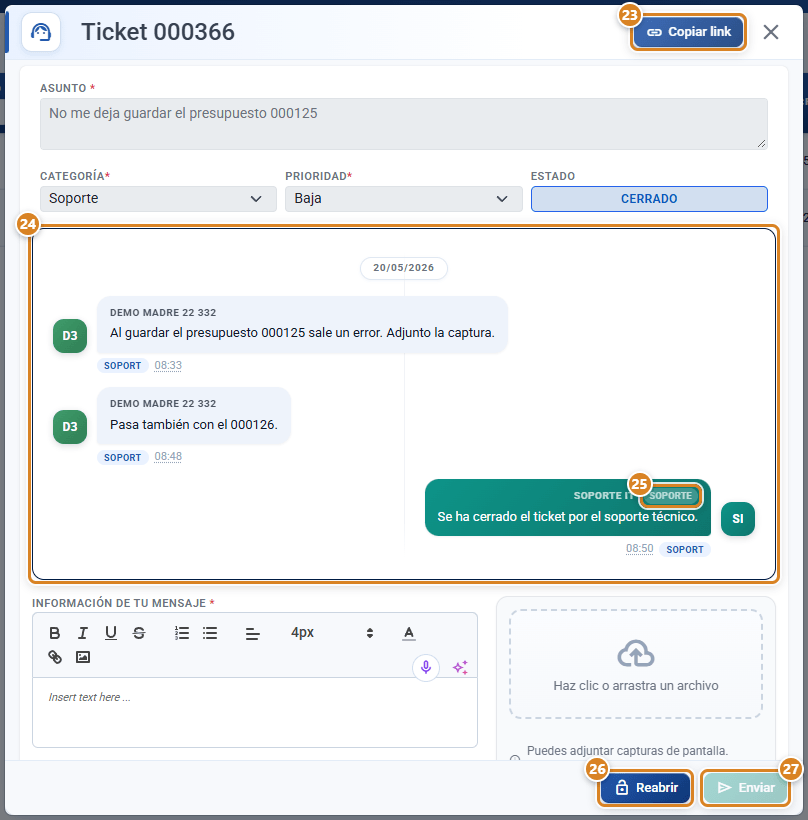
- Arriba, los datos del ticket: Asunto, Categoría, Prioridad, Estado y, en un ticket ya creado, el historial de la conversación. En un ticket ya creado, Asunto, Categoría y Prioridad quedan como solo lectura.
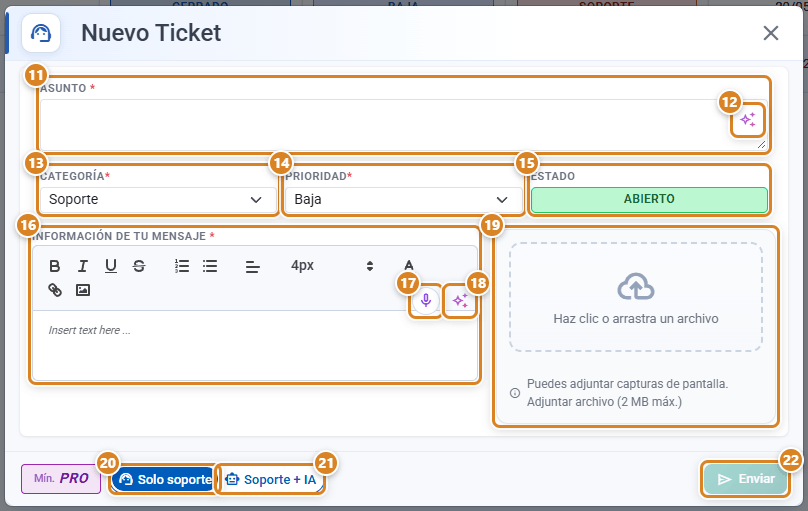
- Abajo, la caja de Información de tu mensaje, la zona para adjuntar archivos, el toggle Solo soporte / Soporte + IA (solo al crear el ticket) y el botón Enviar.
Botones y acciones — para qué sirve cada uno
Texto literal en pantalla. Para el toggle se documentan sus dos estados.
| Botón / Control (texto en pantalla) | Para qué sirve |
|---|---|
| ① Nuevo Ticket | Abre el modal para crear un ticket de soporte nuevo. |
| ② Reabrir (acción de tabla) | Aparece a la izquierda del listado cuando marcas uno o varios tickets cerrados. Los vuelve a abrir, tras pedir confirmación. Si los marcados están abiertos, en su lugar sale Cerrar. |
| ③ Casilla de la fila | Marca el ticket para usar las acciones Cerrar o Reabrir del listado. |
| ④ ID (columna de tabla) | Número identificador único del ticket. Se filtra escribiendo en Filtrar.... |
| ⑤ Titulo (columna de tabla) | Asunto del ticket. Se resalta en rojo con la etiqueta Nueva respuesta si hay una respuesta nueva sin leer. Pulsa la fila para abrir el ticket. |
| ⑥ Estado (columna de tabla) | Estado del ticket: Abierto, Decisión interna (tu consulta está pendiente de una decisión del equipo de CotizaPrint; te responderemos en el mismo ticket) o Cerrado. Su desplegable filtra la lista por estado; Todo quita el filtro. |
| ⑦ Prioridad (columna de tabla) | Urgencia del ticket: Baja, Media, Alta o Urgente. Su desplegable filtra por prioridad. |
| ⑧ Categoría (columna de tabla) | Tipo de ticket: Soporte, Bug, Funcionalidad, Facturación u Otro. Su desplegable filtra por categoría. |
| ⑨ Creado (columna de tabla) | Fecha en que se abrió el ticket. |
| ⑩ Última actividad (columna de tabla) | Fecha del último mensaje o cambio del ticket. Dentro de cada estado, la lista pone primero el más reciente. |
| ⑪ Asunto | Título o descripción breve del problema. Editable al crear; en un ticket ya existente queda como solo lectura. |
| ⑫ Asistente IA (junto al Asunto) | Icono de estrellas dentro del Asunto, solo al crear el ticket. Le cuentas el problema y la IA te propone un asunto de una frase. |
| ⑬ Categoría | Desplegable para clasificar el ticket: Soporte, Bug, Funcionalidad, Facturación u Otro. Editable al crear; solo lectura después. |
| ⑭ Prioridad | Desplegable para fijar la urgencia: Baja, Media, Alta o Urgente. Editable al crear; solo lectura después. |
| ⑮ Estado | Indicador visual (no editable) que muestra si el ticket está Abierto, en Decisión interna o Cerrado. |
| ⑯ Información de tu mensaje | Caja de texto (con negrita, listas, enlaces e imágenes) donde escribes tu mensaje o tu respuesta al soporte. |
| ⑰ Dictar por voz (micrófono) | Escribe el mensaje mientras hablas. Púlsalo otra vez para parar el dictado. |
| ⑱ Asistente IA (en el mensaje) | Icono de estrellas de Información de tu mensaje. Cuentas qué pasa, en qué pantalla y desde cuándo, y la IA lo ordena en un mensaje claro. |
| ⑲ Haz clic o arrastra un archivo · Adjuntar archivo (2 MB máx.) | Zona para adjuntar una captura de pantalla, un PDF o un documento de Office a tu mensaje. Tamaño máximo 2 MB por archivo. |
| ⑳ Solo soporte (toggle) | Primera opción del toggle, solo al crear el ticket. La respuesta la dará solo el equipo de soporte humano. |
| ㉑ Soporte + IA (toggle) | Segunda opción del toggle, solo al crear el ticket. Además del soporte humano, recibes una primera respuesta del asistente de IA. Requiere plan PRO: si tu plan no lo incluye, al lado sale el distintivo Mín. PRO y al pulsarlo se abre el aviso de la IA en lugar de activarse. |
| ㉒ Enviar | Guarda el ticket (lo crea si es nuevo) y envía tu mensaje. Se activa cuando hay texto o un archivo adjunto. Si Soporte + IA está activado, además dispara una respuesta del asistente de IA. |
| ㉓ Copiar link | Solo en un ticket ya creado. Copia el enlace directo a ese ticket: quien lo abra (con acceso a tu cuenta) entra en el Centro de ayuda con el ticket ya abierto. |
| ㉔ Historial de la conversación | Solo en un ticket ya creado. Todos los mensajes del ticket por fecha: los tuyos a la izquierda y las respuestas del equipo a la derecha, con su hora. |
| ㉕ Soporte / Comercial (etiqueta de cada respuesta) | Indica quién te ha respondido: Soporte si es el equipo técnico y Comercial si es tu contacto comercial, cada uno con su color. |
| ㉖ Reabrir (en el ticket) | Reabre un ticket cerrado (pasa su Estado a Abierto). Solo se ve si el ticket está cerrado. |
| ㉗ Enviar (en un ticket ya creado) | Igual que ㉒: añade tu respuesta a la conversación. Si el ticket estaba Cerrado o en Decisión interna, al enviar vuelve a Abierto. |
| Cerrar (en el ticket) | Cierra el ticket (pasa su Estado a Cerrado). Sale en el lugar de ㉖ cuando el ticket está abierto. |
| Cerrar (acción de tabla) | Sale en el lugar de ② cuando marcas tickets abiertos. Cierra los tickets seleccionados, tras pedir confirmación. |
| Todo (filtro) | Opción por defecto de los filtros de Estado, Prioridad y Categoría: muestra todos los tickets, sin filtrar. |
| Mín. PRO (distintivo) | Sale junto al toggle de ㉑ si tu plan no incluye Soporte + IA. |
| Solicitar información (en la ventana de un módulo) | No está en esta pantalla: es el botón de la ventana informativa de un módulo que aún no tienes activo (por ejemplo Tracking o Conciliación bancaria). Al pulsarlo se cierra esa ventana y se abre aquí el Centro de ayuda con un ticket nuevo y el Asunto ya escrito: «Solicitud de información: <nombre del módulo>». Solo tienes que describir tu consulta y pulsar Enviar. |
| Exportar (panel interno de soporte) | No está en tu Centro de ayuda: es una herramienta del panel interno del equipo de soporte. Descarga un Excel con los tickets y, debajo de cada uno, toda su conversación: una cabecera por ticket (ID, organización, estado, prioridad) y una fila por cada mensaje con su fecha, autor (Soporte, Cliente o IA), texto y adjunto. Si necesitas tus tickets en Excel, pídelo en un ticket. |
Conceptos clave
- Centro de ayuda: el módulo de tickets de soporte. Es donde te comunicas con el equipo de soporte de CotizaPrint.
- Ticket: una solicitud de soporte. Tiene un número identificador (ID), un Asunto, una Categoría, una Prioridad y un Estado.
- Asunto: el título o descripción breve del problema o solicitud del ticket.
- Categoría: la clasificación del tipo de problema (por ejemplo, error técnico, consulta).
- Prioridad: el nivel de urgencia del ticket. Sirve para que el soporte sepa qué atender antes.
- Estado: el estatus actual del ticket. Puede estar Abierto (en curso), en Decisión interna (pendiente de una decisión del equipo de CotizaPrint) o Cerrado (resuelto/finalizado).
- Soporte: la respuesta del equipo de soporte humano a tu ticket.
- IA: el asistente de inteligencia artificial que puede responder automáticamente tus preguntas. Se activa con el toggle Soporte + IA (plan PRO).
- Nueva respuesta: indicador visual que señala que el ticket recibió una respuesta nueva del soporte y conviene revisarlo. En el listado se ve como el Titulo resaltado en rojo con la etiqueta Nueva respuesta.
- Exportar: acción del panel interno del equipo de soporte (no del Centro de ayuda) que descarga un Excel con los tickets y su conversación completa (cabecera del ticket + una fila por mensaje).
Funciones según plan / rol
- TRY / STD / PRO / FULL: todos los planes pueden abrir tickets, escribir mensajes, adjuntar archivos y seguir el estado con la opción Solo soporte.
- PRO+: desbloquea el toggle Soporte + IA, que añade respuestas del asistente de IA a las del soporte humano. En planes inferiores esa opción lleva el distintivo Mín. PRO y no se activa.
- Permisos de rol: requiere
access_ticketpara entrar al apartado.
Preguntas frecuentes
¿Cómo abro un ticket de soporte?
En el Centro de ayuda pulsa Nuevo Ticket. Rellena el Asunto, elige Categoría y Prioridad, escribe el problema en Información de tu mensaje y pulsa Enviar.
¿Para qué sirve el botón Nuevo Ticket?
Abre el modal para crear un ticket nuevo, donde describes tu incidencia o consulta y la envías al soporte.
¿Cómo adjunto una captura de pantalla?
A la derecha de Información de tu mensaje está la zona Haz clic o arrastra un archivo (con el aviso Adjuntar archivo (2 MB máx.)): pulsa en ella o arrastra la imagen encima. Admite capturas, PDF y documentos de Office de hasta 2 MB por archivo.
¿Qué diferencia hay entre Solo soporte y Soporte + IA?
Son las dos opciones del toggle. Solo soporte te responde únicamente el equipo humano. Soporte + IA añade respuestas del asistente de inteligencia artificial además del soporte humano. Soporte + IA requiere plan PRO; si tu plan no lo incluye, al lado sale el distintivo Mín. PRO y al pulsarlo se abre el aviso de la IA en lugar de activarse. El toggle solo sale al crear el ticket.
¿Cómo cierro un ticket?
Si está abierto, pulsa Cerrar dentro del ticket; su Estado pasa a Cerrado. También puedes seleccionar tickets en el listado y usar la acción Cerrar del menú de la tabla (pide confirmación).
¿Cómo reabro un ticket ya cerrado?
Abre el ticket cerrado y pulsa Reabrir; su Estado vuelve a Abierto. Desde el listado también puedes seleccionar tickets y usar la acción Reabrir del menú de la tabla (pide confirmación).
¿Qué significa que el Titulo de un ticket esté en rojo?
Es el indicador de Nueva respuesta: el ticket recibió una respuesta nueva del soporte que aún no has leído. Ábrelo para revisarla.
¿Por qué no puedo editar el Asunto, la Categoría o la Prioridad de un ticket?
Esos campos solo se editan al crear el ticket. Una vez creado quedan como solo lectura. Si necesitas aclarar algo, escríbelo en Información de tu mensaje y pulsa Enviar.
¿Qué es el Estado de un ticket?
Es el estatus actual del ticket. Puede ser Abierto (la incidencia sigue en curso), Decisión interna (pendiente de una decisión del equipo de CotizaPrint) o Cerrado (resuelta o finalizada). Es un indicador visual; no se cambia a mano, sino con los botones Cerrar y Reabrir. Si escribes en un ticket cerrado o en decisión interna y pulsas Enviar, vuelve a Abierto.
¿Cómo veo todos mis tickets, abiertos y cerrados?
En el listado usa el filtro Todo, que muestra todos los registros sin filtrar por estado, prioridad ni categoría.
¿Para qué sirve la Prioridad?
Indica el nivel de urgencia de tu ticket. Ayuda al soporte a saber qué atender antes. La eliges al crear el ticket.
¿Cómo me entero de que soporte me respondió?
Recibes un aviso por email y, en el listado del Centro de ayuda, el Titulo del ticket se resalta en rojo (indicador de Nueva respuesta). Además, la campana de avisos de la cabecera (junto al botón de IA) suma un contador con los tickets abiertos que tienen respuesta sin revisar; al pulsarla puedes ir directamente al Centro de ayuda. Los tickets cerrados no cuentan en la campana.
¿Cómo exporto los tickets a Excel?
El Centro de ayuda no tiene botón Exportar: esa exportación está en el panel interno del equipo de soporte. Si necesitas tus tickets en Excel, pídelo en un ticket: el equipo te lo genera con los tickets del listado y, debajo de cada ticket, toda su conversación (una cabecera con el ID, la organización, el estado y la prioridad, y una fila por cada mensaje con su fecha, autor —Soporte, Cliente o IA—, texto y adjunto).
¿El Excel exportado incluye los mensajes del ticket?
Sí. El Excel que genera el equipo de soporte no es solo el listado: bajo la cabecera de cada ticket se incluye una fila por cada mensaje de la conversación, con fecha, autor, texto del mensaje y enlace al adjunto si lo hay.
¿Cómo abro un ticket útil que se resuelva rápido?
Cuanta más información des, antes se resuelve. En Información de tu mensaje indica: qué intentabas hacer, en qué pantalla estabas, qué esperabas que pasara y qué pasó realmente. Si el problema es visual, adjunta una captura en Haz clic o arrastra un archivo (2 MB máx.). No mezcles muchas dudas distintas en un mismo ticket: abre uno por tema para no perder seguimiento. Si reportas un fallo, incluye los pasos para reproducirlo (qué pulsaste, en qué orden).
¿Qué pasa después de que reporto un error?
El equipo de soporte revisa tu ticket y lo clasifica: puede ser una duda de uso, una configuración que aún falta, una mejora de experiencia (UX) o un fallo (bug). Si es un bug o algo de UX que te bloquea, se deriva al equipo de Producto para resolverlo. Si es una duda de uso, soporte te responde directamente y, si la pregunta es frecuente, puede convertirse en una FAQ, un artículo de ayuda o un vídeo para el resto de usuarios.
¿Qué información NO debo enviar por un ticket?
Nunca envíes contraseñas, códigos de verificación, claves API, datos bancarios completos ni información sensible que no haga falta para resolver tu caso. Cuando adjuntes facturas, presupuestos o datos de clientes, envía solo lo necesario para entender el problema. Las capturas de pantalla ayudan mucho, pero úsalas con cuidado: revisa que no muestren datos confidenciales antes de adjuntarlas.
Somos varios usuarios. ¿Puedo ver quién creó cada ticket?
El listado de tickets muestra ID, Titulo, Estado, Prioridad, Categoría, Creado y Última actividad, pero ahora mismo no tiene una columna con el usuario que lo creó. Como apaño, indicad en el Asunto o en el primer mensaje quién abre el ticket. Si necesitáis ver el autor en el listado para controlar quién hace cada uno, abrid un ticket pidiéndolo: es una mejora a valorar.
¿Qué puede responder la IA del ERP / el asistente?
El asistente de IA de CotizaPrint ayuda con dudas de uso, configuración básica, explicación de pantallas, primeros pasos y enlaces a la documentación. Si tu consulta toca bugs, precios, planes, fiscalidad, contratos o datos sensibles, te recomendará abrir un ticket o derivar al área correspondiente. Ten en cuenta que la IA puede equivocarse: conviene confirmar la información importante antes de actuar sobre ella.