
Qué es
Catálogo del medio concreto con el que se paga. Es un nivel más fino que el Tipo de pago.
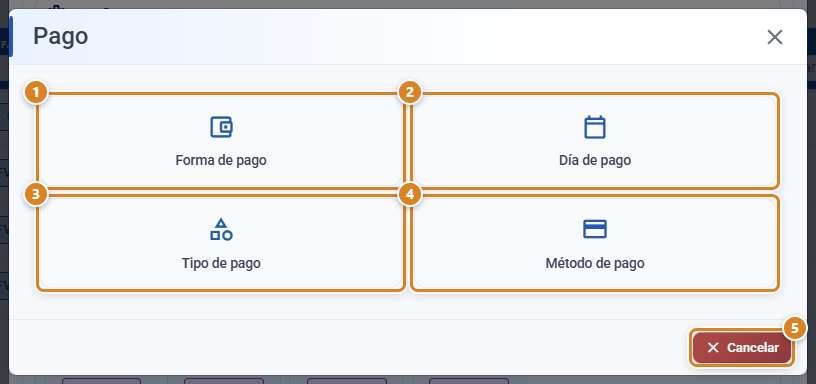
Se gestiona desde el menú Pago, que agrupa cuatro apartados: Forma de pago, Día de pago, Tipo de pago y Método de pago (este). Cada registro tiene su Nombre y si cuenta como efectivo en el cierre de caja.
Al registrar un cobro se eligen por separado su Tipo de pago (Anticipo, Pago, Otros...) y su Método de pago (Efectivo, Tarjeta, Bizum...). Los métodos de pago son también las opciones del campo Tipo de cobro de las formas de pago.
Para qué sirve
- Mantener la lista de medios concretos de pago (ej. "Transferencia BBVA", "Stripe terminal 1", "Bizum corporativo").
- Reutilizar esos medios al asignar el método predeterminado de facturación de la empresa.
- Distinguir matices que el Tipo de pago no recoge (una misma "Tarjeta" puede ser "Visa Empresa" o "Mastercard Personal").
Cómo se usa
- Pulsa tu nombre de usuario (arriba a la derecha) para abrir Configuración y pulsa Pago: se abre el menú Pago. Entra en la opción Método de pago.
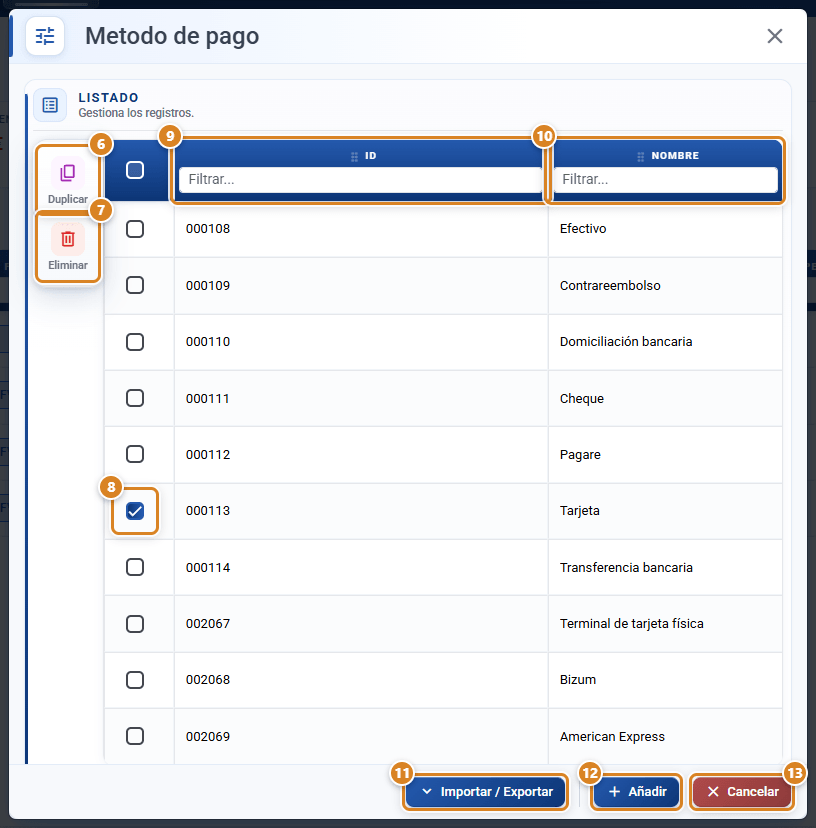
- Verás la lista Metodo de pago con dos columnas: ID y Nombre.
- Pulsa Añadir para crear uno nuevo, o pulsa sobre una fila para editarla. Se abre el modal Metodo de Pago.
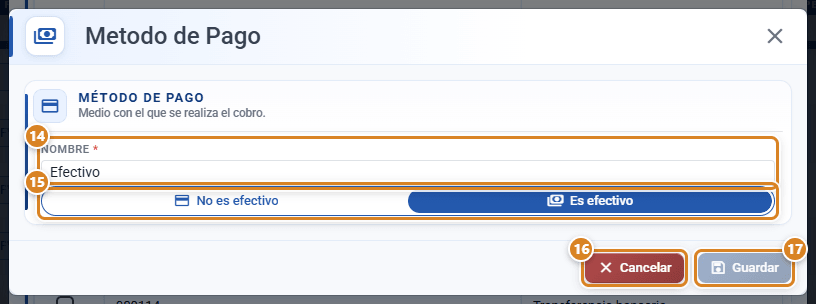
- Escribe el Nombre, indica si es efectivo y pulsa Guardar.
- Para acciones masivas, marca las filas y usa Duplicar o Eliminar; o usa Importar / Exportar para mover varios de golpe.
Campos del registro
| Campo | Tipo | Para qué sirve |
|---|---|---|
| Nombre | Texto (requerido, máx. 45) | Cómo se llama el método (ej. "Transferencia BBVA", "Stripe terminal 1", "Bizum corporativo"). |
| Cuenta como efectivo en el cierre de caja | Interruptor (No es efectivo / Es efectivo) | Márcalo si el dinero entra físicamente en la caja. El cierre de caja solo cuenta lo cobrado con métodos marcados como efectivo. |
Botones y acciones — para qué sirve cada uno
Texto literal tal como aparece en pantalla. La lista se titula Metodo de pago y el modal de edición Metodo de Pago (así, sin tilde); el menú contenedor se titula Pago.
| Botón / Control (texto en pantalla) | Para qué sirve |
|---|---|
| ① Forma de pago (opción del menú) | Abre la lista de formas de pago: cuándo se cobra (contado, aplazado a 30 días...). Solo visible con permiso payForm_edit. |
| ② Día de pago (opción del menú) | Abre la lista de configuración de días de pago (ej. cada 15 del mes). Solo visible con permiso payDay_edit. |
| ③ Tipo de pago (opción del menú) | Abre la lista de tipos de pago: la categoría de cada cobro (Anticipo, Pago, Otros...). Solo visible con permiso payType_edit. |
| ④ Método de pago (opción del menú) | Abre la lista de métodos de pago (esta sección). Solo visible con permiso PayMethod_edit. |
| ⑤ Cancelar (menú Pago) | Cierra el menú Pago y vuelve a Configuración. |
| ⑥ Duplicar (acción de tabla) | Sale al marcar filas. Crea una copia de los métodos seleccionados en la lista. Abre un modal de confirmación antes de hacerlo. Icono de copia. |
| ⑦ Eliminar (acción de tabla) | Sale al marcar filas. Borra los métodos seleccionados en la lista. Abre un modal de confirmación antes de borrar. Icono de papelera rojo. |
| ⑧ Casilla de la fila | Marca el método para Duplicar o Eliminar. La casilla de la cabecera marca todos. |
| ⑨ ID (columna de la tabla) | Identificador único del método dentro de la lista. Se puede ordenar por esta columna. |
| ⑩ Nombre (columna de la tabla) | Nombre del método tal como lo guardaste. Se puede ordenar por esta columna. Pulsa la fila para editarlo. |
| ⑪ Importar / Exportar | Abre un modal para importar o exportar métodos de pago en bloque (carga/descarga masiva). Solo visible si tienes permiso allow_Import o allow_Export. |
| ⑫ Añadir | Abre el modal Metodo de Pago para crear uno nuevo. |
| ⑬ Cancelar (lista) | Cierra la lista de métodos de pago y vuelve a Configuración. |
| ⑭ Nombre (campo del modal) | Campo donde escribes cómo se llama el método. Es obligatorio: sin él no se puede guardar. |
| ⑮ Cuenta como efectivo en el cierre de caja (No es efectivo / Es efectivo) | Indica si el dinero cobrado con este método entra físicamente en la caja. El cierre de caja solo cuenta lo marcado como efectivo. |
| ⑯ Cancelar (modal) | Cierra el modal sin guardar nada. |
| ⑰ Guardar | Crea el método nuevo o guarda los cambios del que estás editando. Solo se habilita si has hecho algún cambio y el formulario es válido (Nombre relleno). |
| Pago (menú) | Menú contenedor de todas las opciones de pago: Forma de pago, Día de pago, Tipo de pago y Método de pago. |
Conceptos clave
- Método de Pago: el medio o forma concreta en que se procesa o registra un pago. Es transversal en todo el sistema. La lista se gestiona en este apartado.
- Forma de Pago: cuándo se cobra (contado, aplazado a 30 días...), con su ciclo en días. Se configura en la opción Forma de pago del menú Pago.
- Tipo de Pago: la categoría de cada cobro (Anticipo, Pago, Otros...). Se configura en la opción Tipo de pago del menú Pago.
- Es efectivo: un método marcado como efectivo entra en el cierre de caja; el resto (tarjeta, transferencia...) no.
- Día de Pago: el día concreto del mes o ciclo en que se procesa el pago (ej. cada 15 del mes). Se configura en la opción Día de pago del menú Pago.
- Permiso
PayMethod_edit: el permiso de rol que autoriza ver y editar la configuración de métodos de pago. Sin él, la opción Método de pago no aparece en el menú.
Cómo se asigna el predeterminado
El método predeterminado se configura en Empresa → Dirección de facturación → Parámetros predeterminados → Método de pago.
Funciones según plan / rol
- TRY / STD / PRO / FULL: el apartado está disponible en todos los planes (badge TRY+).
- Permisos de rol:
PayMethod_edit— ver y editar Método de pago (esta sección).payForm_edit,payDay_edit,payType_edit— controlan la visibilidad de las otras tres opciones del menú Pago.allow_Import/allow_Export— muestran el botón Importar / Exportar.
Preguntas frecuentes
¿Cómo creo un método de pago nuevo?
Entra en el menú Pago → Método de pago y pulsa Añadir. Se abre el modal Metodo de Pago: escribe el Nombre, indica si Es efectivo y pulsa Guardar. También puedes crearlo sin salir de una forma de pago, con el botón + ("Añadir tipo de cobro").
¿Para qué sirve el botón Añadir?
Abre el modal para crear un método de pago nuevo.
El cierre de caja no cuenta lo que cobré con un método. ¿Por qué?
El cierre de caja solo suma los métodos marcados como efectivo. Abre el método en esta lista y pon Cuenta como efectivo en el cierre de caja en Es efectivo si ese dinero entra físicamente en la caja.
Pulsé editar pero el botón Guardar está apagado. ¿Por qué?
Guardar solo se activa cuando has hecho algún cambio y el formulario es válido. Si no has tocado nada, o si el campo Nombre está vacío, el botón sigue desactivado. Escribe o modifica el Nombre y se habilitará.
¿Para qué sirve Duplicar en la lista?
Marca uno o varios métodos en la tabla y pulsa Duplicar para crear copias de ellos. Te pedirá confirmación antes de hacerlo.
¿Cómo borro un método de pago?
Marca el método (o varios) en la lista y pulsa Eliminar. Aparece un modal de confirmación antes de borrarlos definitivamente.
¿Qué hace el botón Importar / Exportar?
Abre un modal para cargar o descargar métodos de pago en bloque, en vez de uno a uno. Solo lo verás si tienes el permiso allow_Import o allow_Export.
¿Qué diferencia hay entre Método de pago, Tipo de pago y Forma de pago?
Forma de pago es cuándo se cobra (contado, aplazado a 30 días). Tipo de pago es la categoría del cobro (Anticipo, Pago, Otros). Método de pago es con qué se paga (Efectivo, Tarjeta, Bizum, "Tarjeta Visa Empresa"). Los tres se configuran desde el menú Pago.
¿Cuándo usar Tipo y cuándo Método?
Al registrar un cobro se eligen los dos. Usa Método para el medio con el que te pagan ("Efectivo", "Tarjeta Visa Empresa", "Bizum") y Tipo para clasificar el cobro ("Anticipo", "Pago").
¿Hay relación entre Tipo y Método?
No, son independientes en el sistema. Cada documento o cliente puede llevar un Tipo y un Método sin que tengan que casar.
¿Puedo dejar Método vacío?
Sí. Muchas organizaciones solo trabajan con Tipo y dejan Método sin configurar. Ten en cuenta que el campo Tipo de cobro de las formas de pago y el cierre de caja usan los métodos de pago.
No veo la opción Método de pago en el menú Pago. ¿Por qué?
Te falta el permiso PayMethod_edit. Cada opción del menú Pago se muestra según su permiso (payForm_edit, payDay_edit, payType_edit, PayMethod_edit). Pídeselo al administrador.