
Qué es
Catálogo de operaciones de fabricación que se aplican durante la producción: plastificado, troquelado, corte, embolsado, plegado, etc. Cada operación se compone de opciones (las variantes que ofrece) y cada opción tiene uno o varios costes.
Para qué sirve
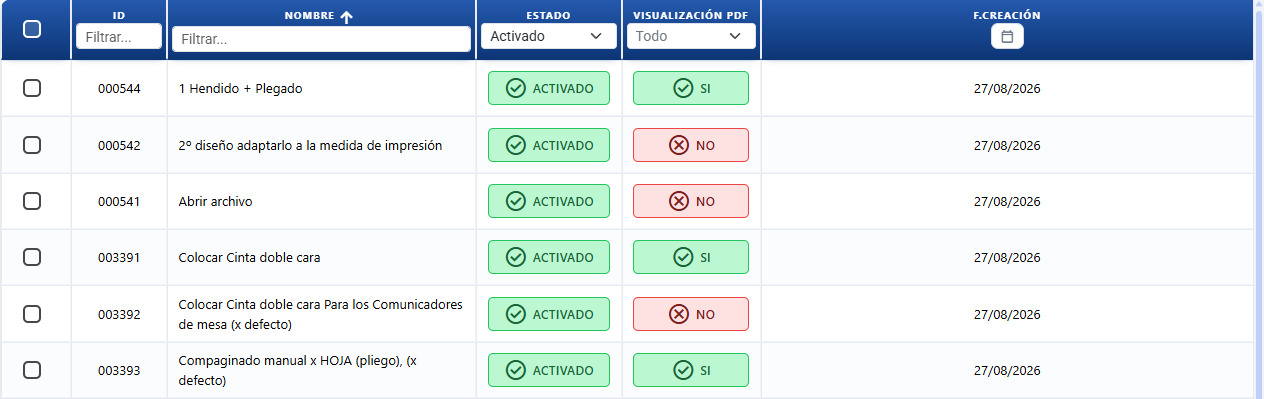
- Definir las operaciones disponibles en el taller.
- Configurar el coste y el margen de cada variante.
- Asociar operaciones a productos para que el cotizador las incluya en el precio.
Estructura en tres niveles
| Nivel | Para qué |
|---|---|
| Operación | El servicio en general (ej. "Plastificado"). |
| Opción | Variantes de ese servicio (ej. "Mate", "Brillo", "1 cara", "2 caras"). |
| Coste | Importe asociado a la opción (puede haber varios costes por opción para distintos multiplicadores). |
Qué se configura en cada nivel
Operación (datos generales)

| Campo (texto en pantalla) | Editable | Notas |
|---|---|---|
| ⑰ Activado / Desactivado | Sí | Botón de la cabecera del formulario con el estado de la operación (solo al editar una que ya existe). Al pulsarlo se abre la ventana para elegir Activado o Desactivado, igual que la acción en lote Estado. |
| ⑱ Nombre de las operaciónes | Sí | Nombre del servicio (ej. "Plastificado"). Obligatorio, máx. 255 caracteres. Tiene al lado el botón Asistente IA (icono de estrellas) que propone el nombre. |
| ⑲ Visualización en el impreso | Sí | Selector SI / NO: mostrar u ocultar la operación en el documento PDF impreso. |
| ⑳ Gestor de operación | Sí | Usuario asignado por defecto como responsable de la operación. No asignada si no hay ninguno. |
Este nivel no tiene coste ni margen. Ambos van en sus opciones.
Opción — variantes de la operación
Cada Opción (Opción 1, Opción 2…) es una variante seleccionable de la operación. Cada una tiene su propia tabla de costes y su propio margen.
| Control / Campo (texto en pantalla) | Editable | Notas |
|---|---|---|
| Marcar como predeterminado para opción / Desmarcar como predeterminado | Sí | Establece (o quita) esta opción como la que aparece elegida por defecto en el cotizador. |
| Mover opción arriba | Sí | Cambia el orden de las opciones. |
| Duplicar Operación | Sí | Duplica la opción completa con todos sus costes. |
| Eliminar opción | Sí | Quita la opción del formulario. |
| Margen (Según producto / Independiente) | Sí | Toggle: usar el margen del producto o aplicar un margen fijo propio de la opción. |
| Precio total (columna, solo con margen Independiente) | No | Precio de cada fila de coste con el margen de la opción: Coste total + margen. Es editable: si cambias el Coste, el precio se recalcula; si escribes el Precio, se recalcula el Coste con el mismo margen. No se guarda: solo se guarda el coste. |
| Badge Ajustar por precio (naranja, al lado del toggle de margen) | No | Recuerda que con el margen Independiente puedes ver el precio de venta junto a cada coste y modificarlo: al cambiar el precio, el coste se recalcula con ese margen. Al pasar el ratón explica lo mismo. |
Aquí se decide el margen por opción. El coste va en la tabla de costes (siguiente nivel).
Coste — tabla de costes de la opción
Cada opción puede tener una o varias filas de coste. Las columnas de la tabla:
| Columna (texto en pantalla) | Para qué |
|---|---|
| Referencia | Nombre del coste (ej. "preparación", "mano de obra"). |
| Coste | Importe base del coste. |
| Incremento | Factor en % que se suma al coste base. |
| Coste Tiempo | Coste por unidad de tiempo (tarifa por hora con el incremento) cuando el coste va por tiempo (solo aparece si el multiplicador de tiempo lo requiere). |
| Coste total | Importe de la fila tras incremento y multiplicadores, sin el margen. Con margen Independiente, la columna Precio total le suma el margen. |
| Multiplicador Cotización | Tipo de cantidad sobre la que se multiplica el coste (ejemplares, m², páginas, pliegos…). |
| Multiplicador Tiempo | Unidad temporal para el cálculo por tiempo (Por precio, segundos, minutos, horas, jornada parcial 4h, jornada completa 8h). |
El botón Añadir Coste crea una fila nueva en la opción actual.
Cómo se aplica al cotizar
Cuando el cotizador usa una operación:
- El usuario elige una opción de las disponibles.
- Toma los costes de esa opción y los multiplica por su Multiplicador Cotización (cantidad, m², páginas…) y, si va por tiempo, por su Multiplicador Tiempo.
- Aplica el Incremento (factor %) si hay recargos.
- Aplica el Margen: el de la opción si está en Independiente, o el del producto si está en Según producto.
Botones y acciones — para qué sirve cada uno

Usa el texto literal que ves en pantalla. Los números ①–㉞ son los de las capturas de este manual.
Vista de lista (pantalla principal)
| Botón / Control (texto en pantalla) | Para qué sirve |
|---|---|
| ① Estadística | Abre el modal de estadísticas de costes de operaciones. Requiere permiso access_stat. |
| ② Ajuste | Abre la configuración de operaciones (donde se define, entre otras cosas, el precio por hora que usa el Coste Tiempo). Requiere permiso compra_edit. |
| ③ Importar / Exportar | Despliega un menú para importar o exportar datos: Operaciones, Opciones o Costes. Requiere permiso allow_Import o allow_Export. |
| ④ Nueva operación | Abre el formulario para crear una operación desde cero. |
| ⑤ Asistente IA | Abre el agente IA (ventana centrada) para crear o modificar una operación (acabado) con sus opciones y costes describiéndola en lenguaje natural. El agente muestra un resumen de lo que va a hacer y solo lo aplica cuando pulsas Ejecutar. Para modificar, nombra la operación; si hay varias coincidencias te pregunta cuál. Ver Asistente IA. |
| ⑥ Activado / Desactivado (columna Estado) | Indica si la operación está activa. Para cambiarlo, abre la operación y pulsa el botón de estado de su cabecera (⑰), o marca varias y usa la acción en lote Estado (⑫). |
| ⑦ SI / NO (columna Visualización PDF) | Indica si la operación se imprime en el PDF del presupuesto. Se cambia en Visualización en el impreso (⑲) o, para varias a la vez, con Visualizar en (⑬). |
| ⑧ Casilla de la fila | Marca la operación para las acciones en lote (⑨–⑯). La casilla de la cabecera marca todas las de la página. |
| Operaciones (en Importar / Exportar) | Importar/exportar la tabla de operaciones. |
| Opciones (en Importar / Exportar) | Importar/exportar la tabla de opciones de operación. |
| Costes (en Importar / Exportar) | Importar/exportar la tabla de costes de operación. |
| ID | Columna de la tabla: identificador único de la operación. |
| Nombre | Columna de la tabla: nombre de la operación. |
| F.Creación | Columna de la tabla: fecha de creación de la operación. |
Acciones en lote (sobre operaciones seleccionadas)
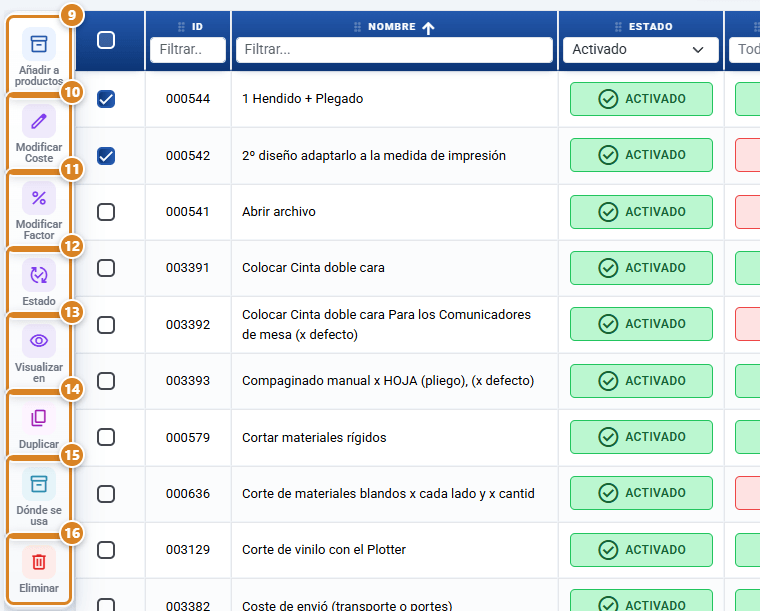
Marca la casilla de una o varias operaciones en el listado y aparece a la izquierda la columna de acciones en lote.
| Botón (texto en pantalla) | Para qué sirve |
|---|---|
| ⑨ Añadir a productos | Acción en lote: selecciona una o varias operaciones y ásócialas de golpe a las gráficas de producto que elijas, sin entrar producto a producto. Abre un listado de productos/gráficas con casillas; al marcar las deseadas y pulsar Guardar quedan vinculadas a las operaciones seleccionadas (sin duplicar las que ya existieran). |
| ⑩ Modificar Coste | Abre un modal para aplicar un incremento % a todos los costes de las operaciones seleccionadas. |
| ⑪ Modificar Factor | Abre un modal para reemplazar el factor (incremento %) en todos los costes. |
| ⑫ Estado | Abre un modal para cambiar el estado (Activado / Desactivado) de las operaciones seleccionadas. |
| ⑬ Visualizar en | Abre un modal para cambiar la visibilidad en el PDF de las operaciones seleccionadas. |
| ⑭ Duplicar | Abre un modal para duplicar la operación seleccionada, con confirmación. |
| ⑮ Dónde se usa | Abre un modal con los productos asociados a la operación. |
| ⑯ Eliminar | Abre un modal de confirmación y borra las operaciones seleccionadas. |
Modal de edición (Nueva operación / editar)
| Botón / Control (texto en pantalla) | Para qué sirve |
|---|---|
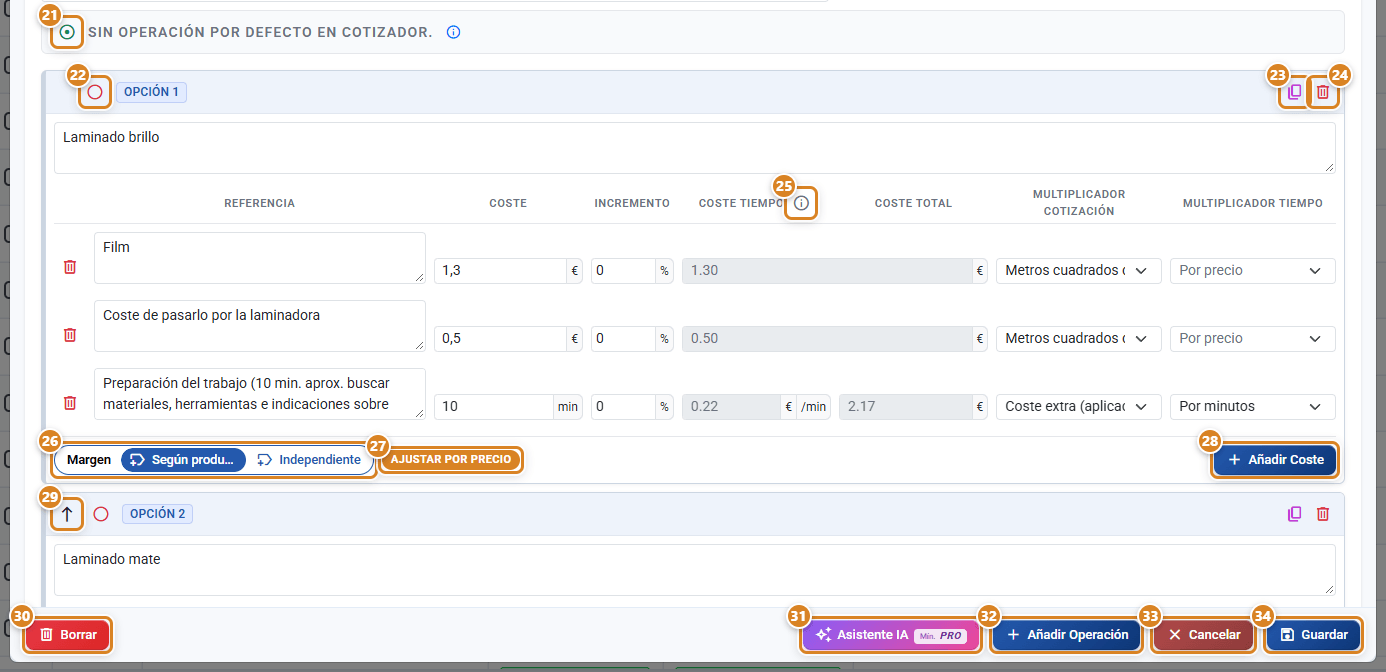
| ⑱ Asistente IA (junto a "Nombre de las operaciónes") | Abre el Asistente IA para proponer el nombre de la operación. Escribes una instrucción, la IA propone, valoras 👍/👎 y aplicas o cancelas. |
| ㉑ Sin Operación por defecto en cotizador. | Círculo y etiqueta con tooltip. Marcado (verde), el cotizador muestra la operación sin ninguna opción elegida («Sin operación»), aunque se puede activar desde la cotización. Si hay una opción predeterminada, al pulsar el círculo se le quita la marca. |
| ㉒ Marcar como predeterminado para opción / Desmarcar como predeterminado | Círculo de cada opción: la marca (o desmarca) como la elegida por defecto en el cotizador. |
| ㉓ Duplicar Operación | Icono de copiar de la opción: la duplica completa con todos sus costes. |
| ㉔ Eliminar opción | Papelera de la opción: elimina esa opción del formulario. |
| ㉕ (icono info en Coste Tiempo) | Tooltip "La configuración del coste tiempo se hace en el ajuste de operación. Haz clic para abrirlo." — abre la configuración de operación. |
| ㉖ Margen (Según producto / Independiente) | Toggle de margen de la opción (ver Conceptos clave). |
| ㉗ Ajustar por precio (badge naranja) | Recuerda que con el margen Independiente ves el precio de venta de cada fila y puedes escribirlo: el coste se recalcula con ese margen. |
| ㉘ Añadir Coste | Añade una fila de coste a la opción actual. |
| ㉙ Mover opción arriba | Flecha de la cabecera de la opción (desde la segunda): la sube un puesto en el orden de la lista. |
| ㉚ Borrar | Elimina la operación completa. |
| ㉛ Asistente IA (pie del formulario; antes "Crear o editar con IA") | Abre el Asistente IA para crear desde cero o reescribir la operación completa: el nombre de la operación y sus opciones con sus costes. Describe en lenguaje natural cómo quieres la operación (indicando coste y unidades de cada opción) y al aplicar reemplaza la operación entera con lo propuesto (nombre + opciones), tanto si la creas nueva como si editas una existente. Tú revisas y guardas. Si en la instrucción indicas un coste y su unidad (ej. "0,15 € por m²"), la IA lo pone tal cual. Si no indicas coste ni unidad, el coste se aplica siempre POR HORA: la IA estima el tiempo en horas y el sistema le aplica automáticamente tu precio/hora configurado (Ajuste → coste tiempo). Disponible desde plan Pro. |
| ㉜ Añadir Operación | Añade una opción nueva al formulario. |
| ㉝ Cancelar | Cierra el modal sin guardar cambios. |
| ㉞ Guardar | Guarda la operación en la base de datos. |
| Precio total (columna con margen Independiente) | Precio de venta de la fila con el margen de la opción. Cambiar el precio recalcula el coste, y cambiar el coste recalcula el precio. Aviso: con una fórmula Precio Fijo (pasadas, cantidad, m² u operación) en la gráfica y esta opción como predeterminada, el margen independiente no se aplica y manda el precio de la tabla. |
| Papelera de cada fila de coste | Quita esa fila de coste de la opción. |
Conceptos clave
- Operación: el servicio de fabricación en general (plastificado, corte…). No lleva coste directo; el coste va en sus opciones.
- Opción (Opción 1, Opción 2…): una variante de la operación. Cada opción tiene su propia tabla de costes y su propio margen.
- Coste: cada fila económica dentro de una opción. Lleva Referencia, Coste, Incremento, multiplicadores y Coste total.
- Margen (toggle Según producto / Independiente): en Según producto, la opción usa el margen configurado en el producto; en Independiente, aplica un margen fijo en % propio de la opción, sin depender del producto.
- Incremento (también llamado factor): porcentaje que se suma al coste base. Ej. coste 100 con incremento 10 % → 110 antes de multiplicadores. No es el margen: el incremento sube el coste, el margen es lo que ganas sobre el coste final.
- Multiplicador Cotización: el tipo de cantidad sobre la que se multiplica el coste. Opciones: coste extra (aplicación única, cantidad 1), cantidad de pasadas, posturas, pliegos, ejemplares, caras, páginas, hojas, m² de soporte / de impresión / perimetrales, metros lineales (alto / ancho).
- Multiplicador Tiempo: la unidad temporal para calcular el Coste Tiempo. Opciones: Por precio (valor plano, sin unidad temporal), por segundos, minutos, horas, Por jornada parcial (4h) y Por jornada completa (8h).
- Coste Tiempo: coste por unidad de tiempo de una fila configurada por tiempo. Se calcula a partir del coste, el incremento, el precio por hora de la operación y la unidad temporal elegida. Su configuración (precio por hora) está en Ajuste.
- Coste extra (aplicación única): multiplicador que aplica el coste como valor fijo, independiente de la cantidad (cantidad = 1). Útil para gastos de configuración o preparación.
- Operación predeterminada: la opción marcada como por defecto, que aparece ya seleccionada en el cotizador. La etiqueta "Sin Operación por defecto en cotizador." hace que el cotizador muestre una opción vacía en su lugar.
- Visualización en el impreso: selector SI / NO que decide si la operación se menciona en los documentos PDF (facturas, albaranes, OT…).
- Gestor de operación: usuario asignado por defecto como responsable de la operación.
- Estadística: vista de métricas y análisis de costes de operaciones. Requiere permiso
access_stat.
Permisos
Requiere access_op para entrar al apartado. Además: access_stat para Estadística, compra_edit para Ajuste, allow_Import / allow_Export para Importar / Exportar.
Preguntas frecuentes
Al entrar en Operaciones me sale un aviso de consejo abajo a la derecha. ¿Qué es y cómo lo quito?
Es el consejo que CotizaPrint enseña a las cuentas de prueba: "No borres operaciones, renómbralas para conservar sus acabados." Renombra y reutiliza las operaciones en lugar de borrarlas, para conservar la configuración que ya viene preparada. Ciérralo con la X y no vuelve a salir; si no lo cierras, desaparece solo a los pocos segundos. Antes era una ventana con la casilla "No volver a mostrar este aviso", que ya no existe.
¿Cómo creo una operación nueva?
Pulsa Nueva operación en la pantalla principal. Se abre el formulario: pon el Nombre de las operaciónes, añade opciones con Añadir Operación, dentro de cada opción mete sus costes con Añadir Coste y pulsa Guardar.
¿Puedo crear o modificar una operación con IA?
Sí. Pulsa Asistente IA en la barra de acciones del listado (o el botón IA de la cabecera, icono de estrellas ✨) para abrir el agente IA. Descríbele en lenguaje natural la operación que quieres crear (con sus opciones y costes), o nombra una existente para modificarla. El agente muestra un resumen de las acciones y solo las aplica cuando pulsas Ejecutar; si nombras una operación y hay varias coincidencias, te pregunta cuál. (No confundir con el Asistente IA del pie del formulario de la operación, antes llamado "Crear o editar con IA", que reescribe esa operación completa —nombre y opciones— para que la revises y guardes.) Ver Asistente IA.
En el pie del formulario de una operación hay un botón Asistente IA (antes "Crear o editar con IA"). ¿Qué hace?
Crea desde cero o reescribe la operación entera: el nombre y todas sus opciones con sus costes. Antes solo añadía opciones ("Opciones con IA"); ahora reemplaza la operación completa con lo que describas, sirviendo para crearla nueva o para rehacer una existente. Describe coste y unidad de cada opción (ej. "0,15 € por m²") y la IA lo pone tal cual; si no indicas coste ni unidad, lo aplica por hora con tu precio/hora configurado (Ajuste → coste tiempo). Tú revisas y pulsas Guardar.
¿Dónde meto el coste de mi operación?
En la tabla de costes de cada Opción (tercer nivel). Pulsa Añadir Coste y rellena Referencia, Coste, Incremento y los multiplicadores.
Mi servicio de plastificado cuesta una parte fija + por hora. ¿Cómo lo modelo?
Crea la operación "Plastificado" y, dentro de su opción, mete dos costes con Añadir Coste: uno con Multiplicador Cotización "coste extra (aplicación única)" para la preparación, y otro con Multiplicador Tiempo "Por horas" para el tiempo de trabajo.
¿Para qué sirve el toggle Margen (Según producto / Independiente)?
Decide qué margen usa la opción. En Según producto hereda el margen configurado en el producto. En Independiente aplica un margen fijo en % propio de esa opción, sin depender del producto.
¿Puedo ver o poner el precio de venta de una operación con margen independiente?
Sí. Con el toggle Margen en Independiente aparece la columna Precio total junto a Coste total en cada fila de coste. Muestra el precio con el margen de la opción. Si escribes el precio que quieres cobrar, el Coste se recalcula con ese margen; si cambias el coste, el precio se actualiza. Ojo: si el producto usa una fórmula Precio Fijo (pasadas, cantidad, m² u operación) y esta opción es la predeterminada, el margen independiente no se aplica y el precio sale de la tabla del producto.
¿Qué es el Incremento?
Un porcentaje que se suma al coste base de cada fila de coste (no es el margen). Sirve para recargos. Ej. coste 100 con incremento 10 % da 110 antes de aplicar los multiplicadores.
¿Qué es Coste Tiempo y dónde se configura?
Es el coste por unidad de tiempo de una fila que va por tiempo (horas, jornadas…); antes se llamaba Precio Tiempo. Su tarifa por hora se configura en Ajuste. El icono info de esa columna abre directamente esa configuración: "La configuración del coste tiempo se hace en el ajuste de operación. Haz clic para abrirlo."
¿Cómo marco la opción que sale por defecto en el cotizador?
En la opción, pulsa Marcar como predeterminado para opción. Para quitarla, Desmarcar como predeterminado. Si prefieres que el cotizador muestre una opción vacía, usa la etiqueta "Sin Operación por defecto en cotizador.".
Quiero que una operación no aparezca en el PDF del cliente.
Pon Visualización en el impreso en NO. Para cambiarlo en varias a la vez, selecciónalas y usa la acción en lote Visualizar en.
¿Cómo desactivo una operación sin borrarla?
Abre la operación y pulsa Activado en la cabecera del formulario: elige Desactivado. Para varias a la vez, selecciónalas en el listado y usa la acción en lote Estado. Las cotizaciones que ya la usan la mantienen; las nuevas no la verán.
¿Cómo subo el precio de todas mis operaciones de golpe?
Selecciona las operaciones y usa Modificar Coste (aplica un incremento % a todos los costes) o Modificar Factor (reemplaza el factor de incremento en todos los costes).
¿Cómo duplico una operación o una opción?
Para duplicar una operación entera, selecciónala y usa la acción Duplicar. Dentro del formulario, para duplicar una opción concreta con sus costes, usa el icono Duplicar Operación de esa opción.
¿Cómo veo qué productos usan una operación?
Selecciona la operación y usa la acción Dónde se usa. Se abre un modal con los productos asociados.
¿Quién aparece como responsable de una operación en producción?
El Gestor de operación que elijas en la operación. Es el usuario asignado por defecto para su gestión y seguimiento.
¿Qué diferencia hay entre Multiplicador Cotización y Multiplicador Tiempo?
Multiplicador Cotización elige el tipo de cantidad sobre la que se multiplica el coste (ejemplares, m², páginas, pliegos…). Multiplicador Tiempo elige la unidad temporal cuando el coste va por tiempo (Por precio, horas, jornada parcial 4h, jornada completa 8h…).
¿Cómo configuro una operación?
Entra en Operaciones y abre la operación (o pulsa Nueva operación). Dentro defines sus opciones y, en cada opción, sus costes: pones la Referencia, el Coste, el Incremento (factor %) y los multiplicadores que correspondan. Cada opción también lleva su Margen (Según producto o Independiente). Las operaciones se usan luego en productos y cotizaciones para sumar trabajos como corte, laminado, hendido, plegado, envío o preparación al precio final.
¿Cómo pongo un margen independiente a una operación?
Abre la operación y, en la opción, usa el toggle Margen: elige Independiente para que la opción aplique su propio margen en %, o Según producto para que tome el margen del producto/cotizador. Usa Independiente cuando esa operación tenga una rentabilidad distinta a la del producto.
¿Qué es el multiplicador de cotización?
El Multiplicador Cotización indica por qué cantidad se multiplica el coste de la operación: por unidad/ejemplar, por pasada, por metro lineal, por metro cuadrado (m²), por soporte o como coste extra (aplicación única). Sirve para calcular el coste según la lógica real del trabajo (no es lo mismo cobrar por m² que por unidad).
¿Por qué una operación aparece (o no) en la OT o en el PDF?
Cada operación se configura para mostrarse o no en los documentos impresos con el selector Visualización en el impreso (SI / NO). Si es una operación interna y aparece donde no debe, revisa ese selector en la operación o la configuración del producto. Si tras ajustarlo sigue apareciendo de forma incorrecta, abre un ticket con una captura.
¿Cómo uso el coste por hora en las operaciones?
CotizaPrint puede calcular el coste de una operación por mano de obra o máquina usando tiempo. El precio por hora general se configura en Ajuste (coste tiempo) y sirve de base para muchas operaciones a la vez. Si una operación tiene una lógica especial, revísala individualmente: no todos los costes se corrigen cambiando el precio por hora general. En concreto, el precio/hora global no corrige costes de materiales, bobinas o proveedores (por ejemplo un envío con coste de transportista, o una operación que consume material en rollo): esos hay que revisarlos uno a uno.
¿Qué es una operación?
Es un proceso adicional o trabajo de producción que se suma al precio: guillotina, corte, laminado/plastificado, hendido, plegado, abrir archivo, diseño, instalación, transporte/envío, pegado, embolsado, etc. Cada operación puede aportar coste, tiempo y margen al cálculo, según cómo configures sus opciones y multiplicadores.
¿Debo borrar las operaciones que vienen preconfiguradas?
No al principio. Muchas operaciones ya traen lógica y tiempos pensados desde imprenta real. Antes de borrarlas, revísalas, renómbralas o ajusta sus costes. Borrar es la última opción. En CotizaPrint la regla es no borres, adapta.
¿Cómo configuro la guillotina o el corte?
El corte puede modelarse como una operación con su coste por corte y margen. Define las dimensiones de boca/corte y el coste por corte; el cotizador calcula cuántos cortes hace falta según la medida del trabajo y el pliego. (La guillotina también puede tener configuración propia ligada al soporte/espesor; ver el apartado Guillotina.)
¿Cómo cobro el diseño o el "abrir archivo"?
Crea una operación de Diseño / Abrir archivo con un coste fijo (Multiplicador Cotización "coste extra / aplicación única") o por tiempo (Multiplicador Tiempo "Por horas"). Si solo se cobra cuando aplica, no la marques como predeterminada: déjala como opción seleccionable para añadirla solo en los trabajos que la necesiten.
Quiero añadir a un producto un coste fijo único (por ejemplo 5 € por la preparación del archivo), que no dependa de las unidades. ¿Cómo lo hago?
Un coste fijo por trabajo no se guarda en la ficha del producto: es una operación. En Operaciones crea (o reutiliza) una operación, por ejemplo "Preparación de archivo"; en su opción pulsa Añadir Coste, pon el importe (5) y en Multiplicador Cotización elige Coste extra (aplicación única), que aplica el coste una sola vez por trabajo (cantidad fija de 1), tengas 10 o 10.000 unidades. Después asóciala al producto: selecciona la operación en la lista y pulsa Añadir a productos, marcando la gráfica del producto. Si solo se cobra en algunos trabajos, no la marques como predeterminada y elígela en el cotizador cuando toque.
¿Cómo configuro el envío o transporte?
Usa una operación de Envío/Transporte con varias opciones (por ejemplo económico, medio y urgente), cada una con su Coste y su Margen. Si el envío depende del trabajo, déjala opcional (no predeterminada). El margen independiente es útil aquí porque el transporte suele tener una rentabilidad distinta a la del producto.
¿Cómo configuro el laminado/plastificado y que vaya siempre puesto?
Crea la operación de laminado/plastificado con opciones Mate y Brillo, cada una con su coste y multiplicador. Si un producto siempre va laminado, marca la opción como predeterminada para que salga ya seleccionada en el cotizador. Como alternativa, un acabado fijo también puede modelarse como variante del soporte.
¿Una operación interna puede salir en la OT pero no en el presupuesto del cliente?
El selector Visualización en el impreso (SI / NO) controla si la operación aparece en los documentos impresos. Es un selector único, no distingue por tipo de documento: si lo pones en NO, la operación se oculta en el impreso pero sigue calculando el coste. Para necesidades finas de "verla solo en la OT y no en el presupuesto", revisa la configuración del producto y, si no se comporta como esperas, abre un ticket con captura.