
Qué es
Pantalla unificada que lista todo lo comprable con existencias en un solo sitio: las medidas de los soportes de tipo pliego y rollo y, además, las variantes de los soportes tipo artículo (su color, talla y variante). Antes el stock solo existía por medida; ahora también se controla por color, talla y variante.
Para qué sirve
- Ver de un vistazo cuánto material tienes (Saldo) y cuánto vale (Valoración) en toda la empresa.
- Detectar qué hay que reponer: lo que está por debajo del stock mínimo.
- Corregir o sumar existencias sin entrar soporte a soporte: Ajustar y Compra desde la propia fila.
- Revisar el detalle de entradas y salidas de cualquier elemento con Movimientos o su Historial con saldo acumulado.
- Ver lo que ya está pedido y en camino (columna Entrante) y crear el pedido de reposición con Generar pedido.
Cómo se usa
Menú Compra → Inventario (la pantalla se titula Stock de compra). Requiere el módulo Compras e Inventario: va incluido en el plan Full y, con cualquier otro plan, se contrata aparte sin cambiar de plan (sin él se muestra la ficha del módulo con el botón Contratar Compras e Inventario).
Estructura de la pantalla
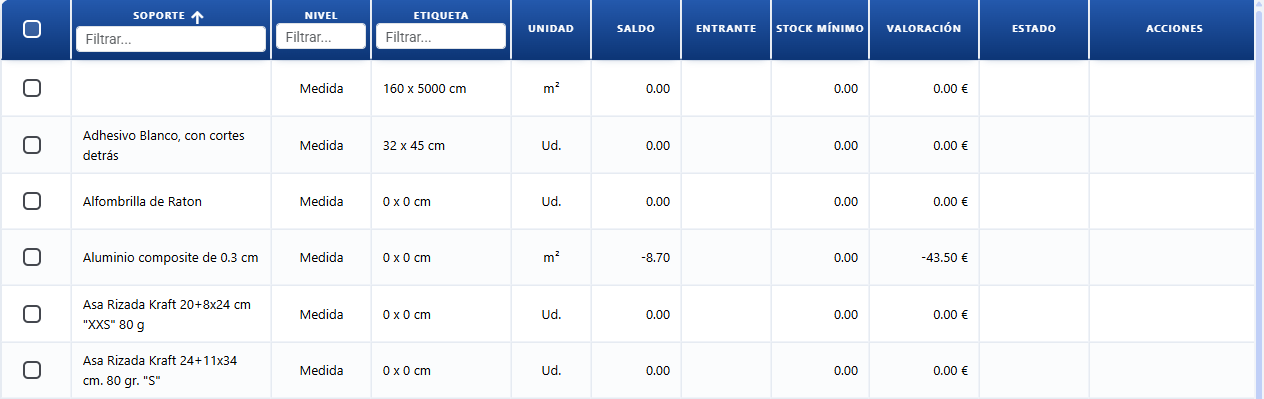
Stock de compra: una fila por medida, color, talla o variante. ⑩ Saldo es lo que hay ahora, ⑪ Entrante lo que está pedido y aún no ha llegado, ⑬ Valoración el valor de esas existencias y ⑭ Estado si hay que reponer.
| Columna (texto en pantalla) | Qué muestra |
|---|---|
| ⑥ Soporte | Material al que pertenece el elemento (papel, vinilo, camiseta, etc.). |
| ⑦ Nivel | A qué se refiere la fila: Medida, Color, Talla o Variante. Las medidas vienen de soportes pliego/rollo; color, talla y variante de soportes tipo artículo. |
| ⑧ Etiqueta | Identificación concreta del elemento dentro del soporte (la medida, el nombre del color, de la talla o de la variante). |
| ⑨ Unidad | Unidad en que se cuentan las existencias de ese elemento (Ud., kg, m² o ml). Las formas equivalentes de escribir la misma unidad se unifican automáticamente (por ejemplo "unit" o "unidad" cuentan como Ud., y "m2" o "metro cuadrado" como m²), así el mismo artículo no aparece partido en varias filas. |
| ⑩ Saldo | Existencias actuales = entradas de compra menos salidas de consumo. Sale en rojo si está por debajo del stock mínimo o es negativo. |
| ⑪ Entrante | Cantidad pedida a proveedores y aún no recibida (pedidos de compra Enviados o en Recibido parcial), en azul con un + delante. El tooltip muestra el disponible previsto (saldo + entrante). Muestra 0 (en gris) si no hay nada pendiente de recibir. |
| ⑫ Stock mínimo | Nivel por debajo del cual conviene reponer. Si es 0, no hay aviso. |
| ⑬ Valoración | Valor económico de las existencias = Saldo × Coste. Sale en rojo si es negativa (saldo negativo). |
| ⑭ Estado | Badge con la situación de cada fila: "Saldo negativo" (rojo, hay menos de 0 existencias), "Bajo mínimo" (naranja, el saldo está por debajo del stock mínimo), "Correcto" (verde, saldo igual o por encima del mínimo) o "Sin mínimo" (gris, el artículo no tiene stock mínimo definido). |
Botones y acciones — para qué sirve cada uno

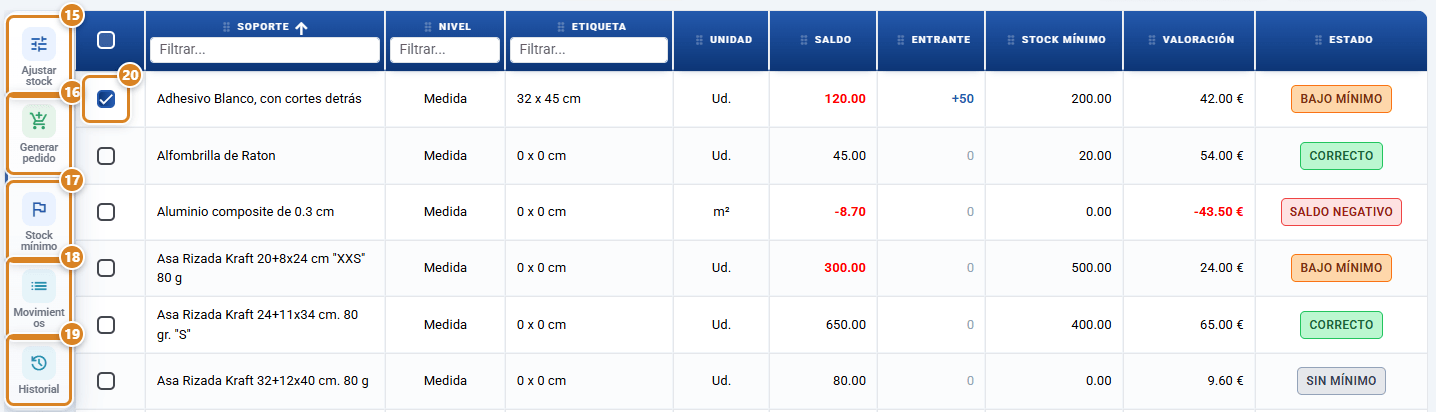
Usa el texto literal que ves en pantalla. Para el toggle se documentan sus dos estados. Las acciones de cada fila (Ajustar stock, Stock mínimo, Movimientos, Historial y Generar pedido) ya no van en una columna de la tabla: marca la casilla de una o varias filas y aparece la barra de acciones, a la izquierda del listado. Las acciones de un solo artículo salen al seleccionar una fila; Generar pedido sale también con varias.
| Botón / Control (texto en pantalla) | Para qué sirve |
|---|---|
| ① ? (icono de ayuda, junto al título de la pantalla) | Abre la Guía visual del inventario en una pestaña nueva: explica el ciclo inventario → consumo → compra, para qué sirve cada apartado y los 7 pasos para ponerlo en marcha. Está en las tres pantallas del módulo de compra (Stock de compra, Pedidos de Compra y Facturas de Compra). |
| ② Badge "N bajo mínimo" | Aviso en la cabecera con el número de referencias por debajo del stock mínimo (por ejemplo 2 bajo mínimo); al pulsarlo activa el filtro Solo bajo mínimo. No aparece si no hay ninguna bajo mínimo. |
| ③ Filtrar existencias: Todo el stock / Solo bajo mínimo | Toggle de filtro: en Solo bajo mínimo la lista muestra solo lo que hay que reponer (saldo por debajo del stock mínimo); en Todo el stock muestra todos los elementos con existencias. |
| ④ Informe stock mínimo | Abre el informe Informe stock mínimo, que calcula un stock mínimo recomendado por artículo a partir de su consumo: Recomendado = media diaria de consumo × (días de cobertura + plazo de entrega del proveedor) × (1 + colchón de seguridad). Permite elegir el Método de consumo (media, semana pico o mes pico), respetar el lote mínimo del proveedor, filtrar la tabla por Estado y Artículo, y aplicar la recomendación artículo a artículo (Aplicar) o de golpe (Aplicar todos). Ver la sección Informe stock mínimo. |
| ⑤ Generar pedido (cabecera) | Abre la ventana Generar pedido de compra para crear pedidos de compra de reposición (ver más abajo): toma los artículos marcados o, sin selección, todos los que tienen déficit (stock mínimo − saldo − entrante mayor que 0, lo que incluye los de saldo negativo aunque no tengan mínimo). Propone la cantidad a pedir (lo que falta hasta el mínimo, contando el entrante) y el proveedor de cada artículo (tarifa preferente → única tarifa → Proveedor de la ficha del soporte). Desactivado si no hay filas marcadas ni ninguna bajo mínimo. |
| ⑮ Ajustar stock (barra de acciones, 1 fila) | Abre Ajustar stock: cambia el Saldo del elemento dejando registrado el motivo (Entrada (+) para sumar una compra/recuento, Salida (−) para descontar, o Fijar saldo a un valor). Es la forma de registrar entradas y salidas manuales con motivo. |
| ⑯ Generar pedido (barra de acciones, 1 o varias filas) | Igual que ⑤, pero solo con las filas marcadas. |
| ⑰ Stock mínimo (barra de acciones, 1 fila) | Abre la ventana Stock mínimo para cambiar el mínimo de ese artículo sin salir del inventario. Muestra el artículo, su Saldo actual y el campo Stock mínimo con la unidad (aviso: 0 = sin alerta de stock bajo). Guardar aplica el valor; Cancelar cierra sin cambios. |
| ⑱ Movimientos (barra de acciones, 1 fila) | Abre el detalle de entradas y salidas de ese elemento (compras y consumos), con su historial. |
| ⑲ Historial (barra de acciones, 1 fila) | Abre el historial de movimientos del artículo: entradas y salidas ordenadas por fecha con Fecha, Tipo, Cantidad con signo, Origen (Factura de compra, Pedido de compra, Consumo OT, motivo del ajuste o Ajuste) y el saldo acumulado. Muestra los 500 movimientos más recientes. |
| ⑳ Casilla de la fila | Marca el elemento para que aparezcan sus acciones ⑮–⑲ a la izquierda del listado. |
Ventana Generar pedido de compra
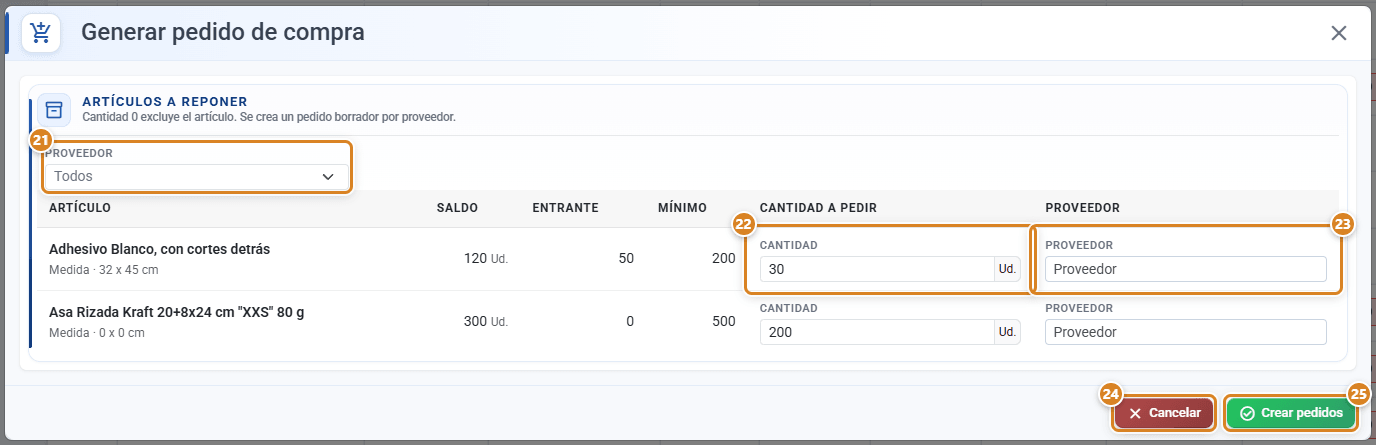
Lista los Artículos a reponer con su Saldo, Entrante y Mínimo. Cantidad 0 excluye el artículo.
| Botón / Control (texto en pantalla) | Para qué sirve |
|---|---|
| ㉑ Proveedor (filtro, con opción Todos) | Deja en la tabla solo las filas de un proveedor. Crear pedidos genera pedidos únicamente con las filas visibles. |
| ㉒ Cantidad a pedir | Cantidad que se pedirá de ese artículo, en su unidad. Por defecto, lo que falta hasta el mínimo contando el entrante. Con 0 el artículo queda fuera. |
| ㉓ Proveedor (por fila) | Proveedor al que se pedirá el artículo. Viene propuesto (tarifa preferente → única tarifa → Proveedor de la ficha del soporte) y se puede cambiar. Los artículos sin proveedor se avisan y se excluyen. |
| ㉔ Cancelar | Cierra la ventana sin crear nada. |
| ㉕ Crear pedidos | Genera un pedido de compra en Borrador por proveedor y ofrece ir al listado de Pedidos de Compra. Cada línea lleva el impuesto del proveedor (campo Impuesto de su ficha) si es un impuesto activo; si no, el marcado Preterminado en producto en Impuestos; sin ninguno, 0 %. |
Informe stock mínimo (recomendación de reposición)
Se abre con el botón Informe stock mínimo de la barra superior. Calcula, para cada artículo con existencias, el stock mínimo recomendado según su consumo real:
Recomendado = media diaria de consumo × (días de cobertura + plazo de entrega del proveedor) × (1 + colchón de seguridad)
- La media diaria depende del Método de consumo elegido: con Media del período es el consumo del Período de análisis (días) dividido entre esos días; con Semana pico o Mes pico es el ritmo diario de la semana (7 días) o el mes (30 días) de mayor consumo dentro del período.
- El plazo es el plazo de entrega en días de la tarifa preferente del proveedor del artículo (si no hay preferente, la única tarifa; si no hay ninguna, 0).
- El colchón de seguridad añade un porcentaje extra al resultado como margen ante imprevistos.
- El resultado se redondea hacia arriba. Con el toggle Respetar lote mínimo del proveedor activado, si la tarifa del proveedor tiene cantidad mínima, el recomendado no baja de ella.
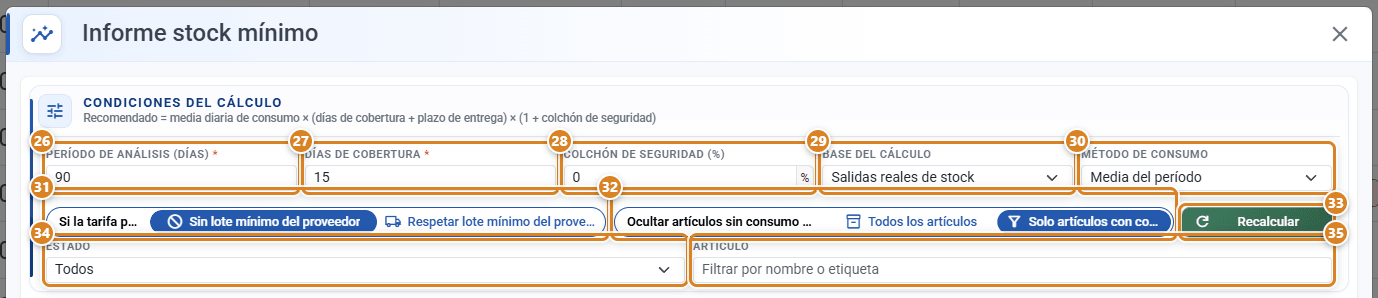
Condiciones del cálculo (controles del informe)
| Control (texto en pantalla) | Para qué sirve |
|---|---|
| ㉖ Período de análisis (días) | Cuántos días hacia atrás se mira el consumo (por defecto 90). |
| ㉗ Días de cobertura | Cuántos días de consumo quieres tener cubiertos con el stock mínimo (por defecto 15). |
| ㉘ Colchón de seguridad (%) | Porcentaje extra que se suma a la recomendación como margen de seguridad (por defecto 0). Ej.: con 20 %, un recomendado de 100 pasa a 120. |
| ㉙ Base del cálculo | Qué consumos cuentan: Salidas reales de stock (solo lo realmente descontado del stock, incluidos ajustes manuales de salida), Presupuestado o superior (consumos de cualquier cotización), OT o superior (cotizaciones que ya son pedido, albarán o factura), Albaranado o superior (albaranadas o facturadas) o Facturado (solo facturadas). |
| ㉚ Método de consumo | Cómo se calcula la media diaria: Media del período (consumo total del período entre sus días), Semana pico (el ritmo diario de la semana de más consumo del período) o Mes pico (el del mes de más consumo). Los picos protegen frente a demanda irregular o estacional: dimensionan el mínimo para el peor tramo, no para el promedio. |
| ㉛ Respetar lote mínimo del proveedor / Sin lote mínimo del proveedor | Toggle: activado, si la tarifa preferente del proveedor tiene cantidad mínima, el recomendado no baja de ella (solo en artículos con recomendación, no crea mínimos donde no hay consumo). |
| ㉜ Solo artículos con consumo / Todos los artículos | Toggle: oculta o muestra los artículos sin consumo en el período. |
| ㉝ Recalcular | Recalcula la tabla con las condiciones actuales (instantáneo, sin recargar datos). |
| ㉞ Estado | Filtro de la tabla: muestra solo las filas Todos, Subir, Bajar u OK. Solo afecta a lo que se ve — Aplicar todos sigue aplicando todas las recomendaciones pendientes, también las ocultas por el filtro. |
| ㉟ Artículo | Filtro de texto de la tabla: escribe parte del nombre del artículo (o de su nivel/etiqueta) para ver solo las filas que coinciden. Se puede limpiar con la X del campo. Igual que Estado, solo filtra la vista. |
Tabla de recomendaciones

Columnas: Artículo, Unidad, Consumo período, Media diaria (su tooltip indica el método de consumo aplicado), Plazo (días), Mínimo actual, Recomendado y Estado. La cabecera de la sección muestra cuántos artículos hay visibles del total (según los filtros Estado/Artículo) y cuántos tienen cambio propuesto.
| Columna / Botón (texto en pantalla) | Para qué sirve |
|---|---|
| ㊱ Recomendado (columna) | Stock mínimo que propone el informe para ese artículo con las condiciones del cálculo. |
| ㊲ Estado (badge de la fila) | OK (el mínimo ya coincide), Subir (el recomendado es mayor) o Bajar (es menor). |
| ㊳ Aplicar (por fila) | Guarda el recomendado como stock mínimo de ese artículo. Desactivado si la fila ya está en OK. |
| ㊴ Cerrar | Cierra el informe; si se aplicaron cambios, la lista de stock se recarga. |
| ㊵ Aplicar todos (N) (pie del informe) | Aplica de golpe todas las recomendaciones pendientes, previa confirmación — incluidas las filas ocultas por los filtros Estado/Artículo (el número entre paréntesis del botón es el total de cambios). Si un mismo elemento aparece en varias filas con recomendados distintos, se aplica el mayor (criterio conservador de cobertura). |
Conceptos clave
El usuario pregunta "¿qué es / para qué sirve X?" con estas palabras exactas.
- Saldo: existencias actuales de un elemento = entradas de compra menos salidas de consumo confirmadas. Es el stock real disponible.
- Consumo teórico vs real: al guardar una cotización se reserva el material que necesitaría (consumo teórico), pero no descuenta del Saldo — es solo previsión. El descuento real ocurre al emitir la factura de esa venta: el consumo pasa a confirmado y entonces sí resta del stock. Si la factura se abona (o rectifica), ese consumo vuelve a teórico y deja de restar. Así el stock refleja lo realmente facturado, sin descontar por presupuestos que no se cierran.
- Valoración: valor económico del stock de un elemento = Saldo × Coste. Abajo se ve la valoración total de lo listado.
- Stock mínimo: nivel de existencias por debajo del cual conviene reponer. Cuando el Saldo baja de ese valor, el elemento muestra el badge "Bajo mínimo" en naranja y su Saldo sale en rojo. Valor 0 desactiva el aviso. Se edita desde la propia fila con la acción Stock mínimo.
- Stock mínimo recomendado / Recomendado: valor que propone el Informe stock mínimo = media diaria de consumo × (días de cobertura + plazo de entrega del proveedor) × (1 + colchón de seguridad). Cubre el consumo previsto mientras llega el pedido de reposición.
- Base del cálculo: qué consumos cuentan en el informe — desde solo las salidas reales de stock hasta lo presupuestado, con OT, albaranado o solo lo facturado.
- Método de consumo: cómo obtiene el informe la media diaria — Media del período (promedio de todo el período), Semana pico o Mes pico (el ritmo diario del tramo de 7 o 30 días de mayor consumo). Con demanda irregular o estacional, los picos evitan quedarse corto dimensionando para el peor tramo.
- Semana pico / Mes pico: dentro del período de análisis, la semana (7 días) o el mes (30 días) en que más se consumió. El informe usa su ritmo diario como media diaria del cálculo.
- Media diaria: consumo diario que usa el informe; según el método, el promedio del período o el ritmo del tramo pico.
- Colchón de seguridad: porcentaje extra que se añade a la recomendación como margen ante imprevistos (retrasos del proveedor, picos no vistos en el período).
- Lote mínimo / cantidad mínima del proveedor: cantidad mínima de compra de la tarifa del proveedor. Con Respetar lote mínimo del proveedor activado, la recomendación no baja de esa cantidad.
- Días de cobertura: días de consumo que quieres tener garantizados con el stock mínimo.
- Plazo (días): días de entrega del proveedor (tarifa preferente) que el informe suma a la cobertura, porque durante ese tiempo se sigue consumiendo.
- Nivel: a qué se refiere la fila. Medida (soportes pliego/rollo), Color, Talla o Variante (soportes tipo artículo).
- Bajo mínimo / reposición: estado de un elemento cuyo saldo ha caído por debajo de su stock mínimo; señal de que hay que volver a comprar material. Con Generar pedido se crea el pedido de compra de reposición directamente desde esta pantalla (o con Reposición automática dentro de un pedido de compra, ver Pedidos de Compra).
- Proveedor propuesto / proveedor automático: proveedor que el sistema asigna a cada artículo al reponer. Cadena de decisión: tarifa preferente del artículo → única tarifa activa del artículo → campo Proveedor de la ficha del soporte → sin proveedor (el artículo se avisa y queda fuera del pedido).
- Filtro Proveedor (modal Generar pedido): desplegable sobre la tabla del modal con los proveedores presentes (más Todos); limita las filas mostradas y Crear pedidos solo genera pedidos con lo visible.
- Entrante / stock entrante: cantidad pedida a proveedores y todavía no recibida (pedidos de compra en estado Enviado o Recibido parcial). No forma parte del Saldo; el disponible previsto = Saldo + Entrante.
- Historial de movimientos: detalle cronológico de entradas y salidas de un artículo con su origen (factura de compra, pedido de compra, consumo de OT o ajuste) y el saldo acumulado tras cada movimiento. Cada movimiento se muestra en su unidad original (sin convertir) y el saldo acumulado se lleva por unidad.
- Unidades equivalentes / unidad unificada: las distintas formas de anotar la misma unidad cuentan como una sola — "unit", "unidad" o "Ud." son Ud.; "m2" o "metro cuadrado" son m²; también kg y ml. El inventario suma todo el stock del artículo en una única fila aunque sus movimientos vinieran escritos de formas distintas.
- Conversión m² ↔ Ud. (medidas con dimensiones): en las medidas que tienen ancho y alto definidos, el inventario convierte automáticamente entre m² y Ud. usando la superficie de la medida (ancho × alto). Si un mismo material tiene stock anotado en las dos unidades, se consolida en una sola fila con su unidad natural, y el Entrante, la Valoración y el consumo del Informe stock mínimo se calculan sobre ese total consolidado. Las medidas sin dimensiones (o unidades sin equivalencia, como kg o ml) no se convierten y se muestran tal cual.
Funciones según plan / rol
- FULL: pantalla disponible.
- Sin el módulo, la pantalla muestra la ficha "Módulo de inventario" (qué hace el módulo, distintivo Full y botón Contratar Compras e Inventario que lleva a
/subscription?planes=MOD&extra=comprasInventario). Se puede contratar desde Estándar, Pro o Full. El menú es visible y clicable para todos.
Preguntas frecuentes
¿Dónde veo cuánto material tengo y qué tengo que reponer?
En Compra → Inventario. Lista todo lo comprable con existencias (medidas de pliego/rollo y color/talla/variante de artículos) con su Saldo, Stock mínimo y Valoración. Activa el toggle Solo bajo mínimo (en Filtrar existencias) para ver únicamente lo que hay que reponer (badge "Bajo mínimo" en naranja).
¿Cómo veo el stock de un artículo por color o por talla?
En Stock de compra. La columna Nivel indica si la fila es Medida, Color, Talla o Variante. Los soportes tipo artículo aparecen con sus colores, tallas y variantes, cada uno con su propio Saldo y Valoración.
¿Qué es el Saldo y la Valoración de la pantalla?
El Saldo son las existencias actuales (entradas de compra menos salidas de consumo). La Valoración es su valor económico = Saldo × Coste. Abajo se suma la valoración total de lo listado.
Mi stock está mal, ¿cómo lo corrijo?
Selecciona la fila del elemento y pulsa Ajustar stock en la barra de acciones. Se abre Ajustar stock, donde cambias el Saldo dejando registrado el motivo (recuento, rotura, merma, corrección).
¿Cómo sumo existencias tras comprar material?
Lo normal es registrar la Factura de compra o la recepción del Pedido de compra, que suman al Saldo solas. Para una entrada suelta, selecciona la fila, pulsa Ajustar stock y elige Entrada (+) con su motivo.
¿Para qué sirve Movimientos?
Abre el detalle de entradas (compras) y salidas (consumos) de ese elemento, con su historial.
¿Qué significa el badge "Bajo mínimo"?
Que el Saldo de ese elemento ha caído por debajo de su Stock mínimo y conviene reponerlo. Se muestra en naranja en la columna Estado (si el saldo es menor que 0 sale "Saldo negativo" en rojo).
¿Dónde están los botones de cada fila (Ajustar stock, Movimientos, Historial…)?
En la barra de acciones: marca la casilla de la fila y aparece con Ajustar stock, Stock mínimo, Movimientos e Historial (con una sola fila seleccionada) y Generar pedido (con una o varias).
¿Por qué el Saldo o la Valoración salen en rojo?
El Saldo sale en rojo cuando está por debajo del stock mínimo o es negativo; la Valoración, cuando es negativa. Un saldo negativo indica que se ha consumido más de lo que se registró como entrada: revisa los Movimientos del artículo o corrígelo con Ajustar stock.
¿Qué es la columna Entrante?
La cantidad que ya has pedido a proveedores y aún no ha llegado (pedidos de compra Enviados o en Recibido parcial). No suma al Saldo hasta que registras la recepción; el tooltip muestra el disponible previsto (Saldo + Entrante). Así no vuelves a pedir material que ya está en camino.
¿Cómo pido el material que está bajo mínimo?
Pulsa Generar pedido (con filas seleccionadas usa esas; sin selección toma todas las que tienen déficit, también las de saldo negativo). Revisa en la ventana Generar pedido de compra la Cantidad a pedir y el proveedor de cada artículo (tarifa preferente → única tarifa → Proveedor de la ficha del soporte) y pulsa Crear pedidos: se crea un pedido de compra en Borrador por proveedor y puedes ir directamente al listado de Pedidos de Compra para enviarlos. Los artículos sin proveedor se avisan y quedan fuera. También puedes hacerlo al revés, desde un pedido de compra: el botón Reposición automática añade al pedido todo lo bajo mínimo de su proveedor.
¿Puedo generar el pedido solo con los artículos de un proveedor?
Sí. En el modal de Generar pedido, usa el desplegable Proveedor sobre la tabla: elige un proveedor para ver solo sus filas (Todos las muestra todas). Crear pedidos genera pedidos únicamente con las filas visibles — lo que ves es lo que se pide.
¿De dónde sale el proveedor que me propone Generar pedido?
De la cadena: tarifa de proveedor preferente del artículo (la estrella); si no hay, su única tarifa activa; si tampoco, el campo Proveedor de la ficha del soporte (desplegable de la sección Identidad, ver Soportes de impresión). Sin ninguno de los tres, el artículo se avisa y queda fuera del pedido.
¿Qué impuesto llevan los pedidos que crea Generar pedido?
El del proveedor: el Impuesto de su ficha, si es un impuesto activo. Si no tiene, el impuesto marcado Preterminado en producto en Configuración → Impuestos. Si tampoco hay ninguno, la línea sale al 0 %: revísala en el pedido antes de enviarlo.
¿Para qué sirve Historial?
Abre el historial de movimientos de ese artículo: cada entrada y salida con su fecha, tipo, cantidad con signo, origen (Factura de compra, Pedido de compra, Consumo OT o Ajuste con su motivo) y el saldo acumulado tras cada movimiento. Muestra los 500 más recientes.
¿Cómo cambio el stock mínimo de un artículo?
Selecciona la fila del artículo y pulsa Stock mínimo en la barra de acciones. Se abre una ventana con su Saldo actual y el campo Stock mínimo en su unidad; escribe el valor y pulsa Guardar. Con valor 0 el artículo no genera alerta de stock bajo.
¿Qué stock mínimo debería poner? / ¿Cómo calculo el stock mínimo?
Usa el botón Informe stock mínimo: calcula para cada artículo un Recomendado = media diaria de consumo × (Días de cobertura + plazo de entrega del proveedor) × (1 + Colchón de seguridad (%)). Ajusta el Período de análisis (días), los Días de cobertura, el Colchón de seguridad (%), la Base del cálculo y el Método de consumo, pulsa Recalcular y aplica la recomendación con Aplicar (por fila) o Aplicar todos.
¿Qué es la Semana pico o el Mes pico del informe? / Mi consumo es irregular, ¿cómo calculo el mínimo?
Son opciones del Método de consumo del Informe stock mínimo. En vez del promedio de todo el período (Media del período), toman la semana (7 días) o el mes (30 días) de mayor consumo y usan su ritmo diario. Con demanda irregular o estacional evitan quedarse corto: el mínimo se dimensiona para el peor tramo, no para el promedio.
¿Para qué sirve el Colchón de seguridad (%)?
Añade un porcentaje extra a la recomendación del informe como margen ante imprevistos (retrasos del proveedor, picos de demanda). Ej.: con un 20 %, un recomendado de 100 pasa a 120. Por defecto es 0.
¿Qué hace Respetar lote mínimo del proveedor?
Es un toggle del Informe stock mínimo: activado, si la tarifa preferente del proveedor tiene cantidad mínima, el recomendado no baja de ella (así el mínimo nunca queda por debajo de lo que puedes comprar). Solo actúa en artículos con recomendación por consumo — no crea mínimos en artículos sin demanda.
¿Cómo filtro la tabla del informe? / Solo quiero ver lo que hay que subir.
Con los filtros Estado (Todos, Subir, Bajar, OK) y Artículo (texto por nombre o etiqueta) de la sección Condiciones del cálculo. Solo filtran lo que se ve: Aplicar todos sigue aplicando todas las recomendaciones pendientes, también las ocultas (el número del botón es el total de cambios).
¿Qué es la Base del cálculo del informe?
Decide qué consumos cuentan para la media diaria: Salidas reales de stock (solo lo realmente descontado, ajustes incluidos), Presupuestado o superior (cualquier cotización), OT o superior, Albaranado o superior o Facturado. Cuanto más temprana la base, más previsor es el cálculo.
El mismo artículo me salía en dos filas con el stock partido, ¿por qué?
Pasaba cuando los movimientos tenían la unidad escrita de formas distintas ("unit" y "Ud.", "m2" y "m²"). Ahora las unidades equivalentes se unifican automáticamente y el stock del artículo se suma en una sola fila. Además, en las medidas con ancho y alto el inventario convierte entre m² y Ud. con la superficie de la medida, consolidando en una fila el stock anotado en ambas unidades. En el Historial sigues viendo cada movimiento tal cual se registró, con su unidad.
¿El inventario convierte metros cuadrados a unidades?
Sí, en las medidas que tienen ancho y alto definidos: la superficie de la medida (ancho × alto) permite pasar de m² a Ud. y viceversa, y la fila muestra el total consolidado en la unidad natural del material. Si la medida no tiene dimensiones, o la unidad es kg o ml, no hay conversión y cada unidad se muestra por separado.
En el informe no me salen todos los artículos.
El toggle Solo artículos con consumo oculta los que no han tenido consumo en el período de análisis. Cámbialo a Todos los artículos para verlos todos.