
Qué es
Pantalla a la que llegas desde el enlace del email de recuperación. Permite establecer una nueva contraseña.
Para qué sirve
- Completar el flujo de "olvidé mi contraseña".
Cómo se usa
- Abrir el correo Establece tu contraseña y pulsar Establecer contraseña (URL con token).
- Escribir la contraseña en Nueva contraseña y repetirla en Confirmar contraseña.
- Pulsar Establecer contraseña.
- Sale «Tu contraseña ha sido actualizada con éxito.» y vuelves a la pantalla de login con la contraseña nueva activa.
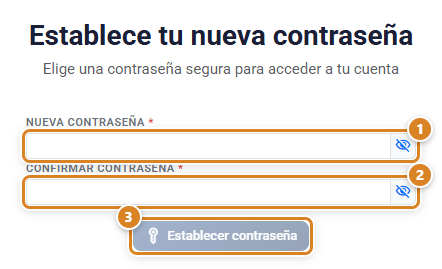
Botones y acciones — para qué sirve cada uno
| Botón / Control (texto en pantalla) | Para qué sirve |
|---|---|
| ① Nueva contraseña | La contraseña nueva. El icono del ojo, a la derecha, la muestra u oculta. |
| ② Confirmar contraseña | Repite la contraseña. Si no coincide, sale «Las contraseñas no coinciden». También tiene su ojo. |
| ③ Establecer contraseña | Guarda la contraseña nueva. Se activa cuando los dos campos están rellenos y coinciden. |
Reglas y restricciones
- Usa al menos 6 caracteres: es el mínimo que pide la pantalla de acceso.
- El token del enlace solo es válido una vez y hasta el final del día en que lo pediste.
- Si el enlace no es válido o ha caducado, sale «El enlace no es válido o ha caducado. Solicita de nuevo el restablecimiento de contraseña.» y la app te lleva a Recuperar contraseña.
- Al cambiarla se cierran las sesiones que tenías abiertas con la contraseña anterior.
Preguntas frecuentes
Me dice que el enlace no es válido.
Caducó o ya se usó. Pide uno nuevo en Recuperar contraseña.
El botón Establecer contraseña está gris.
Los dos campos tienen que estar rellenos y ser iguales. Pulsa el ojo de cada campo para comprobar lo que has escrito.