
Qué es
Dirección legal de la organización + los parámetros preterminados que se aplican automáticamente al crear clientes nuevos y documentos nuevos.
Aquí se configuran el impuesto, la forma de pago, el día, el tipo y el método de pago por defecto de los clientes nuevos y de las ventas. El Impuesto de aquí también se añade a cada producto nuevo; los productos, artículos y compras usan además el marcado como Preterminado en producto en Impuestos.
El módulo se abre como modal con el título "Dirección de facturación" y tiene dos secciones: "Domicilio fiscal" (los datos de ubicación que aparecerán en los documentos emitidos) y "Valores por defecto del cliente" (los parámetros que se aplican automáticamente a cada cliente nuevo).
Para qué sirve
- Configurar de forma centralizada la dirección de facturación que aparece en facturas, albaranes, ofertas y demás impresos.
- Tener bien la dirección de tu cuenta de CotizaPrint, que es la que figura en la factura de tu suscripción.
- Fijar los valores por defecto del cliente (impuesto, método, tipo, forma y día de pago) y no tener que reconfigurarlos cliente por cliente.
Cómo se usa
- Pulsa tu nombre de usuario (arriba a la derecha) para abrir Configuración.
- En el panel Empresa, pulsa Facturación. Se abre la ventana Dirección de facturación.
- Rellena el Domicilio fiscal y elige los Valores por defecto del cliente.
- Pulsa Guardar.

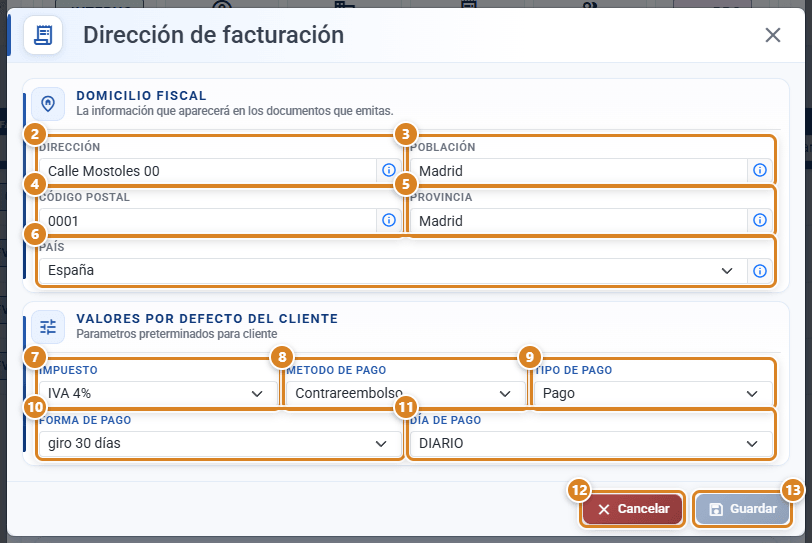
Domicilio fiscal
Sección "Domicilio fiscal". Su subtítulo dice "La información que aparecerá en los documentos que emitas."
| Campo (texto en pantalla) | Para qué sirve |
|---|---|
| Dirección | Calle y número de la dirección de facturación. |
| Población | Municipio / ciudad. |
| Código postal | Código postal. |
| Provincia | Provincia / región. |
| País | Selector de país. La opción vacía es "Sin preterminado". |
Ojo: el número de cuenta bancaria ya no está en esta ventana. Las cuentas se dan de alta en Configuración → Finanzas y se asocian a cada forma de pago; su IBAN es el que sale en el documento.
Valores por defecto del cliente
Sección "Valores por defecto del cliente" (subtítulo "Parametros preterminados para cliente"). Cinco selectores que asignan el valor por defecto al crear cualquier cliente o documento nuevo. Cada selector tiene una opción vacía "Sin preterminado" si no quieres fijar nada. Si la opción que buscas no está, pulsa el nombre del selector (por ejemplo Impuesto): se abre su lista para añadirla o cambiarla sin salir de la ventana.
| Selector (texto en pantalla) | Tira de | Qué hace |
|---|---|---|
| Impuesto | Impuestos | Impuesto que se aplica por defecto a clientes y a las líneas de venta. También se añade a cada producto nuevo. |
| Metodo de pago | Método de pago | Forma técnica del pago (transferencia, domiciliación, cheque, efectivo...). |
| Tipo de pago | Tipo de pago | Clasificación del pago según régimen (anticipado, contado, a plazo...). |
| Forma de pago | Forma de pago | Denominación de la forma de pago registrada (contado, 30 días, etc.). |
| Día de pago | Día de pago | Día o período en que se cobra (día 10, día 30, final de mes...). |
Cómo funciona la jerarquía
| Acción | Cómo se decide el valor |
|---|---|
| Crear cliente nuevo | Toma los valores de aquí. El usuario puede modificarlos antes de guardar. |
| Crear factura / oferta / pedido / albarán | Primero el del cliente. Si el cliente no lo tiene, fallback a lo configurado aquí. |
| Crear producto, artículo o servicio, o comprar | El impuesto marcado Preterminado en producto en Impuestos. En los productos se añade además el de aquí; en artículos y servicios, el de aquí solo si no hay ninguno marcado. En las compras manda antes el del proveedor. |
Botones y acciones — para qué sirve cada uno
Texto literal que ve el usuario en el modal "Dirección de facturación".
| Botón / Control (texto en pantalla) | Para qué sirve |
|---|---|
| ① Facturación (en Configuración, panel Empresa) | Abre la ventana Dirección de facturación. Sin el permiso de editar la facturación sale bloqueado con «No tienes permiso». |
| ② Dirección | Campo de la dirección de facturación. Tooltip: "Establece una direccion de facturación". |
| ③ Población | Campo de la población / ciudad. Tooltip: "Establece una población". |
| ④ Código postal | Campo del código postal. Tooltip: "Establece un código postal". |
| ⑤ Provincia | Campo de la provincia. Tooltip: "Establece una provincia". |
| ⑥ País | Selector de país de facturación. Tooltip: "Establece un país". La opción vacía es "Sin preterminado". |
| ⑦ Impuesto | Selector del impuesto por defecto para nuevos clientes. También se aplica en las ventas a clientes que no tienen un impuesto propio, cuando el artículo tampoco tiene el suyo. Al crear la cuenta viene elegido el impuesto más habitual de tu país (por ejemplo IVA 21 % o IGIC 7 %). Con la opción vacía "Sin preterminado", esas ventas salen sin impuesto (0 %). Pulsa el nombre Impuesto para abrir la lista de Impuestos. |
| ⑧ Metodo de pago | Selector del método de pago por defecto. Opción vacía "Sin preterminado". Pulsa el nombre para abrir la lista de Método de pago. |
| ⑨ Tipo de pago | Selector del tipo de pago por defecto. Opción vacía "Sin preterminado". Pulsa el nombre para abrir la lista de Tipo de pago. |
| ⑩ Forma de pago | Selector de la forma de pago por defecto. Opción vacía "Sin preterminado". Pulsa el nombre para abrir la lista de Forma de pago. |
| ⑪ Día de pago | Selector del día de pago por defecto. Opción vacía "Sin preterminado". Pulsa el nombre para abrir la lista de Día de pago. |
| ⑫ Cancelar | Cierra el modal sin guardar los cambios. |
| ⑬ Guardar | Guarda la dirección de facturación y los valores por defecto. Está deshabilitado mientras no cambies nada o el formulario sea inválido; se habilita en cuanto hay un cambio válido. |
| «Faltan la dirección o la población…» (aviso del Domicilio fiscal) | Sale mientras la Dirección o la Población estén vacías: "Faltan la dirección o la población. Si no están bien rellenadas no podremos emitirte correctamente la factura de tu suscripción." Rellena las dos y pulsa Guardar. |
Los datos de identidad de la empresa (Nombre comercial, Razón social, Número de identificación fiscal, Logo, Teléfono fijo, Teléfono móvil, Email, Dirección página web) no se editan aquí: viven en la sección "Empresa", separada de este modal. Ver Conceptos clave.
Conceptos clave
- Domicilio fiscal: dirección legal donde está registrada la empresa y que aparece en todos los documentos de facturación (facturas, albaranes, ofertas, etc.). Es el domicilio que la administración reconoce como oficina central. Es el nombre de la primera sección del modal.
- Dirección de facturación: datos completos de ubicación (dirección, población, código postal, provincia, país) donde se emiten los documentos fiscales. Este módulo la configura de forma centralizada para que aparezca automáticamente en todos los impresos.
- Valores por defecto del cliente: parámetros predeterminados que se aplican automáticamente a cada nuevo cliente, evitando configurar a mano el impuesto, método, tipo, forma y día de pago de cada uno.
- Impuesto: porcentaje de impuesto (IVA, IRPF, etc.) que se aplica por defecto en los documentos de venta. Se puede sobrescribir por cliente.
- Método de pago: forma técnica en que se realiza el pago (transferencia bancaria, domiciliación, cheque, efectivo...).
- Tipo de pago: clasificación del pago según el régimen fiscal o administrativo (anticipado, al contado, a plazo...).
- Forma de pago: denominación de la forma de pago registrada en el sistema.
- Día de pago: día o período establecido en que se realiza el pago (día 10, día 30, final de mes...).
- Número de cuenta: número de cuenta bancaria (IBAN, CCC u otro identificador) de la empresa donde se cobran clientes o se pagan proveedores. Ya no se escribe en esta ventana: las cuentas se gestionan en Configuración → Finanzas y se asocian a cada forma de pago.
- Razón social: nombre legal oficial de la empresa tal como está registrada ante la administración. Es el que figura en documentos oficiales. Se configura en la sección "Empresa".
- Nombre comercial: nombre con el que la empresa se conoce en el mercado. Puede diferir de la razón social. Se configura en la sección "Empresa".
- Número de identificación fiscal: identificador único ante la administración: CIF (empresas), NIF (personas físicas), DNI (Documento Nacional de Identidad) o NIE (Número de Identidad de Extranjero). Se configura en la sección "Empresa".
Permisos
- Requiere
bill_edit. El componente padre solo abre el modal "Dirección de facturación" si el usuario tiene este permiso.
Preguntas frecuentes
¿Cómo cambio la dirección que aparece en mis facturas?
Abre el modal "Dirección de facturación" (Configuración, panel Empresa, botón Facturación) y, en la sección "Domicilio fiscal", rellena Dirección, Población, Código postal, Provincia y País. Pulsa Guardar. Esa información aparecerá en los documentos emitidos.
¿Cómo configuro el impuesto preterminado?
En la sección "Valores por defecto del cliente", abre el selector Impuesto y elige el que quieras (o "Sin preterminado" para no fijar ninguno). Pulsa Guardar. A partir de ahí, cada cliente y documento nuevo lo lleva por defecto. Para productos, artículos y compras cuenta también el marcado como Preterminado en producto en Impuestos: lo normal es que sea el mismo.
¿Por qué una venta me sale sin IVA (impuesto 0 %)?
Pasa cuando ni el artículo ni el cliente tienen impuesto propio y en "Valores por defecto del cliente" el Impuesto está en "Sin preterminado". Elige ahí tu impuesto (por ejemplo, IVA 21 %) y pulsa Guardar, o asigna el impuesto en la ficha del cliente o del artículo.
¿Para qué sirve cada uno de los cinco selectores de "Valores por defecto del cliente"?
Impuesto fija el impuesto por defecto; Metodo de pago la forma técnica del cobro (transferencia, domiciliación...); Tipo de pago la clasificación del pago (anticipado, contado...); Forma de pago la forma registrada en el sistema; Día de pago el día o período de cobro. Todos se aplican automáticamente a cada cliente nuevo.
¿Qué es "Sin preterminado" en los selectores?
Es la opción vacía. Significa que no se fija ningún valor por defecto para ese parámetro; el cliente o documento se creará sin él hasta que lo elijas a mano.
¿Dónde pongo el número de cuenta para que salga en las facturas? Antes estaba aquí.
El campo Numero de cuenta ya no está en "Domicilio fiscal". Da de alta la cuenta en Configuración → Finanzas y asóciala a la forma de pago en Forma de pago (desplegable Cuenta bancaria): su IBAN sale en el documento que ve el cliente.
Cambié el impuesto preterminado. ¿Afecta a clientes y facturas existentes?
No. Solo se aplica a nuevos clientes y nuevos documentos. Los registros existentes mantienen lo que tenían.
Un cliente tiene impuesto distinto del preterminado. ¿Cuál gana al facturarle?
El del cliente. La jerarquía es: cliente → fallback a esta configuración.
¿Por qué el botón "Guardar" está desactivado?
El botón Guardar se mantiene deshabilitado mientras no hayas cambiado nada o el formulario sea inválido. En cuanto haces un cambio válido, se habilita.
¿Dónde configuro el nombre, la razón social, el CIF o el logo de mi empresa?
No aquí. Esos datos (Nombre comercial, Razón social, Número de identificación fiscal, Logo, Teléfono fijo, Teléfono móvil, Email, Dirección página web) viven en la sección "Empresa", que es independiente de este modal.
¿Cómo cierro sin guardar lo que toqué?
Pulsa Cancelar. Cierra el modal y descarta los cambios.
¿Cómo registro que una factura ya está pagada?
El cobro de una factura no se gestiona desde este modal de configuración, sino desde la sección de pagos/cobros o desde la propia factura, según tu flujo de trabajo. Localiza la factura y comprueba si está cerrada y si el sistema te permite cambiar su estado de cobro para marcarla como pagada. Si no encuentras la opción o la factura no deja modificar su estado, abre un ticket indicando el número de factura, el cliente, el estado actual y una captura de pantalla para que revisen tu caso.