
Qué es
Pantalla principal donde se calcula el precio de un trabajo concreto combinando producto, medida, soporte, tinta, máquina, operaciones, cantidad y plazo. El precio se actualiza en vivo mientras editas.
Se abre como un modal sobre la venta. No es un apartado al que se entre desde el menú: aparece cuando creas una línea nueva en un presupuesto / pedido / albarán / factura, o cuando entras al detalle de una cotización existente.
Para qué sirve
- Calcular el precio de un trabajo concreto con todas sus variables.
- Insertar el resultado como línea de un presupuesto, pedido, albarán o factura.
- Imprimir la OT (Orden de Trabajo) con el desglose técnico para producción.
- Generar un ticket directo (PRO) sin pasar por el flujo comercial.
Cuándo aparece
Tres puntos de entrada:
- Desde el formulario de venta → botón Nueva cotización → elegir producto → abre el cotizador.
- Desde el menú de Categorías → elegir un producto → abre el cotizador en modo independiente.
- Al pulsar una línea existente de una cotización guardada (siempre que no haya avanzado a factura o albarán).
Bloqueo de edición
Si la cotización ya está dentro de una factura o albarán, el cotizador se abre en solo lectura. No se puede modificar nada. Hay que reabrir o anular el documento aguas abajo para volver a tocarla.
Estructura de la pantalla
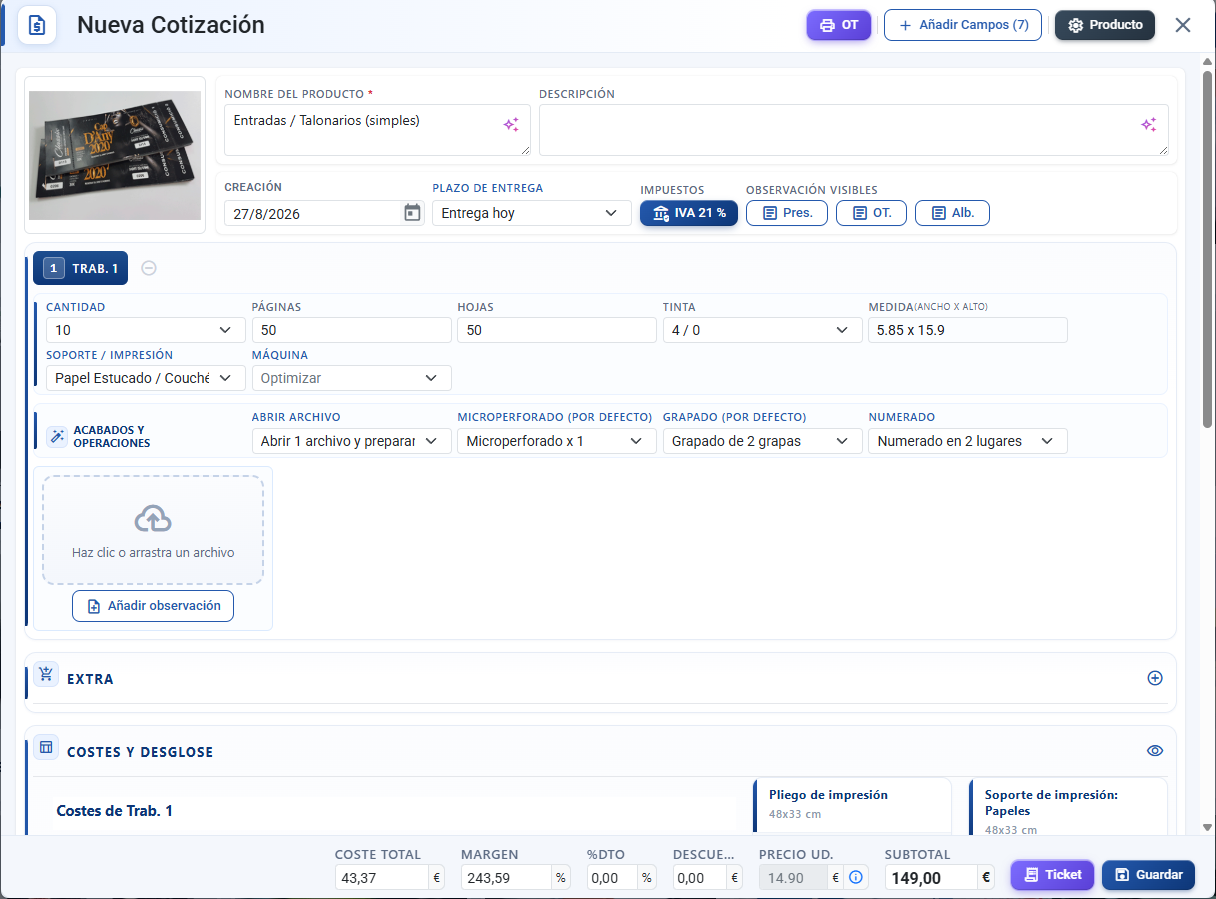
De arriba abajo:
- Cabecera del modal — título "Nueva Cotización" o "Cotización #ID". Botones: OT (imprimir), Añadir Campos, Recargar (solo en una cotización guardada) y Producto (acceder a su ficha).
- Foto del producto — imagen pequeña en la esquina si el producto la tiene.
- Datos generales — nombre del producto, descripción, creación, plazo de entrega, impuestos y observación visibles.
- Cotizador disponible — si el producto tiene gráficas sin activar, sale esta franja con un botón por cada una. Se pulsan para activarlas.
- Una tarjeta por gráfica activa — cantidad, páginas, medida, soporte, tinta, máquina, operaciones, observaciones.
- Tarjeta Extra — costes adicionales manuales (envío, montaje, lo que sea) con su propio margen.
- Costes y desglose — sección colapsable con el desglose completo por gráfica (máquina, soporte, tinta, operaciones, guillotina) y dibujos de imposición.
- Footer — totales (coste, margen, descuento, precio unitario, subtotal), botones Ticket y Guardar.
Datos generales

| Campo | Para qué |
|---|---|
| ④ Nombre del Producto | Cómo aparece la línea en la oferta/factura. Obligatorio. Botón IA al lado para redactarlo. |
| ⑤ Descripción | Detalle libre. Sale en los impresos. Botón IA al lado para redactarla. |
| ⑥ Creación | Fecha de la cotización. |
| ⑦ Plazo de entrega | Dropdown con los plazos configurados; si eliges "A indicar" aparecen tres campos: días, recargo %, recargo €. |
| ⑧ Impuestos | Botones toggle para activar/desactivar IVA, IGIC u otros (por ejemplo IVA 21 %). Se pueden activar varios a la vez (se suman). |
| ⑨ Observación visibles (Pres. / OT. / Alb.) | Tres botones: presupuesto, OT y albarán. Si activas uno, aparece un textarea para escribir la observación que se imprimirá solo en ese tipo de documento (Observación visible en Presupuesto / en OT / en Albarán). Cada una tiene botón IA para redactarla. |
Botón IA en los campos de texto
Varios campos de texto del cotizador llevan un botón IA (chip violeta→rosa con icono de estrellas) junto a su etiqueta: Nombre del Producto, Descripción, Observación visible en Presupuesto / en OT / en Albarán y la Observación de cada gráfica (encima del botón de borrar). Al pulsarlo se abre el Asistente IA, que propone un texto a partir de los datos de la cotización; puedes pedir cambios, valorar 👍/👎 y aplicar el resultado al campo.
Gráficas
Cada gráfica es una cara / hoja / página del producto que se imprime de forma independiente. Por ejemplo un flyer A5 a doble cara tiene 2 gráficas (frente y dorso); una revista tiene una gráfica por página o pliego.
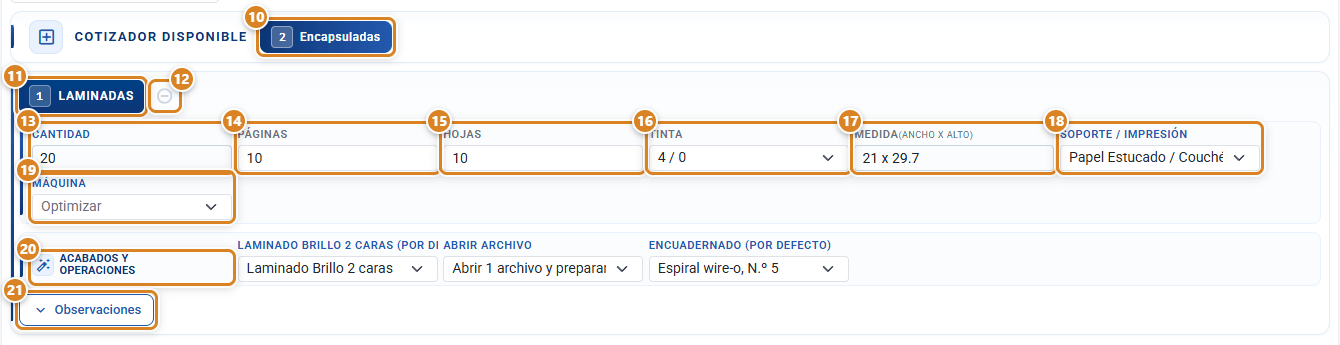
- Una gráfica desmarcada no aporta nada al precio.
- Botón en amarillo = gráfica externalizada (la imprime un proveedor externo). Se muestra el nombre del proveedor al lado.
- Botón en azul = gráfica interna.
| Botón / Control (texto en pantalla) | Para qué sirve |
|---|---|
| ⑩ Botón de una gráfica en Cotizador disponible (o Cotizadores disponibles) | Activa esa gráfica: aparece su tarjeta y entra en el precio. La franja solo sale si el producto tiene gráficas sin activar. |
| ⑪ Cabecera de la gráfica (número y nombre) | Identifica la gráfica activa. En amarillo, con el proveedor entre paréntesis, si está externalizada. |
| ⑫ Icono ⊖ («Desactivar cotizador») | Desactiva la gráfica: deja de sumar al precio y vuelve a la franja Cotizador disponible. No sale en las gráficas que el producto no deja quitar. |
Campos por gráfica
| Campo | Notas |
|---|---|
| ⑬ Cantidad | Unidades a imprimir. Si el producto tiene "Cantidad individual" desactivada, solo la primera gráfica acepta cantidad; las demás copian su valor. Si el producto usa cantidad fija, la entrada es un dropdown con la lista predefinida. |
| ⑭ Páginas | Solo si aplica (revistas, cuadernillos). Si la tinta es a doble cara y metes un número impar, se redondea automáticamente al par superior. |
| ⑮ Hojas | Calculado solo (páginas ÷ caras de tinta). |
| ⑯ Tinta | Formato frente/dorso (ej. 4/0 = cuatricromía solo frente; 4/4 = ambas caras). Si pones 0/0, aviso: la máquina queda desactivada en el cálculo (servicio sin impresión). |
| ⑰ Medida | Ancho × alto. Autocomplete con las medidas que el producto admite. Si la medida no cabe en el soporte elegido, el sistema borra el soporte y la máquina para que elijas combinación válida. |
| ⑱ Soporte / Impresión | Material elegido del catálogo del producto (papel, cartón, vinilo, artículo...). Al cambiar soporte se borran color/variante/talla del soporte anterior y se sustituyen por los del nuevo. Puedes dejar "Optimizar" y el cotizador prueba todos los soportes del producto y elige el más barato; el desglose de costes muestra cuál ha elegido. Es la opción con la que arranca si el producto no tiene ningún soporte marcado (o tiene marcado El más óptimo). |
| ⑲ Máquina | Dropdown con las máquinas válidas del producto. Puedes dejar "Optimizar" y el sistema elige la más barata. Arranca con la máquina marcada en el producto; si no hay ninguna marcada, en "Optimizar". |
| ⑳ Acabados y operaciones | Una operación por dropdown (laminado, troquelado, plegado...), con el nombre de la operación encima. Cada una con sus opciones. Elige "Sin operación" para no aplicarla. Si el producto tiene 3 o más operaciones, se agrupan al final de la gráfica en el bloque "Acabados y operaciones"; con menos, van sueltas entre los demás campos. |
| ㉑ Observaciones | Botón Observaciones (n) al pie de cada gráfica: si la gráfica no tiene ninguna, sale plegado (no ocupa sitio) hasta que lo pulsas; si ya tiene, sale abierto. Dentro hay una franja para arrastrar, pegar o elegir un archivo, con el botón Añadir observación para escribir una nota sin archivo. Las fotos del soporte se añaden automáticamente al elegirlo. |
| Med. / Soporte | Si el soporte tiene varias medidas físicas (DIN A4, DIN A3...). Puedes elegir una o dejar "Optimizar" y el cotizador escoge la más ajustada. |
| Med. / Color | Si el soporte tiene colores. Se carga la imagen automáticamente. |
| Med. / Variante | Si el soporte tiene variantes (mate, brillo, satinado...). |
| Tallas | Si el soporte es de tipo artículo. Aparecen como una rejilla de fichas (una ficha por talla: XS, S, M, L, XL...) con su cantidad; cada ficha con cantidad se resalta en azul. La cabecera muestra cuántas tallas activas hay y el total de uds. El total se calcula como suma de todas las tallas y el campo "Cantidad" general se ignora. |
| Orden de los campos | Cantidad, Páginas, Hojas y Tinta van primero; después Medida, Soporte / Impresión, Med. / Soporte, Med. / Color, Med. / Variante y Máquina, todos en el mismo bloque. Si el producto no tiene páginas, Páginas y Hojas no salen. Con menos de 3 operaciones, estas también van en ese bloque en vez de en "Acabados y operaciones". |
Costes Extra
Sección para añadir cargos que no encajan en el cálculo automático:

| Campo del Extra | Para qué |
|---|---|
| ㉒ Icono ⊕ («Añadir Extra», cabecera Extra) | Añade una fila de cargo (Extra 1, Extra 2…). |
| ㉓ Referencia | Nombre del cargo (envío, montaje, urgencia...). |
| ㉔ Coste | Importe. |
| ㉕ Margen | % de margen del cargo. Con el margen del producto activado (㉖) queda bloqueado. |
| ㉖ Icono del modo de margen (a la derecha del %) | Alterna entre Margen Independiente (icono de hoja, el % lo pones tú) y Margen s.Producto (icono azul, usa el margen del producto y bloquea Margen y Total). Pasa el ratón por encima para ver el modo activo. |
| ㉗ Total | Calculado solo. |
| ㉘ Papelera | Quita esa fila de cargo. |
Tantas filas como hagan falta. En pantallas anchas se muestran dos extras por fila.
Cantidad: dos modelos según el producto
- Cantidad única (cantidad individual desactivada en producto) — solo la primera gráfica acepta cantidad; las demás copian automáticamente. Aviso gris al lado: "Cantidad individual desactivada".
- Cantidad individual — cada gráfica acepta su propia cantidad.
- Por tallas — si el soporte es artículo con tallas, el "Cantidad" general desaparece y se reemplaza por una cantidad por talla. El total es la suma.
Cómo se aplica el margen
El sistema usa la fórmula de margen que esté configurada en la gráfica del producto (Tipo de margen 0–9, definido en Productos). Aplica de forma automática según la cantidad introducida:
- Margen fijo: porcentaje único en todos los tramos.
- Por rangos (desde/hasta): cada rango lleva su % distinto. El sistema escoge el rango que corresponde a la cantidad metida.
- Por precio fijo: la cantidad determina el precio final, sin pasar por margen %.
- Operaciones con margen independiente se aplican aparte y no se ven afectadas por el global.
El usuario no toca la fórmula; la elige el catálogo del producto. Si quieres cambiarla, se hace desde la ficha del producto.
Cálculo en vivo
Cualquier cambio en el formulario dispara un recálculo tras una pausa de 500 ms (para no machacar el servidor mientras escribes). Excepciones:
- Nombre y descripción no disparan recálculo (son metadatos).
- Si cambias plazo manual (los tres campos de "A indicar"), tienes que tocar después cualquier otro campo para forzar el recálculo.
El resultado aparece en el footer (subtotal, total, margen, impuestos) y en la sección Costes y desglose si la tienes desplegada.

| Campo del pie (texto en pantalla) | Para qué sirve |
|---|---|
| ㉙ Coste Total | Lo que cuesta producir el trabajo. Se puede escribir un coste a mano; entonces sale un icono rojo («Desactivar coste manual») para volver al calculado. Visible con permiso view_global_coste. |
| ㉚ Margen | Margen global de la cotización. Si lo escribes, el cotizador calcula el precio que da ese margen y pone la diferencia en %Dto (ver la pregunta sobre el margen del pie). Visible con view_global_coste y view_global_margen. |
| ㉛ %Dto | Descuento en porcentaje sobre el precio del producto. Negativo = recargo. |
| ㉜ Descuento | El mismo descuento en importe. |
| ㉝ Precio Ud. | Subtotal dividido entre la cantidad. Solo lectura. El icono de información avisa cuando la cantidad del cálculo es la de la primera gráfica. |
| ㉞ SubTotal | Precio sin impuestos que pasa a la línea del presupuesto. Si lo escribes, el descuento se calcula al revés. A su lado salen los iconos ámbar de aviso y, si hay descuento, el rojo Mostrar precio original. |
Los campos Pre SubTotal (en la lista se llama SubTotal Original y solo sale con descuento), IVA y Total también pueden salir en el pie: se muestran u ocultan con ② Añadir Campos.
Desglose de costes
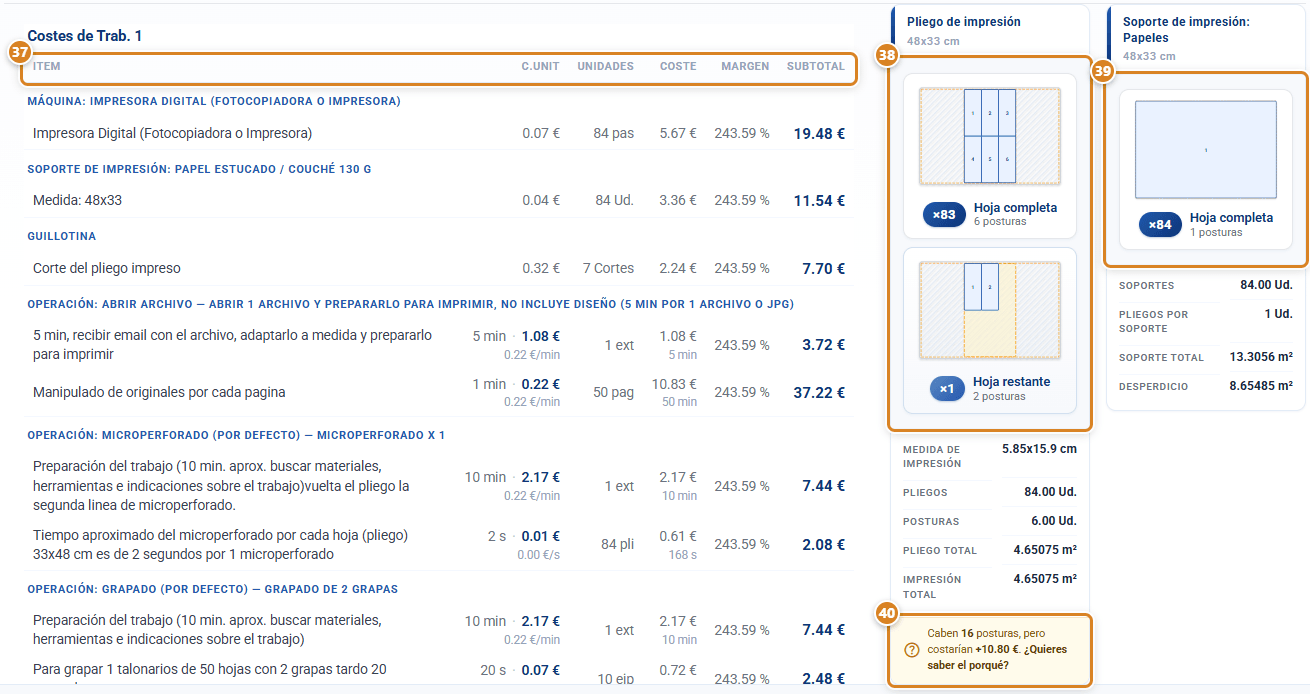
Sección colapsable (el ojo de su cabecera la muestra u oculta, y se recuerda para tu usuario) que muestra, por cada gráfica:
| Columna | Notas |
|---|---|
| ㊲ Item | Fila por concepto (máquina, soporte, tinta, tallas, colores, guillotina, cada operación). Es la primera columna de la tabla Costes de + nombre de la gráfica. |
| C.Unit | Coste unitario. Solo visible con permiso view_global_coste. En una operación por tiempo muestra el tiempo (seg, min, h), lo que cuesta ese tiempo y, debajo, la tarifa por unidad (€/seg, €/min, €/h). Los importes salen redondeados: si uno se queda en 0,00 €/seg, pasa el ratón por encima para ver el importe completo con todos sus decimales (también en Coste y SubTotal de las operaciones). |
| Unidades | Cuántas unidades de ese coste se usan (m², hojas, pasadas, etc.). |
| Coste | Coste total (unitario × unidades). Visible con permiso. |
| Margen | Porcentaje aplicado. Visible con permiso view_global_margen. |
| SubTotal | Importe final del concepto. |
| Icono ámbar de aviso junto al SubTotal (revisa la configuración) | El precio se ha calculado, pero con un dato mal configurado que conviene corregir. Pasa el ratón por el icono para ver cuál: margen no imprimible negativo en una máquina (se calcula con 0; corrígelo en Máquinas de impresión), demasía fija en una unidad que no se puede pasar a la del papel (revisa medida y gramaje del soporte), soporte con colores o variantes sin ninguno predeterminado (márcalo en la ficha del soporte) o extras/líneas con precio y sin coste. |
| Icono ámbar de aviso junto al SubTotal (máquina sin precio) | La máquina elegida solo tiene coste por pasada en color y el trabajo es en blanco y negro (o al revés). La impresión no lleva ese coste: rellena el precio que falta en Máquinas de impresión → la máquina → costes por pasada. |
Acompaña con dibujos de imposición: cómo se acomoda el producto sobre el pliego y cómo encaja el pliego sobre el soporte. Útil para validar que el cálculo tiene sentido físico.
| Bloque (texto en pantalla) | Qué muestra |
|---|---|
| ㊳ Pliego de impresión | Medida del pliego y el dibujo de las piezas numeradas sobre él: Hoja completa con sus posturas y, si sobra trabajo, Hoja restante, cada una con cuántos pliegos (×83, ×1). Debajo, Medida de impresión, Pliegos, Posturas, Pliego total e Impresión total. |
| ㊴ Soporte de impresión | Medida del papel o material de compra y el dibujo de cuántos pliegos salen de cada uno. Debajo, Soportes, Pliegos por soporte, Soporte total y Desperdicio. |
Por qué no se aprovechan todas las posturas del pliego
El cotizador prueba todas las formas de colocar el trabajo en el pliego y se queda con la de menor coste total, no con la que más llena el papel. Meter más posturas ahorra papel y pasadas de máquina, pero encarece las operaciones que se cobran por postura (numerado, microperforado, ciertos programas); si ese encarecimiento supera el ahorro, gana una imposición con menos posturas.
Cuando en el pliego caben más posturas de las que se usan, bajo los datos del pliego aparece un aviso con el sobrecoste que tendría aprovecharlo al máximo: «Caben 16 posturas, pero costarían +10.80 €. ¿Quieres saber el porqué?». Al pasar el ratón dice Ver por qué.
| Botón / Acción | Para qué sirve |
|---|---|
| ㊵ Ver por qué (aviso «Caben N posturas, pero costarían +X €. ¿Quieres saber el porqué?» del bloque Pliego de impresión) | Abre Imposición del pliego: la lista de todas las imposiciones comparadas con sus Posturas, Disposición, Pliegos, Coste, Diferencia frente a la elegida y Qué lo encarece (el concepto que provoca el sobrecoste, normalmente una operación cobrada por postura). La fila marcada Elegida es la que se ha aplicado. |
El detalle es informativo y se recalcula con el precio: no se guarda con la cotización.
Aplicar descuento
El campo de descuento en el footer admite varios modos:
- % descuento — escribes 10 y se recalcula sobre el subtotal.
- Descuento en € — escribes 50 € y descuenta esa cantidad.
- SubTotal final — fijas el precio que quieres que salga; calcula el descuento al revés.
- Total con IVA — fijas el total final (impuestos incluidos).
- Margen % — forzar un margen específico; recalcula el precio.
Acciones
| Acción | Para qué |
|---|---|
| ① OT (imprimir) | Genera el PDF de Orden de Trabajo con plantilla seleccionable. Lleva desglose de costes y dibujos de imposición. |
| ② Añadir Campos (N) | Abre la lista de campos del cotizador (Coste Total, Margen, %Dto, Descuento, IVA, Total, Costes y Desglose, Estado Edición, Precio Unitario, SubTotal Original) para mostrarlos u ocultarlos. El número es cuántos hay visibles. Afecta al resto de cotizaciones: se recuerda para tu usuario. |
| ③ Producto | Abre la ficha del producto para tocar sus máquinas / soportes / operaciones. Al volver, pregunta si actualizar la cotización con los cambios. |
| ㉟ Ticket PRO | Genera factura + ticket directo contra el cliente predefinido. Requiere view_global_coste. No pide confirmación previa: abre directamente el aviso "Queda importe pendiente de cobro" con Cobrar todo (cobra el pendiente sin abrir la pantalla de cobro), Revisar los cobros, No cobrar (emite el ticket sin cobro) y el botón rojo No generar ticket, que cancela sin crear la factura. En planes inferiores lleva la insignia Mín. PRO. |
| ㊱ Guardar | Guarda la cotización y cierra el Cotizador. Si lo abriste desde un documento de venta (presupuesto, pedido, albarán o factura), la línea se añade a ese documento; si lo abriste desde Cotizar, queda pendiente para Crear presupuesto en esa pantalla o para añadirla con Cotización Libre. |
| Recargar | Carga los datos actuales del catálogo (soportes, máquinas, operaciones y márgenes) en una cotización guardada y recalcula el precio. Pide confirmación y se pierden los cambios sin guardar. Tras usarlo el botón pasa a Recuperado. Sin pulsarlo, una cotización guardada se abre y se recalcula siempre con los datos que tenía al guardarla, aunque después cambies el soporte, la máquina o las operaciones en el catálogo. |
| Duplicar | No está en el Cotizador: una línea se duplica desde el documento de venta, en la columna Estado → Duplicar. |
Avisos del sistema
| Aviso | Cuándo aparece |
|---|---|
| Tinta 0/0 | Cuando dejas la tinta vacía. La máquina se desactivará en el cálculo. |
| Medida no cabe | Cuando la medida elegida supera el soporte. El sistema limpia soporte y máquina. |
| Falta soporte | Obligatorio elegir uno antes de guardar. |
| Cantidad individual desactivada | Solo informativo. Te avisa de que esa gráfica no acepta cantidad propia. |
| Margen independiente | Indica en el desglose qué conceptos tienen su propio margen aplicado. |
| Margen no independiente debido al tipo de margen por precio! | Con una fórmula Precio Fijo (pasadas, cantidad, m² u operación), en el soporte predeterminado (el marcado o «El más óptimo»), en la opción predeterminada de una operación con Coste Operación en Incluir y en la guillotina: esas filas llevan el margen de la gráfica aunque tengan margen independiente. |
Sangre, áreas no imprimibles y guillotina
- Imprimir sangre del producto: cuando está activo, las áreas no imprimibles de la máquina se ignoran (se imprime hasta el borde). En el desglose, la máquina consume todo el pliego sin descontar márgenes.
- Guillotina: si el producto tiene cortes activos, el coste se calcula automáticamente y aparece como una fila más en el desglose. No hay toggle visual para desactivarla puntualmente.
Externalización
Si una gráfica está marcada como externalizada en el producto, su tarjeta y su botón aparecen en amarillo con el nombre del proveedor. Internamente el coste se calcula igual, pero la OT que se imprima reflejará que esa parte la hace el proveedor externo.
Diferencias por plan
- TRY / STD — todo salvo el botón Ticket.
- PRO — habilita Ticket (factura directa al instante).
- FULL — sin diferencias adicionales aquí.
Conceptos clave
- Gráfica: una cara / página independiente del producto. Tantas como sea necesario.
- Cantidad individual: si el producto la tiene desactivada, todas las gráficas comparten la cantidad de la primera.
- Cantidad suma (toggle Cost.Unitario del producto, en la ficha del producto → "Configuración Cotizador"): con Sumar todas activado, el coste unitario se reparte entre la suma de todas las gráficas y la cantidad de la línea del presupuesto es esa suma; con Cant. 1ª gráfica, se reparte solo entre la cantidad de la primera gráfica y la línea muestra esa cantidad. No es lo mismo que el toggle Cantidad (Compartida / Individual), que solo decide si la cantidad se escribe una vez y se replica.
- Optimizar: opción en soporte, en máquina y en medida-soporte que deja al sistema elegir la combinación más barata. En la ficha del producto se configura como El más óptimo.
- Sangre: impresión hasta el borde del papel, ignorando los márgenes de la máquina.
- Plazo "A indicar": plazo manual con recargos personalizados.
- Margen independiente: el coste lleva su propio porcentaje de margen, no el del producto.
Preguntas frecuentes
Cambié la cantidad y no se actualiza el precio.
El cotizador espera 500 ms tras dejar de escribir para llamar al servidor. Espera un segundo. Si tampoco cambia, toca otro campo para forzar el recálculo.
El sistema borró mi soporte cuando cambié la medida. ¿Por qué?
La medida nueva no cabía en el soporte anterior. Para que sea consistente, el sistema borra soporte y máquina; tienes que elegir una combinación válida.
El plazo lo puse manual y el precio no se actualizó.
Cambiar los tres campos del plazo manual (días + recargos) no dispara recálculo solo. Toca cualquier otro campo (la cantidad, por ejemplo) y se recalculará.
¿Cómo cambio el producto desde aquí?
No se puede. Cierra el cotizador (X del modal) y elige otro producto desde Categorías o desde "Nueva cotización" en la venta.
El precio no cuadra con mi cálculo a mano. ¿Cómo lo reviso?
Abre Costes y desglose. Verás fila por fila qué entra: máquina, soporte, tinta, tallas, colores, guillotina, cada operación, extras. Cada una con su coste unitario, unidades, total y margen aplicado.
En el desglose una operación por segundos sale a 0,00 €/seg. ¿Está mal?
No. Es la tarifa por segundo redondeada a dos decimales (por ejemplo, 13 €/h son 0,0036 €/seg). El cálculo usa el importe completo. Pasa el ratón por encima de la tarifa, del coste o del subtotal de la operación para ver la cifra con todos sus decimales.
El precio no coincide con mi Excel de siempre. ¿Qué reviso primero?
Antes de tocar el precio final, revisa los datos del cálculo, que casi siempre es donde está la diferencia: cantidad, medida, soporte, tinta y caras, máquina, operaciones, coste, margen, descuento y la unidad de cálculo (por ud, por m², por mil...). Abre Costes y desglose y compara concepto a concepto con tu Excel. No fuerces el precio final ni des por hecho que falla el sistema: en cuanto cuadren los datos de entrada, el precio cuadra.
¿Para qué sirve "Optimizar" en el soporte o en la máquina?
El cotizador prueba todos los soportes (o máquinas) que tiene el producto y se queda con el que sale más barato para esa cantidad y medida. El desglose de costes indica cuál ha elegido. Si el producto tiene un soporte o una máquina marcados, el cotizador arranca con ellos; si no, arranca en Optimizar.
¿Para qué sirve "Optimizar" en la medida del soporte?
Le dice al sistema que elija la medida física del soporte más ajustada al trabajo, para gastar menos material. Útil cuando un soporte tiene varios formatos (A3, A4...).
Marqué tinta 0/0 y desapareció el coste de máquina. ¿Es correcto?
Sí. Tinta 0/0 significa "sin impresión": el cotizador desactiva el coste de máquina porque el trabajo es solo manipulación (montaje, embolsado, etc.).
Hice un cotizador, pulsé Guardar pero no aparece en mi presupuesto.
Depende de desde dónde abriste el Cotizador. Si lo abriste desde un presupuesto (botón Nueva Cotización), al pulsar Guardar la línea se añade a ese documento: pulsa después Guardar en el presupuesto. Si lo abriste desde Cotizar, la cotización queda guardada sin documento: pulsa Crear presupuesto en esa pantalla para abrir un presupuesto nuevo con ella, o desde un presupuesto ya abierto pulsa Cotización Libre y elígela.
Necesito añadir un cargo de envío. ¿Dónde?
En la tarjeta Extra, abajo de las gráficas. Añade una fila con referencia, coste y margen.
¿Por qué algunas filas del desglose dicen "margen independiente"?
Esos conceptos tienen su propio porcentaje de margen configurado en el producto y no se ven afectados por el margen global. Es útil para operaciones especiales (ej. laminado con margen distinto al producto). Con una fórmula Precio Fijo, el soporte predeterminado, la opción predeterminada de cada operación (con Coste Operación en Incluir) y la guillotina muestran "Margen no independiente debido al tipo de margen por precio!" y usan el margen de la gráfica, para que el precio sea el de la tabla. Si eliges otro soporte u otra opción, esa fila muestra "Margen independiente!" y aplica su propio margen.
¿Cómo genero la OT para producción?
Botón OT (icono de impresora) en la cabecera del modal. Elige plantilla y genera un PDF con el desglose técnico y los dibujos de imposición.
Quiero hacer una factura ya con esta cotización sin pasar por presupuesto.
Si tu plan es PRO, pulsa Ticket: crea directamente factura + línea + PDF. Requiere también permiso view_global_coste.
¿Puedo aplicar 21 % de IVA y una retención del 15 % a la vez?
Sí. Los impuestos son toggles independientes y se suman. Asegúrate de que tiene sentido legal en tu caso, el sistema no lo valida.
¿Para qué sirve el botón verde Actualizar? Le doy y me cambia el precio al original.
Actualizar trae la configuración actual del producto a esta cotización, como si la rehicieras de cero (recalcula todo). Por eso "pierde" cambios manuales previos. Si solo quieres actualizar una parte (p. ej. el soporte o la máquina porque cambió su coste), no uses Actualizar: entra a Soporte/Impresión o Máquina dentro de la cotización y al salir guardando te preguntará si actualizar solo esa parte.
¿Puedo modificar una cotización ya guardada / ya aceptada?
Mientras esté en fase de presupuesto u OT sí: clica sobre la cotización, cámbiala y guarda. Se bloquea al generar el albarán. Si ya está albaranada/facturada y necesitas tocarla, hay que eliminar la línea de factura y albarán (o activar en Configuración Venta la opción de modificar el cotizador aunque esté bloqueado).
Modifico una cotización que ya está facturada y el precio se revierte al guardar.
Una cotización facturada está bloqueada: el precio no se puede cambiar. Para modificarla, en Configuración Venta activa "modificar los cotizadores pese a estén bloqueados", o retrocede el estado eliminando la línea en factura y albarán.
Tengo una cotización con dos gráficas, cada una con cantidad 1, pero en la línea del presupuesto me sale 2 unidades (la suma) y quiero que sea 1.
La cantidad que ves en la línea es la que define el toggle Cost.Unitario del producto. Lo tienes en Sumar todas (por eso muestra 1 + 1 = 2). Ponlo en Cant. 1ª gráfica para que la línea tome solo la cantidad de la primera gráfica. Ese toggle está en la ficha del producto, tarjeta "Configuración Cotizador". No lo confundas con el toggle Cantidad (Compartida / Individual), que solo decide si la cantidad se escribe una vez y se copia al resto de gráficas.
El cliente pide la misma cotización con 3 cantidades distintas (100/300/500). ¿Tengo que hacer 3?
No: usa el botón Duplicar cotización dentro del presupuesto (aparece al pasar el ratón por encima de la cotización), y cambia solo la cantidad en cada copia. Guarda antes de duplicar para que no se pierda al recalcular.
En una camiseta/lona a 4+4 (doble cara) la superficie impresa no se duplica.
Para dos caras con medidas distintas hay que crear dos gráficas con la misma cantidad y medidas independientes (una por cara). En el cotizador por m² la doble cara con la misma medida ya duplica la superficie; si necesitas medidas distintas por cara, sepáralas en gráficas.
Pongo tallas a 0 en una camiseta y salen todas las tallas a 0 en el presupuesto.
Las tallas con cantidad 0 se ocultan en el impreso; solo aparecen las que tienen cantidad. Si las ves, refresca para cargar la última versión.
Cambié una opción y se ha modificado una imagen sola.
Al cambiar de soporte (o de color del soporte), el cotizador añade automáticamente la foto del nuevo soporte a las observaciones de la gráfica y borra la anterior. Si quieres conservar las dos, súbelas tú.
¿Cómo hago mi primera cotización?
No empieces de cero. Entra en Cotizar y elige del catálogo un producto parecido al que vas a presupuestar (ya viene preconfigurado). Completa los datos del trabajo en la gráfica: cantidad, tinta y caras, medida, soporte, máquina y operaciones. Mira el desglose de costes para ver que el cálculo tiene sentido, ajusta el precio o el margen si hace falta y pulsa Guardar. Adaptar un producto existente es mucho más rápido y seguro que montar uno nuevo desde cero.
¿Coste y precio son lo mismo?
No. El coste es lo que te cuesta producir o comprar el trabajo (material, máquina, operaciones). El precio es lo que le cobras al cliente. El margen es la diferencia entre ambos, tu rentabilidad. Si quieres bajar el coste, ajustas soportes, máquinas u operaciones. Si quieres cambiar lo que cobras, tocas el precio o el margen en el producto o aquí en el cotizador. Confundirlos lleva a vender por debajo de coste sin darte cuenta.
¿Cuándo conviene usar precio fijo y cuándo margen?
Empieza con precio fijo para cuadrar con los precios que ya manejas hoy: así arrancas vendiendo a tus tarifas de siempre. Cuando ya entiendas bien tus costes, pasa a trabajar por margen: el precio se recalcula solo sobre el coste, de modo que si sube el material o la máquina tu rentabilidad se mantiene en vez de quedarse desfasada.
¿Cómo cargo precios o descuentos por cantidad?
Configura puntos de precio por cantidad o por medida (por ejemplo, 1 m² a un precio y 10 m² a otro más bajo). El cotizador calcula automáticamente los valores intermedios entre los puntos que has cargado. Si un precio intermedio no te convence, añade más puntos para afinar el escalonado.
¿Qué es la Activación Asistida?
Es una sesión guiada para probar CotizaPrint con tus productos, precios y datos reales de imprenta. No hace falta que lo lleves todo preparado. El objetivo es dejarte una primera base funcionando y al menos una cotización útil con la que ya puedas trabajar.
¿Cuántos productos se configuran en la activación?
No hay un número fijo prometido. Lo deseable es dejar entre 5 y 10 productos si el caso lo permite; en productos muy complejos pueden ser 1 o 2. Lo importante es salir con los productos prioritarios funcionando y útiles, no llenar un cupo.
¿Tengo que preparar todos mis datos antes de la activación?
No. Tener a mano el logo, un presupuesto de ejemplo, tu Excel o un precio o factura de materiales ayuda, pero no debe frenar la sesión. Se puede empezar con un solo producto real o con datos aproximados e ir afinando.
¿Por qué conviene hacer la activación dentro de 24-72 horas?
Porque tienes la demo fresca y es más fácil avanzar trabajando con productos reales antes de que el día a día lo vaya retrasando. Es una recomendación para aprovechar el impulso, no una obligación.
¿Cómo se tiene en cuenta la calle (la separación entre posturas) en la imposición?
La calle es el Margen extra para cada postura y se configura en el producto, no en la cotización: abre el producto, apartado Guillotina, y pon los cm que quieres reservar alrededor de cada postura. El cotizador los suma al tamaño de cada pieza al calcular cuántas caben en el pliego, así que una calle mayor deja menos posturas por pliego y sube el consumo de material. No existe ninguna pantalla "Imposición" aparte: el resultado se ve en Costes y desglose del cotizador, con los dibujos de imposición y el botón Ver por qué.
¿Cómo cambio el margen de un coste Extra?
En la tarjeta Extra de la cotización, en la fila del cargo, usa el toggle Margen: independiente para darle su propio %, o según el producto para que use el del producto. El Extra es un cargo manual de la cotización (envío, montaje, urgencia…) con su Referencia, su Coste y su Margen; no es una operación del catálogo, así que su margen no se toca desde Operaciones.
¿Por qué el cotizador no aprovecha todo el pliego? Caben más posturas de las que pone.
Porque elige la combinación más barata, no la que más llena el pliego. Cada postura de más encarece las operaciones que se cobran por postura (numerado, microperforado…), y eso puede superar lo que se ahorra en papel y máquina. Cuando pasa, verás un aviso bajo los datos del pliego con el sobrecoste que tendría; pulsa Ver por qué para ver todas las opciones comparadas y qué concepto las encarece.
¿Puedo obligar al cotizador a usar más posturas?
No se fuerza desde la cotización: la elección sale del coste. Si crees que la opción con más posturas debería ganar, revisa en el producto los costes de la operación que aparece en Qué lo encarece — si un tiempo pensado para todo el pliego está puesto como coste por postura, el cálculo la penaliza de más.
Pongo el margen al final de la cotización (por ejemplo 35 %) y me sale la misma cifra en %Dto. ¿Es un error?
No. El campo Margen del pie es un ajuste puntual. Al escribirlo, el cotizador calcula el SubTotal necesario para llegar a ese margen y pone la diferencia con el precio del producto en %Dto (y en Descuento, en €). Si el producto es nuevo y su gráfica tiene un margen del 0 %, la diferencia es justo −35 %: el signo menos indica un recargo, no un descuento. Ese ajuste no se imprime como descuento en el presupuesto, porque va incluido en el precio de la línea. Para no tener que tocarlo en cada cotización, pon el margen en el producto: Productos → el producto → gráfica → Fórmula para el precio (por ejemplo, un margen único del 35 %). El cotizador saldrá ya con ese margen y %Dto en 0. Para quitar un ajuste, pulsa Mostrar precio original junto al SubTotal. Si después cambias la cantidad o las opciones, el cotizador conserva el %Dto, no el margen que escribiste.
He cambiado la Medida a Fija en el producto y una cotización ya guardada sigue calculando igual. ¿Por qué?
Las cotizaciones guardadas conservan la configuración que tenía el producto cuando se hicieron. Pulsa Recargar en la cotización, o crea una nueva, para que tome el cambio.