
Qué es
Pantalla para llevar el control del dinero cobrado. Se abre la caja al empezar indicando el dinero con el que arrancas, se van registrando los cobros durante el turno, y al final se cierra la caja contando el dinero real. La pantalla te dice cuánto debería haber y, si no coincide, guarda la diferencia.
Cada caja se define por las formas de pago que recoge, así que puedes llevar por separado la caja de efectivo, la caja de TPV y la caja de banco. Cada cobro entra solo en la caja que tenga su forma de pago.
Está en el menú Venta → Turno de caja (/caja), con el distintivo del plan Full al lado. Va incluida en el plan Full y, con cualquier otro plan, se puede añadir como módulo aparte sin cambiar de plan: al pulsar Turno de caja sin tenerla se abre la ficha "Módulo de caja", que explica qué hace y ofrece Contratar módulo de caja. No es una opción bloqueada: se puede contratar desde Estándar, Pro o Full.
Para qué sirve
- Saber en todo momento cuánto dinero debería haber en cada caja.
- Separar el dinero por dónde entra: efectivo en el cajón, tarjeta en el datáfono, transferencias en el banco.
- Ver los cobros del turno desglosados por forma de pago.
- Detectar descuadres al cerrar: si falta o sobra, queda registrado con la diferencia exacta.
- Registrar el dinero que entra o sale sin ser una venta: retiradas, gastos pagados de la caja, aportes.
- Consultar el historial de cierres, con resumen semanal y mensual.
Cómo activarlo
El módulo viene desactivado de fábrica:
- Entra en Turno de caja desde el menú Venta (
/caja). Si tu plan no es Full y aún no tienes el módulo, se abre la ficha "Módulo de caja" con el botón Contratar módulo de caja, que lleva a Planes y precios con el módulo ya seleccionado. - Con el plan Full (o con el módulo ya contratado), la página muestra la pantalla "Módulo de caja" con el botón Activar caja.
- Púlsalo y el módulo queda activo.
Cómo se usa

1. Crear las cajas y decirles qué recogen
Pulsa Configuración (④). Se abre la ventana Configuración de caja, donde se gestiona todo de una vez:
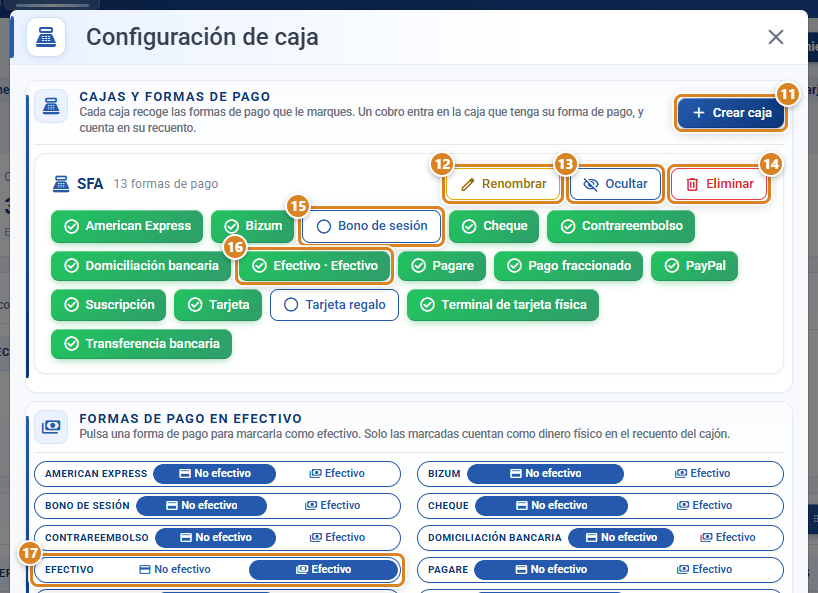
- Pulsa Crear caja (⑪), escribe el Nombre de la caja y confirma. Lo habitual es una por tipo de dinero: "Efectivo", "TPV", "Banco".
- En cada caja, pulsa las formas de pago que recoge: las marcadas salen rellenas, con un ✓ (⑯); las demás, en blanco (⑮). Los cobros con esas formas de pago entrarán en esa caja.
- Si asignas una forma de pago que ya recogía otra caja, se te ofrece moverla: una forma de pago solo puede estar en una caja, o el mismo cobro se contaría dos veces.
- En Formas de pago en efectivo (⑰), pon en Efectivo las que son dinero físico. Solo esas cuentan en lo que debería haber en el cajón. Cada interruptor lleva delante el nombre de su forma de pago.
Si una caja no recoge ninguna forma de pago, la pantalla lo avisa: sin eso, ningún cobro entra en su recuento.
2. Abrir la caja
Sin turno abierto, la pantalla muestra el bloque Abrir caja. Escribe en Importe inicial el dinero con el que arrancas (el cambio que dejas en el cajón) y pulsa Abrir caja. El importe viene relleno con el dinero contado en el último cierre, que es lo que quedó en el cajón.
3. Durante el turno
Cobra con normalidad desde las pantallas de venta: no hay que indicar nada, cada cobro entra solo en la caja que tenga su forma de pago. Debajo de Recoge (⑤), con las formas de pago de la caja, verás cinco indicadores que se actualizan:
- Importe inicial (⑥) — con lo que abriste.
- Cobrado en efectivo (⑦) — lo cobrado con formas de pago marcadas como efectivo: entra en el cajón.
- Cobrado por otros medios (⑧) — tarjeta, transferencia y el resto de formas de pago de la caja: se cobra igual, pero no está en el cajón.
- Debería haber en caja (⑨) — importe inicial + efectivo + movimientos: lo que tienes que encontrar al contar.
- Total cobrado (⑩) — todo lo cobrado en el turno: efectivo + otros medios. Es el mismo total que verás en la ventana Cerrar caja.
Debajo, la tabla Cobros por forma de pago desglosa cada forma de pago con su número de operaciones, su importe y si Cuenta en el recuento (⑱): Sí, efectivo o No. Para ver cada cobro uno a uno, pulsa Ver cobros (①): la ventana Cobros del turno lista la fecha, el documento, el cliente, la forma de pago y el importe de cada uno.
Si cobras con la caja cerrada, ese cobro no se pierde: lo recoge el siguiente turno de su caja al abrirlo, y la pantalla te avisa. El dinero está en el cajón, así que tiene que aparecer en algún recuento.
4. Registrar un movimiento (opcional)
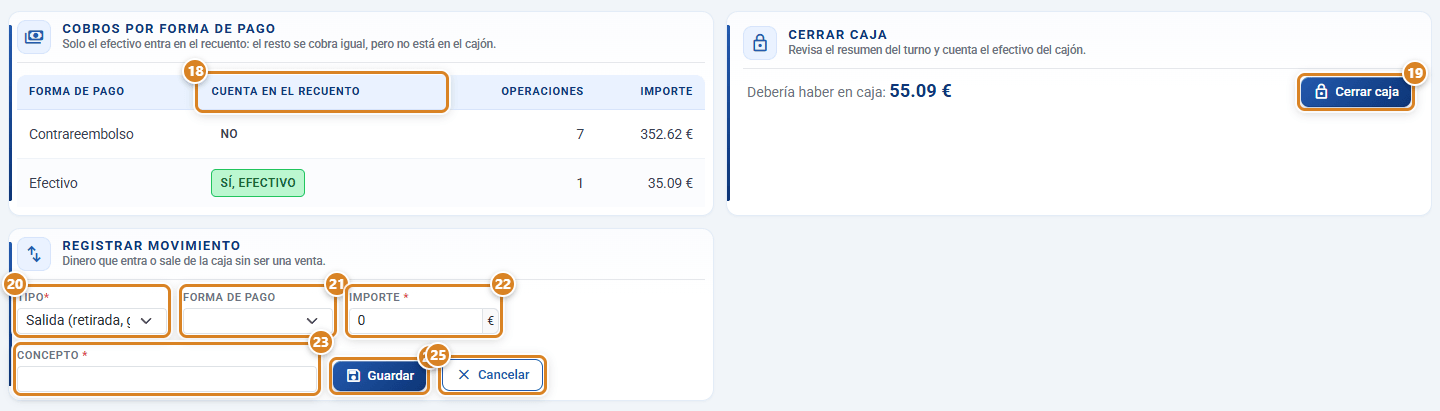
Si sacas o metes dinero sin que sea una venta, pulsa Movimiento (②). En Registrar movimiento elige el Tipo (⑳): Salida (retirada, gasto) o Entrada (aporte); la Forma de pago (㉑), el Importe (㉒) y el Concepto (㉓), y pulsa Guardar (㉔). Cancelar (㉕) lo pliega sin guardar. Los movimientos del turno se listan en Movimientos de caja.
Solo los movimientos en efectivo (o sin forma de pago) cambian lo que debería haber en caja; uno por transferencia queda anotado, pero no altera el recuento del cajón.
5. Cerrar la caja
Pulsa Cerrar caja (⑲). Se abre la ventana Cerrar caja con el resumen del turno en dos bloques:
- Arriba, lo cobrado con cada forma de pago y el Total cobrado, el mismo importe que el indicador Total cobrado de la pantalla.
- Debajo, el Dinero esperado en caja con su desglose: Importe inicial, Cobrado en efectivo y las entradas y salidas de efectivo, si las hay.
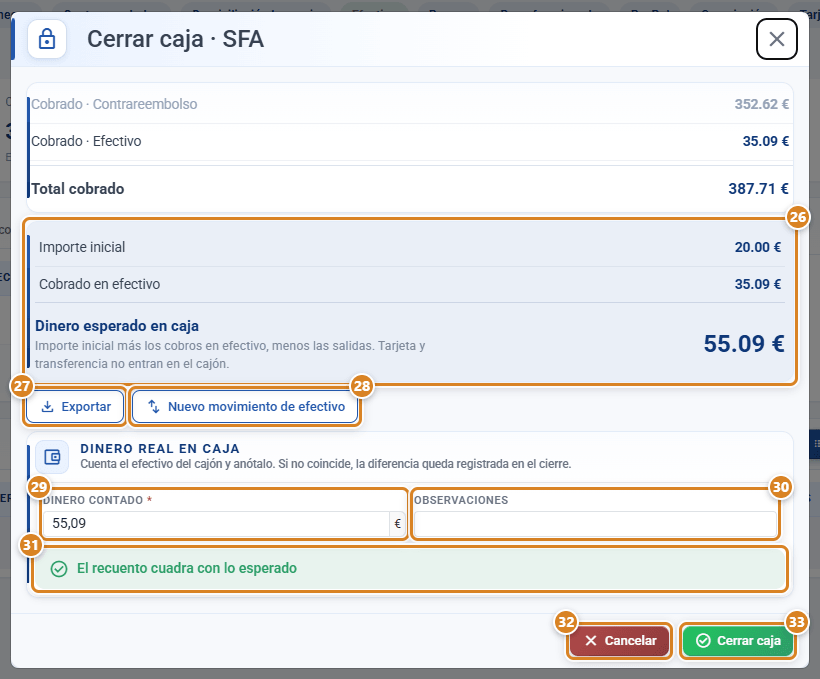
- Mira el Dinero esperado en caja (㉖): importe inicial más los cobros en efectivo, menos las salidas. Tarjeta y transferencia no entran en el cajón.
- Cuenta el dinero del cajón y escríbelo en Dinero contado (㉙). Viene relleno con lo esperado.
- Debajo (㉛) verás al momento si El recuento cuadra con lo esperado, si Sobra o si Falta, y cuánto.
- Si falta anotar una entrada o una salida, Nuevo movimiento de efectivo (㉘) la registra sin salir y lo esperado se recalcula. Exportar (㉗) descarga el resumen del cierre en Excel.
- Pulsa Cerrar caja (㉝). Cancelar (㉜) sale sin cerrar.
El turno se cierra aunque no cuadre: la diferencia se guarda como descuadre y queda visible en el historial. Puedes añadir Observaciones (㉚) para explicar el motivo.
6. Consultar los cierres anteriores
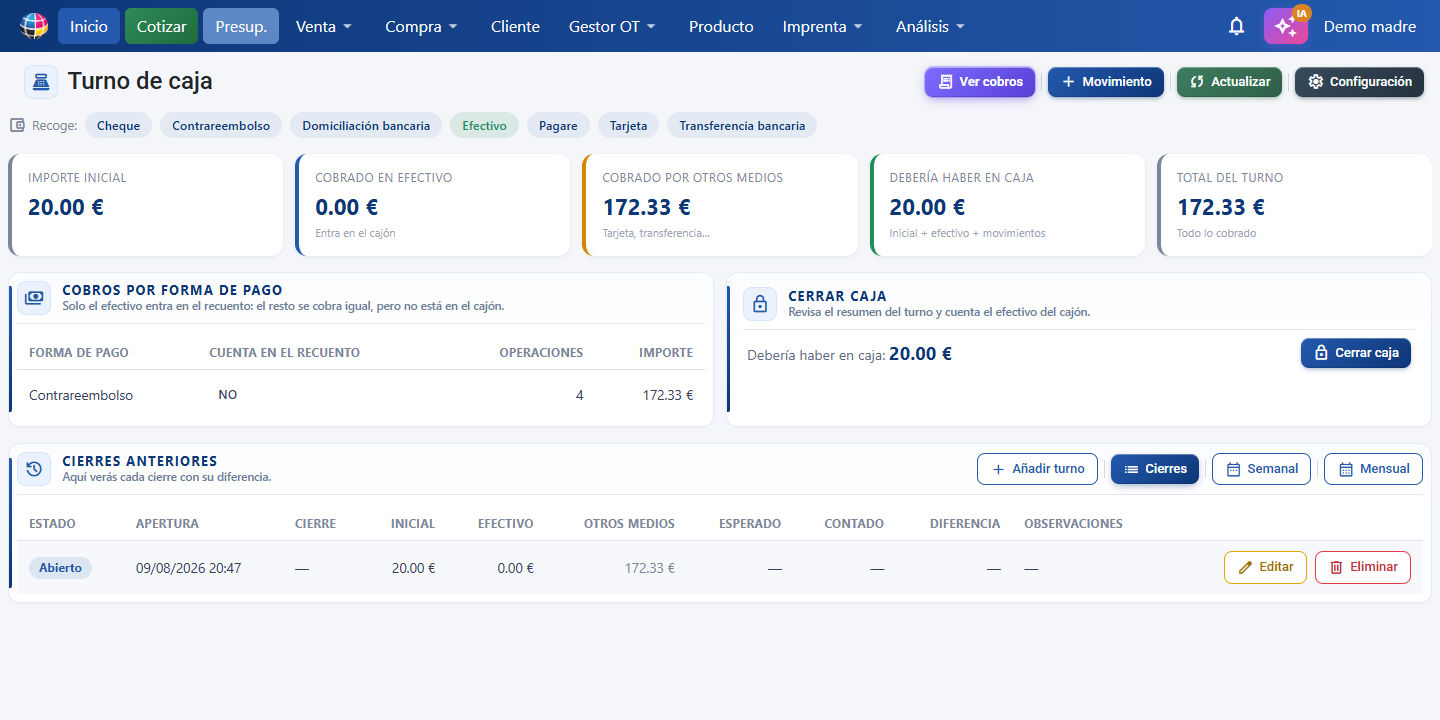
Al final de la pantalla, Cierres anteriores lista todos los turnos de esa caja, esté abierta o cerrada. Cada línea empieza por su Estado (㊳), para ver de un vistazo cómo acabó el día:
| Estado | Qué significa |
|---|---|
| Cuadrada | Lo contado coincidió con lo esperado. |
| Sobra | Había más dinero del esperado. La diferencia sale en positivo. |
| Falta | Había menos dinero del esperado. La diferencia sale en negativo. |
| Abierto | Es el turno en curso, todavía sin contar. |
Junto al estado se ven la apertura, el cierre, el importe inicial, lo cobrado en Efectivo y por Otros medios, el esperado, el contado, la diferencia y las observaciones que se anotaron al cerrar. La cabecera resume cuántos cierres hay y cuántos tuvieron diferencia. Los botones Cierres (㉟), Semanal (㊱) y Mensual (㊲) cambian la vista: cierre a cierre, o agrupado por semana o por mes (Resumen semanal, Resumen mensual).
Cada fila tiene los botones Editar (㊴) y Eliminar (㊵):
- Editar abre el turno para corregir sus fechas, importes y observaciones. Del turno abierto solo se edita la apertura.
- Eliminar borra el turno y sus movimientos (con confirmación). Si el turno tiene cobros, se pregunta qué hacer con ellos: meterlos en el turno abierto (si es el turno inmediatamente posterior), guardarlos para el siguiente turno (los recoge la próxima apertura de fechas cercanas) o dejarlos fuera de los recuentos. Si entre el turno borrado y el actual hay otros turnos, los cobros quedan fuera y el periodo se puede reconstruir con Añadir turno. Los cobros nunca se borran: siguen en sus documentos.
Con Añadir turno (㉞, en la cabecera del historial) se registra un cierre manual a cualquier fecha: fecha y hora de apertura y cierre, importe inicial, esperado, contado y observaciones. La diferencia se calcula sola.
Qué cuenta para el recuento
Cada caja muestra todo lo cobrado con sus formas de pago, pero lo que hay que contar al cerrar es solo el dinero físico: el importe inicial, los cobros con formas de pago marcadas como efectivo y las entradas y salidas de efectivo. Tarjeta, transferencia o contrareembolso se cobran igual y salen en el desglose y en Cobrado por otros medios, pero no están en el cajón.
Por eso importan dos cosas:
- Qué formas de pago recoge cada caja: decide en qué caja cae cada cobro. Se configura en Configuración, dentro de la propia pantalla de Caja.
- Qué formas de pago son efectivo: decide qué entra en Debería haber en caja.
Si al cerrar te sale un descuadre grande y siempre en la misma dirección, revisa las formas de pago de esa caja y cuáles están marcadas como efectivo: es la causa más habitual.
Cada forma de pago se marca como efectivo directamente en la Configuración de caja, en la sección Formas de pago en efectivo (también desde Configuración → apartado Configuración → Pago → Método de pago, con la opción Es efectivo).
Método de pago con el que arranca un cobro
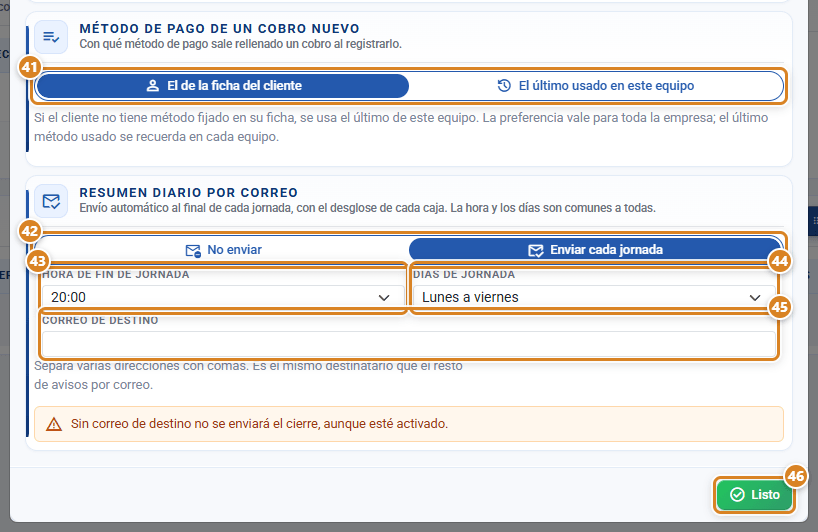
En la sección Método de pago de un cobro nuevo (㊶) de la Configuración de caja se elige con qué método de pago sale rellenado un cobro nuevo:
- El de la ficha del cliente — usa el método habitual guardado en la ficha del cliente. Si el cliente no tiene método fijado, se usa el último de este equipo.
- El último usado en este equipo — repite el último método con el que se cobró desde este equipo/navegador.
La preferencia vale para toda la empresa; el último método usado se recuerda en cada equipo/navegador. Al editar un cobro ya guardado se respeta siempre su método original.
Ocultar una caja
Si una caja ya no se usa, no se borra: se oculta. En la Configuración de caja, cada caja tiene el botón Ocultar (⑬, pide confirmación):
- La caja desaparece de la pantalla de Caja, pero su historial de cierres se conserva.
- Suelta sus formas de pago, para que puedas asignarlas a otra caja.
- No se puede ocultar una caja con el turno abierto: ciérralo antes.
- La caja oculta sigue visible en la Configuración con el distintivo Oculta y el botón Mostrar la reactiva cuando quieras.
Una caja sin ningún turno registrado sí se puede borrar del todo con el botón Eliminar (⑭, con confirmación). Si tiene turnos, la app lo impide y remite a Ocultar.
Resumen diario por correo
En la ventana Configuración de caja (botón Configuración de la pantalla de Caja), sección Resumen diario por correo, puedes activar el envío del cierre de caja por correo al final de cada jornada, con el desglose de los cobros de cada caja:
- No enviar / Enviar cada jornada (㊷) — activa o apaga el envío.
- Hora de fin de jornada (㊸) — a qué hora se manda.
- Días de jornada (㊹) — Lunes a viernes, Lunes a sábado o Todos los días. Los demás días no se envía.
- Correo de destino (㊺) — a quién se manda. Separa varias direcciones con comas. Es el mismo destinatario que el resto de avisos por correo; sin correo de destino no se envía, aunque esté activado.
La hora y los días son comunes a todas las cajas. El aviso se guarda al pulsar Listo (㊻). El resumen recoge los cobros del día; ya no se eligen ofertas, pedidos, albaranes ni facturas.
Este apartado estaba antes en Configuración → Notificación; ahora vive junto al resto de opciones de caja.
Botón / Acción → para qué sirve
| Botón / Acción | Para qué sirve |
|---|---|
| ① Ver cobros | Abre Cobros del turno: cada cobro del turno abierto con su fecha, documento, cliente, forma de pago e importe, y el total en efectivo. |
| ② Movimiento | Despliega Registrar movimiento para anotar una entrada o salida de dinero que no es una venta (⑳ a ㉕). |
| ③ Actualizar | Vuelve a leer los cobros del turno y recalcula. |
| ④ Configuración | Abre Configuración de caja, la ventana única donde se gestionan todas las cajas, sus formas de pago, cuáles son efectivo, el método de un cobro nuevo y el aviso por correo. |
| ⑤ Recoge | Formas de pago que recoge la caja. La que es efectivo sale en verde. Si no recoge ninguna, la pantalla avisa de que ningún cobro entra en su recuento. |
| ⑥ Importe inicial (indicador) | Dinero con el que se abrió el turno. |
| ⑦ Cobrado en efectivo (indicador) | Lo cobrado con formas de pago marcadas como efectivo. Entra en el cajón. |
| ⑧ Cobrado por otros medios (indicador) | Lo cobrado con el resto de formas de pago de la caja (tarjeta, transferencia…). No está en el cajón. |
| ⑨ Debería haber en caja (indicador) | Importe inicial + efectivo + movimientos de efectivo: lo que tienes que encontrar al contar. |
| ⑩ Total cobrado (indicador) | Todo lo cobrado en el turno, sea o no efectivo (efectivo + otros medios). No incluye el importe inicial. Coincide con el Total cobrado de la ventana Cerrar caja. |
| ⑪ Crear caja (Configuración de caja) | Crea otra caja (por ejemplo una para efectivo y otra para TPV). Sin ninguna caja, la pantalla muestra Aún no hay ninguna caja con este mismo botón. |
| ⑫ Renombrar (Configuración de caja) | Cambia el nombre de una caja. |
| ⑬ Ocultar (Configuración de caja) | Deshabilita la caja sin borrarla: deja de mostrarse, suelta sus formas de pago y conserva su historial. |
| ⑭ Eliminar (Configuración de caja) | Borra del todo una caja sin turnos registrados. Con turnos, usar Ocultar. |
| ⑮ Forma de pago sin marcar (Configuración de caja) | Forma de pago que esa caja no recoge (en blanco). Púlsala para que la recoja; si ya la recogía otra caja, se ofrece moverla. |
| ⑯ Forma de pago marcada (Configuración de caja) | Forma de pago que la caja recoge (rellena, con ✓). Las que son efectivo muestran "· Efectivo". Púlsala para quitarla. |
| ⑰ No efectivo / Efectivo (sección Formas de pago en efectivo) | Marca qué formas de pago cuentan como dinero físico en el recuento del cajón. Cada interruptor lleva delante el nombre de su forma de pago. |
| ⑱ Cuenta en el recuento (columna de Cobros por forma de pago) | Sí, efectivo si esa forma de pago entra en el cajón; No si se cobra igual pero no se cuenta. |
| ⑲ Cerrar caja (bloque Cerrar caja) | Abre la ventana Cerrar caja con el resumen del turno y el recuento. |
| ⑳ Tipo (Registrar movimiento) | Salida (retirada, gasto): dinero que sacas, resta de lo esperado. Entrada (aporte): dinero que metes, suma a lo esperado. |
| ㉑ Forma de pago (Registrar movimiento) | Con qué forma de pago se mueve el dinero. Solo los movimientos en efectivo (o sin forma de pago) cambian lo que debería haber en caja. |
| ㉒ Importe (Registrar movimiento) | Cantidad del movimiento. Tiene que ser mayor que cero. |
| ㉓ Concepto (Registrar movimiento) | Motivo del movimiento. Obligatorio. |
| ㉔ Guardar (Registrar movimiento) | Registra el movimiento y recalcula el turno. |
| ㉕ Cancelar (Registrar movimiento) | Pliega el formulario sin guardar. |
| ㉖ Dinero esperado en caja (ventana Cerrar caja) | Importe inicial más los cobros en efectivo, menos las salidas. Tarjeta y transferencia no entran en el cajón. |
| ㉗ Exportar (ventana Cerrar caja) | Descarga el resumen del cierre en Excel. |
| ㉘ Nuevo movimiento de efectivo (ventana Cerrar caja) | Registra un ingreso o un retiro sin salir del cierre; lo esperado se recalcula al momento. |
| ㉙ Dinero contado (ventana Cerrar caja) | Lo que has contado realmente en el cajón. Viene relleno con lo esperado. |
| ㉚ Observaciones (ventana Cerrar caja) | Nota libre para explicar un descuadre. |
| ㉛ El recuento cuadra con lo esperado / Sobra / Falta (ventana Cerrar caja) | Dice al momento si lo contado coincide con lo esperado y, si no, cuánto sobra o falta. |
| ㉜ Cancelar (ventana Cerrar caja) | Sale sin cerrar el turno. |
| ㉝ Cerrar caja (ventana Cerrar caja) | Cierra el turno y guarda el descuadre si lo hay. |
| ㉞ Añadir turno (Cierres anteriores) | Registra un cierre manual a cualquier fecha, con sus importes y observaciones. |
| ㉟ Cierres (Cierres anteriores) | Vista cierre a cierre. |
| ㊱ Semanal (Cierres anteriores) | Agrupa los cierres por semana (Resumen semanal). |
| ㊲ Mensual (Cierres anteriores) | Agrupa los cierres por mes (Resumen mensual). |
| ㊳ Estado (Cierres anteriores) | Cuadrada, Sobra, Falta o Abierto. |
| ㊴ Editar (Cierres anteriores) | Corrige fechas, importes y observaciones de un turno. |
| ㊵ Eliminar (Cierres anteriores) | Borra ese turno del historial, con confirmación. Los cobros del turno no se tocan. |
| ㊶ El de la ficha del cliente / El último usado en este equipo (Método de pago de un cobro nuevo) | Elige con qué método sale rellenado un cobro nuevo: el habitual del cliente (si no tiene, el último usado en este equipo) o el último con el que se cobró desde este equipo. |
| ㊷ No enviar / Enviar cada jornada (Resumen diario por correo) | Activa o apaga el envío del cierre de caja por correo al final de cada jornada. |
| ㊸ Hora de fin de jornada (Resumen diario por correo) | A qué hora se manda el resumen. |
| ㊹ Días de jornada (Resumen diario por correo) | Lunes a viernes, Lunes a sábado o Todos los días. |
| ㊺ Correo de destino (Resumen diario por correo) | Direcciones que reciben el resumen, separadas por comas. Es el mismo destinatario que el resto de avisos por correo. |
| ㊻ Listo (Configuración de caja) | Cierra la ventana y guarda el aviso por correo si lo has cambiado. |
| Activar caja | Activa el módulo la primera vez. |
| Mostrar (Configuración de caja) | Reactiva una caja oculta. |
| Abrir caja | Empieza el turno con el importe inicial indicado. |
| Importe inicial (bloque Abrir caja) | Dinero con el que arrancas el turno. Viene relleno con el dinero contado en el último cierre. |
| Es efectivo (en Método de pago) | Marca si ese medio de cobro entra físicamente en la caja. |
Glosario / Conceptos clave
- Turno — periodo entre abrir y cerrar la caja. Normalmente coincide con la jornada, pero puedes abrir y cerrar varias veces al día.
- Importe inicial (o base de caja) — dinero con el que empieza el turno.
- Debería haber en caja (esperado) — importe inicial + cobros en efectivo + entradas − salidas.
- Dinero contado — lo que realmente hay al contar el cajón.
- Descuadre — diferencia entre contado y esperado. Positivo = sobra; negativo = falta.
- Movimiento de caja — entrada o salida de dinero que no procede de una venta.
- Es efectivo — marca del método de pago que indica si ese cobro entra físicamente en la caja.
Preguntas frecuentes
¿Puedo cerrar la caja si no cuadra?
Sí. El turno se cierra igual y la diferencia se guarda como descuadre, indicando si sobra o falta. Usa Observaciones para dejar el motivo.
¿Por qué el total cobrado no coincide con lo que debería haber en caja?
Porque Debería haber en caja solo cuenta el dinero físico: importe inicial + cobros en efectivo + entradas − salidas de efectivo. Total cobrado suma todo lo cobrado, también con tarjeta o transferencia, que no está en el cajón, y no incluye el importe inicial.
Cobré y no aparece en ninguna caja.
Esa forma de pago no está asignada a ninguna caja. Márcala en Configuración, dentro de la pantalla de Caja.
Cobré con la caja cerrada. ¿Se pierde ese dinero?
No. Ese cobro lo recoge el siguiente turno de su caja al abrirlo, y verás un aviso al abrir.
¿Puedo tener dos cajas abiertas a la vez?
Sí. Cada caja lleva su turno y su recuento por separado, así que puedes tener abierta la de efectivo y la de TPV al mismo tiempo.
¿Puede una forma de pago estar en dos cajas?
No: el mismo cobro se contaría dos veces. Si la asignas a otra caja, se te ofrece moverla.
¿Cómo veo cómo ha ido la semana o el mes?
En el apartado de cierres, con los botones Semanal y Mensual.
¿Puedo borrar un cierre del historial?
Sí, también el turno abierto. Cada fila tiene el botón Eliminar (pide confirmación). Si el turno tiene cobros, eliges si pasan al turno abierto, quedan para el siguiente o se quedan fuera de los recuentos; los cobros nunca se borran de sus documentos.
Me equivoqué en un cierre, ¿puedo corregirlo o recrearlo?
Sí. Editar corrige fechas, importes y observaciones. Añadir turno crea un cierre manual a la fecha que necesites.
¿Cómo borro una caja que ya no uso?
No se borra: se oculta desde la Configuración de caja, con el botón Ocultar. Conserva su historial y puedes reactivarla con Mostrar. Si tiene el turno abierto, ciérralo antes.
¿Puedo elegir con qué método de pago sale un cobro nuevo?
Sí, en la sección Formas de pago de la Configuración de caja: el de la ficha del cliente (si no tiene, el último usado) o el último usado en este equipo.
¿Dónde configuro el correo del cierre de caja?
En la pantalla de Turno de caja, botón Configuración → sección Resumen diario por correo: actívalo con Enviar cada jornada y rellena el Correo de destino. Antes estaba en Configuración → Notificación.