
Qu'est-ce que c'est
L'écran qui vous permet de contrôler l'argent encaissé. Vous ouvrez la caisse en début de session en indiquant le fond de caisse avec lequel vous démarrez, les encaissements s'enregistrent au fil de la session et, à la fin, vous clôturez la caisse en comptant l'argent réel. L'écran vous indique combien il devrait y avoir et, si le compte n'y est pas, il enregistre l'écart.
Chaque caisse se définit par les moyens de paiement qu'elle recueille : vous pouvez donc tenir séparément la caisse espèces, la caisse TPE et la caisse banque. Chaque encaissement entre uniquement dans la caisse qui possède son moyen de paiement.
Elle se trouve dans le menu Vente → Session de caisse (/caja), avec le badge du plan Full à côté. Elle est incluse dans le plan Full et, avec tout autre plan, elle peut s'ajouter comme module séparé sans changer de plan : si vous cliquez sur Session de caisse sans l'avoir, la fiche « Module de caisse » s'ouvre ; elle explique ce que fait le module et propose Souscrire au module de caisse. Ce n'est pas une option bloquée : vous pouvez y souscrire depuis Standard, Pro ou Full.
À quoi ça sert
- Savoir à tout moment combien d'argent devrait se trouver dans chaque caisse.
- Séparer l'argent selon l'endroit où il arrive : les espèces dans le tiroir, la carte sur le TPE, les virements à la banque.
- Voir les encaissements de la session détaillés par moyen de paiement.
- Détecter les écarts à la clôture : s'il manque ou s'il y a trop d'argent, c'est enregistré avec la différence exacte.
- Enregistrer l'argent qui entre ou sort sans être une vente : retraits, dépenses payées par la caisse, apports.
- Consulter l'historique des clôtures, avec un résumé hebdomadaire et mensuel.
Comment l'activer
Le module est désactivé par défaut :
- Ouvrez Session de caisse depuis le menu Vente (
/caja). Si votre plan n'est pas Full et que vous n'avez pas encore le module, la fiche « Module de caisse » s'ouvre avec le bouton Souscrire au module de caisse, qui vous mène à Plans et tarifs avec le module déjà sélectionné. - Avec le plan Full (ou avec le module déjà souscrit), la page affiche l'écran « Module de caisse » avec le bouton Activer la caisse.
- Cliquez dessus : le module est activé.
Vous pouvez aussi l'activer depuis Paramètres → Caisse, avec l'option Activer le module de caisse.
Comment l'utiliser
1. Créer les caisses et leur dire ce qu'elles recueillent
Cliquez sur Paramètres. Tout se gère au même endroit :
- Cliquez sur Créer une caisse (à côté du titre de la section), saisissez le Nom de la caisse et confirmez. Le plus courant est d'en créer une par type d'argent : « Espèces », « TPE », « Banque ».
- Pour chaque caisse, cochez les moyens de paiement qu'elle recueille. Les encaissements réglés avec ces moyens de paiement y entreront et compteront dans son comptage.
- Si vous affectez un moyen de paiement déjà recueilli par une autre caisse, on vous propose de le déplacer : un moyen de paiement ne peut appartenir qu'à une seule caisse, sinon le même encaissement serait compté deux fois.
Si un moyen de paiement se retrouve sans caisse, l'écran vous le signale : ses encaissements n'entreront dans aucun comptage.
2. Ouvrir la caisse
En début de session, saisissez dans Montant initial l'argent avec lequel vous démarrez (la monnaie que vous laissez dans le tiroir) et cliquez sur Ouvrir la caisse.
3. Pendant la session
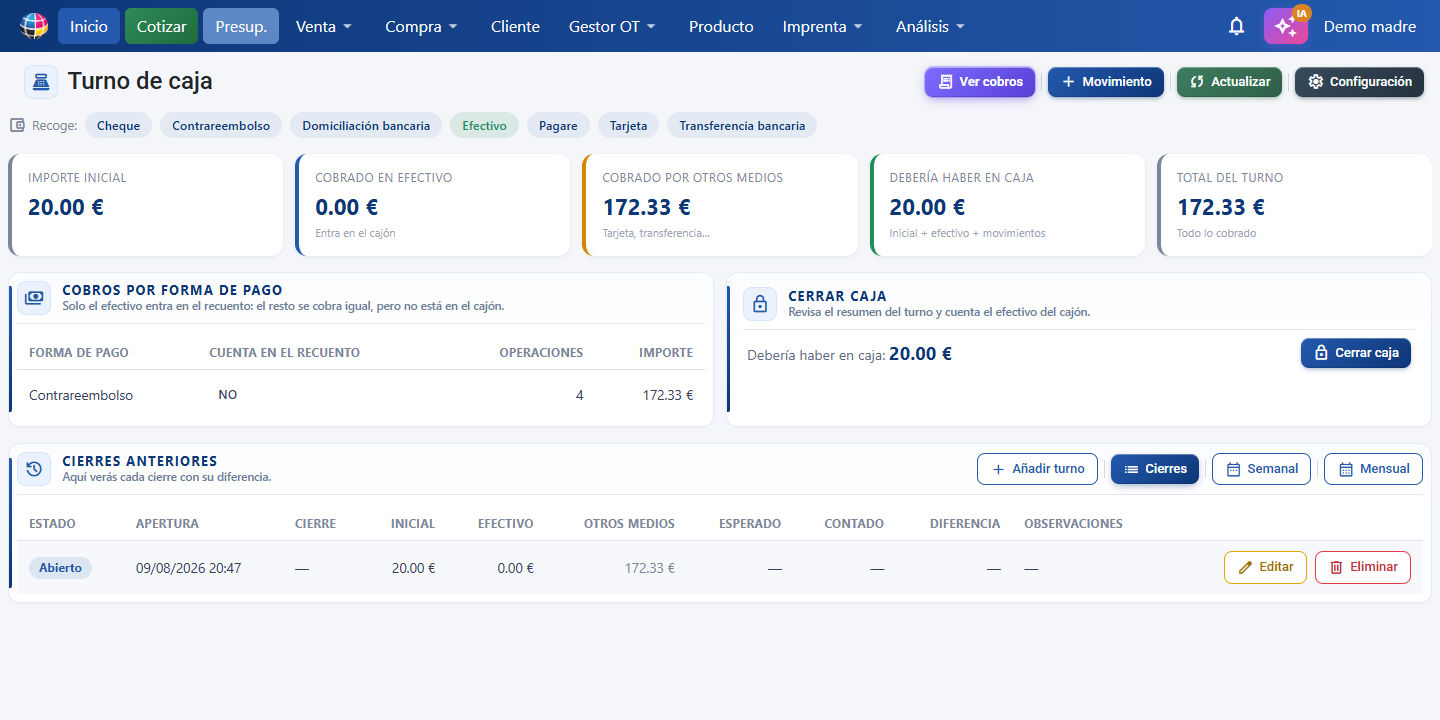
Encaissez normalement depuis les écrans de vente : vous n'avez rien à indiquer, chaque encaissement entre tout seul dans la caisse qui possède son moyen de paiement. En haut, quatre indicateurs se mettent à jour :
- Montant initial — ce avec quoi vous avez ouvert.
- Encaissé pendant la session — tout ce qui a été encaissé avec les moyens de paiement de cette caisse.
- Mouvements — le solde des entrées et sorties manuelles.
- Devrait se trouver en caisse — ce que vous devez trouver en comptant.
En dessous, le tableau Encaissements par moyen de paiement détaille chaque moyen de paiement avec son nombre d'opérations et son montant.
Si vous encaissez alors que la caisse est fermée, cet encaissement n'est pas perdu : il est repris par la session suivante de sa caisse à l'ouverture, et l'écran vous prévient. L'argent est dans le tiroir, il doit donc apparaître dans un comptage.
4. Enregistrer un mouvement (facultatif)
Si vous retirez ou ajoutez de l'argent sans qu'il s'agisse d'une vente, cliquez sur Mouvement, choisissez Sortie (retrait, dépense) ou Entrée (apport), indiquez le montant et un libellé, puis enregistrez. Le mouvement ajuste ce qui devrait se trouver en caisse.
5. Clôturer la caisse
Comptez l'argent du tiroir et saisissez-le dans Argent compté. Juste en dessous, vous voyez immédiatement si la caisse est juste, s'il y a un excédent ou un manque, et de combien. Cliquez sur Clôturer la caisse et confirmez.
La session se clôture même si la caisse n'est pas juste : la différence est enregistrée comme écart et reste visible dans l'historique. Vous pouvez ajouter des Observations pour en expliquer la raison.
6. Consulter les clôtures précédentes
En bas de l'écran, Clôtures précédentes liste toutes les sessions de cette caisse, ouvertes ou clôturées. Chaque ligne commence par son État, pour voir d'un coup d'œil comment s'est terminée la journée :
| État | Ce que cela signifie |
|---|---|
| Juste | Le montant compté correspondait au montant attendu. |
| Excédent | Il y avait plus d'argent que prévu. La différence apparaît en positif. |
| Manque | Il y avait moins d'argent que prévu. La différence apparaît en négatif. |
| Ouverte | C'est la session en cours, pas encore comptée. |
À côté de l'état figurent l'ouverture, la clôture, le montant initial, l'attendu, le compté, la différence et les observations saisies à la clôture. L'en-tête indique combien de clôtures existent et combien ont présenté une différence.
Chaque ligne dispose des boutons Modifier et Supprimer :
- Modifier ouvre la session pour en corriger les dates, les montants et les observations. Pour la session ouverte, seule l'ouverture est modifiable.
- Supprimer efface la session et ses mouvements (avec confirmation). Si la session contient des encaissements, on vous demande quoi en faire : les verser dans la session ouverte (s'il s'agit de la session immédiatement suivante), les garder pour la session suivante (ils seront repris par la prochaine ouverture à une date proche) ou les laisser hors des comptages. S'il existe d'autres sessions entre celle supprimée et la session actuelle, les encaissements restent hors comptage et la période peut être reconstituée avec Ajouter une session. Les encaissements ne sont jamais effacés : ils restent dans leurs documents.
Avec Ajouter une session (dans l'en-tête de l'historique), vous enregistrez une clôture manuelle à n'importe quelle date : date et heure d'ouverture et de clôture, montant initial, attendu, compté et observations. La différence se calcule toute seule.
Ce qui compte pour le comptage
Tout ce qui est encaissé avec les moyens de paiement de cette caisse. Si la caisse TPE recueille la Carte et Bizum, son comptage correspond au total du terminal de paiement, que vous rapprochez de sa télécollecte ; si la caisse espèces recueille les Espèces, son comptage correspond à l'argent du tiroir.
C'est pourquoi les moyens de paiement affectés à chaque caisse sont importants : ce sont eux qui décident où tombe chaque encaissement. Cela se règle dans Paramètres, dans l'écran de Caisse lui-même.
Si la clôture affiche un écart important et toujours dans le même sens, vérifiez les moyens de paiement de cette caisse : c'est la cause la plus fréquente.
Par ailleurs, chaque moyen de paiement peut être marqué comme espèces directement dans les Paramètres de caisse, section Moyens de paiement (également depuis Paramètres → Paramétrage → Moyen de paiement, avec l'option Espèces). Cela sert à distinguer, dans le détail, l'argent physique de l'argent numérique : seules les espèces comptent dans le comptage du tiroir.
Moyen de paiement proposé pour un encaissement
Dans la section Moyens de paiement des Paramètres de caisse, vous choisissez le moyen de paiement pré-rempli sur un nouvel encaissement :
- Celui de la fiche client — utilise le moyen habituel enregistré dans la fiche du client. Si le client n'en a pas, c'est le dernier utilisé sur ce poste qui s'applique.
- Le dernier utilisé sur ce poste — reprend le dernier moyen avec lequel un encaissement a été fait depuis ce poste/navigateur.
La préférence vaut pour toute la société ; le dernier moyen utilisé est mémorisé sur chaque poste/navigateur. Lorsque vous modifiez un encaissement déjà enregistré, son moyen d'origine est toujours conservé.
Masquer une caisse
Une caisse que vous n'utilisez plus ne se supprime pas : elle se masque. Dans les Paramètres de caisse, chaque caisse dispose du bouton Masquer (avec confirmation) :
- La caisse disparaît de l'écran de Caisse, mais son historique de clôtures est conservé.
- Elle libère ses moyens de paiement, pour que vous puissiez les affecter à une autre caisse.
- Vous ne pouvez pas masquer une caisse dont la session est ouverte : clôturez-la d'abord.
- La caisse masquée reste visible dans les Paramètres avec le badge Masquée, et le bouton Afficher la réactive quand vous le souhaitez.
Une caisse sans aucune session enregistrée peut en revanche être supprimée définitivement avec le bouton Supprimer (avec confirmation). Si elle a des sessions, l'application l'empêche et renvoie vers Masquer.
Résumé quotidien par e-mail
Dans Paramètres → Caisse, vous pouvez activer l'envoi de la clôture de caisse par e-mail à la fin de chaque journée, avec le détail des encaissements du jour :
- Envoyer par e-mail la clôture de caisse à la fin de chaque journée — active l'envoi.
- Heure de fin de journée — l'heure à laquelle il est envoyé.
- Jours ouvrés — Du lundi au vendredi, Du lundi au samedi ou Tous les jours. Les autres jours, rien n'est envoyé.
- Contenu du résumé — cochez si vous voulez voir aussi les devis, commandes, bons de livraison et factures clôturés ce jour-là. Vous pouvez cocher les quatre.
Cette section se trouvait auparavant dans Paramètres → Notification ; elle se trouve désormais avec les autres options de caisse.
Bouton / Action → à quoi il sert
| Bouton / Action | À quoi il sert |
|---|---|
| Activer la caisse | Active le module la première fois. |
| Paramètres | Ouvre la fenêtre unique où se gèrent toutes les caisses, leurs moyens de paiement et l'envoi par e-mail. |
| Nouvelle caisse / Créer une caisse | Crée une autre caisse (par exemple une pour les espèces et une autre pour le TPE). |
| Renommer | Change le nom d'une caisse. |
| Masquer | Désactive la caisse sans la supprimer : elle n'est plus affichée, libère ses moyens de paiement et conserve son historique. |
| Afficher | Réactive une caisse masquée. |
| Supprimer (dans Paramètres de caisse) | Supprime définitivement une caisse sans session enregistrée. Avec des sessions, utilisez Masquer. |
| Moyens de paiement en espèces (section des Paramètres de caisse) | Indique quels moyens comptent comme argent physique ; ceux qui sont cochés affichent « · Espèces ». |
| Moyen de paiement d'un nouvel encaissement (section des Paramètres de caisse) | Choisit le moyen pré-rempli sur un nouvel encaissement. |
| Ajouter une session | Enregistre une clôture manuelle à n'importe quelle date, avec ses montants et ses observations. |
| Modifier (dans Clôtures précédentes) | Corrige les dates, les montants et les observations d'une session. |
| Celui de la fiche client | Le nouvel encaissement reprend le moyen habituel du client ; à défaut, le dernier utilisé sur ce poste. |
| Le dernier utilisé sur ce poste | Le nouvel encaissement reprend le dernier moyen utilisé pour encaisser depuis ce poste. |
| Clôtures / Hebdomadaire / Mensuel | Change la vue de l'historique : clôture par clôture, regroupé par semaine ou par mois. |
| Ouvrir la caisse | Démarre la session avec le montant initial indiqué. |
| Montant initial | L'argent avec lequel vous démarrez la session. |
| Mouvement | Ouvre le formulaire pour enregistrer une entrée ou une sortie d'argent qui n'est pas une vente. |
| Entrée (apport) | Argent que vous mettez dans la caisse. S'ajoute à l'attendu. |
| Sortie (retrait, dépense) | Argent que vous retirez de la caisse. Se déduit de l'attendu. |
| Actualiser | Relit les encaissements de la session et recalcule. |
| Argent compté | Ce que vous avez réellement compté à la clôture. |
| Observations | Note libre pour expliquer un écart. |
| Clôturer la caisse | Clôture la session et enregistre l'écart s'il y en a un. |
| Supprimer (dans Clôtures précédentes) | Supprime cette clôture de l'historique, avec confirmation. Les encaissements de la session ne sont pas touchés. |
| Espèces (dans Moyen de paiement) | Indique si ce moyen d'encaissement entre physiquement dans la caisse. |
Glossaire / Notions clés
- Session — période entre l'ouverture et la clôture de la caisse. Elle correspond généralement à la journée, mais vous pouvez ouvrir et clôturer plusieurs fois par jour.
- Montant initial (ou fond de caisse) — l'argent avec lequel démarre la session.
- Devrait se trouver en caisse (attendu) — montant initial + encaissements en espèces + entrées − sorties.
- Argent compté — ce qu'il y a réellement en comptant le tiroir.
- Écart — différence entre le compté et l'attendu. Positif = excédent ; négatif = manque.
- Mouvement de caisse — entrée ou sortie d'argent qui ne provient pas d'une vente.
- Espèces — indicateur du moyen de paiement qui signale si cet encaissement entre physiquement dans la caisse.
Questions fréquentes
Q : Puis-je clôturer la caisse si elle ne tombe pas juste ?
R : Oui. La session se clôture quand même et la différence est enregistrée comme écart, en indiquant s'il y a un excédent ou un manque. Utilisez Observations pour en noter la raison.
Q : Pourquoi le total encaissé ne correspond-il pas à ce qui devrait se trouver en caisse ?
R : Parce qu'à l'attendu s'ajoutent le montant initial et les mouvements manuels (entrées et sorties), en plus des encaissements.
Q : J'ai encaissé et cela n'apparaît dans aucune caisse.
R : Ce moyen de paiement n'est affecté à aucune caisse. Cochez-le dans Paramètres, dans l'écran de Caisse.
Q : J'ai encaissé alors que la caisse était fermée. Cet argent est-il perdu ?
R : Non. Cet encaissement est repris par la session suivante de sa caisse à l'ouverture, et un avertissement s'affiche à l'ouverture.
Q : Puis-je avoir deux caisses ouvertes en même temps ?
R : Oui. Chaque caisse a sa propre session et son propre comptage : vous pouvez donc avoir la caisse espèces et la caisse TPE ouvertes en même temps.
Q : Un moyen de paiement peut-il appartenir à deux caisses ?
R : Non : le même encaissement serait compté deux fois. Si vous l'affectez à une autre caisse, on vous propose de le déplacer.
Q : Comment voir comment s'est passée la semaine ou le mois ?
R : Dans la section des clôtures, avec les boutons Hebdomadaire et Mensuel.
Q : Puis-je supprimer une clôture de l'historique ?
R : Oui, y compris la session ouverte. Chaque ligne dispose du bouton Supprimer (avec confirmation). Si la session contient des encaissements, vous choisissez s'ils passent dans la session ouverte, s'ils restent pour la suivante ou s'ils restent hors des comptages ; les encaissements ne sont jamais effacés de leurs documents.
Q : Je me suis trompé dans une clôture, puis-je la corriger ou la recréer ?
R : Oui. Modifier corrige les dates, les montants et les observations. Ajouter une session crée une clôture manuelle à la date dont vous avez besoin.
Q : Comment supprimer une caisse que je n'utilise plus ?
R : Elle ne se supprime pas : elle se masque depuis les Paramètres de caisse, avec le bouton Masquer. Elle conserve son historique et vous pouvez la réactiver avec Afficher. Si sa session est ouverte, clôturez-la d'abord.
Q : Puis-je choisir le moyen de paiement proposé sur un nouvel encaissement ?
R : Oui, dans la section Moyens de paiement des Paramètres de caisse : celui de la fiche client (à défaut, le dernier utilisé) ou le dernier utilisé sur ce poste.
Q : Où se règle l'e-mail de clôture de caisse ?
R : Dans Paramètres → Caisse. Auparavant, il se trouvait dans Paramètres → Notification.