
De quoi s'agit-il
Vue destinée aux opérateurs et aux superviseurs, qui affiche les travaux en cours et leur état, et permet de faire avancer la production.
À quoi ça sert
- L'opérateur voit ce qui lui est assigné et marque les étapes comme démarrées ou terminées.
- Le superviseur assigne les travaux, génère les bons de livraison et clôture les OF.
- Partager le suivi de l'OF avec le client final (DIRECT).
Mode d'emploi
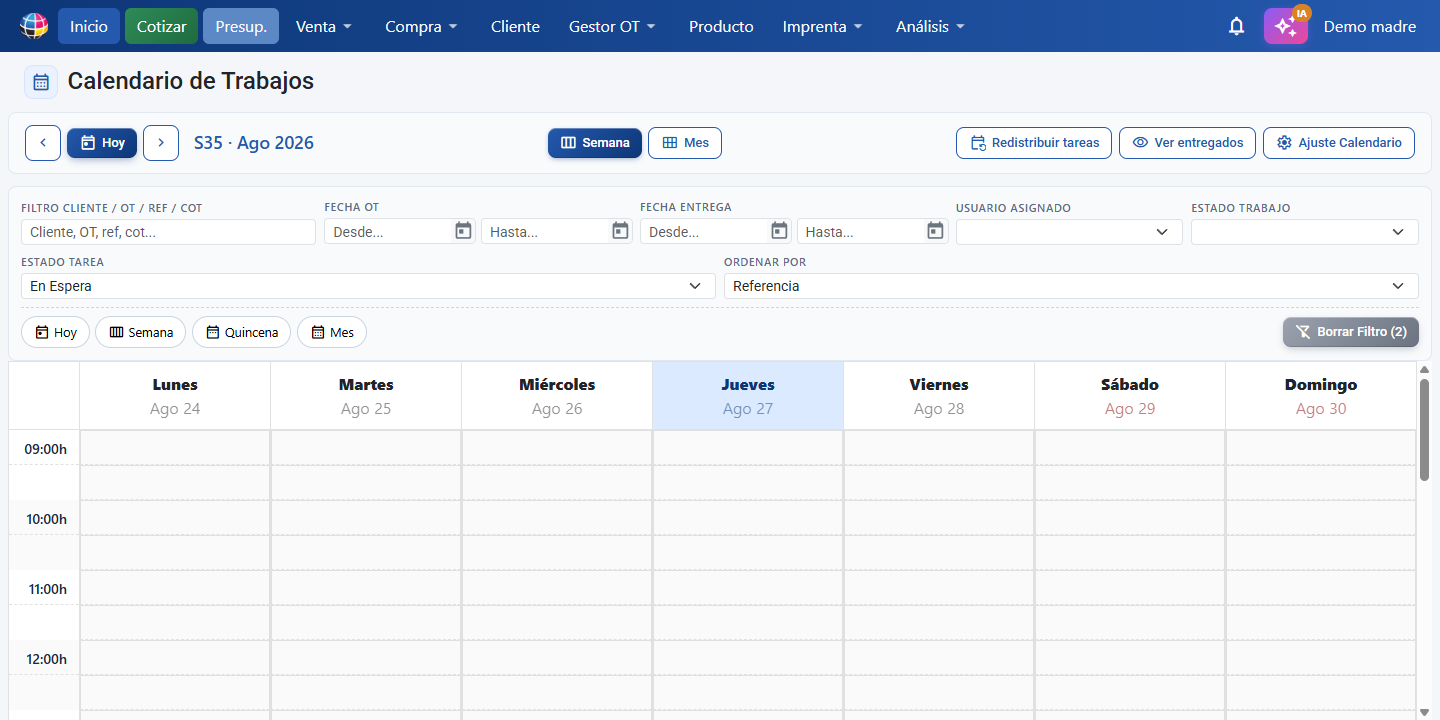
- Ouvrez
/tarea. Le titre de la page est « Organisateur de travaux ». - Opérateur : utilisez « M'assigner » sur les tâches libres et indiquez l'avancement de chaque machine/opération.
- Superviseur : assignez les tâches, générez le « Bon de livraison » et « Terminer » les travaux.
- Si vous n'avez pas de rôle, l'avis « Vous devez attribuer le rôle d'opérateur ou de superviseur pour gérer les tâches » apparaît ; cliquez sur « Attribuer un rôle à votre utilisateur » pour choisir votre rôle.
Vues disponibles
- Calendrier : les travaux sont placés par date. Basculez entre « Semaine » et « Mois » et naviguez avec « Précédent (←) », « Aujourd'hui » et « Suivant (→) ». Faites glisser un travail (glisser-déposer) vers les zones « Livrer », « Aujourd'hui », « Demain » ou « Après-demain » pour le reprogrammer ou le marquer comme livré.
- Organisateur (liste) : cartes de travail avec leurs filtres, compteurs et actions de production. Trois modes, qui se changent avec les boutons « Détail », « Compact » et « Flux » (le mode choisi est mémorisé pour la prochaine visite et sert aussi à la Vue écran).
- Écran d'état : vue plein écran conçue pour une TV ou un moniteur d'atelier, avec rafraîchissement automatique périodique. Elle s'ouvre avec « Vue écran ».
Boutons et actions — à quoi sert chacun
Texte tel qu'il apparaît à l'écran. Pour les interrupteurs, les deux états sont décrits.
Navigation du calendrier
| Bouton / Contrôle (texte à l'écran) | À quoi il sert |
|---|---|
| Précédent (←) | Passe à la période précédente (mois ou semaine, selon la vue active). |
| Aujourd'hui | Revient au jour actuel dans le calendrier. |
| Suivant (→) | Passe à la période suivante (mois ou semaine, selon la vue active). |
| Semaine | Passe le calendrier en vue par semaine. |
| Mois | Passe le calendrier en vue par mois. |
| Redistribuer les tâches | Déplace à aujourd'hui toutes les tâches restées en retard (antérieures à aujourd'hui). |
| Voir les livrés / Masquer les livrés (interrupteur) | Voir les livrés = affiche aussi les travaux déjà livrés ou terminés · Masquer les livrés = les cache pour ne voir que ce qui reste à faire. |
| Réglage du calendrier | Ouvre la configuration du calendrier. Visible uniquement avec l'autorisation calendar_edit. |
| Livrer (zone de dépôt) | Faites glisser un travail ici pour le marquer comme livré. |
| Aujourd'hui (zone de dépôt) | Faites glisser un travail ici pour le planifier aujourd'hui. |
| Demain (zone de dépôt) | Faites glisser un travail ici pour le planifier demain. |
| Après-demain (zone de dépôt) | Faites glisser un travail ici pour le planifier après-demain. |
Filtres de l'organisateur et du calendrier (partagés)
La même barre de filtres apparaît dans l'Organisateur et dans le Calendrier, et le filtre est unique et partagé : ce que vous filtrez sur un écran s'applique aussi à l'autre (et à la Vue écran), même après avoir fermé puis rouvert. Dans le calendrier, le filtre restreint les travaux du mois ou de la semaine et les colonnes Passé / Aujourd'hui / Futur. Avec « Utilisateur assigné », un superviseur peut voir le calendrier d'un responsable précis ; l'opérateur n'a pas besoin de filtrer : sur les deux écrans, il ne voit que ses tâches et celles « Non assignée ».
| Bouton / Contrôle (texte à l'écran) | À quoi il sert |
|---|---|
| Filtre Client / OF / Réf / Chiff. | Recherche par client, numéro d'OF, référence ou chiffrage. |
| Date OF | Filtre par plage de dates de création de l'ordre de fabrication. |
| Date de livraison | Filtre par plage de dates de livraison ou de travail programmées. |
| Utilisateur assigné | Filtre les travaux par utilisateur assigné. Visible uniquement si vous n'êtes pas opérateur. |
| Statut du travail | Filtre par statut général du travail : En attente, En cours, Terminé. |
| Statut de la tâche | Filtre par statut précis des tâches individuelles. |
| Aujourd'hui | Filtre rapide : affiche uniquement les travaux du jour. |
| Semaine | Filtre rapide : affiche les travaux de la semaine en cours. |
| Quinzaine | Filtre rapide : affiche les travaux de la quinzaine à venir. |
| Mois | Filtre rapide : affiche les travaux du mois à venir. |
| Trier par | Trie les travaux par Référence, Client, Date de début ou Date de livraison. |
| Afficher (pied de la liste) | Nombre de travaux à afficher par page (Auto, 6, 10, 20, 30, 50). Chaque vue mémorise son propre nombre. |
| Effacer le filtre | Efface tous les filtres actifs et réaffiche tous les travaux. |
| Vue écran | Ouvre la vue écran pour TV avec rafraîchissement automatique (infobulle : « Vue pour TV avec rafraîchissement automatique »). |
| Détail | Cartes avec l'état de chaque machine/opération et la Date OF modifiable (infobulle : « Cartes avec les tâches de chaque travail »). |
| Compact | Cartes résumées, sans le détail des tâches (infobulle : « Cartes résumées sans tâches »). |
| Flux | Ligne de production horizontale par travail (infobulle : « Ligne de production horizontale par travail ») : les étapes de chaque travail sous forme de fiches reliées, dans l'ordre d'exécution. Voir la section Vue Flux. |
| Gestionnaire | Ouvre la fenêtre pour imprimer les modèles du gestionnaire de travaux. |
| OF | Ouvre la fenêtre pour imprimer les ordres de fabrication (OF). |
| Réglages | Ouvre la configuration du gestionnaire de tâches. Visible uniquement avec l'autorisation gestor_edit. |
Résumé et compteurs
| Étiquette (texte à l'écran) | Ce qu'elle affiche |
|---|---|
| Travaux | En-tête du résumé des travaux avec leurs totaux par statut. |
| En attente | Nombre de travaux en attente. |
| En cours | Nombre de travaux en cours. |
| Terminés | Nombre de travaux terminés. |
| Tâches | En-tête du résumé des tâches avec leurs totaux par statut. |
| Terminées | Nombre de tâches terminées. |
| travaux | Nombre total de travaux affichés selon le filtre actuel. |
| Sans résultats | Apparaît quand la recherche ou les filtres ne renvoient rien. |
Carte de travail et actions de production
| Bouton / Contrôle (texte à l'écran) | À quoi il sert |
|---|---|
| Nom du client (en-tête de la carte) | Au survol, affiche une infobulle avec les coordonnées du contact choisi dans la commande : nom, fonction, e-mail, portable, fixe, fax et observation. Au clic, ouvre la fiche du client pour la consulter ou la modifier. |
| OF : | Identifiant de l'ordre de fabrication sur la carte. Au clic, ouvre l'ordre de fabrication. |
| ⋮ (Actions) | Menu déroulant à côté de l'étiquette de statut, avec les actions du travail (voir la section « Dates et menu d'actions »). |
| Chiff. : | Identifiant du chiffrage, à côté de l'OF. Au clic, ouvre le chiffrage. |
| Nom du produit (sur la carte) | Au clic, ouvre le chiffrage du travail ; si la ligne n'a pas de chiffrage, ouvre l'ordre de fabrication. |
|---|---|
| Icône de document (lignes sans image) | Pour les travaux sans chiffrage (sans image de produit), l'icône est cliquable et ouvre l'ordre de fabrication. |
| Début | Date de création de l'ordre de fabrication. Son icône de calendrier ouvre le calendrier pour la modifier. |
| Livraison | Date et heure de livraison programmées. Son icône de calendrier ouvre la fenêtre « Date de livraison » (Date + Heure). |
| Sans date | Indique que le travail n'a pas de date de livraison. |
| Terminé | Étiquette de statut quand le travail est achevé. |
| En attente (étiquette) | Étiquette de statut quand le travail est en attente. |
| Imprimer l'OF | Imprime l'ordre de fabrication associé. |
| Direct | Partage l'OF via Direct (nécessite le plan Full ; avec un autre plan, un clic explique le module et propose de changer de plan). |
| M'assigner | Vous désigne comme responsable de toutes les tâches de cette ligne de travail. |
| En attente (bouton) | Remet le travail en attente ; annule la clôture. |
| Bon de livraison | Génère le bon de livraison en cherchant s'il existe un travail de même provenance. Superviseur uniquement. |
| Terminer | Marque toutes les tâches comme terminées et clôture le travail. Opérateur et superviseur (dans le menu ⋮). |
| Générer le BL | Termine le travail et génère son bon de livraison. Superviseur uniquement (dans le menu ⋮). |
| Machine | Nom du processus machine dans le workflow du travail. |
| Massicot | Étape de coupe au massicot dans le workflow du travail. |
| Non assignée | Indique qu'une tâche n'a pas encore d'utilisateur assigné. |
| + (à côté du menu déroulant d'utilisateur d'une tâche) | Ajoute un deuxième utilisateur à cette tâche : affiche un second menu déroulant pour assigner un autre responsable en plus du premier. |
| − (à côté du second menu déroulant d'utilisateur) | Retire le deuxième utilisateur de la tâche et ne laisse que le premier. |
Deuxième utilisateur par tâche
Chaque tâche (machine, massicot ou opération) peut avoir deux responsables. Par défaut, un seul menu déroulant Utilisateur s'affiche ; en cliquant sur +, un second menu déroulant apparaît pour assigner une autre personne, et − revient à un seul. Le deuxième utilisateur compte exactement comme le premier : le filtre Utilisateur assigné, les filtres d'assignation et, pour l'opérateur, la possibilité de voir et de prendre des tâches avec M'assigner tiennent compte des deux. Dans la Vue écran et dans l'OF imprimé, les deux noms s'affichent séparés par une virgule.
Vue Flux (ligne de production)
Avec le bouton « Flux », chaque carte affiche dans son en-tête le client, l'OF, le Chiff., le titre du travail centré et les dates « Début » et « Livraison » ; en dessous, à gauche l'image du produit et à droite sa ligne de production horizontale — les étapes du travail sous forme de fiches reliées dans l'ordre d'exécution : d'abord les opérations (dans l'ordre du graphique), puis la machine et enfin le massicot. Si le travail comporte plusieurs graphiques, chacun a sa propre ligne, l'une sous l'autre.
| Élément (texte à l'écran) | Ce qu'il signifie |
|---|---|
| Fiche d'étape (OP1, OP2…, MAQ, GUI) | Chaque tâche du travail : opération, machine ou massicot. La couleur indique son état : gris = en attente, bleu = en cours, vert = terminé. Toutes les fiches ont la même taille. |
| Nom sous l'état de la fiche | L'utilisateur assigné à cette étape (ou « Non assignée »). Avec deux responsables, les noms sont reliés par +. |
| Connecteur entre les fiches | La ligne qui relie deux étapes ; elle devient verte quand l'étape précédente est terminée. |
| ✓ / Xj / Aujourd'hui (bas de la fiche) | ✓ = étape terminée · Xj = nombre de jours que l'étape passe dans son état actuel · Aujourd'hui = l'état a changé aujourd'hui. |
| ! (avis orange dans le coin) | L'étape n'a pas avancé depuis 2 jours ou plus : goulet d'étranglement possible. |
Un clic sur une fiche ouvre une fenêtre pour changer son état et son utilisateur (l'opérateur y trouve son bouton « M'assigner ») ; elle se ferme avec « Fermer ». Un utilisateur avec le rôle opérateur voit la ligne complète du travail, comme le superviseur. Les jours par étape commencent à être comptés à partir du premier changement d'état effectué depuis cette version.
Dates et menu d'actions de la carte (toutes les vues)
- « Début » : date de création de l'ordre de fabrication. Un clic sur son icône de calendrier ouvre le calendrier pour la modifier.
- « Livraison » : date et heure de livraison. Un clic sur son icône de calendrier ouvre la fenêtre « Date de livraison » avec les champs « Date » et « Heure » (les heures suivent les créneaux configurés dans le calendrier) et les boutons « Annuler » et « Enregistrer ».
- ⋮ (Actions) : menu déroulant à côté de l'étiquette de statut, qui regroupe les actions du travail dans toutes les vues : « Imprimer l'OF », « Direct », « M'assigner » (hors opérateur) et, selon le statut, « Terminer » (visible aussi pour l'opérateur) et « Générer le BL » (= terminer le travail et générer son bon de livraison, superviseur uniquement), ou « En attente » et « Bon de livraison » s'il est déjà livré.
Pagination de l'organisateur
| Bouton / Contrôle (texte à l'écran) | À quoi il sert |
|---|---|
| Première | Va à la première page de résultats. |
| Dernière | Va à la dernière page de résultats. |
Vue Écran d'état (TV)
| Bouton / Contrôle (texte à l'écran) | À quoi il sert |
|---|---|
| Écran d'état | Titre de la vue conçue pour une TV ou un moniteur. |
| Fréquence | Règle la fréquence de rafraîchissement automatique de l'écran : 5 s, 10 s, 15 s, 30 s ou 60 s. |
| Plein écran | Active le mode plein écran pour la vue TV. |
| Quitter | Quitte la vue écran et revient à l'organisateur. |
| Précédent (icône) | Va à la page précédente dans la pagination de l'écran. |
| Suivant (icône) | Va à la page suivante dans la pagination de l'écran. |
| Page | Affiche le numéro de la page actuelle et le nombre total de pages. |
Rôles
| Bouton / Contrôle (texte à l'écran) | À quoi il sert |
|---|---|
| Attribuer un rôle à votre utilisateur | Ouvre la fenêtre pour vous attribuer le rôle d'opérateur ou de superviseur. Il apparaît à côté de l'avis « Vous devez attribuer le rôle d'opérateur ou de superviseur pour gérer les tâches ». |
Notions clés
- OF (Ordre de fabrication) : document qui regroupe les lignes de travail à traiter, avec leur référence, leur client et le devis associé. Sur la carte, il s'identifie par « OF : ».
- Ligne : ligne de travail d'une OF. Elle représente un produit ou un service précis à réaliser, avec son propre workflow de processus. Elle s'identifie par « Ligne : ».
- Chiffrage : calcul de prix d'une ligne qui contient les graphiques (produits), machines, opérations et coûts. Il s'identifie par « Chiff. : ».
- Graphique : produit ou élément d'un chiffrage, avec ses images, son format et sa quantité.
- Machine : processus de production assigné à un équipement précis dans le workflow de la ligne. Il apparaît comme « Machine » dans le workflow.
- Massicot : étape de coupe ou de finition du workflow, la découpe des matières. Elle apparaît comme « Massicot » dans le workflow.
- Opération : tâche précise du workflow (impression, vernissage, reliure ou autre processus).
- Statut du travail : statut général d'une ligne : En attente (pas démarrée), En cours (démarrée), Terminé (achevée).
- Statut de la tâche : statut détaillé de chaque machine/opération dans le workflow d'une ligne.
- Date OF : date de création de l'ordre de fabrication.
- Date de livraison : date programmée pour la livraison ou l'achèvement du travail.
- Utilisateur assigné : opérateur responsable d'une tâche précise (machine, massicot ou opération). Sans responsable, « Non assignée » s'affiche.
- Responsable par défaut : à l'acceptation d'un devis, chaque tâche du travail est assignée automatiquement à son responsable par défaut : celui configuré dans la fiche de la machine, de l'opération ou du massicot (champ « Utilisateur par défaut »), ou à défaut l'utilisateur par défaut de Paramètres → Gestionnaire de tâches. L'assignation est enregistrée, si bien que le filtre « Utilisateur assigné » et la vue de l'opérateur trouvent le travail dès le premier instant.
- Fournisseur : entreprise sous-traitante quand un graphique est sous-traité.
- Sous-traiter : confier un graphique ou un produit à un fournisseur externe au lieu de le traiter en interne.
- Bon de livraison : document de livraison ou de sortie qui regroupe plusieurs lignes de travail de même provenance.
- Direct : fonctionnalité pour partager l'OF avec les clients directs (nécessite le plan Full).
- Calendrier : vue des travaux organisés par date, en mois ou en semaine, avec glisser-déposer pour reprogrammer.
- Écran d'état : vue optimisée pour TV ou moniteur, avec rafraîchissement automatique périodique de l'état des travaux.
- Gestionnaire : le module de gestion des tâches et du workflow. Rôles : opérateur (exécute les tâches) et superviseur (assigne et contrôle).
Fonctions selon le rôle
- Opérateur (
gestor_operario) : peut prendre des tâches avec « M'assigner » et indiquer l'avancement de chaque machine/opération. Il ne voit pas le filtre « Utilisateur assigné ». - Superviseur (
gestor_superv) : peut en plus assigner des tâches, générer le « Bon de livraison » et « Terminer » les travaux.
Fonctions selon le plan
- FULL : action « Direct » (partager l'OF avec le client).
Autorisations
- Route :
access_manage. - Actions spécifiques : dépendent du rôle (
esOperario,esSupervisor). - Réglage du calendrier : nécessite
calendar_edit. - Réglages (du gestionnaire) : nécessite
gestor_edit.
Questions fréquentes
Q : Comment je m'assigne un travail ?
R : Sur la carte du travail, cliquez sur « M'assigner ». Vous devenez responsable de toutes les tâches de cette ligne de travail. Si une tâche affiche « Non assignée », c'est qu'elle n'a pas encore d'opérateur.
Q : Pourquoi une tâche est-elle déjà assignée à quelqu'un alors que personne ne l'a fait ?
R : C'est l'assignation automatique : à l'acceptation du devis, chaque tâche est assignée au responsable par défaut configuré dans la machine, l'opération ou le massicot correspondant (ou à l'utilisateur par défaut de Paramètres → Gestionnaire de tâches). Vous pouvez la changer dans le menu déroulant d'utilisateur de la tâche.
Q : Je filtre sur un utilisateur et tous ses travaux n'apparaissent pas. Que se passe-t-il ?
R : Le filtre « Utilisateur assigné » affiche tout travail où cette personne a au moins une tâche (comme premier ou deuxième utilisateur), même si les autres tâches appartiennent à d'autres personnes. Si un ancien travail n'apparaît pas, ouvrez-le et enregistrez n'importe quelle modification sur une tâche pour mettre à jour ses assignations.
Q : À quoi sert le bouton « Redistribuer les tâches » ?
R : Il déplace à aujourd'hui toutes les tâches restées en retard (avec une date antérieure à aujourd'hui). Pratique pour regrouper ce qui reste à faire sans faire glisser chaque travail à la main.
Q : Comment mes collaborateurs peuvent-ils voir leur calendrier avec seulement leurs tâches ?
R : Le calendrier a les mêmes filtres que l'organisateur. Un utilisateur avec le rôle opérateur ne voit automatiquement que ses tâches et celles « Non assignée » sur les deux écrans, sans rien filtrer. Un superviseur peut utiliser le filtre « Utilisateur assigné » pour voir le calendrier d'un responsable précis. Le filtre est partagé entre l'organisateur et le calendrier et il est mémorisé d'une session à l'autre.
Q : Comment passer le calendrier du mois à la semaine ?
R : Utilisez les filtres « Semaine » et « Mois » du calendrier. Pour passer d'une période à l'autre, utilisez « Précédent (←) », « Aujourd'hui » et « Suivant (→) » ; ils avancent par mois ou par semaine selon la vue active.
Q : Comment reprogrammer un travail à un autre jour ?
R : Faites glisser la carte du travail (glisser-déposer) vers la zone voulue : « Aujourd'hui », « Demain » ou « Après-demain » pour le planifier, ou « Livrer » pour le marquer comme livré.
Q : À quoi sert le bouton « Terminer » ?
R : Il marque toutes les tâches du travail comme terminées et clôture le travail. Il se trouve dans le menu ⋮ de la carte et l'opérateur comme le superviseur peuvent l'utiliser. Si vous vous trompez, « En attente » annule la clôture et remet le travail en attente.
Q : Comment générer un bon de livraison depuis cet écran ?
R : Cliquez sur « Bon de livraison » sur la carte du travail. Le système cherche s'il existe un travail de même provenance et génère le bon de livraison en les regroupant. Réservé au superviseur.
Q : Quelle différence entre « Statut du travail » et « Statut de la tâche » ?
R : « Statut du travail » est le statut général de la ligne entière (En attente, En cours, Terminé). « Statut de la tâche » est le statut détaillé de chaque machine/opération dans le workflow de cette ligne. Vous avez un filtre pour chacun.
Q : À quoi sert l'interrupteur « Voir les livrés / Masquer les livrés » ?
R : Sur « Voir les livrés », la liste inclut aussi les travaux déjà livrés ou terminés. Sur « Masquer les livrés », ils sont cachés pour que vous ne voyiez que ce qui reste à faire.
Q : Comment voir le détail de chaque machine d'un travail ?
R : Cliquez sur le bouton « Détail ». La vue « Compact » masque les tâches ; la vue détaillée affiche l'état de chaque « Machine », « Massicot » et opération, et permet de modifier la « Date OF ».
Q : Comment voir les étapes d'un travail comme une ligne de production ?
R : Cliquez sur le bouton « Flux ». Chaque travail affiche ses étapes sous forme de fiches reliées dans l'ordre d'exécution (opérations → machine → massicot) ; avec plusieurs graphiques, chacun a sa propre ligne. Cliquez sur une fiche pour changer son état ou son responsable, et utilisez le menu ⋮ à côté de l'étiquette de statut pour les actions du travail (Imprimer l'OF, Direct, M'assigner, Terminer, Générer le BL). La vue choisie est mémorisée.
Q : Comment changer la date ou l'heure de livraison d'un travail ?
R : Cliquez sur l'icône de calendrier à côté de la date de « Livraison » sur la carte. La fenêtre « Date de livraison » s'ouvre avec « Date » et « Heure » ; cliquez sur « Enregistrer ». La date de « Début » se modifie elle aussi avec son icône de calendrier.
Q : Quelle différence entre « Terminer » et « Générer le BL » ?
R : « Terminer » marque toutes les tâches du travail comme terminées et le considère comme livré (l'opérateur peut aussi l'utiliser). « Générer le BL » fait la même chose et génère en plus le bon de livraison — seul le superviseur le voit.
Q : Que signifie l'avis orange avec « ! » sur une fiche du flux ?
R : Que cette étape n'a pas changé d'état depuis 2 jours ou plus : goulet d'étranglement possible. Sous chaque fiche, « Xj » indique le nombre de jours passés dans l'état actuel, et ✓ qu'elle est terminée.
Q : Comment afficher l'organisateur sur une TV de l'atelier ?
R : Cliquez sur « Vue écran » (infobulle « Vue pour TV avec rafraîchissement automatique »). L'« Écran d'état » s'ouvre. Réglez la fréquence de rafraîchissement avec « Fréquence » (5 s, 10 s, 15 s, 30 s, 60 s), activez « Plein écran » et revenez avec « Quitter ».
Q : Comment effacer tous les filtres d'un coup ?
R : Cliquez sur « Effacer le filtre ». Tous les filtres actifs sont retirés et tous les travaux s'affichent de nouveau. Pour restreindre rapidement par période, utilisez les boutons « Aujourd'hui », « Semaine », « Quinzaine » ou « Mois ».
Q : Comment chercher un travail par client ou par numéro d'OF ?
R : Utilisez le champ « Filtre Client / OF / Réf / Chiff. » : il recherche par client, numéro d'OF, référence ou chiffrage. Si rien n'apparaît, vous verrez le message « Sans résultats ».
Q : J'ai le message « Vous devez attribuer le rôle d'opérateur ou de superviseur pour gérer les tâches ». Que faire ?
R : Cliquez sur « Attribuer un rôle à votre utilisateur » et choisissez opérateur ou superviseur. Sans rôle, vous ne pouvez pas gérer les tâches dans le gestionnaire.
Q : À quoi sert le bouton « Direct » ?
R : Il partage l'OF avec le client final via Direct, pour qu'il suive l'état de son travail. Il nécessite le plan Full ; avec un autre plan, un clic affiche ce que fait le module et propose de changer de plan.