
Qu'est-ce que c'est
L'écran où vous enregistrez tout ce que vous vendez : vos services, les produits que vous vendez ou utilisez en cabine et les forfaits ou packs qui en regroupent plusieurs.
Il se trouve dans le menu Services → Services et produits. Chaque fiche est de l'un de ces trois types :
| Type | Ce que c'est | Unité | Stock |
|---|---|---|---|
| Produit | Produit de vente ou de cabine, avec son stock. Ex. : un shampooing, une crème, un pot de coloration. | Ud., toujours. | Le sien : il augmente avec les achats et baisse avec les ventes. |
| Service | Travail à la séance ou à l'heure, avec ou sans consommation de produits. Ex. : une coupe, un soin du visage. | Toutes sauf Pack. Un nouveau service démarre en Unités avec 60 minutes de Durée (min) ; il peut aussi être à l'heure ou en minutes. | Pas de stock propre. Il indique combien on peut en réaliser avec le stock de ses consommations. |
| Forfait ou pack | Forfait de séances ou pack de services et de produits vendus ensemble. Ex. : un forfait de 10 séances, un coffret cadeau. | Pack, toujours. | Pas de stock propre. Il indique combien de packs on peut assembler avec le stock de ses composants. |
Chaque fiche porte son prix (avec une grille de marges ou des prix par quantité), son coût, sa taxe, sa catégorie et, si vous le souhaitez, une image. Les prix se saisissent et s'affichent TVA incluse, c'est-à-dire ce que paie la cliente ; vous pouvez le changer dans Paramètres → Vente.
Attention : avant, l'écran s'appelait Services et articles (menu Produit), les produits étaient des Articles et les forfaits ou packs, des Kits. La colonne et le filtre Type de la liste indiquent désormais Produit, Service ou Forfait ou pack, le bouton de la liste s'appelle Suppléments et les comptages du Catalogue indiquent « produits » et « forfaits ou packs ». Le panneau Contenu du kit, l'Excel et les rapports gardent les anciens noms.
À quoi ça sert
- Avoir votre carte de services et de produits classée par catégories, avec photo et prix.
- Savoir combien vous coûte chaque service : les produits qu'il consomme, la main-d'œuvre et les autres frais.
- Fixer des prix par quantité : un prix pour 1 séance et un autre, plus bas, pour 5.
- Vendre un même service avec des suppléments qui s'ajoutent au prix et à la durée : avec ampoule de vitamine C, cheveux longs, emballage cadeau.
- Vendre des forfaits de séances et des packs, et laisser le stock de leur contenu baisser tout seul.
- Savoir quel stock il vous reste de chaque produit et être averti quand il passe sous le minimum.
- Ajouter des services, des produits et des forfaits ou packs à un devis, une commande, un bon de livraison ou une facture depuis le Catalogue, avec les photos, les suppléments, le prix et le stock sous les yeux.
- Voir sur chaque ligne de la vente le stock qui reste et, pour les forfaits ou packs, ce qu'ils contiennent.
- Colorer les rendez-vous de l'agenda avec la couleur de leur catégorie.
- Voir ensuite ce que vous avez vendu, par service, par catégorie ou par type.
Comment l'utiliser
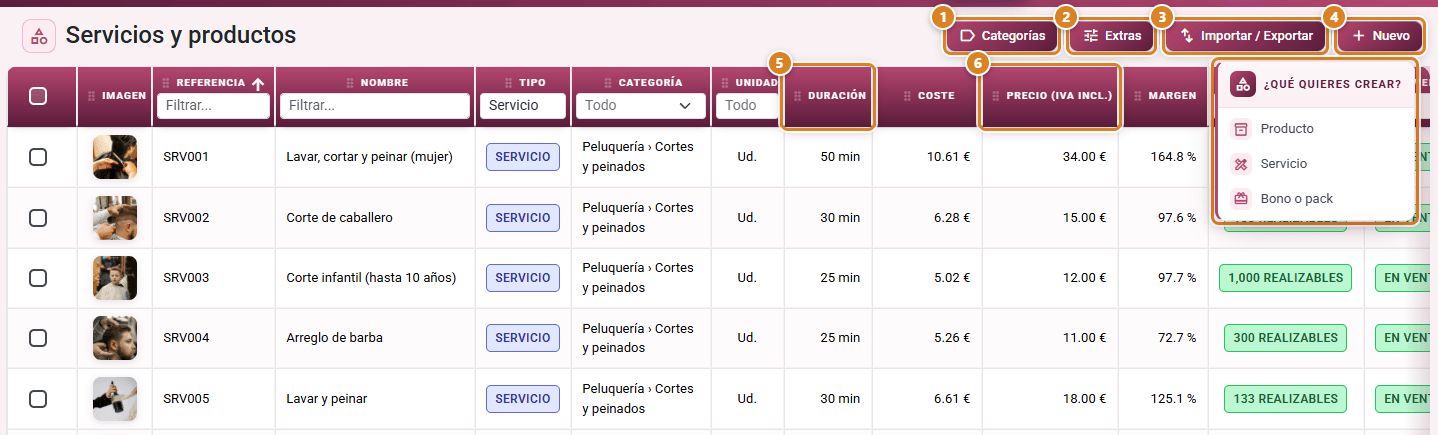
La liste affiche, pour chaque fiche, son image, sa référence, son nom, son type, sa catégorie, son unité, sa Durée (les minutes d'une unité, seulement pour les services : par exemple, « 60 min »), son coût, son prix, son stock et si elle est En vente. Avec les prix TTC, la colonne du prix s'appelle Prix (TVA incl.). Par défaut, seules les fiches activées apparaissent ; changez le filtre Statut pour voir aussi les fiches désactivées. La colonne et le filtre de catégorie affichent le chemin complet (« Section › Sous › Sous-sous »), et filtrer par une catégorie affiche aussi toutes celles qui se trouvent en dessous, à n'importe quelle profondeur.
Pour ouvrir une fiche depuis n'importe quel écran, cliquez sur Rechercher… dans la barre du haut (ou Ctrl + K) et saisissez son nom ou sa référence : elle apparaît dans la rubrique Services et articles du moteur de recherche et, quand vous la choisissez, sa fiche s'ouvre. Si vous tapez « services », « kits » ou « stock », le moteur de recherche vous propose aussi d'aller sur cet écran.
1. Préparez les catégories
- Cliquez sur Catégories pour organiser votre carte. Il y a des sections (par exemple, « Coiffure ») et, si vous le souhaitez, des sous-sections à l'intérieur (par exemple, « Coloration »), sur autant de niveaux que vous voulez : une sous-section peut avoir ses propres sous-sections (par exemple, « Coloration › Mèches »). Cliquez sur Nouvelle section pour créer une section, ou sur le + de n'importe quelle ligne (« Ajouter une sous-section ») pour créer une sous-section à l'intérieur ; saisissez le Nom, importez une Image si vous le souhaitez et cliquez sur Créer. Classez-les en faisant glisser chaque ligne par sa poignée (icône à six points, « Faites glisser pour trier ») : il n'y a plus de flèches. Sous chaque section apparaissent ses services et produits En vente : faites-les glisser par leur poignée (« Faites glisser pour trier ou déplacer vers une autre section ») pour les ordonner ou les passer dans une autre section, ajoutez-en d'autres avec le bouton playlist_add de la ligne et retirez-les avec Retirer du catalogue (ils passent en Usage interne uniquement, ils ne sont pas supprimés). Sur chaque ligne, vous changez le nom (enregistré en quittant le champ), l'image (cliquez sur la miniature : Changer l’image), la couleur de ses rendez-vous (le point de couleur, Couleur dans l'agenda), vous la masquez ou l'affichez (Visible / Masqué) et, si vous avez le module WordPress ou PrestaShop, vous l'activez dans cette boutique avec son logo (en couleur = activée, en gris = désactivée). Activer une section active aussi ses sous-sections, qui s'affichent en couleur et bloquées (« Activé sur WordPress par la catégorie qui la contient ») ; une nouvelle sous-section dans une section activée naît activée. Les services et produits n'ont pas de marque propre : la boutique se règle uniquement sur les catégories. Une catégorie qui contient des services, des produits ou des sous-catégories ne peut pas être supprimée : masquez-la. C'est la même fenêtre que celle qui s'ouvre avec Configurer le catalogue dans le Catalogue (Catégories).
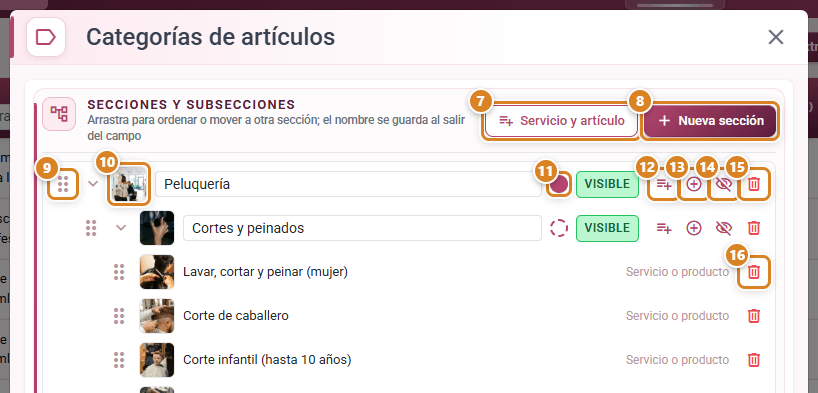
- Couleur dans l'agenda : cliquez sur le point de couleur d'une section ou d'une sous-section et choisissez Automatique ou l'une des 8 couleurs. Les rendez-vous de ses services s'affichent dans cette couleur dans l'agenda (« Les rendez-vous de l'agenda s'affichent dans cette couleur. En Automatique, une sous-section prend celle de sa section. »).
- Les unités de mesure sont fixes et ne se configurent pas : Unités, Pack, Heures et Minutes. Un service à la séance va en Unités, avec sa Durée (min) : un nouveau service est déjà créé ainsi, avec 60 minutes.
2. Créez la fiche
- Cliquez sur Nouveau (bouton avec le signe +) et, dans Que voulez-vous créer ?, choisissez Produit, Service ou Forfait ou pack. La fiche s'ouvre avec le titre Nouveau produit, Nouveau service ou Nouveau forfait ou pack ; quand vous la modifiez, le titre est son type. Dans la fiche, le type se change en haut à droite, à côté du X.
- Remplissez Nom (obligatoire), Référence, Description et Catégorie.
- Pour un service, vérifiez l'Unité et la durée. Un nouveau service démarre en Unités avec une Durée (min) de 60 : remplacez-la par la durée d'une séance (par exemple, 45). Si vous choisissez Heures ou Minutes, la durée se remplit toute seule, le prix se calcule selon les heures de la ligne (la quantité de la grille de prix est en heures) et vous pouvez indiquer le Temps par défaut avec lequel il entre dans le devis.
- Ajoutez une Image (elle s'affiche dans le Catalogue et sur les documents).
- Dans Vente, laissez En vente si vous le vendez à la cliente. Passez à Usage interne uniquement si le produit est seulement consommé en cabine (par exemple, un pot de coloration d'un litre) : ainsi, il n'apparaît pas à la vente.
- Dans Taxe, choisissez la taxe appliquée à la vente. La taxe par défaut de votre entreprise est déjà choisie (« Taxe appliquée à la vente. Après l'enregistrement, vous pouvez en ajouter, les ordonner ou en cocher une autre. »). Une fois la fiche enregistrée, dans Vente → Taxes, vous avez la liste complète : Ajouter (une existante ou une nouvelle), retirer, ordonner avec la flèche et cocher celles qui s'appliquent (par exemple, TVA et recargo de equivalencia, ou TVA et IRPF). S'il n'en a aucune, c'est celle du client qui s'applique.
- Pour un service ou un forfait ou pack, remplissez le bloc Agenda (il apparaît avec l'Organiseur de rendez-vous, à partir du plan Pro) : la Validité (jours) des séances vendues et qui le réalise dans Réalisé par (Toute l'équipe ou Seulement ces professionnels). Vous pouvez le faire dès la création.
- Cliquez sur Enregistrer. Tout est enregistré (la fiche, ses consommations ou ses composants, ses suppléments, la taxe et l'agenda) et la fenêtre se ferme. Si quelque chose ne peut pas être enregistré, la fenêtre reste ouverte pour que vous le corrigiez.
3. Le coût
- Produit : saisissez le Coût unitaire (ce qu'il vous coûte).
- Service : dans Coût, choisissez Calculé ou Manuel.
- Calculé (la fiche de coût du service) : le coût est la somme de trois éléments :
- Consommations : les produits que consomme chaque service, en fractions. Par exemple, 0,25 d'un tube de coloration. Cliquez sur Ajouter des consommables, cochez les produits dans la liste (avec recherche par nom ou par référence) et cliquez sur Ajouter.
- Autres coûts : jetables, blanchisserie ou la part de l'appareil, par service.
- Main-d'œuvre : les minutes de travail multipliées par le Coût horaire. Avec Toute la durée, tout le service est compté. Avec Une partie seulement, vous saisissez les minutes réelles (par exemple, si le professionnel est libre pendant la pose de la couleur).
- Le Coût horaire peut être De l'entreprise (le même pour tous les services ; il se change avec Changer, dans la fiche elle-même) ou Propre au service.
- Manuel : vous saisissez le coût à la main. Il n'utilise pas de consommations : s'il en avait, elles sont retirées à l'enregistrement.
- Forfait ou pack : le coût est toujours la somme de ses composants.
Pour un service, le bloc Consommations apparaît replié, avec un résumé comme « Coût 3,20 € · 2 consommations ». Cliquez sur Voir le détail pour voir le tableau des consommations, les autres coûts, la main-d'œuvre et le détail avec le Coût total ; Masquer le replie à nouveau. Si, à l'enregistrement, la quantité d'une consommation n'est pas valable, le bloc s'ouvre tout seul et vous indique laquelle vérifier.
Quand vous changez le coût d'un produit ou le coût horaire de l'entreprise, les services et les forfaits ou packs qui l'utilisent sont recalculés automatiquement.
4. Le prix
Dans Coût et prix, choisissez la Formule pour le prix :
| Formule | Comment elle calcule |
|---|---|
| Marge unique | Un seul % de marge pour tout, sans tranches. Prix = coût × (1 + marge). |
| Marge par tranches de quantité | Un % de marge par tranche de quantité. Le prix suit le coût. |
| Prix fixe par quantité | La grille fixe le prix de vente par quantité. Le Total de la ligne est ce que paie la cliente. Le coût ne fait pas bouger le prix. |
| Prix unitaire selon la quantité | Liste fermée : on applique le prix unitaire de la ligne dont la quantité est juste en dessous. |
- Dans les formules avec grille, ajoutez des lignes avec Ajouter une ligne.
- Dans Marge par tranches de quantité et Prix fixe par quantité, le prix d'une quantité située entre deux lignes passe de l'une à l'autre en douceur : vous n'avez rien à choisir.
- Dans Aperçu du prix, saisissez plusieurs Quantités séparées par des virgules et cliquez sur Calculer : vous obtenez le Prix (TVA incl.) et le Prix unitaire (TVA incl.) de chacune. Avec Voir le graphique, vous voyez le prix unitaire, la marge et le coût selon la quantité, hors TVA.
- Une fois la fiche enregistrée, à côté du coût vous voyez Prix de 1 avec l'unité : ce que coûte une unité, TVA incluse (par exemple, « Prix de 1 Ud. (TVA incl.) »).
Prix TTC. Les montants de la fiche se saisissent et s'affichent avec la TVA déjà ajoutée : dans la grille de prix, les colonnes s'appellent Total de la ligne (TVA incl.) et Prix unitaire (TVA incl.), et le prix du forfait ou pack, le prix de ses composants et celui de chaque option d'un supplément sont aussi TTC. Saisissez ce que paie la cliente. La TVA utilisée est celle des taxes cochées sur la fiche ; à la création, celle que vous choisissez dans Taxe, et s'il n'y en a aucune, celle par défaut de votre entreprise. Le graphique de Voir le graphique et les marges sont hors TVA.
- Si un prix TTC ne peut pas être facturé exactement au centime près, la fiche garde le plus proche et vous le signale. Par exemple : « 35,00 € ne peut pas être facturé exactement avec 21 % de taxes : il reste à 35,01 €. Si vous préférez, saisissez 34,99 €. ».
- Pour saisir les prix hors TVA, passez Paramètres → Vente → Prix → Prix des services et produits : à HT (Paramètres Vente). L'application enregistre toujours le prix hors TVA : changer cette option ne change donc pas ce que vous encaissez.
Si le coût est à 0 et que vous utilisez une marge, le prix sort à 0. Dans ce cas, utilisez Prix fixe par quantité.
Attention : si la fiche est En vente et que son prix est 0, elle vous prévient : « Le prix est 0 : il sera vendu gratuitement. Saisissez le prix dans le tableau. ». Cela vaut pour les services comme pour les forfaits ou packs.
Pour un Forfait ou pack, choisissez aussi le Prix du forfait ou pack :
- Prix fixe du forfait ou pack : il a sa propre grille de prix (celle du dessus). Un nouveau forfait ou pack démarre avec Prix fixe par quantité : quand vous ajoutez ses composants, si la grille est vide, elle se remplit toute seule avec la somme des prix des composants. Vous n'avez qu'à la baisser si vous faites une remise.
- Somme des composants : le prix est ce qu'apporte chaque produit pour sa quantité et chaque service pour ses heures, chacun avec sa propre formule (par exemple, un service au prix horaire par tranches facture la tranche des heures qu'il contient). La formule du forfait ou pack n'est ni utilisée ni affichée.
5. Composez un forfait ou pack
- Cliquez sur Nouveau → Forfait ou pack.
- Dans Composition, cliquez sur Ajouter des composants, cochez dans la liste les services et produits qu'il contient (vous pouvez en cocher plusieurs à la fois) et cliquez sur Ajouter. Ils entrent avec la quantité 1 : indiquez ensuite la Quantité de chacun dans le tableau. Les produits se comptent en unités entières ; les services, dans leur unité. Par exemple, un forfait de 10 séances contient le service avec la quantité 10.
- Classez-les avec la flèche ou retirez-les avec la corbeille.
- Vérifiez le prix : avec Prix fixe par quantité, la grille contient déjà la somme des composants ; baissez-la si vous faites une remise. Cliquez sur Enregistrer.
Un forfait ou pack ne peut pas en contenir un autre. Un forfait ou pack sans composants ne peut pas être vendu.
Le tableau Composition d'un forfait ou pack est unique : Composant, Quantité ou heures, Prix (ce qu'il apporte au prix d'un pack) et Stock de chaque produit. En bas, le Prix du forfait ou pack pour un pack et le nombre de packs Montables avec le stock de ses produits ; en dessous, le Composant limitant. Les services n'ont pas de stock et ne comptent pas.
6. Ajoutez des suppléments : des options qui s'ajoutent au prix
Un supplément est un choix fait au moment de vendre le service, qui s'ajoute au prix et aux minutes : « Ampoule : Sans ampoule, Avec vitamine C », « Longueur des cheveux : Courts, Mi-longs, Longs » ou « Emballage : Cadeau ». Vous le créez une fois et l'ajoutez à tous les services et produits qui l'utilisent. Il n'a pas de stock propre.
- Dans la liste, cliquez sur Suppléments : la fenêtre Suppléments s'ouvre. Cliquez sur Nouveau supplément.
- Saisissez le Nom (par exemple, « Ampoule ») et choisissez s'il est Visible sur les documents : s'il apparaît sur les devis, les factures, Direct et les e-mails.
- Remplissez chaque option : son Nom, le montant dans S'ajoute au prix (HT) (ce qu'elle ajoute au prix de chaque unité ; montants positifs uniquement) et, pour les services, les ± minutes (ajoute ou retire des minutes à chaque rendez-vous). Ajoutez-en d'autres avec Ajouter une option.
- Marquez avec le cercle l'Option par défaut : c'est celle qui est déjà choisie à la vente. Il n'y en a qu'une et elle ajoute 0, car elle est déjà comprise dans le prix du service (« L'option par défaut «…» est déjà dans le prix du service : laissez à 0 ce qu'elle ajoute au prix. »).
- Cliquez sur Enregistrer.
Pour les cas particuliers, activez Avancé en haut : chaque option affiche son propre Visible sur les documents (désactivez-le pour les options comme « Sans emballage », qui n'apportent rien à la cliente), ses Postes de coût et sa Marge. Avec Ajouter un poste, vous indiquez un Montant fixe (par unité de la ligne : par séance, par pack ou par heure) ou un Pourcentage (du coût unitaire de la fiche, entre -100 et 1000). Dans Marge, choisissez Selon l'article (avec un prix fixe, le prix augmente dans la même proportion que le coût) ou Marge propre (l'option est facturée à part avec sa marge, identique sur toutes les fiches) ; avec une marge propre, les montants et les pourcentages ne peuvent pas être négatifs. Une option faite ainsi affiche « Prix défini par des postes de coût : modifiez-le dans Avancé. » dans la vue simple.
Pour l'ajouter à une fiche, ouvrez-la et, dans la section Suppléments, cliquez sur Voir le détail puis sur Ajouter un supplément : Utiliser l'existant ou Créer nouvelle. Avec Utiliser l'existant, la liste des suppléments actifs que la fiche n'a pas encore s'ouvre, avec leurs options (celle par défaut en gras) : cherchez-le par son nom, cochez-en un ou plusieurs et cliquez sur Ajouter. Repliée, la section Suppléments affiche les noms de ses suppléments (« Sans suppléments » s'il n'y en a aucun). Dépliée, vous voyez chaque option avec le prix de 1 unité TTC, l'écart avec l'option par défaut et ses minutes. Classez-les avec la flèche, modifiez-les avec le crayon (Modifier le supplément), retirez-les avec Retirer et enregistrez la fiche. Pour l'ajouter à beaucoup de fiches d'un coup, sélectionnez-le dans la fenêtre Suppléments et utilisez Ajouter aux articles. Chaque fiche accepte jusqu'à 10 suppléments.
- Une option déjà vendue affiche Vendue et ne peut pas être supprimée : désactivez-la. Un supplément ou une option désactivés ne sont plus proposés à la vente ; ce qui a été vendu ne change pas.
- Supplément ou autre durée. Une autre durée d'un service est un autre service, avec son propre prix : le même massage de 30 ou de 60 minutes. Dans sa fiche, cliquez sur C'est une autre durée d'un service et remplissez Autre durée de (le service principal) et Durée (son libellé, par exemple « 30 min ») ; ils partagent la catégorie et, à la vente, il apparaît comme « Massage relaxant corps entier · 30 min ». Pour un produit, le bouton est C'est une autre présentation d'un article, avec Présentation de et Présentation (une autre teinte, une autre taille), chacune avec son stock. Un supplément, en revanche, est une option de la même ligne. Une fiche peut avoir les deux.
7. Vendez
Il y a deux façons de faire :
- Depuis la vente (devis, commande, bon de livraison ou facture) : cliquez sur Catalogue, sous les lignes. Vous voyez les catégories et les fiches avec photo ; seules les fiches actives et en vente apparaissent. Cliquez sur l'une d'elles et Ajouter au document s'ouvre : vous choisissez la Quantité (et la durée), les suppléments s'il en a, et vous voyez le prix, le stock et, pour un forfait ou pack, sa composition. Cliquez sur Ajouter : la ligne entre dans le document et le catalogue se ferme. Pour en ajouter une autre, cliquez à nouveau sur Catalogue.
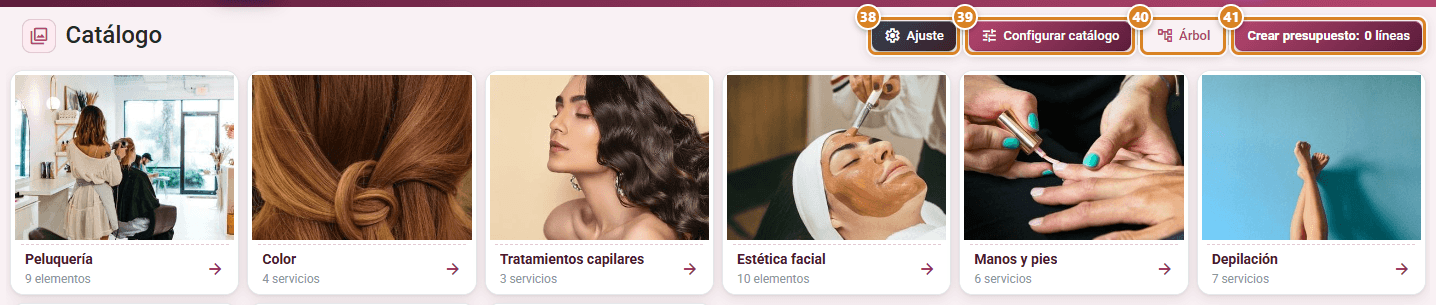
- Depuis le menu Catalogue : cliquez sur une fiche, choisissez la quantité et cliquez sur Ajouter et continuer (pour continuer à choisir) ou sur Créer un devis. Le bouton Créer un devis du haut indique combien de lignes vous avez. Ticket facture le client de passage et imprime le ticket. Chaque catégorie indique combien elle en a en vente et de quel type (8 services, 5 produits, 3 forfaits ou packs) ou éléments si elle mélange les types ; l'icône tune signale ceux qui ont des suppléments (« Avec options : le prix est celui des options par défaut »). S'il n'y a encore rien en vente, le catalogue indique « Rien n'est encore en vente. Cochez «En vente» dans la fiche de chaque service ou produit pour qu'il apparaisse ici. » ; pour une catégorie sans rien en vente, « Cette catégorie n'a rien en vente. ». Avec Arborescence, vous voyez les catégories comme des dossiers et, en cliquant sur un service ou un produit de l'arborescence, la même fenêtre de quantité s'ouvre. Configurer le catalogue ouvre la fenêtre des catégories avec leurs services et produits à l'intérieur, pour les ajouter, les changer de section ou les retirer du catalogue. Si vous avez le module WordPress ou PrestaShop, le filtre par boutique (ERP uniquement, WordPress uniquement, PrestaShop uniquement, Tous) sépare les catégories selon qu'elles sont activées sur WordPress ou PrestaShop ; ces logos servent à filtrer, mais pour l'instant la boutique en ligne ne publie pas les services et produits.
Le bouton Article de la vente a été retiré. Le bouton Article sous les lignes n'existe plus, ni sa fenêtre Ajouter des articles, qui permettait d'en cocher plusieurs à la fois : les services, produits et forfaits ou packs s'ajoutent uniquement avec Catalogue, un à la fois. Les boutons sous les lignes sont Ligne libre, Catalogue et, si vous chiffrez des produits d'imprimerie, Chiffrage libre. En imprimerie avec services et articles, Catalogue apporte aussi les produits du calculateur ; sans le module Services et articles, le bouton s'appelle Nouveau chiffrage et la ligne saisie à la main, Article / Ligne.
Si le service a des suppléments, ses options se choisissent à l'ajout :
- Dans la fenêtre du Catalogue (Ajouter au document depuis la vente, Ajouter au devis depuis le menu), une liste déroulante par supplément apparaît sur la même ligne que la quantité (et la durée), avec la même largeur et l'option par défaut déjà choisie. Le prix est recalculé quand vous changez une option. Sur la carte, l'icône tune signale ceux qui ont des suppléments (« Avec options : le prix est celui des options par défaut »).
- Si une option n'est plus disponible avant l'enregistrement, l'application vous prévient : « Cette option n'est plus disponible : choisissez-en une autre. ». Dans le devis préparé depuis le menu Catalogue, une ligne avec une option qui n'est plus valable est retirée avec l'avertissement « L'article « … » a changé : choisissez à nouveau ses options ».
Pour saisir une ligne à la main, sans fiche, utilisez Ligne libre.
Dans le document :
- En cliquant sur le nom d'une ligne de service, de produit ou de forfait ou pack, sa fenêtre s'ouvre (la même que pour l'ajouter). Le code de la colonne ID ouvre la fiche.
- Dans cette fenêtre : des Taxes qui se cochent et se décochent ; des Observations visibles (Dev., Cde., BL) pour écrire la note qui apparaît sur le devis, sur la commande ou sur le bon de livraison (Cde. est l'« Observation visible sur la commande », par exemple une note pour la cliente sur la commande) ; et en bas, sur une seule ligne, Coût Total et Marge (avec la permission), %Rem, Remise, Prix Unit., SousTotal, chaque taxe et Total. Changer la marge, la remise, le sous-total ou le total recalcule le reste ; Afficher le prix d'origine annule le changement. Avec l'autorisation de voir les coûts, vous pouvez saisir le Coût Total (forcer le coût) : le prix monte ou baisse dans la même proportion et la marge est conservée ; l'icône Désactiver le coût manuel revient au coût calculé. Le coût forcé est enregistré avec la ligne et reste quand vous la rouvrez. La Marge s'affiche en orange ou en rouge si elle passe sous les seuils d'alerte de marge de votre entreprise. Pour un service à la séance, vous pouvez changer la Durée (min) de la ligne (utilisée par les rendez-vous, le PDF et Direct) ; pour un service à l'heure, changez les heures et vous verrez « Prix selon 1 h + 30 min (Longs) = 1,5 h ». Pour un service ou un forfait ou pack, avec l'Organiseur de rendez-vous (plan Pro), vous choisissez dans Employé qui le réalise : ses nouveaux rendez-vous lui sont attribués.
- La ligne garde la fiche telle qu'elle était à l'ajout : si vous modifiez ensuite la fiche, la ligne ne change pas. Recharger (dans la fenêtre de la ligne) recharge la fiche actuelle et recalcule le prix.
- Pour un Forfait ou pack, la fenêtre de la ligne affiche sa composition dans le même tableau, et vous pouvez la modifier pour cette ligne seulement : la Quantité ou heures de chaque composant, Remplacer un composant par un autre (icône à flèches, puis choisissez dans Remplacer par), le retirer (corbeille) ou Ajouter un article ou un service. Le prix est recalculé aussitôt avec le Prix du forfait ou pack de la fiche (fixe ou somme des composants), et Montables compte avec la nouvelle composition. À l'enregistrement, la ligne garde cette composition : le stock qui baisse et les rendez-vous en découlent. La fiche du forfait ou pack ne change pas. Recharger revient à la composition actuelle de la fiche.
- Depuis le Catalogue, un service à l'heure arrive avec son Temps par défaut (vous pouvez changer les heures avant de cliquer sur Ajouter) et la ligne garde son prix, ses taxes et sa fiche.
- Quand vous changez la quantité, le prix est recalculé avec la grille avec laquelle la ligne a été chiffrée, et la remise saisie à la main est conservée.
- Les suppléments choisis apparaissent sous le nom de la ligne sous la forme « Supplément : Option », avec les minutes s'ils changent la durée (par exemple, « Longueur des cheveux : Longs · +30 min »). Ceux qui n'apparaissent pas sur les documents de la cliente s'affichent en gris ; avec l'autorisation de voir les coûts, le survol indique ce qu'ils ajoutent au coût. Le nom de la ligne ne change pas, et la quantité, Dupliquer ou un avoir conservent les options.
- Modifier les options (dans le menu d'état de la ligne, ou avec l'icône tune à côté de ses options, qui indique « Modifier les options ») ouvre la fenêtre Modifier les options avec le choix actuel : une liste déroulante par supplément, votre choix, le prix TTC et l'écart avec les options par défaut (par exemple, « Longs · +30 min » et « 54,60 € (+12,60 €) »). Quand vous cliquez sur Accepter, le prix est recalculé (« Prix mis à jour avec les options ») ; enregistrez le document. Il n'apparaît pas sur une ligne facturée ou bloquée : pour la modifier, émettez une facture rectificative.
- Colonne Stock. Elle se trouve juste à droite de Produit et n'apparaît que si une ligne du document est un produit avec suivi de stock ou un forfait ou pack. Elle se masque depuis Ajouter des Champs, en décochant le champ Stock. Sur chaque ligne :
- Une pastille avec le disponible (un nombre) : verte avec du stock, orange sous le minimum et rouge sans stock. Elle passe aussi à l'orange si la quantité de la ligne dépasse le disponible : la vente reste possible. Au survol, vous voyez Disponible, Engagé et, le cas échéant, le composant limitant (« Limité par : … »).
- Pour un forfait ou pack, le bouton Contenu (icône de pièces). En cliquant dessus ou au survol, le panneau Contenu du kit s'ouvre, avec chaque composant : sa quantité et son unité pour la quantité de la ligne, son nom et ses options entre parenthèses. En haut, une note : « Composition enregistrée lors de la vente » si le document est déjà enregistré, ou « Composition actuelle de l'article : elle est enregistrée avec le document » s'il ne l'est pas encore. Pour changer le contenu du forfait ou pack sur cette ligne, cliquez sur le nom de la ligne.
- Sur mobile, la cellule Stock a sa propre ligne, sous le produit.
- La cellule Produit ne contient que le nom, la description et les options choisies (avec l'icône tune pour Modifier les options). Le disponible et les composants du forfait ou pack sont dans la colonne Stock : les lignes sont ainsi moins hautes.
- Dans le menu d'état de la ligne, vous avez Mettre à jour le prix (au prix actuel de la fiche ; si la ligne n'est pas encore sur un bon de livraison, aussi au coût actuel de ses options) et, pour les services et les forfaits ou packs, Mettre à jour la composition (à la composition actuelle de la fiche, tant que la ligne n'a ni bon de livraison ni facture).
- Sur le PDF, la quantité apparaît avec son unité (par exemple, « 1 Pack » ou « 0,5 h ») et avec l'image de la fiche. L'observation de la ligne apparaît sur le bon document (devis, commande ou bon de livraison) et les taxes sont détaillées une par une (par exemple, TVA et recargo). Sous un forfait ou pack apparaît une Observation avec ses composants (par exemple, « 10 Ud. Pressothérapie »). Les consommations d'un service ne s'impriment pas.
- Sur la facture électronique Facturae (bouton Signer FacturaE, pour les factures aux administrations publiques), chaque ligne de service, de produit ou de forfait ou pack porte son unité : Heures pour les services à l'heure, Paquets pour les forfaits ou packs (Pack) et Unités pour le reste. Facturae n'a pas de minutes : un service en minutes va dans Autres. Les lignes sans fiche restent en Unités.
- Sur le PDF, dans Direct et dans l'e-mail à la cliente, les options apparaissent sous la ligne sous la forme « Longueur des cheveux : Longs » : seulement celles qui ont Visible sur les documents sur le supplément et sur l'option (par exemple, « Sans emballage » et « Type de séance : Normale » n'apparaissent pas). Un modèle les masque en désactivant Options de l'article dans son éditeur (Modèles d'impression). Pour un forfait ou pack, chaque composant affiche entre parenthèses ses options par défaut visibles, par exemple « Lissage à la kératine (Longueur des cheveux : Mi-longs) ».
8. Le stock
Le stock se gère sur les produits. Les services et les forfaits ou packs utilisent le stock de leur contenu.
| Moment | Ce qui arrive au stock |
|---|---|
| Devis | Rien ne change. |
| Commande | Elle le réserve : il apparaît dans Engagé. |
| Bon de livraison ou facture | Il baisse, avec le premier des deux ; il ne baisse jamais deux fois. |
| Avoir | Ce qui a été vendu revient exactement. |
| Rendez-vous à l'état Réalisée (Beauty) | Les consommations du service baissent : les produits qu'il consomme sortent à chaque séance réalisée, pas à l'encaissement. Un forfait de 10 séances déduit un dixième de ses consommations par séance réalisée. |
| Avoir d'un service avec rendez-vous (Beauty) | Les consommations des séances déjà réalisées ne reviennent pas ; les produits vendus, oui. |
| Réception d'achat | Il augmente (avec le module Achats et Inventaire). |
En Beauty, les consommations d'un service seul ou des services d'un forfait ou pack sont déduites quand chaque rendez-vous passe à l'état Réalisée, qu'il y ait ou non un bon de livraison ou une facture. Engagé ne compte que les séances qui restent à faire ; celles annulées ou expirées ne consomment rien. Si un rendez-vous quitte l'état Réalisée, ses consommations reviennent toutes seules. Les produits vendus sur la ligne continuent de baisser avec le bon de livraison ou la facture, et dans leur fenêtre de quantité vous choisissez aussi l'Employé qui les vend.
- S'il n'y a pas assez de stock, l'application avertit mais laisse vendre : « Stock insuffisant pour … : la vente reste possible. ».
- Délai de livraison : dans la fenêtre de quantité, s'il y a du stock pour la quantité demandée, le champ indique En stock ; sinon, vous choisissez le délai (ceux de Paramètres → Livraison → Délais de livraison) ou *À indiquer avec une Date de livraison. Il apparaît sur le document imprimé sous la ligne et dans la colonne Stock du document. Il ne change pas le prix.
- Si vous supprimez une commande, un bon de livraison ou une facture, le stock se remet en place tout seul.
- Pour le corriger à la main (comptage, casse, gâche), ouvrez la fiche et cliquez sur Ajuster le stock. Avec Historique, vous voyez chaque entrée et chaque sortie.
- Sur la fiche du produit, dans Achat, indiquez le Stock minimum : en dessous, le produit apparaît Sous le minimum. Vous pouvez aussi indiquer le Fournisseur et la Référence fournisseur.
- Dans Achat → Inventaire, vous avez tout le stock réuni, le Rapport stock minimum et Générer commande pour commander à chaque fournisseur ce qui manque.
9. Importer, exporter et modifications en masse
- Importer / Exporter télécharge la liste en Excel ou l'importe. Les noms des colonnes de l'Excel sont en espagnol : ce manuel les écrit tels quels. Pour créer une nouvelle fiche, laissez vide la colonne id et remplissez Nombre (nom) et Tipo (type). Dans l'Excel, les types gardent leur nom habituel, en espagnol : Artículo pour un produit, Servicio pour un service, et Kit pour un forfait ou pack. Un service sans unité entre en Ud. avec 60 minutes. Pour modifier une fiche existante, gardez son id. Plus de détails dans les questions fréquentes.
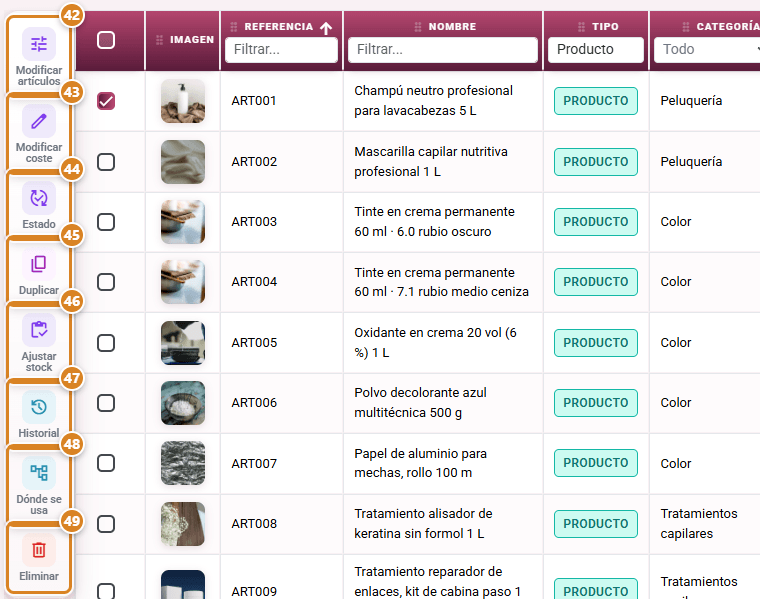
- Sélectionnez plusieurs lignes et utilisez Modifier les articles pour changer en une fois le statut, la catégorie, les coûts, le stock minimum ou la formule du prix. Les taxes se changent dans la fiche ou avec la colonne Impuesto à l'import.
- Modifier le coût augmente ou baisse d'un pourcentage le coût des fiches à coût manuel.
- La colonne Variantes contient les suppléments de la fiche séparés par « | », dans l'ordre. À l'import, la fiche garde ceux-là (ils doivent exister et être actifs) ; si vous la laissez vide, elle n'en garde aucun, et si vous retirez la colonne, ils ne sont pas touchés. Les colonnes Presentación de et Presentación rattachent les autres durées et les présentations (les anciennes « Variante de » et « Variante » sont aussi acceptées).
- La fenêtre Suppléments a son propre Importer / Exporter : une ligne par option et par poste de coût.
10. Voir ce que vous avez vendu
Dans Analyse des ventes, sous Configurer l'analyse → Vues rapides, le groupe Articles et kits propose des rapports prêts à l'emploi : Ventes d'articles, Ventes par catégorie d'article, Ventes par type d'article et par mois, Marge par article et d'autres. Dans les rapports, les produits apparaissent comme des articles et les forfaits ou packs, comme des kits.
Les forfaits ou packs peuvent se compter de deux façons, dans le filtre Kits :
- Ensemble : chaque kit compte comme une ligne (le cas habituel).
- Séparer les kits : répartir selon leur composition : répartit le montant du forfait ou pack entre son contenu. Le total de la période reste le même.
Pour voir quelles options des suppléments se vendent le plus, dans Configurer l'analyse, regroupez par Option de variante et choisissez la Variante dans le filtre ; sans elle, l'application demande « Choisissez une variante pour regrouper par option. ».
Boutons et actions — à quoi sert chacun
Dans la liste
| Bouton / Contrôle (texte à l'écran) | À quoi il sert |
|---|---|
| ① Catégories | Ouvre Catégories d'articles (voir le tableau Dans Catégories d'articles) : créer (Nouvelle section, ou le + de n'importe quelle ligne pour une sous-section, sans limite de niveaux, avec Nom, Image et Créer), renommer, changer l'image (miniature de la ligne), choisir la Couleur dans l'agenda (point de couleur de la ligne), classer en faisant glisser la poignée, masquer ou afficher (Visible / Masqué), activer sur WordPress ou PrestaShop avec son logo (avec ces modules ; la section entraîne ses sous-sections) ou supprimer des sections et des sous-sections. Sous chaque section apparaissent ses services et produits En vente, que l'on ajoute (playlist_add), fait glisser vers une autre section ou retire du catalogue (Retirer du catalogue). C'est la même fenêtre que Configurer le catalogue du Catalogue. |
| ② Suppléments (bouton de la liste) | Ouvre la fenêtre Suppléments : Nouveau supplément et, sur ceux choisis, Ajouter aux articles, Dupliquer, Statut, Visible sur les documents, Où c'est utilisé et Supprimer. Aussi Importer / Exporter. |
| ③ Importer / Exporter | Télécharge la liste en Excel, ou crée et modifie des fiches depuis un Excel. |
| ④ Nouveau (avec +) | Menu Que voulez-vous créer ? : choisissez Produit, Service ou Forfait ou pack pour créer la fiche. |
| ⑤ Durée (colonne) | Minutes d'une unité du service, par exemple « 60 min ». Seulement pour les services. |
| ⑥ Prix (TVA incl.) (colonne) | Prix d'une unité TTC. Avec les prix hors TVA, la colonne s'appelle Prix. |
| ㊷ Modifier les articles | Change en une fois plusieurs champs des lignes choisies, y compris la formule du prix. |
| ㊸ Modifier le coût | Augmente ou baisse d'un % le coût des fiches à coût manuel. |
| ㊹ Statut | Active ou désactive les fiches choisies. |
| ㊺ Dupliquer | Copie la fiche avec sa composition. La copie d'un produit démarre sans stock. |
| ㊻ Ajuster le stock | Entrée, sortie ou fixer le solde d'un produit (une ligne à la fois). |
| ㊼ Historique | Liste les entrées et les sorties de stock du produit. |
| ㊽ Où c'est utilisé | Indique dans quels forfaits ou packs et services se trouve la fiche et combien de ventes, d'achats et de mouvements elle a. Cliquez sur l'un d'eux pour l'ouvrir. |
| ㊾ Supprimer | Supprime la fiche. Si elle a déjà été utilisée, ce n'est pas possible : l'application propose Désactiver. |
Dans Catégories d'articles
| Bouton / Contrôle (texte à l'écran) | À quoi il sert |
|---|---|
| ⑦ Service et article (en-tête) | Ouvre Ajouter des services et des articles : ceux que vous cochez passent En vente, en dehors des sections (dans En dehors des sections). |
| ⑧ Nouvelle section | Crée une section avec son Nom et, si vous le souhaitez, son Image ; cliquez sur Créer. |
| ⑨ Poignée (icône à six points) | « Faites glisser pour trier » : classe la section ou la sous-section dans son niveau. Sur un service ou un produit, « Faites glisser pour trier ou déplacer vers une autre section ». L'ordre s'enregistre tout seul. |
| ⑩ Miniature | Changer l’image : ouvre Image de la catégorie pour l'importer, la copier ou la supprimer. |
| ⑪ Point de couleur | Couleur dans l'agenda : Automatique ou l'une des 8 couleurs. Les rendez-vous de ses services s'affichent dans cette couleur. |
| ⑫ playlist_add | « Ajouter des services et des articles » : ceux que vous cochez passent dans cette catégorie et sont En vente (s'ils étaient dans une autre, ils sont déplacés dans celle-ci). |
| ⑬ + | « Ajouter une sous-section » dans cette ligne, sans limite de niveaux. |
| ⑭ Œil barré | Masquer / Afficher : l'étiquette de la ligne passe de Visible à Masqué. Masquée, elle n'apparaît ni dans le catalogue ni au choix de la catégorie. |
| ⑮ Corbeille de la section | Supprimer la section ou la sous-section. Si elle contient des services, des produits ou des sous-catégories, Impossible de supprimer s'affiche : masquez-la. |
| ⑯ Corbeille du service ou du produit | Retirer du catalogue : il n'est plus dans cette catégorie et passe en Usage interne uniquement ; il n'est pas supprimé. |
Dans la fiche
| Bouton / Contrôle (texte à l'écran) | À quoi il sert |
|---|---|
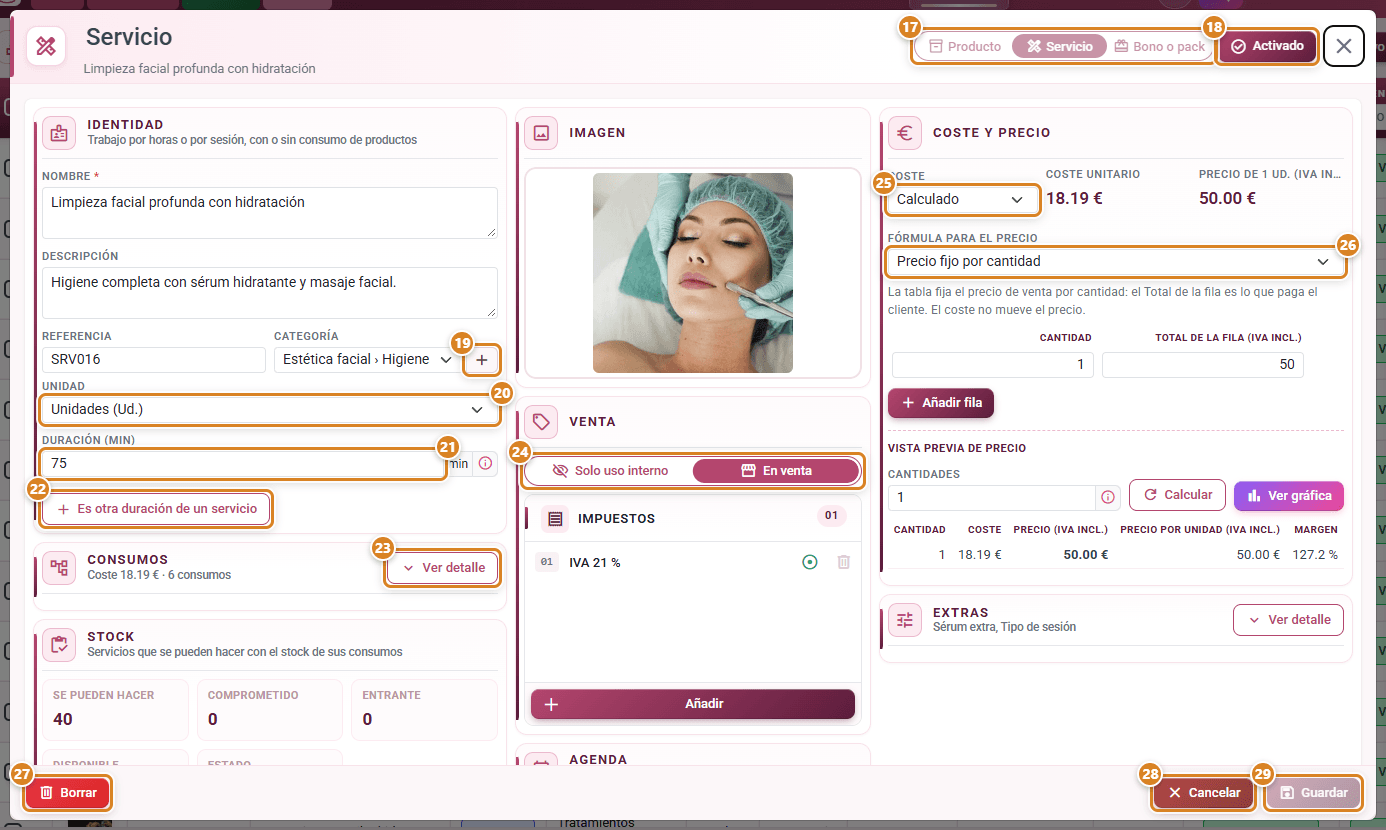
| ⑰ Produit / Service / Forfait ou pack (en haut à droite, à côté du X) | Type de la fiche. Il se bloque (grisé) quand la fiche a déjà des ventes, des mouvements, des consommations ou des composants enregistrés, ou fait partie d'une autre fiche. |
| ⑱ Activé / Désactivé (en haut) | Active ou désactive la fiche. Désactivée, elle n'apparaît ni à la vente ni dans les sélecteurs. |
| ⑲ Catégorie (avec +) | Choisit la catégorie. Chaque option affiche son chemin complet (« Section › Sous › Sous-sous »). Le + ouvre Catégories d'articles. |
| ⑳ Unité | Unité de vente. Fixe pour les produits (Ud.) et les forfaits ou packs (Pack). Un nouveau service démarre en Unités. |
| ㉑ Durée (min) | Minutes d'une unité du service, si l'unité n'est pas une unité de temps. Un nouveau service démarre avec 60. |
| ㉒ C'est une autre durée d'un service → Autre durée de / Durée | (Services) Rattache la fiche à un autre service comme l'une de ses durées, avec son propre prix : le même massage de 30 ou de 60 min. Dans Durée se met son libellé, par exemple « 30 min ». Ils partagent la catégorie. |
| ㉓ Voir le détail / Masquer (dans Consommations) | Déplie ou replie la section. Repliée, Consommations affiche un résumé (« Coût 3,20 € · 2 consommations »). |
| ㉔ Usage interne uniquement / En vente | Si la fiche apparaît ou non à la vente et dans le Catalogue. |
| ㉕ Coût | Manuel ou Calculé (services uniquement). |
| ㉖ Formule pour le prix | Marge unique, Marge par tranches de quantité, Prix fixe par quantité ou Prix unitaire selon la quantité. |
| ㉗ Effacer | Supprime la fiche (en bas à gauche). |
| ㉘ Annuler | Ferme sans enregistrer. |
| ㉙ Enregistrer | Enregistre tout (fiche, consommations ou composants, suppléments, taxe et agenda), recalcule son coût et son prix et ferme la fenêtre. En cas d'erreur, la fenêtre reste ouverte. |
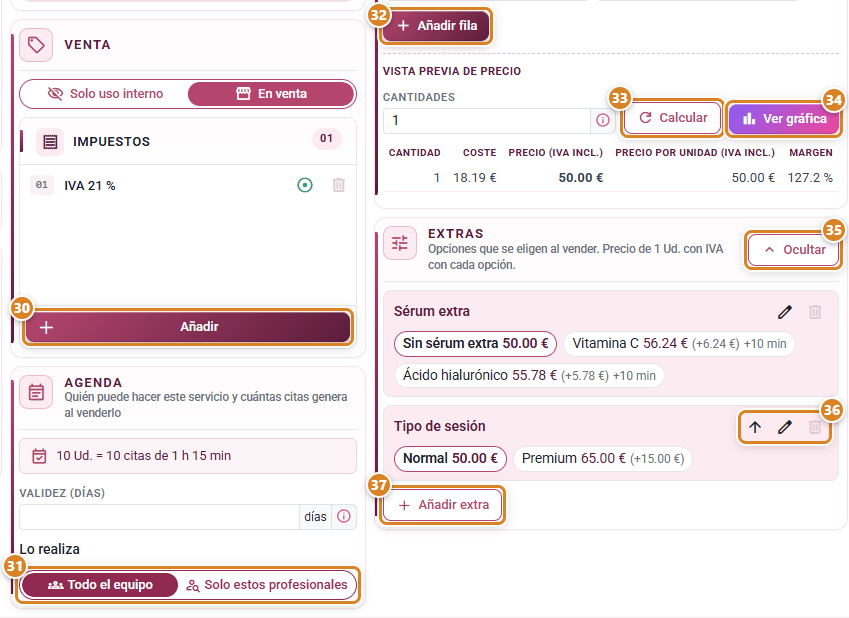
| ㉚ Taxes (fiche enregistrée) | Liste des taxes de la fiche : Ajouter, retirer, ordonner et cocher celles qui s'appliquent. Sans aucune, c'est celle du client qui s'applique. Avec les prix TTC, la TVA des prix vient des taxes cochées. |
| ㉛ Agenda : Validité (jours) / Réalisé par (Toute l'équipe / Seulement ces professionnels) | (Services et forfaits ou packs, avec l'Organiseur de rendez-vous) Jours depuis la vente pour profiter des séances et qui peut réaliser le service. Il se remplit aussi à la création de la fiche et s'enregistre avec Enregistrer. |
| ㉜ Ajouter une ligne | Ajoute une tranche à la grille de prix. |
| ㉝ Calculer | Calcule le Prix (TVA incl.) et le Prix unitaire (TVA incl.) des Quantités saisies, sans enregistrer. |
| ㉞ Voir le graphique | Graphique du prix unitaire, de la marge et du coût selon la quantité, hors TVA. |
| ㉟ Voir le détail / Masquer (dans Suppléments) | Déplie ou replie la section, comme ㉓ dans Consommations. Repliée, Suppléments affiche les noms de ses suppléments ou « Sans suppléments ». |
| ㊱ Flèche / crayon / corbeille (dans Suppléments) | Remonte le supplément, l'ouvre avec Modifier le supplément ou le retire de la fiche avec Retirer. |
| ㊲ Ajouter un supplément (dans Suppléments) | Ajoute des suppléments à la fiche : Utiliser l'existant (liste avec recherche par nom ; cochez-en un ou plusieurs et cliquez sur Ajouter) ou Créer nouvelle. Jusqu'à 10 par fiche. |
| C'est une autre présentation d'un article → Présentation de / Présentation | (Produits) Rattache la fiche à un autre produit comme l'une de ses présentations (autre teinte ou taille), avec son propre prix et son propre stock, et lui donne son libellé. |
| Ajouter des consommables / Ajouter des composants (dans Consommations ou Composition) | Ouvre une liste avec recherche par nom ou par référence. Cochez-en un ou plusieurs et cliquez sur Ajouter : ils entrent avec la quantité 1, puis vous ajustez la quantité dans le tableau. Ceux qui y sont déjà apparaissent comme « Déjà ajouté ». |
| Flèche vers le haut / corbeille (dans le tableau) | Remonte un composant ou le retire. |
| Autres coûts | Jetables, blanchisserie ou amortissement de l'appareil, par unité du service. |
| Toute la durée / Une partie seulement | La main-d'œuvre compte tout le service, ou seulement les minutes saisies dans Main-d'œuvre (min). |
| De l'entreprise / Propre au service | Le coût horaire est le coût général, ou un coût propre à ce service. |
| Changer | Change le Coût horaire de l'entreprise. Recalcule les services qui l'utilisent. |
| Ajuster le stock / Historique (dans Stock) | Corrige le stock du produit ou affiche ses mouvements. |
| Image | Ajoute ou retire la photo. |
| Taxe (à la création de la fiche) | Taxe appliquée à la vente. Celle par défaut de votre entreprise est déjà choisie. Après l'enregistrement, la liste Taxes permet d'en ajouter, de les ordonner ou d'en cocher une autre. |
| Total de la ligne (TVA incl.) / Prix unitaire (TVA incl.) | Colonnes de la grille de prix avec les prix TTC : saisissez ce que paie la cliente. Avec les prix hors TVA, elles s'appellent Total de la ligne et Prix unitaire. |
| Prix du forfait ou pack | (Forfaits ou packs uniquement) Prix fixe du forfait ou pack : sa propre grille de prix, qui se remplit toute seule avec la somme des composants si elle est vide. Somme des composants : ce qu'apporte chaque composant selon sa quantité ou ses heures. |
Dans la vente et dans le Catalogue
| Bouton / Contrôle (texte à l'écran) | À quoi il sert |
|---|---|
| ㊳ Réglage | (Menu Catalogue) Ouvre la configuration de Vente, la même que Paramètres → Vente : par exemple, le client de passage du Ticket ou si les prix sont TTC. |
| ㊴ Configurer le catalogue | (Menu Catalogue, icône tune) Ouvre Catégories d'articles avec les services et produits de chaque section : playlist_add d'une ligne ou Service et article dans l'en-tête ouvrent Ajouter des services et des articles ; ceux qui sont ajoutés passent dans cette catégorie et sont En vente (s'ils étaient dans une autre catégorie, ils sont déplacés dans celle-ci). Remplace les anciens boutons Catégories et + Service et article (et Articles) du catalogue. |
| ㊵ Arborescence | (Menu Catalogue) Affiche la Vue arborescente : les catégories comme des dossiers, avec leurs sous-catégories et leurs services, produits et forfaits ou packs. Un clic sur l'un d'eux ouvre la fenêtre de quantité. |
| ㊶ Créer un devis | (Menu Catalogue) Ouvre le devis avec les lignes choisies. Le bouton indique combien vous en avez, par exemple « Créer un devis : 0 lignes ». |
| Ligne libre | Ajoute une ligne saisie à la main, sans fiche. Sans le module Services et articles, ce bouton s'appelle Article / Ligne. |
| Catalogue | (Vente) Ouvre le catalogue avec photos. Cliquez sur un service, un produit ou un forfait ou pack, choisissez la quantité et les suppléments (vous voyez le prix, le stock et la composition du forfait ou pack) et cliquez sur Ajouter. C'est la seule façon de les ajouter : il remplace l'ancien bouton Article et sa fenêtre Ajouter des articles, qui ont été retirés. |
| Ajouter | (Fenêtre Ajouter au document, depuis la vente) Ajoute la ligne au document et ferme le catalogue. |
| Dev. / Cde. / BL (Observations visibles) | (Fenêtre de quantité) La note de la ligne qui apparaît sur le devis, sur la commande ou sur le bon de livraison. Cde. est l'« Observation visible sur la commande » (« Ex. note pour la cliente sur la commande. »). |
| Délai de livraison | (Fenêtre de quantité : Ajouter au devis, Ajouter au document ou Ligne du document) Seulement pour les produits, les forfaits ou packs et les services avec suivi de stock. Avec du stock pour la quantité demandée, il indique En stock. Si la quantité dépasse le disponible, c'est une liste déroulante avec les délais actifs de Paramètres → Livraison → Délais de livraison ; elle propose le délai par défaut. Avec *À indiquer, le champ Date de livraison apparaît. Le délai apparaît sur le document imprimé (« Délai Livraison : … ») et dans la colonne Stock ; il n'ajoute aucune majoration au prix. |
| Employé | (Fenêtre de quantité : Ajouter au devis, Ajouter au document ou Ligne du document) Seulement pour les services et les forfaits ou packs, avec l'Organiseur de rendez-vous disponible (plan Pro et son accès). Qui réalise le service : la liste montre les personnes actives de l'équipe de l'organiseur qui peuvent le réaliser (bloc Agenda de la fiche du service ; pour un forfait ou pack, toute l'équipe). Sur une nouvelle ligne, elle propose la personne qui fait le devis si elle réalise ce service. Non assigné = sans employé : les rendez-vous vont au professionnel que propose l'organiseur. Les nouveaux rendez-vous de la ligne sont attribués à l'employé s'il peut réaliser le service (pour un forfait ou pack, les services qu'il réalise ; le reste, au professionnel proposé) ; ceux déjà créés ne bougent pas. Si l'employé enregistré ne réalise plus le service, il apparaît comme « Nom (ne fait plus ce service) ». |
| Stock (colonne des lignes) | À droite de Produit, seulement si une ligne est un produit avec suivi de stock ou un forfait ou pack. Pastille avec le disponible : verte avec du stock, orange sous le minimum ou si la quantité de la ligne le dépasse (la vente reste possible), rouge sans stock. Si la ligne dépasse le disponible et a un délai de livraison, le délai apparaît en dessous avec un camion. Au survol : Disponible, Engagé, le cas échéant « Limité par : … » et le Délai de livraison. Elle se masque depuis Ajouter des Champs (champ Stock). |
| Contenu (icône de pièces, dans la colonne Stock d'un forfait ou pack) | Ouvre, en cliquant dessus ou au survol, le panneau Contenu du kit : chaque composant avec sa quantité et son unité pour la quantité de la ligne, son nom et ses options entre parenthèses, et la note « Composition enregistrée lors de la vente » ou « Composition actuelle de l'article : elle est enregistrée avec le document ». |
| Ajouter et continuer | (Menu Catalogue) Garde la ligne pour le devis et vous laisse continuer à choisir. |
| Réessayer | (Fenêtre de quantité du Catalogue) N'apparaît qu'avec l'avertissement « Pas de connexion au serveur : impossible de calculer le prix de … ». Redemande le prix, le stock et les options. Avant d'afficher l'avertissement, la fenêtre a déjà réessayé toute seule pendant quelques secondes. |
| Ticket | (Menu Catalogue, dans la fenêtre de quantité d'un service ou d'un produit) Facture le client de passage et imprime le ticket. À partir du plan Pro, avec le client de passage choisi dans Paramètres → Vente. |
| ERP uniquement / WordPress uniquement / PrestaShop uniquement / Tous | (Menu Catalogue, avec le module WordPress ou PrestaShop) Filtre par boutique : sépare les catégories selon qu'elles sont activées sur WordPress ou PrestaShop. S'il ne reste rien : « Rien à afficher avec ce filtre. ». |
| Icône d'information sur la carte | Ouvre la Fiche de l'article. |
| Mettre à jour le prix | (Menu d'état de la ligne) Applique le prix actuel de la fiche. |
| Recharger / Récupéré | (Fenêtre de la ligne) Recharge la fiche actuelle du catalogue et recalcule le prix. Enregistrez ensuite le document. |
| Afficher le prix d'origine | (Fenêtre de la ligne) Retire le changement de prix, de marge ou de remise fait à la main. |
| Coût Total (forcer le coût) | (Fenêtre de la ligne, avec l'autorisation de voir les coûts) Saisit le coût à la main : le prix s'ajuste dans la même proportion et la marge est conservée. |
| Désactiver le coût manuel | (Fenêtre de la ligne) Retire le coût forcé et revient au coût calculé de la fiche. |
| Mettre à jour la composition | (Menu d'état de la ligne) Applique la composition actuelle du service ou du forfait ou pack. Seulement si la ligne n'a pas encore de bon de livraison ni de facture. |
| Remplacer / Remplacer par | (Fenêtre de la ligne d'un forfait ou pack) Remplace un composant par un autre dans cette ligne seulement. |
| Ajouter un article ou un service | (Fenêtre de la ligne d'un forfait ou pack) Ajoute un composant dans cette ligne seulement ; le prix est recalculé aussitôt. |
| Conserver la composition vendue / Mettre à jour la composition | Quand vous passez en bon de livraison ou en facture un document dont la composition a changé : sort du stock ce qui a été chiffré au devis, ou la composition actuelle. |
| Icône tune sur la carte du Catalogue | « Avec options : le prix est celui des options par défaut ». |
| Listes déroulantes d'options (fenêtre du Catalogue) | Une par supplément, sur la ligne de la quantité, avec l'option par défaut choisie. Le prix est recalculé quand vous changez une option. |
| Modifier les options | (Menu d'état de la ligne, ou icône tune à côté de ses options) Ouvre la fenêtre Modifier les options : une liste déroulante par supplément, le prix TTC et l'écart avec les options par défaut. Accepter recalcule le prix de la ligne. N'apparaît pas sur les lignes facturées ou bloquées. |
Dans Ajuster le stock
| Bouton / Contrôle (texte à l'écran) | À quoi il sert |
|---|---|
| Type d'ajustement | Entrée (+), Sortie (−) ou Fixer le solde à. |
| Quantité / Solde final | Ce qui entre ou sort, ou le solde que vous voulez obtenir. |
| Motif | Comptage, Casse, Gâche, Correction ou Autre (avec Détail du motif). |
| Appliquer l'ajustement | Enregistre le mouvement. |
Dans la fiche du supplément
| Bouton / Contrôle (texte à l'écran) | À quoi il sert |
|---|---|
| Activée / Désactivée (en haut) | Active ou désactive le supplément. Désactivé, il n'est pas proposé à la vente ; ce qui a été vendu ne change pas. |
| Nom | Celui du supplément, par exemple « Ampoule ». Il ne peut pas y en avoir deux actifs avec le même nom. |
| Visible sur les documents | Si le supplément apparaît sur les devis, les factures, Direct et les e-mails. Avec Avancé, chaque option a le sien. |
| Avancé | Affiche l'éditeur complet de chaque option : Visible sur les documents, Poste de coût et Marge. Désactivé, chaque option n'a que son Nom, S'ajoute au prix (HT) et ± minutes. |
| S'ajoute au prix (HT) | Ce que l'option ajoute au prix de chaque unité, hors TVA. Montants positifs uniquement ; l'option par défaut reste à 0. |
| Cercle (sur l'option) | Définir comme option par défaut. |
| ± minutes | Services uniquement : ajoute ou retire des minutes à chaque rendez-vous. |
| Ajouter un poste | (Avec Avancé) Ajoute un Poste de coût : Montant fixe ou Pourcentage. |
| Selon l'article / Marge propre | (Avec Avancé) Si le prix augmente en proportion du coût, ou si l'option est facturée à part avec sa marge. |
| Copier / corbeille / œil (sur l'option) | Dupliquer, Supprimer ou désactiver l'option. Une option Vendue ne se supprime pas : elle se désactive. |
| Ajouter une option | Ajoute une autre option au supplément. |
| Effacer | Supprime le supplément. S'il est sur une fiche ou a déjà été vendu, ce n'est pas possible : l'application propose Désactiver. |
| Enregistrer | Enregistre le supplément avec ses options. |
Notions clés
- Produit : produit de vente ou de cabine, avec son stock, en Ud. Avant, il s'appelait Article.
- Service : travail à la séance ou à l'heure, avec ou sans consommation de produits. Un nouveau service est en Unités et dure 60 minutes.
- Forfait ou pack : forfait de séances ou pack de services et de produits vendus ensemble, en Pack. Avant, il s'appelait Kit.
- Consommations : produits que consomme chaque service, en fractions de leur unité.
- Composition : services et produits que contient chaque forfait ou pack, avec leur quantité.
- Fiche de coût : calcul du coût d'un service avec Coût sur Calculé : consommations + autres coûts + main-d'œuvre.
- Main-d'œuvre : minutes de travail × coût horaire.
- Coût horaire de l'entreprise : celui qu'utilisent les services qui n'ont pas le leur.
- Prix de 1 : prix d'une unité, TVA incluse si vos prix sont TTC.
- Prix TTC : les prix de la fiche se saisissent et s'affichent avec la TVA déjà ajoutée. L'application enregistre toujours le prix hors TVA. Cela se choisit dans Paramètres → Vente → Prix des services et produits :.
- Couleur dans l'agenda : couleur d'une catégorie avec laquelle s'affichent les rendez-vous de ses services. En Automatique, une sous-section prend celle de sa section.
- En vente / Usage interne uniquement : si la fiche apparaît ou non à la vente.
- Solde : stock réel du produit d'après ses entrées et ses sorties.
- Engagé : ce qui est réservé par des commandes pas encore livrées ni facturées.
- Attendu : ce qui a été commandé aux fournisseurs et pas encore reçu.
- Disponible : solde moins engagé.
- Réalisables : services qu'on peut réaliser avec le stock de leurs consommations.
- Assemblables : packs qu'on peut assembler avec le stock de leurs composants.
- Composant limitant : celui qui a le moins de stock et qui fixe combien on peut en réaliser ou en assembler.
- État du stock : Sans suivi (pas de stock), En stock, Sous le minimum ou En rupture.
- Composition enregistrée lors de la vente : celle d'un forfait ou pack ou d'un service au moment de la vente. Si vous modifiez la fiche ensuite, le document ne change pas.
- Colonne Stock : colonne des lignes de la vente avec le disponible de chaque produit et, pour les forfaits ou packs, le bouton Contenu.
- Contenu du kit : panneau qu'ouvre le bouton Contenu, avec ce que contient le forfait ou pack pour la quantité de la ligne.
- Ligne libre : ligne de vente saisie à la main, sans fiche.
- Supplément : choix fait à la vente (par exemple, « Ampoule ») qui s'ajoute au prix et aux minutes de la ligne. Dans l'Excel et dans les rapports, il s'appelle variante.
- Option : chaque valeur d'un supplément (Sans ampoule, Avec vitamine C), avec ce qu'elle ajoute au prix et ses minutes.
- Option par défaut : celle qui est déjà choisie à la vente. Elle est déjà comprise dans le prix du service : elle ajoute donc 0.
- Autre durée / Présentation : une autre fiche du même groupe, avec son propre prix (et son stock, pour les produits) : le massage de 30 ou de 60 minutes, une autre teinte de coloration.
Fonctions selon le plan / le rôle
- Tous les plans (y compris la période d'essai) : la liste, les fiches, les catégories, les unités, les suppléments, le Catalogue, l'ajout à la vente et le stock avec ses ajustements.
- À partir du plan Pro : Ticket depuis le Catalogue, les rapports d'Analyse des ventes et le bloc Agenda avec l'Organiseur de rendez-vous.
- Module Achats et Inventaire (inclus dans Full ; avec les autres plans, il se souscrit à part) : Inventaire, Rapport stock minimum, Générer commande et l'entrée en stock par les achats.
- Autorisations du rôle (dans Paramètres → Entreprise → Rôles et Autorisations, à partir du plan Pro) :
- Accès aux articles (
access_articulo) : voir la liste, les fiches et le Catalogue, et ajouter des services, des produits et des forfaits ou packs à la vente depuis le Catalogue, en choisissant leurs suppléments. Sans elle, le menu apparaît grisé avec « Vous n'avez pas l'autorisation ». - Modifier les articles (
articulo_edit) : créer, modifier et supprimer des fiches, des catégories et des suppléments, ajuster le stock et faire des modifications en masse. - Importer et exporter demandent en plus
allow_Import/allow_Export. La colonne Marge de la liste demandeview_global_margen. L'option Prix des services et produits : de Paramètres → Vente demandeauto_edit.
Questions fréquentes
Q : Quelle différence y a-t-il entre produit, service et forfait ou pack ?
R : Le produit est ce que vous vendez ou utilisez en cabine, et il a du stock. Le service est un travail à la séance ou à l'heure, qui peut consommer des produits. Le forfait ou pack regroupe des services et des produits (par exemple, un forfait de 10 séances ou un coffret cadeau) et se vend comme une seule ligne. Avant, ils s'appelaient article, service et kit.
Q : Où est le bouton Article pour créer une fiche ? Et le type Kit ?
R : Dans la liste, le bouton pour créer s'appelle Nouveau (avec le +) : il ouvre Que voulez-vous créer ? avec Produit, Service et Forfait ou pack. Produit est l'ancien article et Forfait ou pack, l'ancien kit. L'écran se trouve dans Services → Services et produits.
Q : Comment indiquer qu'un service dure 45 minutes ?
R : Un nouveau service est déjà en Unités avec une Durée (min) de 60 : remplacez 60 par 45 et cliquez sur Enregistrer. Si son unité est Heures ou Minutes, la durée vient de l'unité.
Q : Puis-je créer une unité à moi, comme « Séance » ?
R : Non. Les unités sont fixes : Unités, Pack, Heures et Minutes. Pour un service à la séance, utilisez Unités et saisissez sa Durée (min).
Q : Comment savoir ce que me coûte vraiment un service ?
R : Mettez Coût sur Calculé et ajoutez ses Consommations, ses Autres coûts et la Main-d'œuvre. Le bloc Consommations apparaît replié avec le coût et le nombre de consommations (« Coût 3,20 € · 2 consommations ») ; cliquez sur Voir le détail pour voir le détail avec le Coût total.
Q : La main-d'œuvre n'ajoute rien. Pourquoi ?
R : Le Coût horaire de l'entreprise est à 0. Changez-le avec Changer dans la fiche de n'importe quel service, ou donnez au service un coût Propre au service.
Q : Mon prix sort à 0.
R : Avec un coût à 0 et une formule de marge, le prix vaut 0. Utilisez Prix fixe par quantité et saisissez le prix dans la grille. Si la fiche est En vente avec un prix à 0, elle vous prévient elle-même : « Le prix est 0 : il sera vendu gratuitement. Saisissez le prix dans le tableau. ».
Q : Puis-je saisir les prix TTC ?
R : Oui, et en esthétique c'est le cas habituel : la fiche est déjà réglée ainsi. Dans la grille de prix, les colonnes s'appellent Total de la ligne (TVA incl.) et Prix unitaire (TVA incl.) : saisissez ce que paie la cliente. La TVA est celle des taxes cochées sur la fiche (à la création, celle du champ Taxe). Cela se change dans Paramètres → Vente → Prix → Prix des services et produits :, avec Selon le secteur (TTC en esthétique) (l'option par défaut), TVA incluse ou HT. L'application enregistre toujours le prix hors TVA : changer l'option ne change donc pas ce que vous encaissez. Le graphique et les marges sont toujours hors TVA.
Q : J'ai saisi 35 € et la fiche le passe à 35,01 €. Pourquoi ?
R : Avec 21 % de TVA, 35,00 € ne tombe pas juste au centime à partir d'un prix hors TVA : la fiche garde donc le plus proche et vous le signale : « 35,00 € ne peut pas être facturé exactement avec 21 % de taxes : il reste à 35,01 €. Si vous préférez, saisissez 34,99 €. ». Saisissez 34,99 € si vous préférez arrondir vers le bas.
Q : Quelle taxe a une nouvelle fiche ?
R : Celle que vous choisissez dans Taxe à la création ; celle par défaut de votre entreprise est déjà choisie. Après l'enregistrement, dans Vente → Taxes, vous pouvez en ajouter, les ordonner ou en cocher une autre.
Q : Où est le bouton Enregistrer l'agenda du service ?
R : Il n'existe plus. Le bloc Agenda (Validité (jours) et Réalisé par) s'enregistre avec le bouton Enregistrer de la fiche, qui enregistre tout et ferme la fenêtre. Vous pouvez aussi le remplir à la création du service, sans l'enregistrer avant.
Q : Quand je clique sur Enregistrer, la fiche se ferme. Tout a-t-il été enregistré ?
R : Oui. Enregistrer enregistre la fiche, ses consommations ou ses composants, ses suppléments, la taxe et l'agenda, puis ferme la fenêtre. Si quelque chose ne peut pas être enregistré, la fenêtre reste ouverte avec l'avertissement pour que vous le corrigiez.
Q : Je ne vois pas les consommations ni les suppléments d'un service.
R : Ils sont repliés. Consommations affiche un résumé (« Coût 3,20 € · 2 consommations ») et Suppléments, les noms de ses suppléments. Cliquez sur Voir le détail pour les déplier et sur Masquer pour les replier.
Q : Quand je clique sur un service dans le Catalogue, « Impossible de calculer le prix » ou « Pas de connexion au serveur » s'affiche et les montants sont à 0.
R : Avec « Pas de connexion au serveur », l'application n'a pas pu joindre le serveur (connexion coupée ou serveur occupé un instant) : la fiche est correcte. La fenêtre réessaie toute seule pendant quelques secondes ; si cela continue, cliquez sur Réessayer. Avec « Impossible de calculer le prix », vérifiez la formule et le coût de la fiche, et qu'elle est bien sur Activé ; si la fiche est correcte et que cela se répète, fermez la fenêtre et rouvrez-la.
Q : Puis-je facturer moins cher l'unité quand la cliente en prend plus ?
R : Oui. Utilisez Prix fixe par quantité ou Prix unitaire selon la quantité et mettez une ligne par quantité. Testez le résultat avec Aperçu du prix.
Q : Quand le stock baisse-t-il ?
R : Avec le bon de livraison ou la facture, selon ce qui arrive en premier, et une seule fois. Le devis n'y touche pas et la commande ne fait que le réserver. Un avoir le remet.
Q : Comment trouver rapidement un service ou un produit depuis n'importe quel écran ?
R : Cliquez sur Rechercher… dans la barre du haut (ou Ctrl + K) et saisissez une partie de son nom ou sa référence. Il apparaît dans la rubrique Services et articles du moteur de recherche ; en le choisissant, sa fiche s'ouvre.
Q : Quelle unité porte un service ou un forfait ou pack sur la facture électronique Facturae ?
R : Celle qu'avait la ligne au moment de la vente : Heures pour les services à l'heure, Paquets pour les forfaits ou packs et Unités pour le reste. Un service en minutes va dans Autres, car Facturae n'a pas de minutes.
Q : Puis-je vendre même sans stock ?
R : Oui. L'application avertit avec « Stock insuffisant pour … : la vente reste possible. », mais ne l'empêche pas. Dans la même fenêtre, vous pouvez indiquer le Délai de livraison.
Q : Je n'ai pas de stock d'un produit. Comment indiquer quand il sera livré ?
R : Quand vous l'ajoutez (ou quand vous cliquez sur le nom de sa ligne), le champ Délai de livraison devient une liste déroulante si la quantité dépasse le disponible. Choisissez un délai ou *À indiquer et indiquez la Date de livraison. Il apparaît sur le devis sous la ligne (« Délai Livraison : … ») et dans la colonne Stock. S'il y a du stock, le champ indique En stock et vous n'avez rien à faire. Les délais se créent dans Paramètres → Livraison → Délais de livraison.
Q : Quand je modifie une ligne de commande, on me demande un délai alors qu'il y avait du stock.
R : Cela ne devrait pas arriver : la fenêtre compte ce que cette ligne a déjà réservé. Si le disponible réel (sans compter la ligne) ne suffit pas, le délai est bien demandé.
Q : Comment créer un forfait de séances ou un pack ?
R : Cliquez sur Nouveau → Forfait ou pack. Dans Composition, cliquez sur Ajouter des composants et ajoutez les services et produits qu'il contient, avec leur quantité (un forfait de 10 séances contient le service avec la quantité 10). La grille de prix se remplit toute seule avec la somme des prix des composants : baissez-la si vous faites une remise et cliquez sur Enregistrer.
Q : Je vends un forfait ou pack. Quel stock baisse ?
R : Celui des produits qu'il contient (et celui des consommations de ses services). Le forfait ou pack n'a pas de stock propre.
Q : J'ai modifié la composition d'un forfait ou pack. Les devis déjà faits changent-ils ?
R : Non. Chaque ligne garde la composition du moment de la vente. Pour passer à la composition actuelle, utilisez Mettre à jour la composition dans le menu d'état de la ligne (tant qu'elle n'a ni bon de livraison ni facture). Quand vous passez le document en bon de livraison ou en facture et qu'il y a des différences, l'application vous laisse choisir entre Conserver la composition vendue et Mettre à jour la composition.
Q : Puis-je modifier le contenu d'un forfait ou pack dans un seul devis ?
R : Oui. Cliquez sur la ligne du forfait ou pack et, dans sa fenêtre, modifiez les quantités ou les heures, remplacez, retirez ou ajoutez des composants. Le prix est recalculé et, à l'enregistrement, la ligne garde cette composition (le stock et les rendez-vous en découlent). La fiche du forfait ou pack ne change pas.
Q : Comment se calcule le prix d'un forfait ou pack ?
R : Selon le Prix du forfait ou pack de sa fiche : avec Prix fixe du forfait ou pack, par sa propre grille de prix (à la création, elle se remplit avec la somme des composants) ; avec Somme des composants, en additionnant ce que facture chaque produit pour sa quantité et chaque service pour ses heures.
Q : J'ai changé le prix d'une fiche. Change-t-il dans les documents déjà faits ?
R : Non. Utilisez Mettre à jour le prix dans le menu d'état de la ligne et enregistrez le document.
Q : Je n'arrive pas à supprimer un produit ou un service.
R : Il a déjà servi dans des ventes, des achats, du stock ou dans un autre forfait ou pack ou service. Ce qui a été vendu garde ses données. Cliquez sur Désactiver : il n'apparaîtra plus à la vente ni dans les sélecteurs.
Q : Je n'arrive pas à changer le type d'une fiche.
R : Le type se bloque quand la fiche a déjà des ventes, des mouvements de stock, des consommations ou des composants enregistrés, ou fait partie d'une autre fiche. Créez une nouvelle fiche du type dont vous avez besoin.
Q : J'ai un produit que j'utilise seulement en cabine. Comment faire pour qu'il n'apparaisse pas à la vente ?
R : Dans sa fiche, mettez Usage interne uniquement. Il garde son stock et vous pouvez l'utiliser comme consommation d'un service.
Q : Je ne vois pas un service dans le Catalogue de la vente.
R : Vérifiez qu'il est Activé et En vente. Un forfait ou pack n'apparaît pas non plus s'il n'a pas de composants. Si le catalogue indique « Rien n'est encore en vente. Cochez «En vente» dans la fiche de chaque service ou produit pour qu'il apparaisse ici. », aucune fiche n'est En vente. Dans le Catalogue, vérifiez aussi le filtre par boutique : avec WordPress uniquement ou PrestaShop uniquement, seules les catégories portant cette marque s'affichent, et les services sans catégorie ne s'affichent pas.
Q : Où est le bouton Article de la vente ? La fenêtre « Ajouter des articles » n'apparaît plus.
R : Il a été retiré. Les services, produits et forfaits ou packs s'ajoutent avec Catalogue, sous les lignes du devis, de la commande, du bon de livraison ou de la facture : cliquez sur la fiche, choisissez la quantité et les suppléments (vous voyez le prix, le stock et, pour un forfait ou pack, sa composition) et cliquez sur Ajouter. Pour une ligne saisie à la main, utilisez Ligne libre.
Q : Puis-je ajouter plusieurs services à la fois à un devis ?
R : Depuis la vente, un à la fois : chaque Ajouter du Catalogue ajoute une ligne et ferme le catalogue ; cliquez à nouveau sur Catalogue pour le suivant. Pour préparer un nouveau devis avec plusieurs services d'un coup, utilisez le menu Catalogue : Ajouter et continuer pour chacun et, à la fin, Créer un devis.
Q : Que veut dire « Cde. » dans la fenêtre de quantité ?
R : C'est la note de la ligne qui apparaît sur la commande : « Observation visible sur la commande » (par exemple, une note pour la cliente). Dev. apparaît sur le devis et BL, sur le bon de livraison.
Q : Où voir le stock d'un produit dans le devis ?
R : Dans la colonne Stock, à droite de Produit. La pastille indique combien il y a de disponible : verte avec du stock, orange sous le minimum, rouge sans stock. Si la quantité de la ligne dépasse le disponible, elle passe à l'orange, mais la vente reste possible. Au survol, vous voyez Disponible, Engagé et, le cas échéant, le composant limitant.
Q : La colonne Stock n'apparaît pas dans la vente.
R : Elle n'apparaît que si une ligne du document est un produit avec suivi de stock ou un forfait ou pack : les services seuls n'ont pas de stock. S'il y en a et que vous ne la voyez pas, cliquez sur Ajouter des Champs et cochez Stock.
Q : Comment voir ce que contient un forfait ou pack dans le devis ?
R : Dans la colonne Stock de sa ligne, cliquez sur Contenu (ou passez la souris dessus). Le panneau Contenu du kit liste chaque composant avec sa quantité pour la quantité de la ligne et ses options. « Composition enregistrée lors de la vente » indique que c'est celle du document enregistré ; « Composition actuelle de l'article : elle est enregistrée avec le document », que vous ne l'avez pas encore enregistré. Pour la modifier sur cette ligne seulement, cliquez sur le nom de la ligne.
Q : Avant, le disponible et les composants apparaissaient sous le produit. Où sont-ils maintenant ?
R : Dans la colonne Stock : le disponible dans la pastille et les composants dans le bouton Contenu. Les lignes sont ainsi moins hautes. La cellule Produit ne contient que le nom, la description et les options choisies.
Q : Comment ordonner les catégories ? Je ne vois plus les flèches.
R : Cliquez sur Catégories (ou sur Configurer le catalogue dans le Catalogue) et faites glisser chaque ligne par sa poignée (icône à six points, « Faites glisser pour trier ») : les catégories s'ordonnent à l'intérieur de leur propre niveau, les sections entre elles et chaque sous-section dans la sienne. L'ordre s'enregistre automatiquement et c'est celui du Catalogue.
Q : Comment changer la couleur des rendez-vous d'un service dans l'agenda ?
R : La couleur se règle par catégorie. Cliquez sur Catégories (ou Configurer le catalogue), cliquez sur le point de couleur de la section ou de la sous-section du service (Couleur dans l'agenda) et choisissez l'une des 8 couleurs ou Automatique. En Automatique, une sous-section prend la couleur de sa section. Les rendez-vous de l'agenda s'affichent dans cette couleur.
Q : Comment mettre une image à une catégorie ?
R : À la création, importez-la dans Image avant de cliquer sur Créer. Si elle existe déjà, dans Catégories, cliquez sur la miniature de sa ligne (Changer l’image) puis, dans Image de la catégorie, importez-la, copiez-la ou supprimez-la. Elle s'affiche sur la carte de la catégorie dans le Catalogue.
Q : Je ne peux pas supprimer une catégorie.
R : Impossible de supprimer s'affiche parce que « La catégorie contient des articles ou des sous-catégories. ». Déplacez d'abord son contenu vers une autre catégorie, ou cliquez sur Masquer : elle n'apparaît plus dans le catalogue ni au choix de la catégorie, et les fiches qui l'ont déjà la conservent.
Q : Pourquoi je ne peux pas retirer WordPress d'une sous-section ? Puis-je marquer un seul service ?
R : La boutique s'active uniquement sur les catégories, et tout ce qu'elles contiennent en hérite. Si la section est activée, ses sous-sections le sont aussi : leur logo s'affiche en couleur mais on ne peut pas cliquer dessus (« Activé sur WordPress par la catégorie qui la contient »). Désactivez la section puis réactivez uniquement les sous-sections voulues. Les services et produits n'ont pas de marque propre. Pour l'instant, la boutique en ligne ne publie pas les services et produits : ces logos servent au filtre par boutique du Catalogue. Même chose pour PrestaShop.
Q : Comment placer un service dans une catégorie du Catalogue ? Où est le bouton Articles ou + Service et article ?
R : Ils n'existent plus : cela se fait dans Configurer le catalogue (dans la liste, Catégories). Sur la ligne de la catégorie voulue, cliquez sur playlist_add (« Ajouter des services et des articles ») : Ajouter des services et des articles s'ouvre avec les fiches actives qui n'y sont pas encore. Cochez celles que vous voulez et cliquez sur Ajouter : elles passent dans cette catégorie et sont En vente (si elles étaient dans une autre catégorie, elles sont déplacées dans celle-ci). Service et article, dans l'en-tête de la fenêtre, les laisse en dehors des sections. Les nouveaux services se créent dans Services → Services et produits.
Q : Comment déplacer un service ou un produit vers une autre catégorie ? Puis-je créer des sous-sections dans des sous-sections ?
R : Dans Catégories (ou Configurer le catalogue), saisissez le service par sa poignée (« Faites glisser pour trier ou déplacer vers une autre section ») et déposez-le dans la section ou la sous-section voulue, ou dans En dehors des sections. Vous pouvez aussi changer la Catégorie dans sa fiche. Et oui : il n'y a pas de limite de niveaux, chaque ligne a son + (« Ajouter une sous-section »), vous pouvez donc créer un troisième niveau ou plus. Si vous en retirez un du catalogue avec Retirer du catalogue, il n'est pas supprimé : il passe en Usage interne uniquement et vous pouvez le rajouter.
Q : Comment corriger le stock après un comptage ?
R : Dans la fiche du produit, cliquez sur Ajuster le stock, choisissez Fixer le solde à, saisissez le solde réel, choisissez le motif Comptage et cliquez sur Appliquer l'ajustement.
Q : Comment importer ma carte depuis Excel ?
R : Cliquez sur Importer / Exporter et téléchargez d'abord la liste pour avoir les colonnes (leurs noms sont en espagnol). Dans chaque nouvelle ligne, laissez id vide et remplissez Nombre (nom) et Tipo (type) : dans l'Excel, on écrit Artículo pour un produit, Servicio pour un service, ou Kit pour un forfait ou pack. Un service sans unité entre en Ud. avec 60 minutes de durée. La Categoría s'écrit avec son chemin complet, quel que soit le niveau : « Section », « Section › Sous-section », « Section › Sous-section › Sous-sous-section »… (› ou > sont acceptés) ; si elle n'existe pas, elle est créée avec tous ses niveaux. Si vous remplissez Margen %, la formule passe à Marge unique avec ce %. Si vous remplissez PVP (IVA incl.) (prix TTC), le prix est fixé à ce montant ; s'il ne peut pas être facturé exactement avec sa taxe, la ligne est refusée et l'application propose les deux prix TTC les plus proches. Si, dans une nouvelle ligne, vous laissez Impuesto vide (ou que vous ne mettez pas la colonne), la fiche est créée avec la taxe par défaut de votre entreprise. Dans Impuesto, vous pouvez en mettre plusieurs séparées par des virgules (par exemple, « IVA21, RE ») : la fiche garde celles-là, cochées ; vide sur une fiche existante, elle reste sans taxes propres. Stock (fijar) (fixer le stock) ne vaut que pour les produits. La colonne Componentes est seulement informative : la composition se monte dans la fiche.
Q : Puis-je changer le prix de beaucoup de services à la fois ?
R : Oui. Sélectionnez-les, cliquez sur Modifier les articles et définissez la formule et sa grille. Elle remplace celle de toutes les fiches sélectionnées et recalcule leur prix.
Q : Pourquoi la taxe d'un forfait ou pack ne correspond-elle pas à celle de ses composants ?
R : La ligne de vente porte les taxes du forfait ou pack, pas celles de ses composants. La fiche vous avertit si un composant en a d'autres.
Q : Dans Analyse des ventes, comment voir les ventes de chaque produit d'un forfait ou pack ?
R : Dans le filtre Kits, choisissez Séparer les kits : répartir selon leur composition, ou utilisez la vue rapide Articles vendus avec les kits séparés. Dans les rapports, les forfaits ou packs apparaissent comme des kits.
Q : Comment facturer un supplément, comme une ampoule de vitamine C ou les cheveux longs ?
R : Cliquez sur Suppléments dans la liste puis, dans la fenêtre Suppléments, sur Nouveau supplément. Nommez-le, par exemple, « Ampoule », avec les options « Sans ampoule » (par défaut, elle ajoute 0) et « Avec vitamine C », avec ce qu'elle ajoute dans S'ajoute au prix (HT) (par exemple, 8) et, si c'est plus long, ses ± minutes (par exemple, 10). Enregistrez-le et ajoutez-le au service avec Ajouter un supplément dans sa fiche. À la vente, choisissez l'option dans sa liste déroulante de la fenêtre du Catalogue.
Q : Pourquoi ne puis-je pas mettre de montant sur l'option par défaut d'un supplément ?
R : L'option par défaut est déjà comprise dans le prix du service : elle ajoute donc 0 (« L'option par défaut «…» est déjà dans le prix du service : laissez à 0 ce qu'elle ajoute au prix. »). Si vous voulez facturer plus, augmentez le prix du service ou définissez une autre option par défaut.
Q : Une option affiche « Prix défini par des postes de coût : modifiez-le dans Avancé. ».
R : Cette option a été créée avec des postes de coût. Activez Avancé en haut de la fiche du supplément pour voir et modifier ses Postes de coût et sa Marge.
Q : Quelle différence y a-t-il entre un supplément et une autre durée du service ?
R : L'autre durée est un autre service, avec son propre prix et sa propre fiche de coût : le massage de 30 ou de 60 minutes. Elle se rattache avec C'est une autre durée d'un service dans sa fiche. Pour un produit, on fait la même chose avec C'est une autre présentation d'un article (une autre teinte de coloration), avec son propre stock. Le supplément est une option de la même ligne, sans stock propre : cheveux longs, avec vitamine C, emballage cadeau. Une fiche peut avoir les deux.
Q : Comment modifier les options d'une ligne qui est déjà dans le document ?
R : Cliquez sur Modifier les options dans le menu d'état de la ligne, ou sur l'icône tune à côté de ses options. Choisissez les nouvelles, cliquez sur Accepter et enregistrez le document.
Q : Modifier les options n'apparaît pas sur une ligne.
R : La ligne est déjà facturée ou bloquée : pour la modifier, émettez une facture rectificative. Il n'apparaît pas non plus si la fiche n'a aucun supplément avec des options actives.
Q : Ma cliente voit-elle les options ? Apparaissent-elles dans Direct ?
R : Oui. Sur le PDF, dans Direct et dans l'e-mail, elles apparaissent sous la ligne sous la forme « Longueur des cheveux : Longs », mais seulement celles qui ont Visible sur les documents sur le supplément et sur l'option : « Sans emballage » ou « Type de séance : Normale » n'apparaissent pas. Pour les retirer d'un modèle, désactivez Options de l'article dans son éditeur. Dans la vente, vous les voyez toutes ; celles que la cliente ne voit pas, en gris.
Q : J'ai changé ce qu'ajoute une option. Les documents déjà faits changent-ils ?
R : Non. Chaque ligne garde l'option avec son prix et son coût du moment de la vente. Pour passer aux valeurs actuelles, utilisez Mettre à jour le prix dans le menu d'état de la ligne, tant qu'elle n'est ni sur un bon de livraison ni sur une facture.
Q : Impossible de supprimer une option ou un supplément.
R : Elle a déjà été vendue, ou le supplément est sur une fiche. Désactivez-le : il n'est plus proposé à la vente et ce qui a été vendu garde ses options.
Q : Une option peut-elle allonger le rendez-vous ?
R : Oui, pour les services : ± minutes ajoute ou retire des minutes à chaque rendez-vous (par exemple, +30 pour les cheveux longs). Vous le voyez en la choisissant : « Longs · +30 min ».
Q : Comment attribuer un service à un employé ?
R : Quand vous ajoutez le service ou le forfait ou pack au devis, ou quand vous cliquez sur sa ligne, choisissez dans Employé qui le réalise et enregistrez. Ses nouveaux rendez-vous lui sont attribués dans l'Organiseur de rendez-vous. Si vous ne choisissez personne (Non assigné), les rendez-vous vont au professionnel que propose l'organiseur. Il faut le plan Pro et l'accès à l'organiseur.
Q : Une personne n'apparaît pas dans Employé.
R : Seules apparaissent les personnes actives de l'équipe de l'organiseur qui peuvent réaliser ce service. Vérifiez dans la fiche du service le bloc Agenda (Toute l'équipe ou Seulement ces professionnels) et l'onglet Équipe des Paramètres de l'organiseur.
Q : J'ai changé l'employé d'une ligne. Ses rendez-vous sont-ils déplacés ?
R : Non. Le changement vaut pour les rendez-vous créés à partir de ce moment. Ceux qui existent déjà changent de professionnel depuis l'Organiseur (Réaffecter… ou en les faisant glisser).