
Procédure complète pour faire concorder la banque avec vos factures : du téléchargement du relevé jusqu'à l'enregistrement de chaque encaissement et de chaque paiement. Se lit en 5 minutes. L'écran a aussi son document détaillé : Rapprochement bancaire.
L'idée en un dessin
La banque vous dit quel argent est entré et sorti ; CotizaPrint sait quelles factures sont en attente. Rapprocher, c'est relier chaque mouvement à sa facture.
L'essentiel : CotizaPrint n'entre pas dans votre banque. Vous téléchargez le fichier et vous l'importez ; l'application propose le reste et c'est vous qui confirmez.
Quel écran utiliser pour chaque chose
| Si vous voulez… | Allez dans | Document |
|---|---|---|
| Importer le relevé et rapprocher les mouvements | Vente → Rapprochement bancaire | Rapprochement bancaire |
| Voir ce qu'on vous doit et quand c'est échu | Vente → Effets à recevoir | Effets à recevoir |
| Voir ou corriger un encaissement enregistré | Facture → fenêtre d'encaissement | Fenêtre d'encaissement |
| Enregistrer une facture fournisseur pour pouvoir la rapprocher | Achats | Achats — Factures d'achat |
Étape 1 · Téléchargez le relevé de votre banque
- Connectez-vous à la banque en ligne de l'entreprise et ouvrez les mouvements du compte.
- Choisissez la période (par exemple, le dernier mois) et utilisez l'option exporter ou télécharger.
- Choisissez le format Norma 43 (aussi appelé Cuaderno 43 ou CSB43). La banque génère un fichier
.txt. - Si votre banque ne propose pas le Norma 43, téléchargez en Excel (
.xlsx) ou CSV. Ça marche aussi.
Attention : n'ouvrez pas et n'enregistrez pas le .txt avec un autre programme avant de l'importer ; cela peut abîmer le format. Si l'option Norma 43 n'apparaît pas, votre agence peut l'activer dans le contrat de banque en ligne entreprises (chez Ibercaja, dans la Banca Digital de Empresas).
Étape 2 · Importez le relevé
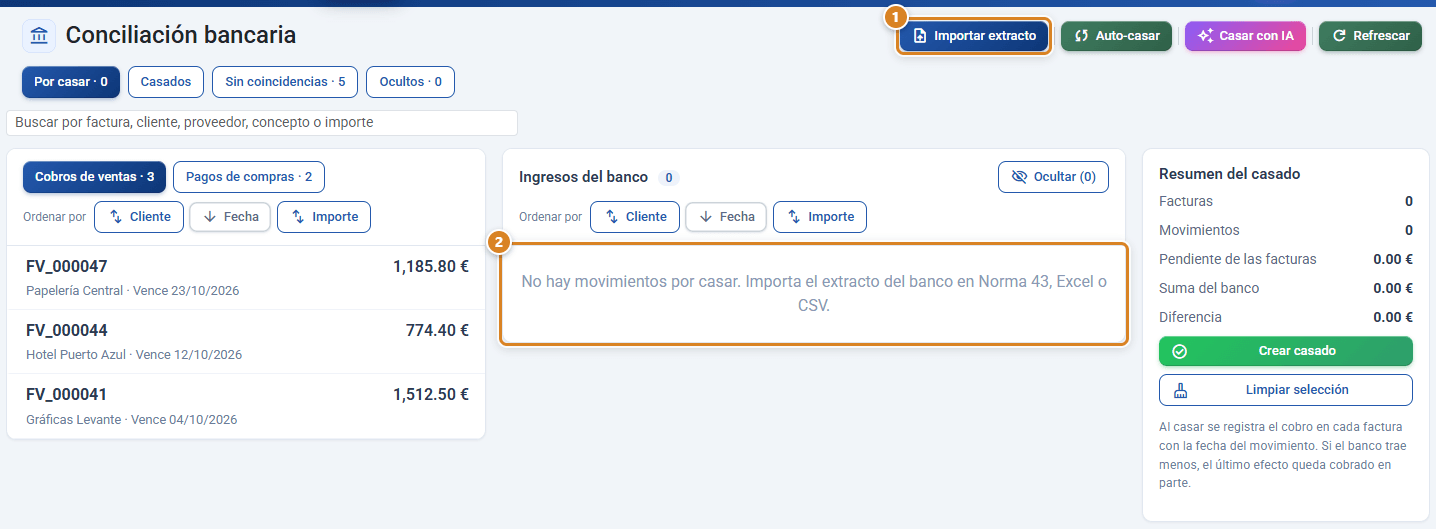
- Allez dans Vente → Rapprochement bancaire.
- Cliquez sur Importer le relevé (①) et choisissez le fichier. Tant qu'il n'y en a aucun, la colonne de la banque indique Aucun mouvement à rapprocher. Importez le relevé bancaire au format Norma 43, Excel ou CSV. (②).
- À la fin, un message indique le format et combien de nouveaux mouvements, combien déjà importés et combien de lignes non reconnues il y a.
Raccourci : vous pouvez importer le relevé d'un mois qui chevauche le précédent, ou le même mois en Excel et en Norma 43 : ce qui était déjà là n'est pas répété.
Étape 3 · Laissez-le vous suggérer les paires
- Cliquez sur Rapprochement auto. Une liste de paires (facture ↔ mouvement) s'ouvre avec, à côté de chacune, le motif : Le libellé cite la facture, Même montant et le libellé contient son IBAN ou numéro fiscal, Même montant et le libellé cite son nom, Même montant et un nom similaire ou Même montant, seule correspondance.
- Vérifiez la liste. Cliquez sur une paire pour l'écarter si elle ne vous convainc pas.
- Cliquez sur Confirmer les rapprochements. Chaque facture de vente est encaissée à la date de la banque ; chaque facture d'achat, payée.
- Pour ce qui reste, essayez Rapprocher avec l'IA : l'IA lit les libellés et recommande d'autres paires, chacune avec son explication. Elles se confirment comme au point 3.
Rien n'est enregistré tant que vous n'avez pas cliqué sur Confirmer les rapprochements. Rapprochement auto ne propose une paire que lorsqu'il n'y a aucun doute ; si deux factures correspondent aussi bien à un mouvement, il ne devine pas.
Étape 4 · Rapprochez à la main les encaissements restants
Dans l'onglet À rapprocher, avec Encaissements des ventes (③) choisi à gauche :
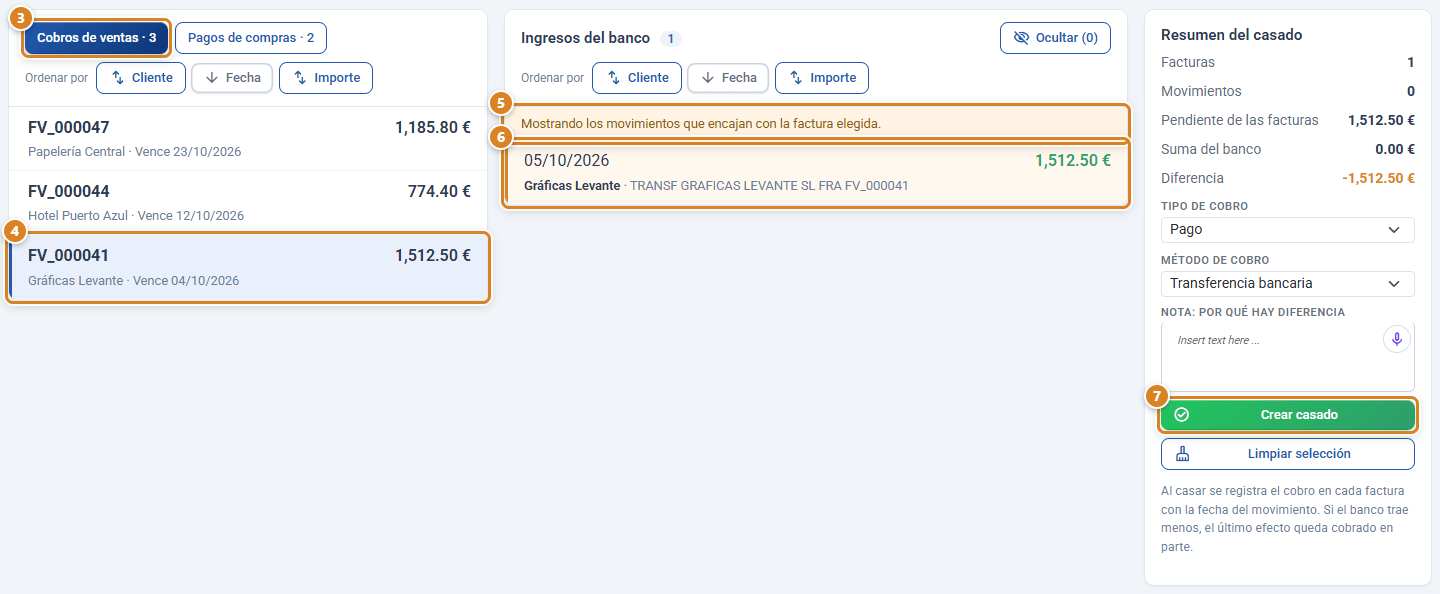
- Cliquez sur la facture (ou les factures) à gauche (④). Au centre, il ne reste que les crédits qui correspondent, marqués en ambre (⑥), avec le message Affichage des mouvements qui correspondent à la facture choisie. (⑤).
- Cliquez sur le crédit (ou les crédits) au centre.
- Regardez le Résumé du rapprochement : le reste dû des factures, le total de la banque et l'Écart.
- Vérifiez Type d'encaissement et Moyen d'encaissement (par défaut, « Transferencia », virement).
- S'il y a un écart (acompte, frais…), écrivez le motif dans Note : raison de l'écart ; elle est obligatoire.
- Cliquez sur Créer le rapprochement (⑦).
Raccourci : un virement qui paie plusieurs factures se rapproche en une seule fois : choisissez toutes les factures et le crédit. Le montant est réparti par ordre d'échéance.
Étape 5 · Rapprochez les paiements fournisseurs
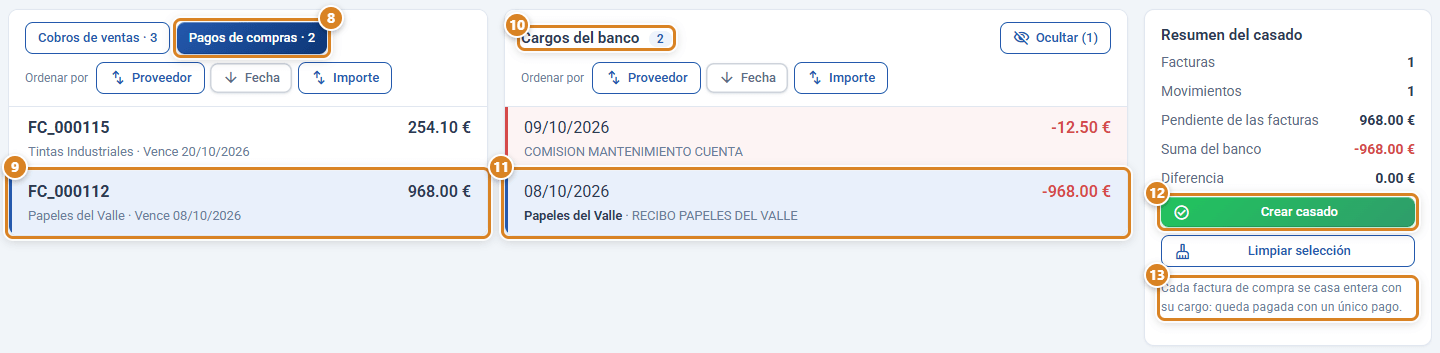
- À gauche, passez à Paiements des achats (⑧). Les factures d'achat enregistrées pas encore rapprochées apparaissent.
- Au centre, vous verrez les Débits bancaires (⑩), marqués en rouge pour les distinguer des crédits.
- Choisissez la facture (⑨) et son débit (ou ses débits) (⑪) puis cliquez sur Créer le rapprochement (⑫). Comme le rappelle le texte en dessous (⑬), chaque facture d'achat se rapproche en entier avec son débit : elle est payée en un seul paiement.
Attention : une facture d'achat se rapproche toujours en entier (paiement unique). Si vous l'avez payée en deux débits, choisissez les deux à la fois. Pour qu'elle apparaisse, la facture doit être enregistrée dans Achats (pas en brouillon).
Étape 6 · Un crédit dont la facture n'apparaît pas
Parfois, un crédit arrive pour une facture qui n'apparaît pas dans la liste (par exemple, parce qu'elle n'a pas d'effet à recevoir) :
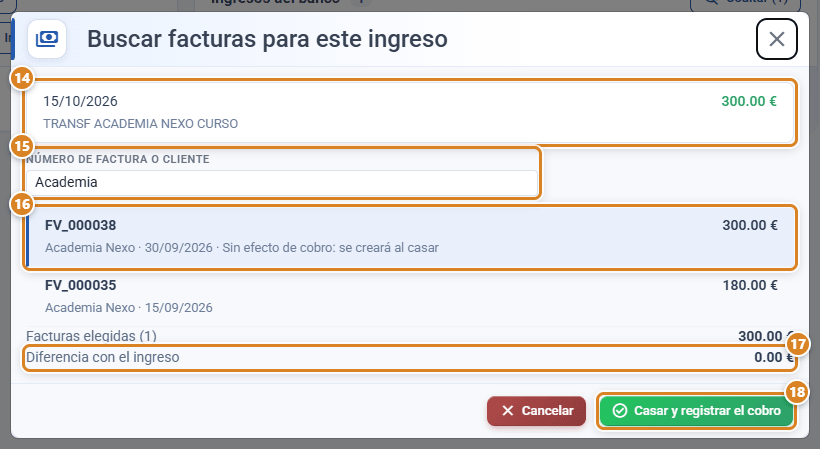
- Cliquez uniquement sur ce crédit au centre.
- Dans le Résumé du rapprochement, cliquez sur Chercher des factures pour cet encaissement.
- Tapez une partie du numéro de facture ou du nom du client dans Numéro de facture ou client (⑮). Le champ arrive déjà rempli avec un mot du libellé. Seules les factures avec un reste à encaisser apparaissent.
- Choisissez la ou les factures (⑯), vérifiez l'Écart avec l'encaissement (⑰) et cliquez sur Rapprocher et enregistrer l'encaissement (⑱). Si la facture n'avait pas d'effet à recevoir, il est créé : la ligne le signale avec Sans effet à recevoir : il sera créé au rapprochement. S'il y a un écart, la note vous est demandée.
Étape 7 · Mettez de côté ce qui n'est pas une facture
Les frais bancaires, les virements entre vos comptes, les salaires ou les impôts ne se rapprochent pas de factures :
- Choisissez-les au centre.
- Cliquez sur Masquer. Ils n'apparaissent plus dans À rapprocher et vous les retrouvez dans l'onglet Masqués (⑲), d'où ils reviennent avec Afficher (㉑).

Étape 8 · Vérifiez et corrigez
- Dans Rapprochés, vous voyez tout ce qui est rapproché, du plus récent au plus ancien, avec son état (Automatique, Manuel ou Avec écart) et sa note.
- Si vous vous êtes trompé, cliquez sur Annuler : l'encaissement enregistré sur la facture de vente est supprimé (ou la facture d'achat repasse en attente) et les mouvements reviennent dans À rapprocher.
- Dans Sans correspondance, vous voyez les factures en attente sans aucun mouvement bancaire qui corresponde : c'est la liste de ce qu'on ne vous a pas encore payé (ou de ce que vous n'avez pas encore payé).
La routine, une fois lancé
| Chaque… | Faites ceci |
|---|---|
| Semaine ou mois | Téléchargez le relevé de la période et importez-le (étapes 1 et 2). |
| Après l'import | Rapprochement auto, puis Rapprocher avec l'IA, et confirmez (étape 3). |
| Ensuite | Rapprochez à la main ce qui reste et masquez ce qui n'est pas une facture (étapes 4 à 7). |
| À la clôture du mois | Vérifiez Sans correspondance : ce sont les encaissements et les paiements réellement en attente. |
Le vocabulaire que vous verrez à l'écran
| Mot | Ce qu'il signifie |
|---|---|
| Rapprocher / rapprochement | Relier un ou plusieurs mouvements bancaires à une ou plusieurs factures. |
| À rapprocher | Mouvements et factures pas encore reliés. |
| Écart | Ce que la banque fait bouger moins le reste dû des factures choisies. |
| Encaissé en partie | Une facture de vente pour laquelle la banque a payé moins que le reste dû ; le solde reste en attente. |
| Paiement unique | Les factures d'achat se rapprochent en entier. |
| Norma 43 | Format standard des banques espagnoles pour exporter les mouvements. |
Si quelque chose ne tombe pas juste
| Symptôme | Cause | Solution |
|---|---|---|
| « Le fichier n'est pas au format Norma 43… » | Ce n'est pas un Norma 43 (un PDF, ou un .txt ouvert et enregistré avec un autre programme). | Téléchargez-le de nouveau depuis la banque et importez-le sans l'ouvrir. |
| « Les colonnes Date et Montant (ou Débit et Crédit) sont introuvables… » | Le fichier Excel ou CSV n'a pas ces en-têtes. | Téléchargez en Norma 43, ou gardez les colonnes Fecha, Concepto et Importe (ou Cargo et Abono). |
| Rapprochement auto ne propose rien | Les montants ne correspondent pas, ou il y a plusieurs factures identiques et le libellé ne dit pas laquelle. | Essayez Rapprocher avec l'IA ou rapprochez à la main (étape 4). |
| Une facture de vente n'apparaît pas | Elle n'a pas d'effet à recevoir, ou elle est très ancienne. | Étape 6 : Chercher des factures pour cet encaissement. |
| Une facture d'achat n'apparaît pas | Elle est en brouillon ou déjà rapprochée. | Enregistrez-la dans Achats, ou cherchez-la dans Rapprochés. |
De quel plan avez-vous besoin
Le Rapprochement bancaire est inclus dans le plan Full. Avec les plans Standard ou Pro, il se souscrit comme module à part, sans changer de plan. Les paiements fournisseurs (étape 5) demandent en plus Achats et Inventaire. Rapprocher avec l'IA consomme le quota d'IA de votre plan.
Questions fréquentes
Q : Je viens d'arriver, par où je commence ?
R : Téléchargez le relevé du dernier mois en Norma 43 depuis votre banque en ligne et importez-le dans Vente → Rapprochement bancaire avec Importer le relevé. Ensuite, cliquez sur Rapprochement auto.
Q : CotizaPrint se connecte-t-il à ma banque ?
R : Non. Vous téléchargez le fichier et vous l'importez. Nous ne conservons aucun identifiant et n'accédons pas à votre banque.
Q : À quelle fréquence dois-je faire le rapprochement ?
R : Quand vous voulez : en général, chaque semaine ou chaque mois. Vous pouvez importer des relevés qui se chevauchent ; les doublons sont ignorés automatiquement.
Q : L'encaissement est-il enregistré sur la facture ?
R : Oui. Quand vous confirmez le rapprochement d'une facture de vente, l'encaissement est enregistré sur la facture à la date du mouvement bancaire et avec le moyen que vous choisissez (par défaut, « Transferencia », virement).
Q : L'IA rapproche-t-elle toute seule ?
R : Non. Rapprocher avec l'IA et Rapprochement auto ne font que recommander ; c'est vous qui confirmez chaque paire.
Q : Je me suis trompé de rapprochement.
R : Dans Rapprochés, cliquez sur Annuler sur ce rapprochement. L'encaissement enregistré est supprimé et le mouvement revient dans À rapprocher.
Q : Le client m'a payé trois factures en un seul virement.
R : Dans À rapprocher, choisissez les trois factures et le crédit, puis cliquez sur Créer le rapprochement. Le montant est réparti par ordre d'échéance.
Q : Le client a payé moins.
R : Rapprochez quand même : le Résumé du rapprochement affiche l'Écart et vous demande une note. La dernière facture reste encaissée en partie et le solde reste en attente.
Q : Que faire des frais bancaires ?
R : Choisissez-les et cliquez sur Masquer. Ils ne se rapprochent pas de factures.
Q : Puis-je importer le fichier Excel de la banque au lieu du Norma 43 ?
R : Oui. Norma 43, Excel .xlsx et CSV conviennent. L'ancien .xls doit d'abord être enregistré en .xlsx.