
De quoi s'agit-il
Catalogue des délais de livraison disponibles pour les chiffrages, avec la majoration qu'ils appliquent au prix.
À quoi sert-il
- Définir chaque délai de livraison que l'entreprise propose (par ex. « Livraison immédiate », « 5 jours », « Urgent 24h »).
- Facturer une majoration pour l'urgence, en pourcentage du coût ou en montant fixe.
- Cocher des délais Prédéfini dans le produit pour qu'ils soient ajoutés automatiquement à chaque nouveau produit et proposés pour les articles hors stock.
- Activer ou désactiver des délais sans les supprimer, pour qu'ils apparaissent ou non dans les sélecteurs.
Comment l'utiliser
Menu Paramètres → Livraison → Délais de livraison. À côté de cette carte se trouve Mode de livraison, qui est une autre rubrique (comment on livre : retrait, coursier…).
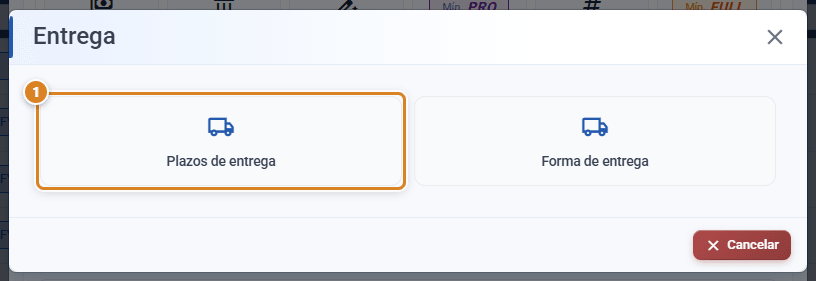
- La fenêtre Délai de livraison s'ouvre avec la liste (voir Colonnes de la table).
- Cliquez sur Ajouter pour créer un délai, ou cliquez sur une ligne pour l'ouvrir et le modifier.
- Dans la fenêtre Délai de Livraison, remplissez les champs et cliquez sur Enregistrer.
Champs de l'enregistrement
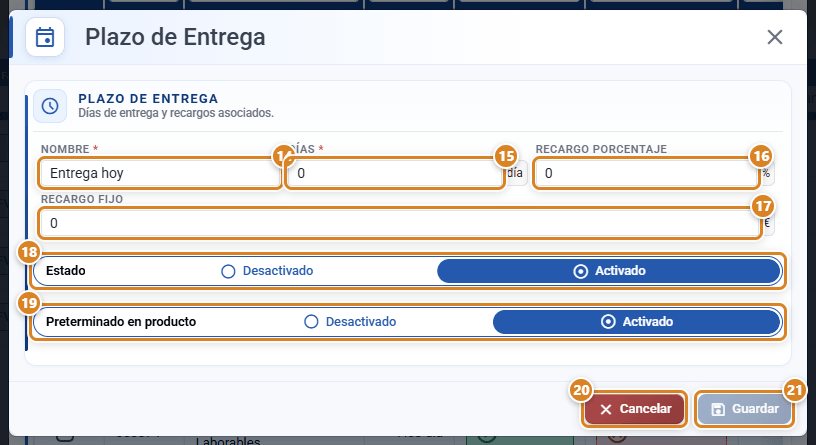
| Champ | Type | À quoi sert-il | Par défaut |
|---|---|---|---|
| Nom | Texte (255 max.) | Nom du délai (par ex. « Livraison immédiate », « 5 jours », « 15 jours », « À préciser »). Obligatoire. | — |
| Jours | Nombre (0 min., suffixe « jour ») | Nombre de jours nécessaires à la livraison. 0 = immédiat. Obligatoire. | 1 |
| Majoration en pourcentage | Nombre + % | Pourcentage supplémentaire facturé au client s'il choisit ce délai (urgence). | 0 |
| Majoration fixe | Nombre + devise | Majoration en montant absolu (pas en pourcentage). | 0 |
| Statut | Interrupteur | S'il est désactivé, le délai n'apparaît pas dans les sélecteurs. | Actif |
| Prédéfini dans le produit | Interrupteur | Les délais cochés sont ajoutés automatiquement à chaque nouveau produit ; parmi eux, celui de Produits → Réglage → Délai de livraison prédéfini est présélectionné. Pour les articles hors stock, il est proposé si ce réglage de Produits n'a pas de délai. | Désactivé |
Comment il s'applique au chiffrage
- Quand un chiffrage utilise un délai, la majoration est un coût de plus du travail : le système ajoute la Majoration en pourcentage sur le coût total du travail (tous les graphiques, massicot compris) et la Majoration fixe comme coût supplémentaire, une seule fois par devis même s'il comporte plusieurs graphiques. Le prix de vente s'obtient ensuite en appliquant la marge du produit, comme pour n'importe quel autre coût : c'est pourquoi la majoration fait aussi monter le prix final, et avec plusieurs graphiques elle se répartit entre eux au prorata de ce que chacun apporte.
- Si le produit a un délai par défaut avec majoration, celle-ci est déjà comptée dans sa grille de prix ; si vous choisissez un autre délai, le prix s'ajuste dans la même proportion que le coût.
- Si vous choisissez le délai spécial « À préciser » dans le module de chiffrage, trois champs modifiables apparaissent (jours + majoration % + majoration €) qui remplacent ceux du catalogue pour ce chiffrage précis.
Pour les services et articles hors stock
- Quand vous ajoutez un article, un kit ou un service avec gestion de stock (fenêtre Ajouter au devis ou Ajouter au document, ou en ouvrant sa ligne), le champ Délai de livraison indique En stock s'il y a assez de disponible pour la quantité demandée.
- Si la quantité dépasse le disponible, le champ devient une liste déroulante avec les délais actifs de cette liste. Il propose le Délai de livraison prédéfini du bouton Réglage de Produits ; à défaut, celui coché Prédéfini ; sinon, *À indiquer.
- Avec *À indiquer, Date de livraison apparaît pour saisir un jour précis.
- Le délai choisi apparaît sur l'impression sous la ligne (« Délai Livraison : … ») et dans la colonne Stock du document. Sur les articles, la majoration du délai ne s'applique pas : il indique seulement quand c'est livré.
Boutons et actions — à quoi sert chacun
Texte tel qu'il apparaît à l'écran. Les interrupteurs ont deux états ; les deux sont décrits ci-dessous.
| Bouton / Contrôle (texte à l'écran) | À quoi sert-il |
|---|---|
| ① Délais de livraison (carte de la fenêtre Livraison) | Ouvre la fenêtre Délai de livraison avec la liste des délais. |
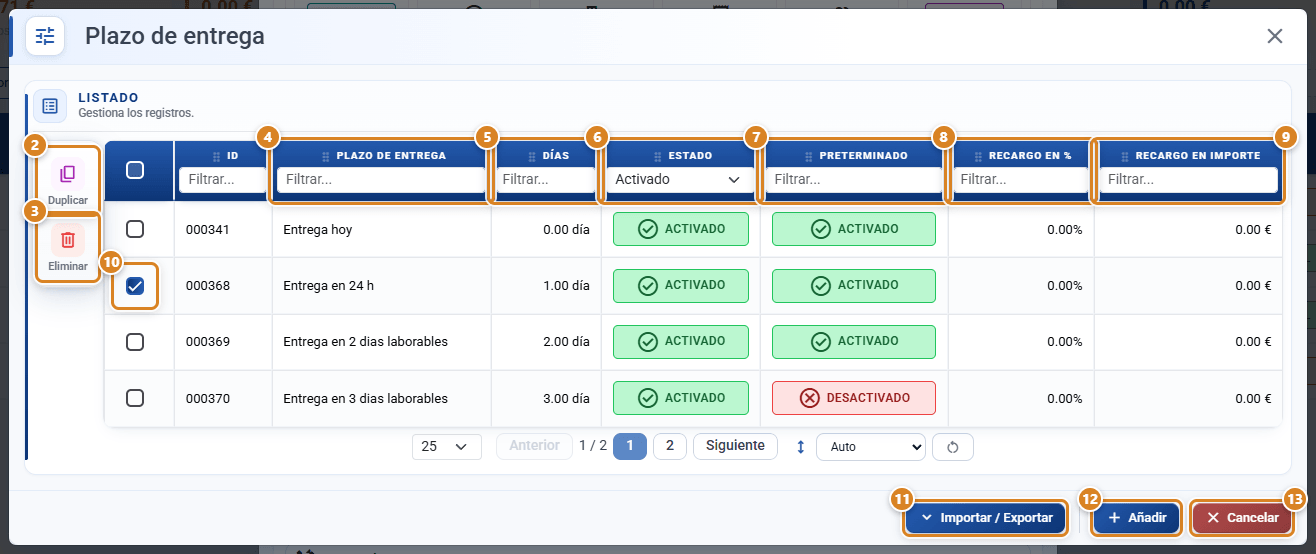
| ② Dupliquer | Apparaît dans la colonne d'actions, à gauche de la liste, quand vous cochez un ou plusieurs délais. Copie les délais cochés. Demande une confirmation avant de copier. |
| ③ Supprimer | Apparaît dans la colonne d'actions quand vous cochez un ou plusieurs délais. Efface les délais cochés. Demande une confirmation avant de supprimer. |
| ⑩ Case de la ligne | Coche le délai. Avec un ou plusieurs délais cochés, la colonne d'actions apparaît à gauche (② et ③). Cliquer sur le reste de la ligne ouvre le délai dans la fenêtre Délai de Livraison pour le modifier. |
| ⑪ Importer / Exporter | Ouvre la fenêtre pour importer ou exporter des délais de livraison en lot. Visible uniquement si vous avez les autorisations d'import ou d'export. |
| ⑫ Ajouter | Ouvre la fenêtre Délai de Livraison vide pour créer un nouveau délai de livraison. |
| ⑬ Annuler (bas de la liste) | Ferme la fenêtre Délai de livraison. |
| ⑭ Nom | Champ texte pour le nom du délai. Obligatoire, 255 caractères maximum. |
| ⑮ Jours | Champ numérique pour le nombre de jours de livraison. Minimum 0, obligatoire (suffixe « jour »). |
| ⑯ Majoration en pourcentage | Champ numérique pour la majoration appliquée en pourcentage (suffixe « % »). |
| ⑰ Majoration fixe | Champ numérique pour la majoration en montant fixe (format monétaire). |
| ⑱ Statut (interrupteur) | Activé = le délai est disponible et apparaît dans les sélecteurs · Désactivé = le délai est masqué et ne peut pas être choisi, mais il n'est pas supprimé. |
| ⑲ Prédéfini dans le produit (interrupteur) | Activé = le délai est ajouté automatiquement à chaque nouveau produit et peut être proposé pour les articles hors stock · Désactivé = il n'est pas ajouté. |
| ⑳ Annuler (fenêtre Délai de Livraison) | Ferme la fenêtre sans enregistrer les modifications. |
| ㉑ Enregistrer | Enregistre le délai (le crée s'il est nouveau, le met à jour s'il existait). Ne s'active que lorsque le formulaire est valide et que vous avez fait des modifications. |
| Délai de Livraison (titre de la fenêtre) | En-tête du formulaire de création/modification d'un délai. |
Colonnes de la table (liste)
| Colonne (texte à l'écran) | Ce qu'elle affiche |
|---|---|
| ④ Délai de Livraison | Nom du délai. Triable. |
| ⑤ Jours | Nombre de jours (suffixe « jour »). Triable. |
| ⑥ Statut | ACTIVÉ ou DÉSACTIVÉ selon que le délai est actif. Son filtre est réglé sur Activé, donc la liste n'affiche que les délais actifs ; passez-le sur Désactivé ou Tout pour voir les autres. Triable. |
| ⑦ Prédéfini | ACTIVÉ si le délai est coché Prédéfini dans le produit. Triable. |
| ⑧ Majoration en % | Pourcentage de majoration (suffixe « % »). Triable. |
| ⑨ Majoration en montant | Majoration fixe en devise. Triable. |
| ID | Identifiant numérique du délai. Triable. |
Notions clés
- Délai de Livraison : paramètre de temps de livraison (en jours) appliqué aux produits et aux chiffrages. Il comprend des options de majoration (pourcentage et montant fixe) et peut être marqué par défaut.
- Jours : nombre de jours nécessaires à la livraison avec ce délai.
0signifie livraison immédiate. - Majoration en pourcentage : hausse du prix appliquée en pourcentage du coût de base quand ce délai est utilisé. Elle sert à facturer l'urgence.
- Majoration fixe : hausse du prix en montant absolu, indépendante du coût de base, quand ce délai est utilisé.
- Statut : indique si le délai est actif (disponible dans les produits et les chiffrages) ou inactif (masqué, inutilisable mais pas supprimé).
- Prédéfini dans le produit : les délais cochés sont ajoutés automatiquement à chaque nouveau produit, ce qui évite de tout reconfigurer ; celui qui est présélectionné se décide dans Produits → Réglage → Délai de livraison prédéfini. Cela ne change pas les produits déjà créés.
Autorisations
- Nécessite
supply_edit.
Questions fréquentes
Q : Comment créer un nouveau délai de livraison ?
R : Cliquez sur Ajouter. La fenêtre Délai de Livraison s'ouvre : remplissez Nom et Jours, éventuellement la Majoration en pourcentage ou la Majoration fixe, puis cliquez sur Enregistrer. Le bouton Enregistrer ne s'active que lorsque le formulaire est valide et que vous avez fait une modification.
Q : Je veux un délai « Urgent 24h » avec une majoration de 20 %.
R : Cliquez sur Ajouter, indiquez Nom « Urgent 24h », Jours 1 et Majoration en pourcentage 20. Quand un chiffrage choisira ce délai, 20 % seront ajoutés automatiquement au sous-total.
Q : Puis-je avoir une Majoration en pourcentage et une Majoration fixe en même temps ?
R : Oui. Si vous indiquez 10 % en Majoration en pourcentage et 5 € en Majoration fixe, le système ajoute les deux : d'abord les 10 % sur le sous-total, puis 5 € au total.
Q : À quoi sert l'interrupteur Statut ?
R : Il contrôle si le délai est disponible. Activé = il apparaît dans les sélecteurs des produits et des chiffrages. Désactivé = il est masqué et ne peut pas être choisi, mais le délai n'est pas supprimé (vous pouvez le réactiver quand vous voulez).
Q : J'ai marqué un délai Prédéfini dans le produit et il ne s'applique pas quand je crée un produit.
R : Il ne s'applique qu'aux produits créés après l'avoir coché : les produits existants ne changent pas (ajoutez-le à la main dans leur fiche). Un nouveau produit reçoit tous les délais cochés ici ; pour que l'un d'eux soit présélectionné, réglez-le aussi dans Produits → Réglage → Délai de livraison prédéfini (la fenêtre Produit qu'ouvre le bouton Réglage de l'écran Produits).
Q : Comment désactiver un délai sans le supprimer ?
R : Cliquez sur sa ligne dans la liste, mettez l'interrupteur Statut sur Désactivé et cliquez sur Enregistrer. Il n'apparaîtra plus dans les sélecteurs mais restera dans le catalogue.
Q : J'ai désactivé un délai et je ne le vois plus dans la liste. Je l'ai perdu ?
R : Non. Le filtre de la colonne Statut est réglé sur Activé et masque les délais désactivés. Passez-le sur Désactivé ou Tout pour le voir et le réactiver.
Q : Comment copier un délai que j'ai déjà ?
R : Cochez la case du délai (ou de plusieurs) et cliquez sur Dupliquer dans la colonne d'actions qui apparaît à gauche. Une confirmation vous est demandée, puis une copie est créée que vous pourrez modifier ensuite.
Q : Comment supprimer un ou plusieurs délais à la fois ?
R : Cochez leurs cases et cliquez sur Supprimer dans la colonne d'actions à gauche. Une confirmation vous est demandée avant la suppression.
Q : Je ne vois pas le bouton Importer / Exporter.
R : Il n'est visible que si votre utilisateur a les autorisations d'import ou d'export. Demandez-les à votre administrateur.
Q : Je vends un article que je n'ai pas en stock. Comment indiquer au client quand il arrive ?
R : En l'ajoutant, si la quantité dépasse le disponible, choisissez le Délai de livraison dans la même fenêtre (ou *À indiquer et une Date de livraison). Il apparaît sur le devis sous la ligne et dans la colonne Stock. S'il y a du stock, le champ indique En stock. Les délais proposés sont les délais actifs de cette liste.
Q : Le délai d'un article hors stock fait-il monter son prix ?
R : Non. La majoration du délai ne s'applique que dans le module de chiffrage de l'imprimerie. Pour les services et articles, le délai est informatif.
Q : Pourquoi ai-je un délai « À préciser » que je ne peux pas supprimer ?
R : C'est un délai spécial du système qui permet de saisir à la main les jours et les majorations dans chaque chiffrage. Si vous le supprimez, vous perdez cette option manuelle.