
Qu'est-ce que c'est
Catalogue des machines physiques de l'entreprise, avec leurs capacités techniques et tous les coûts liés à leur utilisation. À la différence du support et des opérations, les coûts sont directement sur la machine (pas sur des sous-entités).
À quoi ça sert
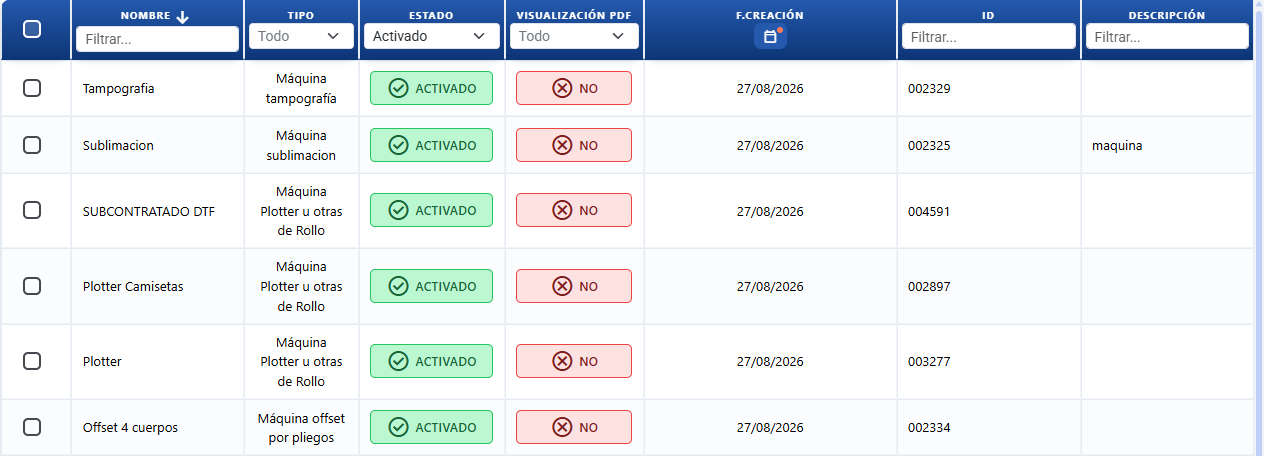
- Définir chaque machine : type, dimensions maximales, zones non imprimables, gâche technique.
- Configurer les coûts d'utilisation : par passage, par encre, par préparation, par plaque, etc.
- Permettre au module de chiffrage de savoir quelle machine peut imprimer quel support (dimensions et type).
- Associer des machines à des produits.
Types de machine
En cliquant sur « Nouvelle machine », un menu déroulant s'ouvre avec les 8 types disponibles. Le type choisi détermine les champs de coût qui s'affichent ensuite dans la fenêtre :
| Option du menu déroulant (texte à l'écran) | Type | Champs de coût activés |
|---|---|---|
| « Machine numérique (Feuille) » | Numérique | Passage couleur, passage N/B, coût minimum de passage, encre, minimums. |
| « Plotter ou autre machine à rouleau » | Plotter | Coût au m², préparation. (Largeur maximale obligatoire.) |
| « Machine offset en feuilles » | Offset feuille | Groupes d'impression, passage, plaque, encre, minimums, préparation. |
| « Machine à l'unité (Exemplaires) » | Exemplaires | Coût à l'exemplaire, préparation. |
| « Machine de tampographie » | Tampographie | Cliché, impression au m², coût minimum d'impression, préparation. |
| « Machine de sérigraphie » | Sérigraphie | Passage, écran, encre, minimums, préparation. |
| « Machine d'impression directe sur vêtement (DTG) » | DTG | Coût au m², impression, préparation. |
| « Machine de sublimation » | Sublimation | Coût au m², impression, préparation. |
La fenêtre de la machine
La fenêtre « Machine » (création ou modification) comporte trois onglets :
- « Basique » — identification, surface maximale de papier et configuration (responsable et affichage).
- « Coûts » — les coûts selon le type de machine, plus l'observation et la gâche technique.
- « Zone non imprimable » — les marges non imprimables sur les 4 côtés. N'apparaît pas pour les machines de type Exemplaires.
Onglet « Basique »
| Section / Champ (texte à l'écran) | À quoi ça sert |
|---|---|
| « Identification » → « Nom de la machine » | Nom identifiant la machine. Obligatoire, 50 caractères maximum. Comporte un bouton Assistant IA qui propose un nom court à partir du type et des données de la machine. Disponible à partir du plan Pro. |
| « Identification » → « Description » | Description complémentaire. 250 caractères maximum. Comporte un bouton Assistant IA qui rédige la description à partir du type et des données de la machine, sans rien inventer. Disponible à partir du plan Pro. |
| « Nombre de groupes d'impression » | Sélecteur 1–10. Uniquement pour les machines Offset feuille. |
| « Surface maximale de papier » → « Largeur maximale de papier admise par la machine » | Largeur maximale en cm que la machine admet. Obligatoire pour Plotter et Offset. |
| « Surface maximale de papier » → « Hauteur maximale de papier admise par la machine » | Hauteur maximale en cm. Obligatoire pour Offset. N'apparaît ni pour Plotter ni pour Exemplaires. |
| « Configuration » → « Responsable de la machine » | Utilisateur responsable par défaut de la machine. Facultatif ; laissez « Non assignée » si vous ne voulez l'assigner à personne. |
| « Configuration » → « Affichage sur le document » | Sélecteur Oui / Non : si la machine apparaît sur le PDF du document. |
| « Configuration » → « Activer la retiration (retourner la feuille) » | Sélecteur Oui / Non. Uniquement pour Offset feuille et Sérigraphie. Sur Oui (valeur par défaut), le module de chiffrage peut imprimer les deux faces avec le même jeu de plaques en retournant la feuille, ce qui réduit les plaques de moitié quand les encres sont identiques sur chaque face (4/4, 1/1) et que le nombre de poses est pair. Sur Non, la machine n'admet pas le retournement et un jeu de plaques par face est toujours calculé. Sous le sélecteur, un tableau récapitulatif des poses s'affiche : pair sur un axe (2×3, 3×2, 4×4) permet la retiration ; impair sur les deux axes (3×3, 3×1) ne le permet pas. |
Onglet « Coûts »
Les champs de coût varient selon le type choisi. Voici tous ceux qui sont possibles :
| Champ (texte à l'écran) | Sur quel type il apparaît | À quoi ça sert |
|---|---|---|
| « Coût de passage couleur (Passage) » | Numérique | Coût de chaque passage en couleur. |
| « Coût de passage noir et blanc (Passage) » | Numérique | Coût de chaque passage en noir et blanc. |
| « Coût de passage (Passage) » | Offset feuille, Sérigraphie | Coût de chaque passage de la machine. |
| « Coût minimum de passage » | Numérique, Offset feuille, Sérigraphie | Plancher de coût par passage même si le calcul donne moins. |
| « Coût de l'encre (m²) » | Numérique, Offset, Sérigraphie et autres | Coût de l'encre par mètre carré imprimé. |
| « Coût minimum d'encre » | Là où l'encre s'applique | Plancher de coût d'encre. |
| « Coût de la plaque (Unité) » | Offset feuille, Sérigraphie | Coût par unité de plaque. |
| « Coût de l'écran (Unité) » | Sérigraphie | Coût par unité d'écran. |
| « Coût du cliché (Unité) » | Tampographie | Coût par unité de cliché. |
| « Coût à l'exemplaire (Unité) » | Exemplaires | Coût de chaque exemplaire produit. |
| « Coût d'impression (m²) » | Tampographie et autres | Coût d'impression par m². |
| « Coût minimum d'impression » | Tampographie et autres | Plancher de coût d'impression. |
| « Coût de préparation et de démarrage » | Tous | Coût fixe de mise en route, calibrage et démarrage. S'ajoute une seule fois par travail. |
| « Observation » | Tous | Notes internes sur les coûts ou la configuration. 255 caractères maximum. Ne s'imprime pas. Comporte un bouton Assistant IA qui rédige l'observation à partir des données de la machine. Disponible à partir du plan Pro. |
| « Gâche technique » → « Gâche technique de la machine d'impression » | Tous | Pourcentage (%) de matière que la machine gaspille ; utilisé dans le calcul de la quantité de matière. |
| « Gâche technique » → « Gâche technique fixe de démarrage » | Tous | Quantité fixe de supports perdus au démarrage de la machine, indépendante du tirage. Elle s'exprime en unités de support (feuilles). Elle s'ajoute au pourcentage, elle ne le remplace pas. Pensé pour l'offset, où les pertes de mise en route sont les mêmes que vous tiriez 1 000 ou 2 000 exemplaires. |
Onglet « Zone non imprimable »
| Champ (texte à l'écran) | À quoi ça sert |
|---|---|
| « Haut » | Marge non imprimable en haut (cm). |
| « Bas » | Marge non imprimable en bas (cm). |
| « Gauche » | Marge non imprimable à gauche (cm). |
| « Droite » | Marge non imprimable à droite (cm). |
Avis affiché à l'écran : « N'est pas pris en compte si le produit a l'option 'imprimer en fond perdu' activée ». Autrement dit, si le produit s'imprime en fond perdu, ces marges sont ignorées.
Comment ça s'applique au chiffrage
Quand le module de chiffrage utilise une machine :
- Il vérifie que le support tient dans les dimensions maximales, en respectant les zones non imprimables.
- Il calcule le nombre de passages selon la taille du support et la largeur utile.
- Il applique les coûts de passage / encre / plaque / préparation qui correspondent au type de machine.
- Il ajoute la gâche technique à la matière.
- Il applique le minimum si le coût calculé est inférieur.
La marge ne se configure pas sur la machine ; elle vient du produit.
Boutons et actions — à quoi sert chacun

Page principale « Machines d'impression »
| Bouton / Contrôle (texte à l'écran) | À quoi ça sert |
|---|---|
| « Nouvelle machine » | Ouvre le menu déroulant avec les 8 types de machine pour en créer une nouvelle. |
| Assistant IA | Ouvre l'agent IA (fenêtre centrée) pour créer ou modifier une machine d'impression en la décrivant en langage naturel. L'agent affiche un résumé de ce qu'il va faire et ne l'applique que lorsque vous cliquez sur Exécuter. Pour modifier une machine, nommez-la ; s'il y a plusieurs correspondances, il vous demande laquelle. Voir Assistant IA. |
| « Importer / Exporter » | Ouvre la fenêtre pour importer ou exporter la liste des machines. Visible uniquement si vous avez les autorisations. |
Actions du tableau (sélection multiple)
Sélectionnez une ou plusieurs machines dans le tableau et ouvrez le menu d'actions :
| Action (texte à l'écran) | À quoi ça sert |
|---|---|
| « Ajouter aux produits » | Action groupée : sélectionnez une ou plusieurs machines et associez-les d'un coup aux graphiques de produit de votre choix, sans entrer produit par produit. Ouvre une liste de produits/graphiques avec des cases à cocher ; en cochant celles voulues et en cliquant sur Enregistrer, elles sont associées aux machines sélectionnées (sans dupliquer celles qui existaient déjà). |
| « Modifier le coût » | Ouvre une fenêtre pour augmenter ou diminuer en pourcentage les coûts des machines sélectionnées, toutes à la fois. |
| « Dupliquer » | Crée une copie des machines sélectionnées. Ajoute « (Copie) » au nom. |
| « Statut » | Change le statut (Activé / Désactivé) des machines sélectionnées. |
| « Où c'est utilisé » | Ouvre une fenêtre avec les produits qui utilisent la machine. |
| « Supprimer » | Supprime les machines sélectionnées après confirmation. |
Colonnes du tableau
| Colonne (texte à l'écran) | Ce qu'elle affiche |
|---|---|
| « ID » | Identifiant unique de la machine. |
| « Nom » | Nom descriptif de la machine. |
| « Type » | Type de machine (Numérique, Plotter, etc.). Filtrable. |
| « Description » | Description complémentaire. |
| « Statut » | Activé ou Désactivé. Filtrable. |
| « Affichage PDF » | Oui / Non : si la machine apparaît sur le PDF du document. Filtrable. |
| « Date créa. » | Date de création de la fiche. Filtrable. |
Dans les filtres de colonne, l'option « Tout » retire le filtre et affiche toutes les machines.
Boutons de la fenêtre « Machine »
| Bouton / Contrôle (texte à l'écran) | À quoi ça sert |
|---|---|
| « Activé » / « Désactivé » | Bouton de statut de la machine. « Activé » = disponible pour les chiffrages ; « Désactivé » = pas utilisée dans les calculs. Cliquez dessus pour passer d'un état à l'autre. |
| « Affichage sur le document » (Oui / Non) | Oui = la machine apparaît sur le PDF du document ; Non = elle reste masquée dans le document. |
| « Enregistrer » | Enregistre les modifications de la machine. |
| « Annuler » | Ferme la fenêtre sans enregistrer. |
| « Supprimer » | Supprime la machine. Visible uniquement si la machine existe déjà (vous êtes en modification). |
| Assistant IA (à côté de « Nom de la machine », onglet Basique) | Ouvre l'Assistant IA pour proposer un nom court de la machine. En validant, le texte est reporté dans le champ. Disponible à partir du plan Pro (message « Module IA disponible à partir du plan Pro » dans les plans inférieurs). |
| Assistant IA (à côté de « Description », onglet Basique) | Ouvre l'Assistant IA pour rédiger la description de la machine à partir de son type et de ses données, sans rien inventer. En validant, le texte est reporté dans le champ. Disponible à partir du plan Pro. |
| Assistant IA (à côté de « Observation », onglet Coûts) | Ouvre l'Assistant IA pour rédiger l'observation interne de la machine à partir de ses données. En validant, le texte est reporté dans le champ. Disponible à partir du plan Pro. |
| « Créer ou modifier avec l'IA » (bouton de l'en-tête de la fenêtre, icône étoiles ✨, dégradé violet→rose) | Ouvre l'assistant IA pour créer ou modifier la machine complète en la décrivant en langage naturel : nom, dimensions maximales, coûts (au m² / plaque / passage…), zones non imprimables et nombre de groupes. L'IA remplit ou modifie tous ces champs du formulaire pour que vous les révisiez et les enregistriez. Disponible à partir du plan Pro. |
Concepts clés
- Machine d'impression : équipement physique qui imprime sur différents supports (papier, feuille, rouleau, vêtements). Chaque machine a un type et ses propres coûts et capacités.
- Type de machine : classification selon la technologie et l'usage (Numérique, Plotter, Offset feuille, Exemplaires, Sérigraphie, Tampographie, DTG, Sublimation). Détermine quels champs de coût s'affichent dans l'onglet « Coûts ».
- Coût de passage : prix de chaque passage (un tour complet) de la machine. S'applique à Offset, Sérigraphie et Numérique (couleur / N/B).
- Coût de l'encre (m²) : prix par mètre carré d'encre consommée. Calcule le coût selon la surface imprimée.
- Coût minimum : plancher de coût qui s'applique même si le calcul par passage ou par m² donne moins. Garantit un minimum facturable sur les petits travaux. Il existe des variantes : « Coût minimum de passage », « Coût minimum d'encre », « Coût minimum d'impression ». Quand le minimum entre en jeu, une icône d'information apparaît dans le détail des coûts du module de chiffrage, à côté de la ligne de la machine, indiquant combien a été ajouté pour l'atteindre (et de même sur le PDF de l'ordre de fabrication).
- Coût de préparation et de démarrage : coût fixe qui couvre la mise en route, le calibrage et le démarrage de la machine. S'ajoute une seule fois par travail.
- Coût de plaque / écran / cliché : coût par unité de mise en route spécifique selon le type — plaque (Offset), écran (Sérigraphie), cliché (Tampographie).
- Coût à l'exemplaire : prix unitaire de chaque exemplaire produit. Uniquement pour les machines de type Exemplaires (à l'unité).
- Surface maximale de papier : dimensions maximales (largeur × hauteur en cm) que la machine peut traiter.
- Zone non imprimable : marges tout autour du périmètre où l'impression est impossible (Haut, Bas, Gauche, Droite, en cm). Le module de chiffrage les déduit sauf si le produit a l'option « imprimer en fond perdu » activée.
- Nombre de groupes d'impression : quantité d'unités d'impression de la machine. Uniquement Offset feuille, plage 1–10.
- Retiration : technique d'imprimerie qui imprime les deux faces de la feuille avec le même jeu de plaques, en la retournant entre les passages. Elle économise la moitié des plaques. Le module de chiffrage l'applique automatiquement quand la machine le permet (sélecteur « Activer la retiration (retourner la feuille) » sur Oui), que les encres sont identiques sur chaque face (4/4, 1/1) et que le nombre de poses est pair ; quand elle s'applique, le détail du chiffrage affiche la ligne de plaque sous « Plaques par couleur (retiration) ».
- Responsable de la machine : utilisateur responsable par défaut de la machine. Champ facultatif ; la valeur par défaut est « Non assignée ».
- Affichage sur le document : contrôle si la machine apparaît sur le PDF généré du document.
- Gâche technique : pourcentage de matière perdue pendant l'impression. Utilisé dans le calcul de la quantité de matière nécessaire.
- Gâche technique fixe de démarrage : quantité fixe de supports perdus à la mise en route de la machine, toujours la même quel que soit le tirage. S'ajoute au pourcentage.
- Statut de la machine : Activé (disponible pour les chiffrages) ou Désactivé (pas utilisée dans les calculs).
Autorisations
Nécessite access_machine pour accéder à cette rubrique.
Questions fréquentes
Q : En entrant dans Machines, une fenêtre de conseils apparaît. Qu'est-ce que c'est et comment la faire disparaître ?
R : C'est le conseil « Conseil : gérez vos machines » que CotizaPrint affiche aux comptes d'essai. Il vous recommande « Ne supprimez pas les machines : renommez-les » : renommez et réutilisez les machines au lieu de les supprimer, pour conserver la configuration déjà prête. Pour qu'elle ne réapparaisse plus, cochez « Ne plus afficher ce message » et fermez la fenêtre. Seuls les comptes d'essai la voient.
Q : Comment créer une nouvelle machine ?
R : Cliquez sur « Nouvelle machine » en haut de la page. Un menu déroulant s'ouvre avec les 8 types : « Machine numérique (Feuille) », « Plotter ou autre machine à rouleau », « Machine offset en feuilles », « Machine à l'unité (Exemplaires) », « Machine de tampographie », « Machine de sérigraphie », « Machine d'impression directe sur vêtement (DTG) » ou « Machine de sublimation ». Choisissez le type et la fenêtre « Machine » s'ouvre avec les champs de coût de ce type.
Q : Puis-je créer ou modifier une machine avec l'IA ?
R : Oui. Cliquez sur Assistant IA (ou le bouton IA de l'en-tête, icône étoiles ✨) pour ouvrir l'agent IA. Décrivez-lui en langage naturel la machine que vous voulez créer, ou nommez une machine existante pour la modifier. L'agent affiche un résumé des actions et ne les applique que lorsque vous cliquez sur Exécuter ; si vous nommez une machine et qu'il y a plusieurs correspondances, il vous demande laquelle. Voir Assistant IA.
Q : Dans la fenêtre de la machine, il y a un bouton « Créer ou modifier avec l'IA ». Que fait-il ?
R : Il ouvre l'assistant IA pour que vous créiez ou modifiiez toute la machine en la décrivant avec vos propres mots : nom, dimensions maximales, coûts (au m², à la plaque, au passage…), zones non imprimables et groupes. L'IA remplit ou modifie tous ces champs du formulaire et vous n'avez plus qu'à les réviser et cliquer sur Enregistrer. Utile pour monter rapidement une machine sans passer champ par champ, ou pour réajuster une machine en cours de modification. Disponible à partir du plan Pro.
Q : Où configurer le coût d'une machine ?
R : Allez dans Machines d'impression, ouvrez la machine et allez dans l'onglet « Coûts ». Vous y trouverez tous les coûts d'utilisation : le passage (couleur et noir et blanc), le coût de l'encre, celui de préparation et démarrage, celui d'impression et les minimums facturables. Les champs affichés dépendent du type de machine : chaque type (numérique, plotter, offset, sérigraphie, sublimation, etc.) active des champs différents. Si un champ n'apparaît pas, c'est que ce type de machine ne l'utilise pas.
Q : Pourquoi le champ « Coût de passage (Passage) » n'apparaît-il pas sur ma machine ?
R : Parce que le Type de machine ne l'utilise pas. L'onglet « Coûts » n'affiche que les champs du type choisi. Vérifiez le type : le passage n'apparaît que pour Offset feuille, Sérigraphie et, dans sa version couleur / N/B, pour Numérique.
Q : Pourquoi un coût de machine que j'attendais n'apparaît-il pas ?
R : Vérifiez d'abord le type de machine. Chaque type active des champs de coût différents : numérique (passages couleur et N/B), plotter (coût au m²), offset (groupes, passage, plaque), sérigraphie (passage, écran), sublimation (coût au m²), etc. Si un coût n'apparaît pas, c'est presque toujours parce que ce type ne l'utilise pas. Si vous pensez que le champ devrait apparaître et qu'il n'apparaît pas, ouvrez un ticket de support en joignant une capture de l'onglet « Coûts » pour que nous puissions vérifier.
Q : Qu'est-ce que le « Coût de préparation et de démarrage » ?
R : C'est un coût fixe qui s'ajoute une seule fois par travail, pas par quantité. Il couvre toute la mise en route avant de lancer la production : ouvrir le fichier, préparer la machine, charger la matière, faire l'essai et démarrer la production. Utilisez-le quand un travail a un coût minimum de mise en route même si le tirage est petit, pour que le module de chiffrage ne reste pas en dessous du coût réel.
Q : Ma machine facture toujours 50 € de démarrage. Comment le modéliser ?
R : Mettez ce montant dans « Coût de préparation et de démarrage » (onglet « Coûts »). Il s'ajoute une seule fois par travail, quelle que soit la quantité.
Q : À quoi sert « Coût minimum de passage » ?
R : C'est le minimum facturable du passage. Si le coût calculé des passages est inférieur (travaux très courts), il est remplacé par ce minimum. Il existe des minimums équivalents pour l'encre (« Coût minimum d'encre ») et pour l'impression (« Coût minimum d'impression »).
Q : Pourquoi le coût de la machine dans le devis est-il plus élevé que celui configuré par passage ?
R : Parce que le travail n'atteignait pas le coût minimum de cette machine et qu'il a été relevé jusqu'à ce minimum. Dans le détail des coûts du module de chiffrage, à côté de la ligne de la machine, une icône d'information indique exactement combien a été ajouté pour atteindre le minimum.
Q : Qu'est-ce que la « Zone non imprimable » ?
R : Ce sont les marges que la machine ne peut pas imprimer tout autour de la feuille : Haut, Bas, Gauche et Droite (en cm). Elles se configurent dans l'onglet « Zone non imprimable ». Le module de chiffrage peut déduire ces marges du support pour calculer si le travail tient sur la machine. Avec « imprimer en fond perdu » activé sur le produit, certaines marges peuvent être traitées différemment selon la configuration : l'avis affiché à l'écran indique que « ce n'est pas pris en compte si le produit a l'option 'imprimer en fond perdu' activée ».
Q : Ma machine a une marge non imprimable de 0,5 cm en haut et en bas. Où la configurer ?
R : Dans l'onglet « Zone non imprimable », dans les champs « Haut » et « Bas » (en cm). Le module de chiffrage déduit cette zone du support. Avis important : « ce n'est pas pris en compte si le produit a l'option 'imprimer en fond perdu' activée ».
Q : Qu'est-ce que la « Gâche technique » de la machine ?
R : C'est le pourcentage de matière perdue pendant l'impression ou la préparation de la machine (pertes, essais, calibrage). Elle se configure dans la section « Gâche technique » de l'onglet « Coûts » et le module de chiffrage l'ajoute à la matière nécessaire pour que le coût soit plus réaliste. Ne l'utilisez pas pour corriger des prix commerciaux ni pour augmenter le bénéfice : c'est la marge, qui vient du produit, pas de la gâche technique de la machine.
Q : En offset, les pertes de démarrage sont les mêmes qu'on tire 1 000 ou 2 000 exemplaires. Comment le renseigner, si le pourcentage dépend toujours du tirage ?
R : Avec le champ « Gâche technique fixe de démarrage », dans la section « Gâche technique » de l'onglet « Coûts ». Vous y indiquez combien de supports se perdent à la mise en route de la machine (par exemple 100 feuilles), et cette quantité est facturée quelle que soit la quantité du travail. Elle s'ajoute au pourcentage, vous pouvez donc utiliser les deux à la fois : la partie fixe couvre le démarrage et le pourcentage couvre la perte qui, elle, augmente avec le tirage. Si vous imprimez en recto verso, le démarrage compte sur les deux faces. Attention : ce champ couvre le coût de la machine ; pour le papier perdu à ce démarrage, utilisez la « Quantité fixe de gâche » du format du support.
Q : Que se passe-t-il si une machine part en maintenance ?
R : Changez son statut en « Désactivé » (bouton de statut de la fenêtre, ou l'action « Statut » du tableau). Une machine désactivée n'est pas utilisée dans les calculs du module de chiffrage.
Q : Je dois augmenter de 5 % tous les coûts de plusieurs machines. Comment le faire d'un coup ?
R : Sélectionnez les machines dans le tableau et utilisez l'action « Modifier le coût ». Une fenêtre s'ouvre pour changer les coûts de toutes les machines sélectionnées en pourcentage, sans avoir à les modifier une par une.
Q : Comment savoir quels produits utilisent une machine avant de la supprimer ?
R : Sélectionnez la machine et utilisez l'action « Où c'est utilisé ». Une fenêtre s'ouvre avec la liste des produits qui l'utilisent. Vous évitez ainsi de supprimer une machine encore en usage.
Q : Comment dupliquer une machine ressemblant à une que j'ai déjà ?
R : Sélectionnez-la dans le tableau et utilisez l'action « Dupliquer ». Cela crée une copie avec « (Copie) » ajouté au nom ; vous la modifiez ensuite et ajustez ce qui change.
Q : À quoi sert « Affichage sur le document » ?
R : Contrôle si la machine apparaît sur le PDF du document. Sur « Oui », elle sort sur le document ; sur « Non », elle reste masquée. Dans le tableau, vous le voyez dans la colonne « Affichage PDF ».
Q : Qu'est-ce que « Activer la retiration (retourner la feuille) » et quand ça s'applique ?
R : C'est le sélecteur de l'onglet « Basique » (section Configuration, uniquement pour Offset feuille et Sérigraphie) qui indique si la machine admet de retourner la feuille pour imprimer les deux faces avec le même jeu de plaques. Sur Oui (valeur par défaut), le module de chiffrage l'applique automatiquement quand le travail le permet : encres identiques sur chaque face (4/4, 1/1) et nombre de poses pair ; dans ce cas, les plaques sont réduites de moitié et le détail affiche « Plaques par couleur (retiration) ». Sur Non, un jeu de plaques par face est toujours calculé. Cela n'affecte ni le papier ni les passages : le retournement économise uniquement des plaques.
Q : Pourquoi le module de chiffrage me calcule-t-il la moitié des plaques attendues ?
R : Parce que la retiration a été appliquée : le travail a les mêmes encres sur les deux faces (par exemple 4/4) et les poses permettent de retourner la feuille, si bien que les deux faces partagent le même jeu de plaques. Vous le voyez dans le détail sous « Plaques par couleur (retiration) ». Si votre machine n'admet pas le retournement de la feuille, mettez « Activer la retiration (retourner la feuille) » sur Non dans la fenêtre de la machine.
Q : Pourquoi ne puis-je pas renseigner la « Hauteur maximale de papier admise par la machine » sur mon plotter ?
R : Les machines Plotter fonctionnent au rouleau, elles ne demandent donc que la « Largeur maximale de papier admise par la machine » ; la hauteur ne s'applique pas. La hauteur maximale n'est obligatoire que pour Offset.
Q : Dois-je supprimer les machines préconfigurées / d'exemple ?
R : Pas au début. Avant de supprimer une machine, vérifiez si elle peut vous servir de base : beaucoup arrivent déjà avec un type et des champs de coût préparés. Renommez-la et ajustez sa largeur, ses coûts, sa gâche technique et sa visibilité au lieu de la créer à partir de zéro. Ne supprimez que lorsque vous êtes sûr qu'elle n'est pas utilisée et qu'elle n'est reliée à aucun produit (vérifiez avec « Où c'est utilisé »). Dans CotizaPrint, la règle est ne supprimez pas, adaptez.
Q : Comment représenter un travail sous-traité ou une machine externe ?
R : Vous pouvez créer ou adapter une machine (ou un produit) qui représente le travail externe et y charger le coût réel du fournisseur. L'important est que le coût reflète ce que vous facture le fournisseur et que le prix de vente vienne de la marge du produit, sans simuler une production interne si ce n'est pas le cas. Le coût est ce que vous coûte l'utilisation de la machine ; ce que vous facturez au client est défini par le produit/le module de chiffrage/la marge.
Q : Que faire si un produit n'utilise pas de machine (le coût passe par l'opération ou par le produit) ?
R : Certains procédés n'ont pas besoin de machine. Dans ce cas, vous pouvez utiliser une machine générique de type « Pas besoin de machine ici » (ou laisser le coût en dehors de la machine) et contrôler le coût par opération ou sur le produit lui-même. Utilisez cette solution uniquement quand la machine n'apporte vraiment rien au calcul de ce produit.
Q : Où mettre le coût de l'encre, et que se passe-t-il si ma machine n'utilise pas d'encre ?
R : Dans l'onglet « Coûts », si le type de machine l'utilise. Selon la technologie, ce peut être au m² ou à l'unité. Si votre machine ne consomme pas d'encre de cette façon, laissez le coût à 0 et utilisez celui qui représente le mieux votre réalité (passage, exemplaire, m²…).