
Qué es
Vista para operarios y supervisores que muestra los trabajos en curso, su estado y permite avanzar la producción.
Para qué sirve
- Que el operario vea qué tiene asignado y marque pasos como iniciados / finalizados.
- Que el supervisor asigne trabajos, genere albaranes y cierre OTs.
- Compartir el seguimiento de la OT con el cliente final (DIRECT).
Cómo se usa
- Entrar desde el menú Gestor OT → Calendario (
/tarea, título "Calendario de Trabajos") o Gestor OT → Organizador (/tarea/organizador, título "Organizador de Trabajos"). - Operario: usar "Asignarme" sobre las tareas libres y marcar el avance de cada máquina/operación.
- Supervisor: asignar tareas, generar "Albarán" y "Finalizar" los trabajos.
- Si no tienes rol, aparece el aviso "Debes asignar el rol de operario o supervisor para gestionar tareas"; pulsa "Asignar rol a tu usuario" para elegir tu rol.
Vistas disponibles
- Calendario: los trabajos se colocan por fecha. Cambia entre "Semana" y "Mes" y navega con "Anterior (←)", "Hoy" y "Siguiente (→)". Arrastra un trabajo (drag-drop) a las zonas "Entregar", "Hoy", "Mañana" o "Pasado mañana" para reprogramarlo o marcarlo entregado.
- Organizador (lista): tarjetas de trabajo con sus filtros, contadores y acciones de producción. Tiene tres modos que se cambian con los botones "Detalle", "Compacto" y "Flujo" (el elegido se recuerda para la próxima visita y también lo usa la Vista Pantalla).
- Pantalla de Estado: vista a pantalla completa pensada para una TV/monitor de planta, con auto-actualización periódica. Se abre con "Vista Pantalla".
Botones y acciones — para qué sirve cada uno
Texto literal tal y como aparece en pantalla. En los toggles se documentan sus dos estados.
Navegación del calendario
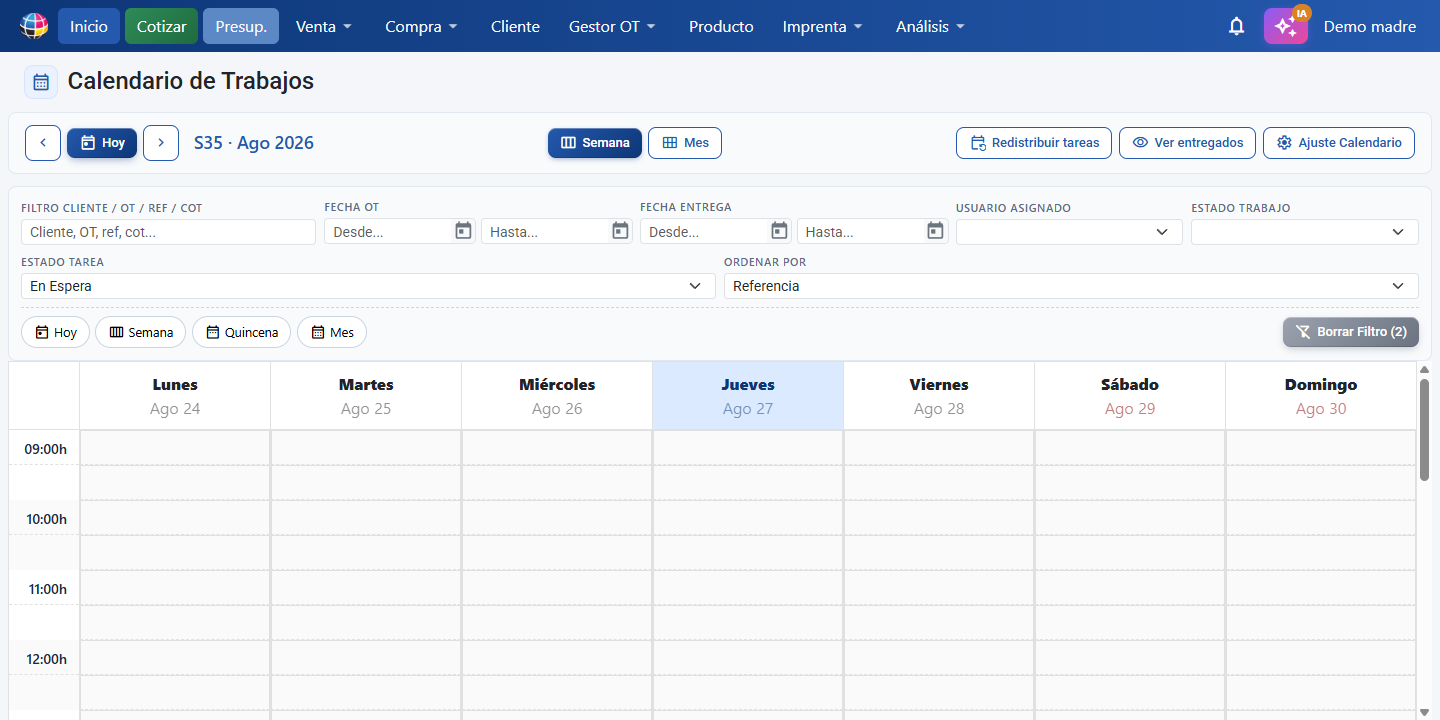
| Botón / Control (texto en pantalla) | Para qué sirve |
|---|---|
| ① Anterior (←) (flecha izquierda) | Navega al período anterior (mes o semana, según la vista activa). |
| ② Hoy | Va al día actual en el calendario. |
| ③ Siguiente (→) (flecha derecha) | Navega al período siguiente (mes o semana, según la vista activa). |
| ④ Semana | Cambia el calendario a vista por semana. |
| ⑤ Mes | Cambia el calendario a vista por mes. |
| ⑥ Ocupación diaria | Abre la tabla Ocupación diaria: cuántos trabajos sin finalizar tiene cada máquina, la guillotina y cada operación por día de entrega (tooltip: "Carga de cada máquina y operación por día"). Ver la sección Ocupación diaria. |
| ⑦ Redistribuir tareas | Mueve al día de hoy todas las tareas que quedaron atrasadas (anteriores a hoy). |
| ⑧ Ver entregados / Ocultar entregados (toggle) | Ver entregados = muestra también los trabajos ya entregados/finalizados · Ocultar entregados = los esconde para ver solo lo pendiente. |
| ⑨ Ajuste Calendario | Abre la configuración del calendario. Solo visible con permiso calendar_edit. |
| Entregar (zona de drop) | Arrastra un trabajo aquí para marcarlo como entregado. |
| Hoy (zona de drop) | Arrastra un trabajo aquí para agendarlo para hoy. |
| Mañana (zona de drop) | Arrastra un trabajo aquí para agendarlo para mañana. |
| Pasado mañana (zona de drop) | Arrastra un trabajo aquí para agendarlo para pasado mañana. |
Ocupación diaria (carga por máquina y operación)
El botón "Ocupación diaria" del Calendario de Trabajos abre una tabla día a día ("Trabajos sin finalizar por día de entrega, en cada máquina y operación") para ver de un vistazo qué recurso va cargado y qué días. Cada fila es un recurso, agrupado en Máquinas, Guillotina y Operaciones; cada columna es un día, empezando por hoy. En cada celda está el número de trabajos sin finalizar con entrega ese día que pasan por ese recurso. Color más intenso = más carga. La columna Atrasado reúne los trabajos con la fecha de entrega ya vencida y, si tiene alguno, la celda lleva borde rojo. Al pasar el ratón por una celda se ven los trabajos que la forman.
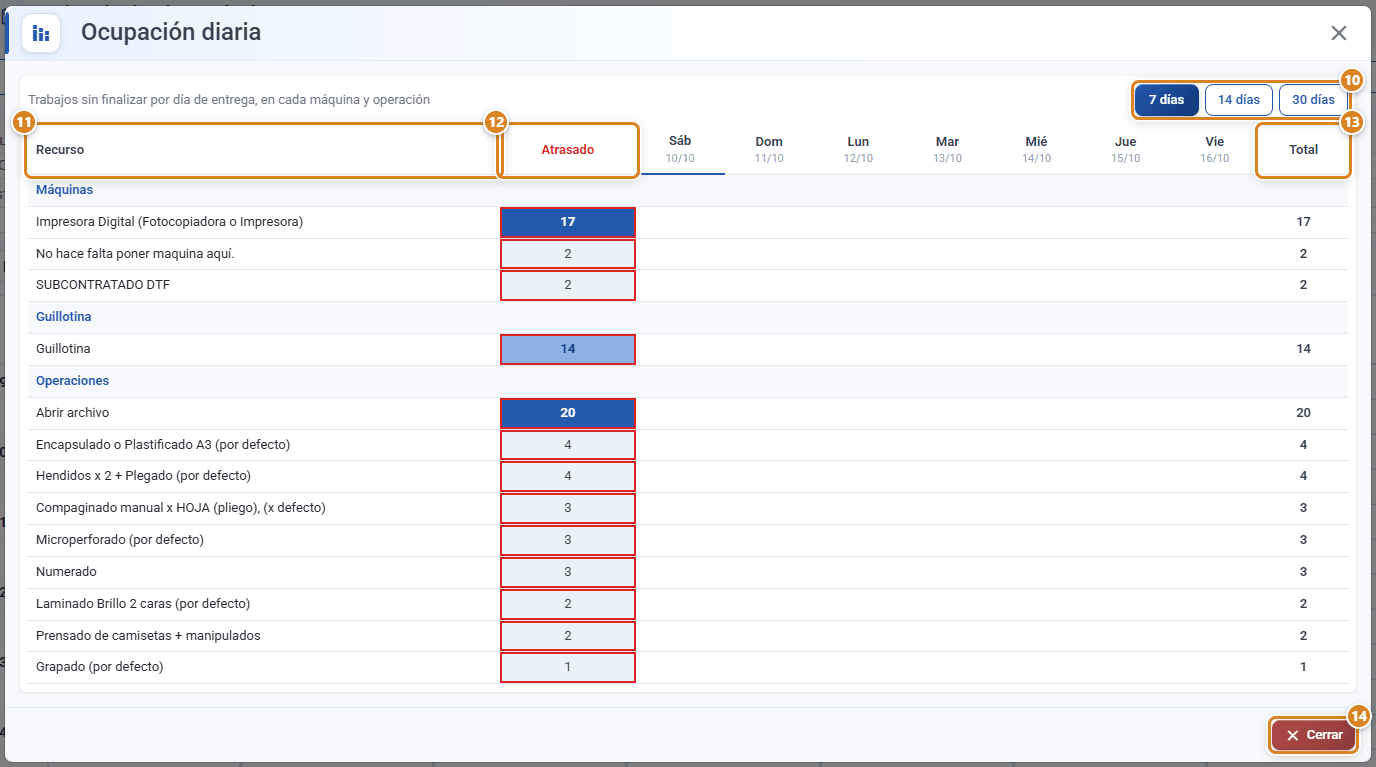
| Botón / Control (texto en pantalla) | Para qué sirve |
|---|---|
| ⑩ 7 días / 14 días / 30 días | Cambian cuántos días a partir de hoy muestra la tabla. |
| ⑪ Recurso (columna) | La máquina, la guillotina o la operación de esa fila. La máquina es la elegida en el cálculo del producto, también cuando estaba en "El más óptimo". La guillotina solo cuenta si el trabajo lleva corte. |
| ⑫ Atrasado (columna) | Trabajos sin finalizar cuya fecha de entrega ya pasó. Con trabajos, la celda sale con borde rojo. |
| ⑬ Total (columna) | Suma de trabajos de esa fila en todo el periodo, atrasados incluidos. |
| ⑭ Cerrar | Cierra la ventana. |
| Celda de un día (pasar el ratón) | Muestra los trabajos de ese recurso para ese día. |
Cuenta como trabajo cada línea de OT activa, sin albarán ni factura y sin finalizar. Si el periodo tiene más de 500 trabajos, solo se tienen en cuenta los 500 primeros y se avisa con "Se muestran los primeros 500 trabajos del periodo.". Si no hay nada pendiente sale "No hay trabajos pendientes en este periodo.".
Filtros del organizador y del calendario (compartidos)
La misma barra de filtros aparece en el Organizador y en el Calendario, y el filtro es único y compartido: lo que filtres en una pantalla queda aplicado también en la otra (y en la Vista Pantalla), incluso al cerrar y volver a entrar. En el calendario el filtro acota los trabajos del mes/semana y las columnas Pasado / Hoy / Futuro. Con "Usuario Asignado" un supervisor puede ver el calendario de un responsable concreto; el operario no necesita filtrar: en ambas pantallas ve solo sus tareas y las "Sin asignar".

| Botón / Control (texto en pantalla) | Para qué sirve |
|---|---|
| ⑮ Filtro Cliente / OT / Ref / Cot | Busca por cliente, número de OT, referencia o cotización. |
| ⑯ Fecha OT (Desde... / Hasta...) | Filtra por rango de fechas de creación de la orden de trabajo. |
| ⑰ Fecha Entrega (Desde... / Hasta...) | Filtra por rango de fechas de entrega/trabajo programada. |
| ⑱ Usuario Asignado | Filtra los trabajos por usuario asignado. Solo visible si no eres operario. |
| ⑲ Estado Trabajo | Filtra por estado general del trabajo: Pendiente, En proceso, Finalizado. |
| ⑳ Estado Tarea | Filtra por el estado específico de las tareas individuales. |
| ㉑ Ordenar por | Ordena los trabajos por Referencia, Cliente, Fecha inicio o Fecha entrega. |
| ㉒ Hoy / Semana / Quincena / Mes | Filtros rápidos: Hoy muestra solo los trabajos de hoy; Semana, los de la semana actual; Quincena, los de la próxima quincena; Mes, los del próximo mes. |
| ㉓ Vista Pantalla | Abre la vista de pantalla para TV con auto-actualización (tooltip: "Vista para TV con auto-actualización"). |
| ㉔ Detalle | Tarjetas con el estado de cada máquina/operación y la Fecha OT editable (tooltip: "Tarjetas con las tareas de cada trabajo"). |
| ㉕ Compacto | Tarjetas resumidas, sin el detalle de tareas (tooltip: "Tarjetas resumidas sin tareas"). |
| ㉖ Flujo | Línea de producción horizontal por trabajo (tooltip: "Línea de producción horizontal por trabajo"): los pasos de cada trabajo como fichas conectadas, en orden de ejecución. Ver la sección Vista Flujo. |
| ㉗ Gestor | Abre el modal para imprimir las plantillas del gestor de trabajos. |
| ㉘ OT | Abre el modal para imprimir órdenes de trabajo (OT). |
| ㉙ Ajustes | Abre la configuración del gestor de tareas. Solo visible con permiso gestor_edit. |
| Ver (pie de la lista) | Cuántos trabajos mostrar por página (Auto, 6, 10, 20, 30, 50). Cada vista recuerda su propia cantidad. |
| Borrar Filtro (N) | Limpia todos los filtros activos y vuelve a mostrar todos los trabajos. Solo aparece con algún filtro activo; el número indica cuántos hay. |
| Filtros / Ocultar filtros | Solo en el móvil (pantallas estrechas): muestra u oculta la barra de filtros. Entre paréntesis, cuántos filtros hay activos. |
Resumen y contadores
| Etiqueta (texto en pantalla) | Qué muestra |
|---|---|
| Trabajos | Cabecera del resumen de trabajos con sus totales por estado. |
| Pendientes | Cuántos trabajos están en estado pendiente. |
| En proceso | Cuántos trabajos están en proceso. |
| Terminados | Cuántos trabajos están finalizados. |
| Tareas | Cabecera del resumen de tareas con sus totales por estado. |
| Terminadas | Cuántas tareas están finalizadas. |
| trabajos | Cantidad total de trabajos mostrados según el filtro actual. |
| Sin resultados | Aparece cuando la búsqueda o los filtros no devuelven nada. |
Tarjeta de trabajo y acciones de producción
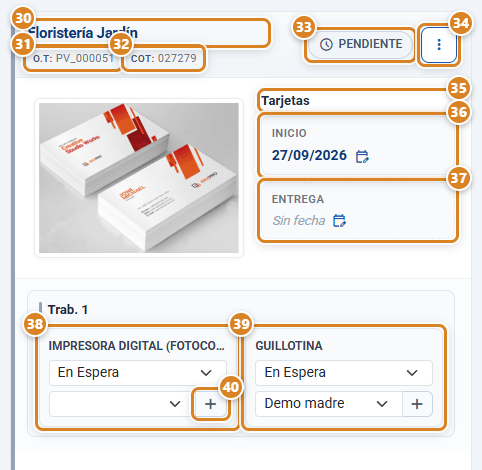
| Botón / Control (texto en pantalla) | Para qué sirve |
|---|---|
| ㉚ Nombre del cliente (cabecera de la tarjeta) | Al pasar el ratón por encima muestra un tooltip con los datos del contacto seleccionado en el pedido: nombre, cargo, email, móvil, fijo, fax y observación. Al hacer clic abre la ficha del cliente para consultarla o editarla. |
| ㉛ O.T: | Identificador de la orden de trabajo en la tarjeta. Al hacer clic abre la orden de trabajo. |
| ㉜ Cot: | Identificador de la cotización, junto a la O.T. Al hacer clic abre la cotización. |
| ㉝ Pendiente (etiqueta) | Etiqueta de estado del trabajo: Pendiente, En proceso o Finalizado. |
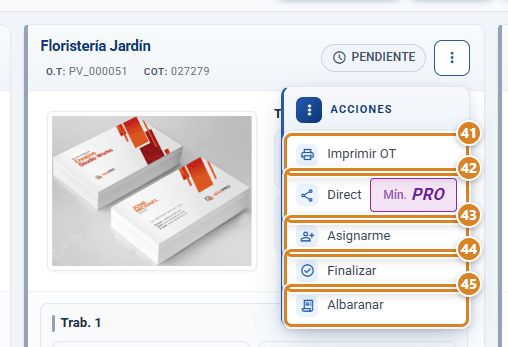
| ㉞ ⋮ (Acciones) | Menú desplegable junto a la etiqueta de estado con las acciones del trabajo (ver sección "Fechas y menú de acciones"). |
| ㉟ Nombre del producto (en la tarjeta) | Al hacer clic abre la cotización del trabajo; si la línea no tiene cotización, abre la orden de trabajo. |
| ㊱ Inicio | Fecha de creación de la orden de trabajo. Su icono de calendario abre el calendario para cambiarla. |
| ㊲ Entrega | Fecha y hora programadas para la entrega. Su icono de calendario abre la ventana "Fecha de entrega" (Fecha + Hora). Sin fecha muestra Sin fecha. |
| ㊳ Máquina (recuadro con el nombre de la máquina) | Tarea de máquina dentro del workflow del trabajo. Lleva el desplegable de estado (En Espera, En Proceso, Terminado) y el del usuario responsable. |
| ㊴ Guillotina | Etapa de corte guillotina dentro del workflow del trabajo, con su estado y su responsable. |
| ㊵ + (junto al desplegable de usuario de una tarea) | Añade un segundo usuario a esa tarea: muestra un segundo desplegable para asignar a otro responsable además del primero. |
| ㊶ Imprimir OT (menú ⋮) | Imprime la orden de trabajo asociada. |
| ㊷ Direct (menú ⋮) | Comparte la OT con Direct. Incluido en los planes Pro y Full o con el módulo Direct contratado aparte (con el plan Estándar). Sin el módulo, la opción del menú ⋮ lleva el distintivo MÍN. PRO y al pulsarla se abre la ficha del módulo con el botón Contratar Direct, que lleva a Suscripción → pestaña Módulos. |
| ㊸ Asignarme (menú ⋮) | Te asigna a ti como responsable de todas las tareas de esa línea de trabajo. En el menú ⋮ solo sale si no eres operario; el operario se asigna tarea a tarea con el "Asignarme" de cada paso. |
| ㊹ Finalizar (menú ⋮) | Marca todas las tareas como finalizadas y cierra el trabajo. Operario y supervisor. |
| ㊺ Albaranar (menú ⋮) | Finaliza el trabajo y genera su albarán de entrega. Solo supervisor. |
| Icono de documento (líneas sin imagen) | En trabajos sin cotización (sin imagen de producto) el icono es clicable y abre la orden de trabajo. |
| Sin fecha | Indica que el trabajo no tiene fecha de entrega asignada. |
| Finalizado | Etiqueta de estado cuando el trabajo está completado. |
| Pendiente (botón) | Marca el trabajo como pendiente; deshace la finalización. |
| Albarán | Genera el albarán de entrega buscando si existe un trabajo de la misma procedencia. Solo supervisor. |
| Sin asignar | Indica que una tarea todavía no tiene usuario asignado. |
| − (junto al segundo desplegable de usuario) | Quita el segundo usuario de la tarea, dejando solo el primero. |
Segundo usuario por tarea
Cada tarea (máquina, guillotina u operación) puede tener dos responsables. Por defecto se ve un único desplegable de Usuario; pulsando + aparece un segundo desplegable para asignar a otra persona, y con − se vuelve a dejar solo uno. El segundo usuario cuenta igual que el primero: el filtro Usuario Asignado, los filtros de asignación y, para el operario, ver y tomar tareas con Asignarme consideran a ambos. En la Vista Pantalla y en la OT impresa se muestran los dos nombres separados por coma.
Vista Flujo (línea de producción)
Con el botón "Flujo" cada tarjeta muestra en su cabecera el cliente, la O.T, la Cot, el título del trabajo centrado y las fechas "Inicio" y "Entrega"; debajo, a la izquierda la imagen del producto y a la derecha su línea de producción horizontal — los pasos del trabajo como fichas conectadas en el orden de ejecución: primero las operaciones (en el orden de la gráfica), después la máquina y por último la guillotina. Si el trabajo tiene varias gráficas, cada una tiene su propio carril, uno debajo de otro.
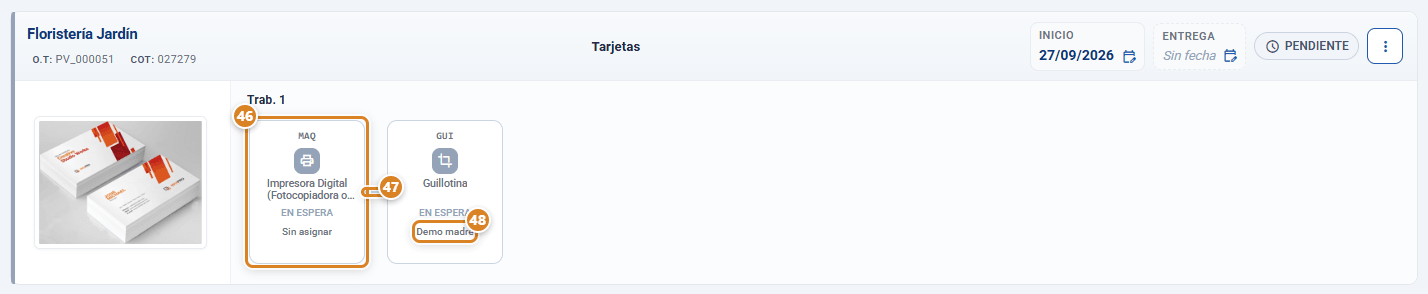
| Elemento (texto en pantalla) | Qué significa |
|---|---|
| ㊻ Ficha de paso (OP1, OP2…, MAQ, GUI) | Cada tarea del trabajo: operación, máquina o guillotina. El color indica su estado: gris = pendiente, azul = en proceso, verde = finalizado. Todas las fichas tienen el mismo tamaño. |
| ㊼ Conector entre fichas | La línea que une dos pasos; se pinta verde cuando el paso anterior está finalizado. |
| ㊽ Nombre bajo el estado de la ficha | El usuario asignado a ese paso (o "Sin asignar"). Con dos responsables se muestran unidos por +. |
| ✓ / Xd / Hoy (parte baja de la ficha) | ✓ = paso finalizado · Xd = días que lleva el paso en su estado actual · Hoy = el estado cambió hoy. |
| ! (aviso naranja en la esquina) | El paso lleva 2 días o más sin avanzar: posible atasco. |
Al pulsar una ficha se abre una ventana para cambiar su estado y su usuario (el operario ve ahí su botón "Asignarme"); se cierra con "Cerrar". Un usuario con rol operario ve el carril completo del trabajo, igual que el supervisor. Los días por paso empiezan a contarse desde el primer cambio de estado que se haga a partir de esta versión.
Fechas y menú de acciones de la tarjeta (todas las vistas)
- "Inicio": fecha de creación de la orden de trabajo. Pulsando su icono de calendario se abre el calendario para cambiarla.
- "Entrega": fecha y hora de entrega. Pulsando su icono de calendario se abre la ventana "Fecha de entrega" con los campos "Fecha" y "Hora" (las horas siguen los tramos configurados en el calendario) y los botones "Cancelar" y "Guardar".
- ⋮ (Acciones): menú desplegable junto a la etiqueta de estado que reúne las acciones del trabajo en todas las vistas: "Imprimir OT", "Direct", "Asignarme" (no operario) y, según el estado, "Finalizar" (visible también para el operario) y "Albaranar" (= finalizar el trabajo y generar su albarán, solo supervisor), o "Pendiente" y "Albarán" si ya está entregado.
Paginación del organizador
| Botón / Control (texto en pantalla) | Para qué sirve |
|---|---|
| Primera | Va a la primera página de resultados. |
| Última | Va a la última página de resultados. |
Vista Pantalla de Estado (TV)
| Botón / Control (texto en pantalla) | Para qué sirve |
|---|---|
| Pantalla de Estado | Título de la vista pensada para TV/monitor. |
| Frecuencia | Cambia cada cuánto se auto-actualiza la pantalla: 5s, 10s, 15s, 30s o 60s. |
| Pantalla completa | Activa el modo pantalla completa para la vista TV. |
| Salir | Sale de la vista de pantalla y vuelve al organizador. |
| Anterior (icono) | Va a la página anterior en la paginación de la pantalla. |
| Siguiente (icono) | Va a la página siguiente en la paginación de la pantalla. |
| Página | Muestra el número de página actual y el total de páginas. |
Roles
| Botón / Control (texto en pantalla) | Para qué sirve |
|---|---|
| Asignar rol a tu usuario | Abre el modal para asignarte el rol de operario o supervisor. Aparece junto al aviso "Debes asignar el rol de operario o supervisor para gestionar tareas". |
Conceptos clave
- OT (Orden de Trabajo): documento que agrupa las líneas de trabajo a procesar, con su referencia, cliente y presupuesto asociado. En la tarjeta se identifica con "O.T:".
- Línea: línea de trabajo dentro de una OT. Representa un producto/servicio concreto a realizar, con su propio workflow de procesos. Se identifica con "Linea:".
- Cotización: presupuesto de una línea que contiene las gráficas (productos), máquinas, operaciones y costes. Se identifica con "Cot:".
- Gráfica: producto o elemento dentro de una cotización, con sus imágenes, medidas y cantidad.
- Máquina: proceso de producción asignado a un equipo concreto dentro del workflow de la línea. Aparece como "Máquina" en el workflow.
- Guillotina: etapa de corte/acabado del workflow, el recorte de materiales. Aparece como "Guillotina" en el workflow.
- Operación: tarea concreta del workflow (impresión, barnizado, encuadernación u otro proceso).
- Estado Trabajo: estado general de una línea: Pendiente (no iniciada), En proceso (iniciada), Finalizado (completada).
- Estado Tarea: estado granular de cada máquina/operación dentro del workflow de una línea.
- Fecha OT: fecha de creación de la orden de trabajo.
- Fecha Entrega: fecha programada para la entrega/finalización del trabajo.
- Usuario Asignado: operario responsable de una tarea concreta (máquina, guillotina u operación). Sin responsable aparece "Sin asignar".
- Responsable por defecto: al aceptar un presupuesto, cada tarea del trabajo queda asignada automáticamente a su responsable por defecto: el configurado en la ficha de la máquina, operación o guillotina (campo "Usuario por defecto"), o en su defecto el usuario por defecto de Configuración → Gestor de tareas. La asignación queda guardada, así que el filtro "Usuario Asignado" y la vista del operario encuentran el trabajo desde el primer momento.
- Proveedor: empresa subcontratada cuando una gráfica está externalizada.
- Externalizar: delegar una gráfica/producto a un proveedor externo en lugar de procesarlo internamente.
- Albarán: documento de entrega/salida que agrupa varias líneas de trabajo de la misma procedencia.
- Direct: funcionalidad para compartir la OT con clientes directos (incluida en los planes Pro y Full o con el módulo Direct contratado aparte).
- Calendario: vista de los trabajos organizados por fecha, en formato mes o semana, con drag-drop para reprogramar.
- Ocupación diaria: tabla de carga del taller por día de entrega, con una fila por máquina, guillotina y operación. Se abre desde el Calendario de Trabajos.
- Trabajos atrasados / Trabajos para hoy: avisos de la campana de la barra superior para quien tiene acceso al gestor de trabajos. Cuentan los trabajos sin finalizar con la entrega vencida o con entrega hoy; al pulsarlos se abre el Calendario de Trabajos. Ver Comunicados y novedades.
- Pantalla de Estado: vista optimizada para TV/monitor con auto-actualización periódica del estado de los trabajos.
- Gestor: el módulo de gestión de tareas y workflow. Roles: operario (ejecuta tareas) y supervisor (asigna y controla).
Funciones según rol
- Operario (
gestor_operario): puede tomarse tareas con "Asignarme" y marcar el progreso de cada máquina/operación. No ve el filtro "Usuario Asignado". - Supervisor (
gestor_superv): además puede asignar tareas, asignarse el trabajo entero con "Asignarme" del menú ⋮ y generar "Albarán" / "Albaranar". "Finalizar" lo usan los dos roles.
Funciones según plan
- PRO, FULL o módulo Direct: acción "Direct" (compartir OT con el cliente). Viene incluida en los planes Pro y Full y, con Estándar, se activa contratando el módulo Portal del cliente Direct sin cambiar de plan.
Permisos
- Ruta:
access_manage. - Acciones específicas: dependen del rol (
esOperario,esSupervisor). - Ajuste Calendario: requiere
calendar_edit. - Ajustes (del gestor): requiere
gestor_edit.
Preguntas frecuentes
¿Cómo me asigno un trabajo?
Si no eres operario, pulsa "Asignarme" en el menú ⋮ de la tarjeta del trabajo: te pone como responsable de todas las tareas de esa línea de trabajo. Si eres operario, abre cada tarea y pulsa su "Asignarme". Si una tarea figura como "Sin asignar", es que todavía no tiene operario.
¿Por qué una tarea sale ya asignada a una persona sin que nadie la asignara?
Es la asignación automática: al aceptar el presupuesto, cada tarea se asigna al responsable por defecto configurado en la máquina, operación o guillotina correspondiente (o al usuario por defecto de Configuración → Gestor de tareas). Se puede cambiar en el desplegable de usuario de la tarea.
Filtro por un usuario y no salen todos sus trabajos, ¿qué pasa?
El filtro "Usuario Asignado" muestra todo trabajo donde esa persona tenga al menos una tarea (como primer o segundo usuario), aunque las demás tareas sean de otras personas. Si un trabajo antiguo no aparece, abre el trabajo y guarda cualquier cambio en una tarea para actualizar sus asignaciones.
¿Para qué sirve el botón "Redistribuir tareas"?
Mueve al día de hoy todas las tareas que se quedaron atrasadas (con fecha anterior a hoy). Sirve para reagrupar lo pendiente sin arrastrar cada trabajo a mano.
¿Cómo pueden los colaboradores ver su calendario solo con sus tareas?
El calendario tiene los mismos filtros que el organizador. Un usuario con rol operario ve automáticamente solo sus tareas y las "Sin asignar" en las dos pantallas, sin filtrar nada. Un supervisor puede usar el filtro "Usuario Asignado" para ver el calendario de un responsable concreto. El filtro es compartido entre organizador y calendario y se recuerda entre sesiones.
¿Cómo cambio el calendario de mes a semana?
Usa los botones "Semana" y "Mes" de la barra del calendario. Para moverte entre períodos usa "Anterior (←)", "Hoy" y "Siguiente (→)"; navegan por mes o por semana según la vista que tengas activa.
¿Cómo reprogramo un trabajo para otro día?
Arrastra la tarjeta del trabajo (drag-drop) a la zona que quieras: "Hoy", "Mañana" o "Pasado mañana" para agendarlo, o "Entregar" para marcarlo como entregado.
¿Para qué sirve el botón "Finalizar"?
Marca todas las tareas del trabajo como finalizadas y cierra el trabajo. Está en el menú ⋮ de la tarjeta y lo pueden usar operario y supervisor. Si te equivocas, "Pendiente" deshace la finalización y devuelve el trabajo a pendiente.
¿Cómo genero un albarán desde aquí?
Pulsa "Albarán" en la tarjeta del trabajo. El sistema busca si existe un trabajo de la misma procedencia y genera el albarán de entrega agrupándolos. Solo está disponible para el supervisor.
¿Qué diferencia hay entre "Estado Trabajo" y "Estado Tarea"?
"Estado Trabajo" es el estado general de la línea completa (Pendiente, En proceso, Finalizado). "Estado Tarea" es el estado granular de cada máquina/operación dentro del workflow de esa línea. Tienes un filtro para cada uno.
¿Para qué sirve el toggle "Ver entregados / Ocultar entregados"?
En "Ver entregados" la lista incluye también los trabajos ya entregados/finalizados. En "Ocultar entregados" los esconde para que solo veas lo que queda por hacer.
¿Cómo veo el detalle de cada máquina de un trabajo?
Pulsa el botón "Detalle". La vista "Compacto" oculta las tareas; la de detalle muestra el estado de cada "Máquina", "Guillotina" y operación, y deja editar la "Fecha OT".
¿Cómo veo los pasos de un trabajo como una línea de producción?
Pulsa el botón "Flujo". Cada trabajo muestra sus pasos como fichas conectadas en orden de ejecución (operaciones → máquina → guillotina); con varias gráficas, cada una tiene su carril. Pulsa una ficha para cambiar su estado o su responsable, y usa el menú ⋮ junto a la etiqueta de estado para las acciones del trabajo (Imprimir OT, Direct, Asignarme, Finalizar, Albaranar). La vista elegida se recuerda.
¿Cómo cambio la fecha o la hora de entrega de un trabajo?
Pulsa el icono de calendario junto a la fecha de "Entrega" en la tarjeta. Se abre la ventana "Fecha de entrega" con "Fecha" y "Hora"; pulsa "Guardar". La fecha de "Inicio" también se cambia con su icono de calendario.
¿Qué diferencia hay entre "Finalizar" y "Albaranar"?
"Finalizar" marca todas las tareas del trabajo como terminadas y lo da por entregado (lo puede usar también el operario). "Albaranar" hace lo mismo y además genera el albarán de entrega — solo lo ve el supervisor.
¿Qué significa el aviso naranja con "!" en una ficha del flujo?
Que ese paso lleva 2 días o más sin cambiar de estado: posible atasco. Debajo de cada ficha se ve "Xd" con los días que lleva en su estado actual y ✓ cuando está finalizado.
¿Cómo pongo el organizador en una TV de la planta?
Pulsa "Vista Pantalla" (tooltip "Vista para TV con auto-actualización"). Abre la "Pantalla de Estado". Ajusta cada cuánto se refresca con "Frecuencia" (5s, 10s, 15s, 30s, 60s), activa "Pantalla completa" y vuelve con "Salir".
¿Cómo limpio todos los filtros de golpe?
Pulsa "Borrar Filtro". Quita todos los filtros activos y vuelve a mostrar todos los trabajos. Para acotar por tiempo rápido usa los botones "Hoy", "Semana", "Quincena" o "Mes".
¿Cómo busco un trabajo por cliente o número de OT?
Usa el campo "Filtro Cliente / OT / Ref / Cot": busca por cliente, número de OT, referencia o cotización. Si no aparece nada verás el mensaje "Sin resultados".
Me sale "Debes asignar el rol de operario o supervisor para gestionar tareas". ¿Qué hago?
Pulsa "Asignar rol a tu usuario" y elige operario o supervisor. Sin rol no puedes gestionar tareas en el gestor.
¿Cómo veo cuánta carga tiene cada máquina u operación por día?
En el Calendario de Trabajos pulsa "Ocupación diaria". Verás una tabla con una fila por máquina, guillotina y operación y una columna por día (elige 7 días, 14 días o 30 días), más la columna Atrasado. Cada celda indica cuántos trabajos sin finalizar pasan por ese recurso con entrega ese día; cuanto más intenso el color, más carga. Pasa el ratón por una celda para ver qué trabajos son.
En "Ocupación diaria", ¿qué máquina cuenta si el producto tenía "El más óptimo"?
Cuenta la máquina que se eligió en el cálculo del producto, es decir, la que resultó elegida al cotizar, también cuando la gráfica estaba en "El más óptimo".
Un trabajo no aparece en "Ocupación diaria". ¿Por qué?
Solo cuentan los trabajos sin finalizar, de una OT activa, que todavía no tienen albarán ni factura y que tienen fecha de entrega dentro del periodo elegido (o vencida, en Atrasado). Si ya está finalizado, albaranado o facturado, o no tiene fecha de entrega, no sale. Si el periodo tiene más de 500 trabajos, solo se tienen en cuenta los 500 primeros.
¿Qué son "Trabajos atrasados" y "Trabajos para hoy" en la campana de avisos?
Son avisos de la campana de la barra superior. Trabajos atrasados cuenta los trabajos con la fecha de entrega vencida y sin finalizar; Trabajos para hoy, los pendientes de finalizar con entrega hoy. Al pulsarlos se abre el Calendario de Trabajos. Solo los ven los usuarios con acceso al gestor de trabajos.
¿Para qué sirve el botón "Direct"?
Comparte la OT con el cliente final a través de Direct, para que siga el estado de su trabajo. Está incluido en los planes Pro y Full o con el módulo Direct contratado aparte (con el plan Estándar, sin cambiar de plan). Sin el módulo verás el distintivo MÍN. PRO; al pulsarlo se abre la ficha del módulo con el botón Contratar Direct, que te lleva a Suscripción → pestaña Módulos.