
Qué es
Datos personales del usuario que está logado. Cada usuario ve y edita los suyos. No afecta a los demás usuarios de la organización.
Se abre en la ventana Usuario, con las secciones Datos del usuario y Seguridad (y Rol si puedes gestionar usuarios).
Para qué sirve
- Actualizar tus datos personales: nombre, apellidos y teléfono de contacto.
- Activar la Verificación en dos pasos (2FA) para reforzar la seguridad de tu cuenta (en todos los planes).
- Consultar el correo con el que inicias sesión.
- Si gestionas usuarios, ver y cambiar tus propios roles.
Cómo se usa

- Pulsa tu nombre de usuario (arriba a la derecha) para abrir Configuración.
- En el panel Empresa, pulsa Mi perfil: se abre la ventana Usuario con tus datos.
- Cambia lo que necesites y pulsa Guardar.
Campos
| Campo | Tipo | Para qué sirve | Default |
|---|---|---|---|
| Correo Electrónico | Texto | Identificación única, se usa para iniciar sesión. No se puede cambiar después de crear la cuenta (queda en solo lectura). | — |
| Teléfono | Texto | Contacto del usuario. Entrada numérica. | Vacío |
| Nombre | Texto | Nombre de pila. | — |
| Primer apellido | Texto | Apellido paterno. | Vacío |
| Segundo apellido | Texto | Apellido materno. | Vacío |
| Verificación en dos pasos (2FA) | Toggle | Activa la verificación en dos pasos: tras meter la contraseña pide un código que te llega por correo. Si no te llega, revisa el correo no deseado o contacta con soporte. | Desactivado |
| Cambio de contraseña | — | En tu propio perfil no hay botón: usa ¿Olvidaste tu contraseña? en la pantalla de inicio de sesión, o pide a un administrador que pulse Cambiar Contraseña en tu usuario desde Usuarios. | — |
Botones y acciones — para qué sirve cada uno
Texto literal que ves en pantalla. Es lo que tecleas al preguntar "¿para qué sirve el botón X?".
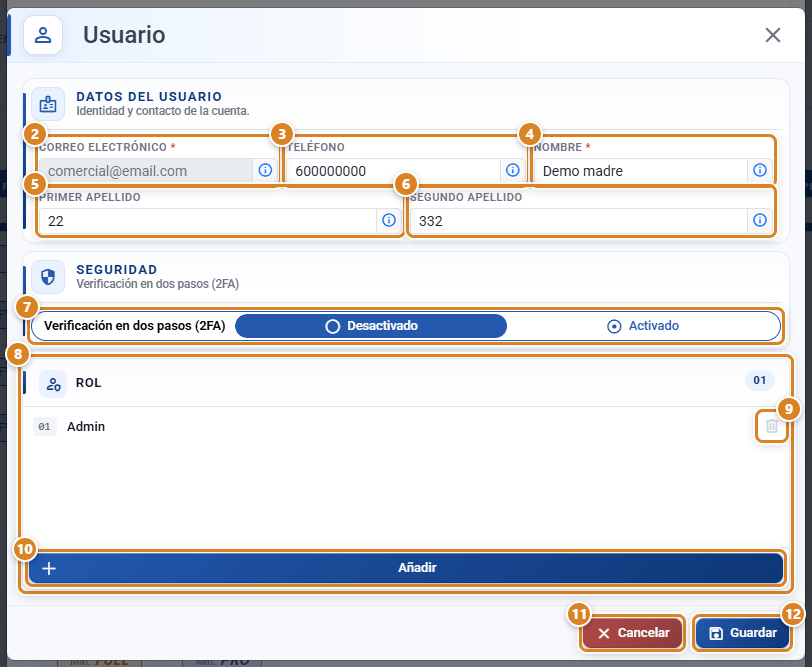
| Botón / Control (texto en pantalla) | Para qué sirve |
|---|---|
| ① Mi perfil (en Configuración, panel Empresa) | Abre la ventana Usuario con tus datos. Lo ve cualquier usuario, sin permisos especiales. |
| ② Correo Electrónico (campo) | Dirección de correo del usuario, validada con formato email. Es tu identificador de login. Aparece en solo lectura: no se puede cambiar. |
| ③ Teléfono (campo) | Número de teléfono de contacto. Acepta solo números. |
| ④ Nombre (campo) | Tu nombre de pila. Obligatorio para guardar. |
| ⑤ Primer apellido (campo) | Tu apellido paterno. |
| ⑥ Segundo apellido (campo) | Tu apellido materno. |
| ⑦ Verificación en dos pasos (2FA) — Desactivado / Activado | Desactivado (por defecto): entras solo con tu contraseña. Activado: tras la contraseña, el sistema te pide un código que te llega por correo para confirmar que eres tú. Se aplica al pulsar Guardar. Disponible en todos los planes. |
| ⑧ Rol (lista) | Roles asignados a tu usuario (conjuntos de permisos). En tu propio perfil solo aparece si tienes permiso de gestionar usuarios. |
| ⑨ Papelera de un rol (Borrar) | Quita ese rol de tu usuario al momento, sin esperar a Guardar. Ojo: si te quitas el rol con el que gestionas, pierdes esos permisos. |
| ⑩ Añadir (en Rol) | Abre la lista de roles para asignarte uno más. Se aplica al momento. |
| ⑪ Cancelar | Cierra la ventana sin guardar los cambios de los campos. |
| ⑫ Guardar | Guarda los cambios del perfil. Valida los campos requeridos (nombre, email válido, teléfono si lo escribiste). Al guardar tu propio perfil, el nombre se actualiza también en la sesión activa. |
| Cambiar Contraseña | Envía un email de reseteo de contraseña al correo del usuario. Aparece al editar el usuario de otra persona desde Usuarios, no en tu propio perfil. |
Al crear un usuario nuevo aparece el mensaje "Se enviará un mensaje al correo indicado para establecer la contraseña del usuario": no fijas tú la contraseña, la persona la establece desde el email que recibe.
Conceptos clave
El usuario pregunta "¿qué es / para qué sirve X?" con estas palabras exactas.
- Mi perfil / Perfil propio: tus datos personales como usuario logado (nombre, apellidos, teléfono, email). Se abre desde Configuración sin crear un usuario nuevo.
- Correo Electrónico: dirección de correo única del usuario. Se usa para iniciar sesión, recuperar la contraseña y recibir notificaciones del sistema. No se puede cambiar una vez creada la cuenta.
- Verificación en dos pasos (2FA): método de seguridad que, además de la contraseña, pide un código que te llega por correo. Disponible en todos los planes. Aunque alguien consiga tu contraseña, sin el código no entra.
- Rol: conjunto de permisos asignados a un usuario que determina qué acciones puede hacer en el sistema. Un usuario puede tener varios roles a la vez. En tu perfil solo lo ves si tienes permiso de gestionar usuarios.
- Plan / Nivel de suscripción: nivel de acceso de la cuenta (STD, PRO, FULL). Decide qué funciones están disponibles. La 2FA está en todos los planes.
Funciones según plan / rol
- Todos los planes (TRY, STD, PRO y FULL): edición de datos personales (nombre, apellidos, teléfono) y Verificación en dos pasos (2FA).
- Usuarios con permiso de gestionar usuarios: en su propio perfil ven además la lista Rol con Añadir. Al editar el perfil de otros usuarios (desde Usuarios) ven también el botón Cambiar Contraseña, que en el propio perfil no aparece.
Preguntas frecuentes
¿Cómo cambio el email con el que inicio sesión?
No se puede. El campo Correo Electrónico queda en solo lectura una vez creada la cuenta porque es tu identificador de login. Si necesitas otro email, contacta con soporte.
¿Para qué sirve la Verificación en dos pasos (2FA)?
Añade un segundo paso de seguridad tras la contraseña: pide un código que te llega por correo. Así, aunque alguien consiga tu contraseña, sin el código no entra. Está disponible en todos los planes.
¿Necesito un plan superior para activar la 2FA?
No. La Verificación en dos pasos (2FA) está en todos los planes. Pon el interruptor en Activado y pulsa Guardar: desde el siguiente inicio de sesión te pedirá el código que te llega por correo.
¿Cómo cambio mi contraseña?
En tu propio perfil no hay botón para eso. Cierra sesión y, en la pantalla de inicio, pulsa ¿Olvidaste tu contraseña?: te llega un correo con el enlace para crear una nueva (ver Recuperar contraseña). También puede pedírselo a un administrador: en Usuarios, abre tu usuario y pulsa Cambiar Contraseña.
¿Para qué sirve el botón Guardar?
Guarda los cambios del perfil. Antes valida los campos requeridos: nombre, un email con formato válido y el teléfono si lo escribiste. Si estás editando tu propio perfil, el nombre se refresca también en la sesión activa.
¿Para qué sirve el botón Cancelar?
Cierra la ventana sin guardar nada. Cualquier cambio que hayas tecleado se descarta.
¿Qué es un Rol y por qué no lo veo en mi perfil?
Un Rol es un conjunto de permisos que define qué puede hacer un usuario. La lista Rol solo aparece si tu usuario tiene permiso de gestionar usuarios; si no lo tiene, pide al administrador que revise tus roles en Usuarios.
Quité un rol en mi perfil y pulsé Cancelar, pero el rol sigue quitado.
Es lo esperado: la papelera y Añadir de la lista Rol se aplican al momento, sin pasar por Guardar. Vuelve a añadirlo con Añadir.
Creé un usuario nuevo y no me deja ponerle contraseña. ¿Cómo accede?
Es lo esperado. Al crear un usuario verás el aviso "Se enviará un mensaje al correo indicado para establecer la contraseña del usuario": la persona recibe un email y fija ella misma su contraseña.