
Qué es
Catálogo del día concreto del mes en el que se liquida el pago y de desde dónde se empieza a contar el vencimiento. Útil para clientes con día de cobro fijo (ej. todos los días 15, todos los días 10, etc.).
Para qué sirve
El día de pago se combina con la forma de pago del cliente para calcular la fecha de vencimiento de cada factura. La forma de pago aporta el aplazamiento en días; el día de pago decide el día fijo del mes en el que cae el cobro y desde qué punto se empieza a contar.
Campos del registro
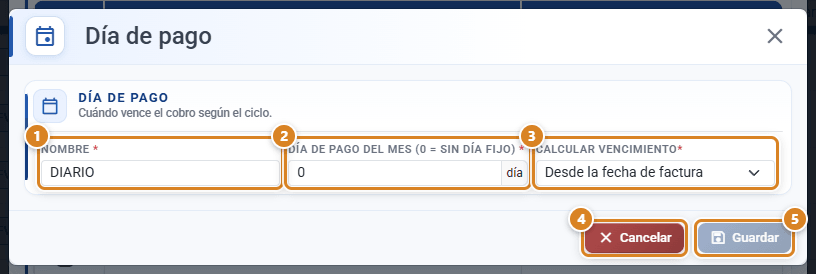
| Campo | Tipo | Para qué sirve | Default |
|---|---|---|---|
| Nombre | Texto | Etiqueta identificativa (ej. "Día 15", "Día 10", "Sin día fijo"). Obligatorio. | — |
| Día de pago del mes (0 = sin día fijo) | Número (0-31) | Día del mes en el que se hace efectivo el cobro. 0 = sin día fijo (no se desplaza a ningún día concreto). | 0 |
| Calcular vencimiento | Opción | Punto desde el que se empieza a contar el vencimiento: Desde la fecha de factura o Desde fin de mes. | Desde la fecha de factura |
Se asume frecuencia mensual. No hay variantes (semanal, quincenal).
Cómo se usa
- Pulsa tu nombre de usuario (arriba a la derecha) para abrir Configuración, pulsa Pago y después Día de pago. En la lista de días de pago, pulsa Añadir para crear uno nuevo (o haz click en una fila existente para editarla). Se abre el modal Día de pago.
- Escribe el Nombre (ej. "Día 10").
- Indica el Día de pago del mes (0 = sin día fijo): el día concreto del mes, o
0si no quieres día fijo. - Elige en Calcular vencimiento el ciclo: Desde la fecha de factura o Desde fin de mes.
- Pulsa Guardar. El botón solo se habilita si el formulario es válido y has hecho algún cambio.
- Asigna el día de pago en la ficha del cliente o en el documento concreto.
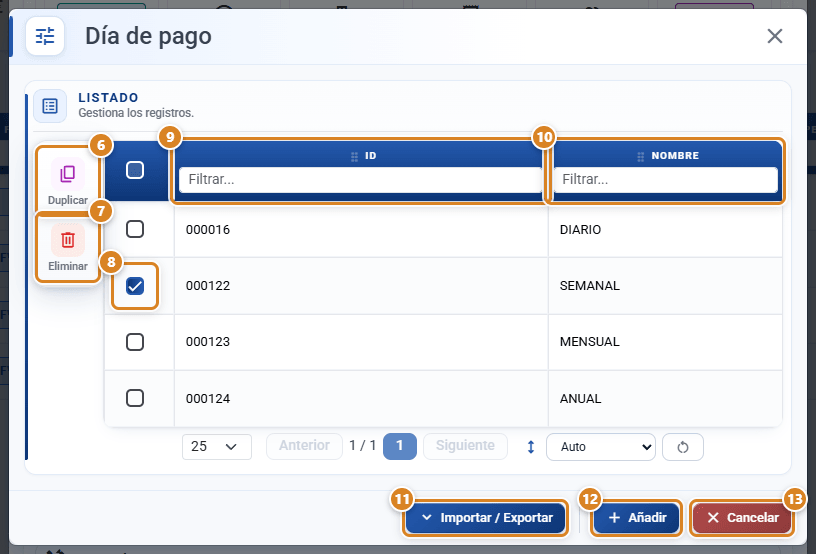
Botones y acciones — para qué sirve cada uno
Texto literal tal como aparece en pantalla.
| Botón / Control (texto en pantalla) | Para qué sirve |
|---|---|
| ① Nombre | Campo de texto para la etiqueta identificativa del día de pago. Obligatorio (máx. 45 caracteres); es lo que verás luego en listas y selectores. |
| ② Día de pago del mes (0 = sin día fijo) | Campo numérico (0 a 31, sufijo día) para el día del mes en que vence el pago. Escribe 0 para que no haya día fijo. |
| ③ Calcular vencimiento | Selector del ciclo de cálculo del vencimiento. Dos opciones: Desde la fecha de factura y Desde fin de mes. |
| ④ Cancelar (modal) | Cierra el modal sin guardar cambios. |
| ⑤ Guardar | Valida y guarda los datos del día de pago. Solo se habilita si el formulario es válido y ha sido modificado. |
| ⑥ Duplicar | Sale al marcar filas en la lista. Crea una copia de los días de pago marcados, tras confirmación. |
| ⑦ Eliminar | Sale al marcar filas en la lista. Borra los días de pago marcados, tras confirmación. |
| ⑧ Casilla de la fila | Marca el día de pago para Duplicar o Eliminar. La casilla de la cabecera marca todos. |
| ⑨ ID (columna) | Identificador único del registro en la tabla. |
| ⑩ Nombre (columna) | Nombre del día de pago, visible en la lista y en los selectores. Pulsa la fila para editarlo. |
| ⑪ Importar / Exportar | Abre el modal para importar o exportar registros de días de pago en formato CSV/JSON. Solo sale con permiso de importar o exportar. |
| ⑫ Añadir | Abre el modal para crear un nuevo día de pago. |
| ⑬ Cancelar (lista) | Cierra la lista de días de pago y vuelve a Configuración. |
| Día de pago | Título del modal de configuración. Indica que estás creando o editando un día de pago. |
| Desde la fecha de factura | Opción del ciclo: el conteo del vencimiento empieza desde la fecha de emisión del documento. |
| Desde fin de mes | Opción del ciclo: el conteo del vencimiento empieza desde el último día del mes de la factura. |
Conceptos clave
Términos que aparecen en pantalla, con su palabra exacta.
- Día de pago: configuración de pago recurrente que establece el día del mes en que vence una deuda y el ciclo para calcular ese vencimiento (desde factura o desde fin de mes).
- Ciclo de cálculo (campo Calcular vencimiento): la base que determina cuándo vence el pago. Desde la fecha de factura inicia el conteo desde la emisión del documento; Desde fin de mes lo inicia desde el último día del mes en que se emitió.
- Sin día fijo (0): configuración especial donde el día de pago no se fija en ningún día del mes. Se obtiene poniendo 0 en el campo Día de pago del mes (0 = sin día fijo). El vencimiento queda solo en el punto base más el aplazamiento de la forma de pago.
- Vencimiento: la fecha en la que se debe pagar una factura, calculada automáticamente según el día de pago configurado y su ciclo.
- Aplazamiento: los días que aporta la forma de pago del cliente (ej. 30 días). Se suman al punto base antes de desplazar al día fijo.
Cómo se calcula el vencimiento
El vencimiento se obtiene en tres pasos, combinando la forma de pago del cliente y este día de pago:
- Punto base. Según Calcular vencimiento:
- Desde la fecha de factura → se parte de la fecha de la factura.
- Desde fin de mes → se parte del último día del mes de la factura.
- Aplazamiento. Se suman los días de la forma de pago (ej. 30 días).
- Día fijo del mes. Si el día de pago es distinto de 0, la fecha resultante se desplaza hacia adelante hasta ese día del mes. Si ese día no existe en el mes (ej. día 31 en febrero), se ajusta al último día disponible.
Ejemplo
- Factura del 31/05.
- Forma de pago: 30 días.
- Día de pago: 10, calcular vencimiento Desde la fecha de factura.
Cálculo:
- Punto base = 31/05 (fecha de factura).
- + 30 días = 30/06.
- Desplazar hacia adelante al día 10 del mes = 10/07.
Vencimiento: 10/07.
Permisos
- Requiere
payDay_edit.
Cómo se asigna el predeterminado
El predeterminado se configura en Empresa → Dirección de facturación → Parámetros predeterminados → Día de pago.
Preguntas frecuentes
¿Cómo creo un nuevo día de pago?
Pulsa el botón Añadir en la lista. Se abre el modal Día de pago: escribe el Nombre, el Día de pago del mes (0 = sin día fijo) y elige el ciclo en Calcular vencimiento. Pulsa Guardar.
¿Para qué sirve el campo "Día de pago del mes (0 = sin día fijo)"?
Es el día concreto del mes en que vence el pago (ej. 10 = todos los días 10). Si pones 0, no hay día fijo: el vencimiento queda solo en el punto base más el aplazamiento de la forma de pago, sin desplazarse a ningún día.
¿Qué diferencia hay entre "Desde la fecha de factura" y "Desde fin de mes"?
Es la opción del campo Calcular vencimiento. Desde la fecha de factura cuenta los días desde el día exacto de la factura. Desde fin de mes primero salta al último día del mes de la factura y desde ahí cuenta los días de la forma de pago. Útil para clientes que facturan todo el mes y pagan al mes siguiente.
Mi cliente cobra el día 5 de cada mes. ¿Cómo lo configuro?
Pulsa Añadir, pon Nombre = "Día 5" y Día de pago del mes (0 = sin día fijo) = 5. Guardar. Después asígnalo en la ficha del cliente.
No quiero un día fijo, que venza según la forma de pago y ya está. ¿Cómo lo hago?
Pon Día de pago del mes (0 = sin día fijo) = 0. El vencimiento será solo el punto base más el aplazamiento de la forma de pago, sin desplazarse a ningún día concreto.
Mi cliente paga "a 30 días, fin de mes, los días 10". ¿Cómo lo monto?
Forma de pago = 30 días; día de pago = "Día 10" con Calcular vencimiento = Desde fin de mes.
¿Y si el día fijo no existe en ese mes (ej. día 31 en febrero)?
El sistema lo ajusta automáticamente al último día disponible del mes.
¿Cómo copio un día de pago que ya tengo?
Marca la casilla de su fila en la lista y pulsa Duplicar, que aparece al marcarla. Se crea una copia que puedes renombrar y ajustar.
¿Cómo borro un día de pago?
Marca la casilla de su fila en la lista y pulsa Eliminar. Te pedirá confirmación antes de borrarlo.
¿Puedo importar o exportar mis días de pago?
Sí. Pulsa Importar / Exportar para abrir el modal que importa o exporta los registros en formato CSV/JSON.
¿Por qué el botón "Guardar" está desactivado?
Guardar solo se habilita si el formulario es válido (Nombre relleno) y has hecho algún cambio. Si no has tocado nada o falta el Nombre, sigue deshabilitado.
¿Puedo tener dos días de pago al mes (ej. 5 y 20)?
El catálogo está pensado para un día único por entrada. Si lo necesitas dual, crea dos entradas con Añadir y asigna en el documento concreto la que toque.