
Qué es
Todas las tablas del software (clientes, productos, operaciones, ventas, etc.) comparten la misma cabecera de columna con controles para filtrar y ordenar, y el mismo pie para cambiar de página, elegir cuántas filas se ven y su altura. Esta ficha explica esos controles transversales: el filtro de texto con su botón de borrado, el filtro de fecha con desplegable, el orden por columna, las columnas y el pie de la tabla.
Botones y acciones — para qué sirve cada uno
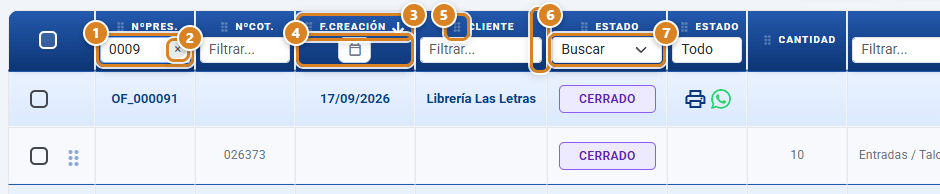

| Control (lo que ves en la cabecera) | Para qué sirve |
|---|---|
| ① Campo "Filtrar..." | Caja de texto bajo el nombre de la columna. Escribe para filtrar las filas que contienen ese texto en esa columna. Filtra a medida que escribes. |
| ② Botón "×" (aspa) del campo de filtro | Aparece flotando al final del campo solo cuando hay texto escrito. Púlsalo para borrar el filtro de esa columna de una vez, sin tener que borrar carácter a carácter. Al borrarlo, la tabla vuelve a mostrar todas las filas. |
| ③ Nombre de la columna | Púlsalo para ordenar por esa columna. Un segundo clic invierte el orden (ascendente ↔ descendente); la flecha indica la dirección. |
| ④ Botón de calendario (📅) | En las columnas de fecha sustituye a la caja de texto. Púlsalo para abrir la ventana de filtro por fecha. Cuando hay un filtro de fecha activo, el botón se resalta con un punto indicador. |
| ⑤ Asa de la columna (seis puntos junto al nombre, «Mover columna») | Arrastra la cabecera por su asa a izquierda o derecha para cambiar la columna de sitio. El orden se recuerda para la próxima vez. |
| ⑥ Tirador de ancho de columna (franja vertical en el borde derecho de la cabecera, «Ancho de columna») | Cambia el ancho de esa columna. Con ratón se arrastra a izquierda o derecha. En móvil o tablet la franja se ve siempre y al tocarla se abre una ventana donde escribes el ancho en píxeles y pulsas Aceptar: no hace falta acertar con el dedo en una franja de pocos milímetros. El ancho admitido va de 60 px al ancho de la tabla («Entre 60 px y el ancho de la tabla.»), y se recuerda para la próxima vez que abras el listado. |
| ⑦ Desplegable de filtro | Algunas columnas de valores cerrados (estado, tipo de factura, Comercial, Atendido por) no tienen caja de texto sino un desplegable con las opciones disponibles. Elige una opción para filtrar; elige Todos (o la opción vacía) para quitar el filtro. En estas columnas no se busca escribiendo. |
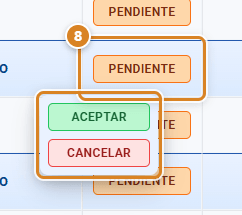
| ⑧ Celda con acciones (por ejemplo la columna Estado) | Algunas celdas llevan un menú de acciones propio, con las opciones que caben en esa fila (en Presupuestos y Cotizaciones, por ejemplo, Aceptar o Cancelar en uno pendiente, o Duplicar, Ir a OT o Pendiente según su estado). Pasa el ratón por encima de la celda y el menú se despliega solo; se cierra al retirar el ratón, con la tecla Esc o pulsando fuera. Pulsar la celda también lo abre, en cualquier equipo: en móvil, tablet o pantalla táctil se abre y se cierra tocando la celda. Si la fila no tiene ninguna acción disponible, no se despliega nada. |
| ⑨ Filas por página (desplegable 10 / 25 / 50 / 100 / 200 / 500, en el pie) | Elige cuántas filas se ven en cada página. Al cambiarlo vuelve a la primera página. Se recuerda en este navegador para ese listado. |
| ⑩ Anterior / Siguiente y números de página (en el pie) | Cambian de página. 1 / 5 indica la página en la que estás y cuántas hay. |
| ⑪ Altura de fila (desplegable Auto / Mínima / Compacta / Media / Alta, en el pie) | Cambia la altura de las filas: Auto se ajusta al contenido; Mínima, Compacta, Media y Alta fijan una altura para ver más o menos filas a la vez. Se recuerda para ese listado. |
| ⑫ Resetear columnas (icono de flecha circular, en el pie) | Deja la tabla como venía: columnas visibles, orden y ancho de fábrica, y quita los filtros y el orden que hayas puesto. |
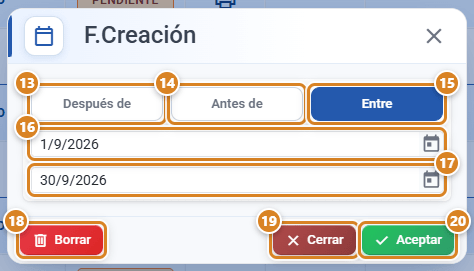
| ⑬ Después de (dentro de la ventana de fecha) | Muestra solo las filas con fecha posterior a la que elijas. |
| ⑭ Antes de (dentro de la ventana de fecha) | Muestra solo las filas con fecha anterior a la que elijas. |
| ⑮ Entre (dentro de la ventana de fecha) | Muestra solo las filas con fecha entre dos fechas (Desde / Hasta). Al elegirlo aparecen dos selectores de fecha. |
| ⑯ Desde / Fecha (dentro de la ventana de fecha) | Primera fecha del filtro. Con Después de o Antes de es la única fecha (Fecha). La tabla se filtra al elegirla. |
| ⑰ Hasta (dentro de la ventana de fecha) | Última fecha del filtro Entre. |
| ⑱ Borrar (dentro de la ventana de fecha) | Quita el filtro de fecha de esa columna. Solo aparece cuando hay un filtro de fecha activo. |
| ⑲ Cerrar (dentro de la ventana de fecha) | Cierra la ventana. El filtro que hayas aplicado se mantiene (la ventana solo se cierra). |
| ⑳ Aceptar (dentro de la ventana de fecha) | Cierra la ventana con el filtro puesto. Hace lo mismo que Cerrar: el filtro ya se aplicó al elegir las fechas. |
| Franja sombreada en el borde de la tabla | No es un botón: avisa de que hay más columnas fuera de la pantalla a ese lado. Aparece a la derecha, a la izquierda o en los dos bordes, y se apaga cuando llegas al final. Desliza la tabla en horizontal para ver el resto. Es especialmente útil en el móvil, donde la barra de desplazamiento solo se ve mientras arrastras. |
Cómo se usa
Filtrar por texto y borrarlo
- Escribe en el campo "Filtrar..." de la columna que quieras.
- La tabla se filtra sola.
- Para quitar el filtro, pulsa el aspa "×" que aparece al final del campo (o borra el texto a mano).
Filtrar por fecha
- Pulsa el botón de calendario de la columna de fecha. Se abre una ventana.
- Elige el modo: Después de, Antes de o Entre.
- Selecciona la(s) fecha(s). La tabla se filtra al elegirlas.
- Para quitarlo, abre la ventana y pulsa Borrar.
Conceptos clave
- Filtro de columna: criterio que reduce las filas mostradas según el valor de una columna. Cada columna filtra de forma independiente; puedes combinar varios a la vez.
- Filtro de fecha (Después de / Antes de / Entre): filtro especial de las columnas de fecha. "Después de" y "Antes de" usan una sola fecha de corte; "Entre" usa un rango Desde–Hasta.
- Ordenar: cambia el orden de las filas según una columna (no las oculta). Es distinto de filtrar.
Preguntas frecuentes
¿Cómo borro un filtro de una columna de golpe?
Pulsa el aspa "×" que aparece flotando al final del campo "Filtrar..." cuando hay texto. Limpia el filtro de esa columna de una vez.
No veo el aspa para borrar el filtro.
El aspa solo aparece cuando hay texto escrito en el campo. Si el campo está vacío, no hay filtro que borrar.
¿Cómo filtro por un rango de fechas?
En la columna de fecha pulsa el botón de calendario, elige Entre y selecciona la fecha Desde y la Hasta.
Quiero ver solo los registros anteriores (o posteriores) a una fecha.
Pulsa el calendario de la columna de fecha y elige Antes de (anteriores) o Después de (posteriores), luego selecciona la fecha.
¿Cómo quito el filtro de fecha?
Abre de nuevo la ventana del calendario y pulsa Borrar.
¿Cómo veo las acciones de una fila (Duplicar, Ir a OT, Pendiente…)?
Pasa el ratón por encima de la celda de Estado de esa fila y el menú se despliega solo, sin pulsar. Si prefieres pulsar, o estás en una pantalla táctil, toca la celda: también lo abre.
¿Cómo veo más filas en cada página?
En el pie de la tabla, abre el desplegable de filas por página y elige 25, 50, 100, 200 o 500. Con Anterior y Siguiente pasas de página. Se recuerda para ese listado.
Las filas son muy altas y veo pocas a la vez. ¿Puedo hacerlas más bajas?
Sí. En el pie de la tabla, cambia Altura de fila de Auto a Compacta o Mínima. Media y Alta las hacen más altas.
He movido y estrechado columnas y quiero dejar la tabla como estaba.
Pulsa Resetear columnas (la flecha circular del pie). Vuelven las columnas, el orden y el ancho de fábrica, y se quitan los filtros y el orden que hubieras puesto.
Paso el ratón por la celda de Estado y no sale ningún menú.
Dos motivos posibles. O esa fila no tiene acciones disponibles en ese estado (por ejemplo, una factura ya cerrada), o estás en un equipo con pantalla táctil donde el sistema no distingue el ratón: pulsa la celda y el menú se abre igual.