
O que é
Um só ecrã que lista tudo o que tem existências: as medidas dos suportes tipo folha e rolo, as variantes dos suportes tipo artigo (a sua cor, tamanho e variante) e, com Serviços e artigos, os artigos com stock próprio desse ecrã. Suportes e artigos aparecem na mesma tabela, com as mesmas colunas, filtros e ações; a coluna Tipo diz o que é cada linha. Os kits não têm stock próprio: veem-se com a vista Com kits, com quantos Podem montar-se.
Para que serve
- Ver rapidamente quanto material tem (Saldo) e quanto vale (Valorização) em toda a empresa.
- Detetar o que é preciso repor: o que está abaixo do stock mínimo.
- Corrigir ou somar existências sem entrar suporte a suporte: Ajustar e Compra a partir da própria linha.
- Rever o detalhe de entradas e saídas de qualquer elemento com Movimentos ou o seu Histórico com saldo acumulado.
- Ver o que já está encomendado e a caminho (coluna Entrante) e criar a encomenda de reposição com Gerar encomenda.
Como se usa
Menu Compra → Inventário (o título do ecrã é Inventário). É uma única entrada para todo o stock: suportes e artigos. Requer o módulo Compras e Inventário: vem incluído no plano Full e, com qualquer outro plano, contrata-se à parte sem mudar de plano. Sem o módulo, o menu Compra não aparece: encontra-o em Definições → Disponíveis para contratar → «Compras e Inventário», que abre a ficha do módulo com o botão Subscrever Compras e Inventário.
Estrutura do ecrã
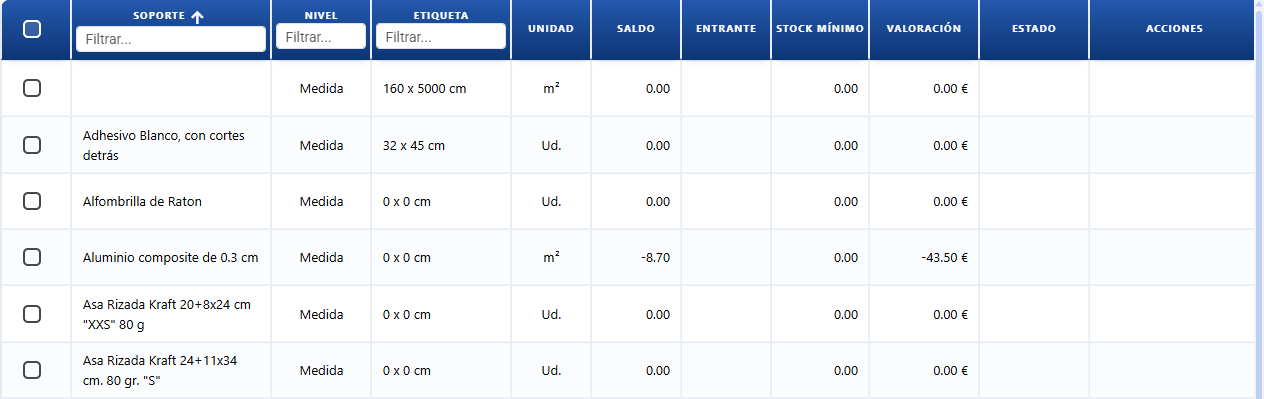
Inventário: uma linha por medida, cor, tamanho ou variante. ⑩ Saldo é o que há agora, ⑪ Entrante o que está encomendado e ainda não chegou, ⑬ Valorização o valor dessas existências e ⑭ Estado se é preciso repor.
| Coluna (texto no ecrã) | O que mostra |
|---|---|
| Tipo | O que é a linha: Substrato, Artigo (em Beauty, Produto) ou Kit (em Beauty, Bónus ou pack). Só aparece quando a tabela mistura suportes e artigos ou com a vista Com kits. |
| ⑥ Substrato / Nome | Material a que pertence o elemento (papel, vinil, t-shirt, etc.) ou nome do artigo. Intitula-se Substrato quando só há suportes e Nome quando há artigos. |
| ⑦ Nível | A que se refere a linha: Medida, Cor, Tamanho ou Variante. As medidas vêm de suportes folha/rolo; cor, tamanho e variante de suportes tipo artigo. |
| ⑧ Etiqueta / Detalhe | Identificação concreta do elemento dentro do suporte (a medida, o nome da cor, do tamanho ou da variante); num artigo, a sua variante e a sua referência. Intitula-se Detalhe quando há artigos. |
| ⑨ Unidade | Unidade em que se contam as existências desse elemento (Ud., kg, m² ou ml). As formas equivalentes de escrever a mesma unidade unificam-se automaticamente (por exemplo "unit" ou "unidad" contam como Ud., e "m2" ou "metro cuadrado" como m²), para que o mesmo artigo não apareça repartido em várias linhas. |
| ⑩ Saldo | Existências atuais = entradas de compra menos saídas de consumo. Aparece a vermelho quando está abaixo do stock mínimo ou é negativo. |
| Comprometido | Só em artigos: o reservado em encomendas de venda que ainda não saiu. Aparece quando a tabela tem artigos. |
| Disponível | Só em artigos: Saldo − Comprometido. É o que se compara com o stock mínimo. Num suporte é igual ao saldo. |
| ⑪ Entrante | Quantidade encomendada a fornecedores e ainda não recebida (encomendas de compra em Enviado ou Rececionado parcialmente), a azul com um + à frente. O tooltip mostra o Disponível previsto (saldo + entrante). Mostra 0 (a cinzento) se não houver nada pendente de receber. |
| ⑫ Stock mínimo | Nível abaixo do qual convém repor. Se for 0, não há aviso. |
| ⑬ Valorização | Valor económico das existências = Saldo × Custo. Aparece a vermelho quando é negativa (saldo negativo). |
| ⑭ Estado | Badge com a situação de cada linha: "Saldo negativo" (vermelho, há menos de 0 existências), "Abaixo do mínimo" (laranja, o saldo —o disponível num artigo— está abaixo do stock mínimo), "Correto" (verde, igual ou acima do mínimo) ou "Sem mínimo" (cinzento, sem stock mínimo definido). Num kit, o estado do que se pode montar: Com estoque, Abaixo do mínimo, Sem estoque ou Sem controle. |
| Podem montar-se | Só com a vista Com kits, nas linhas de kit: quantos kits saem com o stock dos seus componentes. |
| Componente que limita | Só com a vista Com kits: o componente que tem menos stock e marca quantos se podem montar. |
Botões e ações — para que serve cada um

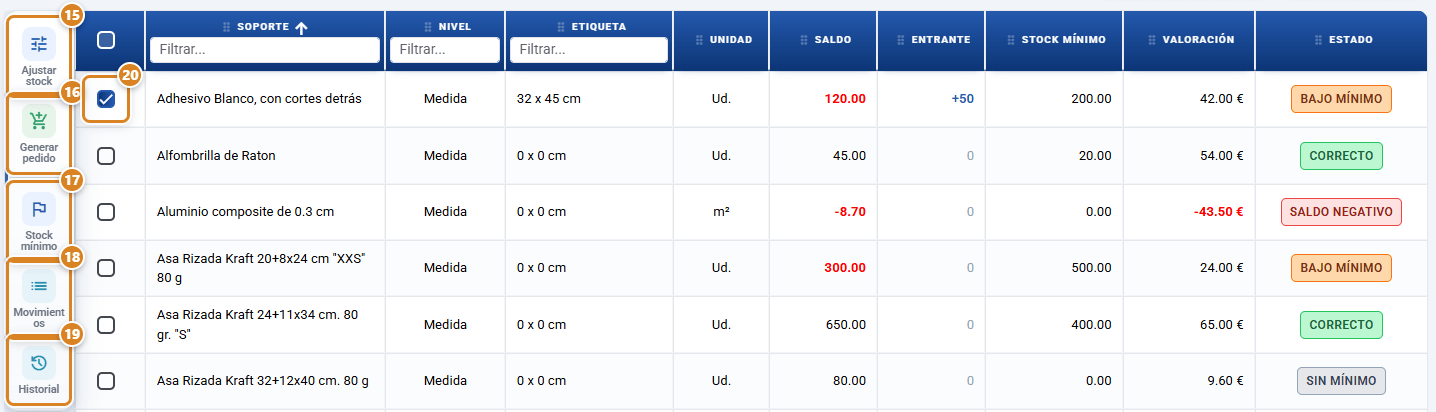
Use o texto literal que vê no ecrã. Para o toggle documentam-se os seus dois estados. As ações de cada linha (Ajustar stock, Stock mínimo, Movimentos, Histórico, Abrir ficha e Gerar encomenda) estão na barra de ações: marque a caixa de uma ou várias linhas e aparece à esquerda da lista. As ações de um só elemento aparecem ao selecionar uma linha; Gerar encomenda aparece também com várias. Cada ação abre o que corresponde segundo o Tipo da linha (o ajuste de um suporte ou o de um artigo).
| Botão / Controlo (texto no ecrã) | Para que serve |
|---|---|
| ① ? (ícone de ajuda, junto ao título do ecrã) | Abre o Guia visual do inventário num separador novo: explica o ciclo inventário → consumo → compra, para que serve cada secção e os 7 passos para o pôr em funcionamento. Está nos três ecrãs do módulo de compra (Inventário, Encomendas de Compra e Faturas de Compra). |
| ② Badge "N abaixo do mínimo" | Aviso no cabeçalho com o número de referências abaixo do stock mínimo (por exemplo 2 abaixo do mínimo); ao premi-lo ativa o filtro Apenas abaixo do mínimo. Não aparece se não houver nenhuma abaixo do mínimo. |
| Vista do inventário: Artigos desglosados / Con kits (em Beauty, Productos desglosados / Con bonos o packs; aparecem em castelhano) | Só aparece se o inventário tiver artigos. Artigos desglosados mostra o que tem stock próprio (suportes e artigos; um kit vê-se pelos seus componentes). Con kits acrescenta uma linha por kit com Podem montar-se e Componente que limita; o kit não tem saldo próprio, por isso não se ajusta nem leva stock mínimo: a sua ação é Abrir ficha. A vista escolhida fica guardada nesse navegador. |
| ③ Filtrar existências: Todo o stock / Apenas abaixo do mínimo | Toggle de filtro: em Apenas abaixo do mínimo a lista mostra só o que é preciso repor (saldo abaixo do stock mínimo); em Todo o stock mostra todos os elementos com existências. |
| ④ Relatório de stock mínimo | Abre o Relatório de stock mínimo, que calcula um stock mínimo recomendado por artigo a partir do seu consumo: Recomendado = média diária de consumo × (dias de cobertura + prazo de entrega do fornecedor) × (1 + margem de segurança). Permite escolher o Método de consumo (média, semana de pico ou mês de pico), respeitar o lote mínimo do fornecedor, filtrar a tabela por Estado e Artigo, e aplicar a recomendação artigo a artigo (Aplicar) ou de uma vez (Aplicar todos). Ver a secção Relatório de stock mínimo. |
| ⑤ Gerar encomenda (cabeçalho) | Abre a janela Gerar encomenda de compra para criar encomendas de compra de reposição (ver mais abaixo): toma as linhas marcadas ou, sem seleção, todas as que têm défice (stock mínimo − saldo − entrante maior que 0, o que inclui as de saldo negativo ainda que não tenham mínimo), suportes e artigos juntos; os kits não se encomendam (encomendam-se os seus componentes). Propõe a quantidade a pedir (o que falta até ao mínimo, contando o entrante; num produto, em unidades inteiras) e o fornecedor (suporte: tarifa preferida → única tarifa → Fornecedor da ficha do suporte; artigo: o Fornecedor da sua ficha). Desativado se não houver linhas marcadas nem nenhuma abaixo do mínimo. |
| ⑮ Ajustar stock (barra de ações, 1 linha) | Abre Ajustar stock: muda o Saldo do elemento deixando registado o Motivo (Entrada (+) para somar uma compra/contagem, Saída (−) para descontar, ou Fixar saldo em um valor). É a forma de registar entradas e saídas manuais com motivo. Num suporte pede a permissão Acceso Compra; num artigo abre o seu ajuste de stock e pede Editar artigos. Sem a permissão aparece a cinzento e, ao passar o rato, diz «Não tem permissão». Não aparece numa linha de kit. |
| ⑯ Gerar encomenda (barra de ações, 1 ou várias linhas) | Igual a ⑤, mas só com as linhas marcadas. |
| ⑰ Stock mínimo (barra de ações, 1 linha) | Abre a janela Stock mínimo para mudar o mínimo desse elemento sem sair do inventário (num artigo pede Editar artigos). Mostra o artigo, o seu Saldo atual e o campo Stock mínimo com a unidade (aviso: 0 = sem alerta de stock baixo). Guardar aplica o valor; Cancelar fecha sem alterações. |
| ⑱ Movimentos (barra de ações, 1 linha) | Só em suportes: abre o detalhe de entradas e saídas desse elemento (compras e consumos), com o seu histórico. |
| Abrir ficha (barra de ações, 1 linha) | Num artigo ou num kit, abre a sua ficha de Serviços e artigos sem sair do inventário; ao fechá-la, a lista recarrega-se. |
| ⑲ Histórico (barra de ações, 1 linha) | Abre o Histórico de movimentos do elemento (num artigo, o mesmo Histórico da sua ficha): entradas e saídas ordenadas por data com Data, Tipo, Quantidade com sinal, Origem (Fatura de compra, Encomenda de compra, Consumo OT, motivo do ajuste ou Ajuste) e o Saldo acumulado. Mostra os 500 movimentos mais recentes. |
| ⑳ Caixa da linha | Marca o elemento para que apareçam as suas ações ⑮–⑲ à esquerda da lista. |
Janela Gerar encomenda de compra
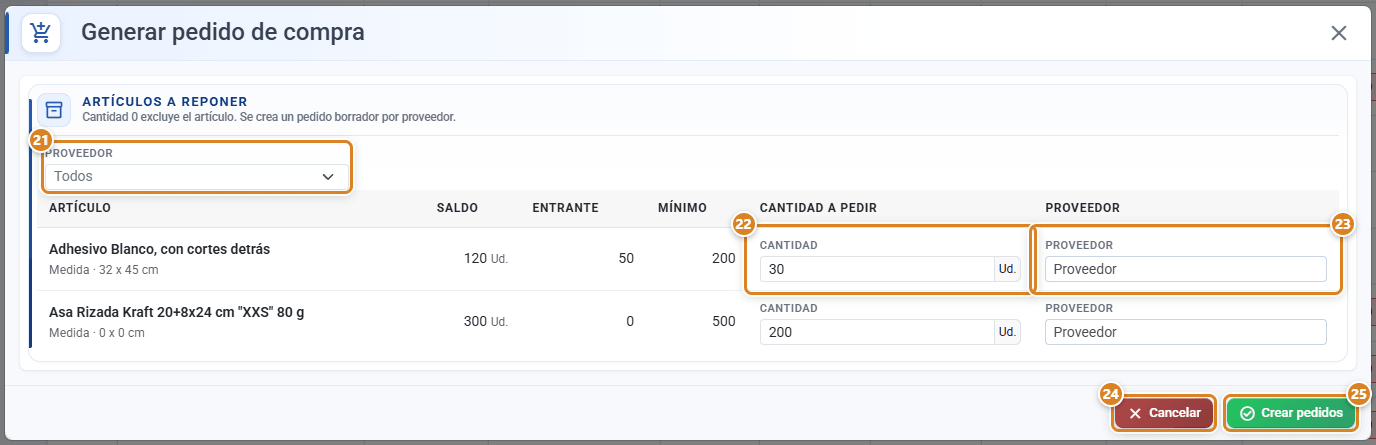
Lista os Artigos a repor com o seu Saldo, Entrante e Mínimo. Quantidade 0 exclui o artigo.
| Botão / Controlo (texto no ecrã) | Para que serve |
|---|---|
| ㉑ Fornecedor (filtro, com opção Todos) | Deixa na tabela só as linhas de um fornecedor. Criar encomendas gera encomendas apenas com as linhas visíveis. |
| ㉒ Quantidade a encomendar | Quantidade que se vai encomendar desse artigo, na sua unidade. Por defeito, o que falta até ao mínimo contando o entrante. Com 0 o artigo fica de fora. |
| ㉓ Fornecedor (por linha) | Fornecedor a quem se vai encomendar o elemento. Vem proposto (suporte: tarifa preferida → única tarifa → Fornecedor da ficha do suporte; artigo: Fornecedor da sua ficha, com a sua Referência do fornecedor e o seu custo como preço) e pode mudar-se. Os que não têm fornecedor são avisados e ficam excluídos. |
| ㉔ Cancelar | Fecha a janela sem criar nada. |
| ㉕ Criar encomendas | Gera uma encomenda de compra em Rascunho por fornecedor (com suportes e artigos do mesmo fornecedor na mesma encomenda) e propõe ir para a lista de Encomendas de Compra. Cada linha leva o imposto do fornecedor (campo de imposto da sua ficha) se for um imposto ativo; se não, o marcado Predefinido no produto em Impostos; sem nenhum, 0 %. |
Relatório de stock mínimo (recomendação de reposição)
Abre-se com o botão Relatório de stock mínimo da barra superior. Calcula, para cada artigo com existências, o stock mínimo recomendado segundo o seu consumo real:
Recomendado = média diária de consumo × (dias de cobertura + prazo de entrega do fornecedor) × (1 + margem de segurança)
- A média diária depende do Método de consumo escolhido: com Média do período é o consumo do Período de análise (dias) dividido por esses dias; com Semana de pico ou Mês de pico é o ritmo diário da semana (7 dias) ou do mês (30 dias) de maior consumo dentro do período.
- O prazo é o prazo de entrega em dias da tarifa preferida do fornecedor do suporte (se não houver preferida, a única tarifa). Se o suporte não tiver tarifa com prazo, e nos artigos, usa-se o Prazo de entrega (dias) do relatório.
- Suportes e artigos aparecem na mesma tabela com a mesma fórmula e o mesmo arredondamento. Nos artigos contam sempre as saídas por venda e os ajustes de saída: a Base do cálculo e o lote mínimo só mudam os suportes (o relatório avisa quando há dos dois).
- A margem de segurança acrescenta uma percentagem extra ao resultado como margem para imprevistos.
- O resultado arredonda-se para cima. Com o toggle Respeitar o lote mínimo do fornecedor ativado, se a tarifa do fornecedor tiver quantidade mínima, o recomendado não desce abaixo dela.
Condições do cálculo (controlos do relatório)
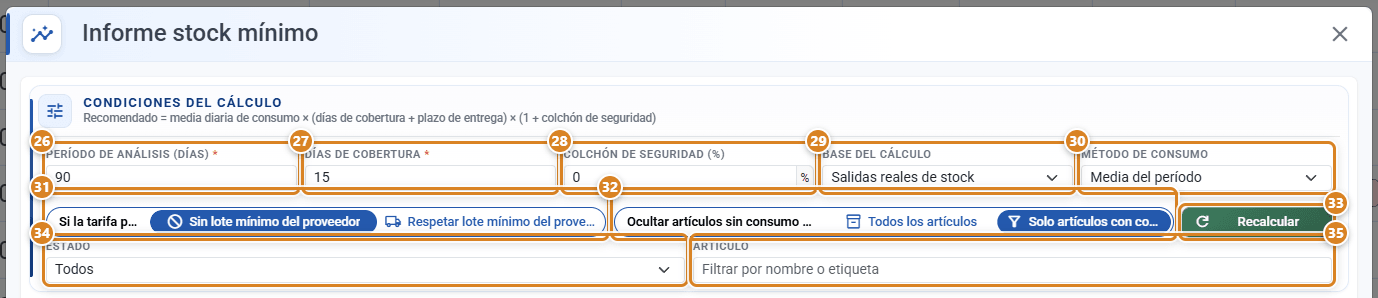
| Controlo (texto no ecrã) | Para que serve |
|---|---|
| ㉖ Período de análise (dias) | Quantos dias para trás se olha o consumo (por defeito 90). |
| ㉗ Dias de cobertura | Quantos dias de consumo quer ter cobertos com o stock mínimo (por defeito 15). |
| Prazo de entrega (dias) | Dias que demora a chegar uma encomenda quando não há prazo de tarifa: usa-se nos artigos e nos suportes sem tarifa com prazo (por defeito 0). |
| ㉘ Margem de segurança (%) | Percentagem extra que se soma à recomendação como margem de segurança (por defeito 0). Ex.: com 20 %, um recomendado de 100 passa a 120. |
| ㉙ Base do cálculo | Só aparece se houver suportes e só muda os suportes. Que consumos contam: Saídas reais de stock (só o realmente descontado do stock, incluídos ajustes manuais de saída), Orçamentado ou superior (consumos de qualquer orçamento), OT ou superior (orçamentos que já são encomenda, guia ou fatura), Guia de remessa ou superior (com guia de remessa ou faturadas) ou Faturado (só faturadas). |
| ㉚ Método de consumo | Como se calcula a média diária: Média do período (consumo total do período a dividir pelos seus dias), Semana de pico (o ritmo diário da semana de mais consumo do período) ou Mês de pico (o do mês de mais consumo). Os picos protegem contra procura irregular ou sazonal: dimensionam o mínimo para o pior tramo, não para a média. |
| ㉛ Respeitar o lote mínimo do fornecedor / Sem lote mínimo do fornecedor | Só aparece se houver suportes. Toggle: ativado, se a tarifa preferida do fornecedor tiver quantidade mínima, o recomendado não desce abaixo dela (só nos artigos com recomendação, não cria mínimos onde não há consumo). |
| ㉜ Apenas artigos com consumo / Todos os artigos | Toggle: oculta ou mostra os artigos sem consumo no período. |
| ㉝ Recalcular | Recalcula a tabela com as condições atuais (instantâneo, sem recarregar dados). |
| ㉞ Estado | Filtro da tabela: mostra só as linhas Todos, Subir, Descer ou OK. Só afeta o que se vê — Aplicar todos continua a aplicar todas as recomendações pendentes, também as ocultas pelo filtro. |
| ㉟ Artigo | Filtro de texto da tabela: escreva parte do nome do artigo (ou do seu nível/etiqueta) para ver só as linhas coincidentes. Pode limpar-se com o X do campo. Tal como Estado, só filtra a vista. |
Tabela de recomendações

Colunas: Artigo, Unidade, Consumo do período, Média diária (o seu tooltip indica o método de consumo aplicado), Prazo (dias), Mínimo atual, Recomendado e Estado. O cabeçalho da secção mostra quantos artigos há visíveis do total (segundo os filtros Estado/Artigo) e quantos têm alteração proposta.
| Coluna / Botão (texto no ecrã) | Para que serve |
|---|---|
| ㊱ Recomendado (coluna) | Stock mínimo que o relatório propõe para esse artigo com as condições do cálculo. |
| ㊲ Estado (badge da linha) | OK (o mínimo já coincide), Subir (o recomendado é maior) ou Descer (é menor). |
| ㊳ Aplicar (por linha) | Guarda o recomendado como stock mínimo desse elemento. Desativado se a linha já estiver em OK ou, num artigo, sem a permissão Editar artigos. |
| ㊴ Fechar | Fecha o relatório; se aplicou alterações, a lista de stock recarrega-se. |
| ㊵ Aplicar todos (N) (rodapé do relatório) | Aplica de uma vez todas as recomendações pendentes, com confirmação prévia — incluídas as linhas ocultas pelos filtros Estado/Artigo (o número entre parênteses do botão é o total de alterações). Se um mesmo elemento aparecer em várias linhas com recomendados distintos, aplica-se o maior (critério conservador de cobertura). |
Conceitos-chave
O utilizador pergunta "o que é / para que serve X?" com estas palavras exatas.
- Saldo: existências atuais de um elemento = entradas de compra menos saídas de consumo confirmadas. É o stock real disponível.
- Consumo teórico vs real: ao guardar um orçamento anota-se o material de que precisa (consumo teórico), mas não desconta do Saldo: é apenas previsão. O material sai do stock quando sai o trabalho: com a primeira guia de remessa dessa linha ou, se se fatura sem guia, com a fatura; uma só vez (faturar depois da guia não o volta a descontar). É a mesma regra dos artigos de Serviços e artigos. Se a fatura for creditada ou retificada, o material volta ao stock; com Refazer a fatura não volta, porque a fatura nova continua a vendê-lo. Se apagar a guia ou a fatura, o stock reposiciona-se sozinho. Um orçamento ou uma ordem de trabalho nunca descontam.
- Valorização: valor económico do stock de um elemento = Saldo × Custo. Em baixo vê-se a valorização total do que está listado.
- Stock mínimo: nível de existências abaixo do qual convém repor. Quando o Saldo desce desse valor, o elemento mostra o badge "Abaixo do mínimo" a laranja e o seu Saldo aparece a vermelho. Valor 0 desativa o aviso. Edita-se a partir da própria linha com a ação Stock mínimo.
- Stock mínimo recomendado / Recomendado: valor que propõe o Relatório de stock mínimo = média diária de consumo × (dias de cobertura + prazo de entrega do fornecedor) × (1 + margem de segurança). Cobre o consumo previsto enquanto chega a encomenda de reposição.
- Base do cálculo: que consumos contam no relatório — desde apenas as saídas reais de stock até ao orçamentado, com OT, guia emitida ou apenas o faturado.
- Método de consumo: como o relatório obtém a média diária — Média do período (média de todo o período), Semana de pico ou Mês de pico (o ritmo diário do tramo de 7 ou 30 dias de maior consumo). Com procura irregular ou sazonal, os picos evitam ficar aquém dimensionando para o pior tramo.
- Semana de pico / Mês de pico: dentro do período de análise, a semana (7 dias) ou o mês (30 dias) em que mais se consumiu. O relatório usa o seu ritmo diário como média diária do cálculo.
- Média diária: consumo diário que o relatório usa; consoante o método, a média do período ou o ritmo do tramo de pico.
- Margem de segurança: percentagem extra que se acrescenta à recomendação como margem para imprevistos (atrasos do fornecedor, picos não vistos no período).
- Lote mínimo / quantidade mínima do fornecedor: quantidade mínima de compra da tarifa do fornecedor. Com Respeitar o lote mínimo do fornecedor ativado, a recomendação não desce abaixo dessa quantidade.
- Dias de cobertura: dias de consumo que quer ter garantidos com o stock mínimo.
- Prazo (dias): dias de entrega que o relatório soma à cobertura, porque durante esse tempo continua a consumir-se: o da tarifa preferida do suporte ou, se não houver, o Prazo de entrega (dias) do relatório.
- Tipo: se a linha é um Substrato, um Artigo ou um Kit (em Beauty, Produto ou Bónus ou pack).
- Comprometido / Disponível: num artigo, o reservado em encomendas de venda e o que fica livre (Saldo − Comprometido). O aviso de Abaixo do mínimo de um artigo olha para o Disponível.
- Artigos desglosados / Con kits: as duas vistas do inventário. Artigos desglosados só mostra o que tem stock próprio (um kit vê-se pelos seus componentes); Con kits acrescenta os kits com Podem montar-se e Componente que limita.
- Podem montar-se: quantos kits saem com o stock dos seus componentes.
- Componente que limita: o componente que tem menos stock e marca quantos kits se podem montar.
- Nível: a que se refere a linha. Medida (suportes folha/rolo), Cor, Tamanho ou Variante (suportes tipo artigo).
- Abaixo do mínimo / reposição: estado de um elemento cujo saldo desceu abaixo do seu stock mínimo; sinal de que é preciso voltar a comprar material. Com Gerar encomenda cria-se a encomenda de compra de reposição diretamente a partir deste ecrã (ou com Reposição automática dentro de uma encomenda de compra, ver Encomendas de Compra).
- Fornecedor proposto / fornecedor automático: fornecedor que o sistema atribui a cada artigo ao repor. Cadeia de decisão: tarifa preferida do artigo → única tarifa ativa do artigo → campo Fornecedor da ficha do suporte → sem fornecedor (o artigo é avisado e fica fora da encomenda).
- Filtro Fornecedor (janela Gerar encomenda de compra): lista pendente sobre a tabela da janela com os fornecedores presentes (mais Todos); limita as linhas mostradas e Criar encomendas só gera encomendas com o que está visível.
- Entrante / stock entrante: quantidade encomendada a fornecedores e ainda não recebida (encomendas de compra em estado Enviado ou Rececionado parcialmente). Não faz parte do Saldo; o Disponível previsto = Saldo + Entrante.
- Histórico de movimentos: detalhe cronológico de entradas e saídas de um artigo com a sua origem (fatura de compra, encomenda de compra, consumo de OT ou ajuste) e o saldo acumulado após cada movimento. Cada movimento mostra-se na sua unidade original (sem converter) e o saldo acumulado transporta-se por unidade.
- Unidades equivalentes / unidade unificada: as diferentes formas de anotar a mesma unidade contam como uma só — "unit", "unidad" ou "Ud." são Ud.; "m2" ou "metro cuadrado" são m²; também kg e ml. O inventário soma todo o stock do artigo numa única linha ainda que os seus movimentos tenham sido escritos de formas diferentes.
- Conversão m² ↔ Ud. (medidas com dimensões): nas medidas que têm largura e altura definidas, o inventário converte automaticamente entre m² e Ud. usando a superfície da medida (largura × altura). Se o mesmo material tiver stock anotado nas duas unidades, consolida-se numa só linha com a sua unidade natural, e o Entrante, a Valorização e o consumo do Relatório de stock mínimo calculam-se sobre esse total consolidado. As medidas sem dimensões (ou unidades sem equivalência, como kg ou ml) não se convertem e mostram-se tal como estão.
Funções consoante o plano / perfil
- FULL: ecrã disponível.
- Sem o módulo, o ecrã mostra a ficha do módulo Compras e Inventário (o que faz o módulo, distintivo Full e botão Subscrever Compras e Inventário, que leva a
/subscription?planes=MOD&extra=comprasInventario). Pode contratar-se a partir de Estândar, Pro ou Full. Sem o módulo, o menu Compra não aparece; está em Definições → Disponíveis para contratar. - Permissões do perfil (Definições → Perfis de acesso e Permissões): Acceso Compra (
access_compra) para entrar em Compra → Inventário e para a ação Ajustar stock (sem ela, a opção aparece a cinzento com «Não tem permissão», o pesquisador não a oferece e o ecrã não se abre por ligação). Stock mínimo, Movimentos, Histórico e Gerar encomenda não pedem mais permissões nos suportes. Os artigos do mesmo ecrã vão com Acesso a artigos (só com essa permissão também se entra e veem-se apenas os artigos), e o seu Ajustar stock e Stock mínimo com Editar artigos. - Os artigos aparecem com Serviços e artigos ativo; enquanto esse módulo está em BETA, o título e o menu levam o distintivo BETA. No CotizaPrint para gráficas sem artigos o ecrã só tem suportes.
Perguntas frequentes
Onde vejo quanto material tenho e o que é preciso repor?
Em Compra → Inventário. Lista tudo o que é comprável com existências (medidas de folha/rolo e cor/tamanho/variante de artigos) com o seu Saldo, Stock mínimo e Valorização. Ponha o toggle em Apenas abaixo do mínimo (em Filtrar existências) para ver só o que é preciso repor (badge "Abaixo do mínimo" a laranja).
Onde vejo o stock dos artigos? Há um inventário de artigos à parte?
Não: é o mesmo ecrã, Compra → Inventário. Suportes e artigos aparecem juntos com as mesmas colunas; a coluna Tipo diz o que é cada linha.
Que diferença há entre Artigos desglosados e Con kits?
São as duas vistas do inventário (em Beauty, Productos desglosados e Con bonos o packs). Artigos desglosados mostra o que tem stock próprio: um kit vê-se pelos seus componentes. Con kits acrescenta uma linha por kit com quantos Podem montar-se e o Componente que limita. A vista fica guardada para a próxima vez.
Porque não posso ajustar o stock nem pôr stock mínimo a um kit?
Porque um kit não tem stock próprio: sai do dos seus componentes. Na sua linha só existe Abrir ficha; para repor, encomende os seus componentes com Gerar encomenda.
O que são Comprometido e Disponível?
Só nos artigos: Comprometido é o reservado em encomendas de venda que ainda não saiu, e Disponível = Saldo − Comprometido. O aviso Abaixo do mínimo de um artigo olha para o Disponível.
Como vejo o stock de um artigo por cor ou por tamanho?
Em Compra → Inventário. A coluna Nível indica se a linha é Medida, Cor, Tamanho ou Variante. Os suportes tipo artigo aparecem com as suas cores, tamanhos e variantes, cada um com o seu próprio Saldo e Valorização.
O que são o Saldo e a Valorização do ecrã?
O Saldo são as existências atuais (entradas de compra menos saídas de consumo). A Valorização é o seu valor económico = Saldo × Custo. Em baixo soma-se a valorização total do que está listado.
O meu stock está errado, como o corrijo?
Selecione a linha do elemento e clique em Ajustar stock na barra de ações. Abre-se Ajustar stock, onde muda o Saldo deixando registado o Motivo (Contagem, Quebra por dano, Quebra, Correção).
Como somo existências depois de comprar material?
O normal é registar a fatura de compra ou a receção da encomenda de compra, que somam ao Saldo sozinhas. Para uma entrada avulsa, selecione a linha, clique em Ajustar stock e escolha Entrada (+) com o seu motivo.
Para que serve Movimentos?
Abre o detalhe de entradas (compras) e saídas (consumos) desse elemento, com o seu histórico.
O que significa o badge "Abaixo do mínimo"?
Que o Saldo desse elemento desceu abaixo do seu Stock mínimo e convém repô-lo. Mostra-se a laranja na coluna Estado (se o saldo for menor que 0 aparece "Saldo negativo" a vermelho).
Onde estão os botões de cada linha (Ajustar stock, Movimentos, Histórico…)?
Na barra de ações: marque a caixa da linha e ela aparece com Ajustar stock, Stock mínimo, Movimentos e Histórico (com uma só linha selecionada) e Gerar encomenda (com uma ou várias).
Porque é que o Saldo ou a Valorização aparecem a vermelho?
O Saldo aparece a vermelho quando está abaixo do stock mínimo ou é negativo; a Valorização, quando é negativa. Um saldo negativo indica que se consumiu mais do que se registou como entrada: reveja os Movimentos do artigo ou corrija-o com Ajustar stock.
O que é a coluna Entrante?
A quantidade que já encomendou a fornecedores e ainda não chegou (encomendas de compra em Enviado ou Rececionado parcialmente). Não soma ao Saldo até registar a receção; o tooltip mostra o Disponível previsto (Saldo + Entrante). Assim não volta a encomendar material que já está a caminho.
Como peço o material que está abaixo do mínimo?
Clique em Gerar encomenda (com linhas selecionadas usa essas; sem seleção toma todas as que têm défice, também as de saldo negativo). Reveja na janela Gerar encomenda de compra a Quantidade a encomendar e o fornecedor de cada artigo (tarifa preferida → única tarifa → Fornecedor da ficha do suporte) e clique em Criar encomendas: cria-se uma encomenda de compra em Rascunho por fornecedor e pode ir diretamente para a lista de Encomendas de Compra para as enviar. Os artigos sem fornecedor são avisados e ficam de fora. Também pode fazê-lo ao contrário, a partir de uma encomenda de compra: o botão Reposição automática acrescenta à encomenda tudo o que está abaixo do mínimo do seu fornecedor.
Posso gerar a encomenda só com os artigos de um fornecedor?
Sim. Na janela Gerar encomenda de compra, use a lista pendente Fornecedor sobre a tabela: escolha um fornecedor para ver só as suas linhas (Todos mostra-as todas). Criar encomendas gera encomendas apenas com as linhas visíveis — o que vê é o que se pede.
De onde sai o fornecedor que me propõe Gerar encomenda?
Da cadeia: tarifa de fornecedor preferida do artigo (a estrela); se não houver, a sua única tarifa ativa; se também não, o campo Fornecedor da ficha do suporte (lista pendente da secção Identidade, ver Suportes de impressão). Sem nenhum dos três, o artigo é avisado e fica fora da encomenda.
Que imposto levam as encomendas criadas por Gerar encomenda?
O do fornecedor: o imposto da sua ficha, se for um imposto ativo. Se não tiver, o imposto marcado Predefinido no produto em Definições → Impostos. Se não houver nenhum, a linha sai a 0 %: reveja-a na encomenda antes de a enviar.
Para que serve Histórico?
Abre o Histórico de movimentos desse artigo: cada entrada e saída com a sua data, tipo, quantidade com sinal, Origem (Fatura de compra, Encomenda de compra, Consumo OT ou Ajuste com o seu motivo) e o Saldo acumulado após cada movimento. Mostra os 500 mais recentes.
Como mudo o stock mínimo de um artigo?
Selecione a linha do artigo e clique em Stock mínimo na barra de ações. Abre-se uma janela com o seu Saldo atual e o campo Stock mínimo na sua unidade; escreva o valor e clique em Guardar. Com valor 0 o artigo não gera alerta de stock baixo.
Que stock mínimo devo colocar? / Como calculo o stock mínimo?
Use o botão Relatório de stock mínimo: calcula para cada artigo um Recomendado = média diária de consumo × (Dias de cobertura + prazo de entrega do fornecedor) × (1 + Margem de segurança (%)). Ajuste o Período de análise (dias), os Dias de cobertura, a Margem de segurança (%), a Base do cálculo e o Método de consumo, clique em Recalcular e aplique a recomendação com Aplicar (por linha) ou Aplicar todos.
O que são a Semana de pico ou o Mês de pico do relatório? / O meu consumo é irregular, como calculo o mínimo?
São opções do Método de consumo do Relatório de stock mínimo. Em vez da média de todo o período (Média do período), tomam a semana (7 dias) ou o mês (30 dias) de maior consumo e usam o seu ritmo diário. Com procura irregular ou sazonal evitam ficar aquém: o mínimo é dimensionado para o pior tramo, não para a média.
Para que serve a Margem de segurança (%)?
É a margem de segurança: acrescenta uma percentagem extra à recomendação do relatório como margem para imprevistos (atrasos do fornecedor, picos de procura). Ex.: com 20 %, um recomendado de 100 passa a 120. Por defeito é 0.
O que faz Respeitar o lote mínimo do fornecedor?
É um toggle do Relatório de stock mínimo: ativado, se a tarifa preferida do fornecedor tiver quantidade mínima, o recomendado não desce abaixo dela (assim o mínimo nunca fica abaixo do que pode comprar). Só atua em artigos com recomendação por consumo — não cria mínimos em artigos sem procura.
Como filtro a tabela do relatório? / Só quero ver o que é preciso subir.
Com os filtros Estado (Todos, Subir, Descer, OK) e Artigo (texto por nome ou etiqueta) da secção Condições do cálculo. Só filtram o que se vê: Aplicar todos continua a aplicar todas as recomendações pendentes, também as ocultas (o número do botão é o total de alterações).
O que é a Base do cálculo do relatório?
Decide que consumos contam para a média diária: Saídas reais de stock (só o realmente descontado, ajustes incluídos), Orçamentado ou superior (qualquer orçamento), OT ou superior, Guia de remessa ou superior ou Faturado. Quanto mais cedo a base, mais previdente é o cálculo.
Aparece-me o mesmo artigo em duas linhas se os movimentos têm a unidade escrita de forma diferente?
Não. As unidades equivalentes ("unit" e "Ud.", "m2" e "m²") unificam-se automaticamente e o stock do artigo soma-se numa só linha. Além disso, nas medidas com largura e altura o inventário converte entre m² e Ud. com a superfície da medida, consolidando numa linha o stock anotado nas duas unidades. No Histórico continua a ver cada movimento tal como foi registado, com a sua unidade.
O inventário converte metros quadrados em unidades?
Sim, nas medidas que têm largura e altura definidas: a superfície da medida (largura × altura) permite passar de m² para Ud. e vice-versa, e a linha mostra o total consolidado na unidade natural do material. Se a medida não tiver dimensões, ou a unidade for kg ou ml, não há conversão e cada unidade mostra-se em separado.
No relatório não me aparecem todos os artigos.
O toggle Apenas artigos com consumo oculta os que não tiveram consumo no período de análise. Mude-o para Todos os artigos para os ver todos.
Quando desce o stock do papel (ou do vinil) que uso num trabalho?
Quando sai o trabalho: com a primeira guia de remessa dessa linha ou, se a fatura sem guia, com a fatura. Desce uma só vez: faturar depois da guia não o volta a descontar. O orçamento e a ordem de trabalho não descontam nada. É a mesma regra dos artigos (Serviços e artigos), na gráfica e em Beauty.
Fiz um abono de uma fatura. O papel volta ao stock?
Sim. Com Criar uma nota de crédito ou Retificar a fatura, o material das linhas dessa fatura volta ao stock. Com Refazer a fatura não volta, porque a fatura nova continua a vendê-lo. Se apagar a guia ou a fatura, o stock também se reposiciona sozinho.