
O que é
Explorador dos ficheiros e recursos carregados no sistema (imagens, PDF, logótipos, etc.).
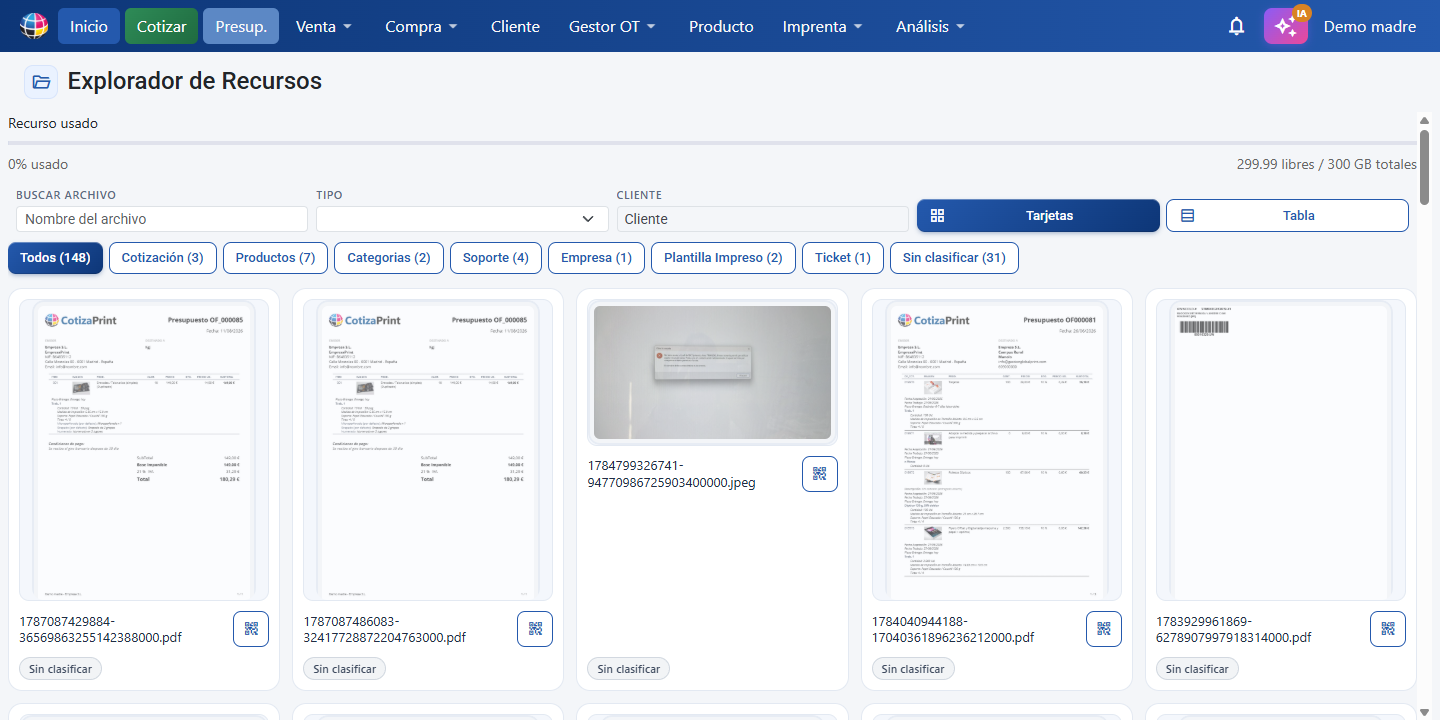
É um explorador hierárquico: uma barra de navegação (Breadcrumb) na parte superior e dois níveis de seleção. Escolhe uma pasta (tipo de documento) e depois uma subcategoria ou um documento concreto; então aparecem os cartões dos ficheiros que correspondem, cada um com a sua pré-visualização, o seu nome, um botão para o abrir e uma lista de etiquetas que indicam que entidades usam esse ficheiro.
Para que serve
- Ver e organizar os ficheiros carregados.
- Descarregar ou referenciar ficheiros noutras partes do programa.
- Saber onde se usa cada ficheiro: a que clientes, orçamentações, orçamentos, OT, guias de remessa, faturas, produtos, categorias ou suportes está ligado.
- Detetar ficheiros Sem classificação (não ligados a nada) para os limpar.
Como se usa
- Entrar em
/resource. - No painel de pastas (à esquerda), clicar na categoria que quiser explorar: Cliente, Orçamentação, Orçamento, OT, Guia de remessa, Fatura, Produtos, Categorias, Suporte, etc.
- Ao centro / à direita aparecem as subcategorias ou os documentos dessa pasta. Clicar num deles para filtrar.
- São desenhados os cartões dos recursos que correspondem a essa seleção.
- Para abrir um ficheiro num separador novo, clicar em Abrir recurso no seu cartão.
- Para voltar atrás, usar o Breadcrumb de cima: cada nível é clicável; o ícone Explorador de Recursos volta ao início.
Botões e ações — para que serve cada um
Texto literal tal como aparece no ecrã. O painel de pastas tem três níveis: as seis primeiras são documentos de venda (nível 0), depois catálogo (nível 1) e depois configuração (nível 2).
| Botão / Controlo (texto no ecrã) | Para que serve |
|---|---|
| Explorador de Recursos (ícone / título) | Cabeçalho principal da página. O ícone do Breadcrumb é a raiz: ao clicar nele as seleções são repostas e volta ao início do explorador. |
| Procurar ficheiro | Campo de texto que filtra no momento os recursos mostrados pelo nome do ficheiro. Escreva parte do nome e a lista reduz-se às correspondências. Se nada corresponder, aparece "Não há ficheiros que correspondam à pesquisa.". |
| Cartões / Tabela | Alterna a vista dos recursos entre cartões (com pré-visualização) e tabela (lista compacta). As duas vistas mostram a mesma informação: nome do ficheiro, as etiquetas de onde é usado (com o seu comentário, se o tiver) e o botão QR; a tabela acrescenta ainda o cliente e a data. |
| Abrir um recurso | Na vista de cartões, clique no botão Ver da pré-visualização do ficheiro. Na vista de tabela, clique na linha do ficheiro. Em ambos os casos o ficheiro abre-se num separador novo do navegador. |
QR (ícone qr_code_2, apenas plano Full) | Disponível em cada cartão e em cada linha da tabela. Gera um código QR que liga a uma página pública onde se vê só esse recurso (a imagem ou o PDF), pensada como catálogo online. Ao clicar nele abre-se um modal com o QR e três ações: Copiar ligação (copia o endereço), Imprimir (imprime o QR) e Aceder (abre a ligação). A ligação não mostra o endereço real do ficheiro. Função disponível apenas no plano Full; nos planos inferiores o botão aparece como sempre e, ao clicar nele, abre-se o aviso QR de recurso com o plano exigido e o botão Subir de perfil. |
Tem comentário (ícone comment) | Aparece numa etiqueta quando essa ligação tem um comentário associado, tanto em cartões como em tabela. Ao clicar nele mostra uma dica com o texto do comentário, respeitando os seus parágrafos e mudanças de linha (se o comentário foi guardado com formatação, é mostrado como texto legível, sem etiquetas de código). |
| Cliente | Seleciona a pasta Cliente: mostra os recursos ligados a fichas de cliente. |
| Orçamentação | Seleciona a pasta Orçamentação: recursos ligados a orçamentações (o cálculo do módulo de orçamentação). |
| Orçamento | Seleciona a pasta Orçamento: recursos ligados a orçamentos / propostas. |
| OT | Seleciona a pasta OT (Ordem de Trabalho): recursos ligados a encomendas em produção. |
| Guia de remessa | Seleciona a pasta Guia de remessa: recursos ligados a documentos de entrega. |
| Fatura | Seleciona a pasta Fatura: recursos ligados a faturas. |
| Produtos | Seleciona a pasta Produtos: imagens e ficheiros de fichas de produto. |
| Categorias | Seleciona a pasta Categorias: imagens de categorias. |
| Suporte | Seleciona a pasta Suporte: imagens de pré-visualização dos suportes (materiais). |
| Suporte Cor | Seleciona a pasta Suporte Cor: imagens das variantes de cor de um suporte. |
| Suporte Tamanho | Seleciona a pasta Suporte Tamanho: referências e imagens das variantes de tamanho de um suporte. |
| Empresa | Seleciona a pasta Empresa: logótipos e ficheiros de configuração da empresa. |
| SMTP | Seleciona a pasta SMTP: ficheiros ligados à configuração de correio. |
| Modelo de Impresso | Seleciona a pasta Modelo de Impresso: recursos usados nos modelos de impressão. |
| Ticket | Seleciona a pasta Ticket: recursos ligados a tickets. |
| Sem classificação | Seleciona a pasta Sem classificação: recursos que não estão ligados a nenhuma entidade do sistema (ficheiros órfãos). |
Conceitos-chave
- Explorador de Recursos: a própria interface de navegação hierárquica onde se exploram os ficheiros guardados, organizados por tipo de documento (Cliente, Orçamentação, Orçamento, OT, Guia de remessa, Fatura, Produtos, etc.). O seu ícone/título é ainda a raiz do Breadcrumb.
- Resource (recurso): um ficheiro ou imagem guardado no sistema (identificado pelo seu URL). Cada recurso pode estar associado a várias entidades ao mesmo tempo (clientes, documentos de venda, produtos, categorias, suportes, modelos…).
- Breadcrumb: o caminho de navegação de cima (
Explorador de Recursos > [Pasta] > [Subpasta]). Cada nível é clicável, para recuar sem perder o sítio. - Pasta: cada categoria de agrupamento de recursos. Há três níveis: documentos de venda (Cliente, Orçamentação, Orçamento, OT, Guia de remessa, Fatura), catálogo (Produtos, Categorias, Suporte, Suporte Cor, Suporte Tamanho) e configuração (Empresa, SMTP, Modelo de Impresso, Ticket, Sem classificação).
- Metadados / etiquetas: as etiquetas (chips) que cada cartão de recurso leva e que indicam que documentos ou entidades o usam (p. ex. "Orçamento: DOC-001", "Cliente: ACME", "Produtos: T-shirt"). Se uma etiqueta tiver comentário, mostra o ícone Tem comentário.
- Sem classificação: estado de um recurso que não está ligado a nenhuma entidade (não aparece em nenhum cliente, documento, produto, etc.). Serve para localizar ficheiros órfãos.
- OT (Ordem de Trabalho): a encomenda vista em formato de produção. A pasta OT agrupa os recursos ligados a encomendas de clientes.
- Guia de remessa: documento de entrega / expedição de mercadoria. A pasta Guia de remessa agrupa os recursos dos registos de saída ou de envio.
- Suporte: o material ou base física sobre a qual se imprime (papel, tecido, plástico…). Os seus recursos são imagens de pré-visualização do suporte.
- Suporte Cor: uma variante de cor de um suporte; cada cor tem as suas próprias imagens de pré-visualização.
- Suporte Tamanho: uma variante de tamanho de um suporte (S, M, L, XL…); com as suas referências e imagens próprias.
- Miniatura: cópia reduzida (máximo 900 px) que o sistema guarda junto de cada imagem carregada. Todas as pré-visualizações da aplicação (menu de categorias e produtos, módulo de orçamentação, gestor de tarefas, explorador de recursos, tabelas com coluna de imagem, caixa de carregamento de ficheiros) mostram a miniatura, e não a imagem original, para que os ecrãs com muitas imagens carreguem muito mais depressa e gastem menos dados. A imagem em resolução plena só é descarregada ao clicar em Ver ou em Copiar, ao ampliar com o rato, ou ao abrir o recurso. Se uma imagem ainda não tiver miniatura, é mostrada a original (nunca fica um espaço vazio) e o sistema gera-a em segundo plano: da próxima vez já carrega mais leve. As imagens que já são pequenas (900 px ou menos) não precisam de miniatura e são servidas tal como estão.
Perguntas frequentes
Como abro um ficheiro ou o vejo em tamanho completo?
Na vista de cartões, clique no botão Ver da pré-visualização do ficheiro. Na vista de tabela, clique diretamente na linha do ficheiro. O ficheiro abre-se num separador novo do navegador.
Como sei em que documentos ou produtos é usada uma imagem?
Veja as etiquetas (tags / chips) do seu cartão: cada uma indica uma entidade que usa o ficheiro (p. ex. "Orçamento: DOC-001", "Cliente: ACME", "Produtos: T-shirt"). Se uma etiqueta levar o ícone Tem comentário, clique nele para ver o comentário associado a essa ligação.
Para que serve a pasta Sem classificação?
Reúne os recursos que não estão ligados a nenhuma entidade do sistema: não aparecem em nenhum cliente, documento, produto nem suporte. É a forma de encontrar ficheiros órfãos que possa querer rever ou limpar.
Selecionei a pasta errada, como volto atrás?
Use o Breadcrumb da parte superior. Cada nível do caminho é clicável; clique no nível a que quiser voltar. O ícone / título Explorador de Recursos leva-o à raiz e repõe a seleção.
Qual é a diferença entre Suporte, Suporte Cor e Suporte Tamanho?
Suporte são as imagens de pré-visualização do material em si (papel, tecido…). Suporte Cor são as imagens de cada variante de cor desse suporte. Suporte Tamanho são as referências e imagens de cada variante de tamanho (S, M, L, XL…). Cada um é uma pasta diferente do explorador.
O que é a pasta OT?
OT é a Ordem de Trabalho, a encomenda em formato de produção. A pasta OT agrupa os recursos ligados a encomendas de clientes.
Onde vejo os ficheiros ligados a uma fatura ou a uma guia de remessa?
Clique na pasta Fatura ou Guia de remessa no painel de pastas e depois selecione o documento concreto; aparecem os cartões dos recursos ligados a ele.
O que significa o ícone Tem comentário numa etiqueta?
Que essa ligação tem um comentário guardado. Ao clicar no ícone comment é mostrada uma dica com o texto do comentário.
Carreguei um logótipo de empresa, em que pasta o encontro?
Na pasta Empresa, que agrupa logótipos e ficheiros de configuração da empresa.
Permissões
- Requer
access_resource.