
O que é
Definição de perfis de acesso (conjuntos de permissões) e atribuição aos utilizadores. Sem esta secção (TRY/STD) todos os utilizadores partilham as mesmas permissões do perfil de acesso básico; com ela (PRO em diante) pode criar perfis de acesso diferentes por função de trabalho.
Para que serve
- Criar perfis de trabalho (ex. "Comercial", "Operário", "Gerente") com permissões diferentes.
- Decidir, permissão a permissão, o que pode fazer cada utilizador no sistema.
- Reutilizar configurações com Duplicar ou partindo de um modelo com Añadir perfil preterminado (adicionar perfil predefinido).
- Transferir perfis de acesso entre empresas com Importar / Exportar.
Como se usa

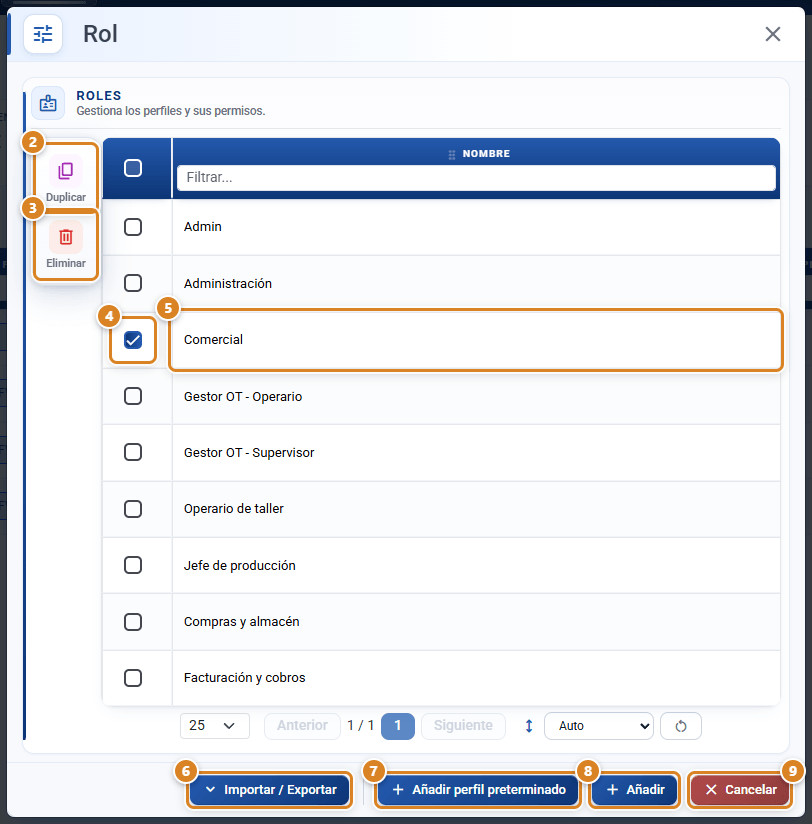
- Abra Definições → Perfis de acesso e Permissões: abre-se a janela Perfil de acesso com a lista de perfis de acesso.
- Clique em Adicionar para criar um perfil de acesso novo, escreva o seu Nome (obrigatório, máximo de 45 carateres) e clique em Guardar.
- É-lhe perguntado "Desejas adicionar todas as permissões existentes?": Sim dá-lhe todas as permissões do sistema; Não cria-o sem permissões.
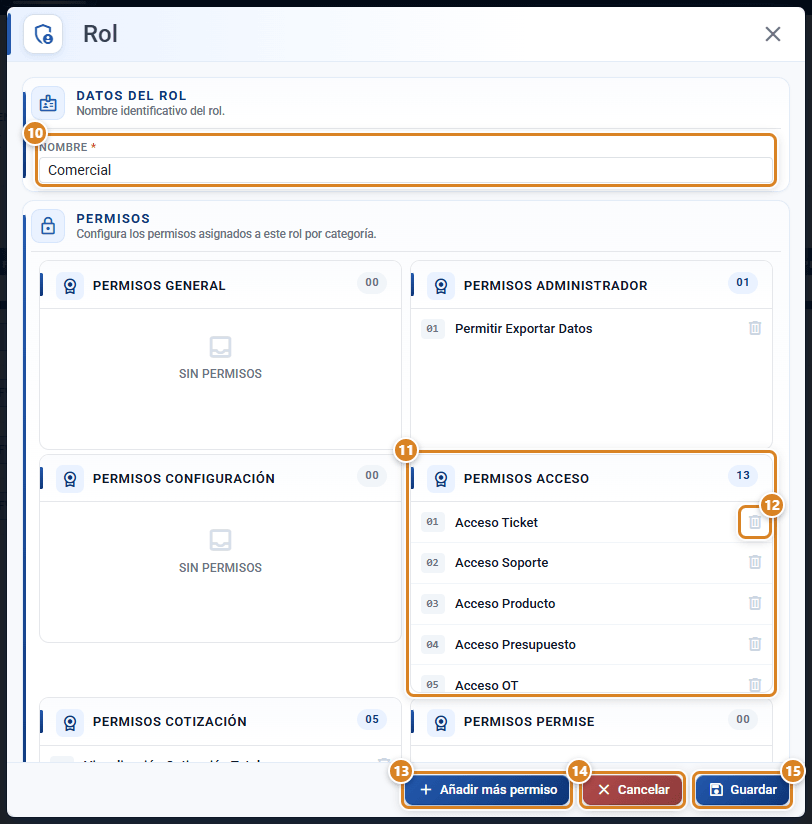
- Abra o perfil de acesso a partir da tabela: em Permissões vê um cartão por tipo (Permissões Geral, Permissões Acesso…) com as permissões que tem. Retire as que sobram com o caixote do lixo e adicione as que faltam com Adicionar mais permissão. Estas alterações aplicam-se no momento.
- Atribua o perfil de acesso aos seus utilizadores em Utilizadores.
Campos do perfil de acesso
| Campo | Tipo | Para que serve |
|---|---|---|
| ⑩ Nome | Texto (obrigatório, máx. 45) | Identificador do perfil de acesso (ex. "Comercial", "Operário", "Administrador", "Só leitura"). Secção Datos del rol (dados do perfil). |
| ⑪ Permissões [tipo] | Cartão com a lista de permissões | Um cartão por tipo de permissão com as permissões que o perfil tem, numeradas e com o seu contador; vazio, diz Sin permisos (sem permissões). Só aparece ao abrir um perfil de acesso já guardado. |
| Configurar as permissões de [tipo] | Descrição do cartão | Texto de ajuda de cada cartão de permissões consoante o seu tipo. |
Tipos de permissão
As permissões agrupam-se em cartões por tipo. Cada cartão tem a sua lista Permissões [tipo]:
| Tipo (texto no ecrã) | Para que serve |
|---|---|
| Geral | Funções base de acesso e leitura. |
| Administrador | Gestão do sistema (utilizadores, empresa, faturação). |
| Definições | Parâmetros e configuração empresarial. |
| Acesso | Segurança e entrada em módulos específicos. |
| Cotação | Módulo de preços e operações comerciais. |
| Permise | Gestão das próprias permissões. |
Botões e ações — para que serve cada um
| Botão / Controlo (texto no ecrã) | Para que serve |
|---|---|
| ① Perfis de acesso e Permissões (nas Definições, painel Empresa) | Abre a janela Perfil de acesso. Com um plano inferior a PRO abre a ficha do plano que o inclui; sem permissão de perfis de acesso aparece bloqueado com «Não tem permissão». |
| ② Duplicar | Aparece à esquerda da lista ao marcar um perfil: cria uma cópia do perfil de acesso com todas as suas permissões. Pede confirmação. |
| ③ Eliminar | Aparece à esquerda da lista ao marcar um ou vários perfis: apaga-os após confirmação. |
| ④ Caixa da linha | Marca o perfil de acesso para Duplicar ou Eliminar. |
| ⑤ Linha do perfil | Ao clicar nela abre o perfil de acesso (janela Perfil de acesso) para alterar o nome e as permissões. |
| ⑥ Importar / Exportar | Abre a janela para importar ou exportar perfis de acesso. Só visível se tiver permissão de importar ou exportar. |
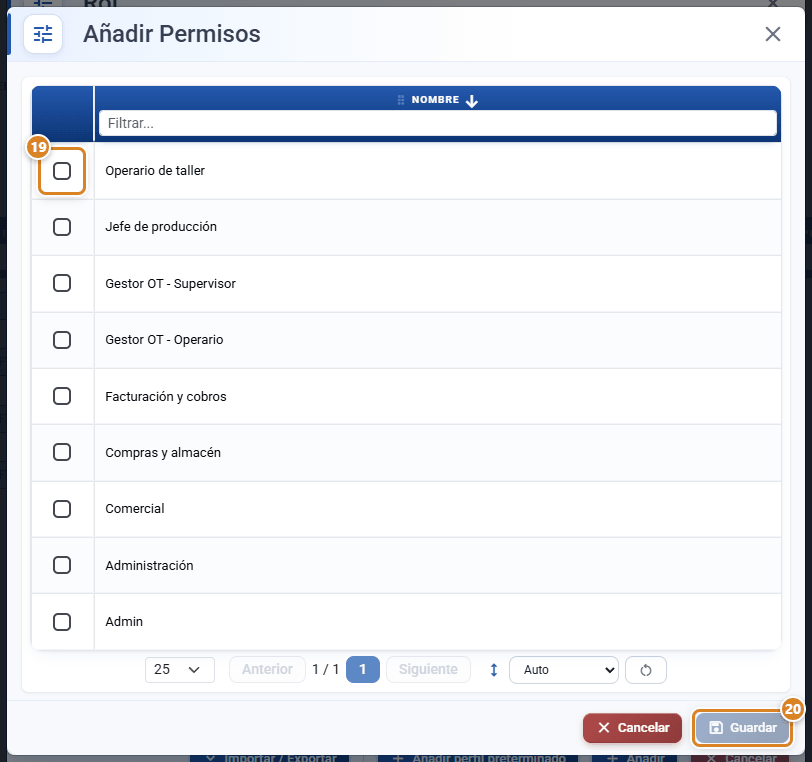
| ⑦ Añadir perfil preterminado (adicionar perfil predefinido) | Abre Adicionar Permissões com os modelos de perfil de acesso do seu tipo de negócio; ao escolher um e clicar em Guardar cria um perfil novo com o seu nome e as suas permissões. |
| ⑧ Adicionar | Botão principal para criar um novo perfil de acesso. Se atingiu o limite de perfis do plano, no seu lugar aparece "Se ha excedido el límite" (limite excedido). |
| ⑨ Cancelar (lista) | Fecha a janela de perfis de acesso. |
| ⑫ Caixote do lixo de uma permissão (Apagar) | Retira essa permissão do perfil no momento, sem esperar por Guardar. |
| ⑬ Adicionar mais permissão | Abre Adicionar Permissões com as permissões que o perfil ainda não tem. Só aparece ao editar um perfil de acesso já guardado, não ao criá-lo. O que adicionar aplica-se no momento. |
| ⑭ Cancelar (ficha) | Fecha o perfil sem guardar a alteração do Nome. As permissões retiradas ou adicionadas já estão aplicadas. |
| ⑮ Guardar | Guarda o perfil de acesso. Se o perfil for novo, pergunta "Desejas adicionar todas as permissões existentes?" (Sim / Não). |
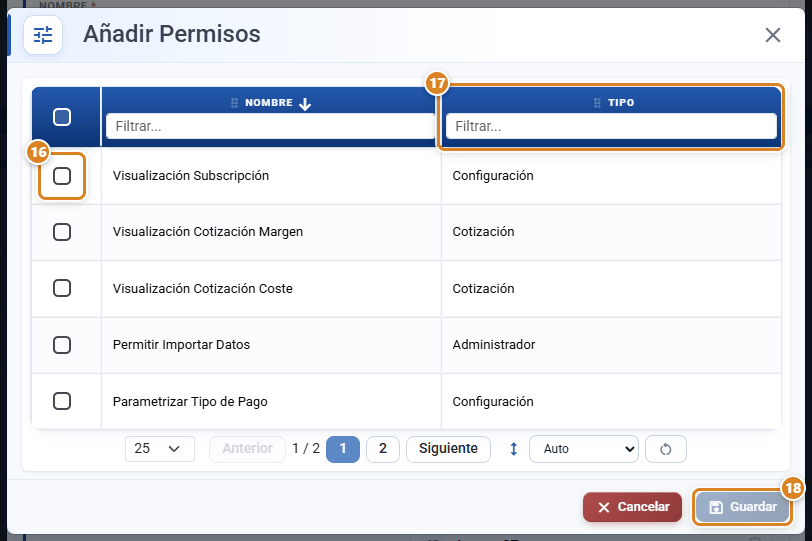
| ⑯ Caixas de Adicionar Permissões | Marque uma ou várias permissões para as dar ao perfil. |
| ⑰ Tipo (coluna) | Tipo da permissão: o cartão Permissões [tipo] em que vai aparecer. Cada coluna tem o seu Filtrar... para pesquisar. |
| ⑱ Guardar (Adicionar Permissões) | Adiciona ao perfil as permissões marcadas. |
| ⑲ Caixa de um modelo (Añadir perfil preterminado) | Escolhe o modelo de perfil de acesso (só um). |
| ⑳ Guardar (modelos) | Cria o perfil de acesso novo a partir do modelo escolhido. |
| Perfil de acesso | Título da janela da lista e da ficha do perfil de acesso. |
| Desejas adicionar todas as permissões existentes? (janela Confirmar acción, confirmar ação) | Aparece ao guardar um perfil novo. Sim dá-lhe todas as permissões do sistema; Não deixa-o sem permissões para que adicione só as que quiser. |
Avisos e mensagens
| Mensagem (texto no ecrã) | O que significa |
|---|---|
| "Aún no tienes un rol «Admin». Crea uno con ese nombre: es el perfil que recibe automáticamente cada permiso nuevo que se añada al sistema." (em espanhol: ainda não tem um perfil de acesso «Admin»; crie um com esse nome, é o perfil que recebe automaticamente cada nova permissão acrescentada ao sistema) | Aviso (warning) na lista quando falta o perfil de acesso Admin obrigatório. Crie um perfil de acesso chamado exatamente "Admin" para o resolver. |
| "Se ha excedido el límite" (limite excedido) | Não pode criar mais perfis de acesso: atingiu o limite de perfis de acesso permitido pelo seu plano. |
| "Não tem permissão" | Aviso que aparece ao passar o rato por uma entrada dos menus do cabeçalho (Venda, Análise, Gráfica, Compra, Pessoal, Registo de ponto) que o perfil de acesso do utilizador não permite. A entrada não desaparece: aparece desativada (esbatida, não se pode clicar). Se o perfil de acesso não tiver nenhuma permissão de um menu (por exemplo Venda, Análise, Gráfica ou Pessoal), é o próprio botão do menu que aparece desativado, com o mesmo aviso. Para a ativar, adicione ao perfil de acesso a permissão de Acesso desse ecrã. |
Conceitos-chave
- Perfil de acesso: perfil de utilizador que agrupa um conjunto de permissões. Define que ações um utilizador pode realizar no sistema (ex. Admin, Operário, Gerente).
- Permissões: direitos individuais que controlam o acesso a funções concretas (ex. criar orçamento, ver relatórios, editar cliente). Veem-se nos cartões Permissões [tipo] do perfil e adicionam-se com Adicionar mais permissão.
- Perfil de acesso Admin: perfil de acesso especial e obrigatório que recebe automaticamente cada nova permissão que for acrescentada ao sistema. É o perfil com as capacidades máximas. Se faltar, aparece o aviso warning na lista.
- Tipo de Permissão: categoria que classifica as permissões nos seus cartões: Geral (funções base), Administrador (gestão do sistema), Definições (configuração empresarial), Acesso (segurança/login), Cotação (módulo de preços) e Permise (gestão de permissões).
- Duplicar Perfil de acesso (botão Duplicar): cria uma cópia exata de um perfil de acesso existente com todas as suas permissões, para a reutilizar como base.
- Perfil Predefinido (botão Añadir perfil preterminado): modelo predefinido de perfil de acesso com um conjunto padrão de permissões, pronto para criar perfis de acesso novos com configuração recomendada.
- Limite de Perfis de acesso: máximo de perfis de acesso que o seu plano permite criar (varia consoante o nível de subscrição TRY/STD/PRO/FLL). Ao atingi-lo, o botão Adicionar é substituído por "Se ha excedido el límite".
Permissões
- Requer
rol_edite plano PRO.
Perguntas frequentes
Como crio um perfil de acesso novo?
Clique em Adicionar, escreva o Nome (obrigatório, máx. 45 carateres) e clique em Guardar. É-lhe perguntado se quer acrescentar-lhe todas as permissões do sistema: com Sim fica completo; com Não, vazio. Depois abra-o a partir da tabela para retirar permissões com o caixote do lixo ou adicioná-las com Adicionar mais permissão.
Não encontro onde marcar as permissões de um perfil de acesso novo.
Ao criar o perfil só se pede o Nome. Guarde-o, responda à pergunta das permissões e volte a abri-lo a partir da tabela: aparecem então os cartões Permissões [tipo] e o botão Adicionar mais permissão.
Para que serve o botão "Duplicar"?
Duplicar (aparece ao marcar um perfil na tabela) cria uma cópia exata do perfil de acesso com todas as suas permissões. Útil para criar variações: ex. um "Comercial júnior" igual ao "Comercial" mas retirando-lhe depois alguma permissão. Pede confirmação antes de copiar.
Para que serve "Añadir perfil preterminado"?
Cria um perfil de acesso novo a partir de um modelo predefinido de permissões (configuração recomendada): escolha o modelo na janela Adicionar Permissões e clique em Guardar. É a forma rápida de começar sem adicionar permissão a permissão; depois ajusta o que precisar.
O que é o perfil de acesso "Admin" e porque me aparece um aviso?
O perfil de acesso Admin é obrigatório e recebe automaticamente cada nova permissão que for acrescentada ao sistema. Se não existir, verá o aviso "Aún no tienes un rol «Admin»...". Crie um perfil de acesso chamado exatamente "Admin" para que o aviso desapareça e esse perfil fique sempre completo.
Para que serve o botão "Adicionar mais permissão"? Não o vejo.
Abre Adicionar Permissões com as permissões que o perfil ainda não tem. Só aparece ao editar um perfil de acesso que já está guardado; ao criar um novo ainda não é mostrado. Guarde primeiro o perfil de acesso e volte a abri-lo.
Como retiro uma permissão a um perfil de acesso?
Abra o perfil a partir da tabela e, no cartão Permissões [tipo] onde está, clique no caixote do lixo da permissão. É retirada no momento, sem clicar em Guardar.
O botão "Adicionar" não aparece e aparece-me "Se ha excedido el límite".
Atingiu o limite de perfis de acesso do seu plano. Elimine algum perfil de acesso que não use (botão Eliminar) ou suba de plano (o limite varia consoante TRY/STD/PRO/FLL).
O que acontece ao clicar em "Guardar" num perfil de acesso novo?
Guarda o perfil de acesso. Como é novo, pergunta se quer acrescentar-lhe todas as permissões existentes no sistema. Responda Sim para um perfil de acesso completo (tipo Admin) ou Não para o criar vazio e adicionar depois só as permissões de que precisa.
Para que serve "Importar / Exportar"?
Abre a janela para importar ou exportar perfis de acesso (por exemplo, levar a sua configuração de perfis de acesso para outra empresa). Só é visível se tiver a permissão de importar ou exportar.
O que significam os tipos Geral, Administrador, Definições, Acesso, Cotação e Permise?
São os tipos de permissão que agrupam as permissões: Geral (funções base), Administrador (gestão do sistema), Definições (configuração da empresa), Acesso (segurança/login e entrada em módulos), Cotação (módulo de preços) e Permise (gestão de permissões). Cada tipo é um cartão com a sua lista Permissões [tipo].
Não me deixa eliminar um perfil de acesso.
Há pelo menos um utilizador atribuído a esse perfil de acesso. Vá a Utilizadores, mude-lhe o perfil de acesso e volte aqui para clicar em Eliminar.
Pode um utilizador ter vários perfis de acesso?
Sim. Se tiver vários, as suas permissões efetivas são a união de todos os perfis de acesso atribuídos.
Quero que um operário não veja os preços. Como faço?
Crie um perfil de acesso "Operário" com Adicionar (responda Não a adicionar todas as permissões), abra-o e, com Adicionar mais permissão, dê-lhe só as de que precisa, sem as de custo/margem. Atribua-o ao utilizador em Utilizadores: verá as OT mas sem a coluna de custo nem a desagregação de margem.
Atribuí um perfil de acesso a um utilizador mas não lhe aparecem os separadores/menus de que precisa. Só funciona se lhe der Admin.
Para que um utilizador veja cada separador é preciso dar-lhe as permissões de tipo Acesso (as access_…) dos módulos que deve usar, além do perfil de acesso. Sem essas permissões de Acesso não pode entrar no módulo mesmo que tenha outras permissões: nos menus do cabeçalho (Venda, Análise, Gráfica, Compra, Pessoal, Registo de ponto) essa entrada aparece desativada com o aviso "Não tem permissão" em vez de desaparecer. Não é preciso dar-lhe Admin: acrescente no perfil de acesso apenas os acessos de que precisa com Adicionar mais permissão. Se quiser partir de algo já montado, use Añadir perfil preterminado (Supervisor/Operário/Comercial) e ajuste-o.
Um utilizador vê uma opção do menu a cinzento e, ao passar o rato, aparece "Não tem permissão". O que faço?
É uma entrada que o seu perfil de acesso não permite. Nos menus do cabeçalho (Venda, Análise, Gráfica, Compra, Pessoal, Registo de ponto) as entradas sem permissão não se ocultam: aparecem desativadas com esse aviso, para que saiba que o ecrã existe. Se o utilizador precisar de a usar, abra aqui o seu perfil de acesso e, com Adicionar mais permissão, dê-lhe a permissão de Acesso desse ecrã (por exemplo, a das faturas para Fatura): aplica-se no momento. Se todo o menu aparecer a cinzento, o perfil de acesso não tem nenhuma das suas permissões.
Só quero que uma pessoa tenha permissões globais (Admin) e o resto veja a mesma interface mas limitada.
Mantenha um único utilizador com o perfil de acesso Admin (acesso total). Para os restantes, crie perfis de acesso com as permissões de Acesso aos módulos que partilham (gestor de trabalhos, OT, etc.) sem as permissões de administração nem de custos. Só quem tiver Admin poderá entrar em Perfis de acesso e Permissões para os configurar.
Aparece-me um aviso de permissões ao realizar uma ação (ex. "Deve atribuir a permissão de operário ou supervisor"). Que permissão atribuo?
Esse aviso significa que o utilizador não tem permissão suficiente para essa ação. Aqui, em Perfis de acesso e Permissões, verifique que perfil de acesso tem atribuído e adicione-lhe a permissão de que precisa com Adicionar mais permissão (as de tipo Acesso habilitam a entrada no módulo; as restantes, as ações dentro dele). Se a mensagem pedir concretamente operário ou supervisor, atribua-lhe o perfil de acesso Operário ou Supervisor correspondente; se não existir, crie-o com Adicionar ou parta de um modelo com Añadir perfil preterminado. Depois atribua o perfil de acesso ao utilizador em Utilizadores. Se não souber que permissão corresponde, contacte o administrador da organização ou abra um ticket; o assistente de IA não altera permissões automaticamente.
Que perfis predefinidos existem e o que faz cada um?
Dependem do seu tipo de negócio e são modelos de partida que depois pode ajustar. Gráfica: Operario de taller (as suas tarefas da gestão de trabalhos e os recursos, sem preços), Jefe de producción (todas as tarefas da oficina, encomendas, guias de remessa, clientes e a parte técnica: suportes, operações, guilhotina e máquinas, sem configurar), Compras y almacén (suportes, produtos e artigos com os seus custos, e importar e exportar), Facturación y cobros (clientes, encomendas, guias de remessa, faturas, cobranças e estatísticas), Gestor OT - Supervisor (pode fazer tudo dentro da gestão de tarefas) e Gestor OT - Operario (não vê as tarefas atribuídas a outros, pode atribuir tarefas a si próprio e não pode gerar guia de remessa). Centro de estética: Profesional (a sua agenda, o seu horário e o seu registo de ponto), Recepción (clientes, marcações de toda a equipa, vendas e cobranças), Responsable del centro (o da receção mais a equipa: horários, ausências, registo de ponto e estatísticas, sem configurar) e Recursos humanos (horários, ausências e registo de ponto com a sua configuração, e o custo por hora). Em todos existem também Admin, Administración e Comercial.
Que permissões decidem quem pode apagar, faturar, cobrar ou alterar preços?
Estas permissões, que se marcam no perfil de acesso com Añadir más permiso (adicionar mais permissões):
| Permissão (nome no ecrã) | O que controla |
|---|---|
| Acceso Dashboard | Entrar no Dashboard. Sem ela, o botão Dashboard aparece a cinzento e, ao iniciar sessão, chega ao Gestor OT, aos Orçamentos ou aos Clientes, conforme as suas permissões. |
| Ver clientes y actividad de todo el equipo (ver clientes e atividade de toda a equipa) | No CRM de clientes, ver os leads e clientes de todos os comerciais, a coluna Comercial, Leads borrados, Recuperar lead, apagar atividades de outros e o Acompanhamento de todos. Sem ela, só o seu. |
| Eliminar clientes | Eliminar na lista de clientes e Apagar / Excluir lead na ficha. |
| Editar precios, costes y márgenes (editar preços, custos e margens) | %Dto, Desconto, Subtotal, Total, Custo total (custo manual) e Margem do orçamentador e da janela de quantidade do catálogo, e Valor, Desc., Preço Un. e Subtotal das linhas de orçamentos, OT, guias de remessa e faturas. |
| Generar albaranes y facturas (gerar guias de remessa e faturas) | Gerar guia e Faturar da listagem, Aceitar tudo de uma OT, Faturar e Ticket do documento (exceto dentro de uma fatura), Ticket do orçamentador e do catálogo (o Ticket exige também Registrar cobros) e Guia / Gerar guia do Gestor de trabalhos. |
| Eliminar documentos de venta (eliminar documentos de venda) | Eliminar da barra em orçamentos, OT, guias de remessa e faturas, e Eliminar de uma linha já guardada do documento. Sem ela a opção não aparece. |
| Reabrir y rectificar facturas (reabrir e retificar faturas) | Reabrir Factura e Criar Retificativa da barra de faturas e Reabrir do formulário da fatura. |
| Registrar cobros (registar recebimentos) | Pagar da barra (OT, guias de remessa e faturas), Cobrar do documento e da ficha do cliente, o recebimento ao fechar ou faturar, Ticket (com Generar albaranes y facturas) e cobrar uma marcação do organizador (com Acceso Factura). Sem ela fatura-se sem cobrar. O bloco Cobros do documento e Cobros pendientes da ficha do cliente veem-se com Registrar cobros ou Acceso Pago y Cobro. |
| Acceso Pago y Cobro (acesso a pagamentos e cobranças) | Os ecrãs de cobranças; editar, eliminar e anular cobranças na janela de cobrança, editar o vencimento do efeito, Eliminar em Efectos de cobro, anular um pagamento com saldo na ficha do cliente e Deshacer um emparelhamento na Conciliação bancária (sem ela nem Registrar cobros, a janela de cobrança fica só de leitura); métricas Pagado, Pendiente de cobro e Comisiones da Análise e dos widgets, os relatórios Pendientes de cobro e Facturas cobradas, as colunas Cobrado, Pendiente e Estado do relatório de faturação e Generar SEPA; o ecrã Comissões com Comerciales, Configuración, Editar, Cambiar %, Cambiar €, Liquidar, Marcar pagada e Revertir; e no Turno de caixa, Configuración, Crear caja e Activar caja. |
| Acceso e-Factura | Entrar na Faturação eletrónica (menu Venda, pesquisa, cartão de Definições e passo dos Primeiros passos) e todas as suas ações: Enviar, Firmar FacturaE, Anular, Ignorar, Reactivar, Reset prueba, Nueva alta, Completar alta (certificado), Reenviar email e Dar de baja. Aí, Series de factura exige Parametrizar Contador Modulo Venta e abrir a ficha do cliente, Acceso Clientes. |
| Acceso Compra | Entrar em Encomendas, Fatura de compra e Inventário (sem ela, essas entradas do menu Compra aparecem a cinzento), a pesquisa e o botão Stock dos suportes; apagar faturas e encomendas de compra; e Ajustar stock dos suportes (inventário e movimentos de um suporte). No Inventário, as linhas de artigos exigem Acceso a artículos (acesso a artigos; com só essa permissão também se entra) e o seu ajuste de stock, Editar artículos (editar artigos). Só aparece na lista de permissões com o plano Pro (o stock: saldo e entradas e saídas manuais) ou com o módulo Compras e Inventário; em Standard sem o módulo não aparece nos Perfis de acesso e cada perfil conserva o valor que já tivesse. |
| *** Visualización Coste Global (visualização de custo global) | Todo o custo: colunas de custo do documento de venda e a sua exportação, orçamentador (também extras e avisos de custo mínimo), fichas de produto, artigos, máquinas, suportes, operações e guilhotina, o Importar / Exportar de máquinas, operações, suportes e artigos, a métrica Costes da Análise e dos widgets, e na OT em PDF Desglose de coste e Costes de la opción. Sem ela, o valor aparece oculto (✱✱✱) ou não aparece. |
| *** Visualización Margen Global (visualização de margem global) | Toda a margem: colunas de margem do documento de venda e a sua exportação, cores do aviso de margem, orçamentador, fichas, o Importar / Exportar dessas fichas, a métrica Margen e os avisos de margem da Análise e dos widgets, e a coluna Margem da OT em PDF. |
| Parametrizar Metodo de Pago (parametrizar método de pagamento) | Criar um método de pagamento a partir da forma de pagamento ou ao cobrar sem métodos. Na janela de cobrança, as etiquetas Forma, Día, Tipo e Método de pago abrem o seu catálogo só com a sua permissão de parametrizar. |
| Editar catálogo de imprenta (editar catálogo da gráfica) | Criar, duplicar, modificar, eliminar e guardar produtos, suportes, máquinas, operações e os custos da guilhotina (só gráfica). Sem ela, abrem-se para consulta. |
| Configurar horarios y ausencias (configurar horários e ausências) | Além dos horários e das ausências, guardar o custo por hora na ficha do funcionário (Pessoal; só estética e cabeleireiro; exige também poder ver custos). |
| Configurar Finanzas (configurar finanças) | Cartão Finanzas (contas bancárias e IBAN), o passo Tu cuenta bancaria do Início e abrir Finanzas a partir da forma de pagamento, a partir de Cuenta bancaria do documento de venda e a partir da configuração SEPA. |
| Configurar integraciones y automatizaciones (configurar integrações e automatizações) | Cartões Integração e-commerce (chave do WordPress e do PrestaShop), Notificação e Função personalizada (esta exige também o plano Full). O cartão Aviso de margem exige Configurar Venta. |
| Configurar Rol (configurar perfil de acesso) | Acesso a Perfis de acesso e Permissões, o cartão Widgets das Definições (painel Módulos e integrações) e, com Configurar Usuario, a secção Perfil de acesso da ficha de um utilizador. |
| Configurar Permise | Añadir más permiso, o caixote do lixo de cada permissão e a pergunta de adicionar todas as permissões ao criar um perfil de acesso. |
| Gestor - Supervisor / Gestor - Operario | Papel no Gestor de trabalhos: só é supervisor quem tem Gestor - Supervisor. Sem nenhum dos dois não há ações de supervisor (Guia, Gerar guia) e aparece o aviso para atribuir o papel. |
Além disso, aceitar um orçamento (passá-lo a OT) exige Acceso OT; abrir um documento ligado (Ir OT, Ir Factura… ou o seu número nas colunas) exige o acesso desse documento; os botões de exportar (CRM, Comissões, fecho de caixa, Análise, relatório de faturação, movimentos de suporte) exigem Permitir Exportar Datos; o cartão Comunicados e novidades exige Acceso Comunicado; e o aviso Tickets con respuesta do sino, Acceso Ticket.
Sem a permissão, o botão aparece a cinzento e, ao passar o rato, diz «Não tem permissão»; a opção da barra de ações não aparece; os campos de valor ficam só de leitura ou o valor aparece oculto (✱✱✱); e o que está oculto não aparece. O perfil de acesso Admin recebe cada permissão nova automaticamente: reveja os restantes perfis e retire com o caixote do lixo as permissões a quem não as deva ter.