
CotizaPrintManual de usuario
Probar gratis Menú
Cobros y cajaGuíaFULL

Guía: turno de caja paso a paso

Paso a paso para cuadrar la caja: crea tus cajas, abre el turno, mira lo cobrado por forma de pago, cuenta el efectivo al cerrar y revisa los descuadres.

Actualizado:

Tu caja del día, cuadrada al cerrar el turno, en 5 pasos y con una imagen real por paso. Está en el menú Venta → Turno de caja. El detalle de cada botón está en Turno de caja.

El turno de caja en un dibujo

ABRIR CAJAImporte inicialdel cajónCOBRASCada cobro entrasolo en su cajaCERRAR CAJACuentas elefectivoCIERRESCuadrada, sobrao falta

Paso 1 · Crea tus cajas y di qué recoge cada una (una sola vez)
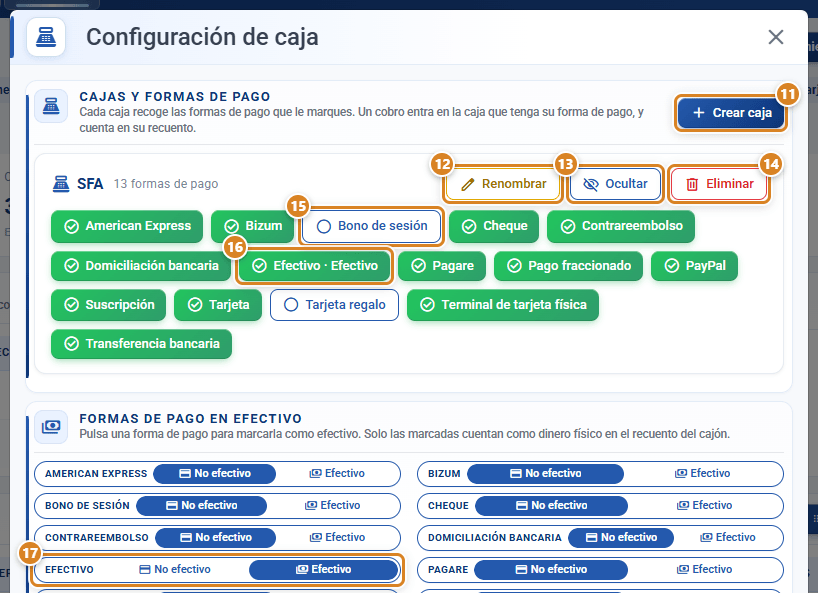
Ventana Configuración de caja en CotizaPrint, el ERP para imprentas: botón Crear caja, una caja con Renombrar, Ocultar y Eliminar, sus formas de pago marcadas y sin marcar, y los interruptores de Formas de pago en efectivo con el nombre de cada forma de pago
Botón Configuración: ⑪ Crear caja (por ejemplo «Efectivo», «TPV» y «Banco»), en cada caja pulsa las formas de pago que recoge (⑯ marcada, ⑮ sin marcar) y en ⑰ pon en Efectivo las que son dinero del cajón.

Paso 2 · Abre la caja y mira lo cobrado en vivo

Cabecera de Turno de caja en CotizaPrint, el ERP para imprentas: botones Actualizar, Ver cobros, Configuración y Movimiento, las formas de pago que recoge la caja y los indicadores Importe inicial, Cobrado en efectivo, Cobrado por otros medios, Debería haber en caja y Total cobrado
Al abrir escribes el Importe inicial del cajón y pulsas Abrir caja. Después cobras como siempre: cada cobro entra solo en su caja. ⑥ a ⑩ se actualizan solos: lo cobrado en efectivo, por otros medios y lo que ⑨ Debería haber en caja.

Paso 3 · Anota el dinero que entra o sale sin ser una venta
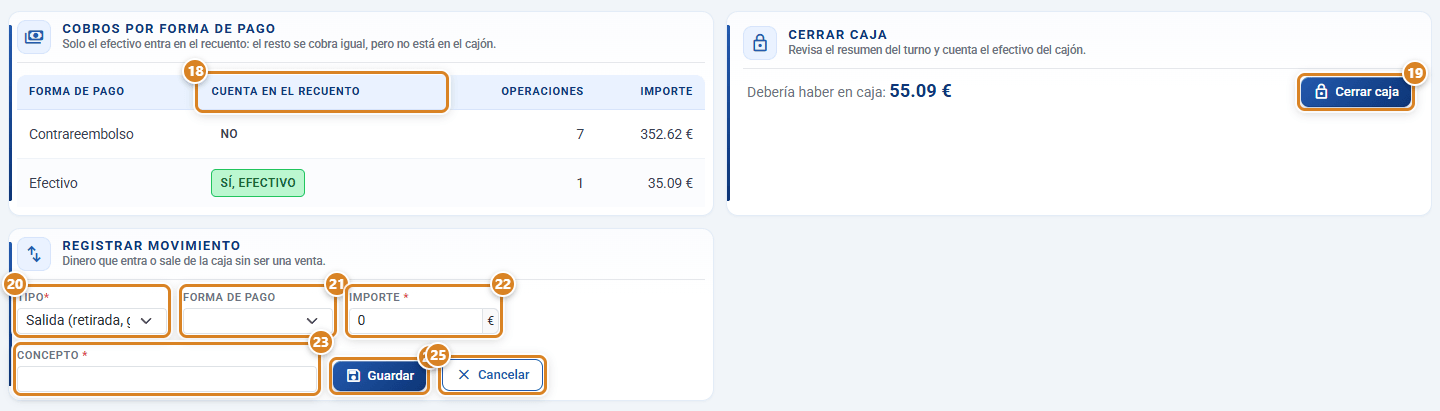
Bloques Cobros por forma de pago, Cerrar caja y Registrar movimiento del turno de caja en CotizaPrint, el ERP para imprentas: columna Cuenta en el recuento, botón Cerrar caja y los campos Tipo, Forma de pago, Importe y Concepto con Guardar y Cancelar
Cada forma de pago con sus operaciones y su importe; ⑱ dice si Cuenta en el recuento. Con Movimiento registras una ⑳ Salida (retirada, gasto) o una Entrada (aporte) con su ㉒ Importe y ㉓ Concepto, y ㉔ Guardar.

Paso 4 · Cierra la caja y cuenta el efectivo
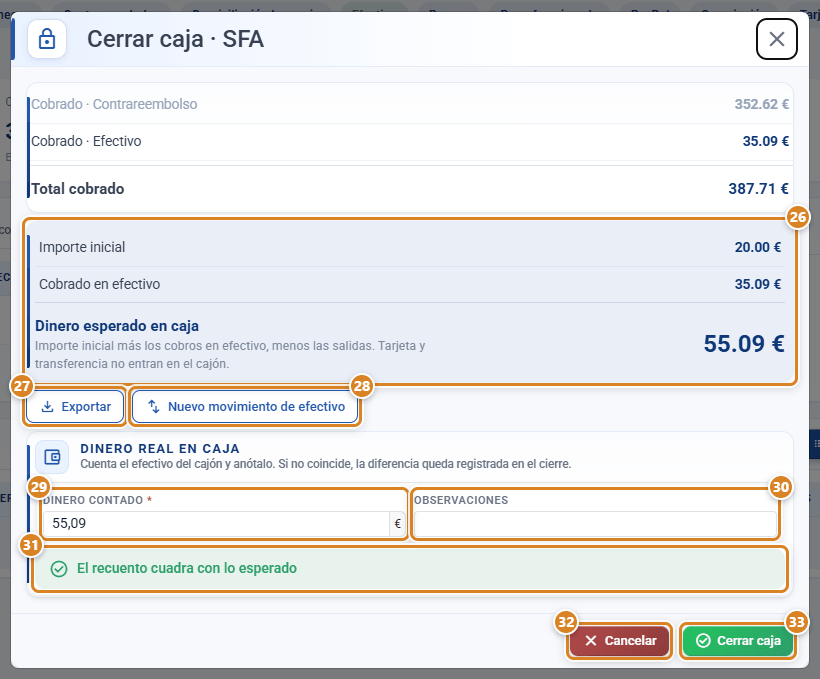
Ventana Cerrar caja en CotizaPrint, el ERP para imprentas: lo cobrado por forma de pago con el Total cobrado, Dinero esperado en caja con su desglose, botones Exportar y Nuevo movimiento de efectivo, campos Dinero contado y Observaciones, aviso de si el recuento cuadra y botones Cancelar y Cerrar caja
㉖ es lo que tiene que haber en el cajón. Escribe en ㉙ Dinero contado lo que cuentas y ㉛ te dice al momento si El recuento cuadra con lo esperado, si sobra o si falta. ㉝ Cerrar caja cierra el turno aunque no cuadre: la diferencia queda guardada.

Paso 5 · Revisa los cierres anteriores
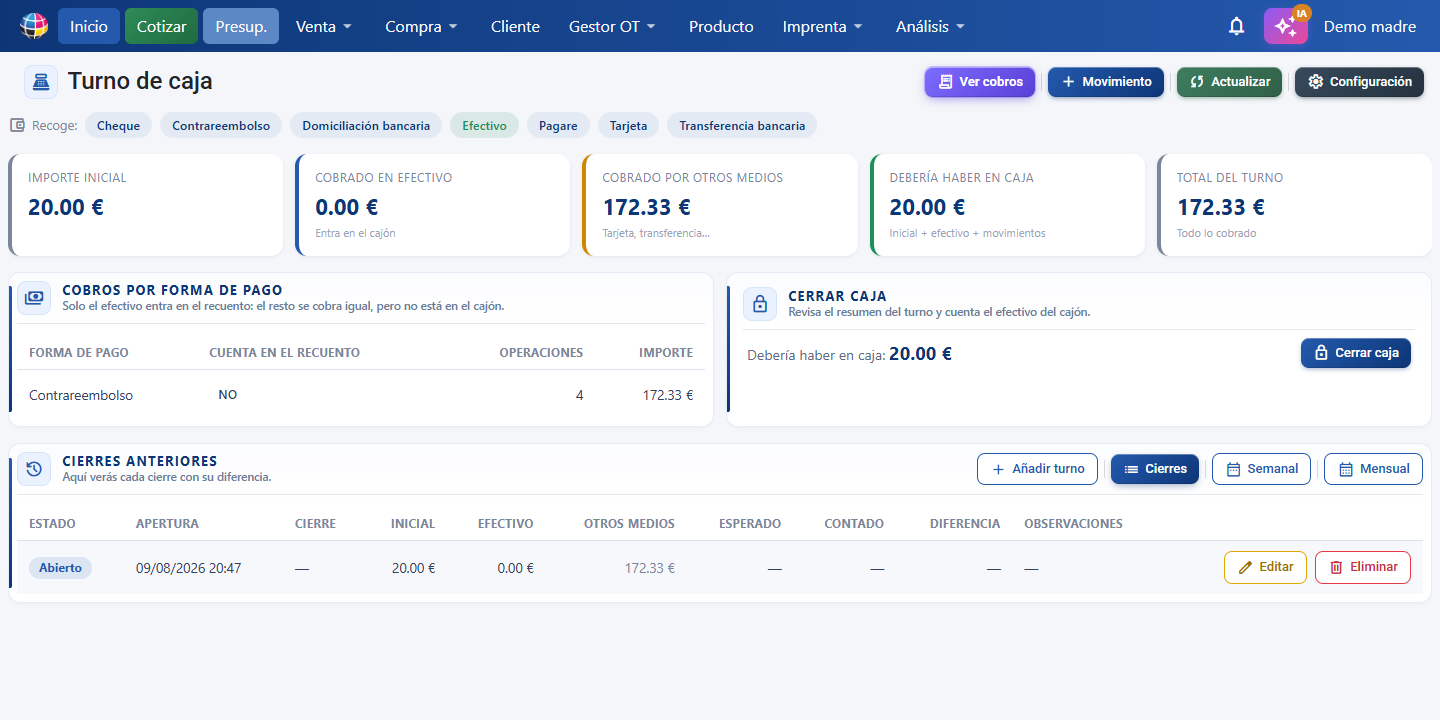
Sección Cierres anteriores de Turno de caja en CotizaPrint, el ERP para imprentas: botones Añadir turno, Cierres, Semanal y Mensual, y un turno con su estado y los botones Editar y Eliminar
Cada turno con su ㊳ estado (Cuadrada, Sobra, Falta o Abierto), lo cobrado, lo esperado, lo contado y la diferencia. ㉟ Cierres, ㊱ Semanal y ㊲ Mensual cambian la vista.

Si algo no cuadra

SíntomaSolución
No veo Turno de caja en el menú VentaTu empresa no tiene el módulo: está en Configuración → Disponibles para contratar → «Turno de caja». Con el plan Full, entra y pulsa Activar caja.
Un cobro no sale en la cajaSu forma de pago no está marcada en esa caja (paso 1). Una forma de pago solo puede estar en una caja.
Lo cobrado con tarjeta no está en Debería haber en cajaEs lo esperado: solo las formas de pago marcadas como Efectivo cuentan para el cajón.
Cobré con la caja cerradaNo se pierde: lo recoge el siguiente turno de su caja al abrirlo.
Falta o sobra dinero al cerrarSi es una retirada o un gasto sin anotar, usa Nuevo movimiento de efectivo antes de cerrar; si no, cierra igual y explícalo en Observaciones.

Qué plan necesitas

Incluido en el plan Full y contratable aparte como módulo con Estándar o Pro, sin cambiar de plan. Con el plan Individual no está disponible: se contrata desde el plan Estándar. Detalle en Turno de caja.

Preguntas frecuentes

¿Puedo llevar por separado el efectivo, el datáfono y el banco?

Sí: crea una caja por cada uno en Configuración y marca en cada una las formas de pago que recoge.

¿Tengo que apuntar cada cobro en la caja?

No. Cobra con normalidad desde la venta: cada cobro entra solo en la caja que tenga su forma de pago.

¿Qué pasa si el recuento no cuadra?

El turno se cierra igual y la diferencia queda guardada como descuadre, visible en Cierres anteriores.

¿Puedo ver los cierres agrupados?

Sí, con Semanal o Mensual en Cierres anteriores.

Documentación relacionada

Empezar a usarlo

Guía: turno de caja paso a paso forma parte de CotizaPrint, el ERP para imprentas y artes gráficas: cálculo de costes, cotizador, presupuestos, órdenes de trabajo, albaranes, facturación electrónica y control de producción. Preparado para offset, digital, gran formato y serigrafía.

Ver planes y precios