CotizaPrintManual de usuario
Probar gratis Menú
Catálogo y cotizadorGuíaMOD

Guía: tu página web con Web y catálogo paso a paso

Paso a paso para montar tu web con Web y catálogo: productos y cantidades, diseño con IA, botón de WhatsApp, publicar con QR y cómo la ven tus clientes.

Actualizado:

Monta tu propia página web en direct.cotizaprint.com con un diseño hecho por IA: tu logo, quiénes sois, tu contacto y tus productos y servicios con sus precios por cantidad. Sin tienda online ni carrito: tus clientes la abren desde el QR o desde Google y te piden presupuesto por WhatsApp, por teléfono o por correo. 5 pasos, una imagen por paso. Mira el resultado en el catálogo de ejemplo; el detalle de cada botón está en Web y catálogo.

Tu web en un dibujo

1 · TU CATÁLOGO2 · CONTENIDO Y DISEÑO3 · PUBLICAR4 · TU CLIENTEProductos, serviciosy precios que yatienes en CotizaPrintQué entra, cantidadesy diseño con IA,sin ser diseñadorTu dirección endirect.cotizaprint.comcon QR y PDFLa abre desde el QRo desde Google y te pidepor WhatsApp o teléfonoSin tienda online ni carrito · en CotizaBeauty, tu carta de servicios con su duración y Reservar

Paso 1 · Abre Web y catálogo y revisa tu dirección

Pulsa tu nombre (arriba a la derecha) → Configuración → Módulos e integraciones → Web y catálogo. Si ya tienes el módulo, también se abre con Crear mi web en Comunicados y novedades. Si tu empresa no lo tiene, está en Configuración → Disponibles para contratar → «Web y catálogo», que abre la ficha para contratarlo. La primera vez, revisa la dirección que te proponemos y pulsa Guardar dirección.
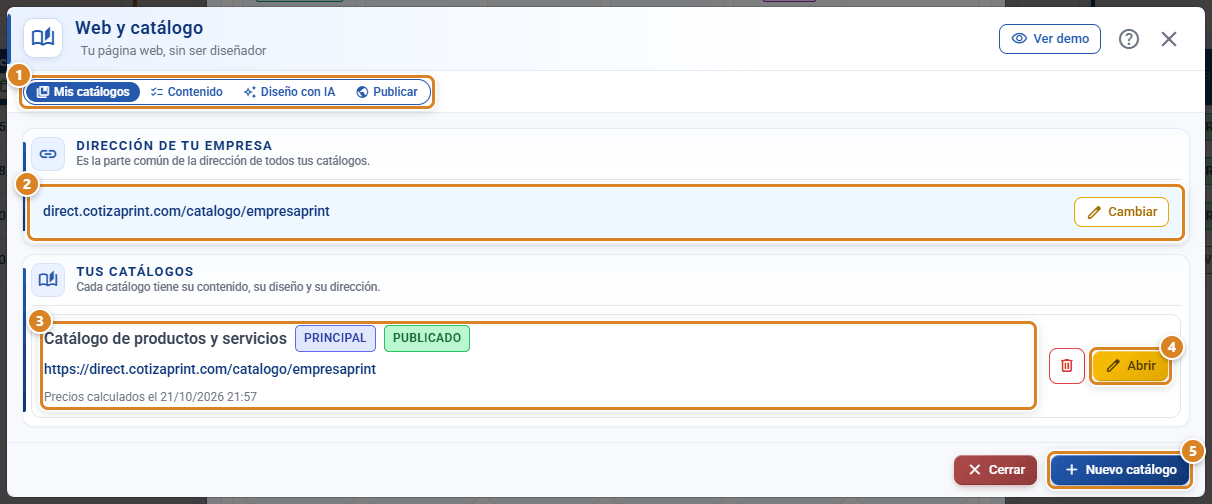
Ventana Web y catálogo en CotizaPrint, el ERP para imprentas: pestañas Mis catálogos, Contenido, Diseño con IA y Publicar, la Dirección de tu empresa, un catálogo Principal y Publicado con su dirección y los botones Abrir y Nuevo catálogo
① Las pestañas son los pasos de esta guía. ② Dirección de tu empresa: la parte común de todas tus direcciones (Cambiar la edita). ③ Cada catálogo, con su dirección y si está Publicado: ④ Abrir lo edita y ⑤ Nuevo catálogo crea otro.

Paso 2 · Elige qué entra y con qué cantidades
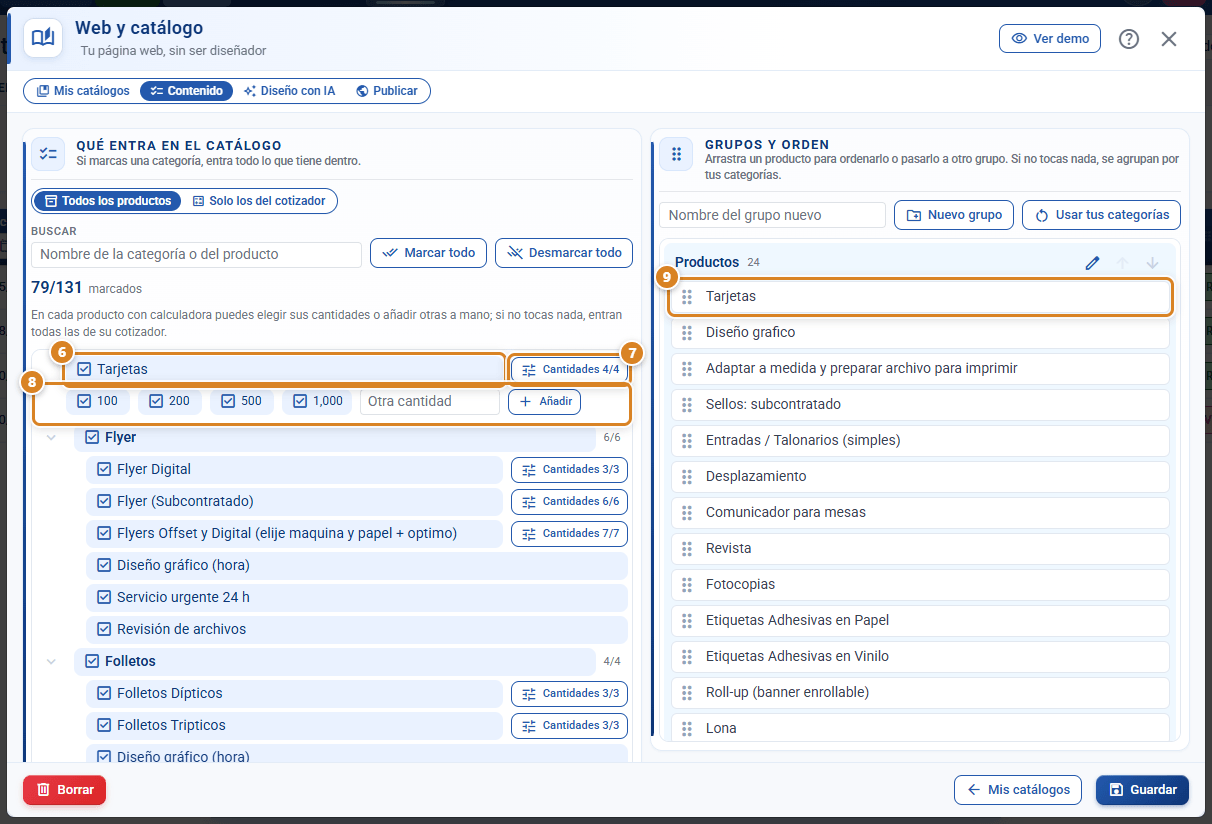
Pestaña Contenido de Web y catálogo en CotizaPrint, el ERP para imprentas: el árbol Qué entra en el catálogo con un producto marcado, sus Cantidades desplegadas con Otra cantidad y Añadir, y la lista Grupos y orden para arrastrar los productos
Pestaña Contenido. ⑥ Marca lo que entra (una categoría marca todo lo suyo). ⑦ Cantidades despliega ⑧ las cantidades que se ven: desmarca las que sobren o añade otra con Otra cantidad y Añadir. ⑨ En Grupos y orden, arrastra un producto para ordenarlo o pasarlo a otro grupo.

Paso 3 · Dale tu diseño con IA

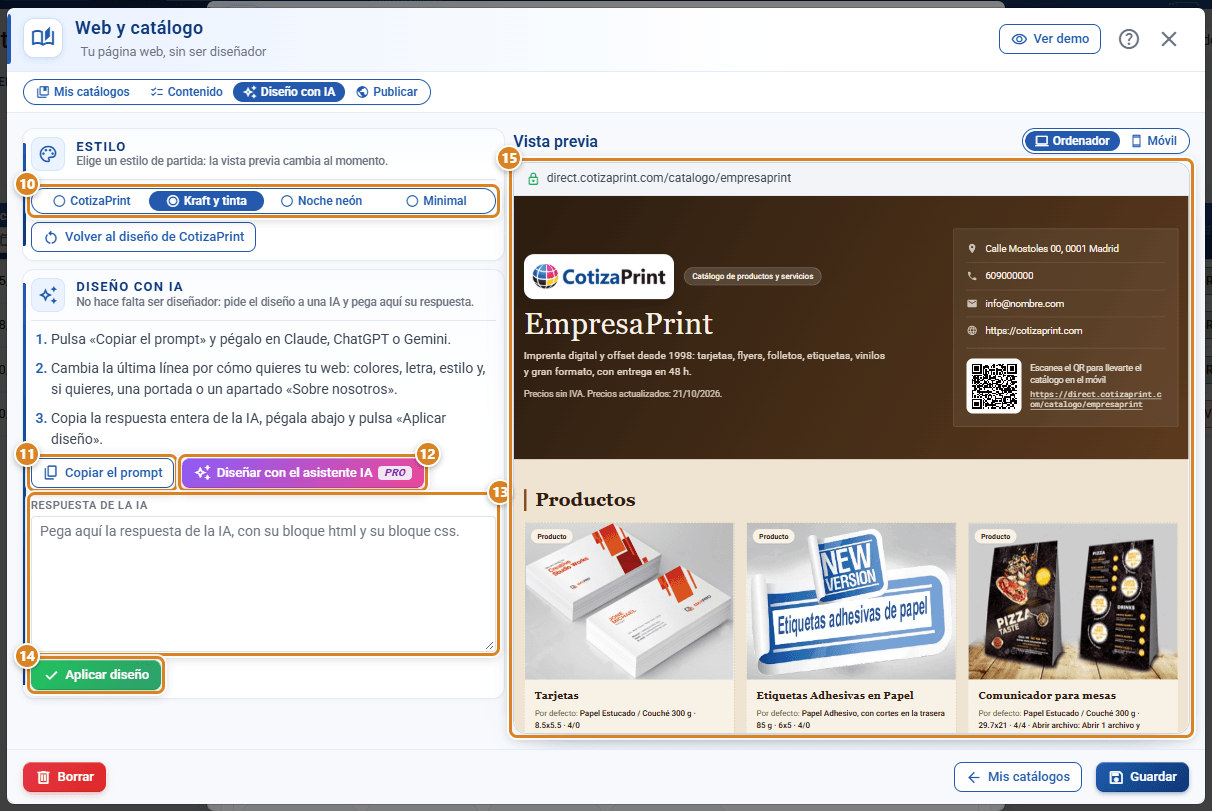
Pestaña Diseño con IA de Web y catálogo en CotizaPrint, el ERP para imprentas: el Estilo Kraft y tinta elegido, los botones Copiar el prompt y Diseñar con el asistente IA, el campo Respuesta de la IA con Aplicar diseño y la Vista previa con la cabecera y los primeros productos
⑩ Elige un Estilo y mira el cambio en ⑮ la Vista previa (reducida en la imagen). Para un diseño a tu gusto: ⑪ Copiar el prompt, pégalo en Claude, ChatGPT o Gemini, pega su respuesta en ⑬ Respuesta de la IA y pulsa ⑭ Aplicar diseño. ⑫ Diseñar con el asistente IA (plan Pro) lo hace sin salir de CotizaPrint.

Paso 4 · Pon tu contacto, calcula los precios y publica
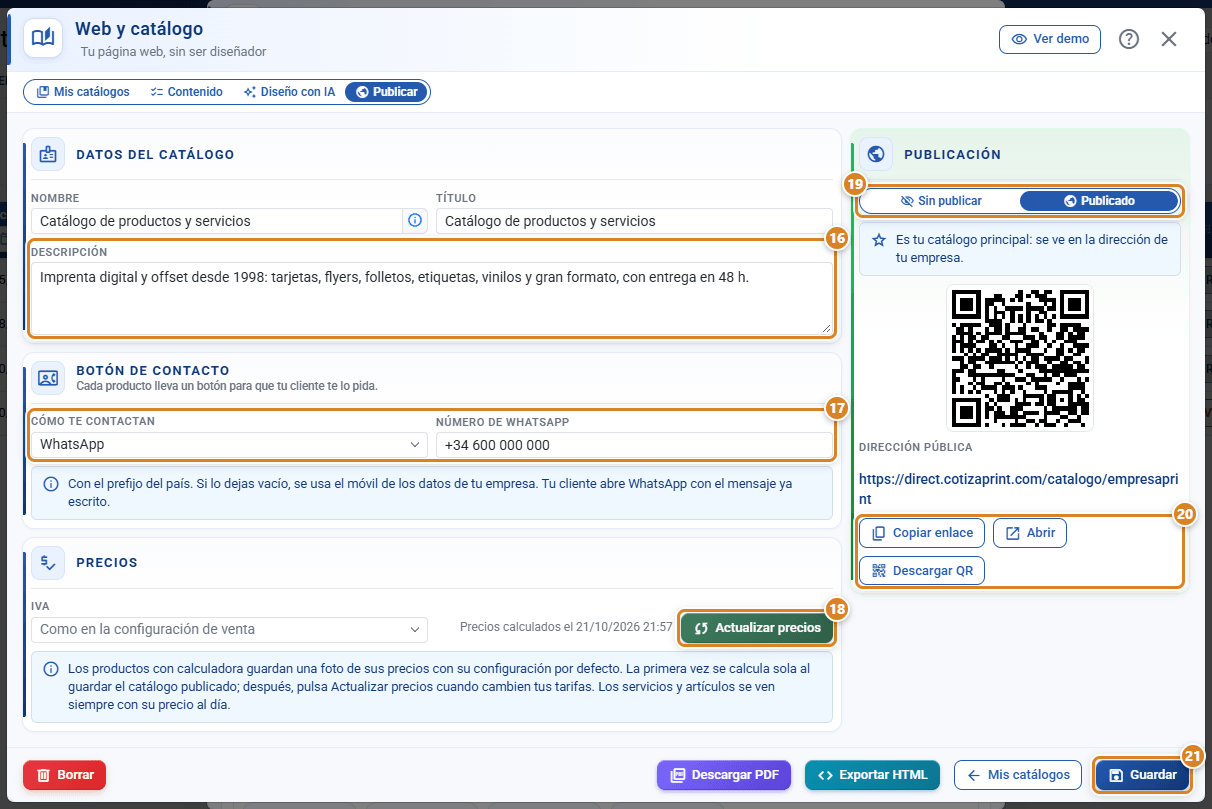
Pestaña Publicar de Web y catálogo en CotizaPrint, el ERP para imprentas: Descripción, Cómo te contactan con WhatsApp y su número, Actualizar precios, el interruptor Publicado, el QR con la Dirección pública, Copiar enlace, Abrir, Descargar QR y Guardar
⑯ Descripción: quiénes sois. ⑰ Cómo te contactan: el botón de cada producto (WhatsApp, Llamar, Correo, Web o Sin botón). ⑱ Generar / Actualizar precios calcula los precios por cantidad. ⑲ Pon Publicado y pulsa ㉑ Guardar. ⑳ Copiar enlace y Descargar QR para repartirla. Descripción y número de ejemplo.
Atajo: la primera vez que guardas en Publicado, los precios se calculan solos. Después, pulsa Actualizar precios cuando cambies tus tarifas.

Paso 5 · Así la ven tus clientes
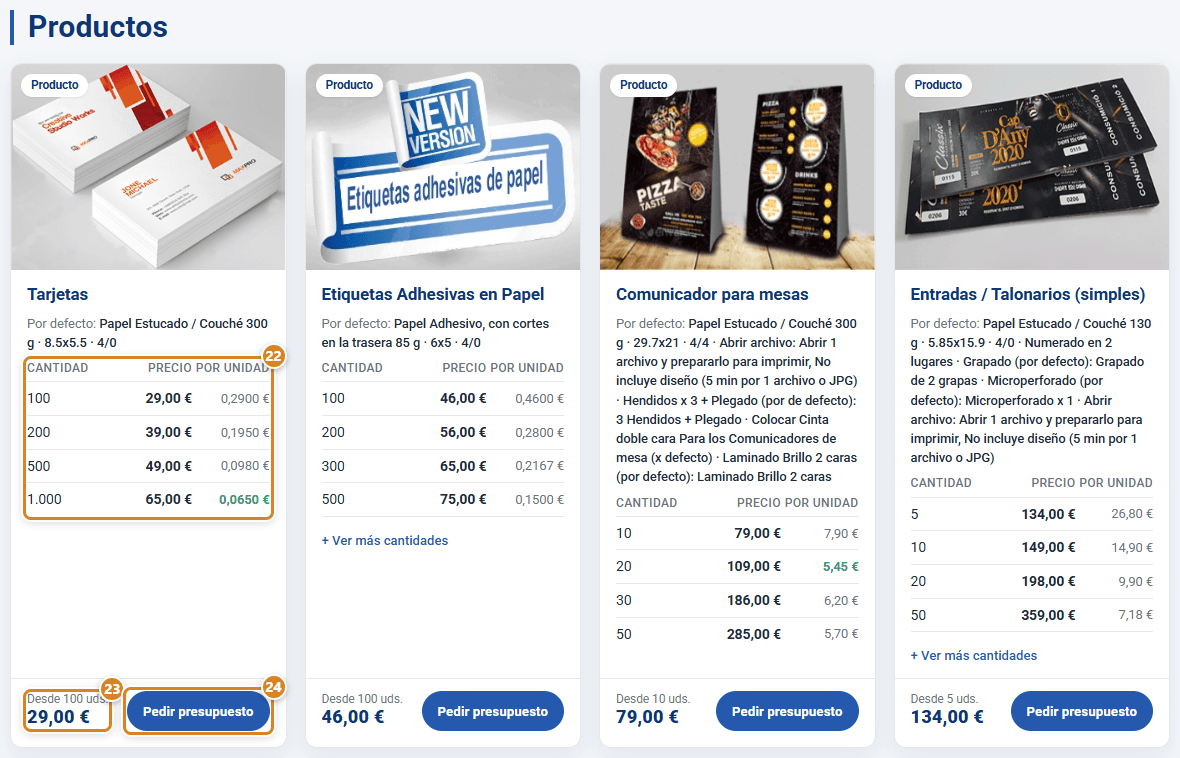
Página pública de un catálogo de Web y catálogo de CotizaPrint, el ERP para imprentas, en direct.cotizaprint.com: tarjetas de productos con foto, configuración por defecto, tabla de precios por cantidad y por unidad, el precio Desde y el botón Pedir presupuesto
㉒ El precio de cada cantidad y por unidad (en verde, la más barata por unidad). ㉓ Desde: el precio de la primera cantidad. ㉔ Pedir presupuesto abre WhatsApp con el producto ya escrito. Botones de ejemplo, con WhatsApp.

En CotizaBeauty: tu carta de servicios

En CotizaBeauty, Web y catálogo publica tu carta: servicios con su duración y su precio, bonos y productos de Servicios y productos, siempre con el precio al día. El botón de los servicios es Reservar. Mira la carta de ejemplo.
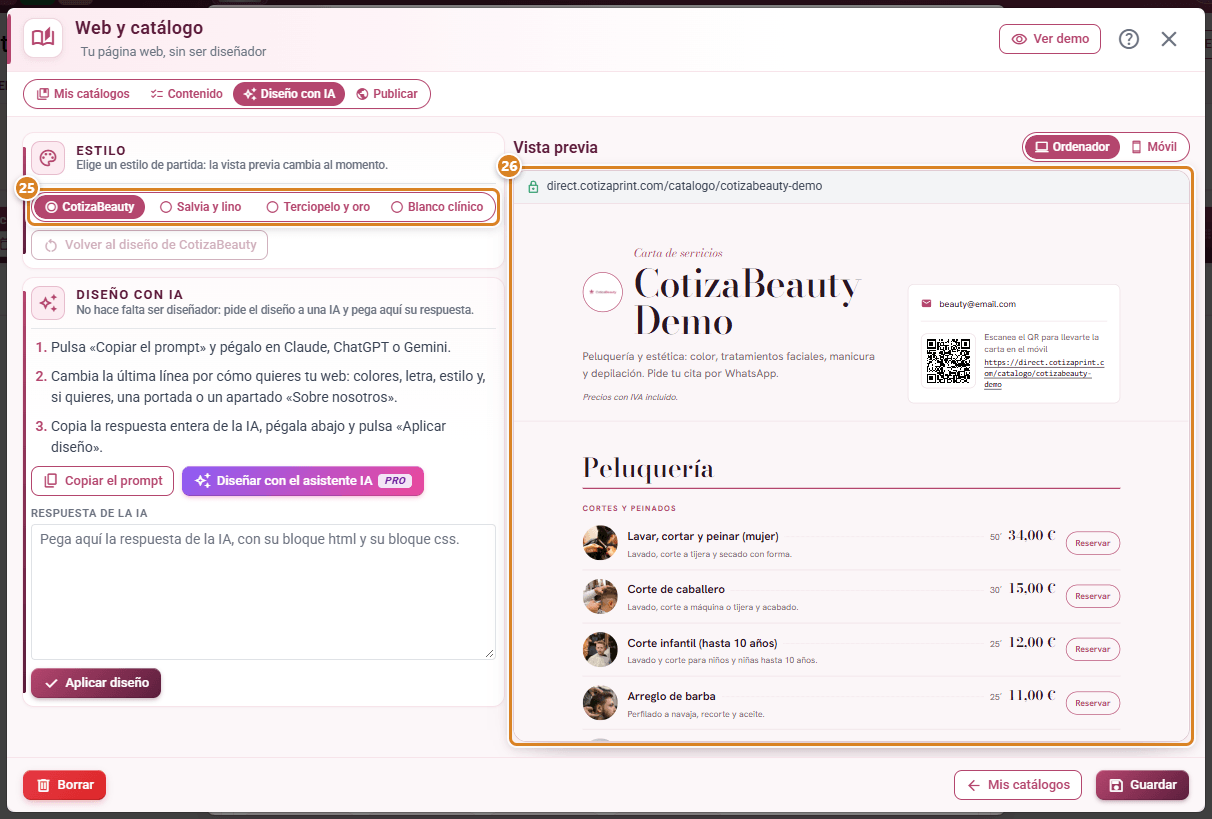
Pestaña Diseño con IA de Web y catálogo en CotizaBeauty, el programa para centros de estética: los estilos CotizaBeauty, Salvia y lino, Terciopelo y oro y Blanco clínico, y la vista previa de la carta de servicios con la duración, el precio y el botón Reservar de cada servicio
㉕ Los estilos de CotizaBeauty. ㉖ Tu carta en la vista previa (reducida en la imagen): cada servicio con su duración, su precio y Reservar, que abre WhatsApp con el servicio ya escrito. Descripción y botones de ejemplo.

Si algo no cuadra

SíntomaSolución
Nuevo catálogo sale en grisGuarda antes la Dirección de tu empresa con Guardar dirección (Paso 1).
Un producto lleva Sin precio y no se puede marcarNo tiene ningún cotizador visible y abierto: en Productos, pon su cotizador interno Visible y Abierto.
Los productos salen como Precio a medidaEn Publicar, pulsa Generar, o pon Publicado y pulsa Guardar.
He cambiado precios y la web sigue igualPulsa Actualizar precios en Publicar.
En la dirección sale Catálogo no disponiblePon Publicado y pulsa Guardar.
No sale el botón de WhatsAppEscribe el Número de WhatsApp o pon el móvil en Configuración → Empresa.
Aplicar diseño da un avisoPide a la IA que quite lo que dice el aviso y pega otra vez la respuesta entera.

Qué plan necesitas

FunciónPlan
Web y catálogo en CotizaPrintMódulo aparte (MOD) con cualquier plan, del Individual al Full
Web y catálogo en CotizaBeautyIncluido en el Full; con Estándar o Pro, módulo aparte
Diseñar con el asistente IAPro o superior (Copiar el prompt funciona con cualquier plan)

Precio y cómo contratarlo: Web y catálogo, § Funciones según plan / rol. Tu rol necesita el permiso Configurar integraciones y automatizaciones.

Preguntas frecuentes

¿Es una tienda online?

No: no lleva carrito ni pago. Tus clientes ven tus precios y te piden presupuesto o te reservan con el botón de contacto.

No sé de diseño, ¿puedo hacerla igual?

Sí. Elige un Estilo o usa Copiar el prompt con Claude, ChatGPT o Gemini y pega su respuesta en Respuesta de la IA → Aplicar diseño.

¿Cómo la comparto con mis clientes?

En Publicar, Copiar enlace para mandarla o Descargar QR para el mostrador y tus impresos. Descargar PDF te da la versión para imprimir.

¿Los precios se actualizan solos?

Los servicios y artículos, sí. Los productos con calculadora guardan una foto de sus precios: pulsa Actualizar precios cuando cambies tus tarifas.

¿Sale en Google?

Sí, cuando está Publicado. Para que la encuentren antes, enlázala desde tu web y tus redes.

¿Puedo verla antes de contratarla?

Sí: Ver demo, en la ficha del módulo, abre el catálogo de ejemplo de tu sector.

Documentación relacionada

Empezar a usarlo

Guía: tu página web con Web y catálogo paso a paso forma parte de CotizaPrint, el ERP para imprentas y artes gráficas: cálculo de costes, cotizador, presupuestos, órdenes de trabajo, albaranes, facturación electrónica y control de producción. Preparado para offset, digital, gran formato y serigrafía.

Ver planes y precios