
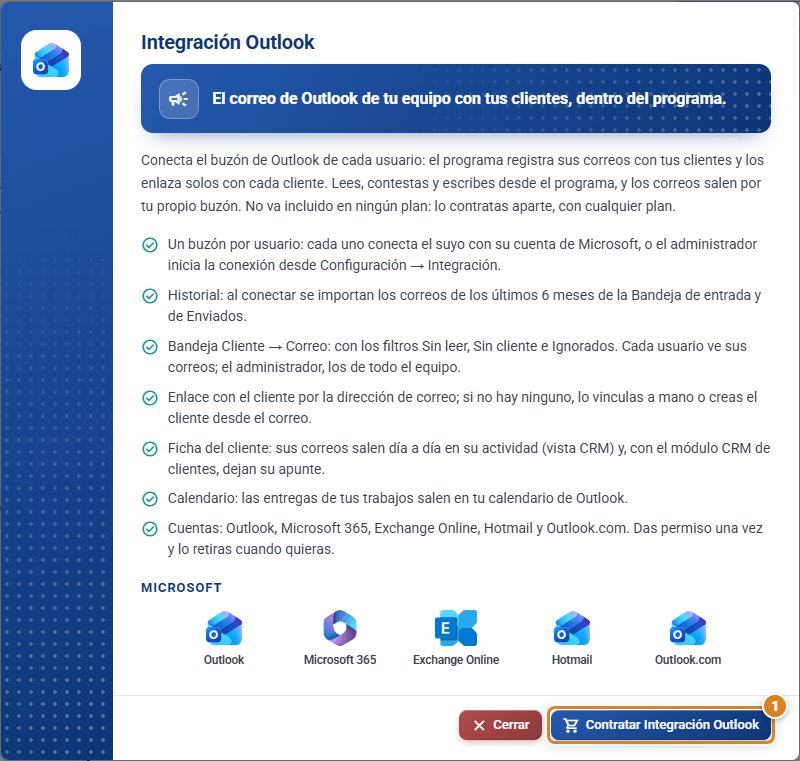
Lee, contesta y envía los correos de tus clientes sin salir del programa: cada usuario conecta su buzón de Outlook, cada correo se enlaza solo con su cliente y sale en su ficha, y las entregas de tus trabajos van a tu calendario de Outlook. 8 pasos, una imagen por paso.
Integración Outlook en un dibujo
Qué pantalla uso para cada cosa
| Si quieres… | Ve a |
|---|---|
| Contratar Integración Outlook | Configuración → Disponibles para contratar → Integración Outlook |
| Conectar tu buzón | Cliente → Correo |
| Leer, contestar y escribir correos | Cliente → Correo |
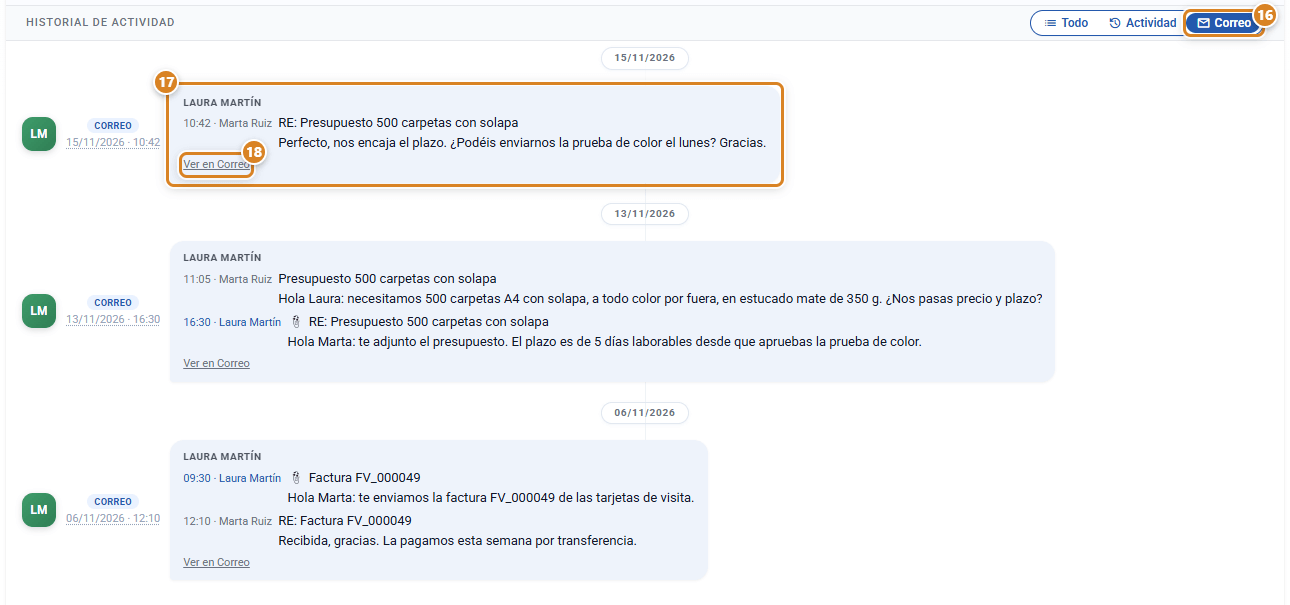
| Ver los correos de un cliente | Su ficha → CRM → Historial de actividad → Correo |
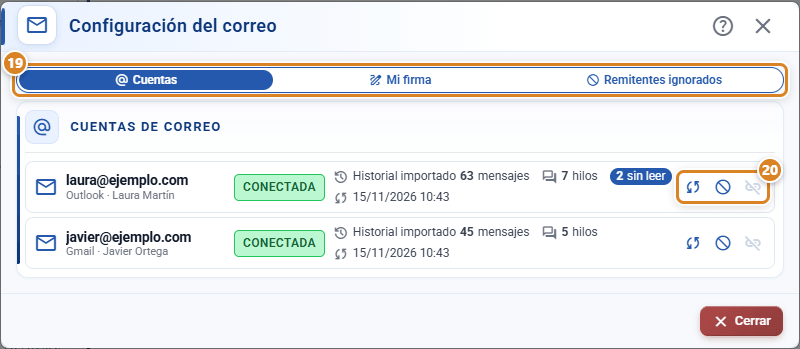
| Cambiar tu firma o los remitentes ignorados | Cliente → Correo → Configuración |
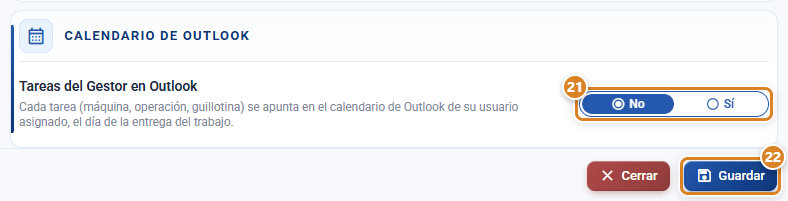
| Llevar las tareas del Gestor a Outlook | Gestor OT → Calendario → Ajuste Calendario |
Paso 1 · Contrata el módulo
Paso 2 · Conecta tu buzón de Outlook

Paso 3 · Lee tus correos en Cliente → Correo
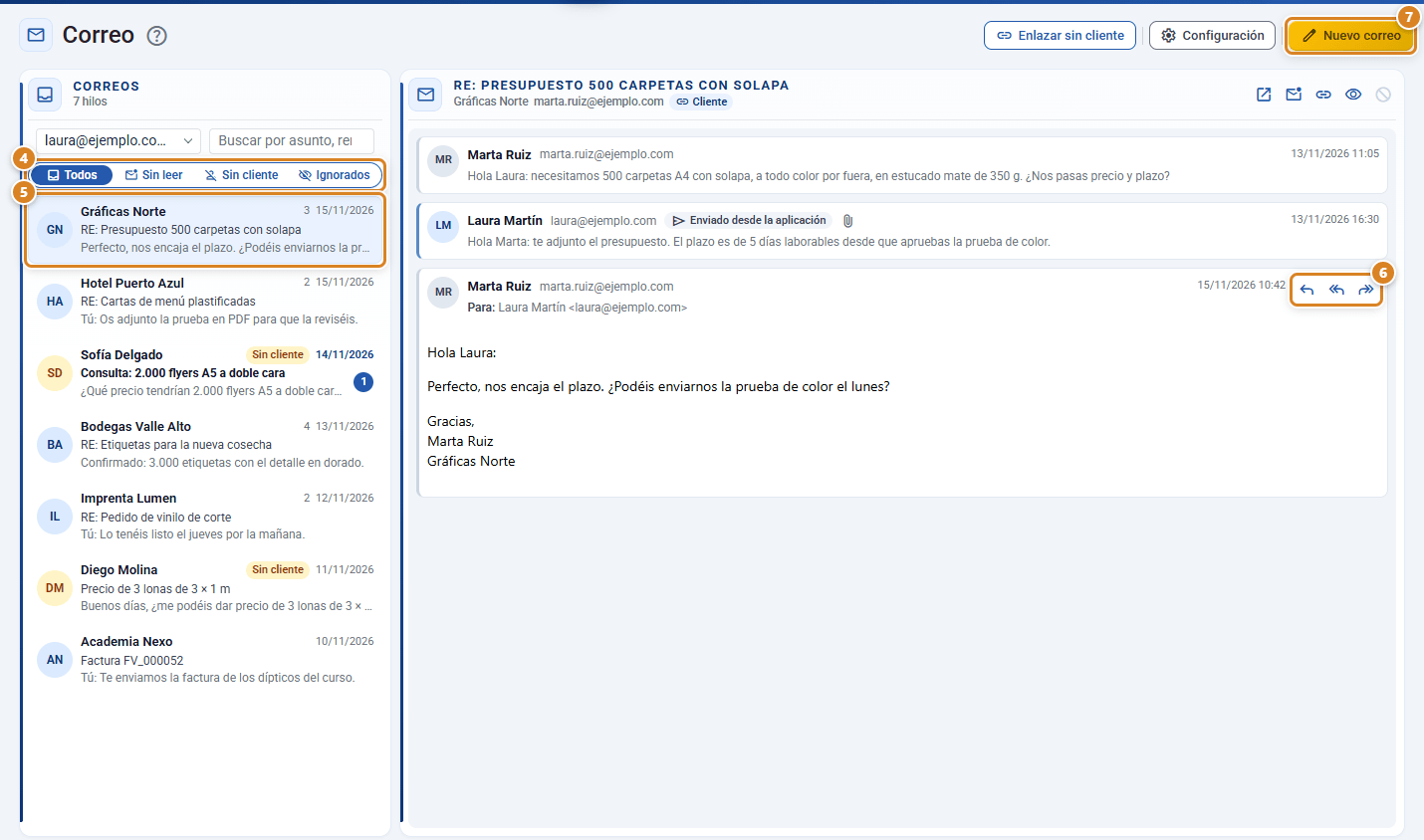
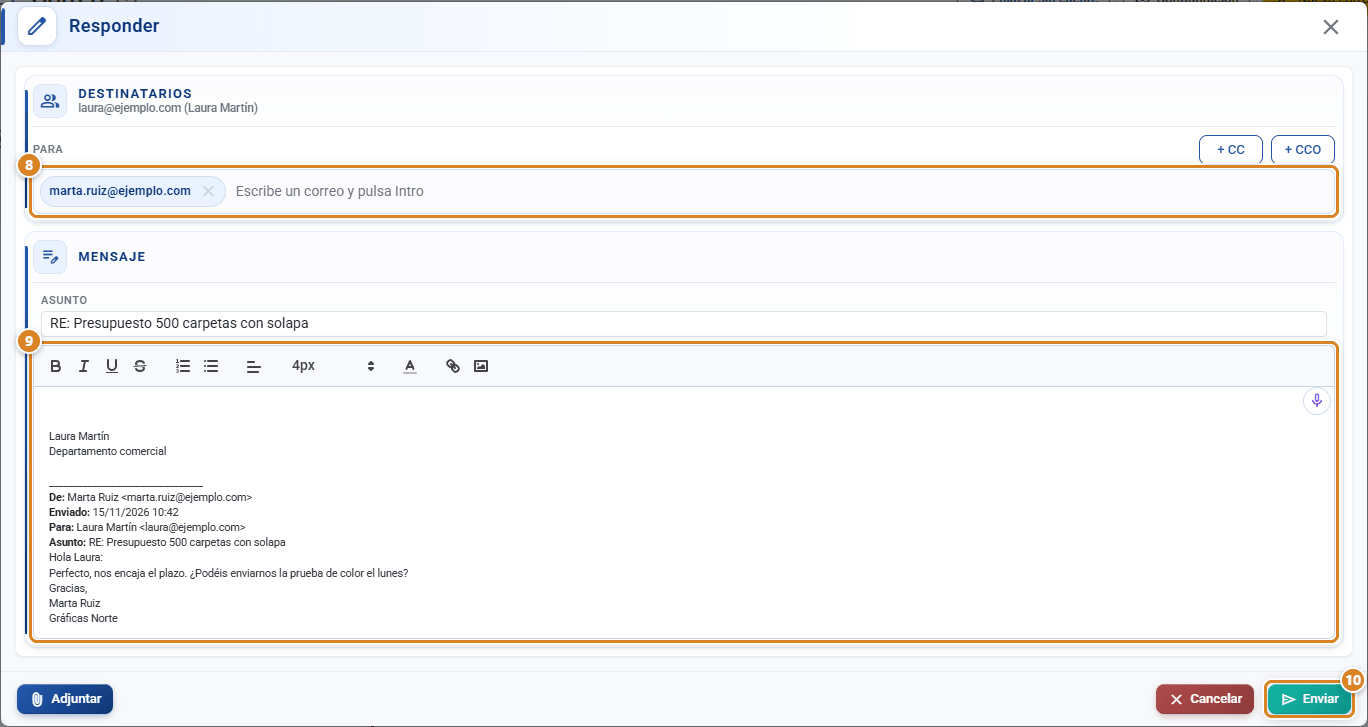
Paso 4 · Contesta desde tu propio buzón
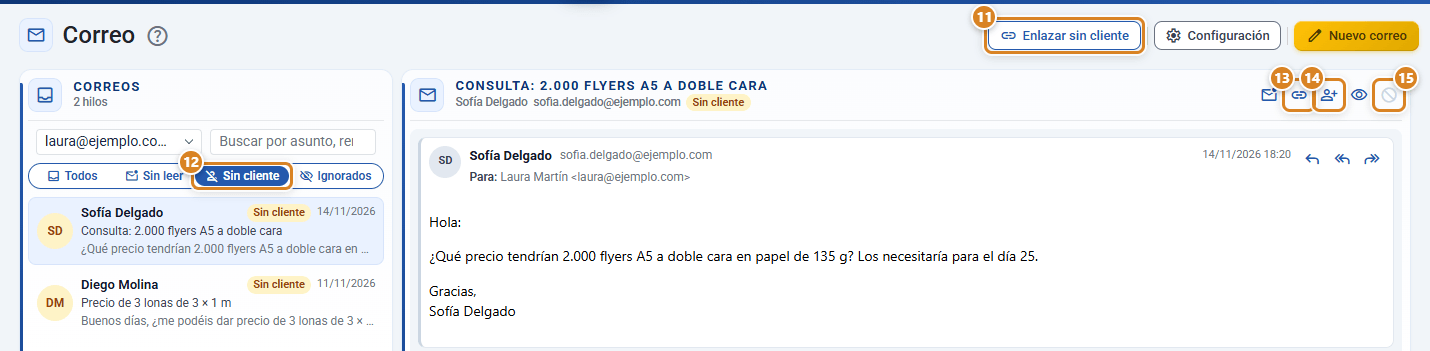
Paso 5 · Un correo sin cliente: créalo o enlázalo
Paso 6 · Los correos, en la ficha del cliente
Paso 7 · Ajusta tu cuenta, tu firma y los remitentes ignorados
Paso 8 · Tus trabajos en tu calendario de Outlook
Si algo no cuadra
| Síntoma | Solución |
|---|---|
| No sale Cliente → Correo | Tu empresa no tiene Integración Outlook: contrátala (Paso 1). |
| La ficha lleva Solicitar información en lugar de Contratar Integración Outlook | El módulo todavía no está disponible para tu empresa: pulsa Solicitar información y te avisamos. |
| Al conectar sale «Tu empresa no tiene contratado el módulo de este correo» | Integración Outlook no está activa o, en la prueba gratuita, ya hay un buzón de Outlook conectado. |
| Sale «Tu cuenta de correo pide volver a iniciar sesión…» | Pulsa Reconectar e inicia sesión otra vez: hasta entonces no entra ni sale correo. |
| Un correo sale Sin cliente | El remitente no está en los contactos de ningún cliente: usa ⑪, ⑬ o ⑭ (Paso 5). |
| Nuevo correo sale en gris | No tienes ninguna cuenta conectada: conéctala (Paso 2). |
| No veo los correos de un compañero | Cada usuario ve los de su buzón; el administrador de la empresa, los de todos. |
| Sale «Solo lectura: el módulo Integración Outlook no está activo…» | El módulo caducó: lo registrado se conserva y, al renovarlo, el buzón vuelve a registrar el correo solo. |
| Mi firma de Outlook no sale | La del buzón no llega al programa: escríbela en Configuración → Mi firma. |
| No sale Tareas del Gestor en Outlook | Solo sale con Integración Outlook contratada. |
Qué plan necesitas
| Función | Plan |
|---|---|
| Integración Outlook (correo, entregas y tareas en tu calendario de Outlook) | Módulo aparte (MOD), 15 € al mes o 150 € al año por organización (15 $ o 150 $ si pagas en dólares), con cualquier plan, Individual incluido. No va incluido en el Full |
| Prueba gratuita de 14 días (la de tu alta o, con un plan de pago, Probar 14 días gratis en la ficha del módulo) | Un buzón de Outlook para toda la empresa |
| Los correos en la ficha del cliente (vista CRM) | Plan Full o módulo CRM de clientes |
Si usáis Gmail, es otro módulo: Guía: Integración Gmail paso a paso.
Preguntas frecuentes
¿Cómo conecto mi correo de Outlook a CotizaPrint?
Con el módulo contratado, en Cliente → Correo pulsa Conectar Outlook, inicia sesión con tu cuenta de Microsoft y acepta los permisos.
¿Sirve con Microsoft 365, Exchange o Hotmail?
Sí: Outlook, Microsoft 365, Exchange Online, Hotmail y Outlook.com.
¿Cuánto cuesta? ¿Va incluido en el plan Full?
15 € al mes o 150 € al año por organización, con cualquier plan, Individual incluido. No va incluido en el Full. Ver Suscripción.
En la empresa también usamos Gmail. ¿Me vale este módulo?
No: Integración Gmail se contrata aparte. Ver Guía: Integración Gmail paso a paso.
¿Cuántos buzones puedo conectar?
Uno por usuario. En la prueba gratuita de 14 días, un buzón de Outlook para toda la empresa.
¿Los correos que envío salen de mi buzón?
Sí. Salen por tu cuenta de Outlook y quedan en tu carpeta Enviados.
¿Se importan mis correos antiguos?
Sí, los de los últimos 6 meses, al conectar el buzón.
¿Cómo sabe a qué cliente pertenece cada correo?
Por la dirección de correo de los contactos del cliente (o el dominio de su web). Si no lo encuentra, el hilo queda Sin cliente (Paso 5).
¿Dónde veo todo lo que hemos hablado con un cliente por correo y por WhatsApp?
En su ficha, vista CRM, Historial de actividad (con el módulo CRM de clientes o el plan Full): salen día a día sus correos y, con Integración CRM WhatsApp, también sus chats, junto a sus llamadas, visitas y notas. Arriba, Todo / Actividad / Correo / WhatsApp filtra lo que se ve. Cada día con correos deja un apunte: si ese día contestaste tú, cuenta como gestión en el seguimiento del cliente; si solo escribió el cliente, no.
Me escribe alguien que todavía no es cliente. ¿Qué hago?
Abre el hilo y pulsa Crear cliente: se crea con su nombre y su correo y el hilo queda enlazado.
No quiero que entren los correos de un remitente.
Abre su hilo y pulsa Ignorar siempre: Este remitente o Todo su dominio. Se deshace en Configuración → Remitentes ignorados.
¿Mis compañeros ven mis correos?
No. Cada usuario ve los de su buzón; el administrador de la empresa ve los de todos.
¿Qué va a mi calendario de Outlook?
La entrega de cada trabajo, en el calendario CotizaPrint · Trabajos del comercial de la OT; con Tareas del Gestor en Outlook, también cada tarea del Gestor. Tus citas de Outlook no se ven en el programa. Ver Configuración del Calendario.
Se me ha caducado el módulo. ¿Pierdo los correos?
No. Deja de entrar correo nuevo y no se puede enviar, pero lo registrado se ve en solo lectura. Al renovar, el buzón sigue solo.
¿Dónde cambio mi firma?
En Cliente → Correo → Configuración → Mi firma. En cada correo la puedes cambiar antes de enviar.