
Cómo se planifican y se siguen las órdenes de trabajo, en un vídeo de siete minutos. También lo tienes en la app: en Gestor OT → Calendario u Organizador, pulsa el ? junto al título. Durante la prueba gratuita, junto al título Calendario de Trabajos sale además el aviso Cómo usar el Gestor de OT · 7 min: pulsarlo abre el vídeo; a su derecha, el icono Minimizar lo deja en el botón Vídeo · 7 min y la X (No volver a mostrar) lo quita (el vídeo sigue en el ?).
El recorrido en vídeo
▶ Vídeo tutorial: planificar las órdenes de trabajo en el calendario, llevar el estado de cada operación en el organizador y compartir la OT con el cliente.
Qué pantalla uso para cada cosa
| Si quieres… | Ve a | Documento |
|---|---|---|
| Ver qué trabajo toca cada día | Gestor OT → Calendario | Gestor de trabajos |
| Llevar el estado y el responsable de cada operación | Gestor OT → Organizador | Gestor de trabajos |
| Enseñar al cliente cómo va su trabajo | Organizador → ⋮ del trabajo → Direct | Gestor de trabajos |
| Crear la OT desde un presupuesto | Presup. → el presupuesto → Aceptar todo | Guía: crear un presupuesto y una OT |
Paso 1 · Abre el calendario
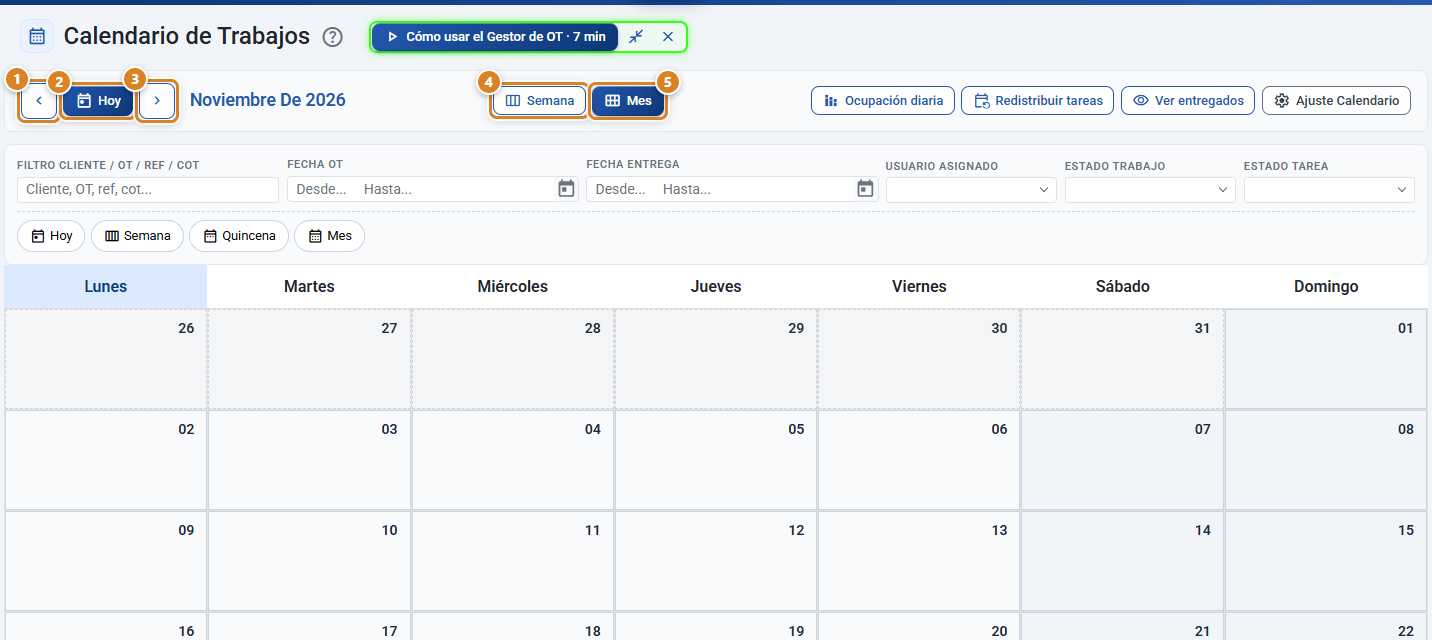
En el menú Gestor OT → Calendario (Calendario de Trabajos) cada trabajo sale en su día y su hora.
Paso 2 · Planifica los trabajos
Arrastra un trabajo del calendario o de las listas Pasado, Hoy y Futuro de debajo y suéltalo en una zona. Pulsa un trabajo para abrir su cotización (o la orden de trabajo si no tiene cotización).

Paso 3 · Lleva el estado de cada operación
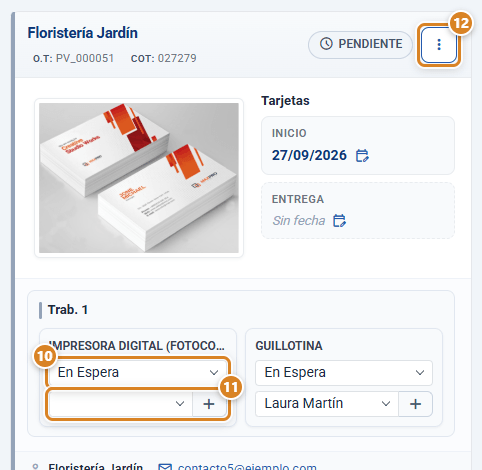
En Gestor OT → Organizador (Organizador de Trabajos) cada trabajo es una tarjeta con sus tareas: máquina, guillotina y operaciones. Cambia de vista con Detalle, Compacto o Flujo: en Flujo ves los pasos en fila, en el orden en que se hacen.
Paso 4 · Comparte la OT con el cliente
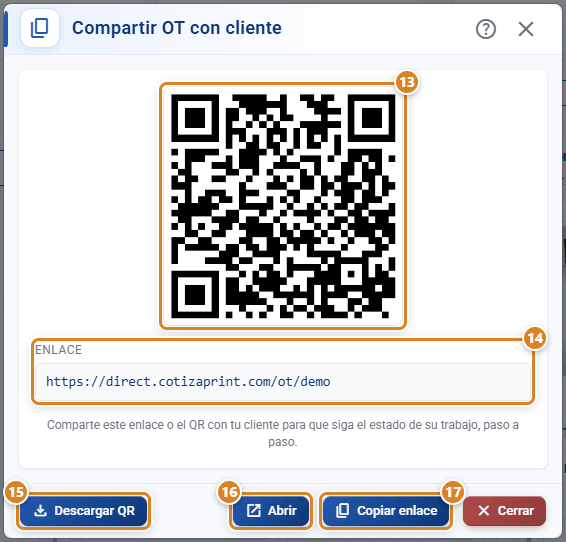
En el menú ⋮ de la tarjeta, pulsa Direct: se abre Compartir OT con cliente. Tu cliente abre el enlace y ve cada producto con el estado de cada paso.
Si algo no cuadra
| Síntoma | Solución |
|---|---|
| Un trabajo no sale en el calendario | Mira los filtros Fecha Entrega, Estado Trabajo y Estado Tarea, o pulsa Ver entregados. |
| Sale «Debes asignar el rol de operario o supervisor para gestionar tareas» | Tu rol necesita Gestor - Operario o Gestor - Supervisor (Gestor de trabajos). |
| Como operario no veo una tarea | Solo ves las tuyas y las Sin asignar: en una libre pulsa Asignarme. |
| Direct lleva el distintivo PRO | Compartir la OT va en los planes Pro y Full o con el módulo Direct. |
| El vídeo no se reproduce | Recarga la página o ábrelo desde otro navegador. |
Qué plan necesitas
El calendario y el organizador están desde la prueba gratuita (TRY). Con el plan Individual tienes solo el Calendario: el Organizador y la Vista Pantalla van desde el plan Estándar. Compartir la OT con el cliente necesita Pro, Full o el módulo Direct (con Estándar se contrata aparte; con Individual no está disponible).
Preguntas frecuentes
¿Hay algún vídeo que explique el Gestor de OT?
Sí: el de esta guía. En la app lo abres desde el ? junto al título Calendario de Trabajos u Organizador de Trabajos o, en la prueba, pulsando el aviso Cómo usar el Gestor de OT · 7 min.
¿Cómo quito el aviso del vídeo del calendario?
Pulsa la X del aviso (No volver a mostrar), o el icono Minimizar para dejarlo en el botón Vídeo · 7 min. El vídeo sigue en el ?.
¿Cómo muevo un trabajo a otro día?
Arrástralo a Hoy, Mañana o Pasado mañana en el Calendario de Trabajos.
¿Cómo marco que una operación está hecha?
En el Organizador de Trabajos, pon su estado en Terminado.
¿Puede mi cliente ver cómo va su trabajo?
Sí. Menú ⋮ del trabajo → Direct → Copiar enlace o Descargar QR, y se lo mandas.
¿El vídeo tiene sonido?
Sí. Actívalo con el control de volumen del reproductor.
¿Se puede ver en el móvil?
Sí, el vídeo se adapta a la pantalla.