
Calcular y pagar las comisiones en 4 pasos, con una imagen real por paso. Está en el menú Finanzas → Comisiones. El detalle de cada botón está en Comisiones.
Las comisiones en un dibujo
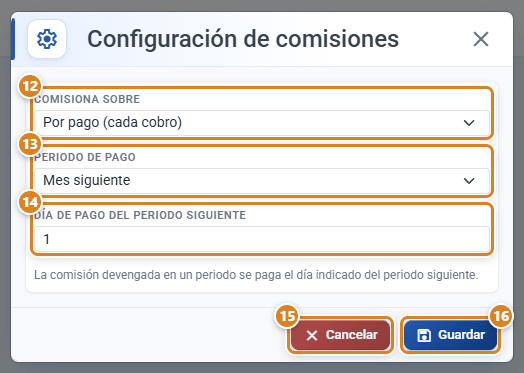
Paso 1 · Elige sobre qué se comisiona (una sola vez)
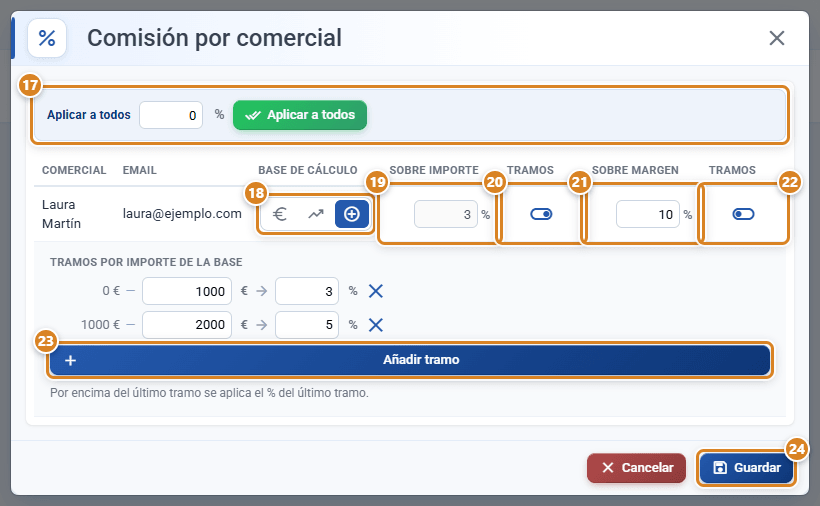
Paso 2 · Pon el % o los tramos de cada comercial
Paso 3 · Mira lo que le toca a cada uno
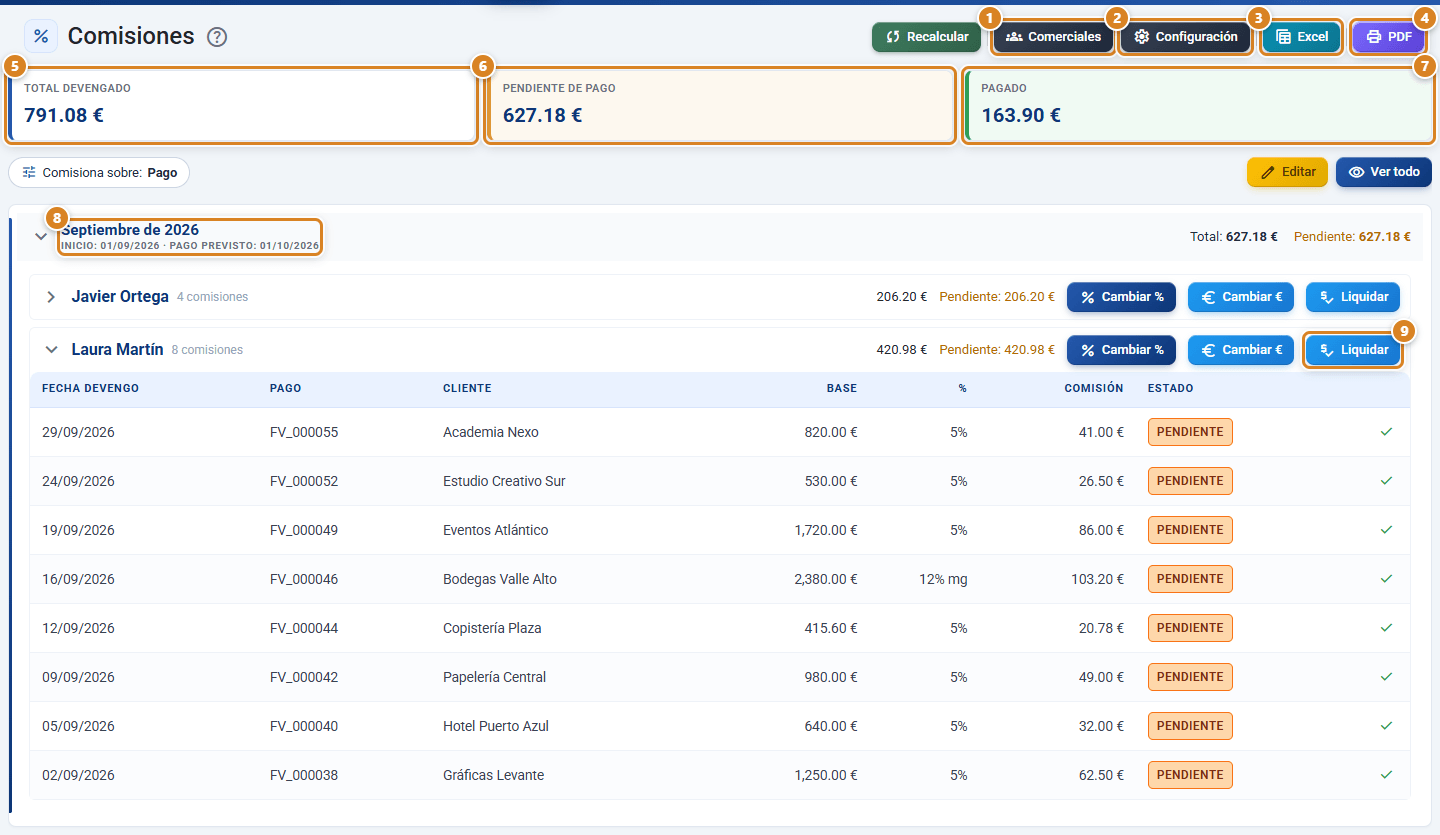
| Número | Qué es |
|---|---|
| ① Comerciales | El % o los tramos de cada comercial (paso 2). |
| ② Configuración | Sobre qué se comisiona y cuándo se paga (paso 1). |
| ③ Excel · ④ PDF | Exportan el detalle para tu gestoría o para el comercial. |
| ⑤ Total devengado | Todo lo que han generado tus comerciales. |
| ⑥ Pendiente de pago | Lo que aún no les has pagado. |
| ⑦ Pagado | Lo ya liquidado. |
| ⑧ Periodo | Mes, trimestre, cuatrimestre, semestre o año, con su Inicio y su Pago previsto. |
| ⑨ Liquidar | Marca pagado de una vez todo lo pendiente de ese comercial en ese periodo. |
Paso 4 · Liquida y exporta
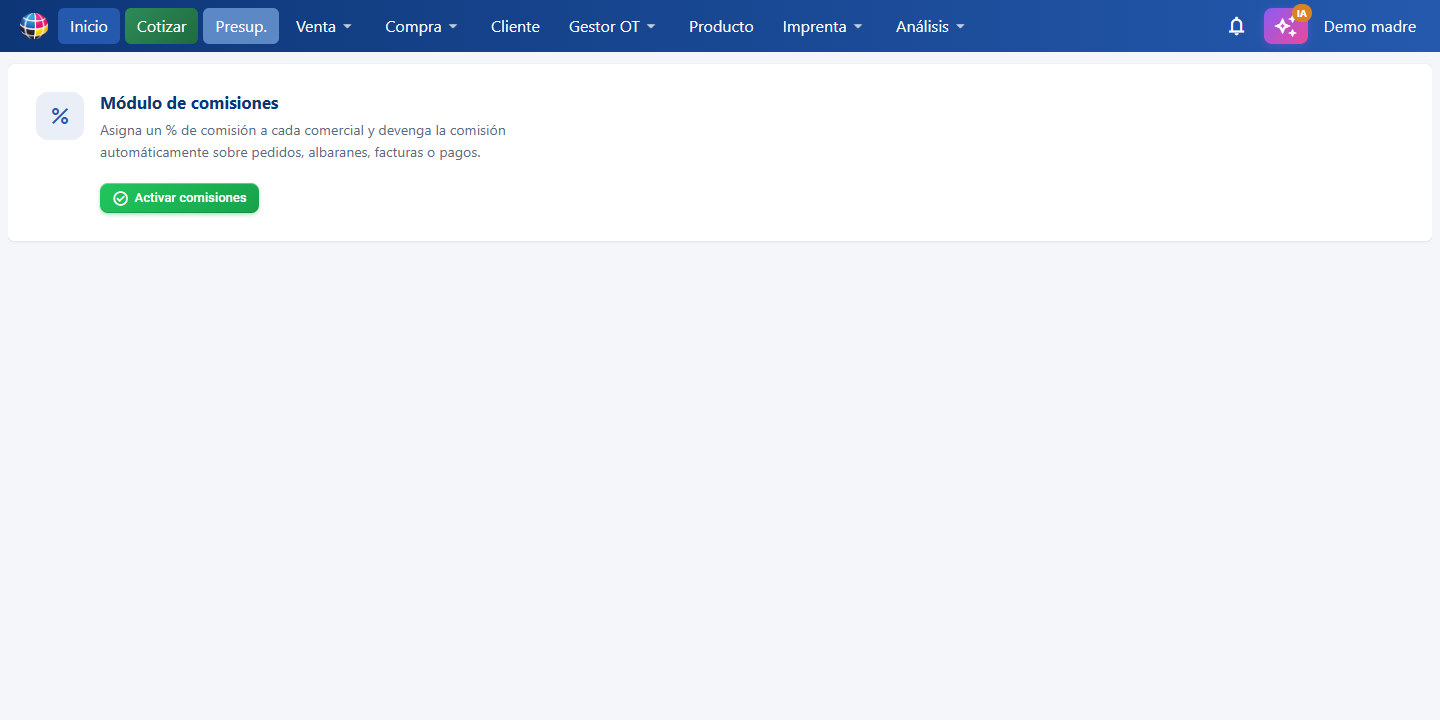
Al liquidar, el listado de facturas marca la comisión de cada factura como Liquidada (si comisionas por factura o por pago).
En CotizaBeauty: la comisión de cada profesional
En los centros de estética la comisión es por profesional: cada servicio y cada sesión de un bono comisionan a la profesional que lo hace el día que la cita se marca Realizada, y cada producto al Empleado de la línea (o a quien cobra). La pantalla, los periodos y Liquidar funcionan igual. El módulo se llama Comisiones por profesional y se contrata con Contratar Comisiones por profesional.
Si algo no cuadra
| Síntoma | Solución |
|---|---|
| No veo Comisiones en el menú Finanzas | Tu empresa no tiene el módulo: está en Configuración → Disponibles para contratar → «Comisiones». |
| Sale Sin comisiones devengadas | Pulsa Recalcular. Si comisionas solo lo cobrado, los documentos sin cobrar aún no comisionan. |
| Falta la comisión de una venta | Revisa que el documento tenga comercial y que ese comercial tenga % en Comerciales (sin % comisiona al 0 %); después, Recalcular. |
| Liquidar, Comerciales o Configuración en gris | Te falta el permiso Acceso Pago y Cobro: pídeselo al administrador. |
| Excel o PDF en gris | Te falta Permitir Exportar Datos. |
Qué plan necesitas
Incluido en el plan Full y contratable aparte como módulo con Estándar o Pro, sin cambiar de plan. Con el plan Individual no está disponible: se contrata desde el plan Estándar. Detalle en Comisiones § Funciones según plan / rol.
Preguntas frecuentes
¿Tengo que calcular las comisiones a mano?
No. Se calculan solas sobre lo que elijas en Comisiona sobre; Recalcular recalcula las pendientes si falta alguna. Cambiar el % en Comerciales vale para las comisiones nuevas; para las ya devengadas usa Cambiar % o Cambiar €.
¿Puedo pagar un % distinto a cada comercial?
Sí. En Comerciales, cada uno lleva su %, sobre importe, sobre margen o los dos, y si quieres por tramos.
¿Puedo corregir un importe antes de pagarlo?
Sí, con Cambiar % o Cambiar € en la fila del comercial, mientras esté pendiente.
Me equivoqué al liquidar una comisión, ¿se puede deshacer?
Sí: con Ver todo salen también las pagadas y cada fila tiene el botón para revertirla.