
O que é
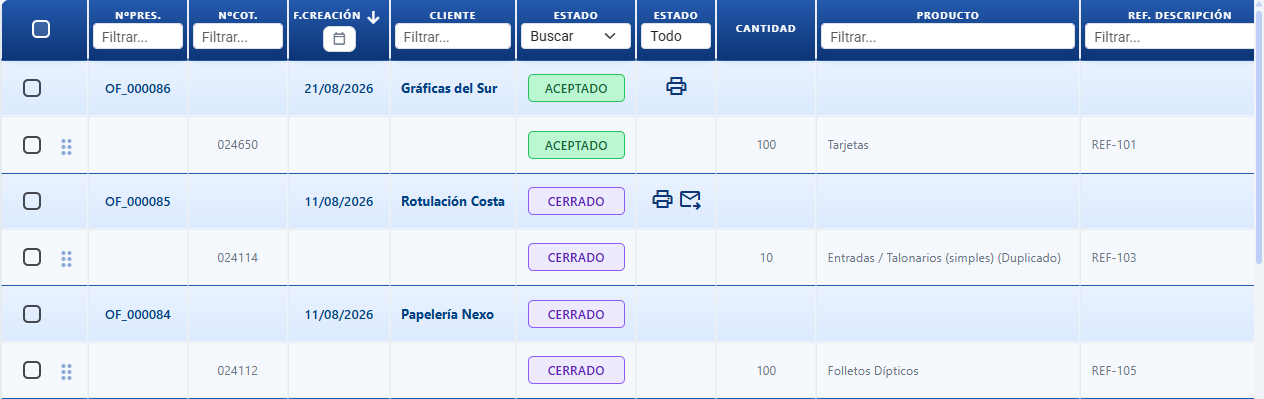
Módulo unificado que gere toda a cadeia documental comercial: Orçamento → Encomenda (OT) → Guia de Remessa → Fatura. É o núcleo do software: aqui criam-se, aceitam-se, entregam-se, faturam-se e cobram-se os trabalhos.
Os quatro tipos partilham o mesmo formulário; o que muda é o nível na cadeia, o prefixo de numeração, a cor do estado e que ações estão disponíveis.
Para que serve
- Fazer orçamentos a clientes e convertê-los em encomendas quando os aceitam.
- Controlar o que está pendente, o que está em produção, o que está entregue e o que está faturado.
- Emitir faturas (normais, notas de crédito e retificativas), enviá-las às Finanças espanholas via TicketBAI e registar os recebimentos.
- Partilhar o estado de uma encomenda com o cliente final através de uma ligação pública.
Os quatro tipos de documento
| Tipo | Rota | Numeração | Cor | Para quê |
|---|---|---|---|---|
| Orçamento | /ggpOferta | Nº Orç. | Verde orçamentado | Proposta inicial de preços |
| Encomenda / OT | /ggpPedido | Nº OT | Laranja aceite | Cliente aceita → entra em produção |
| Guia de Remessa | /ggpAlbaran | Nº GR | Azul entregue | Confirmação de entrega física |
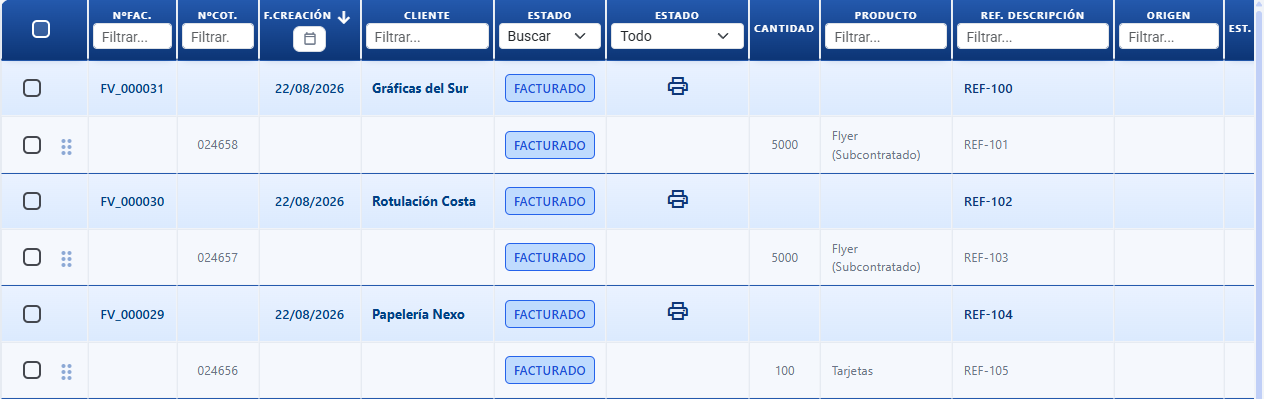
| Fatura | /ggpFactura | Nº Fat. | Vermelho faturado | Documento legal final |
O percurso geral é Orçamento → Encomenda (OT) → Guia de Remessa → Fatura, mas o fluxo NÃO é rígido nem todos os níveis são obrigatórios: cada empresa decide se usa Ordens de Trabalho e/ou Guias de Remessa. Os níveis que estejam desativados são saltados automaticamente em todo o fluxo. Ver a secção seguinte.
Níveis ativos por empresa
Em Definições → Personalização → "Fluxo de documentos" há dois interruptores:
| Opção | Valores | O que faz |
|---|---|---|
| Usa Ordens de Trabalho? | Sim / Não | Se estiver em Não, o nível Encomenda (OT) desaparece: não há menu, nem rota, nem colunas, nem ações de OT, e ao avançar esse passo é omitido. |
| Usa Guias de Remessa? | Sim / Não | Se estiver em Não, o nível Guia de Remessa desaparece tal como o anterior. |
Por defeito ambos estão ativados (Sim), pelo que o fluxo completo de 4 níveis é o comportamento padrão.
Quando um nível está desativado:
- Não aparece no menu, nem na sua listagem, nem na sua rota, nem nas suas colunas nem nas suas ações.
- É saltado ao avançar. Exemplo: se uma empresa desativa as Guias de Remessa, ao Aceitar uma OT cria-se diretamente a Fatura, sem passar pela guia de remessa.
Isto permite adaptar o software a cada negócio: quem só fatura pode deixar Orçamento → Fatura; quem precisa de produção e entrega usa os quatro níveis.
Como se usa

Criar um orçamento
- Entrar em
/ggpOferta→ clicar em Novo. - Escolher o cliente (preenchimento automático pelo nome comercial).
- Verificar comercial, contacto e morada de entrega (preenchem-se com os do cliente).
- Adicionar linhas:
- Novo orçamento — abre o módulo de orçamentação, calcula o preço e cria a linha.
- Adicionar orçamento existente — seleciona orçamentos já guardados.
- Adicionar linha vazia — linha manual: nome, descrição, quantidade, preço.
- Ajustar desconto e impostos por linha, se for o caso.
- Guardar. O sistema atribui o número de orçamento.
Aceitar um orçamento → encomenda
- Abrir o orçamento (ou selecionar vários na listagem) e clicar em Aceitar.
- Se já existir uma encomenda do mesmo cliente com linhas que vieram deste orçamento, o sistema pergunta se quer combinar com a encomenda existente ou criar uma nova. Isto evita duplicados.
- A encomenda herda cliente, contacto, comercial, referência, observações e todas as linhas aceites.
- A data de entrega é recalculada automaticamente a partir do prazo de entrega de cada orçamento.
Aceitação parcial
Se o orçamento tiver várias linhas e o cliente só confirmar algumas:
- Marcar a caixa apenas nas linhas aceites.
- Clicar em Aceitar → só essas linhas avançam.
- As não marcadas ficam no orçamento como Pendente: podem ser aceites depois ou canceladas.
Avançar para o nível seguinte
O botão Aceitar leva o documento para o nível seguinte ativo da empresa:
- De um orçamento → gera o nível seguinte ativo (OT, guia de remessa ou fatura, consoante o que estiver ativado).
- De uma encomenda → gera guia de remessa (ou fatura, se as guias de remessa estiverem desativadas).
- De uma guia de remessa → gera fatura.
Aceitar respeita os níveis ativos: se um nível estiver desativado, é omitido. Por exemplo, com as Guias de Remessa desativadas, aceitar uma OT cria diretamente a fatura.
Existem ainda dois atalhos:
- Gerar guia de remessa a partir de orçamento ou encomenda — salta diretamente para a guia de remessa (só visível se as guias de remessa estiverem ativas).
- Faturar a partir de qualquer nível — salta diretamente para a fatura (criando os intermédios que estejam ativos em segundo plano).
Combinar com um documento existente ao avançar
Quando avanças linhas e outras linhas irmãs (do mesmo documento de origem) já estão ligadas a um documento do nível seguinte, o sistema pode combinar nesse documento em vez de criar um novo. O comportamento é decidido em Definições → Venda, opção "Ao passar para a fase seguinte, se existirem linhas irmãs já ligadas a outro documento":
| Opção | O que faz |
|---|---|
| Criar sempre um novo | Nunca combina; gera sempre um documento novo. |
| Combinar sempre com o existente | Combina automaticamente com o documento já ligado, sem perguntar. |
| Perguntar sempre | Abre uma janela que mostra toda a cadeia de documentos relacionados com a linha, com cores por tipo (orçamento, OT, guia de remessa, fatura). Os documentos do nível seguinte agrupam-se em Do mesmo documento e De outro ramo (mesmo orçamento) e são os que podes escolher para combinar. O resto mostra-se em baixo como rastreabilidade (apenas informativo, não combinável). Botões Criar novo e Cancelar. |
Avanço automático ao aceitar ("Ao aceitar")
Em Definições → Personalização a opção "Ao aceitar" decide até onde avança um documento ao aceitá-lo:
| Valor | Significado | Resultado |
|---|---|---|
0 | Só o primeiro documento | Aceitar cria apenas o nível seguinte; avanças o resto manualmente. |
1 | Até ao documento intermédio | Aceitar avança até ao nível intermédio (guia de remessa). |
2 | Até ao documento final (fatura) | Aceitar avança em cascata até à fatura. |
O avanço automático atua apenas sobre os níveis ativos da empresa: se um nível estiver desativado, não conta. Com usaOT e usaAlbaran por defeito em Sim, o comportamento é idêntico ao habitual, pelo que os clientes com "Ao aceitar" em 1 ou 2 não precisam de nenhuma alteração.
Campos do documento
Cabeçalho (comum aos 4 tipos)
| Campo | Obrigatório | Predefinição | Notas |
|---|---|---|---|
| Cliente | Sim | — | Pesquisa por nome comercial; ao escolher preenche automaticamente contacto, morada, desconto e a sua condição e dia de pagamento (ver "Condições e dia de pagamento"). Ao clicar sobre a etiqueta "Cliente" abre-se a ficha do cliente selecionado para a modificar (os mesmos dados, contactos e moradas que em Clientes); ao guardar, o documento recolhe as alterações (condição/dia de pagamento, desconto, contactos). Diferente do botão Mudar cliente (lupa com pessoa) ao lado, que muda o cliente de todo o documento e da sua cadeia. |
| Comercial | Sim | Utilizador atual | Pessoa responsável. Na listagem, a coluna Comercial filtra-se com uma lista pendente com os utilizadores (opção Todos para remover o filtro), não escrevendo o nome. |
| Atendido por | Não | — | Utilizador que atendeu o trabalho. Editável em Mais dados, junto de Comercial. Na listagem pode mostrar-se a coluna Atendido por (oculta por defeito, ativa-se no seletor de colunas) e filtrar-se com uma lista pendente com os utilizadores (opção Todos para remover o filtro). |
| Contacto | Não | Contacto por defeito do cliente | — |
| Morada de entrega | Não | — | Morada física para a entrega. |
| Data do documento | Sim | Hoje | Data de emissão. |
| Data de entrega | Não | Hoje + 30 dias | Ao aceitar recalcula-se com o prazo de cada orçamento. |
| Condições de pagamento | Não | As do cliente | Condição de pagamento do documento (a pronto, transferência, etc.). Ao escolhê-la, se a Conta bancária do documento estiver vazia, é pré-carregada a conta por defeito dessa condição de pagamento. |
| Conta bancária | Não | A da condição de pagamento | Conta bancária a que se cobra este documento (alcunha + IBAN). Opção Sem conta para não atribuir nenhuma. Pré-carrega-se sozinha ao escolher a condição de pagamento, mas podes alterá-la manualmente; o que escolheres manualmente prevalece e não é substituído. Só lista as contas ativas do catálogo de contas. |
| Referência | Não | Vazio | Texto livre: número do cliente, observação curta, etc. Tem o botão Assistente de IA que redige ou melhora o texto com inteligência artificial. |
| Observações / anexos | Não | — | Anexam-se ficheiros e imagens e escrevem-se notas; viajam para o nível seguinte. Cada observação tem o botão Assistente de IA que redige ou melhora o texto com inteligência artificial. |
Para não sobrecarregar o ecrã, o cabeçalho mostra à partida só os 4 campos principais — Cliente, Contacto, Referência e Data de Criação — e oculta o resto (Comercial, Atendido por, Data de Finalização, Forma de entrega, Condições de pagamento, Dia de pagamento, Conta bancária). Com o botão Mais dados desdobram-se; com Menos dados voltam a recolher-se. Os campos ocultos continuam a preencher-se sozinhos (p. ex. a condição e o dia de pagamento herdados do cliente, e a conta bancária da condição de pagamento) mesmo que não estejam à vista.
Campos exclusivos da Fatura
| Campo | Para quê |
|---|---|
| Tipo | Botão de cor com o tipo de fatura, com o mesmo estilo dos estados (Aceite/Pendente): Fatura (azul), Fatura simplificada (fúcsia), Nota de crédito (laranja) ou Retificativa (índigo/violeta). O número de documento das notas de crédito e retificativas pinta-se da mesma cor. Filtrável com a lista pendente da coluna. Uma fatura ordinária marca-se sozinha como Fatura simplificada quando o cliente do documento não tem NIF ou quando é o cliente genérico / a pronto configurado em Definições → Venda (ver "Fatura simplificada"). Notas de crédito e retificativas não mudam de etiqueta. |
| Comissão (coluna da listagem) | Só com o módulo de comissões ativo e plano Full: resume a comissão gerada da fatura como etiqueta de cor — verde "Liquidada" com o valor quando toda a comissão já está paga ao comercial, âmbar com o valor total e "Pendente" mais o que falta liquidar (incluída a comissão ainda não cobrada). Mostra "-" se a fatura não tiver comissão. Só tem dados se em Comissões se comissiona por fatura ou por pagamento (por encomenda/guia de remessa a comissão não se atribui a faturas). O detalhe e a liquidação fazem-se no ecrã Comissões. |
| Fatura de origem | Se for Nota de crédito ou Retificativa, a fatura original a que se liga. |
| Bloqueada | Quando se marca, não se podem editar as linhas. |
| Estado da fatura | Indica se a linha está cobrada / fechada. Quando todas estão, a fatura está fechada. |
Não há botão "OT" solto no rodapé do formulário. O rodapé tem um único botão "Partilhar" (ícone de partilha) que abre o modal Partilhar com todas as saídas do documento (impresso, OT, ticket, email, Direct). No formulário de Fatura a opção Imprimir OT sai desativada ("Não disponível para faturas."); para imprimir a OT de uma fatura usa a ação Partilhar da barra da listagem e escolhe Imprimir OT. O botão chamava-se antes "Imprimir". Se procuras o botão Imprimir do rodapé do formulário ou a ação Imprimir da listagem, agora é Partilhar: mesmo sítio, mesmo modal, e ainda com a opção Direct.
Fatura simplificada (deteção automática)
Uma fatura ordinária (não nota de crédito, não retificativa) é considerada Fatura simplificada de forma automática, sem a marcar manualmente e sem nenhum interruptor: o CotizaPrint deteta-a com o cliente do próprio documento. Basta cumprir-se uma destas duas condições:
| Condição | Quando se dá |
|---|---|
| O cliente não tem NIF | O campo NIF da ficha do cliente está vazio ou não é um NIF espanhol válido. Em Espanha, o NIF (equivalente ao número de contribuinte português) identifica fiscalmente tanto particulares como empresas. |
| O cliente é o cliente genérico / a pronto | O cliente do documento é o que tiveres atribuído em Definições → Venda, secção Clientes predefinidos, campo "Cliente predefinido para a impressão do ticket (cliente genérico / a pronto):". |
Onde se nota:
| Onde | O que se vê |
|---|---|
Listagem de Faturas (/ggpFactura), coluna Tipo | Em vez de Fatura aparece Fatura simplificada com distintivo fúcsia. As notas de crédito e as retificativas continuam a mostrar Nota de crédito e Retificativa como sempre. |
| Impresso PDF da fatura | Sob o número de documento sai o selo FATURA SIMPLIFICADA em âmbar, no mesmo sítio onde já saíam os selos NOTA DE CRÉDITO e FATURA RETIFICATIVA. Sai mesmo que a tua organização NÃO use faturação eletrónica: já não é um aviso exclusivo da caixa do QR. |
Para que uma fatura deixe de sair como simplificada, preenche o NIF na ficha do cliente (ou emite-a a um cliente que já o tenha, em vez de ao cliente genérico / a pronto) e volta a gerar o impresso.
Linhas do documento
Cada linha representa um produto/serviço. Pode vir de:
- Um orçamento do módulo de orçamentação (relação 1 para 1: cada orçamento = uma única linha).
- Uma entrada manual sem módulo de orçamentação.
Campos de cada linha
| Campo | Notas |
|---|---|
| Nome | Título do produto. Nas linhas manuais editáveis tem um botão Assistente de IA que gera um nome curto do conceito a partir da linha. Disponível a partir do plano Pro. |
| Descrição | Detalhe adicional. Nas linhas manuais editáveis tem um botão Assistente de IA que redige uma descrição comercial de 1 a 3 frases do conceito. Disponível a partir do plano Pro. |
| Quantidade | Unidades / exemplares. |
| Preço base | Preço antes de desconto (do módulo de orçamentação). |
| Desconto (%) | Por linha. Preenche-se com o desconto por defeito do cliente ao criar a linha. |
| Subtotal | Preço base × (1 − desconto). Calculado. |
| Impostos (%) | Taxa elegível por linha. |
| Total de impostos | Subtotal × impostos %. |
| Total | Subtotal + impostos. |
| Estado | Ativa ou cancelada. As canceladas não contam nos totais. |
Ações sobre uma linha
- Editar orçamento (lápis): abrir o módulo de orçamentação para afinar preço/custo. Ao guardar sincronizam-se as alterações na linha.
- Duplicar linha: copia (incluindo o orçamento associado). Disponível em dois sítios: dentro do formulário do documento e, na listagem de Orçamentos (
/ggpOferta), passando o rato sobre o Estado da linha — o botão Duplicar cria a cópia dentro do mesmo orçamento. - Eliminar linha: apaga-a (se for nova) ou desvincula-a (se já estava guardada).
- Alterar imposto: seletor por linha.
- Anexar ficheiros: acrescenta observações / referências.
- Reordenar: arrastar e largar.
- Mover para outro documento: arrastar uma linha entre documentos do mesmo cliente e nível — a linha desvincula-se da origem e vincula-se ao destino, não se duplica.
Comportamento ao mudar o cliente
Se mudares o cliente quando já há linhas criadas:
- Só se atualizam os descontos das linhas que estavam a 0 % (para o desconto por defeito do novo cliente).
- As linhas com desconto manual são respeitadas.
- Os impostos e preços não se mexem.
Totais e cálculos
O sistema recalcula instantaneamente com qualquer alteração:
- Base tributável = soma dos subtotais das linhas ativas.
- Desconto global % = percentagem do desconto total em relação ao preço antes de desconto.
- Impostos = soma dos impostos de cada linha (cada linha pode ter a sua própria taxa).
- Total = base tributável + impostos.
- Margem (só se tiveres permissão para a ver): percentagem entre custo total e subtotal.
Os valores mostrados arredondam-se a 2 casas decimais; internamente conserva-se a precisão completa.
Condições e dia de pagamento
Ao escolher o cliente
Ao selecionar um cliente numa venda, o sistema preenche automaticamente a sua condição e dia de pagamento. Não é preciso escrevê-los: herdam-se da ficha do cliente.
Conta bancária do documento
Junto das Condições de pagamento está o seletor Conta bancária: a conta (alcunha + IBAN) à qual se vai cobrar esse documento. Ao escolher uma condição de pagamento, se a conta do documento ainda estiver vazia, preenche-se automaticamente com a conta por defeito dessa condição de pagamento. Podes alterá-la manualmente a qualquer momento com a opção Sem conta ou escolhendo outra; a conta que atribuas manualmente prevalece e não volta a ser substituída ao mudar a condição de pagamento. O seletor só mostra as contas ativas do catálogo de contas bancárias.
Ao mudar a condição/dia de pagamento de um cliente
Se editares um cliente e mudares a sua condição ou dia de pagamento, o sistema pergunta se queres aplicar essa alteração aos orçamentos, OT e guias de remessa abertos desse cliente. Assim não precisas de ir documento a documento.
Previsão de cobrança na OT
No formulário de venda de orçamento, OT ou guia de remessa (não na fatura), se o documento tiver condição e dia de pagamento, aparece um aviso com a "Previsão de cobrança (estimada)": a data em que se cobraria.
É apenas informativa. O efeito de cobrança real, com o seu vencimento definitivo, cria-se quando faturas.
Ações sobre o documento
A partir da listagem
| Ação | Disponível em | Para quê |
|---|---|---|
| Novo | Sempre | Cria um documento vazio. |
| Editar | Duplo clique na linha | Abre o formulário. |
| Aceitar | Orçamento e Encomenda | Passa para o nível seguinte. |
| Marcar pendente | Orçamento e Encomenda | Devolve linhas aceites a pendente. |
| Reverter | Orçamento aceite, já com guia de remessa ou cancelado, sem fatura | Devolve um orçamento a Pendente. Se estiver aceite ou já com guia de remessa, elimina os documentos gerados (ordem de trabalho e guia de remessa) pedindo confirmação com os seus números, e volta a Pendente. Um documento com outros trabalhos dentro não se elimina: só se desvincula a linha que reverteste. Se estiver cancelado, reativa-o para Pendente. Não disponível assim que há fatura: aí emite-se uma nota de crédito ou uma retificativa. |
| Cancelar | Orçamento e Encomenda | Marca linhas como canceladas (não contam nos totais). |
| Fechar / Faturar | Fatura | Fecha a fatura; se ficar saldo, pergunta se registar o recebimento agora (ver "Cobrança ao fechar/faturar"). |
| Reabrir fatura | Fatura fechada | Retira o bloqueio para permitir editar. Não funciona se a fatura já foi enviada à faturação eletrónica (bloqueada, avisa ao clicar): nesse caso usa Criar retificativa para a corrigir ou Anular a partir de Faturação eletrónica. |
| Criar retificativa | Fatura (também fechada; não sobre uma nota de crédito) | Pergunta como, com 3 opções. Retificar a fatura (total ou parcial): um único documento negativo editável, etiquetado RETIFICATIVA e com série de retificativa (prefixo "RF" por defeito) — deixas nele só a diferença que corriges; a fatura original conserva-se e fica fechada. Criar uma nota de crédito: igual à anterior mas etiquetada NOTA DE CRÉDITO e com série de notas de crédito (prefixo "AB"), sem a marcar como retificativa — para devoluções simples. Refazer a fatura: gera uma nota de crédito fechada que anula a fatura completa (série de nota de crédito) e uma fatura nova editável que se abre para a deixares com o valor correto e a emitires — sem nenhum documento de diferença. Em todos os casos o documento negativo referencia a fatura original e pode ser assinado por fatura eletrónica. Não é preciso reabrir a fatura. Com Retificar a fatura e Criar uma nota de crédito não se cria nada até clicares em Guardar no ecrã que se abre: se o fechares sem guardar, não fica nenhum documento nem se mexe na fatura original. |
| Gerar guia de remessa | Orçamento e Encomenda | Atalho para a guia de remessa. |
| Faturar | Qualquer nível exceto Fatura | Atalho para fatura. |
| Pagar | Sempre | Regista um recebimento. |
| Partilhar (ícone de partilha; antes chamava-se "Imprimir") | Sempre | Abre o modal Partilhar para escolher a saída do documento: imprimir, descarregar, enviar por email ou partilhar por Direct (ver tabela seguinte). Substitui os botões de impressão soltos. Inclui também "Enviar por email" e a opção Direct. |
| Partilhar OT com o cliente (na barra de ações aparece como Partilhar OT) <span style="display:inline-block;background:#fef3c7;color:#92400e;padding:2px 6px;border-radius:4px;font-size:.65rem;font-weight:600;">PRO</span> | Encomenda | Gera ligação pública + QR para Direct. A partir de uma encomenda/OT, a ligação mostra o estado do trabalho e permite Avisar contactos. É a via direta da listagem; a outra via é a opção Direct do modal Partilhar. |
| Opção Direct (dentro do modal Partilhar) <span style="display:inline-block;background:#fef3c7;color:#92400e;padding:2px 6px;border-radius:4px;font-size:.65rem;font-weight:600;">FULL</span> | Orçamento e Encomenda | Substitui o antigo botão "Direct" do rodapé do formulário. Abre o mesmo modal com a ligação e o QR do Direct. A partir de um orçamento, a ligação abre a vista do orçamento para que o cliente o aceite ou rejeite (aceitar converte-o em ordem de trabalho); a partir de uma encomenda/OT, a ligação mostra o estado do trabalho e permite Avisar contactos. |
| Avisar contactos (dentro do modal Direct/Partilhar OT) <span style="display:inline-block;background:#fef3c7;color:#92400e;padding:2px 6px;border-radius:4px;font-size:.65rem;font-weight:600;">PRO</span> | Encomenda | Gere os contactos que recebem aviso por email quando muda o estado do trabalho/OT. Se a encomenda tiver várias linhas, escolhes o Trabalho na lista pendente. Podes acrescentar um contacto do cliente já existente ou usar Criar contacto rápido para dar de alta um novo (nome + email, pensado para contactos externos) ao cliente da encomenda. Quando um cliente se dá de alta ele próprio a partir da ligação Direct, aparece marcado como "alta do cliente" e avisa-se por email o comercial da encomenda. Os avisos de mudanças de estado enviam-se agrupados (um único email por contacto de poucos em poucos minutos). |
| Duplicar | Sempre | Copia o documento com linhas e orçamentos. Em Orçamentos, se selecionares só linhas (sem marcar o documento), cria um orçamento novo em estado Pendente com essas linhas. As linhas de vários orçamentos do mesmo cliente agrupam-se num único orçamento novo (os dados do cabeçalho copiam-se do primeiro selecionado); se houver clientes diferentes, cria-se um orçamento por cliente. Serve para tirar uma ou várias linhas para um orçamento à parte. |
| Mudar cliente | Sempre (ação de barra) e dentro do formulário (ícone junto ao campo Cliente) | Muda o cliente do documento e de toda a sua cadeia relacionada: todos os orçamentos, ordens de trabalho, guias de remessa e faturas ligados pelas mesmas linhas (níveis superiores e inferiores) passam para o novo cliente. Antes de aplicar mostra um resumo visual com o número de cada documento afetado (Nº Orç./Nº OT/Nº GR/Nº Fat.) agrupado por nível e o total, para confirmar. No modal podes Procurar um cliente existente ou Criar novo (Nome + NIF + Morada) e também Preencher com IA (cola dados do cliente e a IA cria a ficha com os seus contactos e moradas). Não é permitido se houver faturas fechadas na cadeia. |
| Modificar data | Sempre | Muda a data do documento. |
| Eliminar | Documentos não aceites (com permissões) | Elimina o documento. Não é permitido se houver documentos aceites (que já geraram OT/guia de remessa/fatura): primeiro há que Reverter ou Marcar pendente. Se a seleção não tiver níveis posteriores, apaga o documento e o seu efeito de cobrança (ver "Eliminação em cascata"). |
Modal "Partilhar" — tipos de impressão, descarga, email e Direct
Ao clicar em Partilhar abre-se o modal Partilhar com as opções agrupadas. As que não se apliquem à seleção atual aparecem desativadas com uma dica que explica o motivo. Este modal chamava-se antes "Imprimir"; as opções lá dentro conservam os seus nomes.
Impressão parcial por linhas: se na listagem marcares só algumas linhas de um documento (sem marcar a caixa do cabeçalho), todas as opções do modal geram o impresso/PDF só com essas linhas (os totais do impresso somam apenas as linhas escolhidas). Se marcares o cabeçalho, imprime-se o documento completo. Podes misturar: uns cabeçalhos completos e de outros só algumas linhas, mesmo com vários documentos ao mesmo tempo.
| Opção | Para quê | Quando está disponível |
|---|---|---|
| Imprimir separado | Cada documento com as suas linhas num impresso à parte (com pré-visualização antes de imprimir/enviar). | Sempre. |
| Imprimir fundido | Junta as linhas dos documentos selecionados num único impresso, com um único cabeçalho e um único total (subtotal/IVA/total somados), como se fosse um único documento. Abre a mesma pré-visualização que "Imprimir separado" (não descarrega diretamente). Diferente de "Descarregar PDF único", que mantém cada documento e os seus totais em separado. | Se selecionares 2 ou mais documentos do mesmo cliente (se forem de clientes diferentes, a opção fica desativada: "Seleciona pelo menos 2 documentos do mesmo cliente."). |
| Imprimir OT | Ordem de Trabalho do módulo de orçamentação com o detalhe de produção. Respeita a seleção de linhas: se marcares uma só linha de um documento com vários orçamentos, imprime só a OT desse orçamento, não todas. Se marcares o cabeçalho (ou não marcares linhas), imprime as OT de todas as linhas do documento. | Sempre (avisa se não houver orçamento associado). |
| Imprimir ticket | Impresso em formato ticket. | Só em faturas. |
| Descarregar impresso | Gera e descarrega o PDF de cada documento em separado (um ficheiro por documento). | Sempre. |
| Descarregar PDF único | Todos os documentos selecionados fundidos num único PDF (um documento por página, cada um com os seus próprios totais), descarga direta. | Se selecionares 2 ou mais documentos. |
| Descarregar ZIP | Um PDF por documento, empacotados num único ficheiro ZIP para descarregar de uma vez. | Se selecionares 2 ou mais documentos. |
| Enviar por email | Gera o PDF do impresso e abre o email ao cliente ("Enviar email ao cliente") já pré-carregado com destinatários, PDF anexo e assunto. Requer um modelo de impresso configurado. | Documentos de um mesmo cliente. |
| Direct <span style="display:inline-block;background:#fef3c7;color:#92400e;padding:2px 6px;border-radius:4px;font-size:.65rem;font-weight:600;">FULL</span> | "Ligação e QR para o cliente consultar o documento e aprová-lo online." Abre o modal do Direct com a ligação pública e o QR: a partir de um orçamento o cliente aceita-o ou rejeita-o online (aceitar converte-o em ordem de trabalho); a partir de uma encomenda/OT vê o estado do trabalho. Substitui o antigo botão "Direct" do rodapé do formulário. | Selecionando um único orçamento ou OT ("Seleciona um único orçamento ou OT."). Requer plano Full: com outro plano mostra-se o aviso do módulo bloqueado com o que faz e a opção de mudar de plano. |
Dentro do formulário
As da listagem mais:
- Mais dados / Menos dados: desdobra ou oculta os campos secundários do cabeçalho (Comercial, Data de Finalização, Forma de entrega, Condições de pagamento, Dia de pagamento, Conta bancária). À partida só se veem Cliente, Contacto, Referência e Data de Criação.
- Guardar (disquete): grava as alterações.
- Partilhar (ícone de partilha, um único botão; dica "Imprimir, enviar por email, descarregar ou partilhar por Direct."): guarda o documento e abre o modal Partilhar para escolher a saída. Antes este botão chamava-se "Imprimir", e substitui os antigos botões soltos Impresso, Ticket, OT e Direct do rodapé do formulário. Opções do modal (as que não se apliquem saem desativadas com o motivo):
| Opção | Para quê | Quando está disponível |
|---|---|---|
| Imprimir impresso | Impresso do documento com as suas linhas (pré-visualização antes de imprimir/enviar). | Sempre. |
| Imprimir OT | Ordem de Trabalho do módulo de orçamentação com o detalhe de produção. | Se o documento tiver linhas aceites com orçamento e não for uma Fatura ("Não disponível para faturas." / "O documento não tem linhas aceites com orçamento."). |
| Imprimir ticket | Impresso em formato ticket. | Sempre. |
| Enviar por email | Gera o PDF e abre o email ao cliente já pré-carregado com destinatários, anexo e assunto. | Com o documento já guardado ("Guarda o documento antes de o enviar."). |
| Direct <span style="display:inline-block;background:#fef3c7;color:#92400e;padding:2px 6px;border-radius:4px;font-size:.65rem;font-weight:600;">FULL</span> | "Ligação e QR para o cliente consultar o documento e aprová-lo online." Abre o modal do Direct com a ligação pública e o QR: num orçamento o cliente aceita-o ou rejeita-o online; numa encomenda/OT consulta o estado do trabalho. Estava aqui antes o botão "Direct" do rodapé do formulário, que foi retirado. | Só em orçamentos e OT guardados ("Disponível para orçamentos e OT guardados."). Requer plano Full: com outro plano mostra-se o aviso do módulo bloqueado com o que faz e a opção de mudar de plano. |
As opções de vários documentos ao mesmo tempo (Imprimir fundido, Descarregar PDF único, Descarregar ZIP) não aparecem aqui: dentro do formulário só há um documento. Para essas, usa a ação Partilhar da barra da listagem.
- Gerar SEPA (ícone de banco, só no formulário de Fatura): guarda a fatura, cria o seu efeito de cobrança se ainda não existia e abre o assistente para descarregar o ficheiro SEPA (Cuaderno 19 / débito direto) dessa fatura. Só aparece se a fatura já estiver guardada e a empresa tiver uma conta bancária predefinida configurada em Definições → Finanças. Se não o vires, o normal é faltar marcar uma conta bancária como predefinida em Definições → Finanças.
- FATURAR: emite a fatura e deixa o documento fechado. Se ficar valor pendente, pergunta antes o que fazer com a cobrança (ver "Cobrança ao fechar / faturar / avançar"). Antes chamava-se "Faturar e Fechar".
- TICKET: só aparece quando o cliente paga a pronto (a condição e o dia de pagamento do documento são de 0 dias, cobrança imediata). Faz exatamente o mesmo que FATURAR — pergunta pela cobrança pendente, fatura e fecha — e além disso abre a impressão do ticket antes de fechar o documento, para o entregar ao cliente na hora. Se não o vires, revê a condição de pagamento do documento: com vencimento a prazo não se mostra.
- Aceitar tudo (botão violeta): aceita todas as linhas pendentes do documento e avança para o nível seguinte. Antes chamava-se "Guardar Aceite".
- Guardar: guarda o documento e as suas linhas. Se marcaste algumas linhas como aceites ou canceladas (aceitação parcial), Guardar aplica essa seleção: aceita as marcadas, cancela as que marcaste como canceladas e avança só com elas para o nível seguinte. Se marcares todas como aceites (ou todas como canceladas), Guardar limita-se a guardar — para esse caso usa Aceitar tudo ou Cancelar. Antes esta seleção parcial tinha um botão próprio, "Gerir Parcial", que foi retirado por fazer o mesmo.
- Passo seguinte (seta): aceita todas as linhas (ou só as marcadas se houver seleção).
- Cancelar (botão vermelho; antes mostrava o nome do documento, "Cancelar Orçamento/OT/Guia de Remessa/Fatura"): visível só quando há linhas pendentes de aceitar. Pede confirmação indicando quantas linhas pendentes se vão cancelar; se o documento tiver linhas já aceites, avisa de que essas se mantêm sem alterações (só se cancelam as pendentes). Ao confirmar, marca como canceladas apenas as linhas pendentes, guarda e fecha o formulário sem avançar para o nível seguinte nem abrir nenhum outro documento.
- Adicionar linha vazia / novo orçamento / orçamento existente — as três formas de criar linhas.
- Cobrar (cartão Cobranças): abre o modal de cobrança para registar um recebimento do documento. Antes chamava-se "Pagamento e Cobrança"; o antigo botão "Cobrar tudo" foi eliminado (o próprio modal permite cobrar o pendente completo).
- Na tabela de linhas, o Desconto de uma linha com orçamento edita-se clicando sobre ele: abre-se o modal Desconto da linha, uma calculadora com o preço sem desconto e três campos ligados — Desconto (%), Valor de desconto e Total com desconto — preenches o que preferires, os outros dois recalculam-se sozinhos e Aplicar guarda o desconto na linha. O Imposto de uma linha livre muda-se clicando sobre a sua caixa de valor e percentagem, que abre o modal Alterar impostos (em linhas com orçamento o imposto não é clicável).
Cobrança ao fechar / faturar / avançar
Ao "FATURAR", ao "TICKET", ao "Fechar" uma fatura com valor pendente ou ao clicar em TICKET no módulo de orçamentação, o sistema pergunta primeiro — "Fica valor pendente de cobrança" — e oferece três opções:
- Cobrar tudo — cobra o valor pendente completo sem abrir o ecrã de cobrança: regista-se sozinho e fecha.
- Rever os recebimentos — abre o modal com o pendente repartido, para o ajustares antes de guardar.
- Não cobrar — não regista nenhuma cobrança; o documento fatura-se na mesma. (Antes esta opção chamava-se "Cancelar".)
- Cancelar (botão vermelho do rodapé) — fecha o aviso sem fazer nada. Quando o aviso vem do botão TICKET do módulo de orçamentação, este botão chama-se Não gerar ticket: ao clicá-lo não se cria nem a fatura nem o ticket.
Detalhes:
- Se o cliente paga a pronto (condição de pagamento a 0 dias), o aviso indica-o e o modal pré-seleciona o valor pendente para cobrar tudo de uma vez.
- Se o cliente paga a prazo, o modal abre sem pré-seleção, para que registes um adiantamento parcial ou o valor que quiseres.
- Se a fatura já estiver 100 % paga, não pergunta nada.
O mesmo se aplica ao avançar uma OT para guia de remessa ou fatura quando o cliente é a pronto e ainda não pagou: o sistema pergunta se quer registar a cobrança.
Adiantamentos
Podes registar cobranças (adiantamentos) sobre uma OT ou encomenda antes de faturar. Ao faturar, esse adiantamento conta-se automaticamente como cobrado no efeito da fatura (a linha conserva a sua identidade ao passar de OT a fatura), pelo que não é preciso voltar a registá-lo.
Eliminação em cascata
A ação Eliminar já não se bloqueia por o documento ter gerado níveis posteriores.
Ao eliminar, o sistema apaga em cascata os documentos equivalentes a jusante (a guia de remessa e/ou a fatura derivadas) e o seu efeito de cobrança:
- Se houver cobranças registadas, pede uma confirmação extra antes de eliminar.
- Respeita o bloqueio do TicketBAI: uma fatura já enviada às Finanças não se elimina.
- Respeita a permissão "Permitir eliminar fatura".
Estados
Estado por linha
| Estado | Cor | Quando |
|---|---|---|
| Pendente | Cinzento | Linha de orçamento sem aceitar. |
| Orçamentado | Verde claro | Linha ativa num orçamento. |
| Aceite | Laranja | Avançou para encomenda. |
| Entregue | Azul | Em guia de remessa. |
| Faturado | Vermelho | Em fatura. |
| Fechado | Cinzento escuro | Fatura cobrada. |
| Cancelado | Riscado | Anulada, não conta nos totais. |
Estado do documento
Calcula-se a partir dos estados das suas linhas:
- Pendente — nenhuma linha aceite.
- Parcial — mistura de aceites e pendentes.
- Entregue — todas as linhas chegaram à guia de remessa.
- Faturado — todas em fatura.
- Cancelado — todas canceladas.
Diferenças por plano
- TRY / STD — tudo o descrito até aqui.
- PRO — sem funções adicionais nesta secção.
- FULL — opção Direct do modal Partilhar (ligação + QR para Direct, tanto do orçamento como da encomenda/OT, a partir da listagem e do formulário), Partilhar OT com o cliente e QR de acompanhamento nos impressos (se o modelo o ativar). Com outro plano, ao escolher Direct mostra-se o aviso do módulo bloqueado com o que faz e a opção de mudar de plano. Lembra-te de que Direct já não é um botão do rodapé do formulário: chega-se por Partilhar → Direct.
Permissões
| Rota | Permissão |
|---|---|
/ggpOferta | access_oferta |
/ggpPedido | access_ot |
/ggpAlbaran | access_albaran |
/ggpFactura | access_bill |
| Aceitar / cancelar / imprimir | venta_edit |
| Ver colunas de custo | view_global_coste |
| Ver colunas de margem | view_global_margen |
| Importar / Exportar listagem | allow_Import / allow_Export |
Integrações
- Módulo de orçamentação — fonte natural das linhas com preço calculado.
- Clientes — fornece contacto, morada, desconto e condição de pagamento.
- Pagamentos e Cobranças — o botão Pagar abre a cobrança e desconta o saldo pendente.
- Efeitos a receber — cada fatura gera um efeito a receber com o seu vencimento (condição + dia de pagamento); consultam-se em Venda → Efeitos a receber.
- TicketBAI — ao emitir uma fatura, se a organização tiver o TicketBAI ativo, é enviada automaticamente às Finanças forais bascas.
- Direct (Portal do cliente) — abre-se com Partilhar → Direct: a partir de um orçamento gera-se a ligação pública para que o cliente o aceite ou rejeite (aceitar passa-o a ordem de trabalho); a partir de uma encomenda gera-se a ligação para que o cliente veja o seu estado.
- Tarefas / Calendário — ao aceitar uma encomenda, cada linha recebe data de trabalho programada segundo o prazo do orçamento; aparece na secção de Tarefas para os operários.
- Email — ao mudar de estado enviam-se notificações automáticas se houver modelos e destinatários configurados.
Regras importantes
- Um orçamento = uma linha. Não se reparte um orçamento em várias linhas nem se juntam vários numa só.
- Níveis configuráveis. O fluxo não é rígido: cada empresa ativa ou desativa OT e Guia de Remessa; os níveis desativados saltam-se em todo o fluxo.
- Eliminação em cascata. Eliminar um documento apaga também os níveis derivados a jusante e o seu efeito de cobrança, com confirmação extra se houver cobranças e respeitando o bloqueio do TicketBAI.
- Fatura fechada = só de leitura. Para editar, Reabrir fatura (fica registo). Se além disso já foi enviada à faturação eletrónica, não se pode reabrir: corrige-se com Criar retificativa ou anula-se a partir de Faturação eletrónica.
- Numeração automática. O número de documento é gerado pelo sistema, não se atribui manualmente.
- Uma única porta de saída: Partilhar. Imprimir, descarregar, enviar por email e partilhar por Direct saem todos do botão/ação Partilhar (antes Imprimir), tanto na listagem como no rodapé do formulário. O botão Direct solto do rodapé do formulário já não existe: é a opção Direct dentro desse modal, disponível para orçamentos e OT e com plano Full.
- Fatura simplificada automática. Uma fatura ordinária etiqueta-se sozinha como Fatura simplificada (coluna Tipo em fúcsia + selo FATURA SIMPLIFICADA no impresso) quando o seu cliente não tem NIF ou é o cliente genérico / a pronto de Definições → Venda. Não é preciso ativá-la nem marcá-la, e não depende da faturação eletrónica.
- Rascunhos locais. Se acrescentares linhas e fechares o navegador sem guardar, as linhas conservam-se no próprio navegador e aparecem ao voltar. Ao guardar o documento, limpam-se.
- Combinar encomendas. O sistema deteta quando aceitar um orçamento criaria uma encomenda do mesmo cliente e propõe combiná-la em vez de duplicar.
- Mover uma linha entre documentos desvincula-a da origem e vincula-a ao destino. Não a duplica.
- Mudar o cliente só recalcula os descontos das linhas que tinham 0 %.
Perguntas frequentes
Criei um orçamento com 3 linhas e só me aceitam 2. Como faço?
Marca a caixa só nas 2 linhas e clica em Aceitar. Cria-se uma encomenda com essas 2 linhas; a terceira fica no orçamento como Pendente. Podes aceitá-la depois ou cancelá-la se a recusarem.
Mudei de cliente num orçamento. Porque é que alguns descontos não mudam?
Só se aplica o desconto do novo cliente às linhas que tinham 0 %. Se uma linha tinha desconto manual, respeita-se para não perder o que foi negociado.
O cliente cancelou o trabalho. Como faço para uma encomenda/trabalho deixar de estar "Aceite"?
Abre a encomenda (ou o orçamento) e usa Marcar pendente para devolver as linhas aceites ao estado Pendente, ou Cancelar se o trabalho já não se vai fazer (as linhas canceladas ficam riscadas e não contam nos totais). Ambas as ações estão na listagem de Orçamentos e Encomendas e dentro do formulário. Se já se gerou a ordem de trabalho ou a guia de remessa, usa Reverter na listagem de Orçamentos: elimina esses documentos e devolve o orçamento a Pendente. Se já houver fatura e quiseres desfazer toda a cadeia, usa Eliminar, que apaga em cascata os níveis derivados (com confirmação extra se houver cobranças e respeitando o bloqueio do TicketBAI). Uma fatura já enviada às Finanças não se cancela eliminando-a: há que emitir uma nota de crédito ou uma retificativa.
Aceitei um orçamento por engano. Como o desfaço para voltar a "Pendente"?
Na listagem de Orçamentos (/ggpOferta), seleciona o orçamento e clica em Reverter. Se estava aceite ou já tinha guia de remessa, elimina a ordem de trabalho e a guia de remessa geradas (pede confirmação mostrando os seus números) e o orçamento volta a Pendente; um documento que tenha outros trabalhos dentro não se elimina, só se desvincula a tua linha. Se o tinhas cancelado e queres recuperá-lo, Reverter também o devolve a Pendente. Funciona enquanto não houver fatura: com fatura emitida a opção não aparece e há que emitir uma nota de crédito ou uma retificativa (ou usar Eliminar para apagar toda a cadeia se o documento ainda o permitir). "Reverter" não é o mesmo que "Cancelar": Cancelar anula; Reverter desfaz a aceitação ou reativa um cancelado.
Posso ver quem fez o orçamento / quem criou a fatura (o comercial)?
Sim. Cada documento tem o campo Comercial (o utilizador responsável), que por defeito é quem o cria. No formulário aparece ao clicar em Mais dados; na listagem podes acrescentar ou mostrar a coluna Comercial e filtrar por ela escolhendo o utilizador na sua lista pendente (opção Todos para remover o filtro). Se tiveres várias pessoas a fazer orçamentos, esse campo diz-te a quem perguntar por cada documento. Existe ainda o campo Atendido por (quem atendeu o trabalho), também em Mais dados e com a sua própria coluna na listagem (oculta por defeito, ativa-se no seletor de colunas), com a mesma lista pendente de utilizadores para filtrar.
Porque não consigo editar uma fatura?
Depende do seu estado. Se estiver só fechada (cobrada/faturada): clica em Reabrir fatura, edita e volta a fechá-la. Se já estiver enviada à faturação eletrónica (Finanças): não se pode reabrir nem editar — usa Criar retificativa para corrigir o valor, ou Anular a partir de Faturação eletrónica se quiseres invalidá-la por completo e fazer uma nova.
Já emiti a fatura às Finanças (TicketBAI/Verifactu) e enganei-me. Qual é o caminho correto?
Uma fatura declarada às Finanças nunca se edita. O caminho depende do que quiseres: corrigir só a diferença → Criar retificativa → Retificar a fatura (total ou parcial) (documento negativo de −2 €, por exemplo; edita-o, fecha-o e assina-o); anulá-la e emiti-la de novo com o valor certo, sem documento de diferença → Criar retificativa → Refazer a fatura (nota de crédito que anula a fatura + fatura nova editável: assina a nota de crédito, deixa a nova com o valor correto, fecha-a e assina-a); a fatura não devia existir (cliente errado, duplicada…) → ecrã Faturação eletrónica → Anular (notifica a anulação às Finanças) e emite depois uma fatura nova se for o caso.
Não quero um documento de −2 €; quero anular a fatura de 10 € e emitir uma de 8 €. Como faço?
Criar retificativa → Refazer a fatura: num clique gera-se uma nota de crédito de −10 € que anula a fatura original (fica fechada, pronta a assinar em Faturação eletrónica) e uma fatura nova editável que se abre no momento — muda-lhe o valor para 8 €, fecha-a e assina-a como uma fatura normal. O cliente recebe a nota de crédito e a fatura nova de 8 €.
O cliente quer devolver um trabalho ou há que corrigir uma fatura. O que faço?
A partir da fatura, clica em Criar retificativa e escolhe: Retificar a fatura (total ou parcial) cria um único documento negativo editável etiquetado RETIFICATIVA — deixas nele só a parte que devolves ou corriges (faturaste 10 € e eram 8 € → deixas em −2 €) e a original conserva-se; Refazer a fatura cria uma nota de crédito que anula a fatura completa mais uma fatura nova editável — deixas com o valor correto (8 €) e emite-la, sem nenhum documento de diferença. Funciona também com a fatura fechada, sem a reabrir.
Que diferença há entre "Retificar a fatura" e "Refazer a fatura"? Qual uso em cada caso?
Muda o que o cliente recebe. Com Retificar a fatura (total ou parcial) a fatura original mantém-se como está e acrescentas um documento negativo que a corrige ou anula — usa-a para devoluções ou quando um documento de diferença te serve (faturaste 10 € e eram 8 € → nota de crédito de −2 €; o cliente arquiva a de 10 € e a nota de crédito). Com Refazer a fatura a original fica anulada por uma nota de crédito automática e emites uma fatura nova correta — usa-a quando o cliente deva receber uma única fatura limpa (anulas a de 10 € e chega-lhe uma de 8 €) ou quando a fatura tem vários erros. Regra rápida: serve-te acrescentar um documento que corrige? → Nota de crédito. Queres substituir a fatura inteira? → Refazer.
Ao criar uma retificativa pede-me um "Motivo da retificação". O que ponho?
É obrigatório: as Finanças exigem que toda a fatura retificativa indique a causa que a motiva. Escolhe na lista a que corresponder — Devolução total ou parcial de mercadoria, Desconto ou bonificação posterior, Alteração posterior do preço, Erro na quantidade ou no preço, Erro nos dados fiscais, Resolução ou cancelamento da operação, Crédito incobrável, Insolvência ou Outro motivo. O motivo fica guardado no campo Referência do documento (com o seu código fiscal no final, p. ex. "(R1)"), imprime-se no PDF ("Motivo: …") e esse código R1–R5 é o que se declara ao emitir a fatura eletrónica. Podes ampliar o texto da Referência antes de guardar, mas conserva o código "(R…)" do final. Se cancelares sem escolher motivo, não se cria nenhum documento.
Onde está o botão Criar nota de crédito?
É a opção Criar retificativa → Criar uma nota de crédito: cria um documento negativo editável com série de notas de crédito (prefixo "AB") e etiqueta NOTA DE CRÉDITO, sem a marcar como retificativa — para devoluções simples. As outras duas opções: Retificar a fatura (total ou parcial) cria o documento negativo com série de retificativa (RF), e Refazer a fatura gera automaticamente uma nota de crédito que anula a fatura completa junto com a fatura nova.
Quero que a minha fatura retificativa seja um só documento em negativo e que ponha RETIFICATIVA, não NOTA DE CRÉDITO. Pode ser?
Sim, é a opção Criar retificativa → Retificar a fatura (total ou parcial): um único documento com os valores em negativo, etiquetado RETIFICATIVA e com a sua própria série de numeração (prefixo "RF" por defeito, configurável nos contadores). Referencia a fatura original e pode assinar-se por fatura eletrónica.
Como envio a retificativa ao TicketBAI / faturação eletrónica?
Com Retificar a fatura (total ou parcial): primeiro edita o documento negativo (deixa só a parte que corriges) e fecha-o com Fechar / Faturar — só então aparece no ecrã Faturação eletrónica, de onde se assina com Assinar TicketBAI / Assinar Verifactu. Com Refazer a fatura: a nota de crédito anuladora já nasce fechada — assina-a diretamente em Faturação eletrónica; a fatura nova assina-se como uma fatura normal quando a deixares correta e a fechares. Requisito em ambos os casos: a fatura original deve já estar assinada em faturação eletrónica — se não estiver, o envio avisa "A fatura de origem ainda não está assinada". Depois de enviado, cada documento fica bloqueado e não se pode editar.
O impresso indica que é uma retificativa ou uma nota de crédito?
Sim. O título do PDF diz Fatura retificativa ou Nota de crédito seguido do número, e por baixo um selo de cor — NOTA DE CRÉDITO em laranja ou FATURA RETIFICATIVA em índigo — com "Retifica/Anula a fatura [número], de data [data]" a identificar a fatura original. No ecrã do documento, o campo NOTA DE CRÉDITO / FATURA RETIFICATIVA destaca-se com a mesma cor e ao clicar abre a fatura original. Além disso, o impresso de um documento negativo oculta as Condições de pagamento, a conta bancária da empresa, a Forma de entrega e o Vencimento (não há nada a cobrar nem a entregar); conserva-se a conta do cliente, o QR de faturação eletrónica e os valores em negativo. As faturas normais não mudam, exceto se forem simplificadas: nesse mesmo sítio levam o selo FATURA SIMPLIFICADA em âmbar (ver "Fatura simplificada").
Retifiquei uma fatura, o que acontece aos seus vencimentos (efeitos a receber) e às comissões?
Ajustam-se sozinhos. O efeito a receber da fatura original recalcula-se ao líquido: com retificativa total desaparece dos vencimentos (anulado); com retificativa parcial fica pelo resto. As comissões da fatura original devolvem-se na proporção do que foi retificado (ver documento de Comissões).
Cliquei em Faturar a partir de um orçamento. Saltou-se a encomenda e a guia de remessa?
Criam-se em segundo plano os níveis que a tua empresa tiver ativos. Se tiveres OT e Guia de Remessa ativados, encontras-los em /ggpPedido e /ggpAlbaran. Se os tiveres desativados, não se criam: vai diretamente para a fatura.
Não quero usar guias de remessa (ou não quero usar OT). Como as tiro?
Vai a Definições → Personalização → "Fluxo de documentos" e põe em Não "Usa Guias de Remessa?" (ou "Usa Ordens de Trabalho?"). Esse nível desaparece do menu e das ações, e ao aceitar salta-se automaticamente.
Desativei as guias de remessa. Ao aceitar uma OT, o que se cria?
A fatura diretamente, sem passar pela guia de remessa. O sistema salta todos os níveis que tiveres desativados.
Antes não se podia saltar um nível. Agora dá?
Sim. O fluxo deixou de ser rígido. Cada empresa decide se usa OT e/ou Guias de Remessa; os que desativares omitem-se em todo o fluxo. Por defeito continuam os quatro níveis ativos.
Eliminei um orçamento que já tinha fatura. O que aconteceu à fatura?
A eliminação é em cascata: ao eliminar o documento apagam-se também os níveis derivados (guia de remessa e/ou fatura) e o seu efeito de cobrança. Se havia cobranças registadas, o sistema pede-te uma confirmação extra antes. Uma fatura já enviada ao TicketBAI não se elimina.
Ao fechar a fatura perguntou-me se registar a cobrança. É normal?
Sim. Agora, se ficar saldo pendente, o sistema pergunta antes de abrir o modal de cobrança. Se o cliente é a pronto, o modal vem com o valor pendente pré-selecionado; se é a prazo, abre vazio para que registes o que quiseres. Se já estiver paga a 100 %, não pergunta.
Posso cobrar antes de faturar (um adiantamento)?
Sim. Regista a cobrança sobre a OT ou encomenda. Ao faturar, esse adiantamento conta-se automaticamente como cobrado na fatura; não é preciso voltar a metê-lo.
Escolhi um cliente e preencheram-se a condição e o dia de pagamento. Porquê?
Herdam-se automaticamente da ficha do cliente ao selecioná-lo. Podes mudá-los no documento se esse caso for diferente.
Mudei a condição de pagamento de um cliente e perguntou-me se aplicá-la aos seus documentos abertos.
Correto. Ao modificar a condição ou o dia de pagamento de um cliente, o sistema propõe propagar a alteração aos seus orçamentos, OT e guias de remessa abertos, para não teres de os editar um a um.
Na OT vejo uma "Previsão de cobrança". É a data real de cobrança?
Não, é estimada e informativa. Calcula quando se cobraria segundo a condição e o dia de pagamento. O efeito de cobrança real, com o seu vencimento definitivo, cria-se ao faturar.
Como envio ao cliente a ligação para ver o estado da sua encomenda?
Duas vias, ambas com plano Full. Na listagem, seleciona a encomenda e usa a ação Partilhar OT (Partilhar OT com o cliente). Ou, na listagem ou dentro do formulário da encomenda, clica em Partilhar e escolhe Direct. As duas abrem o mesmo modal com o URL e o QR; copia-os ou descarrega-os e envia-os por WhatsApp/email. Atenção: o botão Direct solto do rodapé do formulário já não existe, agora é a opção Direct do modal Partilhar.
Posso enviar ao cliente o orçamento para que o aceite ou rejeite online?
Sim. Guarda o orçamento, clica em Partilhar e escolhe Direct (requer plano Full): gera uma ligação e um QR que o cliente abre no portal Direct, onde vê o orçamento e pode aceitá-lo ou rejeitá-lo. Se o aceitar, o orçamento passa a ordem de trabalho automaticamente; se o rejeitar, fica cancelado. Funciona da mesma forma a partir do formulário do orçamento e da listagem (aí seleciona um único orçamento ou OT).
Onde giro quem recebe os avisos por email quando muda o estado?
Dentro desse mesmo modal (chega-se por Partilhar → Direct da encomenda, ou pela ação Partilhar OT com o cliente) clica em Avisar contactos. Aí vês quem recebe avisos, acrescentas um contacto do cliente ou usas Criar contacto rápido para dar de alta um novo (nome + email), útil para contactos externos. Requer plano Full.
O total que vejo não bate certo com a soma manual.
Verifica se alguma linha está cancelada (não conta) ou se tem um imposto diferente. Os impostos podem variar linha a linha.
Posso mover uma linha de uma encomenda para outra?
Sim, arrastando-a entre documentos do mesmo cliente e mesmo nível. Não se duplica, desvincula-se da origem.
A data de entrega mudou sozinha ao aceitar o orçamento.
Ao aceitar, o sistema recalcula a data usando o prazo de entrega definido em cada orçamento. Edita-a manualmente depois de aceitar se quiseres outra.
Quero um só PDF com várias guias de remessa.
Seleciona as guias de remessa na listagem, clica em Partilhar (a ação que antes se chamava Imprimir) e escolhe Descarregar PDF único: descarrega um único PDF com todos os documentos (cada documento na sua própria página).
Quero descarregar vários documentos ao mesmo tempo.
Seleciona os documentos, clica em Partilhar e escolhe Descarregar ZIP para descarregar um PDF por documento dentro de um único ficheiro ZIP, ou Descarregar PDF único se os quiseres fundidos num só PDF.
Duplicou-se uma encomenda ao aceitar dois orçamentos do mesmo cliente.
Se os dois orçamentos se aceitam ao mesmo tempo, o sistema deteta o cliente comum e propõe combinar. Se te propôs combinar e escolheste "criar novo", é por isso que há dois. Volta a verificá-lo ao aceitar.
Uma fatura já fechada foi-me paga e não me deixa marcá-la como paga / não aparece a opção de cobrar.
Uma fatura fechada está bloqueada para cobranças. Reabre-a primeiro (botão Reabrir fatura), regista a cobrança e volta a fechá-la. A opção de cobrar só aparece com a fatura aberta.
Quero uma só fatura com todas as guias de remessa de um mesmo cliente (no fim do mês).
Na listagem de guias de remessa, filtra por esse cliente, seleciona todas as guias de remessa não faturadas e clica em Faturar (ou Aceitar). Gera-se uma única fatura que agrupa todas essas guias de remessa.
Eliminei uma fatura por engano. Posso recuperá-la ou reutilizar o seu número?
A fatura não se recupera, mas a guia de remessa/OT/orçamento de origem continua lá: volta a Faturar a partir dele para a refazer. O número eliminado não se reutiliza sozinho; o contador não retrocede. Para reutilizar esse número, vai a Definições → Contadores e ajusta o contador, ou usa o editor de contadores. Para evitar eliminações, ativa o bloqueio de eliminar fatura em Definições Venda.
Não vejo todas as minhas faturas, só as primeiras / faltam as últimas.
É o filtro de estado. Põe o filtro Estado em Tudo para ver também as fechadas. Não se eliminaram; estão filtradas por estarem fechadas.
Imprimo a OT a partir do orçamento e sai com o número do orçamento, não o da OT.
Ao imprimir a OT dentro do orçamento usa a numeração do orçamento. Para que saia o número de OT, imprime a partir do ecrã de Ordens de Trabalho selecionando essa OT.
Aceitei um orçamento mas a OT não aparece no gestor / não a encontro ao procurar.
As OT aceites estão no ecrã de Ordens de Trabalho. O motor de busca filtra por número de OT, não por número de orçamento. Procura pelo número de OT, ou usa o filtro de estado Aceite para ver o que está pendente de guia de remessa.
Quero uma fatura rápida de balcão sem meter os dados do cliente (a pronto).
Em Definições → Venda, secção Clientes predefinidos, atribui um cliente em "Cliente predefinido para a impressão do ticket (cliente genérico / a pronto):". Depois, no orçamento, o botão TICKET gera a fatura direta a esse cliente; ou no orçamento seleciona esse cliente e clica em Faturar e fechar. As faturas desse cliente emitem-se como FATURA SIMPLIFICADA (tal como as de qualquer cliente sem NIF).
Porque na coluna "Tipo" da listagem de faturas me põe "Fatura simplificada" e não "Fatura"?
Porque o CotizaPrint o deteta sozinho. Uma fatura ordinária marca-se como Fatura simplificada (etiqueta fúcsia) quando acontece uma destas duas coisas: o cliente do documento não tem NIF (campo vazio ou não válido como NIF espanhol), ou o cliente é o cliente genérico / a pronto que tens posto em Definições → Venda → "Cliente predefinido para a impressão do ticket (cliente genérico / a pronto):". Não é um erro nem algo que tenhas marcado: se quiseres uma fatura ordinária, preenche o NIF na ficha do cliente ou emite-a a um cliente que já o tenha. As notas de crédito e as retificativas não são afetadas.
Como faço uma fatura simplificada?
Não há que ativar nada: emite a fatura a um cliente sem NIF ou ao cliente genérico / a pronto de Definições → Venda (campo "Cliente predefinido para a impressão do ticket (cliente genérico / a pronto):") e a fatura fica como Fatura simplificada sozinha. Na listagem vê-la-ás na coluna Tipo em fúcsia e o impresso levará o selo FATURA SIMPLIFICADA. O caminho rápido é o TICKET do orçamento ou Faturar e fechar escolhendo esse cliente.
No PDF da minha fatura sai o selo "FATURA SIMPLIFICADA". O que é e como o tiro?
É o selo âmbar que se imprime sob o número de documento, no mesmo sítio onde saem NOTA DE CRÉDITO e FATURA RETIFICATIVA. Indica que essa fatura se emite como simplificada porque o seu cliente não tem NIF ou é o cliente genérico / a pronto. Sai mesmo que não uses faturação eletrónica (antes só se via dentro da caixa do QR). Para que não apareça: preenche o NIF da ficha do cliente — ou muda o cliente da fatura por um que o tenha — e volta a gerar o impresso.
Emiti uma fatura a um cliente sem NIF e não me sai como fatura normal. É uma falha?
Não. Sem NIF do cliente, a fatura emite-se como Fatura simplificada: é assim que se etiqueta na coluna Tipo da listagem e assim se sela no impresso. Se essa venda devia ser uma fatura ordinária completa, entra na ficha do cliente, preenche o seu NIF e volta a imprimir o documento.
Modifiquei a quantidade / o preço final do orçamento e não bate certo com o total da OT.
O preço do orçamento fica fixo ao guardá-lo. Se o mudaste manualmente, entra no orçamento, ajusta-o e guarda; se mexeste numa operação ou no suporte, ao sair pedir-te-á para atualizar. Para refazer tudo, usa o botão verde Atualizar (recalcula com a configuração atual do produto).
Tenho vários orçamentos (cálculos) dentro de um mesmo orçamento e o cliente só aceita um. Como vou para a sua OT?
Aceita só essa linha (caixa de verificação). Nas linhas aceites aparece um botão que te leva diretamente à sua OT.
Como passo um orçamento a ordem de trabalho (OT)?
Quando o cliente aceitar o orçamento, abre-o e clica em Aceitar (ou seleciona-o na listagem de /ggpOferta e clica em Aceitar). Isso gera a OT em /ggpPedido, que já serve para produção: o que há a fazer, que produto, que tarefas e com que datas/estados. Antes de aceitar, verifica que o orçamento está guardado e correto (linhas, quantidades, preços), porque a OT herda tudo isso. Se quiseres aceitar só parte, marca a caixa das linhas que o cliente confirma.
Como procuro uma OT?
Procura-a pelo seu número de OT no ecrã de Ordens de Trabalho (/ggpPedido). A listagem de orçamentos mostra dados de orçamento e pode não trazer todos os campos de OT, por isso usa o filtro correto consoante procures orçamento ou OT. Se só souberes o número de orçamento, o motor de busca de OT não o vai encontrar: vai a Ordens de Trabalho e filtra pelo número de OT, ou usa o filtro de estado Aceite para ver o que está pendente de guia de remessa.
Que diferença há entre orçamento e OT?
O orçamento (com as suas linhas orçamentadas) é a proposta económica que envias ao cliente. A OT (Ordem de Trabalho / encomenda) é o documento interno de produção que se gera quando o cliente aceita. A ordem é: primeiro orçamentas; se o cliente aceita, clicas em Aceitar e gera-se a OT. O orçamento é para vender; a OT é para fabricar.
Posso fazer várias linhas num orçamento?
Sim, um orçamento admite várias linhas (cada linha orçamentada é uma linha). Se uma encomenda tiver trabalhos diferentes ou entregas em datas diferentes, pondera separá-la em várias linhas ou OT para os levares em separado. Se o que precisas é que cada linha acabe numa guia de remessa diferente, regista o caso com um exemplo concreto e abre um ticket de suporte: consoante o fluxo, pode ser uma melhoria a avaliar.
Apliquei um desconto e não se vê no orçamento. O que faço?
Primeiro verifica onde o aplicaste: o desconto pode ir por linha, no orçamento (cálculo), no produto ou no total, e se estiver noutro sítio do que esperas não se reflete onde olhas. Depois verifica o modelo de impressão / PDF: confirma que esse modelo mostra descontos, porque alguns não os imprimem mesmo que estejam aplicados. Se o desconto estiver bem aplicado mas ainda assim não aparecer no documento, abre um ticket de suporte anexando uma captura do orçamento e do PDF.
O cliente manda-me um trabalho direto (por WhatsApp, etc.). Tenho de fazer um orçamento?
Nem sempre. Se o trabalho já está decidido e só precisas de o registar, cobrar e produzir, usa venda direta / ticket (cliente A PRONTO + botão TICKET, ou "Faturar e fechar"): gera a fatura direta e deixa-te registar a cobrança ou deixá-la pendente. Faz orçamento formal só quando for preciso orçamentar antes de o cliente aceitar. Regra rápida: se é preciso negociar o preço antes → orçamento; se já está fechado → ticket/venda direta.
Para que serve o Ticket de venda direta?
Para venda direta ou trabalho rápido, quando o cliente já pediu o trabalho e não precisa de um orçamento prévio. Gera a fatura na hora e ajuda-te a registar a cobrança ou a deixá-la como pendente. Se precisares de fatura sem meter os dados completos do cliente, usa o cliente A PRONTO + TICKET.
Onde vejo tudo o que tenho pendente de cobrar?
Usa Efeitos a receber (menu Venda → /efectosCobro): cada fatura gera um efeito com o seu vencimento, e aí vês o pendente. Também podes filtrar por estado na listagem de faturas (uma fatura Fechada = cobrada; as que não estão, pendentes) e rever a Previsão de cobrança estimada na OT. Para o saldo pendente de um cliente concreto, olha também o botão Cobranças na sua ficha.
Como vejo as guias de remessa que ainda não faturei?
Na listagem de guias de remessa, filtra por estado para isolar as que estão Entregue mas não Faturado. A partir daí podes selecioná-las e faturá-las (por exemplo, várias guias de remessa de um mesmo cliente numa só fatura no fim do mês).
Posso exportar a faturação para Excel?
Sim, se tiveres permissão de exportação. Na listagem de faturas (ou do documento que for), aplica antes os filtros de data e estado de que precisares e usa a ação Exportar listagem: descarrega o filtrado para Excel. Para análises e relatórios de faturação mais elaborados, usa a secção de Análise / Relatórios.
Como mudo que nome do cliente sai no orçamento, na fatura ou na OT?
O nome do cliente que se imprime (nome comercial, nome fiscal / denominação social ou o contacto) depende dos dados do cliente e do modelo de impressão que uses nesse documento. Revê a ficha do cliente (que o nome comercial/fiscal e o contacto estejam bem) e o modelo do documento. Se precisares que saia um nome concreto e o modelo não o permitir, abre um ticket de suporte com uma captura: pode ser um ajuste de modelo.
Como envio um orçamento ou fatura por email ao cliente a partir da listagem?
Seleciona o documento (ou vários do mesmo cliente) na listagem, clica em Partilhar e escolhe Enviar por email. O sistema gera o PDF do impresso e abre o email ao cliente ("Enviar email ao cliente") já pré-carregado com os destinatários, o PDF anexo e o assunto; revê o conteúdo e clica em Enviar. Precisas de ter um modelo de impresso configurado para esse documento.
Cliquei em "Enviar por email" e não faz nada / avisa-me de que falta algo.
Verifica duas coisas: que todos os documentos selecionados sejam do mesmo cliente (não mistura clientes) e que exista um modelo de impresso configurado (sem ele não consegue gerar o PDF a anexar).
Para que serve o botão "Gerar SEPA" da fatura? / Como gero o ficheiro SEPA de uma fatura?
Está no rodapé do formulário de Fatura (ícone de banco). Ao clicá-lo, o CotizaPrint guarda a fatura, cria o seu efeito de cobrança se ainda não existia e abre o assistente para descarregar o ficheiro SEPA (Cuaderno 19 / débito direto) dessa fatura, pronto a carregar no banco. Só aparece se a fatura já estiver guardada e a tua empresa tiver uma conta bancária predefinida em Definições → Finanças.
Não vejo o botão "Gerar SEPA" na fatura. Porquê?
O botão só se mostra quando a fatura está guardada e a tua empresa tem marcada uma conta bancária predefinida. Vai a Definições → Finanças e, com o seletor Conta predefinida, escolhe uma conta do catálogo; então o botão aparecerá.
Não vejo os botões "Impresso", "Ticket" e "OT" no rodapé do formulário. Onde estão?
Unificaram-se num único botão "Partilhar" (ícone de partilha; antes chamava-se Imprimir). Clica nele e escolhe a opção no modal Partilhar: Imprimir impresso, Imprimir OT, Imprimir ticket, Enviar por email ou Direct. No formulário de Fatura, Imprimir OT sai desativada; para a OT de uma fatura usa a ação Partilhar da listagem.
"Imprimir fundido" não funciona / não me deixa clicar / não faz nada.
Essa opção exige 2 ou mais documentos do MESMO cliente. Com um só documento selecionado, ou com documentos de clientes diferentes, a opção fica bloqueada (apagada) e não se pode clicar. O próprio cartão diz-te o que falta —"Seleciona pelo menos 2 documentos do mesmo cliente."— e ao clicá-la sai ainda esse aviso. Solução: na listagem, marca as caixas dos orçamentos (ou encomendas, guias de remessa, faturas) do mesmo cliente, clica em Partilhar e escolhe Imprimir fundido. Atenção: dentro do formulário de um documento esta opção nunca aparece, porque aí só há um documento. Se o que queres é cada documento com os seus próprios totais num único PDF, usa Descarregar PDF único.
Onde está o botão "Imprimir"? / Não encontro o botão Imprimir do orçamento.
Agora chama-se Partilhar (ícone de partilha). Está no mesmo sítio: na barra de ações da listagem e no rodapé do formulário do documento. Abre o modal Partilhar, que reúne todas as saídas do documento: Imprimir separado, Imprimir fundido, Imprimir impresso, Imprimir OT, Imprimir ticket, Enviar por email, Descarregar impresso, Descarregar PDF único, Descarregar ZIP e Direct. Só mudou o nome do botão e do modal; as opções lá dentro chamam-se da mesma forma.
Onde está o botão "Direct" do formulário? Desapareceu.
Já não é um botão solto do rodapé do formulário: clica em Partilhar e escolhe Direct. Está disponível em orçamentos e OT guardados; se o documento não estiver guardado ou for uma guia de remessa/fatura, a opção sai desativada ("Disponível para orçamentos e OT guardados."). Na listagem é igual: seleciona um único orçamento ou OT, clica em Partilhar e escolhe Direct (se selecionares vários, avisa "Seleciona um único orçamento ou OT."). Continua a exigir plano Full: com outro plano abre-se o aviso do módulo com o que faz e a opção de mudar de plano. Para uma encomenda também tens a ação direta Partilhar OT na listagem.
O Direct deixou de funcionar / pede-me para mudar de plano ao clicar em Direct?
Direct é uma função de plano Full, tal como antes. Só mudou a forma de o abrir: Partilhar → Direct em vez do botão Direct do rodapé do formulário. Se o teu plano não o incluir, ao escolher a opção mostra-se o aviso do módulo bloqueado com o que faz o Direct e a opção de mudar de plano.
Ao imprimir a OT de um orçamento com vários orçamentos (cálculos) saem todos, mesmo selecionando só um. Dá para imprimir só o escolhido?
Sim. Imprimir OT respeita a seleção: marca a caixa da linha (não a do cabeçalho) e só se imprime a OT desse orçamento (cálculo). Se marcares o cabeçalho, ou não marcares nenhuma linha, imprimem-se as OT de todas as linhas do documento.
Imprimi a OT a partir do orçamento e o cabeçalho do PDF saía com o número do orçamento, não o da OT. Porquê?
Era uma falha, já corrigida. O impresso de OT leva sempre o número da Ordem de Trabalho, quer imprimas a partir de Orçamentos, de Ordens de Trabalho, da guia de remessa ou da fatura: o PDF e o nome do ficheiro saem idênticos em todos os casos (OT_26-3235.pdf). Antes o número tirava-se do documento a partir do qual clicavas Partilhar → Imprimir OT, por isso a partir do orçamento rotulava o nº de orçamento. Se um orçamento se aceitou em duas OT diferentes, cada bloco do PDF sai com a sua.
E se eu imprimir a OT de um orçamento que ainda não aceitei?
Como ainda não existe Ordem de Trabalho, o documento identifica-se como Orçamento com o seu número (e o ficheiro sai Orcamento_26-4722.pdf), em vez de rotular uma OT que ainda não existe. Assim que aceitares o orçamento e se gerar a OT, o mesmo impresso passa a sair como OT com o seu número. O QR de acompanhamento só se imprime quando já há Ordem de Trabalho, porque é o que o cliente segue no Direct.