
Qué es
Módulo para registrar las facturas de compra (las que recibe la empresa de sus proveedores). Cada factura de compra tiene una cabecera (proveedor, fechas, categorías fiscales) y una o varias líneas (concepto, cantidad, precio, impuesto, % deducible).
Las facturas se pueden meter a mano o subirlas (PDF o foto) para que la IA extraiga los datos automáticamente y deje un borrador a revisar.
Requiere el módulo Compras e Inventario: va incluido en el plan Full y, con cualquier otro plan, se contrata aparte sin cambiar de plan. Si tu empresa no tiene el módulo, el menú Compra no aparece: lo encuentras en Configuración → Módulos e integraciones → Disponibles para contratar → «Compras e Inventario», que abre su ficha con el botón Contratar Compras e Inventario. Si entras por la dirección directa de la pantalla, también se muestra esa ficha.
Para qué sirve
- Llevar el registro de los gastos y compras a proveedores.
- Clasificar cada factura por Categoría Hacienda (tipo de operación a efectos de IVA) y Categoría de gasto (concepto contable).
- Calcular base imponible, IVA soportado y retención de IRPF de cada factura.
- Subir el PDF/foto de la factura y que la IA rellene proveedor, fechas, importes y líneas.
- Emparejar líneas de la factura con soportes del catálogo para actualizar el coste de compra de esos soportes con el precio real pagado.
- Alimentar los informes fiscales (libro de IVA soportado) del apartado de Análisis.
Estructura de la pantalla
Listado

Tabla con una fila por factura de compra. Columnas:
| Columna | Qué muestra |
|---|---|
| ⑦ Origen | Cómo se creó: Manual, PDF (IA), Foto (IA) o XML. |
| ⑧ Estado | Badge: Borrador / Registrada / Anulada. |
| ⑨ Pago | En las registradas: Pagada con su fecha, o Pendiente de pago. La rellena Conciliación bancaria al casar la factura con su cargo del banco, o tú con Marcar pagada o Fecha de pago. |
| Proveedor | Nombre comercial del proveedor. |
| Nº Factura | Número de factura del proveedor. |
| Fecha | Fecha de la factura. |
| Vencimiento | Fecha de vencimiento (si la hay). |
| Hacienda | Categoría Hacienda (tipo de operación de IVA). |
| Categoría | Categoría de gasto contable. |
| Base | Base imponible agregada de las líneas. |
| IVA | IVA soportado agregado. |
| Total | Total de las líneas. |
En la cabecera del listado están los botones Subir facturas y Nuevo. Doble clic en una fila abre el formulario de esa factura. Al marcar facturas aparecen las acciones Anular, Eliminar y, en las registradas sin pagar, Marcar pagada.
Formulario de factura (modal)
Se abre al crear o editar una factura. Tiene tres bloques:
- Cabecera — proveedor, nº de factura, referencia, fechas (factura, recepción, vencimiento), Categoría Hacienda, Categoría de gasto, % Retención IRPF e Importe IRPF.
- Líneas — una tarjeta por línea con concepto, descripción, cantidad, precio unitario, impuesto y % deducible. Las líneas creadas con Añadir compra de soporte quedan vinculadas a un artículo del catálogo y muestran un icono de enlace junto al número de línea (el tooltip indica a qué artículo están vinculadas).
- Totales — base imponible, IVA, retención IRPF (si la hay) y total.
Si la factura es un borrador creado por IA, aparece un banner "Borrador extraído por IA. Revisa los datos y confírmalo para registrarlo." y una etiqueta Borrador IA.
Si el proveedor de la factura tiene pedidos de compra pendientes (enviados o recibidos y sin facturar), el formulario muestra un aviso con cuántos hay y el botón Vincular, que abre la lista de esos pedidos (número, fecha y total) para asociar el elegido a la factura; el pedido pasa a Facturado. Los pedidos ya vinculados se muestran en un aviso verde con sus números. Con la factura aún sin guardar, el aviso indica que hay que guardarla primero. Para vincular varios pedidos se repite Vincular. Ver Pedidos de Compra.
Modal "Subir facturas de compra"
Zona para arrastrar/seleccionar una o varias facturas (PDF o foto), con una cola que muestra el estado de cada archivo y el botón Procesar IA.
Modal "Actualizar coste de soportes"
Aparece tras guardar/confirmar una factura cuyas líneas coinciden con soportes del catálogo. Lista cada coincidencia (Exacta o Parcial) con el coste actual → coste nuevo y permite actualizar el coste de esos soportes.
Las coincidencias se detectan por la referencia de proveedor guardada en el soporte y también por las tarifas de proveedor del proveedor de la factura (su referencia propia por artículo): si la línea coincide con una tarifa, al actualizar el coste también se actualiza el precio de esa tarifa. Si la factura tiene pedidos de compra vinculados, el modal avisa con "Stock ya registrado en la recepción del pedido" y el toggle de sumar stock viene desmarcado, para no duplicar las existencias que ya entraron al recibir el pedido.
Para las coincidencias de tipo Medida hay además un toggle Sumar al stock que muestra la cantidad y unidad que se registrarán. Si se deja marcado, al aplicar no solo se actualiza el coste del soporte: además suma esa cantidad a las existencias de la medida (entrada de stock). Solo aplica a medidas; las coincidencias de color, variante o talla solo actualizan el coste. No duplica la entrada si esa línea de factura ya generó el movimiento de stock.
Botones y acciones — para qué sirve cada uno
Texto literal tal como aparece en pantalla.
Listado

| Botón / Acción (texto en pantalla) | Para qué sirve |
|---|---|
| ① ? (icono del título de la pantalla; al pasar el ratón muestra la interrogación) | Abre la Guía visual del inventario en una pestaña nueva: explica el ciclo inventario → consumo → compra, para qué sirve cada apartado y los 7 pasos para ponerlo en marcha. Está en las tres pantallas del módulo de compra (Stock de compra, Pedidos de Compra y Facturas de Compra). |
| ② Subir facturas | Abre el modal para subir PDFs/fotos de facturas y procesarlas con IA. Visible con el módulo Compras e Inventario (incluido en Full o contratado aparte). |
| ③ Nuevo | Crea una factura de compra vacía a mano. Visible con el módulo Compras e Inventario (incluido en Full o contratado aparte). |
| ④ Anular (acciones de las facturas marcadas) | Marca las facturas seleccionadas como Anuladas y descuenta del stock las existencias que esas facturas hubieran sumado (las entradas creadas por "Sumar al stock"). Pide confirmación. Reactivar la factura después no vuelve a sumar el stock: hay que reaplicar "Sumar al stock". |
| ⑤ Eliminar (acciones de las facturas marcadas) | Borra las facturas seleccionadas y sus líneas. También descuenta del stock las existencias que hubieran sumado. Pide confirmación. Pide el permiso Acceso Compra: sin él sale en gris y al pasar el ratón dice «No tienes permiso». |
| ⑥ Casilla de la fila | Marca la factura para las acciones ④ y ⑤ (y Marcar pagada), que aparecen a la izquierda del listado. |
| Marcar pagada (acciones de las facturas marcadas) | Da por pagadas, con fecha de hoy, las facturas registradas seleccionadas que seguían pendientes (pagos en efectivo, con tarjeta…). Solo aparece si alguna de las marcadas está registrada y sin pagar. Para otra fecha, abre la factura y cambia Fecha de pago. |
| Contratar Compras e Inventario | Aparece en lugar del listado cuando no tienes el módulo (ficha "Módulo de compras" con el distintivo Full): te lleva a Planes y precios (/subscription?planes=MOD&extra=comprasInventario) para añadirlo sin cambiar de plan. |
| Doble clic en fila | Abre el formulario de esa factura. |
Formulario de factura
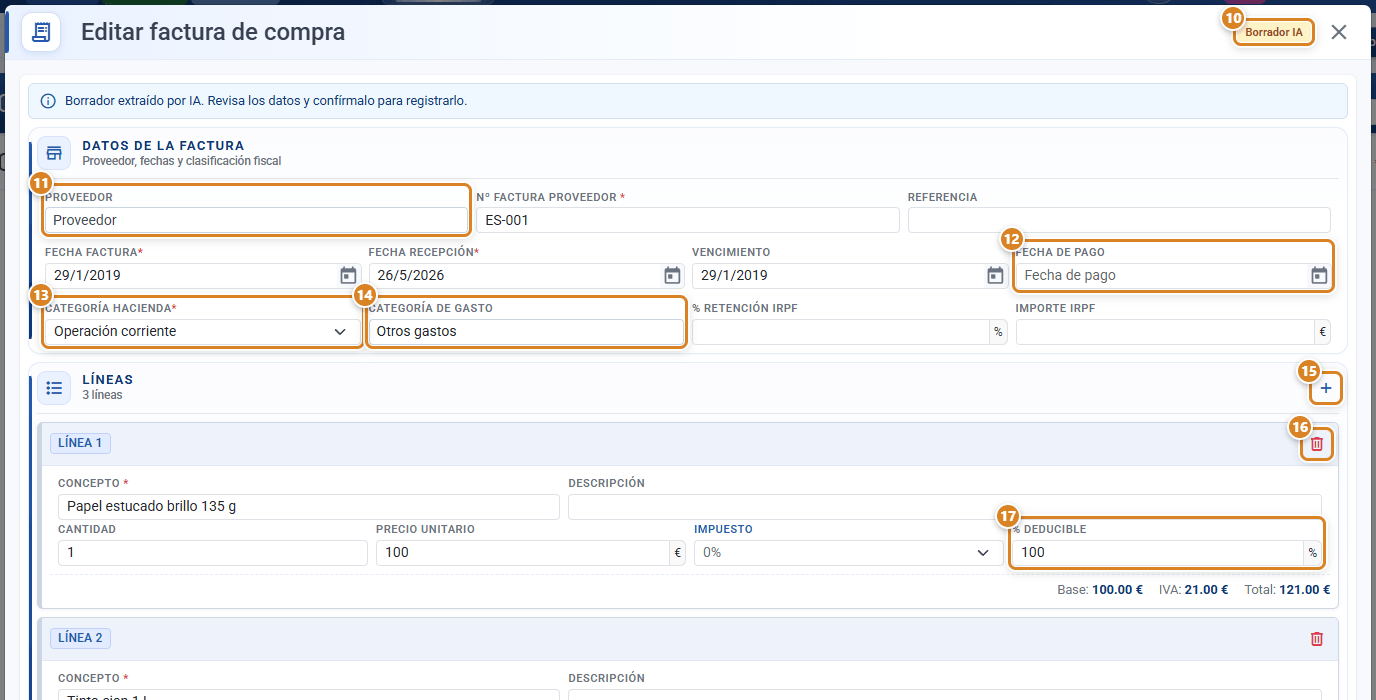

| Botón / Acción (texto en pantalla) | Para qué sirve |
|---|---|
| ⑩ Borrador IA (etiqueta de la cabecera) | Indica que la factura la extrajo la IA y aún no está revisada. Desaparece al pulsar Confirmar y registrar. |
| ⑪ Proveedor | Proveedor de la factura (solo clientes marcados como proveedor). Hace falta elegirlo antes de Añadir compra de soporte. |
| ⑫ Fecha de pago | Día en que pagaste la factura; vacía = Pendiente de pago. Las pendientes salen en Conciliación bancaria → Pagos de compras. Si la dejó pagada la conciliación, para quitarla usa Deshacer en Casados. |
| ⑬ Categoría Hacienda | Tipo de operación a efectos de IVA (obligatorio). Ver Conceptos clave. |
| ⑭ Categoría de gasto | Clasificación contable del gasto (opcional). |
| ⑮ Icono + (cabecera del bloque Líneas) | Añade una línea nueva, igual que ⑳ Añadir línea del pie. |
| ⑯ Icono papelera en una línea | Elimina esa línea. |
| ⑰ % Deducible | Porcentaje del IVA de esa línea que es deducible (100 por defecto). |
| ⑱ Abrir en pestaña | Abre el archivo adjunto de la factura en una pestaña nueva. |
| ⑲ Quitar archivo (icono papelera) | Desvincula el archivo adjunto de la factura. |
| ⑳ Añadir línea | Añade una línea nueva a la factura (también con el icono ⑮ de la cabecera del bloque de líneas). |
| ㉑ Añadir compra de soporte | Abre un modal para añadir una línea vinculada a un artículo del catálogo: se elige el Soporte y su Medida / color / variante / talla, la cantidad y el precio unitario (precargado con la tarifa del proveedor si existe; si no, con el coste del catálogo). Requiere haber elegido antes el proveedor de la factura. La línea creada lleva la referencia del proveedor y un icono de enlace. |
| ㉒ Subir archivo / Cambiar archivo | Adjunta (o reemplaza) el PDF/imagen/XML de la factura. El texto cambia a "Cambiar archivo" si ya hay uno. |
| ㉓ Borrar | Elimina la factura completa (solo al editar una existente). Pide confirmación. Pide el permiso Acceso Compra: sin él sale en gris con «No tienes permiso». |
| ㉔ Cancelar | Cierra el formulario sin guardar. |
| ㉕ Confirmar y registrar | Solo en borradores de IA: guarda, marca la factura como Registrada y la da por revisada. Sustituye al botón Guardar mientras la factura es borrador. |
| Medida / color / variante / talla | Selector del modal "Añadir compra de soporte": elige el nivel concreto del soporte (su medida, color, variante o talla) que se compra. |
| Vincular (aviso de pedidos pendientes) | Abre la lista de pedidos de compra pendientes del proveedor (número, fecha y total) para asociar uno a la factura; el pedido queda Facturado. Repetir para vincular varios. Requiere la factura guardada. |
| Guardar | Guarda la factura y sus líneas. Tras guardar busca coincidencias con soportes. |
Modal "Subir facturas de compra"
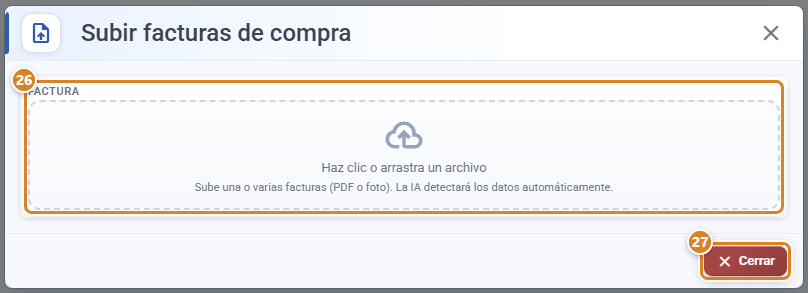
| Botón / Acción (texto en pantalla) | Para qué sirve |
|---|---|
| ㉖ Factura (zona de subida: «Haz clic o arrastra un archivo») | Arrastra o selecciona uno o varios archivos (PDF o foto). Admite múltiples. |
| ㉗ Cerrar | Cierra el modal. Recarga el listado si hubo cambios. |
| Procesar IA | Lanza la extracción por IA de los archivos en cola que están "Subido". Los precios por m², por millar o por kilo pasan a precio por unidad de la línea y los recargos de cada artículo (corte, embalaje, plástico) se suman a su línea, así las líneas cuadran con la base imponible de la factura. Aparece solo si hay pendientes. |
| Icono × en un archivo de la cola | Quita ese archivo de la cola (solo si aún está "Subido"). |
Modal "Actualizar coste de soportes"
| Botón / Acción (texto en pantalla) | Para qué sirve |
|---|---|
| Icono check/radio en cada fila | Marca o desmarca esa coincidencia para actualizarla. |
| Sumar al stock (toggle, solo coincidencias de tipo Medida) | Muestra la cantidad y unidad que se registrarán. Si se deja marcado, al aplicar la coincidencia suma esa cantidad a las existencias de la medida (entrada de stock) además de actualizar el coste. Solo aparece en medidas; no duplica la entrada si esa línea ya generó el movimiento. |
| Actualizar (por fila) | Aplica de inmediato el coste nuevo a ese soporte concreto (y suma stock si Sumar al stock está marcado). |
| Actualizar costes (N) | Aplica el coste nuevo a todas las coincidencias marcadas (N = nº marcadas). |
| Cancelar | Cierra sin aplicar las pendientes. |
Conceptos clave
- Factura de compra: documento que recibe la empresa de un proveedor. Es lo que se registra aquí; no se emite, se registra para control de gasto e IVA soportado.
- Origen del documento: cómo se creó la factura — Manual (a mano), PDF (IA), Foto (IA) o XML.
- Estado de la compra: Borrador (extraída por IA, sin confirmar), Registrada (confirmada/válida) o Anulada.
- Borrador IA: factura que la IA extrajo de un PDF/foto y que queda pendiente de revisión. Hay que abrirla y pulsar Confirmar y registrar para que pase a Registrada.
- Categoría Hacienda: tipo de operación a efectos de IVA. Opciones: Operación corriente, Bien de inversión, Adquisición intracomunitaria, Importación (extra-UE), Inversión del sujeto pasivo, No deducible.
- Categoría de gasto: clasificación contable del gasto. Opciones: Mercaderías, Materias primas, Otros aprovisionamientos, Trabajos de otras empresas, Alquileres, Reparaciones y conservación, Profesionales independientes, Transportes, Seguros, Servicios bancarios, Publicidad, Suministros, Material de oficina, Software y licencias, Vehículo y combustible, Viajes y dietas, Tributos, Otros gastos.
- % Deducible (por línea): porcentaje del IVA de esa línea que es deducible (100 % por defecto). Sirve para gastos parcialmente deducibles.
- Retención IRPF: si el proveedor aplica retención, se indica el % Retención IRPF (calcula el importe sobre la base) o directamente el Importe IRPF. La retención se resta del total.
- Línea vinculada a un artículo (icono de enlace): línea creada con Añadir compra de soporte, asociada a un soporte del catálogo (a su medida, color, variante o talla concretos). Al guardar, su coincidencia con el soporte es directa y exacta (no depende de comparar textos) y permite actualizar el coste de compra, la tarifa del proveedor y sumar el stock con el precio y la cantidad reales de la factura.
- Coincidencia Exacta / Parcial: al guardar, el sistema compara el concepto/descripción de las líneas libres con la referencia de proveedor guardada en los soportes. Exacta = el texto coincide entero; Parcial = el texto contiene la referencia. Las exactas vienen premarcadas. Las líneas vinculadas a un artículo no pasan por esta comparación: generan su coincidencia exacta directamente.
- Sumar al stock: opción del modal "Actualizar coste de soportes" para las coincidencias de tipo Medida. Al aplicar, además de actualizar el coste, suma a las existencias de la medida la cantidad de la línea de factura (entrada de stock). Solo medidas; no afecta a color, variante ni talla. No duplica si esa línea ya registró la entrada.
- Anular factura (y reversión de stock): al anular o eliminar una factura de compra, las existencias que esa factura había sumado al soporte (vía "Sumar al stock") se descuentan automáticamente para que no quede stock fantasma. Si más tarde se reactiva la factura anulada, el stock no se vuelve a sumar solo; hay que reaplicar "Sumar al stock" desde el modal "Actualizar coste de soportes".
Cómo se usa
Crear una factura a mano
- En Facturas de compra pulsar Nuevo.
- Elegir el Proveedor (autocompletado por nombre comercial; solo clientes marcados como proveedor).
- Rellenar Nº factura proveedor, Fecha factura y Fecha recepción (obligatorios) y, si procede, Vencimiento.
- Elegir Categoría Hacienda (obligatoria) y, opcional, Categoría de gasto.
- Añadir líneas con Añadir línea (concepto, cantidad, precio unitario e impuesto) o con Añadir compra de soporte (línea vinculada a un artículo del catálogo, con la tarifa del proveedor precargada).
- Guardar.
Subir facturas y dejar que la IA las lea
- Pulsar Subir facturas.
- Arrastrar o seleccionar uno o varios PDFs/fotos en la zona Factura.
- Pulsar Procesar IA. Cada archivo pasa por los estados: Subido → Procesando IA → Borrador IA listo / Borrador creado / Duplicada / Error.
- Cerrar. El listado se refresca y aparecen las facturas como Borrador.
- Abrir cada borrador, revisar los datos y pulsar Confirmar y registrar.
Funciones según plan / rol
- FULL: módulo completo (subir, extraer con IA, registrar, emparejar soportes).
- Incluido en el plan Full y contratable aparte con cualquier plan (Estándar, Pro o Full). Sin el módulo, la pantalla muestra la ficha "Módulo de compras" (qué hace el módulo, distintivo Full y botón Contratar Compras e Inventario que lleva a
/subscription?planes=MOD&extra=comprasInventario). - El menú Compra (Pedidos, Factura, Inventario e Inventario de artículos) solo aparece si tu empresa tiene el módulo. Sin él, está en Configuración → Módulos e integraciones → Disponibles para contratar → «Compras e Inventario», que abre la ficha para contratarlo. Al contratarlo, el menú Compra vuelve a la cabecera.
- Permisos del rol (Configuración → Roles y Permisos): Acceso Compra (
access_compra) para entrar en Pedidos, Factura e Inventario del menú Compra (sin él, esas opciones salen en gris con «No tienes permiso», el buscador no las ofrece y la pantalla no se abre por enlace; si tampoco tienes Acceso a artículos, el menú Compra entero sale en gris). Acceso Compra también permite Eliminar del listado y Borrar del formulario (sin él, en gris con «No tienes permiso»). Inventario de artículos pide Acceso a artículos, no Acceso Compra.
Preguntas frecuentes
¿Dónde activo el módulo de Compras? No lo veo.
Compras no tiene un interruptor de "activar": lo que lo desbloquea es el módulo Compras e Inventario, incluido en el plan Full y contratable aparte con cualquier otro plan. Si tu empresa no lo tiene, el menú Compra no aparece en la cabecera: ve a Configuración → Módulos e integraciones → Disponibles para contratar y pulsa Compras e Inventario. Se abre su ficha con el botón Contratar Compras e Inventario, que lo añade desde /subscription sin subir de plan. Al contratarlo, el menú Compra → Factura aparece en la cabecera. Lo de cuándo se descuenta el consumo y el coste por hora se ajusta aparte en Configuración Compra (no es la activación del módulo).
¿Cómo subo una factura de compra para no teclearla a mano?
En Facturas de compra pulsa Subir facturas, arrastra el PDF o la foto en la zona Factura y pulsa Procesar IA. La IA crea un borrador con los datos extraídos. Luego abre el borrador, revisa y pulsa Confirmar y registrar. Requiere el módulo Compras e Inventario.
Subí una factura con IA. ¿Por qué aparece como "Borrador"?
Las facturas extraídas por IA quedan en estado Borrador hasta que las revisas. Ábrela, comprueba que proveedor, fechas, importes y líneas son correctos y pulsa Confirmar y registrar para que pase a Registrada.
El proveedor de la factura subida no existía. ¿Qué pasa?
Al abrir el borrador, si la IA detectó un NIF que no está en tus proveedores, el sistema pregunta si crear ese proveedor con los datos extraídos (nombre, NIF, dirección, contacto). Si ya existía como cliente, lo marca como proveedor y lo asigna automáticamente.
¿Cómo emparejo una línea de la factura con un soporte para actualizar su coste?
Dos caminos. El directo: crea la línea con Añadir compra de soporte — eliges el soporte y su Medida / color / variante / talla, y la línea queda vinculada a ese artículo (icono de enlace), así que al Guardar su coincidencia en el modal Actualizar coste de soportes es exacta y viene marcada. El automático: en las líneas escritas a mano, el sistema compara el concepto/descripción con la referencia de proveedor guardada en el soporte y con las tarifas de proveedor de ese proveedor. En ambos casos, marca las coincidencias en el modal y pulsa Actualizar costes.
¿Cómo añado a la factura un artículo de mi catálogo con su precio de proveedor?
Elige primero el Proveedor de la factura y pulsa Añadir compra de soporte. En el modal seleccionas el Soporte y su Medida / color / variante / talla, la cantidad y el precio unitario — precargado con la tarifa de ese proveedor si existe (y su referencia), o con el coste del catálogo si no. La línea creada queda vinculada al artículo (icono de enlace junto al número de línea) y al guardar actualiza directamente su coste, la tarifa y, si es una medida, el stock.
¿Puedo sumar las existencias al registrar una factura de compra, no solo actualizar el coste?
Sí, para las líneas que coinciden con una medida de un soporte. En el modal Actualizar coste de soportes, esas coincidencias tienen el toggle Sumar al stock (muestra la cantidad y unidad que se registrarán). Si lo dejas marcado, al Actualizar se actualiza el coste y se suma esa cantidad a las existencias de la medida (entrada de stock). Solo aplica a medidas; color, variante y talla solo actualizan el coste. No duplica la entrada si esa línea de factura ya la generó.
Recibí la factura de un pedido de compra que hice al proveedor. ¿Cómo los relaciono?
Dos caminos. Desde el pedido: en /pedido-compra usa Facturar, que crea la factura de compra en borrador con sus líneas. Desde la factura: al elegir el proveedor, si tiene pedidos pendientes aparece un aviso con el botón Vincular para asociarlos (la factura debe estar guardada). En ambos casos el pedido pasa a Facturado y el modal de soportes avisa "Stock ya registrado en la recepción del pedido" para no duplicar existencias.
¿La factura actualiza también los precios de las tarifas de proveedor?
Sí. Las líneas se comparan además con las tarifas de proveedor de ese proveedor (su referencia por artículo); al aplicar Actualizar costes en el modal, las coincidencias con tarifa actualizan también el precio de la tarifa con el de la factura.
¿Qué diferencia hay entre coincidencia "Exacta" y "Parcial" en el modal de soportes?
Exacta significa que el texto de la línea coincide por completo con la referencia de proveedor del soporte; viene premarcada. Parcial significa que el texto solo contiene esa referencia; no viene premarcada, la marcas tú si quieres aplicarla.
¿Cómo indico una retención de IRPF en una factura de compra?
En la cabecera rellena % Retención IRPF (calcula el importe sobre la base imponible) o escribe directamente el Importe IRPF. La retención se resta del total de la factura.
¿Para qué sirve el campo "% Deducible" de una línea?
Indica qué porcentaje del IVA de esa línea es deducible (100 % por defecto). Úsalo en gastos parcialmente deducibles.
¿Qué es la "Categoría Hacienda" y por qué es obligatoria?
Es el tipo de operación a efectos de IVA (operación corriente, bien de inversión, adquisición intracomunitaria, importación, inversión del sujeto pasivo o no deducible). Es obligatoria porque clasifica la factura para los informes de IVA soportado.
Subí la misma factura dos veces. ¿Qué pasa?
Al procesar con IA, si detecta que ya existe, el archivo se marca como Duplicada y no crea otra factura.
¿Puedo adjuntar el PDF a una factura que estoy metiendo a mano?
Sí. En el formulario pulsa Subir archivo (pasa a "Cambiar archivo" si ya hay uno). Luego puedes Abrir en pestaña para verlo o Quitar archivo para desvincularlo.
No me deja usar Compras. ¿Por qué?
Necesitas el módulo Compras e Inventario: va incluido en el plan Full y, con cualquier otro plan, se contrata aparte. Sin él, el menú Compra no aparece; en Configuración → Módulos e integraciones → Disponibles para contratar, la tarjeta Compras e Inventario abre la ficha con el botón Contratar Compras e Inventario.