
Qué es
Módulo unificado que gestiona toda la cadena documental comercial: Oferta → Pedido (OT) → Albarán → Factura. Es el núcleo del software: aquí se crean, aceptan, entregan, facturan y cobran los trabajos.
Los cuatro tipos comparten el mismo formulario; lo que cambia es el nivel en la cadena, el prefijo de numeración, el color del estado y qué acciones están disponibles.
Para qué sirve
- Hacer presupuestos a clientes y convertirlos en pedidos cuando los aceptan.
- Llevar el control de qué está pendiente, qué está en producción, qué está entregado y qué está facturado.
- Emitir facturas (normales, abonos y rectificativas), enviarlas por factura electrónica (en España, TicketBAI o VERI*FACTU) y registrar los cobros.
- Compartir el estado de un pedido con el cliente final mediante un enlace público.
Los cuatro tipos de documento
| Tipo | Pantalla | Numeración | Color | Para qué |
|---|---|---|---|---|
| Presupuesto / Oferta (listado Presupuestos y Cotizaciones) | Presupuestos | NºPres. | Naranja | Propuesta inicial de precios |
| Pedido / OT (listado Órdenes de Trabajo) | Órdenes de trabajo | NºOT | Verde | Cliente acepta → entra en producción |
| Albarán | Albaranes | NºAlb. | Verde claro | Confirmación de entrega física |
| Factura | Facturas | NºFac. | Azul | Documento legal final |
El orden general es Oferta → Pedido (OT) → Albarán → Factura, pero el flujo NO es rígido ni todos los niveles son obligatorios: cada empresa decide si usa Órdenes de Trabajo y/o Albaranes. Los niveles que estén desactivados se saltan automáticamente en todo el flujo. Ver la sección siguiente.
Niveles activos por empresa
En Configuración → Personalización → "Flujo de documentos" hay dos interruptores:
| Opción | Valores | Qué hace |
|---|---|---|
| ¿Usa Órdenes de Trabajo? | Sí / No | Si está en No, el nivel Pedido (OT) desaparece: no hay menú, ni ruta, ni columnas, ni acciones de OT, y al avanzar se omite ese paso. |
| ¿Usa Albaranes? | Sí / No | Si está en No, el nivel Albarán desaparece igual que el anterior. |
Por defecto ambos están activados (Sí), así que el flujo completo de 4 niveles es el comportamiento estándar.
Cuando un nivel está desactivado:
- No aparece en el menú, ni su listado, ni su ruta, ni sus columnas ni sus acciones.
- Se salta al avanzar. Ejemplo: si una empresa desactiva Albaranes, al Aceptar una OT se crea directamente la Factura, sin pasar por albarán.
Esto permite adaptar el software a cada negocio: quien solo factura puede dejar Oferta → Factura; quien necesita producción y entrega usa los cuatro niveles.
Con el plan Individual no hay albaranes: el flujo va de la OT a la Factura y ¿Usa Albaranes? queda fijo en No con el distintivo ESTÁNDAR. Si la empresa ya tenía albaranes de antes, el menú Venta → Albarán sigue (con el distintivo ESTÁNDAR) para verlos, imprimirlos y facturarlos; Nuevo albarán y Duplicar llevan el distintivo ESTÁNDAR y abren el aviso «Albaranes»: «Entrega cada trabajo con su albarán y factura después uno o varios a la vez. Disponible desde el plan Estándar.», con el botón Subir de perfil. Si no tenía ninguno, Albarán no sale en el menú.
Cómo se usa
Crear un presupuesto
- Entrar en Presupuestos → pulsar Nuevo presupuesto.
- Elegir el cliente (autocompletado por nombre comercial).
- Comprobar comercial y contacto (se rellenan con los del cliente, junto con la forma y el día de pago y el descuento).
- Añadir líneas con los botones que hay bajo las líneas:
- Nueva Cotización — abre el catálogo de productos; al elegir uno se abre el cotizador, que calcula el precio y crea la línea. Si tienes el módulo Servicios y artículos, el botón se llama Catálogo y trae también los servicios, artículos y kits: al pulsar uno eliges cantidad y opciones y pulsas Añadir (ver Servicios y artículos).
- Cotización Libre — selecciona cotizaciones ya guardadas (ventana Añadir Cotizaciones). Solo si cotizas productos.
- Línea libre (sin el módulo Servicios y artículos, Artículo / Línea) — línea manual: nombre, descripción, cantidad, precio.
- Ajustar descuento e impuestos por línea si procede.
- Guardar. El sistema asigna el número de presupuesto.
En imprenta, el vídeo Cómo crear un presupuesto y una OT está en el ? junto al título Presupuestos y Cotizaciones y en la Guía: crear un presupuesto y una OT. Durante la prueba gratuita, junto al título sale además el aviso Cómo crear un presupuesto · 6 min, que abre el vídeo, con los iconos Minimizar (queda el botón Vídeo · 6 min) y X (No volver a mostrar).
Aceptar una oferta → pedido
- Abrir el presupuesto y pulsar Aceptar todo (botón verde, abajo), o en el listado de Presupuestos seleccionar una o varias líneas y pulsar Aceptar.
- Si ya existe un pedido del mismo cliente con líneas que vinieron de esta oferta, el sistema pregunta si combinar con el pedido existente o crear uno nuevo. Esto evita duplicados.
- El pedido hereda cliente, contacto, comercial, referencia, observaciones y todas las líneas aceptadas.
- La fecha de entrega se recalcula automáticamente desde el plazo de entrega de cada cotización.
Aceptación parcial
Si la oferta tiene varias líneas y el cliente solo confirma algunas:
- En el presupuesto, en la columna Estado de cada línea confirmada, elegir Aceptar (la línea pasa a Aceptado*).
- Pulsar Guardar → solo esas líneas avanzan. (En el listado también se pueden seleccionar solo esas líneas y pulsar Aceptar.)
- Las no marcadas quedan en la oferta como Pendiente: se pueden aceptar después o cancelar.
Avanzar al siguiente nivel
El botón Aceptar lleva el documento al siguiente nivel activo de la empresa:
- Desde una oferta → genera el siguiente nivel activo (OT, albarán o factura según lo que esté activado).
- Desde un pedido → genera albarán (o factura, si los albaranes están desactivados).
- Desde un albarán → genera factura.
Aceptar respeta los niveles activos: si un nivel está desactivado, se omite. Por ejemplo, con Albaranes desactivados, aceptar una OT crea directamente la factura.
Existen además dos atajos:
- Albaranar desde oferta o pedido — salta directo al albarán (solo visible si los albaranes están activos).
- Facturar desde cualquier nivel — salta directo a factura (creando los intermedios que estén activos en segundo plano).
Solo avanzan las líneas que todavía no están en ese documento ni en uno posterior. Si todas las elegidas ya lo están, sale el aviso «Las líneas elegidas ya están en ese documento o en uno posterior: no se crea otro.» y no se crea ningún documento.
Combinar con un documento existente al avanzar
Cuando avanzas líneas y otras líneas hermanas (del mismo documento de origen) ya están enlazadas a un documento del siguiente nivel, el sistema puede combinar en ese documento en lugar de crear uno nuevo. El comportamiento lo decides en la configuración de Venta (botón Ajuste del listado), sección Flujo de fases, opción Al pasar a la siguiente fase, si existen líneas hermanas ya enlazadas a otro documento::
| Opción | Qué hace |
|---|---|
| Crear siempre uno nuevo | Nunca combina; genera siempre un documento nuevo. |
| Combinar siempre con el existente | Combina automáticamente con el documento ya enlazado, sin preguntar. |
| Preguntar cada vez | Abre un modal que muestra toda la cadena de documentos relacionados con la línea, con colores por tipo (presupuesto, OT, albarán, factura). Los documentos del siguiente nivel se agrupan en Del mismo documento y De otra rama (mismo presupuesto) y son los que puedes elegir para combinar. El resto se muestran abajo como trazabilidad (solo informativo, no fusionables). Botones Crear nuevo y Cancelar. |
Las facturas cerradas, enviadas a factura electrónica, rectificativas o abonos no se ofrecen para combinar: se combina solo con una factura abierta. Al combinar, el documento de destino conserva su fecha, cliente, referencia y forma de pago; solo recibe las líneas.
Avance automático al aceptar ("Al aceptar")
En Configuración → Personalización, sección Flujo de documentos, la opción Al aceptar un presupuesto, generar automáticamente hasta: decide hasta dónde avanza un documento al aceptarlo:
| Valor | Significado | Resultado |
|---|---|---|
0 | Solo el primer documento | Aceptar crea solo el siguiente nivel; tú avanzas el resto a mano. |
1 | Hasta el documento intermedio | Aceptar avanza hasta el nivel intermedio (albarán). |
2 | Hasta el documento final (factura) | Aceptar avanza en cascada hasta la factura. |
El avance automático actúa solo sobre los niveles activos de la empresa: si un nivel está desactivado, no se cuenta.
Campos del documento
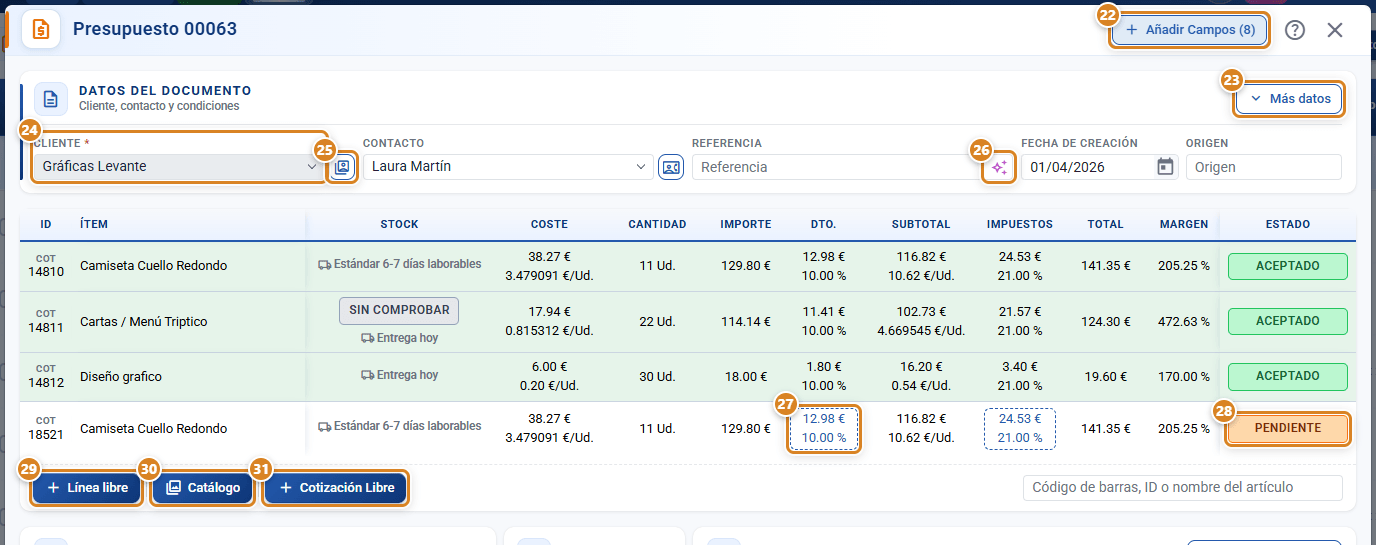
Cabecera (común a los 4 tipos)
| Campo | Obligatorio | Default | Notas |
|---|---|---|---|
| Cliente | Sí | — | Buscador por nombre comercial; al elegir autocompleta contacto, descuento y su forma y día de pago (ver "Forma y día de pago"). Al pulsar sobre la etiqueta "Cliente" se abre la ficha del cliente seleccionado para modificarla (mismos datos, contactos y direcciones que en Clientes); al guardar, el documento recoge los cambios (forma/día de pago, descuento, contactos). Distinto del botón Cambiar cliente (persona con cambio de cuenta) contiguo, que cambia el cliente de todo el documento y su cadena. |
| Referencia cliente | No | Vacío | Solo con el cliente genérico (el cliente de contado de Configuración → Venta), que se ve en el campo Cliente con fondo ámbar y borde discontinuo. Es el nombre del cliente real («Nombre del cliente»). Sustituye al nombre del genérico en el impreso (PDF, ticket y OT), en el portal Direct, en el Gestor de Trabajos, en el mensaje de WhatsApp y en la exportación; en el listado sale la etiqueta del genérico en ámbar y, a su lado, la referencia. Pasa sola al siguiente documento (OT, albarán, factura, ticket, abono y rectificativa) y al duplicar. Al cambiar a un cliente que no es el genérico se borra. |
| Contacto (cliente genérico) | No | Vacío | Solo con el cliente genérico, junto a Referencia cliente: teléfono, correo… en texto libre («Teléfono, correo…»). Sale en el impreso como contacto (nombre, correo y teléfono por separado) y en la tarjeta del Gestor de Trabajos, con el teléfono para llamar. Con el cliente genérico no aparece el desplegable de contactos de la ficha. A su derecha, el botón Crear el cliente con estos datos y ponerlo en el documento (persona con +) abre la ficha de cliente nuevo con el nombre y el contacto (correo, móvil o fijo) ya escritos y los valores por defecto de la empresa; al guardarla, el cliente nuevo sustituye al genérico: en un presupuesto que aún no ha avanzado, en el formulario (falta Guardar); en una OT, albarán o factura guardados, en toda la cadena, con la misma confirmación de Cambiar cliente. |
| Comercial | Sí | Usuario actual | Persona responsable. En el listado, la columna Comercial se filtra con un desplegable con la lista de usuarios (opción Todos para quitar el filtro), no escribiendo el nombre. |
| Atendido por | No | — | Usuario que atendió el trabajo. Editable en Más datos, junto a Comercial. En el listado se puede mostrar la columna Atendido por (oculta por defecto, se activa desde el selector de columnas) y filtrarla con un desplegable con la lista de usuarios (opción Todos para quitar el filtro). |
| Contacto | No | Contacto por defecto del cliente | A su derecha, el botón del teléfono abre el recuadro Datos del contacto (nombre, Cargo, Email, Móvil y Fijo) con un botón Copiar en cada dato; se queda abierto hasta pulsar fuera y funciona en cualquier navegador, también Safari. Si el cliente tiene contactos, siempre lleva uno: al abrir un documento sin contacto se pone el primero. Si el cliente no tiene contactos, el campo no aparece. |
| Origen | No | — | Por dónde llegó el pedido: elige WordPress, Teléfono, Email o Presencial, o escribe otro (por ejemplo, «Feria» o «Instagram»). La lista recuerda los orígenes de tus documentos: al abrir el campo salen primero los que más usas y, al escribir, cualquier origen que ya hayas puesto antes. |
| Forma entrega | No | — | Cómo se entrega el trabajo, elegido de las formas de entrega configuradas. Para dejarlo vacío, elige Sin forma de entrega, la primera opción de la lista. Está en Más datos. Si falta la que necesitas, la opción Configurar formas de entrega del final de la lista (o pulsar la etiqueta Forma entrega) abre el catálogo de formas de entrega; al cerrarlo, la lista se actualiza con lo que hayas añadido o cambiado. La opción sale con el permiso supply_edit. |
| Transporte y Número de envío | No | Vacío | Solo en albaranes, en Más datos: van en la última fila de la cabecera, junto a Dirección de envío (Dirección de envío, Número de envío y Transporte, en ese orden). Transporte es el nombre del transportista y Número de envío, su código de seguimiento. El cliente ve el Número de envío en su enlace de seguimiento de Direct. El botón del camión, a la derecha de Número de envío («Integración con transportistas: imprimir etiquetas, seguir el envío y avisar al cliente»), o pulsar la etiqueta Número de envío, abre la ficha del módulo Tracking para integrar los transportistas (etiquetas, seguimiento automático y avisos al cliente). |
| Fecha de creación | Sí | Hoy | Fecha de emisión del documento. |
| Fecha de vencimiento | No | Hoy + los días de Fecha vencimiento preterminada: (30 si no hay nada puesto) | En presupuestos, OT y albaranes es la caducidad. En la factura, el vencimiento según su forma y día de pago (ver «¿Cómo se calcula la Fecha de vencimiento…?» en Preguntas frecuentes). |
| Forma de pago | No | La del cliente | Forma de pago del documento (contado, transferencia, etc.). La forma de pago decide la cuenta: al elegirla (o al elegir el cliente, que trae la suya) se pone la cuenta activa de esa forma de pago, o ninguna si no tiene; una cuenta elegida a mano se respeta si la nueva forma también lleva cuenta. Si falta la que necesitas, la opción Configurar formas de pago del final de la lista (o pulsar la etiqueta Forma de pago) abre el catálogo de formas de pago; al cerrarlo, la lista se actualiza. La opción sale con Parametrizar pagos (PayMethod_edit). |
| Día de pago | No | El del cliente | Día del mes en que se cobra; mueve el vencimiento de la factura a ese día. Si falta el que necesitas, la opción Configurar días de pago del final de la lista (o pulsar la etiqueta Día de pago) abre el catálogo de días de pago; al cerrarlo, la lista se actualiza. La opción sale con Parametrizar pagos (PayMethod_edit). |
| Cuenta bancaria | No | La de la forma de pago | Cuenta bancaria a la que cobrar este documento, como «alias · ···· 1234»; su IBAN sale en el PDF. Solo aparece si la forma de pago tiene una cuenta activa (o si el documento ya lleva una) y entonces no tiene opción vacía: un documento con esa forma de pago siempre lleva cuenta. Para una factura sin IBAN, usa una forma de pago sin cuenta (por ejemplo Contado); qué cuenta lleva cada forma se ve en el listado de Formas de pago. Se precarga sola y puedes cambiarla a mano. Lista las cuentas activas y, en un documento antiguo, también la suya aunque ya esté desactivada. Con Configurar Finanzas (bank_edit), la opción Configurar cuentas bancarias del final de la lista (o pulsar la etiqueta Cuenta bancaria) abre Finanzas para añadir o activar cuentas; al cerrarla, la lista se actualiza. |
| Referencia | No | Vacío | Texto libre: número del cliente, observación corta, etc. Tiene el botón Asistente IA que redacta o mejora el texto con inteligencia artificial. |
| Observaciones / adjuntos | No | — | Se adjuntan archivos e imágenes y se escriben notas; viajan al siguiente nivel. Cada observación tiene el botón Asistente IA que redacta o mejora el texto con inteligencia artificial. Si la ficha del cliente tiene observación para ese documento (pestaña Venta, Observación visible en Presupuesto / OT / Albarán / Factura), sale la primera como Observación del cliente, solo de lectura, con el botón Cambiar en la ficha; no viaja al siguiente nivel. |
Para no saturar la pantalla, la cabecera muestra de entrada solo los 4 campos principales — Cliente, Contacto, Referencia y Fecha de Creación — y oculta el resto (Comercial, Atendido por, Fecha de vencimiento, Forma entrega, en albaranes Transporte y Número de envío, Forma de pago, Cuenta bancaria y Día de pago). Con el botón Más datos se despliegan; con Menos datos se vuelven a recoger. La aplicación recuerda tu elección para tu usuario: los siguientes documentos se abren igual. Los campos ocultos siguen rellenándose solos (p. ej. la forma y el día de pago heredados del cliente, y la cuenta bancaria de la forma de pago) aunque no estén a la vista.
Campos exclusivos de Factura
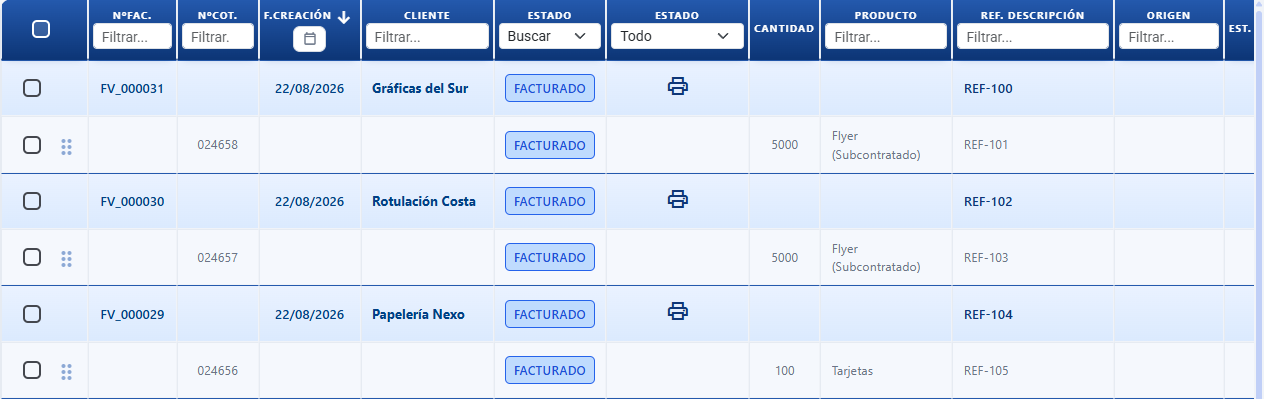
| Campo | Para qué |
|---|---|
| ⑳ Cobros (columna del listado) | Estado de cobro de cada documento y de cada línea: Pagado (verde) cuando no queda nada por cobrar, Pendiente (gris) si no se ha cobrado nada y Pendiente con el importe que falta si está cobrado en parte. El desplegable de la cabecera filtra el listado: Todo, Por cobrar (pendientes y cobrados en parte), Pendiente, Pago parcial y Pagado. El filtro mira el documento entero (todas sus líneas activas). Al pasar el ratón (o pulsar) sobre un Pendiente sale el botón Cobrar, que abre la pantalla de cobro de ese documento (en la fila del documento) o solo de esa línea (en la fila de la línea), igual que Pagar de la barra; en Facturas, si la factura sigue abierta, al guardar el cobro pregunta ¿Cerrar la factura?. No sale en lo ya Pagado ni sin el permiso Registrar cobros. |
| ㉑ Tipo | Botón de color con el tipo de factura, con el mismo estilo que los estados (Aceptado/Pendiente): Factura (azul), Factura simplificada (fucsia), Abono (naranja) o Rectificativa (índigo/violeta). El número de documento de abonos y rectificativas se pinta del mismo color. Filtrable con el desplegable de la columna. Una factura ordinaria se marca sola como Factura simplificada cuando el cliente del documento no tiene CIF/NIF o cuando es el cliente genérico / contado configurado en la configuración de Venta (botón Ajuste; ver "Factura simplificada"). Abonos y rectificativas no cambian de etiqueta. |
| Comisión (columna del listado) | Solo con el módulo de comisiones activo y plan Full: resume la comisión devengada de la factura como etiqueta de color — verde "Liquidada" con el importe cuando toda la comisión ya está pagada al comercial, ámbar con el importe total y "Pendiente" más lo que falta por liquidar (incluida la comisión aún sin cobrar). Muestra "-" si la factura no tiene comisión. Solo tiene datos si en Comisiones se comisiona por factura o por pago (por pedido/albarán la comisión no se atribuye a facturas). El detalle y la liquidación se hacen en la pantalla Comisiones. |
| Factura origen | Si es Abono o Rectificativa, la factura original a la que se vincula. |
| Bloqueado | Cuando se marca, no se pueden editar las líneas. |
| Estado factura | Indica si la línea está cobrada / cerrada. Cuando todas lo están, la factura está cerrada. |
No hay botón "OT" suelto en el pie del formulario. El pie tiene un único botón "Compartir" (icono de compartir) que abre el modal Compartir con todas las salidas del documento (impreso, OT, ticket, email, descarga, Direct, WhatsApp). Es el mismo modal que el de la acción Compartir del listado: mismas opciones, mismo orden y mismos nombres. Imprimir OT también está disponible en facturas si tienen líneas con cotización.
Datos guardados en albaranes y facturas
Al crear un albarán o una factura, el documento guarda una copia de los datos que imprime, y ya no cambian aunque luego cambies la ficha del cliente o los datos de tu empresa:
| Documento | Qué guarda al crearse |
|---|---|
| Albarán | Nombre comercial, contacto, nombre fiscal y CIF/NIF del cliente, y su dirección de envío: la de tipo Albarán de su ficha (apartado Direcciones); si no tiene, la Genérica; y si tampoco, su dirección fiscal. |
| Factura | Nombre comercial y contacto del cliente, sus datos fiscales (nombre fiscal, CIF/NIF, tipo de vía, dirección, número, código postal, población, provincia, país, IBAN y códigos DIR3), los de tu empresa (Configuración → Empresa: razón social, CIF, dirección, código postal, localidad, provincia y país), la forma de pago con sus condiciones y la cuenta bancaria de cobro. |
- Se guardan al crear el documento, también al duplicarlo, al pasar de una OT al albarán o de un albarán a la factura, en rectificativas y desde el asistente IA. Un abono copia los de la factura que abona.
- El nombre comercial y el contacto se guardan en los campos Referencia cliente y Contacto de la cabecera. Con el cliente genérico se ven en la cabecera y se escriben a mano; con un cliente normal se ven en la ventana del lápiz.
- Mientras el documento está abierto, si eliges otro Contacto, otra Forma de pago u otra Cuenta bancaria, la copia se pone al día al guardar. Al cerrar la factura o enviarla a Hacienda queda fija.
- Cambiar cliente (en el documento o desde el listado) vuelve a copiar los datos del cliente nuevo.
- Presupuestos y órdenes de trabajo no guardan copia: imprimen siempre lo que tiene la ficha del cliente.
- En el listado, Añadir Campos ofrece las columnas Dirección de envío y Localidad de envío (albaranes) y Nombre fiscal, CIF/NIF y Dirección fiscal (facturas), con lo guardado en cada documento. Cada una tiene su Filtrar....
- Para verlos o cambiarlos, pulsa Más datos en la cabecera: el campo Dirección de envío (albarán) o Datos fiscales (factura) los resume en una línea. El botón del lápiz de su derecha abre la ventana Datos del albarán o Datos fiscales de la factura (apartados Cliente y Dirección de envío, o Cliente, Dirección fiscal y Tu empresa), con el aviso «Solo cambia en este albarán. La ficha del cliente no cambia.» o «Solo cambia en esta factura. La ficha del cliente y los datos de tu empresa no cambian.». Copiar de la ficha del cliente rellena la ventana con lo que tiene hoy la ficha (y tus datos de empresa). Tipo de vía, Localidad, Provincia y País sugieren valores mientras escribes. Pulsa Aplicar y después Guardar. El lápiz no sale en un documento sin guardar (los datos se copian al guardarlo por primera vez) ni en una factura cerrada o enviada a Hacienda.
- El PDF y la factura electrónica (TicketBAI, VERI*FACTU y Facturae) salen con los datos guardados en el documento, nunca con los de la ficha. Un dato que estaba vacío al crear el documento (por ejemplo, el cliente aún no tenía CIF/NIF) sale vacío; para que salga, usa Copiar de la ficha del cliente después de completar la ficha.
Factura simplificada (detección automática)
Una factura ordinaria (no abono, no rectificativa) se considera Factura simplificada de forma automática, sin marcarlo a mano y sin ningún interruptor: la detecta CotizaBeauty con el cliente del propio documento. Basta con que se cumpla una de estas dos condiciones:
| Condición | Cuándo se da |
|---|---|
| El cliente no tiene CIF/NIF | El campo CIF/NIF de la ficha del cliente está vacío o no es un NIF español válido. |
| El cliente es el cliente genérico / contado | El cliente del documento es el que tengas asignado en la configuración de Venta (botón Ajuste del listado), sección Cliente genérico, campo Cliente genérico / al contado:. |
Dónde se nota:
| Dónde | Qué se ve |
|---|---|
| Listado de Facturas, columna Tipo | En lugar de Factura aparece Factura simplificada con distintivo fucsia. Los abonos y las rectificativas siguen mostrando Abono y Rectificativa como siempre. |
| Impreso PDF de la factura | Bajo el número de documento sale el sello FACTURA SIMPLIFICADA en ámbar, en el mismo sitio que los sellos FACTURA DE ABONO y FACTURA RECTIFICATIVA. Sale aunque tu organización NO use facturación electrónica. |
Para que una factura deje de salir como simplificada, rellena el CIF/NIF en la ficha del cliente (o emítela a un cliente que sí lo tenga, en vez de al cliente genérico / contado) y vuelve a generar el impreso.
Líneas del documento
Cada línea representa un producto/servicio. Puede provenir de:
- Una cotización del cotizador (relación 1 a 1: cada cotización = una sola línea).
- Una entrada manual sin cotizador.
Campos de cada línea
| Campo | Notas |
|---|---|
| Nombre (columna Ítem) | Título del producto. En las líneas manuales editables tiene un botón Asistente IA que genera un nombre corto del concepto a partir de la línea. Disponible desde plan Pro. |
| Descripción (columna Ítem, bajo el nombre) | Detalle adicional. En las líneas manuales editables tiene un botón Asistente IA que redacta una descripción comercial de 1 a 3 frases del concepto. Disponible desde plan Pro. |
| Stock | Columna justo a la derecha de Ítem. Solo sale si alguna línea es un artículo con control de stock o un kit (con el módulo Servicios y artículos); el disponible, el aviso y el plazo van desde el plan Pro, y en Estándar la columna solo muestra el Contenido de los kits, y se oculta desde Añadir Campos (campo Stock). Muestra una pastilla con el disponible en la unidad del artículo, por ejemplo «24 Ud.» (naranja si la cantidad de la línea lo supera; se puede vender igual; al pasar el ratón, Disponible, Comprometido y, si aplica, «Limita: …»; en una línea en Pack, Caja o Palet, el Disponible lleva también lo que es en esa unidad: «Disponible: 24 Ud. = 2 Caja») y, en los kits, el botón Contenido, que abre el panel Contenido del kit con sus componentes. Con el módulo Compras e Inventario sale también en las líneas de cotización (COT) que aún no están en un albarán ni en una factura: una pastilla con el material del trabajo (Con stock, Por recibir, Falta stock o Sin comprobar; al pulsarla se abre la ventana Stock del trabajo con el detalle de cada soporte y de los artículos, servicios y kits que gastan sus operaciones, la misma del cotizador: Cotizador), el plazo de entrega de la cotización con un camión (en una OT, si la línea ya tiene fecha de trabajo, sale esa fecha en lugar del rango de días; al pasar el ratón dice «Fecha de trabajo (orientativa)») y, si falta material, Material: N días, el plazo del soporte o artículo que falta y más tarda (de la tarifa de proveedor o del Plazo de entrega de la ficha del soporte, y del Plazo de entrega de la ficha del artículo). Lo que otros presupuestos ya convertidos en orden de trabajo tienen reservado de un artículo no cuenta como disponible. En el móvil va en su propia fila, bajo el producto. Detalle en Servicios y artículos. |
| Coste | Con *** Visualización Coste Global. Arriba, el coste total de la línea en € y, debajo, el coste por unidad en €/Ud. (o en la unidad de la línea, por ejemplo €/m²). En una línea escrita a mano puedes escribir cualquiera de los dos y el otro se recalcula con la cantidad. Se oculta desde el Añadir Campos de arriba (campo Coste); el Coste del bloque Total se oculta aparte, con el Añadir Campos de ese bloque. |
| Cantidad | Unidades / ejemplares, con la unidad de la línea al lado. En una línea de artículo con unidades de envase (Pack, Caja o Palet, de la sección Unidades de su ficha), la unidad se elige en el desplegable Unidad de su ventana (pulsa el nombre de la línea), y al cambiarla la cantidad se convierte (3 Caja de 12 → 36 Ud.; hacia un envase, hacia arriba): la línea guarda lo que ves («2 Caja»), el precio por Caja y, por debajo, las unidades del artículo que son (24 Ud. si la Caja trae 12); el stock se cuenta con esas unidades. Al cambiar la cantidad en la tabla, el precio se recalcula en la unidad de la línea. Detalle en Servicios y artículos. |
| Importe | Precio antes de descuento (del cotizador). En Añadir Campos se llama Pre Sub-Total. |
| Dto. | Descuento de la línea, en importe y en %. Se rellena con el descuento por defecto del cliente al crear la línea; al pulsarlo se abre Descuento de la línea. |
| Subtotal | Importe × (1 − descuento). Calculado. Debajo va el precio por unidad en €/Ud. (o en la unidad de la línea, por ejemplo €/m²), con los Decimales del precio de Configuración → Moneda y, solo si el precio por unidad tiene más, hasta 6 (235.00 €/Ud.; 121.05 € entre 2500 unidades, 0.04842 €/Ud.). Con Editar precios, costes y márgenes, escribir el subtotal o el precio por unidad recalcula la línea. |
| Impuestos (%) | Tasa de la línea. En una línea escrita a mano, pulsa el importe para elegirla en Cambiar impuestos. En una línea que viene del cotizador (COT), pulsarlo abre su cotización: el impuesto se marca o desmarca allí con los botones de Impuestos y, al guardar, la línea se actualiza. En una línea de artículo abre Línea del documento, con los botones de impuesto del artículo. En facturas, documentos bloqueados y líneas aceptadas no se cambia. |
| Total | Subtotal + impuestos. En Añadir Campos se llama Total Cotización. |
| Margen | Margen de la línea entre su coste y su subtotal. Si el coste de la línea sale 0,00 €, el margen sale «-» y la columna Coste no enseña el coste por unidad. Pide *** Visualización Coste Global y *** Visualización Margen Global. |
| Estado | Estado de la línea y su menú (aceptar, cancelar, duplicar…). Las canceladas no cuentan en totales y se ocultan: Mostrar línea cancelada (bajo las líneas) las enseña y Ocultar línea cancelada las vuelve a esconder. |
Acciones sobre una línea
- Editar cotizador (lápiz): abrir el cotizador para retocar precio/coste. Al guardar se sincronizan los cambios en la línea.
- Duplicar línea: copia (incluyendo la cotización asociada). Disponible en dos sitios: dentro del formulario del documento y, en el listado de Presupuestos, pasando el ratón sobre el Estado de la línea — el botón Duplicar crea la copia dentro del mismo presupuesto.
- Eliminar línea (opción Eliminar del menú Estado de la línea; no sale en facturas ni en líneas que ya pasaron al siguiente nivel): la quita (si es nueva) o, si ya estaba guardada, la borra en un presupuesto y la desvincula del documento en una OT o un albarán. En un presupuesto nuevo abierto con Crear Presupuesto, quitar una cotización la saca también del Borrador de presupuesto de Cotizar. En una línea ya guardada pide Eliminar documentos de venta: sin ese permiso la opción Eliminar no aparece (una línea nueva sin guardar se puede quitar siempre).
- Cambiar impuesto: pulsa la columna Impuestos de la línea. En una línea escrita a mano se elige en Cambiar impuestos; en una línea del cotizador se abre su cotización, con los botones de Impuestos; en un artículo, Línea del documento.
- Adjuntar archivos: añade observaciones / referencias.
- Orden de las líneas: en pantalla, en el PDF y al volver a abrir el documento, las líneas salen en el orden en que las añadiste; cada línea nueva va al final. No se pueden reordenar: añádelas en el orden en que quieres que salgan. En presupuestos, OT y albaranes, una línea nueva sin guardar se puede quitar con Eliminar y volver a añadir al final; en facturas no hay Eliminar. Los abonos y las rectificativas copian las líneas en el orden de la factura original.
- Mover a otro documento: arrastrar una línea entre documentos del mismo cliente y nivel — la línea se desvincula del origen y se vincula al destino, no se duplica.
Código de barras
Bajo las líneas, a la derecha de Catálogo, está el buscador de artículos («Código de barras, ID o nombre del artículo»). Sale con Servicios y artículos (en imprenta, menú Productos) y el permiso Acceso a artículos del rol, en un documento que no esté cerrado ni bloqueado. Pon el cursor en él y escanea, o escribe y pulsa Enter: si lo escrito es exactamente el código de barras, el ID o el nombre de una ficha, entra la línea de esa ficha con una unidad (en un servicio, su duración por defecto), su precio y las opciones por defecto de sus extras, y el campo se vacía para la siguiente lectura. Un código de barras completo entra solo, aunque el lector no mande Enter. Mientras escribes se despliega la lista de artículos en venta cuyo nombre o código de barras contiene lo escrito, o cuyo ID es ese número (cada uno con su nombre, su ID y su código); pulsa uno para añadirlo. Si al pulsar Enter no hay coincidencia exacta, se abre esa lista con los artículos aproximados. Si la ficha ya tiene una línea abierta en el documento en su propia unidad, se suma 1 a su cantidad y se recalcula el precio; si su línea va en Pack, Caja o Palet, entra otra línea de una unidad. Si no hay ningún artículo parecido sale «No hay ningún artículo con el código de barras, ID o nombre …»; si la ficha está en Solo uso interno, «… no está en venta.». El código se pone en la ficha del artículo, servicio o kit (Servicios y artículos).
¿Puedo añadir líneas al presupuesto o a la factura con el lector de código de barras?
Sí. Pon el cursor en el buscador de artículos («Código de barras, ID o nombre del artículo»), bajo las líneas, y escanea: entra la línea con una unidad y su precio; si ya estaba, suma 1 a su cantidad. El código se rellena antes en la ficha del artículo, servicio o kit.
¿Puedo buscar un artículo por su nombre o su ID para añadirlo a la venta?
Sí. Escribe el nombre (o parte) o el ID en el buscador de artículos, bajo las líneas: sale la lista de artículos en venta que coinciden y pulsas el que quieras. Si escribes el nombre o el ID exactos y pulsas Enter, la línea entra directamente.
¿Puedo poner en el presupuesto una línea en cajas (o packs, o palets)?
Sí, si el artículo tiene esa unidad en la sección Unidades de su ficha. Al añadirlo con Catálogo, o al pulsar el nombre de su línea, elige Caja en Unidad: la línea sale como «2 Caja», con el precio de las unidades que trae cada caja, y el stock baja en unidades del artículo. Si la unidad no tiene conversión, al guardar sale «La unidad «…» no tiene conversión en el artículo «…». Añádela en la ficha del artículo o elige otra unidad.».
Escaneo y sale «No hay ningún artículo con el código de barras …» o «… no está en venta.».
El primero: ninguna ficha activa tiene ese código; escríbelo en el campo Código de barras de su ficha. El segundo: la ficha está en Solo uso interno; márcala En venta.
Comportamiento al cambiar el cliente
Si eliges o cambias el cliente cuando ya hay líneas creadas:
- Si el cliente tiene descuento (ficha del cliente → pestaña Venta) y hay líneas con 0 %, sale la ventana Descuento del cliente: «<cliente> tiene un descuento del 10 %. Se aplicará a 2 líneas sin descuento (0 %). 1 línea ya tiene su descuento y no se cambia.», con Aplicar el descuento o No aplicar. Pasa en documentos nuevos y ya guardados, siempre que puedas editar precios y el documento no esté bloqueado.
- Solo se cambian las líneas con 0 %; las que ya tienen su descuento se respetan, y tampoco se tocan las facturadas, las bloqueadas ni la línea PORTES.
- Las líneas que añades después (manuales, de artículo o de cotización con 0 %) entran con el descuento del cliente.
- Los impuestos y precios no se tocan.
- Portes: si el nuevo cliente tiene Porte (ficha del cliente → pestaña Venta) y el documento no tiene línea PORTES, sale El cliente tiene porte con Añadir línea PORTES de … o No añadir. Si ya la tiene y el importe no coincide, sale El porte del cliente no coincide con Actualizar a … (importe, impuesto y coste al porte del cliente), Eliminar la línea PORTES o Mantener como está. Si el nuevo cliente no tiene porte, sale El cliente no tiene porte con Eliminar la línea PORTES o Mantener como está. La línea PORTES no recibe el descuento del cliente. En cada ventana puedes activar No volver a preguntar: el programa recuerda tu elección en ese navegador y la aplica sola las siguientes veces.
Totales y cálculos
El sistema recalcula al instante con cualquier cambio:
- Base imponible = suma de subtotales de las líneas activas.
- Impuestos: se calculan por tipo de IVA sobre la base de todas las líneas de ese tipo (como en la factura electrónica), así que pueden diferir en un céntimo de sumar el IVA de cada línea.
- Descuento total = dos casillas bajo la misma etiqueta: a la izquierda el porcentaje (%) del descuento total respecto al precio antes de descuento (Pre SubTotal) y a la derecha ese descuento en importe. Sin descuento (0.00 %) solo sale la casilla % y el campo Pre SubTotal no se muestra, porque sería igual que el Subtotal. Haciendo clic en ellas se abre el modal Descuento global, que reparte un mismo descuento a todas las líneas (ver Dentro del formulario).
- Cada línea puede tener su propio tipo de impuesto; la columna Impuestos de la línea enseña el de esa línea.
- Total = base imponible + impuestos.
- Qué campos se ven en el bloque Total se elige con su propio Añadir Campos, a la derecha del título Total; el Añadir Campos de arriba de la ficha solo elige las columnas de la tabla de líneas. La elección se guarda para tu usuario en cada tipo de documento.
- Margen (solo con *** Visualización Coste Global y *** Visualización Margen Global): porcentaje entre el coste y el subtotal de las líneas que tienen coste; una línea sin coste no cuenta. Si ninguna línea tiene coste (el coste sale 0,00 €), el campo no se muestra. El Coste pide *** Visualización Coste Global.
- En el Añadir Campos de las líneas, la columna Dto. se llama Descuento de la línea: es el descuento que ve el cliente en el presupuesto (el mismo que el Descuento del cotizador).
Los importes mostrados se redondean a 2 decimales; internamente se conserva la precisión completa.
Forma y día de pago
Al elegir el cliente
Al seleccionar un cliente en una venta, el sistema rellena automáticamente su forma y día de pago. No hace falta teclearlos: se heredan de la ficha del cliente.
Cuenta bancaria del documento
Junto a la Forma de pago está el selector Cuenta bancaria: la cuenta («alias · ···· 1234») a la que se cobrará ese documento, cuyo IBAN sale en el PDF. Manda la forma de pago: si tiene una cuenta activa, el documento siempre lleva una (no hay opción vacía) y al elegir la forma de pago o el cliente se pone la de esa forma; si la forma no tiene cuenta (por ejemplo Contado), el selector no sale y el documento no lleva IBAN. Puedes elegir otra cuenta a mano y se respeta al cambiar a otra forma de pago con cuenta. El selector muestra las cuentas activas y, en un documento antiguo, también la suya aunque se haya desactivado. Una cuenta desactivada no se hereda en documentos nuevos. Al pulsar la etiqueta Cuenta bancaria se abre Finanzas para crear o editar cuentas; eso pide Configurar Finanzas: sin ese permiso la etiqueta no abre nada y solo eliges entre las cuentas que ya existen.
Al cambiar la forma/día de pago de un cliente
Si editas un cliente y cambias su forma o día de pago, el sistema pregunta si quieres aplicar ese cambio a los presupuestos, OT y albaranes abiertos de ese cliente. Así no tienes que ir documento por documento.
Previsión de cobro en la OT
En el formulario de venta de oferta, OT o albarán (no en factura), si el documento tiene forma y día de pago, aparece un aviso con la "Previsión de cobro (estimada)": la fecha en la que se cobraría.
Es solo informativa. El efecto de cobro real, con su vencimiento definitivo, se crea cuando facturas.
Efecto de cobro de la factura
- Toda factura tiene su efecto de cobro: al pasar un documento a factura, al pulsar Facturar en una factura creada directamente (sin preguntar) y al crear un ticket. Al pasar a factura, si el documento no tenía forma o día de pago, la factura toma los del cliente, y el Vencimiento de la factura es el mismo que el de su efecto.
- Si guardas una factura que ya tiene efecto después de cambiar su Forma de pago, Día de pago, fecha o Vencimiento, sale la ventana ¿Actualizar el vencimiento del efecto de cobro? («Has cambiado la forma de pago, el día de pago, la fecha o el vencimiento de la factura. Su efecto de cobro vence el …; con los cambios vencería el … Los cobros registrados no cambian.») con Actualizar el vencimiento (recomendada: «El efecto pasa a vencer el … Efectos de cobro y la remesa SEPA usarán esa fecha.»), Mantener el del efecto («El efecto sigue venciendo el … Solo se guarda la factura.») y No guardar. Recuerda la última opción elegida. Un vencimiento escrito a mano queda como vencimiento propio del efecto. No sale en facturas cerradas ni enviadas a Hacienda. Avisos: «Vencimiento del efecto de cobro actualizado.»; si falla, «La factura se guardó, pero no se pudo actualizar el vencimiento de su efecto de cobro. Cámbialo desde Efectos de cobro.».
- Las facturas antiguas que se quedaron sin efecto se completan con Generar efectos que faltan en Función personalizada.
Acciones sobre el documento
Desde el listado


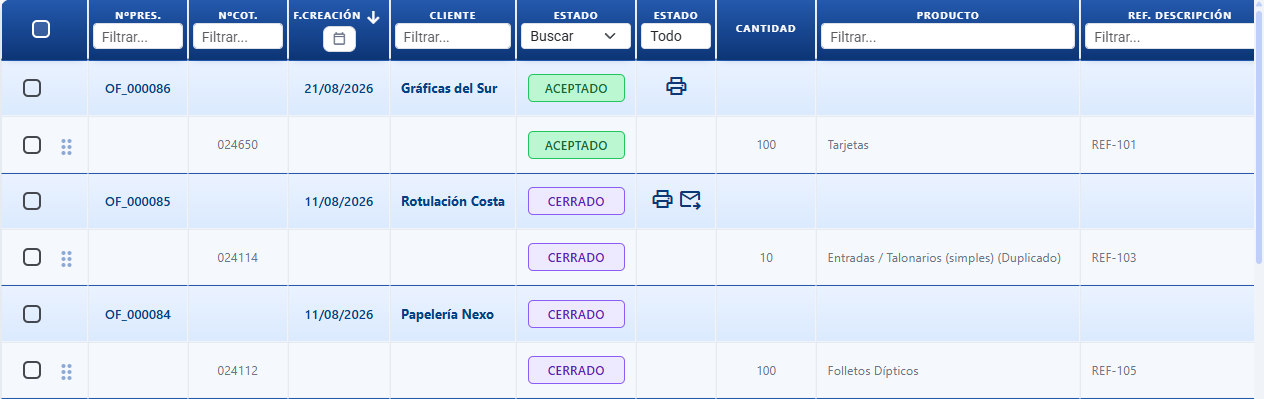
| Acción | Disponible en | Para qué |
|---|---|---|
| ① Ajuste | Siempre (con permiso para editar ventas) | Abre la ventana Venta con la configuración de venta: entre otras, Activar la opción de eliminar factura:, Fecha vencimiento preterminada:, los filtros con que se abre el listado y el Cliente genérico / al contado:. Detalle en Configuración Venta. |
| ② Importar / Exportar | Siempre (con permiso de importar o exportar) | Abre la ventana para exportar a Excel los documentos del filtro actual o importarlos. |
| ③ Vista completa / Vista simple | Siempre | Cambia entre la vista completa, con la columna NºCot. y los datos de cada cotización, y la vista simple, con menos columnas. El botón dice la vista activa. La vista elegida se recuerda en ese navegador, también tras cerrar sesión; hasta que se pulse por primera vez, se abre la que marque la personalización de la configuración. |
| ④ Añadir Campos (en el pie de la tabla, a la derecha de Resetear filtros) | Siempre | Despliega la lista Campos para elegir qué columnas se ven; Seleccionar todo las muestra todas. La elección se recuerda la próxima vez. |
| ⑤ Nuevo presupuesto / Nueva OT / Nuevo albarán / Nueva factura | Siempre | Crea un documento vacío del listado en el que estás. |
| ⑥ Aceptar | Presupuestos (en OT y albaranes, solo el Aceptar al pasar el ratón por el Estado de una fila; para varios a la vez, Albaranar o Facturar) | Pasa al siguiente nivel. Desde un presupuesto pide Acceso OT; desde una OT, Generar albaranes y facturas. Sin el permiso la acción no aparece (tampoco el botón Aceptar de la columna Estado). |
| ⑦ Albaranar | Oferta y Pedido | Atajo a albarán. Pide Generar albaranes y facturas; sin él no aparece. |
| ⑧ Facturar | Cualquier nivel salvo Factura | Atajo a factura. Pide Generar albaranes y facturas; sin él no aparece. |
| ⑨ Cancelar | Oferta y Pedido | Marca líneas como canceladas (no cuentan en totales). |
| ⑩ Compartir (icono de compartir) | Siempre | Abre el modal Compartir para elegir la salida del documento: imprimir, descargar, enviar por email o compartir por Direct (ver tabla siguiente). |
| ⑪ Pagar | OT, albarán y factura (no sale en presupuestos) | Registra un cobro. En Facturas, si la factura sigue abierta, al guardar el cobro pregunta ¿Cerrar la factura? (Sí la cierra). Pide Registrar cobros; sin él no aparece. Si la empresa no tiene ningún método de pago, lo crea antes con Parametrizar pagos; sin ese permiso avisa «No hay métodos de pago. Pide a quien tenga permiso que cree uno en Configuración → Pago.» y no abre el cobro. |
| ⑫ Duplicar | Siempre | Copia el documento con líneas y cotizaciones. En Presupuestos, si seleccionas solo líneas (sin marcar el documento), crea un presupuesto nuevo en estado Pendiente con esas líneas. Si las líneas son de varios presupuestos, la ventana Duplicar elemento pregunta: Por separado (un presupuesto nuevo por cliente: las del mismo cliente van juntas) o Fusionar en uno (eliges el Documento base y todas las líneas van a una copia de ese presupuesto). Sirve para sacar una o varias líneas a un presupuesto aparte. En Órdenes de Trabajo, Albaranes y Facturas, al duplicar documentos un cuadro (Duplicar OT, Duplicar Albarán o Duplicar Factura) pregunta si quieres crear también los documentos anteriores. En una OT: Presupuesto + OT (recomendada) o Solo OT; en una factura: Presupuesto + OT + Albarán + Factura, OT + Albarán + Factura, Albarán + Factura o Solo Factura. De los anteriores solo se crea la cabecera (cliente, contacto, referencia, forma de pago…): las líneas son las de la copia y quedan enlazadas como si se hubiera aceptado paso a paso, así que el presupuesto nuevo lleva exactamente las líneas de la OT y se lo puedes enviar al cliente. Solo salen los niveles que tengas activos (OT y Albarán se pueden desactivar). El cuadro recuerda la última opción elegida. |
| ⑬ Cambiar cliente | Siempre (acción de barra) y dentro del formulario (icono junto al campo Cliente, ㉕) | Cambia el cliente del documento y de toda su cadena relacionada: todos los presupuestos, órdenes de trabajo, albaranes y facturas conectados por las mismas líneas (niveles superiores e inferiores) pasan al nuevo cliente. Antes de aplicar muestra un resumen visual con el número de cada documento afectado (NºPres./NºOT/NºAlb./NºFac.) agrupado por nivel y el total, para confirmar. En el modal puedes Buscar un cliente existente o Crear nuevo (Nombre + NIF + Dirección) y también Rellenar con IA (pega datos del cliente y la IA crea la ficha con sus contactos y direcciones). No se permite si hay facturas cerradas en la cadena. |
| ⑭ Modificar fecha | Siempre | Cambia fecha del documento. |
| ⑮ Eliminar | Documentos o líneas que aún no pasaron al siguiente nivel | Elimina el documento (o, si marcaste solo líneas, quita esas líneas y el documento se conserva). Antes sale una ventana de confirmación con lo que se borra en cascada y el botón Eliminar definitivamente (ver "Borrado en cascada"). Pide Eliminar documentos de venta; sin él no aparece. Tampoco aparece si la selección ya generó OT, albarán o factura (en Presupuestos, primero Pendiente → Revertir), en una factura enviada a facturación electrónica ni, en Facturas, con Activar la opción de eliminar factura apagado en la configuración de Venta. Al eliminar la última factura de una serie, sale ¿Retroceder el contador de facturas? con Retroceder a el número que queda libre (recomendado) o Dejar en el actual; si la factura eliminada no era la última, no pregunta y la numeración queda con un hueco. Para retroceder basta el permiso Eliminar documentos de venta: no hace falta el de Contadores. |
| ⑯ Columna Estado (la primera) | Siempre | Estado del documento y de cada línea (Pendiente, Aceptado, Cerrado…; ver Estados). Su desplegable filtra el listado. Al pasar el ratón salen los pasos que tocan: Aceptar (en Facturas, Cerrar), Cancelar y Pendiente; en Presupuestos, sobre el estado de una línea sale además Duplicar. Si el documento o la línea ya pasó a otro documento, al pasar el ratón sale Ir OT, Ir Albarán o Ir Factura para abrirlo; en Facturas no sale, porque ya estás en la factura. |
| ⑰ Columna Envío | Presupuesto, OT, albarán y factura | Iconos de lo que ya se hizo con el documento: impreso, enviado por correo y enviado por WhatsApp. Su desplegable, con colores e iconos como el de Estado, filtra con Todo, Pendiente (aún sin imprimir ni enviar) e Impreso (impreso o enviado de cualquier forma: correo, WhatsApp o facturación electrónica); en facturas, además, Enviado TicketBAI o Enviado Verifactu, según tu facturación electrónica. Si la columna es estrecha, el desplegable muestra solo el icono; al pasar el ratón sale el nombre. |
| ⑱ Casilla del documento | Siempre | Marca el documento entero, con todas sus líneas, para las acciones ⑥–⑮, que aparecen a la izquierda del listado. |
| ⑲ Casilla de una línea | Siempre | Marca solo esa línea: las acciones se aplican solo a ella (aceptación parcial, impresión de solo esas líneas, presupuesto nuevo con Duplicar…). |
| Editar | Doble clic en fila | Abre el formulario. |
| Pendiente (con líneas canceladas) | Presupuesto y OT | Reactiva las líneas canceladas que marques: vuelven a Pendiente y cuentan otra vez en los totales. En la columna Estado, al pasar el ratón por una línea cancelada sale el mismo Pendiente. |
| Pendiente (presupuesto aceptado) → Revertir | Presupuesto aceptado, ya albaraneado o cancelado, sin factura | Abre la ventana Revertir presupuesto y, con Revertir, devuelve el presupuesto a Pendiente; también sale al pasar el ratón por su Estado. Si está aceptado o ya albaraneado, elimina los documentos generados (orden de trabajo y albarán) pidiendo confirmación con sus números, y vuelve a Pendiente. Un documento con otros trabajos dentro no se elimina: solo se desvincula la línea que reviertes. Si está cancelado, lo reactiva a Pendiente. No disponible en cuanto hay factura: ahí se emite un abono o una rectificativa. |
| Cerrar | Factura abierta | Cierra la factura (también al pasar el ratón por su Estado); si queda saldo, antes sale la ventana "Queda importe pendiente de cobro" con Cobrar todo, Revisar los cobros y No cobrar (con el cliente genérico no sale: se cobra todo automáticamente). Cerrarla con la X, con Cancelar o con clic fuera cancela: la factura no se cierra (ver "Cobro al cerrar / facturar / avanzar"). |
| Reabrir Factura | Factura cerrada | Quita el bloqueo para permitir editar (pregunta ¿Reabrir esta factura?). No funciona si la factura ya fue enviada a factura electrónica (bloqueada, avisa al pulsar): en ese caso usa Crear Rectificativa para corregirla o Anular desde Facturación electrónica. Con un alta de facturación electrónica de Producción aprobada, tampoco reabre una factura cerrada que ya se entregó al cliente (impresa, enviada por correo o por WhatsApp): avisa «Esta factura ya se entregó al cliente: corrígela con un abono.». Pide Reabrir y rectificar facturas; sin él no aparece. |
| Crear Rectificativa | Factura (también cerrada; no sobre un abono) | Pide Reabrir y rectificar facturas; sin él no aparece. Pregunta cómo, con 3 opciones. Rectificar la factura (total o parcial): un único documento negativo editable, etiquetado RECTIFICATIVA y con serie de rectificativa (prefijo "RF" por defecto) — dejas en él solo la diferencia que corriges; la factura original se conserva y queda cerrada. Crear un abono: igual que la anterior pero etiquetado FACTURA ABONO y con serie de abonos (prefijo "AB"), sin marcarlo como rectificativa — para devoluciones simples. Rehacer la factura: genera un abono cerrado que anula la factura completa (serie de abono) y una factura nueva editable que se abre para dejarla con el importe correcto y emitirla — sin ningún documento de diferencia. Si tu empresa es de España, en el impreso esa factura nueva se titula FACTURA y lleva la nota «Sustituye a la factura X, anulada por el abono Y». En todos los casos el documento negativo referencia a la factura original y se puede firmar por e-Factura. No hace falta reabrir la factura. Si la factura original no estaba cobrada del todo, al crear el abono se registra solo un cobro Compensación de abono por lo pendiente en la factura y el mismo importe en negativo en el abono: las dos quedan saldadas sin mover dinero (si el cliente ya había pagado una parte, el abono queda con esa parte a devolver). Con Rectificar la factura y Crear un abono no se crea nada hasta que pulses Guardar en la pantalla que se abre: si la cierras sin guardar, no queda ningún documento ni se toca la factura original. «Rehacer la factura» es la opción recomendada: sale la primera y resaltada en verde. El cuadro recuerda la última opción que elegiste y la resalta en ámbar. |
| Compartir OT con cliente (en la barra de acciones aparece como Compartir OT) PRO | Pedido | Genera enlace público + QR para Direct. Desde un pedido/OT, el enlace muestra el estado del trabajo y permite Avisar a contactos. Es la vía directa del listado; la otra vía es la opción Direct del modal Compartir. Incluido en los planes Pro y Full o con el módulo Direct contratado aparte (con el plan Estándar, sin cambiar de plan); sin el módulo lleva el distintivo PRO y al pulsarlo se abre la ficha del módulo con el botón Contratar Direct, que lleva a Suscripción → pestaña Módulos (con el plan Individual, el distintivo ESTÁNDAR y el botón Ver planes). Si el modal llega a abrirse sin Direct, muestra el aviso Compartir el seguimiento con el cliente va incluido en los planes Pro y Full y, con el plan Estándar, puedes contratar el módulo Direct. y el botón Contratar Direct. |
| Notificar PRO | Pedido (seleccionando una línea) | Abre Contactos a notificar para esa línea: ves quién Recibe avisos por correo cuando cambia el estado del trabajo y puedes Añadir contacto del cliente, Crear contacto rápido (nombre + correo de alguien externo) o Quitar de todos. Incluido en los planes Pro y Full o con el módulo Direct contratado aparte (con el plan Estándar, sin cambiar de plan); sin el módulo lleva el distintivo PRO y al pulsarlo se abre la ficha del módulo con el botón Contratar Direct, que lleva a Suscripción → pestaña Módulos (con el plan Individual, el distintivo ESTÁNDAR y el botón Ver planes). |
| Celda Est. Trabajo (columna del listado: Ver Estado / Trabajo finalizado) | Presupuesto y Pedido con trabajo en marcha | Al pasar el ratón muestra una tabla con las columnas Tarea, Operario y Estado: una fila por paso (Guillotina, Máquina y cada operación), agrupadas bajo el nombre de cada trabajo; en un trabajo externalizado, Operario es el proveedor y una tarea sin responsable dice No asignado. Si la línea no tiene pasos de producción, la celda muestra - y no hay nada que abrir. Al pulsar una tarea de la tabla se abre la ventana de tareas del trabajo, la misma del Gestor de Trabajos, con esa tarea resaltada: ahí se cambia el Estado, el operario o se añade un segundo usuario, y el cambio se guarda al momento. Pulsando la cabecera se abre la misma ventana sin ninguna tarea resaltada. Hace falta acceso al Gestor de Trabajos; sin él sale el aviso No tienes acceso al Gestor de Trabajos. El enlace y el QR de seguimiento de Direct se sacan desde Compartir → Direct. |
| Opción Direct (dentro del modal Compartir) PRO | Presupuesto y Pedido | Abre el mismo modal con el enlace y el QR de Direct. Desde un presupuesto, el enlace abre la vista del presupuesto para que el cliente lo acepte o rechace (aceptar lo convierte en orden de trabajo); desde un pedido/OT, el enlace muestra el estado del trabajo y permite Avisar a contactos. Incluido en los planes Pro y Full o con el módulo Direct contratado aparte (con el plan Estándar, sin cambiar de plan); sin el módulo lleva el distintivo PRO y al pulsarlo se abre la ficha del módulo con el botón Contratar Direct, que lleva a Suscripción → pestaña Módulos (con el plan Individual, el distintivo ESTÁNDAR y el botón Ver planes). |
| Avisar a contactos (dentro del modal Direct/Compartir OT) PRO | Pedido | Gestiona los contactos que reciben aviso por correo cuando cambia el estado del trabajo/OT. Si el pedido tiene varias líneas, eliges el Trabajo en el desplegable. Puedes añadir un contacto del cliente ya existente o usar Crear contacto rápido para dar de alta uno nuevo (nombre + correo, pensado para contactos externos) al cliente del pedido. Cuando un cliente se da de alta él mismo desde el enlace Direct, aparece marcado como "alta del cliente" y se avisa por correo al comercial del pedido. Los avisos de cambios de estado se envían agrupados (un único correo por contacto cada pocos minutos). |
Columnas que se ven de entrada
Cada listado arranca con las columnas que importan en su documento. Todos enseñan el número del documento, F.Creación, Cliente, Ref. Descripción, Origen, las dos columnas Estado y Sub-Total; en la vista completa, también NºCot., Producto y Cantidad. Además:
| Listado | Columnas propias de entrada |
|---|---|
| Presupuestos | Contacto, Medida, Tinta, Sop.Imp., Comercial y NºOT (sin OT, NºAlb.; sin OT ni albaranes, NºFac.) |
| Órdenes de trabajo | Medida, Tinta, Sop.Imp., Est. Trabajo, Comercial, Cobros y NºAlb. (sin albaranes, NºFac.) |
| Albaranes | Cobros y NºFac. |
| Facturas | Cobros, Tipo, Impuestos y Total, Serie si usas más de una serie de factura, y Comisión si trabajas con comisiones |
- Contacto (a la derecha de Cliente) enseña el contacto del documento: nombre, teléfono y correo, en ese orden. Del teléfono sale el móvil; si no tiene móvil, un solo fijo. Al pulsar el móvil se abre WhatsApp con ese número; al pulsar el fijo, la llamada; al pulsar el correo, un mensaje nuevo en tu programa de correo. Con el cliente genérico enseña lo que escribiste en su campo Contacto. Sale de entrada en presupuestos y facturas; en órdenes de trabajo y albaranes, o si la quitaste de tu vista (cada usuario guarda sus columnas), la activas con Añadir Campos, al pie del listado. Su Filtrar... busca por nombre, correo o móvil del contacto y por el contacto escrito del cliente genérico.
- Cliente: su Filtrar... busca por el nombre comercial y el nombre fiscal del cliente y, en los documentos del cliente genérico, también por la Referencia cliente y el Contacto escritos en la cabecera. Si llegas al listado desde un enlace de un cliente concreto (el Análisis o el panel de inicio), filtra solo los documentos de ese cliente.
- Origen se filtra con un desplegable: Todos, WordPress, Teléfono, Email y Presencial; en Facturas, además, Abono, Rectificativa e Importadas (las facturas que te importamos de tu programa anterior; en la columna salen como Importada).
- Serie (solo en Facturas, con el plan Full o el módulo de facturación electrónica y más de una serie) muestra el nombre de la serie de cada factura (Importada en las de tu programa anterior y - en abonos y rectificativas) y se filtra con un desplegable: Todas y una opción por serie.
Medida, Tinta, Sop.Imp. y Est. Trabajo solo salen en la vista completa. Dto %, Atendido por, Forma entrega y el resto se añaden con ④ Añadir Campos. Lo que elijas se guarda para tu usuario y para ese listado; Resetear columnas (la flecha circular dentro de Añadir Campos, a la derecha de Seleccionar todo) vuelve a las columnas de entrada de ese listado.
Modal "Compartir" — tipos de impresión, descarga, email y Direct
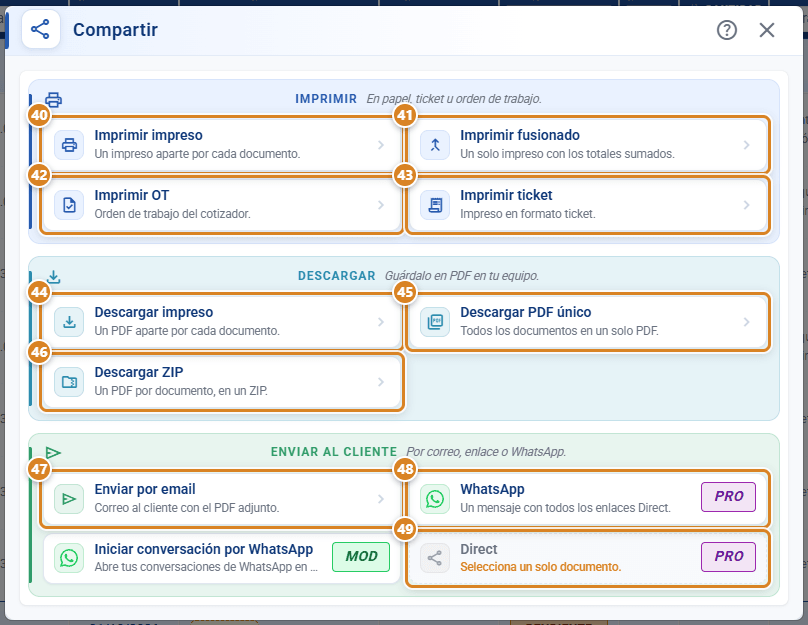
Al pulsar Compartir se abre el modal Compartir con las opciones agrupadas en tres bloques según lo que quieras hacer: Imprimir ("En papel, ticket u orden de trabajo.": Imprimir impreso, Imprimir fusionado, Imprimir OT, Imprimir ticket), Descargar ("Guárdalo en PDF en tu equipo.": Descargar impreso, Descargar PDF único, Descargar ZIP) y Enviar al cliente ("Por correo, enlace o WhatsApp.": Enviar por email, Direct, WhatsApp). Los tres bloques salen uno debajo de otro, cada uno con su color, y las opciones de cada bloque en fila (en el móvil, una debajo de otra). Dentro de cada bloque van primero las opciones disponibles. Las que no apliquen a la selección actual aparecen deshabilitadas (borde discontinuo) con el motivo escrito en la propia opción. Es el mismo modal en el listado y dentro del formulario: las mismas 10 opciones, en el mismo orden y con el mismo nombre (Imprimir impreso, Imprimir fusionado, Imprimir OT, Imprimir ticket, Enviar por email, Descargar impreso, Descargar PDF único, Descargar ZIP, Direct, WhatsApp). Solo cambia qué está disponible: dentro del formulario las opciones de varios documentos salen deshabilitadas ("Desde la lista, 2 o más del mismo cliente." en Imprimir fusionado; "Desde la lista, con 2 o más documentos." en Descargar PDF único y Descargar ZIP).
Impresión parcial por líneas: si en el listado marcas solo algunas líneas de un documento (sin marcar la casilla de la cabecera), todas las opciones del modal generan el impreso/PDF solo con esas líneas (los totales del impreso suman únicamente las líneas elegidas). Si marcas la cabecera, se imprime el documento completo. Puedes mezclar: unas cabeceras completas y de otras solo algunas líneas, incluso con varios documentos a la vez.
| Opción | Para qué | Cuándo está disponible |
|---|---|---|
| ㊵ Imprimir impreso | Cada documento con sus líneas en un impreso aparte (con previsualización antes de imprimir/enviar). Con varios documentos, la previsualización los junta en un solo archivo PDF (cada documento empieza en página nueva, con sus propios totales); para un archivo por documento usa Descargar impreso o Descargar ZIP. En Factura se imprime siempre la factura entera, con todas sus líneas, aunque marques solo algunas (con varias facturas la opción dice «Un impreso por factura, siempre entera.»); en Presupuesto, OT y Albarán salen solo las líneas marcadas. | Siempre, con hasta 50 documentos seleccionados (con más, sale deshabilitada: «Máximo 50 documentos: usa «Descargar ZIP».»). |
| ㊶ Imprimir fusionado | Une las líneas de los documentos seleccionados en un solo impreso, con una sola cabecera y un único total (subtotal/IVA/total sumados), como si fuera un único documento. Abre la misma previsualización que "Imprimir impreso" (no descarga directa). Con 2 o más facturas el impreso se titula Resumen de facturas, sin número, y debajo lista las facturas que incluye («Facturas: …»): es un resumen para el cliente, no una factura. En Factura la opción dice «Resumen de facturas con totales sumados.» y lleva cada factura completa, aunque marques solo algunas líneas. Distinto de "Descargar PDF único", que mantiene cada documento y sus totales por separado. | Si seleccionas 2 o más documentos del mismo cliente (si son de clientes distintos, la opción queda deshabilitada: "Selecciona 2 o más del mismo cliente."), y hasta 50 (con más: «Máximo 50 documentos: usa «Descargar ZIP».»). |
| ㊷ Imprimir OT | Orden de Trabajo del cotizador con el detalle de producción. Respeta la selección de líneas: si marcas una sola línea de un documento con varias cotizaciones, imprime solo la OT de esa cotización, no todas. Si marcas la cabecera (o no marcas líneas), imprime las OT de todas las líneas del documento. | Si hay líneas con cotización, también en facturas ("Sin líneas aceptadas con cotización."), hasta 50 documentos (con más: «Máximo 50 documentos: usa «Descargar ZIP».»). |
| ㊸ Imprimir ticket | Impreso en formato ticket. | Presupuesto, OT, albarán o factura, hasta 50 documentos (con más: «Máximo 50 documentos: usa «Descargar ZIP».»). |
| ㊹ Descargar impreso | Genera y descarga el PDF de cada documento por separado (un archivo por documento). | Hasta 50 documentos (con más: «Máximo 50 documentos: usa «Descargar ZIP».»); dentro del formulario, con el documento guardado. |
| ㊺ Descargar PDF único | Todos los documentos seleccionados fusionados en un único PDF (un documento por página, cada uno con sus propios totales), descarga directa. | Si seleccionas de 2 a 50 documentos ("Selecciona al menos 2 documentos."; con más de 50: «Máximo 50 documentos: usa «Descargar ZIP».»). |
| ㊻ Descargar ZIP | Un PDF por documento, empaquetados en un único archivo ZIP para descargar de una vez. Es la opción para más de 50 documentos: no tiene tope. | Si seleccionas 2 o más documentos ("Selecciona al menos 2 documentos."). |
| ㊼ Enviar por email | Genera el PDF del impreso y abre el correo al cliente ("Enviar correo al cliente") ya precargado con destinatarios, PDF adjuntos y asunto. Requiere una plantilla de impreso configurada. | Documentos de un mismo cliente ("Solo documentos del mismo cliente."), hasta 50 (con más: «Máximo 50 documentos: usa «Descargar ZIP».»). |
| ㊽ WhatsApp | "Desde tu WhatsApp, con el enlace Direct." Abre el modal Enviar por WhatsApp con el número del documento, el total y el enlace de Direct ya escritos (mismo modal que desde el formulario, ver más abajo). Con varios documentos seleccionados la opción dice "Un mensaje con todos los enlaces Direct." y prepara un único mensaje con una entrada por documento (tipo y número, el total en los presupuestos, y su enlace de Direct); al enviarlo, todos quedan marcados como enviados por WhatsApp. Los albaranes de un mismo pedido comparten enlace y salen juntos en una entrada; un albarán sin pedido no tiene enlace y se queda fuera con el aviso "No se incluyen en el mensaje (albarán sin pedido): …". Con varios documentos no se usa la plantilla de WhatsApp (es de un solo documento): el texto se puede retocar antes de enviar. | Seleccionando uno o varios presupuestos, OT o albaranes del mismo cliente (si son de clientes distintos: "Solo documentos del mismo cliente."). Igual que Direct: incluido en los planes Pro y Full o con el módulo Direct; sin el módulo lleva el distintivo PRO (con el plan Individual, ESTÁNDAR). |
| Iniciar conversación por WhatsApp | "Abre tus conversaciones de WhatsApp en el programa (Integración CRM WhatsApp)." Con el módulo Integración CRM WhatsApp abre Cliente → WhatsApp, la bandeja con las conversaciones de WhatsApp de tu equipo. Sin el módulo abre su ficha, que explica lo que hace: tu WhatsApp Business sigue funcionando en el móvil (coexistencia), un contestador automático responde por IA o mediante formulario y tus clientes reciben avisos automáticos por WhatsApp. Es distinto de la opción WhatsApp, que envía el enlace Direct desde tu propio WhatsApp. | Seleccionando uno o varios documentos del mismo cliente (si son de clientes distintos: "Solo documentos del mismo cliente."). Es un módulo de pago aparte: mientras no lo tengas lleva el distintivo MOD. |
| ㊾ Direct | En un presupuesto dice "Enlace y QR para aceptarlo o cancelarlo."; en una OT, "Enlace y QR para seguir el trabajo."; en un albarán, "Enlace y QR para seguir el envío." Abre el modal de Direct con el enlace público y el QR: desde un presupuesto el cliente lo acepta o rechaza online (aceptar lo convierte en orden de trabajo); desde un pedido/OT ve el estado del trabajo. | Seleccionando un único presupuesto, OT o albarán ("Selecciona un solo documento."). El enlace va incluido en los planes Pro y Full o con el módulo Direct contratado aparte (con el plan Estándar, sin cambiar de plan); sin el módulo lleva el distintivo PRO y al pulsarlo se abre la ficha del módulo con el botón Contratar Direct, que lleva a Suscripción → pestaña Módulos (con el plan Individual, el distintivo ESTÁNDAR y el botón Ver planes). |
Dentro del formulario
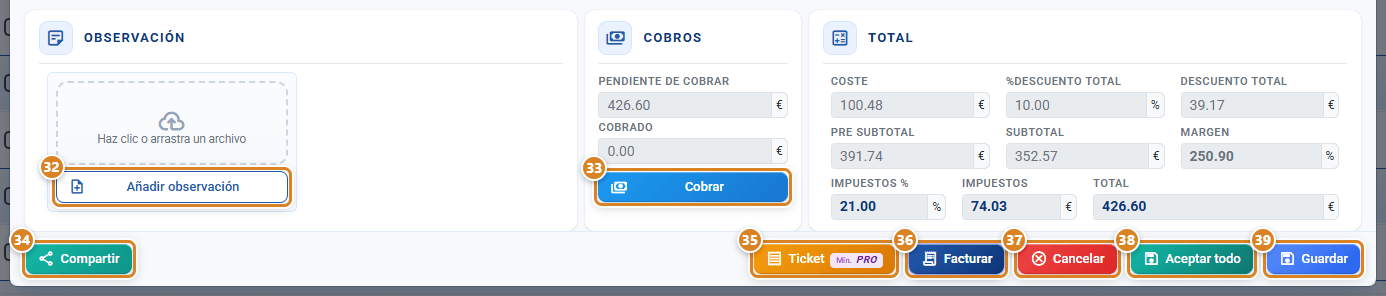
| Botón / Control (texto en pantalla) | Para qué sirve |
|---|---|
| ㉒ Añadir Campos (arriba a la derecha; entre paréntesis, cuántas hay visibles) | Elige qué columnas se ven en la tabla de líneas. Al pasar el ratón: «Mostrar u ocultar columnas de las líneas». |
| Añadir Campos (bloque Total, a la derecha del título; entre paréntesis, cuántos hay visibles) | Elige qué campos se ven en el bloque Total: Coste, Descuento total, Pre SubTotal, Margen, Impuestos %, Impuestos y Total. El Subtotal se ve siempre; el Pre SubTotal solo aparece si el documento tiene descuento; Impuestos % es el tipo medio de las líneas según su subtotal (con todas al 21 %, 21,00 %); Impuestos y Total se ocultan cada uno por su lado. Al pasar el ratón: «Mostrar u ocultar campos del total». Cada Añadir Campos tiene su propia lista: lo que ocultas en uno no cambia el otro. |
| ㉓ Más datos / Menos datos | Despliega u oculta los campos secundarios de la cabecera (Comercial, Atendido por, Fecha de vencimiento, Forma entrega, en albaranes Transporte y Número de envío, Forma de pago, Cuenta bancaria y Día de pago). Si queda sitio libre en la última fila de la cabecera, los primeros de esos campos ya se ven sin desplegar; si caben todos, el botón no sale. Se recuerda para tu usuario: si lo dejas en Menos datos, los siguientes documentos se abren recogidos, y si lo dejas en Más datos, desplegados. |
| ㉔ Cliente | Cliente del documento. Al pulsar su etiqueta se abre la ficha del cliente para modificarla. |
| ㉕ Cambiar cliente (icono de persona con cambio de cuenta) | Cambia el cliente de todo el documento y su cadena, igual que ⑬ en el listado. |
| ㉖ Asistente IA (junto a Referencia) | Redacta o mejora el texto de la referencia con IA. |
| ㉗ Dto. (recuadro de la línea) | Abre el modal Descuento de la línea (ver más abajo). |
| Descuento total (bloque Total, casillas % e importe con borde azul discontinuo; sin descuento, solo %) | Abre el modal Descuento global: calcula el descuento para llegar al porcentaje, importe, SubTotal o Total que escribas y lo pone igual en todas las líneas (ver más abajo). Pide Editar precios, costes y márgenes; en un documento bloqueado o con todas las líneas facturadas no se abre. |
| ㉘ Estado de la línea | Menú de la línea: aceptarla o cancelarla (aceptación parcial, se aplica al pulsar Guardar), Duplicar y, en artículos, actualizar precio u opciones. |
| ㉙ Línea libre | Añade una línea a mano. Sin el módulo Servicios y artículos este botón se llama Artículo / Línea. Pide Editar precios, costes y márgenes: sin él sale en gris con «No tienes permiso». |
| ㉚ Nueva Cotización | Abre el catálogo de productos y el cotizador. Con Servicios y artículos se llama Catálogo. |
| ㉛ Cotización Libre | Añade cotizaciones ya guardadas (ventana Añadir Cotizaciones). |
| Buscador de artículos (campo bajo las líneas, «Código de barras, ID o nombre del artículo») | Con Servicios y artículos: escanea o escribe el código de barras, el ID o el nombre y pulsa Enter para añadir la línea de esa ficha, o sumar 1 si ya está; sin coincidencia exacta, elige en la lista de aproximados (ver Código de barras, en Líneas del documento). |
| ㉜ Haz clic o arrastra un archivo y Añadir (al pie del bloque Observación, en la misma fila; al pasar el ratón por Añadir: «Añadir observación») | Añadir crea una observación vacía y deja el cursor en su recuadro Observación para escribir directamente. Haz clic o arrastra un archivo crea una observación nueva con ese archivo (imagen, PDF o documento de Office); puedes escribir la nota debajo. Las observaciones viajan al siguiente nivel. El archivo solo sale en la observación que lo tiene, con Ver, Copiar y Borrar; si lo borras, la observación queda solo con la nota. Delante sale, si la tiene, la Observación del cliente de su ficha para ese documento, solo de lectura: Cambiar en la ficha abre la ficha del cliente para cambiarla. En un documento cerrado (todas las líneas pasadas al siguiente nivel) o bloqueado, el bloque Observación solo sale si tiene alguna observación; si no, Cobros y Total ocupan su sitio. |
| ㉝ Cobrar y Ver cobros (bloque Cobros) | Cobrar abre el modal de cobro del documento. Ver cobros sale cuando el documento tiene algún cobro, también si está cerrado o en solo consulta, y abre la ventana Cobros con los cobros del documento, del más reciente al más antiguo: Fecha, Línea, Tipo de pago, Método de pago, Descripción e Importe; arriba, el número de cobros, Cobrado y Pendiente de cobrar. Es solo de consulta: para registrar un cobro, Cobrar. Encima de los botones, Pendiente de cobrar y Cobrado: Cobrado solo sale cuando hay algo cobrado, y Pendiente de cobrar se quita cuando ya está todo cobrado. El bloque Cobros se ve con Registrar cobros o con Acceso Pago y Cobro; el botón Cobrar pide Registrar cobros: sin él sale en gris y al pasar el ratón dice «No tienes permiso». |
| ㉞ Compartir | Guarda el documento y abre el modal Compartir (㊵–㊾). |
| Personalizar mi presupuesto PDF (icono de paleta; solo en el presupuesto y con los planes Individual y Estándar, junto a Enviar por WhatsApp; aviso «Cambia el logo, los colores, las columnas y los textos del PDF de tus presupuestos.») | Guarda el presupuesto y abre tu plantilla de presupuesto ya en modo edición, con la vista previa de este presupuesto: logo, colores y tipografía, columnas, totales, datos de tu empresa y del cliente, y los textos del pie (ver Plantillas de impresos). Pulsa Guardar Cambio y todos tus presupuestos salen así. Con estos planes tienes 1 plantilla por documento (presupuesto, OT y factura): se edita esa y no se crean más (si ya tenías varias de presupuesto, la ventana lleva el selector para elegir cuál editar). Pide el permiso de editar plantillas de impreso (printTemplate_edit): sin él sale en gris con «No tienes permiso». Con Pro y Full no sale: la biblioteca de plantillas está en Configuración → Plantillas → Plantillas Impresos. |
| ㉟ Ticket | «Factura al cliente del documento (sin cliente, al cliente genérico) e imprime el ticket. Con el cliente genérico se cobra todo al momento.» (desde el plan Pro). Pide Registrar cobros y, fuera de una factura, además Generar albaranes y facturas; si falta alguno sale en gris y al pasar el ratón dice «No tienes permiso». Si el documento no tiene cliente y en la configuración de Venta (botón Ajuste) no hay Cliente genérico / al contado:, sale en gris con «Elige el cliente o configura el cliente genérico en la configuración de Venta para activar el ticket» y al pulsarlo abre la configuración de Venta. |
| ㊱ Facturar | Emite la factura y cierra el documento, tras confirmarlo. Fuera de una factura pide Generar albaranes y facturas; sin él sale en gris y al pasar el ratón dice «No tienes permiso». |
| ㊲ Cancelar | Cancela las líneas pendientes y cierra sin avanzar. |
| ㊳ Aceptar todo | Acepta todas las líneas pendientes y avanza al siguiente nivel. En un presupuesto pide Acceso OT; en una OT, Generar albaranes y facturas. Sin él sale en gris y al pasar el ratón dice «No tienes permiso» y la opción Aceptar del Estado de la línea no sale. |
| ㊴ Guardar | Guarda el documento y aplica la aceptación o cancelación parcial que hayas marcado. |
| Reabrir (en un documento cerrado, en el sitio de Guardar) | Reabre el documento para editarlo, tras preguntar ¿Reabrir este documento?; si es una factura con efecto de cobro, pregunta además qué hacer con él. Pide Reabrir y rectificar facturas: sin él sale en gris y al pasar el ratón dice «No tienes permiso». En una factura enviada a facturación electrónica también sale en gris. Con un alta de facturación electrónica de Producción aprobada, en una factura cerrada que ya se entregó al cliente (impresa, por correo o por WhatsApp) avisa «Esta factura ya se entregó al cliente: corrígela con un abono.» y no la reabre. En un presupuesto, OT o albarán con líneas ya facturadas avisa «Las líneas ya están en una factura: no se puede reabrir.». |
| Generar SEPA (solo en una factura guardada) | Descarga el fichero SEPA de la factura (ver más abajo). Pide Acceso Pago y Cobro: sin él sale en gris y al pasar el ratón dice «No tienes permiso». |
Detalle de cada uno (las del listado más):
- Más datos / Menos datos: despliega u oculta los campos secundarios de la cabecera (Origen si el cliente tiene contactos o es el cliente genérico, Comercial, Atendido por, Fecha de vencimiento, Forma entrega, en albaranes Transporte y Número de envío, Forma de pago, Cuenta bancaria, Día de pago). De entrada se ven Cliente, Contacto (si el cliente tiene contactos), Referencia, Fecha de creación y Origen (si no los tiene); con el cliente genérico, Referencia cliente y Contacto van juntos, uno al lado del otro, en el hueco que deja la primera fila, de modo que la cabecera ocupa las mismas filas que con cualquier otro cliente. Los huecos que quedan libres en esa fila, según el ancho de la pantalla, los ocupan los primeros campos secundarios, por ese orden. Al pulsar Más datos, el resto sale en filas nuevas debajo, sin estrechar los campos que ya se veían. Si caben todos, el botón no sale. La elección (Más datos o Menos datos) se recuerda para tu usuario en ese navegador: los siguientes documentos se abren igual.
- Compartir (icono de compartir, un solo botón; tooltip "Imprimir, enviar por email, descargar o compartir por Direct."): guarda el documento y abre el modal Compartir para elegir la salida. Opciones del modal (las que no apliquen salen deshabilitadas con el motivo):
| Opción | Para qué | Cuándo está disponible |
|---|---|---|
| Imprimir impreso | Impreso del documento con sus líneas (previsualización antes de imprimir/enviar). | Siempre. |
| Imprimir OT | Orden de Trabajo del cotizador con el detalle de producción. | Si el documento tiene líneas aceptadas con cotización, también en facturas ("Sin líneas aceptadas con cotización."). |
| Imprimir ticket | Impreso en formato ticket. | Siempre. |
| Enviar por email | Genera el PDF y abre el correo al cliente ya precargado con destinatarios, adjunto y asunto. | Con el documento ya guardado ("Guarda el documento antes de enviarlo."). |
| Descargar impreso | Descarga el impreso del documento en PDF, sin pasar por la previsualización. | Con el documento ya guardado ("Guarda el documento antes de descargarlo."). |
| Direct | En un presupuesto dice "Enlace y QR para aceptarlo o cancelarlo."; en una OT, "Enlace y QR para seguir el trabajo."; en un albarán, "Enlace y QR para seguir el envío." Abre el modal de Direct con el enlace público y el QR: en un presupuesto el cliente lo acepta o rechaza online; en un pedido/OT consulta el estado del trabajo. | Solo en presupuestos, OT y albaranes guardados ("Solo presupuesto, OT o albarán guardado."). Incluido en los planes Pro y Full o con el módulo Direct contratado aparte (con el plan Estándar, sin cambiar de plan); sin el módulo lleva el distintivo PRO y al pulsarlo se abre la ficha del módulo con el botón Contratar Direct, que lleva a Suscripción → pestaña Módulos (con el plan Individual, el distintivo ESTÁNDAR y el botón Ver planes). |
"Desde tu WhatsApp, con el enlace Direct." Abre el modal Enviar por WhatsApp: eliges el Contacto del cliente (rellena su Móvil; con Otro número lo escribes tú), revisas el Texto del mensaje —ya lleva el saludo, el número del documento, el total (en presupuestos) y el enlace de Direct; admite emojis y el formato de WhatsApp negrita, _cursiva_, ~tachado~— y ves la Vista previa. WhatsApp (app) abre la aplicación de WhatsApp instalada (escritorio o móvil) y WhatsApp Web lo abre en una pestaña del navegador —útil si tienes un número en cada uno—; queda resaltado el último que usaste. Los dos abren tu propio WhatsApp con el chat del cliente y el mensaje escrito: solo te queda pulsar enviar. Copiar mensaje lo copia para pegarlo donde quieras. Sin móvil, WhatsApp te deja elegir el chat. | Igual que Direct: presupuestos, OT y albaranes guardados, con el módulo Direct (incluido en los planes Pro y Full). | |
| Iniciar conversación por WhatsApp | "Abre tus conversaciones de WhatsApp en el programa (Integración CRM WhatsApp)." Con el módulo Integración CRM WhatsApp abre Cliente → WhatsApp, la bandeja con las conversaciones de WhatsApp de tu equipo. Sin el módulo abre su ficha, que explica lo que hace: tu WhatsApp Business sigue funcionando en el móvil (coexistencia), un contestador automático responde por IA o mediante formulario y tus clientes reciben avisos automáticos por WhatsApp. Es distinto de la opción WhatsApp, que envía el enlace Direct desde tu propio WhatsApp. | En cualquier documento. Es un módulo de pago aparte: mientras no lo tengas lleva el distintivo MOD. |
Las opciones de varios documentos a la vez (Imprimir fusionado, Descargar PDF único, Descargar ZIP) también aparecen, pero deshabilitadas ("Desde la lista, 2 o más del mismo cliente." o "Desde la lista, con 2 o más documentos."): dentro del formulario solo hay un documento. Para esas, usa la acción Compartir de la barra del listado.
- Generar SEPA (icono de banco, solo en el formulario de Factura): guarda la factura, crea su efecto de cobro si aún no existía y abre el asistente para descargar el fichero SEPA (Cuaderno 19 / adeudo directo) de esa factura. Solo aparece si la factura ya está guardada y la empresa tiene una cuenta bancaria predeterminada configurada en Configuración → Finanzas. Si no lo ves, lo normal es que falte marcar una cuenta bancaria como predeterminada en Configuración → Finanzas. Pide Acceso Pago y Cobro: sin él sale en gris con «No tienes permiso».
- Facturar: pide confirmación (¿Facturar y cerrar el documento?), emite la factura y deja el documento cerrado. Si queda importe pendiente, antes pregunta qué hacer con el cobro; con el cliente genérico no pregunta y lo cobra todo (ver "Cobro al cerrar / facturar / avanzar").
- Ticket (botón naranja, desde el plan Pro; aviso "Factura al cliente del documento (sin cliente, al cliente genérico) e imprime el ticket. Con el cliente genérico se cobra todo al momento."): sale en cualquier documento abierto que no esté cerrado. Se puede pulsar aunque el documento no tenga cliente si hay cliente genérico configurado; sin cliente y sin cliente genérico sale en gris y al pulsarlo abre la configuración de Venta para elegirlo. Pregunta qué hacer con el cobro pendiente (No generar ticket lo deja todo como estaba); si el documento no tiene cliente o es el cliente genérico, no pregunta y lo cobra todo, guarda el documento y crea una factura cerrada con las líneas activas sin facturar, y abre la impresión del ticket. La factura va al cliente del documento con su contacto, forma de pago, día de pago, cuenta bancaria, comercial y forma de entrega, y cada línea conserva su descuento. Si el documento no tiene cliente, antes de guardar pone el cliente genérico (el Cliente genérico / al contado: de la configuración de Venta, botón Ajuste) con su primer contacto, su forma y día de pago y su descuento, igual que si lo eligieras a mano. Si no hay cliente y el de mostrador no está configurado, abre la configuración de venta para elegirlo; si el configurado ya no existe, avisa "El cliente genérico configurado ya no existe: elige otro en la configuración de Venta.". El Ticket del cotizador y del catálogo factura siempre al cliente genérico, con su contacto, forma y día de pago y su descuento. Si todas las líneas están canceladas o ya facturadas avisa "No hay líneas para el ticket". Pide Registrar cobros y, fuera de una factura, Generar albaranes y facturas.
- Aceptar todo (botón verde): acepta todas las líneas pendientes del documento y avanza al siguiente nivel.
- Guardar: guarda el documento y sus líneas. Si has marcado algunas líneas como aceptadas o canceladas (aceptación parcial), Guardar aplica esa selección: acepta las marcadas, cancela las que hayas marcado como canceladas y avanza solo con ellas al siguiente nivel. Si marcas todas como aceptadas (o todas como canceladas), Guardar se limita a guardar — para ese caso usa Aceptar todo o Cancelar.
- Cancelar (botón rojo): visible solo cuando hay líneas pendientes de aceptar. Pide confirmación indicando cuántas líneas pendientes se van a cancelar; si el documento tiene líneas ya aceptadas, avisa de que esas se mantienen sin cambios (solo se cancelan las pendientes). Al confirmar, marca como canceladas únicamente las líneas pendientes, guarda y cierra el formulario sin avanzar al siguiente nivel ni abrir ningún otro documento.
- Botones bajo las líneas — Línea libre (línea a mano; sin Servicios y artículos, Artículo / Línea), Nueva Cotización (abre el catálogo; con Servicios y artículos se llama Catálogo y también añade servicios, artículos y kits) y Cotización Libre (cotizaciones ya guardadas, si cotizas productos). Los servicios, artículos y kits se añaden desde Catálogo, de uno en uno, o con el campo Código de barras (ver Código de barras, en Líneas del documento).
- Cobrar (tarjeta Cobros): abre el modal de cobro para registrar un cobro del documento (el propio modal permite cobrar el pendiente completo). Pide Registrar cobros. La tarjeta Cobros solo se ve con Registrar cobros o Acceso Pago y Cobro.
- Ver cobros (tarjeta Cobros): con algún cobro registrado, abre la lista de cobros del documento (fecha, línea, tipo y método de pago, descripción e importe), aunque el documento esté cerrado. Solo consulta.
- En la tabla de líneas, el Descuento de una línea con cotización se edita haciendo clic sobre él: se abre el modal Descuento de la línea, una calculadora con el precio sin descuento y tres campos enlazados — Descuento (%), Importe descuento y Total con descuento — rellenas el que prefieras, los otros dos se recalculan solos y Aplicar guarda el descuento en la línea. Es el mismo descuento que el %Dto del pie del cotizador: lo pongas en el cotizador o aquí, sale en la columna Dto., en el PDF y en el portal, y el cotizador lo enseña al abrirlo desde la línea. El precio de partida de la línea es el Precio de la cotización; si se forzó a mano, el cliente ve ese precio, sin el Ajuste interno. Si quitas una línea de cotización de un presupuesto, la cotización vuelve a Cotización Libre con su descuento. El Impuesto de una línea libre se cambia haciendo clic sobre su recuadro de importe y porcentaje, que abre el modal Cambiar impuestos (en líneas con cotización el impuesto no es clicable).
- El descuento de todo el documento se cambia haciendo clic en cualquiera de las dos casillas de Descuento total (bloque Total; al pasar el ratón: «Cambiar el descuento de todas las líneas»): se abre el modal Descuento global. Arriba salen Pre SubTotal y Descuento total, con sus dos casillas (porcentaje % e importe); abajo, SubTotal, Impuestos y Total. Escribe la cifra que quieras en la casilla % de Descuento total, en la de importe, en SubTotal (sin impuestos) o Total (con impuestos) y pulsa Enter o sal del campo: CotizaBeauty calcula el descuento que hace falta para llegar a ella, lo pone igual en todas las líneas y recalcula los demás campos. Debajo indica Mismo descuento en cada línea: con el porcentaje exacto (hasta 6 decimales). Si para llegar al importe justo, al céntimo, una línea necesita un porcentaje un poco distinto, lo dice en Línea que cuadra los céntimos: con su nombre y su porcentaje. Las líneas ya facturadas conservan su descuento (Líneas facturadas que no cambian:) y las canceladas no cuentan. Si al abrirlo las líneas tienen descuentos distintos, avisa «Las líneas tienen descuentos distintos: al cambiar un valor, todas pasan a llevar el mismo.». Una cifra que no se alcanza con un descuento entre 0 % y 100 % (por ejemplo, un total mayor que el de sin descuento) avisa «No se llega a ese importe con un descuento entre 0 % y 100 %: se queda en el más cercano.». Si vacías un campo, el descuento vuelve a 0 %. Aplicar pone esos descuentos en las líneas, cada uno en su Dto. como si lo hubieras escrito a mano, y se guardan con Guardar; Cancelar lo deja todo como estaba. El descuento que traiga cada cotización no cambia: el de la línea se suma a él.
Aviso de edición simultánea ("Documento en edición")
Si abres un presupuesto, una OT, un albarán o una factura que otro usuario ya tiene abierto, sale la ventana Documento en edición con quién lo está editando, desde qué hora y cuántos minutos lleva sin actividad, por ejemplo: «Fulano está editando el documento 26-0412 desde las 10:35 (4 min sin actividad). Si los dos guardáis, se quedarán los últimos cambios guardados.». Si eres tú mismo en otra pestaña u otro equipo, empieza por «Tú mismo, en otra pestaña o equipo,». Es un bloqueo suave: avisa, pero no impide editar.
| Botón / Aviso (texto en pantalla) | Para qué sirve |
|---|---|
| Documento en edición | Título de la ventana que avisa de que otro usuario tiene el documento abierto. |
| Seguir editando | Entras en el documento igualmente. Si los dos guardáis, se quedan los últimos cambios guardados. Si el otro usuario lleva 10 minutos o más sin actividad, pasas a ser tú quien edita y el resto verá tu nombre. |
| Cerrar | Cierra el documento sin entrar, para volver cuando el otro usuario termine. Es la opción recomendada mientras el otro siga activo. |
- Si otra persona pasa a editar el documento mientras tú estás dentro, te llega un aviso: «Fulano ha pasado a editar este documento. Si guardáis los dos, se quedarán los últimos cambios guardados.».
- El aviso se libera solo al cerrar el documento o la pestaña del navegador; si no se puede liberar (por ejemplo, se corta la conexión), caduca a los 90 segundos.
- No sale en un documento nuevo que todavía no has guardado ni en un documento bloqueado (solo lectura).
- Si un aviso se queda colgado, cualquier usuario con acceso a Configuración → Módulos e integraciones → Función personalizada puede quitarlos todos con Desbloquear todos los documentos en edición. Ver Función personalizada.
Serie de la factura
Con el plan Full o el módulo de facturación electrónica y más de una serie activa (Configuración → Contadores), cada vez que se crea una factura se pregunta ¿En qué serie va la factura?: FACTURAR, TICKET, factura nueva, facturar varios documentos a la vez desde el listado (se pregunta una vez para todos) y Duplicar una factura. Cada opción enseña el Siguiente número previsto; el número definitivo se asigna al guardar. La serie 1 sale como recomendada y se recuerda la última elegida. Cancelar no crea la factura. Los abonos y las rectificativas no preguntan: van a su serie propia.
En el listado de facturas, la columna Tipo añade el nombre de la serie (p. ej. Factura · Mostrador) cuando hay más de una.
Cobro al cerrar / facturar / avanzar
Al "FACTURAR", al "TICKET", al "Cerrar" una factura con importe pendiente o al pulsar TICKET en el cotizador, el sistema pregunta primero — "Queda importe pendiente de cobro" — y ofrece tres opciones:
- Cobrar todo — cobra el importe pendiente completo sin abrir la pantalla de cobro: se registra solo y cierra.
- Revisar los cobros — abre el modal con el pendiente repartido, para ajustarlo antes de guardar.
- No cobrar — no registra ningún cobro; el documento se cierra, se factura o avanza igual. Es la única opción que sigue adelante sin cobro.
- Cancelar (botón rojo del pie) — cancela la acción: el documento no se cierra, no se factura y no avanza. Cerrar la ventana con la X o haciendo clic fuera hace lo mismo. Cuando el aviso viene del botón TICKET, este botón se llama No generar ticket: al pulsarlo no se crea ni la factura ni el ticket.
Cliente genérico: se cobra todo sin preguntar. Si la factura es del cliente genérico (el Cliente genérico / al contado: de la configuración de Venta, botón Ajuste, ver Configuración Venta), esta ventana no sale: al FACTURAR, al Cerrar la factura o al pulsar TICKET (cotizador, catálogo, o un documento sin cliente o con el cliente genérico) se cobra el importe pendiente completo, como con Cobrar todo, y sale el aviso «Cliente genérico: al cerrar la factura se cobra todo automáticamente.». Es un cliente de caja sin registrar y paga al cerrar; mientras la factura no se cierra, no se cobra nada. El método de pago es el de la ficha del cliente o, si no tiene, el último usado en ese equipo o el de la empresa; si pagó con otro, edita el cobro después. Si una misma acción cierra facturas del cliente genérico y de otros clientes, sale la ventana de siempre.
Detalles:
- Si el cliente paga al contado (forma de pago a 0 días), el aviso lo indica y el modal preselecciona el importe pendiente para cobrar todo de una. Igual si paga por anticipado (forma de pago con Ciclo
-1), con el texto «Este cliente paga por anticipado. ¿Qué hacemos con el importe pendiente?». - Si el cliente paga a plazo, el modal abre sin preseleccionar, para que registres un anticipo parcial o el importe que quieras.
- Si la factura ya está 100 % pagada, no pregunta nada.
- Al cerrar, facturar o avanzar, si eliges Revisar los cobros y cierras la ventana de cobro sin Registrar cobro, tampoco se cierra, se factura ni avanza el documento.
Al avanzar desde el listado una OT o un albarán (Albaranar, Facturar o Aceptar) sale la misma ventana de tres opciones, con la misma regla de cancelar, cuando el cliente paga al contado y queda importe pendiente. Con cliente a plazo solo pregunta si supera su riesgo (ver "Riesgo del cliente"). Lo mismo pasa dentro de la OT al pulsar Aceptar todo o Guardar con líneas marcadas como aceptadas: si la forma de pago es a 0 días y queda importe pendiente, sale "Queda importe pendiente de cobro"; No cobrar genera el albarán igual y No avanzar lo deja sin generar.
Aceptar un presupuesto de un cliente que paga por anticipado (forma de pago con Ciclo -1, ver Forma de pago): al pulsar Aceptar en el listado de presupuestos, o Aceptar todo / Guardar con líneas marcadas como aceptadas dentro del presupuesto, si queda importe pendiente sale "Queda importe pendiente de cobro" con «Este cliente paga por anticipado. ¿Qué hacemos con el importe pendiente?». Cobrar todo cobra el total, Revisar los cobros permite cobrar solo una parte (por ejemplo el 50 %) y No cobrar acepta el presupuesto sin cobro. No aceptar, la X o el clic fuera dejan el presupuesto sin aceptar. El cobro queda en las líneas: cuenta como cobrado en la orden de trabajo y en la factura. Con otras formas de pago el presupuesto se acepta sin preguntar.
Aviso en la orden de trabajo: si la forma de pago de la OT es al contado (Ciclo 0 sin día de pago fijo) o por anticipado (Ciclo -1) y queda importe pendiente, la tarjeta Cobros muestra un aviso naranja: «Cliente con pago al contado: cobra antes de entregar el trabajo.» o «Cliente con pago por anticipado: cobra antes de empezar el trabajo.». Desaparece al cobrar el total con Cobrar. Con forma de pago aplazada o sin forma de pago no sale.
Sin el permiso «Registrar cobros» no sale esta ventana: el documento se cierra, se factura o avanza sin cobrar y aparece el aviso «El cobro pendiente no se registra ahora: lo registrará quien tenga permiso de cobros.». El cobro lo apunta después un usuario con ese permiso.
Si eliges Cobrar todo o Revisar los cobros y la empresa no tiene ningún método de pago, primero se abre el alta de un método de pago (pide Parametrizar pagos; sin él avisa «No hay métodos de pago. Pide a quien tenga permiso que cree uno en Configuración → Pago.» y no registra el cobro).
Riesgo del cliente
El Riesgo cliente de la ficha del cliente (pestaña Finanza, sección Mandato para remesas bancarias) es el importe máximo que ese cliente puede deber pagando a plazo. Es opcional: vacío o 0 = sin límite, y entonces no se comprueba nada.
Si el cliente paga a plazo y tiene riesgo, al cerrar una OT se comprueba lo que debe: lo pendiente de cobro de sus facturas, albaranes y OT (lo mismo que suma Cobros pendientes en su ficha) más lo pendiente del documento que avanzas. Si pasa del riesgo, sale la ventana "El cliente supera su riesgo" con el riesgo, el Pendiente con este documento y el Exceso, y el texto «Paga a plazo y lo pendiente supera su riesgo: cobra el documento para avanzarlo o cancela.». Opciones:
- Cobrar todo — cobra el importe pendiente del documento y lo deja pagado; después el documento avanza.
- Revisar los cobros — abre el cobro con el pendiente repartido, para ajustarlo antes de guardar. Si tras guardar sigue pasando del riesgo, la ventana vuelve a salir.
- No avanzar (dentro de la OT) o Cancelar (desde el listado) — el documento no avanza.
Aquí no hay No cobrar: con el riesgo superado, la OT solo avanza cobrada. Si lo pendiente no pasa del riesgo, avanza sin preguntar.
Cuándo se comprueba: al avanzar desde el listado una OT o un albarán (Albaranar, Facturar), dentro de la OT al pulsar Aceptar todo o Guardar con líneas aceptadas, y al pulsar FACTURAR dentro de una OT o un albarán. En presupuestos y facturas no se comprueba. Un documento ya pagado no cuenta para el riesgo.
Sin el permiso Registrar cobros, si el cliente supera su riesgo el documento no avanza y aparece el aviso «El cliente supera su riesgo: hay que cobrar el documento para avanzarlo y no tienes permiso de cobros.».
Anticipos
Puedes registrar cobros (anticipos) sobre una OT o pedido antes de facturar. Al facturar, ese anticipo se cuenta automáticamente como cobrado en el efecto de la factura (la línea conserva su identidad al pasar de OT a factura), así que no hay que volver a registrarlo.
Borrado en cascada
La acción Eliminar del listado pide el permiso Eliminar documentos de venta y solo aparece en documentos o líneas que todavía no pasaron al siguiente nivel: si ya generaron OT, albarán o factura, primero hay que borrar el documento posterior (la factura, el albarán…) o, en un presupuesto sin factura, devolverlo a pendiente con Pendiente → Revertir.
Al pulsarla sale la ventana de confirmación Eliminar … («Se borrarán estos documentos y, en cascada, lo que se indica en cada uno. Esta acción no se puede deshacer.»):
- Cada documento con lo que le pasa: Se elimina el documento o, si marcaste solo algunas líneas, Se quitan las líneas seleccionadas; el documento se conserva, y cuánto se borra con él en cascada: Órdenes de Trabajo, Albaranes, Facturas y Efectos de Cobro (las columnas que tocan según el nivel; en una factura, sus efectos de cobro). Abajo, el total de Documentos a eliminar.
- En Facturas, si la factura tiene cobros registrados, un aviso: «Se borrarán también los cobros registrados de estas facturas: …» (cuántos cobros e importe). Al pulsar Eliminar definitivamente se borran primero esos cobros y después la factura. Pide además el permiso Acceso Pago y Cobro; sin él sale en rojo «Estas facturas tienen cobros y no tienes permiso para eliminar cobros.» y no deja eliminar. Un cobro pagado con el saldo del cliente no se borra así: anúlalo antes con Anular pago con saldo.
- En presupuestos, OT y albaranes con cobros registrados, un aviso en rojo: «Cobrado en estos documentos: … La línea tiene cobros; muévelos o anúlalos antes.», y el botón Eliminar definitivamente queda deshabilitado.
- Si alguna factura que se borraría está cerrada: «La factura … está cerrada: reábrela para eliminarla o anúlala con un abono.», y no deja eliminar. Primero Reabrir Factura (o Reabrir en el formulario) y después Eliminar.
- Con un alta de facturación electrónica de Producción aprobada, si alguna factura que se borraría está cerrada y ya se entregó al cliente (impresa, por correo o por WhatsApp): «Esta factura ya se entregó al cliente: corrígela con un abono.» con sus números, y no deja eliminar ni reabrirla. Se corrige con Crear Rectificativa → Crear un abono.
- Eliminar definitivamente borra; cerrar la ventana no borra nada.
No deja eliminar (el botón Eliminar definitivamente sale deshabilitado con el motivo):
- Si en la cascada hay una factura ya enviada a facturación electrónica: el documento lo marca con «Factura enviada, no se puede borrar:» y el número, y arriba sale «No se puede eliminar: hay facturas emitidas a TicketBAI (bloqueadas)» (o Verifactu, según tu régimen). Esa factura se corrige con Crear Rectificativa o se anula desde Facturación electrónica.
- Si borraría facturas y Activar la opción de eliminar factura: está en Desactivar en la configuración de Venta (botón Ajuste → ventana Venta, sección General): «No se puede eliminar: borraría facturas y la opción «Activar la opción de eliminar factura» está apagada en la configuración de Venta.». Con esa opción apagada, en Facturas la acción Eliminar no aparece.
Estados
Estado por línea
El estado se lee desde el listado en que estás: una línea que ya pasó a la OT sale Aceptado en Presupuestos y Pendiente en Órdenes de Trabajo.
| Estado | Color | Cuando |
|---|---|---|
| Pendiente | Naranja | La línea aún no pasó al documento siguiente (en Facturas, la factura sigue abierta). |
| Aceptado | Verde | En Presupuestos: la línea ya está en una OT. |
| Albaraneado | Turquesa | La línea ya está en un albarán. |
| Facturado | Azul | La línea ya está en una factura (en Facturas: la factura está cerrada). |
| Cerrado | Morado | La factura de la línea está cerrada. |
| Cancelado | Rojo | Anulada, no cuenta en totales. |
Estado del documento
Se calcula a partir de los estados de sus líneas:
- Pendiente — ninguna línea pasó al documento siguiente.
- Parcial — unas líneas pasaron y otras no.
- Aceptado — en Presupuestos, todas las líneas están en una OT.
- Albaraneado — todas las líneas llegaron al albarán.
- Facturado — todas en factura (en Facturas, la factura cerrada).
- Cerrado — todas sus facturas están cerradas.
- Cancelado — todas canceladas.
- Vacío — el documento no tiene ninguna línea.
El desplegable de la columna Estado filtra con Todo, Buscar (todo menos lo cancelado y lo cerrado), Cancelado, Pendiente, Parcial, Aceptado (en Presupuestos) o Facturado (en OT, albaranes y facturas) y Cerrado.
Funciones según plan / rol
- IND (Individual) — todo lo descrito hasta aquí salvo los albaranes (ver «Niveles activos por empresa») y Generar SEPA: el botón lleva el distintivo ESTÁNDAR y abre el aviso «Remesas SEPA»: «Genera el fichero de la remesa de recibos para cobrar por domiciliación desde tu banco. Disponible desde el plan Estándar.».
- TRY / STD — todo lo descrito hasta aquí.
- IND / STD — botón Personalizar mi presupuesto PDF en el presupuesto: abre tu plantilla de presupuesto para cambiar logo, colores, columnas y textos. Con estos planes tienes 1 plantilla por documento: al crear o duplicar otra sale «Con tu plan tienes 1 plantilla por documento (presupuesto, OT y factura). La biblioteca de plantillas está disponible desde el plan Pro.».
- PRO — biblioteca de plantillas (Configuración → Plantillas → Plantillas Impresos), por eso el botón Personalizar mi presupuesto PDF no sale.
- Integración CRM WhatsApp (módulo de pago aparte, distintivo MOD) — opción Iniciar conversación por WhatsApp de Compartir: con el módulo abre Cliente → WhatsApp; sin él, su ficha.
- PRO, FULL o módulo Direct (incluido en los planes Pro y Full; con Estándar se contrata suelto como Portal del cliente Direct, sin cambiar de plan; el plan Individual no lo tiene) — opciones WhatsApp (mensaje con el enlace Direct, preparado con tu Plantilla WhatsApp) y Direct (enlace + QR) del modal Compartir de un presupuesto, una OT o un albarán, desde el listado y desde el formulario, para que el cliente vea el presupuesto, lo descargue y lo acepte o rechace online; Configuración → Plantillas → Plantilla WhatsApp; el seguimiento del trabajo después de aceptar el presupuesto, Compartir OT con cliente, Notificar y QR de seguimiento en el impreso del presupuesto y de la OT (si la plantilla lo activa). Sin el módulo, esos accesos llevan el distintivo PRO y al pulsarlos se abre la ficha del módulo con el botón Contratar Direct, que lleva a Suscripción → pestaña Módulos (con el plan Individual, el distintivo ESTÁNDAR y el botón Ver planes). Los enlaces ya enviados a los clientes siguen funcionando; sin el módulo, después de aceptar el cliente solo ve «Presupuesto aceptado. La empresa se pondrá en contacto contigo.». Direct se abre desde Compartir → Direct.
Permisos por rol
| Pantalla | Permiso |
|---|---|
| Presupuestos | access_oferta |
| Órdenes de trabajo | access_ot |
| Albaranes | access_albaran |
| Facturas | access_bill |
| Botón Ajuste del listado | venta_edit |
| Aceptar un presupuesto (pasarlo a OT) desde el listado, el botón Aceptar de la columna Estado o el formulario (Aceptar todo) | Acceso OT (access_ot) |
| Albaranar del listado y Aceptar todo / Aceptar de una OT cuando el siguiente paso es el albarán | Generar albaranes y facturas (factura_generar) |
| Facturar del listado, Aceptar cuando el siguiente paso es la factura, y Facturar y Ticket del formulario (salvo dentro de una factura) | Generar albaranes y facturas (factura_generar) |
| Escribir Importe, Dto. y Subtotal (con su precio por unidad, €/Ud.) de las líneas en el formulario | Editar precios, costes y márgenes (precio_edit) |
| Abrir el documento enlazado con Ir Presupuesto, Ir OT, Ir Albarán o Ir Factura y con los números de documento de las columnas (NºOT, NºAlb., NºFac.…) | El acceso de ese documento: Acceso Presupuesto, Acceso OT, Acceso Albarán o Acceso Factura |
| Abrir el documento recién generado con Aceptar, Albaranar o Facturar | El acceso de ese documento. Sin él, el documento se genera igual pero no se abre: sale el aviso «Documento generado. No tienes permiso para abrirlo». |
| Abrir la OT desde una tarea del Gestor de trabajos | Acceso OT para editarla; sin él la OT se abre en solo consulta (sin Guardar, Facturar, Aceptar ni cobros; Compartir e Imprimir sí) |
| Eliminar de la barra (presupuestos, OT, albaranes y facturas) y Eliminar de una línea ya guardada en el formulario | Eliminar documentos de venta (venta_delete) |
| Reabrir Factura y Crear Rectificativa de la barra y Reabrir del formulario | Reabrir y rectificar facturas (factura_rectificar) |
| Registrar un cobro: Pagar de la barra (OT, albaranes y facturas), Cobrar de la columna Cobros del listado, Cobrar del formulario, el cobro de la ventana «Queda importe pendiente de cobro» al cerrar, facturar o avanzar, y Ticket del formulario | Registrar cobros (cobro_registrar) |
| Ver el bloque Cobros del formulario (Pendiente de cobrar, Cobrado y Ver cobros) | Registrar cobros o Acceso Pago y Cobro (access_pay) |
| Generar SEPA del formulario de factura | Acceso Pago y Cobro (access_pay) |
| Abrir Finanzas desde la etiqueta Cuenta bancaria del documento o desde la opción Configurar cuentas bancarias de su lista | Configurar Finanzas (bank_edit) |
| Crear un método de pago al cobrar cuando la empresa no tiene ninguno | Parametrizar pagos (PayMethod_edit) |
| Opciones Configurar formas de pago y Configurar días de pago del final de las listas Forma de pago y Día de pago | Parametrizar pagos (PayMethod_edit) |
| Opción Configurar formas de entrega del final de la lista Forma entrega | supply_edit |
| Columnas Coste y Margen de las líneas, Coste del bloque Total y columna de coste de la exportación | *** Visualización Coste Global (view_global_coste) |
| Columnas Margen de las líneas y del bloque Total, columna de margen de la exportación y colores del aviso de margen | *** Visualización Margen Global (view_global_margen) |
| Importar / Exportar listado | allow_Import / allow_Export |
Sin el permiso: Aceptar, Albaranar, Facturar, Pagar, Eliminar, Reabrir Factura y Crear Rectificativa no aparecen en la barra del listado, ni Cobrar en la columna Cobros; en el formulario, Aceptar todo, Facturar, Ticket, Cobrar, Reabrir y Generar SEPA salen en gris con «No tienes permiso» al pasar el ratón, y la opción Eliminar de una línea guardada no aparece; Importe, Dto. y Subtotal (con su precio por unidad) de las líneas quedan en solo lectura; al pulsar Ir … o un número de documento enlazado sin el acceso de ese documento sale el aviso «No tienes permiso» y no se abre. Sin *** Visualización Coste Global las columnas de coste y margen del formulario no salen (tampoco en Añadir Campos), y sin *** Visualización Margen Global no salen las de margen ni los colores del aviso de margen, sea cual sea la configuración de columnas; la exportación del listado sale sin esas columnas. Sin Registrar cobros, al cerrar, facturar o avanzar con importe pendiente no se pregunta por el cobro: se sigue sin cobrar y avisa «El cobro pendiente no se registra ahora: lo registrará quien tenga permiso de cobros.».
Integraciones
- Cotizador — fuente natural de las líneas con precio calculado.
- Clientes — aporta contacto, dirección, descuento y forma de pago.
- Pagos y Cobros — el botón Pagar abre el cobro y descuenta el saldo pendiente.
- Efectos de cobro — cada factura genera un efecto de cobro con su vencimiento (forma + día de pago); se consultan en Finanzas → Efectos de cobro (con los planes Individual, Estándar o Pro sin Compras e Inventario, al final del menú Venta).
- Facturación electrónica — con un alta de TicketBAI o VERI*FACTU aprobada, la factura cerrada se firma y se envía a Hacienda desde la pantalla Facturación electrónica (Firmar TicketBAI / Firmar Verifactu). Ver Facturación electrónica.
- Direct (Portal cliente) — se abre con Compartir → Direct: desde un presupuesto se genera el enlace público para que el cliente lo acepte o rechace (aceptar lo pasa a orden de trabajo); desde un pedido se genera el enlace para que el cliente vea su estado.
- Tareas / Calendario — al aceptar un pedido, cada línea recibe fecha de trabajo programada según el plazo de la cotización; aparece en el apartado de Tareas para los operarios.
- Email — al cambiar de estado se mandan notificaciones automáticas si hay plantillas y destinatarios configurados.
Reglas importantes
- Una cotización = una línea. No se reparte una cotización en varias líneas ni se mete varias en una.
- Niveles configurables. El flujo no es rígido: cada empresa activa o desactiva OT y Albarán; los niveles desactivados se saltan en todo el flujo.
- Eliminar, con confirmación. Eliminar pide Eliminar documentos de venta, solo sale en documentos que no pasaron al siguiente nivel y abre una ventana con lo que se borra en cascada (incluidos los efectos de cobro); un documento con cobros, una factura cerrada o una enviada a facturación electrónica no se puede eliminar (la ventana dice por qué).
- Factura cerrada = solo lectura. Una factura cerrada o enviada a factura electrónica no cambia de importes, IVA, cantidades, nombres de línea, cliente, fecha, serie ni número, y no admite líneas nuevas: si lo intentas, sale el aviso «La línea está en la factura …, que ya está cerrada. Para cambiarla, haz una rectificativa.» (o «La factura … ya está cerrada: no se le pueden añadir líneas…»). Imprimirla no la bloquea. Para editar, Reabrir Factura (queda registro). Si además ya se envió a factura electrónica, no se puede reabrir (aviso «El documento ya se envió a Hacienda y no se puede modificar.»): se corrige con Crear Rectificativa o se anula desde Facturación electrónica.
- Línea aceptada = solo lectura en ese documento. Una línea que ya pasó al documento siguiente (en Presupuestos, la que sale Aceptado porque ya está en una OT; en Órdenes de Trabajo, la que ya está en un albarán; en Albaranes, la que ya está en una factura) sale con la fila en verde y no se modifica desde ahí: nombre, descripción, coste, cantidad, importe, Dto., subtotal e Impuestos quedan fijos, y su menú Estado ya no ofrece Actualizar precio, Cambiar opciones ni Actualizar composición (Duplicar sí). Al pulsar su nombre, la cotización o la Línea del documento se abren en solo lectura, sin Guardar. El Descuento global no la cambia y, al escanear un artículo que ya está en una línea aceptada, se añade una línea nueva. Para cambiarla, ábrela en el documento al que pasó.
- Línea con cobros. Una línea con cobros no se cancela ni se quita de su documento (aviso «La línea «…» tiene cobros; muévelos o anúlalos antes.»), y un cobro no puede dejar la línea cobrada por encima de su total (aviso «El cobro supera lo que queda por cobrar de la línea…»).
- Reabrir un presupuesto, OT o albarán ya facturado. Si alguna de sus líneas ya está en una factura, Reabrir no lo reabre y avisa «Las líneas ya están en la factura … No se puede reabrir: corrígelo con una rectificativa o un abono de esa factura.».
- Factura cerrada en el listado. Modificar fecha y Cambiar cliente se saltan las facturas cerradas o enviadas («Una factura cerrada o enviada a Hacienda no cambia de fecha: corrígela con una rectificativa.»). Eliminar una factura cerrada, o una OT o presupuesto que arrastraría una factura cerrada, no borra nada: la ventana dice «La factura … está cerrada: reábrela para eliminarla o anúlala con un abono.». En el Ajustador de contador, el número de una factura cerrada sale en solo lectura.
- Cotización de una factura cerrada. El cotizador abierto desde una línea de una factura cerrada o enviada muestra «Esta cotización está en la factura …, ya cerrada. Haz una rectificativa.» y no guarda, aunque esté activada la opción de editar cotizaciones bloqueadas.
- Líneas con cobros. Quitar una línea, Cancelar y Pendiente no se aplican a líneas con cobros (aviso «La línea tiene cobros; muévelos o anúlalos antes.»), y Eliminar un documento con cobros queda bloqueado en la ventana de confirmación.
- Documento a 0 €. Un documento con líneas y total 0 € sale como Pagado.
- Avisos de Hacienda (solo empresas de España). Al cerrar una factura o hacer un ticket de más de 400 € sin NIF válido del cliente: «Factura sin NIF del cliente por encima de 400 €: la ley solo permite factura simplificada hasta 400 € (3.000 € en algunas actividades). Añade el NIF y el nombre fiscal del cliente.». Con alguna línea al 0 % y cliente de España: «¿Seguro que esta línea no lleva IVA? Si está exenta, indica el motivo en la línea.». Al Modificar fecha de una factura abierta fuera del orden de su serie: «La fecha queda fuera del orden de la numeración de la serie: la factura anterior es del … y la siguiente del ….». Son avisos: no impiden nada.
- Numeración automática. El número de documento lo genera el sistema, no se asigna a mano.
- Una sola puerta de salida: Compartir. Imprimir, descargar, enviar por email y compartir por Direct salen todos del botón/acción Compartir, tanto en el listado como en el pie del formulario. Direct es una opción dentro de ese modal, disponible para presupuestos y OT, incluida en los planes Pro y Full o con el módulo Direct contratado aparte.
- Factura simplificada automática. Una factura ordinaria se etiqueta sola como Factura simplificada (columna Tipo en fucsia + sello FACTURA SIMPLIFICADA en el impreso) cuando su cliente no tiene CIF/NIF (en empresas de España, tampoco si el NIF de un cliente español no es válido) o es el cliente genérico / contado de la configuración de Venta (botón Ajuste). No hay que activarla ni marcarla, y no depende de la facturación electrónica.
- Borradores en local. Si añades líneas y cierras el navegador sin guardar, las líneas se conservan en el propio navegador y aparecen al volver. Al guardar el documento se limpian.
- Combinar pedidos. El sistema detecta cuándo aceptar una oferta crearía un pedido del mismo cliente y ofrece combinarlo en lugar de duplicar.
- Mover una línea entre documentos la desvincula del origen y la vincula al destino. No la duplica.
- Cambiar el cliente solo recalcula los descuentos de las líneas que tenían 0 %.
- Edición simultánea = aviso, no bloqueo. Si dos usuarios abren el mismo documento sale Documento en edición; nadie queda bloqueado y, si los dos guardan, se quedan los últimos cambios guardados.
- El impreso sale en el idioma del cliente. Si la ficha del cliente tiene Idioma de documentos (Español, Inglés, Portugués o Francés), sus presupuestos, pedidos/OT, albaranes y facturas se imprimen con los textos fijos en ese idioma (PDF, correo, Direct y WordPress). Lo que escribe el usuario no se traduce. Sin idioma, se usa el del usuario.
Preguntas frecuentes
¿Puedo cambiar la dirección de envío de un albarán o el NIF de una factura sin tocar la ficha del cliente?
Sí. Abre el documento, pulsa Más datos y, junto a Dirección de envío (albarán) o Datos fiscales (factura), pulsa el lápiz. Cambia lo que necesites (o pulsa Copiar de la ficha del cliente para traer lo que tiene hoy su ficha), pulsa Aplicar y luego Guardar: el cambio solo afecta a ese albarán o a esa factura. En una factura cerrada o enviada a Hacienda no se puede: haz una rectificativa.
He cambiado la dirección (o el nombre fiscal o el CIF) de un cliente. ¿Cambian sus albaranes y facturas anteriores?
No. Cada albarán guarda la dirección de envío que tenía el cliente al crearlo y cada factura, los datos fiscales del cliente y los de tu empresa de ese momento. Los documentos anteriores se siguen imprimiendo con sus datos; solo los que crees a partir de ahora llevan los nuevos. Lo mismo si cambias los datos de tu empresa en Configuración → Empresa. Si un dato estaba vacío al crear el documento (por ejemplo, el CIF/NIF del cliente), sale vacío: completa la ficha antes de crear el albarán o la factura.
Uso el cliente genérico (de contado) para clientes de paso. ¿Dónde pongo su nombre y su teléfono o correo sin ensuciar la Referencia?
Con el cliente genérico en Cliente (sale en ámbar), la cabecera muestra dos campos más: Referencia cliente, para el nombre del cliente, y Contacto, para su teléfono, correo… en texto libre. El nombre sustituye al del genérico en el PDF, el ticket, la OT, el portal Direct y el Gestor de Trabajos, y el contacto sale como contacto del documento. Los dos pasan solos a la OT, el albarán y la factura. En el listado verás la etiqueta del genérico en ámbar con la referencia al lado. Si el cliente acaba repitiendo, pulsa el botón de la persona con + (Crear el cliente con estos datos y ponerlo en el documento): se abre la ficha de cliente nuevo con el nombre y el contacto ya escritos y, al guardarla, el documento pasa a ese cliente.
¿Cómo encuentro un documento del cliente genérico por el nombre o el teléfono de la persona?
Escríbelo en el Filtrar... de la columna Cliente: además del nombre comercial y el fiscal del cliente, busca en la Referencia cliente y el Contacto de la cabecera. Funciona igual en presupuestos, órdenes de trabajo, albaranes y facturas, en el buscador de la barra superior (Buscar…), en Efectos de cobro, en la conciliación bancaria, en la facturación electrónica y en el buscador del Gestor de Trabajos.
La forma de pago (o el día de pago, la forma de entrega o la cuenta bancaria) que necesito no está en la lista. ¿Cómo la añado sin salir del documento?
Abre la lista del campo y pulsa la última opción, Configurar formas de pago (Configurar días de pago, Configurar formas de entrega o Configurar cuentas bancarias). Se abre el catálogo, el mismo de Configuración: añade o corrige lo que falte y cierra la ventana. La lista del documento se actualiza sola y ya puedes elegirla. Lo mismo hace pulsar el nombre del campo. Si no ves la opción, tu rol no tiene el permiso de ese catálogo (Parametrizar pagos, supply_edit o Configurar Finanzas).
Al pulsar Reabrir en un presupuesto, OT o albarán me dice «Las líneas ya están en la factura …».
Alguna línea ya está facturada, y una factura no se cambia por reabrir el documento de origen. Si hay que corregir algo, hazlo sobre la factura con Crear Rectificativa (o un abono). Las líneas que no estén facturadas se pueden aceptar o cancelar con normalidad.
Al cerrar una factura me sale «Factura sin NIF del cliente por encima de 400 €…».
Es un aviso para empresas de España: una factura sin NIF del cliente es una factura simplificada, que la ley solo permite hasta 400 € (3.000 € en algunas actividades). La factura se cierra igual; para que sea completa, añade el NIF y el nombre fiscal en la ficha del cliente y, si ya está cerrada, corrígela con una rectificativa.
Al facturar me pregunta «¿Seguro que esta línea no lleva IVA?».
Alguna línea va al 0 % y el cliente es de España. Si la operación está exenta, indica el motivo en la línea; si no, cambia su impuesto. Es solo un aviso: no impide cerrar.
Al aceptar o facturar me dice «Las líneas elegidas ya están en ese documento o en uno posterior».
Esas líneas ya pasaron a ese nivel (o a uno posterior, por ejemplo ya facturadas). No se crea un documento repetido; ábrelas desde el documento donde ya están.
¿Cómo copio el teléfono o el email del contacto de un presupuesto (o de una OT, albarán o factura)?
Pulsa el botón del teléfono que hay a la derecha del campo Contacto de la cabecera: se abre el recuadro Datos del contacto con el nombre, Cargo, Email, Móvil y Fijo, cada uno con su botón Copiar. Al pulsar Copiar sale el aviso «Copiado» y el dato queda listo para pegarlo con Ctrl+V. El recuadro se queda abierto hasta que pulsas fuera, y funciona igual en cualquier navegador (también Safari) y en tablet. En el Gestor de Trabajos, el teléfono y el email del contacto salen en la fila de contacto del final de cada tarjeta. Si no sale el botón, el documento no tiene contacto elegido o ese contacto no tiene los datos rellenos en la ficha del cliente.
Al imprimir la factura (o el presupuesto, la OT o el albarán), ¿en qué orden salen los conceptos? ¿Puedo cambiarlo?
Salen en el orden en que añadiste las líneas, el mismo en que las ves en el documento: la primera que añades es la primera del PDF y cada línea nueva va al final. No se pueden reordenar, así que añade los conceptos en el orden en que quieres que salgan. En presupuestos, OT y albaranes, una línea nueva sin guardar se puede quitar con Eliminar (menú Estado de la línea) y volver a añadir al final; en facturas no hay Eliminar.
Me sale "Espera a que termine la acción en curso." o "Ya se está generando el documento: espera a que termine." ¿Qué significa?
Que ya hay en marcha una acción sobre ese documento (Guardar, Aceptar todo, Facturar, Ticket, Cancelar o una acción de la barra que aparece al marcar documentos en el listado) y has pulsado otra, o la misma, antes de que terminara. Para no crear la OT, el albarán, la factura o las líneas dos veces, la segunda se ignora. Mientras dura, el botón pulsado y la barra de acciones se quedan desactivados; espera a que se vuelvan a activar y, si hace falta, repite la acción.
Al abrir un presupuesto (o una OT, albarán o factura) me sale "Documento en edición". ¿Qué hago?
Otro usuario tiene ese documento abierto; la ventana te dice quién, desde qué hora y cuántos minutos lleva sin actividad. Lo mejor es pulsar Cerrar y volver cuando termine. Si pulsas Seguir editando entras igualmente, pero si los dos guardáis se quedarán los últimos cambios guardados (los del otro se pueden perder). Si el otro lleva 10 minutos o más sin actividad, al pulsar Seguir editando pasas a ser tú quien edita y él recibe un aviso.
Me sale "Documento en edición" con mi propio nombre ("Tú mismo, en otra pestaña o equipo"). ¿Por qué?
Tienes el mismo documento abierto en otra pestaña del navegador o en otro ordenador. Ciérralo allí, o pulsa Seguir editando si sabes que ya no lo usas. Al cerrar la otra pestaña el aviso se libera solo; si no, caduca a los 90 segundos.
Me ha salido el aviso "Fulano ha pasado a editar este documento". ¿Qué significa?
Que otro usuario ha abierto el documento y ha elegido Seguir editando después de que tú llevaras 10 minutos o más sin actividad. Puedes seguir, pero si los dos guardáis se quedarán los últimos cambios guardados: coordinaos antes de guardar.
El aviso "Documento en edición" se ha quedado colgado con el nombre de alguien que ya no está dentro. ¿Cómo lo quito?
Normalmente se libera solo al cerrar el documento y, si no, caduca a los 90 segundos. Si aun así sigue, ve a Configuración → Módulos e integraciones → Función personalizada y ejecuta Desbloquear todos los documentos en edición: quita de golpe todos los avisos de documento en edición de la empresa. Ver Función personalizada.
¿Puedo imprimir o enviar un presupuesto o una factura en inglés?
Sí, por cliente. En la ficha del cliente, pestaña Finanza, elige Idioma de documentos (Español, Inglés, Portugués o Francés) y guarda. Sus presupuestos, pedidos/OT, albaranes y facturas salen con los textos fijos del documento en ese idioma (Cantidad, Precio, Subtotal, Total, Base imponible, Condiciones de pago, Vencimiento…), también por correo, en Direct y en WordPress. Los nombres de productos, descripciones y observaciones que escribes tú no se traducen. Ver Clientes.
No me deja eliminar una línea: sale «No se puede eliminar una línea que tiene cobros registrados». ¿Qué hago?
La línea tiene un cobro apuntado (por ejemplo, un anticipo del cliente). Para que no se pierda ese dinero, la línea se queda en el documento hasta que elimines antes sus cobros; después ya puedes borrarla. Si al eliminar cualquier otra cosa (un cliente, un proveedor, una forma de pago, un impuesto) sale «No se puede eliminar porque se está usando en…», el aviso te dice dónde se usa (presupuestos, albaranes, facturas, facturas de compra…): cámbialo allí o déjalo como está.
Al duplicar una OT no se crea el presupuesto y no se lo puedo enviar al cliente. ¿Cómo lo hago?
Selecciona la OT en el listado de Órdenes de Trabajo y pulsa Duplicar. En el cuadro Duplicar OT elige Presupuesto + OT: se crea la OT nueva y, además, un presupuesto nuevo ya aceptado con las mismas líneas de la OT, incluidos los cambios que el cliente pidió y metiste en la OT. Ábrelo en Presupuestos y Cotizaciones y envíaselo con Compartir. Funciona igual al duplicar un Albarán o una Factura: puedes crear también el albarán, la OT y el presupuesto que van antes. Con Solo OT se duplica como siempre, sin presupuesto.
¿De dónde sale la línea PORTES de mi presupuesto?
Del campo Porte de la ficha del cliente (pestaña Venta). Si es mayor que 0, al elegir el cliente en un presupuesto, OT, albarán o factura se te pregunta si quieres añadir la línea PORTES con ese importe más el impuesto del cliente; el coste es igual al importe, salvo que hayas indicado un Coste de portes: en Ajuste (Operaciones o Soportes → Ajuste → Consumo y costes). Puedes editarla o borrarla como cualquier otra línea. Al cambiar de cliente, si el porte no coincide, el programa pregunta antes de actualizarla o eliminarla. En cada ventana puedes activar No volver a preguntar: el programa recuerda tu elección en ese navegador y la aplica sola las siguientes veces.
Creé una oferta con 3 líneas y solo me aceptan 2. ¿Cómo lo hago?
Abre la oferta y, en la columna Estado de esas 2 líneas, elige Aceptar; después pulsa Guardar (desde el listado también puedes seleccionar solo esas 2 líneas y pulsar Aceptar). Se crea un pedido con esas 2 líneas; la tercera queda en la oferta como Pendiente. La puedes aceptar después o cancelar si la descartan.
Cambié de cliente en una oferta. ¿Por qué algunos descuentos no cambian?
Solo se aplica el descuento del nuevo cliente a las líneas que tenían 0 %. Si una línea tenía descuento manual, se respeta para no perder lo negociado.
El cliente canceló el trabajo. ¿Cómo hago que un pedido/trabajo deje de estar "Aceptado"?
Selecciona el presupuesto en el listado de Presupuestos y pulsa Pendiente → Revertir: elimina la orden de trabajo y el albarán generados y devuelve el presupuesto a Pendiente. Si el trabajo ya no se va a hacer, después pulsa Cancelar (las líneas canceladas quedan tachadas y no cuentan en los totales). Si ya hay factura, Revertir no sale: borra antes la factura con Eliminar (con la opción de eliminar factura activada) o corrígela con un abono. Una factura ya enviada a Hacienda no se cancela borrándola: hay que emitir un abono o una rectificativa.
Acepté un presupuesto por error. ¿Cómo lo deshago para que vuelva a "Pendiente"?
En el listado de Presupuestos, selecciona el presupuesto, pulsa Pendiente y confirma con Revertir en la ventana Revertir presupuesto (también sale al pasar el ratón por su Estado). Si estaba aceptado o ya albaraneado, elimina la orden de trabajo y el albarán generados (pide confirmación mostrando sus números) y el presupuesto vuelve a Pendiente; un documento que tenga otros trabajos dentro no se elimina, solo se desvincula tu línea. Si lo habías cancelado y quieres recuperarlo, Revertir también lo devuelve a Pendiente. Funciona mientras no haya factura: con factura emitida la opción no aparece y hay que emitir un abono o una rectificativa (o usar Eliminar para borrar toda la cadena si el documento aún lo permite). "Revertir" no es lo mismo que "Cancelar": Cancelar anula; Revertir deshace la aceptación o reactiva un cancelado.
¿Puedo ver quién hizo el presupuesto / quién creó la factura (el comercial)?
Sí. Cada documento lleva el campo Comercial (el usuario responsable), que por defecto es quien lo crea. En el formulario aparece al pulsar Más datos; en el listado puedes añadir o mostrar la columna Comercial y filtrar por ella eligiendo el usuario en su desplegable (opción Todos para quitar el filtro). Si tienes varias personas haciendo presupuestos, ese campo te dice a quién preguntar por cada documento. Además existe el campo Atendido por (quién atendió el trabajo), también en Más datos y con su propia columna en el listado (oculta por defecto, se activa desde el selector de columnas), con el mismo desplegable de usuarios para filtrar.
¿Por qué no puedo editar una factura?
Depende de su estado. Si solo está cerrada (cobrada/facturada): pulsa Reabrir Factura, edita y vuelve a cerrarla; mientras está cerrada, cualquier cambio de importes, líneas, cliente, fecha o número avisa «…que ya está cerrada. Para cambiarla, haz una rectificativa.». Si ya está enviada a factura electrónica (Hacienda): no se puede reabrir ni editar — usa Crear Rectificativa para corregir el importe, o Anular desde Facturación electrónica si quieres invalidarla entera y hacer una nueva.
Ya emití la factura a Hacienda (TicketBAI/Verifactu) y me equivoqué. ¿Cuál es el camino correcto?
Una factura declarada a Hacienda nunca se edita. El camino depende de lo que quieras: corregir solo la diferencia → Crear Rectificativa → Rectificar la factura (total o parcial) (documento negativo de −2 €, por ejemplo; edítalo, ciérralo y fírmalo); cancelarla y emitirla de nuevo con el importe bueno, sin documento de diferencia → Crear Rectificativa → Rehacer la factura (abono que anula la factura + factura nueva editable: fírma el abono, deja la nueva con el importe correcto, ciérrala y fírmala); la factura no debió existir (cliente equivocado, duplicada…) → pantalla Facturación electrónica → Anular (notifica la anulación a Hacienda) y emite después una factura nueva si procede.
No quiero un documento de −2 €; quiero cancelar la factura de 10 € y emitir una de 8 €. ¿Cómo?
Crear Rectificativa → Rehacer la factura: en un clic se genera un abono de −10 € que anula la factura original (queda cerrado, listo para firmar en Facturación electrónica) y una factura nueva editable que se abre al momento — cámbiale el importe a 8 €, ciérrala y fírmala como una factura normal. El cliente recibe el abono y la factura nueva de 8 €.
El cliente quiere devolver un trabajo o hay que corregir una factura. ¿Qué hago?
Desde la factura, pulsa Crear Rectificativa y elige: Rectificar la factura (total o parcial) crea un único documento negativo editable etiquetado RECTIFICATIVA — dejas en él solo la parte que devuelves o corriges (facturaste 10 € y eran 8 € → lo dejas en −2 €) y la original se conserva; Rehacer la factura crea un abono que anula la factura completa más una factura nueva editable — la dejas con el importe correcto (8 €) y la emites, sin ningún documento de diferencia. Funciona también con la factura cerrada, sin reabrirla.
¿Qué diferencia hay entre "Rectificar la factura" y "Rehacer la factura"? ¿Cuál uso en cada caso?
Cambia lo que recibe el cliente. Con Rectificar la factura (total o parcial) la factura original se queda como está y añades un documento negativo que la corrige o anula — úsala para devoluciones o cuando un documento de diferencia te vale (facturaste 10 € y eran 8 € → abono de −2 €; el cliente archiva la de 10 € y el abono). Con Rehacer la factura la original queda anulada por un abono automático y emites una factura nueva correcta — úsala cuando el cliente deba recibir una única factura limpia (cancelas la de 10 € y le llega una de 8 €) o cuando la factura tiene varios errores. Regla rápida: ¿te vale añadir un documento que corrige? → Abonar. ¿Quieres sustituir la factura entera? → Rehacer.
Al crear una rectificativa me pide un "Motivo de la rectificación". ¿Qué pongo?
Es obligatorio: Hacienda exige que toda factura rectificativa indique la causa que la motiva. Elige del listado la que corresponda — Devolución total o parcial de mercancía, Descuento o bonificación posterior, Alteración posterior del precio, Error en cantidad o precio, Error en datos fiscales, Resolución o cancelación de la operación, Crédito incobrable, Concurso de acreedores u Otro motivo. El motivo queda guardado en el campo Referencia del documento (con su código fiscal al final, p. ej. "(R1)"), se imprime en el PDF ("Motivo: …") y ese código R1–R5 es el que se declara al emitir la factura electrónica. Puedes ampliar el texto de la Referencia antes de guardar, pero conserva el código "(R…)" del final. Si cancelas sin elegir motivo, no se crea ningún documento.
¿Dónde está el botón Crear abono?
Es la opción Crear Rectificativa → Crear un abono: crea un documento negativo editable con serie de abonos (prefijo "AB") y etiqueta FACTURA ABONO, sin marcarlo como rectificativa — para devoluciones simples. Las otras dos opciones: Rectificar la factura (total o parcial) crea el documento negativo con serie de rectificativa (RF), y Rehacer la factura genera automáticamente un abono que anula la factura completa junto con la factura nueva.
Quiero que mi factura rectificativa sea un solo documento en negativo y que ponga RECTIFICATIVA, no ABONO. ¿Se puede?
Sí, es la opción Crear Rectificativa → Rectificar la factura (total o parcial): un único documento con los importes en negativo, etiquetado RECTIFICATIVA y con su propia serie de numeración (prefijo "RF" por defecto, configurable en los contadores). Referencia a la factura original y se puede firmar por e-Factura.
¿Cómo envío la rectificativa a TicketBAI / factura electrónica?
Con Rectificar la factura (total o parcial): primero edita el documento negativo (deja solo la parte que corriges) y ciérralo con Cerrar — solo entonces aparece en la pantalla Facturación electrónica, desde donde se firma con Firmar TicketBAI / Firmar Verifactu. Con Rehacer la factura: el abono anulador ya nace cerrado — fírmalo directamente en Facturación electrónica; la factura nueva se firma como una factura normal cuando la dejes correcta y la cierres. Requisito en ambos casos: la factura original debe estar ya firmada en factura electrónica — si no lo está, el envío avisa "La factura de origen aún no está firmada". Una vez enviado, cada documento queda bloqueado y no se puede editar.
¿El impreso indica que es una rectificativa o un abono?
Sí. El título del PDF dice Factura rectificativa o Factura de abono seguido del número, y debajo un sello de color — FACTURA DE ABONO en naranja o FACTURA RECTIFICATIVA en índigo — con "Abona/Rectifica la factura [número], de fecha [fecha]" identificando la factura original. En la pantalla del documento, el campo FACTURA ABONO / FACTURA RECTIFICATIVA se resalta con el mismo color y al pulsarlo abre la factura original. Además, el impreso de un documento negativo oculta las Condiciones de pago, la cuenta bancaria de la empresa, la Forma de entrega y el Vencimiento (no hay nada que cobrar ni entregar); se conserva la cuenta del cliente, el QR de factura electrónica y los importes en negativo. Las facturas normales no cambian, salvo que sean simplificadas: en ese mismo sitio llevan el sello FACTURA SIMPLIFICADA en ámbar (ver "Factura simplificada").
He rectificado una factura, ¿qué pasa con sus vencimientos (efectos de cobro) y las comisiones?
Se ajustan solos. El efecto de cobro de la factura original se recalcula al neto: con rectificativa total desaparece de vencimientos (anulado); con rectificativa parcial queda por el resto. Las comisiones de la factura original se retornan en proporción a lo rectificado (ver documento de Comisiones).
Pulsé Facturar desde una oferta. ¿Se saltó el pedido y el albarán?
Se crean en segundo plano los niveles que tu empresa tenga activos. Si tienes OT y Albarán activados, los encuentras en Órdenes de trabajo y Albaranes. Si los tienes desactivados, no se crean: va directo a factura.
No quiero usar albaranes (o no quiero usar OT). ¿Cómo lo quito?
Ve a Configuración → Personalización → "Flujo de documentos" y pon en No "¿Usa Albaranes?" (o "¿Usa Órdenes de Trabajo?"). Ese nivel desaparece del menú y de las acciones, y al aceptar se salta automáticamente.
Desactivé los albaranes. Al aceptar una OT, ¿qué se crea?
La factura directamente, sin pasar por albarán. El sistema salta todos los niveles que tengas desactivados.
¿Se puede saltar un nivel (por ejemplo, ir del presupuesto a la factura sin OT)?
Sí. Cada empresa decide si usa OT y/o Albaranes; los que desactives se omiten en todo el flujo. Por defecto siguen los cuatro niveles activos.
Quiero borrar un presupuesto que ya tiene OT, albarán o factura y no me sale «Eliminar».
Eliminar solo sale en documentos o líneas que todavía no pasaron al siguiente nivel, y además pide el permiso Eliminar documentos de venta. Si el presupuesto ya generó OT o albarán, primero Pendiente → Revertir y luego elimínalo. Si ya tiene factura, Revertir no está disponible: la factura se corrige con Crear Rectificativa. Al eliminar sale una ventana con lo que se borra en cascada (incluidos los efectos de cobro) y el botón Eliminar definitivamente. Con cobros registrados no se puede eliminar: mueve o anula antes los cobros. Una factura cerrada o enviada a facturación electrónica tampoco: se anula con un abono.
Al cerrar la factura me preguntó si registrar el cobro. ¿Es normal?
Sí. Si queda saldo pendiente, al cerrar o facturar sale la ventana "Queda importe pendiente de cobro" con Cobrar todo, Revisar los cobros y No cobrar, salvo con el cliente genérico, que se cobra todo sin preguntar. Si el cliente es al contado, Revisar los cobros abre el modal con el importe pendiente preseleccionado; si es a plazo, lo abre vacío para que registres lo que quieras. Si ya está pagada al 100 %, no pregunta. Si cierras la ventana con la X, con Cancelar o con clic fuera, la factura no se cierra (ni se factura ni avanza): para seguir sin cobrar, pulsa No cobrar.
Al cerrar la OT sale «El cliente supera su riesgo» y no hay «No cobrar». ¿Por qué?
El cliente paga a plazo y tiene Riesgo cliente en su ficha (pestaña Finanza): lo que ya debe más lo pendiente de esta OT pasa de ese importe. Para avanzarla, Cobrar todo (queda pagada) o Revisar los cobros; con No avanzar o Cancelar se queda como está. Si no quieres este control para ese cliente, deja Riesgo cliente vacío o a 0.
¿Puedo cobrar antes de facturar (un anticipo)?
Sí. Registra el cobro sobre la OT o pedido. Al facturar, ese anticipo se cuenta automáticamente como cobrado en la factura; no hay que volver a meterlo.
Elegí un cliente y se rellenaron la forma y el día de pago. ¿Por qué?
Se heredan automáticamente de la ficha del cliente al seleccionarlo. Puedes cambiarlos en el documento si ese caso es distinto.
Cambié la forma de pago de un cliente y me preguntó si aplicarla a sus documentos abiertos.
Correcto. Al modificar la forma o el día de pago de un cliente, el sistema ofrece propagar el cambio a sus presupuestos, OT y albaranes abiertos, para no tener que editarlos uno a uno.
En la OT veo una "Previsión de cobro". ¿Es la fecha real de cobro?
No, es estimada e informativa. Calcula cuándo se cobraría según la forma y el día de pago. El efecto de cobro real, con su vencimiento definitivo, se crea al facturar.
¿Cómo se calcula la Fecha de vencimiento de cada documento?
Depende del documento. En presupuestos, OT y albaranes es la caducidad: fecha de hoy + los días de Fecha vencimiento preterminada: de la configuración de Venta (botón Ajuste; 30 si no hay nada puesto). En la factura sigue a la Forma de pago y el Día de pago de la propia factura (los hereda del cliente al elegirlo): fecha de la factura + los días de su Ciclo, movida al Día de pago si lo hay (factura del 02/10 con "Recibo a 60 días" → vence el 01/12). Se calcula al crear la factura (facturar, factura nueva, duplicar) y se recalcula si cambias en la factura la Forma de pago, el Día de pago o la Fecha de creación. Si la factura no tiene forma ni día de pago, vence a la caducidad (hoy + esos días), aunque la ficha del cliente sí tenga forma de pago: elígela en la factura y el vencimiento se recalcula. Siempre puedes corregirla a mano en Más datos.
¿Cómo le mando al cliente el enlace para que vea el estado de su pedido?
Dos vías, ambas incluidas en los planes Pro y Full o con el módulo Direct contratado aparte. En el listado, selecciona el pedido y usa la acción Compartir OT (Compartir OT con cliente). O, en el listado o dentro del formulario del pedido, pulsa Compartir y elige Direct. Las dos abren el mismo modal con la URL y el QR; cópialos o descárgalos y mándalos por WhatsApp/email.
¿Puedo mandarle al cliente el presupuesto para que lo acepte o lo rechace online?
Sí, con Direct (incluido en los planes Pro y Full; con Estándar, como módulo). Dentro del presupuesto pulsa Compartir y elige WhatsApp o Direct: el cliente abre el enlace en el portal Direct, donde ve el presupuesto y puede aceptarlo o rechazarlo. Si lo acepta, el presupuesto pasa a orden de trabajo automáticamente; si lo rechaza, queda cancelado. Funciona igual desde el formulario del presupuesto y desde el listado (ahí selecciona un único presupuesto, OT o albarán para Direct). El mismo enlace sigue vivo después de aceptarlo: tu cliente ve el estado de su trabajo, descarga sus documentos y recibe avisos. Sin el módulo, la opción lleva el distintivo PRO (con el plan Individual, ESTÁNDAR) y abre la ficha de Direct.
¿Cómo pongo mi logo y mis colores en el PDF del presupuesto?
Dentro del presupuesto pulsa Personalizar mi presupuesto PDF (junto a Enviar por WhatsApp, con los planes Individual y Estándar): se guarda el presupuesto y se abre tu plantilla de presupuesto en modo edición, con la vista previa de ese presupuesto. Cambia el logo (pestaña Logo), el diseño y los colores (General y Estilo fuente), las columnas (Cuerpo), los totales y los textos del pie (Total y pie), y pulsa Guardar Cambio: todos tus presupuestos salen así. Con estos planes tienes 1 plantilla por documento (presupuesto, OT y factura); para tener varias y elegir al imprimir, la biblioteca de plantillas va desde el plan Pro.
¿Qué ve mi cliente después de aceptar el presupuesto desde el enlace?
Con el módulo Direct (planes Pro y Full, o contratado aparte con el plan Estándar), el seguimiento de su orden de trabajo paso a paso, sus documentos y el botón Avísame; el correo de aceptación lleva el enlace de seguimiento. Sin el módulo, solo la confirmación «Presupuesto aceptado. La empresa se pondrá en contacto contigo.», y el correo de aceptación sale sin enlace. Si tu suscripción está caducada o de baja, el cliente no puede aceptarlo online: ve «No se ha podido aceptar el presupuesto online. Ponte en contacto con la empresa para confirmarlo.». Si ya has llegado al límite de documentos de tu plan, la aceptación se registra igual y te avisamos por correo para que amplíes el cupo.
¿Dónde gestiono quién recibe los avisos por correo cuando cambia el estado?
Dentro de ese mismo modal (llega por Compartir → Direct del pedido, o por la acción Compartir OT con cliente) pulsa Avisar a contactos. Ahí ves quién recibe avisos, añades un contacto del cliente o usas Crear contacto rápido para dar de alta uno nuevo (nombre + correo), útil para contactos externos. Incluido en los planes Pro y Full o con el módulo Direct contratado aparte. También lo abres para una línea concreta con la acción Notificar del listado de pedidos.
El total que veo no cuadra con la suma manual.
Comprueba si alguna línea está cancelada (no cuenta) o si tiene un impuesto distinto. Los impuestos pueden variar línea a línea.
¿Puedo mover una línea de un pedido a otro?
Sí, arrastrándola entre documentos del mismo cliente y mismo nivel. No se duplica, se desvincula del origen.
La fecha de entrega se cambió sola al aceptar la oferta.
Al aceptar, el sistema recalcula la fecha usando el plazo de entrega definido en cada cotización. Edítala manualmente después de aceptar si quieres otra.
Quiero un solo PDF con varios albaranes.
Selecciona los albaranes en el listado, pulsa Compartir y elige Descargar PDF único: descarga un único PDF con todos los documentos (cada documento en su propia página).
Quiero descargar varios documentos a la vez.
Selecciona los documentos, pulsa Compartir y elige Descargar ZIP para bajar un PDF por documento dentro de un único archivo ZIP, o Descargar PDF único si los quieres fusionados en un solo PDF (hasta 50 documentos).
Al seleccionar varias facturas, albaranes o presupuestos, el impreso sale con todos en un mismo archivo. Quiero un PDF por cada documento, para guardarlos y para imprimirlos.
Imprimir impreso con varios documentos abre la previsualización con todos en un solo PDF (cada documento en página nueva), y lo que guardes desde ahí es ese archivo único. Para un PDF por documento, selecciona los documentos en el listado, pulsa Compartir y, en el bloque Descargar, elige Descargar impreso («Un PDF aparte por cada documento.», hasta 50 documentos) o Descargar ZIP («Un PDF por documento, en un ZIP.», sin tope). Cada archivo se puede abrir e imprimir por separado. En papel no cambia nada: con Imprimir impreso cada documento ya empieza en hoja nueva.
He marcado solo una línea de una factura para imprimirla y sale la factura entera.
Es así a propósito: una factura se imprime, descarga y envía siempre entera, con todas sus líneas y su total, aunque marques solo algunas líneas. Puedes sacar varias facturas en un solo PDF (Descargar PDF único), una por archivo (Descargar impreso o Descargar ZIP) o un Resumen de facturas (Imprimir fusionado), pero siempre con cada factura completa. En Presupuesto, OT y Albarán sí puedes imprimir solo las líneas marcadas.
No me deja sacar un PDF único con todos los presupuestos (o facturas) que he seleccionado.
Un PDF único admite como máximo 50 documentos. Con más de 50 seleccionados, Imprimir impreso, Imprimir fusionado, Descargar PDF único y Enviar por email salen deshabilitadas con el aviso «Máximo 50 documentos: usa «Descargar ZIP».» Usa Descargar ZIP, que genera un PDF por documento sin tope, o selecciona 50 o menos y repite.
Se ha duplicado un pedido al aceptar dos ofertas del mismo cliente.
Si las dos ofertas se aceptan a la vez, el sistema detecta el cliente común y propone combinar. Si te ofreció combinar y elegiste "crear nuevo", por eso hay dos. Vuelve a verificarlo al aceptar.
Una factura ya cerrada me la han pagado y no me deja marcarla como pagada / no aparece la opción de cobrar.
Una factura cerrada está bloqueada para cobros. Reábrela primero (botón Reabrir Factura del listado o Reabrir del formulario), registra el cobro y vuelve a cerrarla. La opción de cobrar solo aparece con la factura abierta. Reabrir pide el permiso Reabrir y rectificar facturas y cobrar, Registrar cobros.
Cobré una factura y ahora no me deja borrarla.
Al cobrar, si aceptaste ¿Cerrar la factura?, la factura quedó cerrada, y una factura cerrada no se elimina («La factura … está cerrada: reábrela para eliminarla o anúlala con un abono.»). En Facturas, selecciona la factura (una cada vez), pulsa Reabrir Factura y confirma ¿Reabrir esta factura?. Después selecciónala y pulsa Eliminar: la ventana avisa «Se borrarán también los cobros registrados de estas facturas: …»; pulsa Eliminar definitivamente y se borran los cobros y la factura. Si borras la última factura de la serie, en ¿Retroceder el contador de facturas? elige Retroceder a para no dejar hueco en la numeración. Pide Activar la opción de eliminar factura encendida en la configuración de Venta y los permisos Reabrir y rectificar facturas, Eliminar documentos de venta y Acceso Pago y Cobro. Una factura enviada a TicketBAI o Verifactu no se puede reabrir ni borrar: se corrige con Crear Rectificativa.
Quiero una sola factura con todos los albaranes de un mismo cliente (a fin de mes).
En el listado de albaranes, filtra por ese cliente, selecciona todos los albaranes no facturados y pulsa Facturar. Se genera una única factura que agrupa todos esos albaranes.
¿Puedo aceptar varios albaranes a la vez en vez de uno por uno?
Sí. En Albaranes, pon el filtro de la columna Estado en Pendiente (los que aún no están en una factura), marca la casilla de cada albarán (o la de la cabecera de la tabla, Seleccionar todo, para marcar todos los de la página) y pulsa Facturar en la barra de acciones que aparece a la izquierda. Con más de uno, confirma ¿Facturar los documentos seleccionados?. Hace lo mismo que Aceptar todo dentro de cada albarán o que Aceptar al pasar el ratón por su Estado, pero de una vez: pasa todos a factura, una factura por cliente (los albaranes de un mismo cliente van juntos en la misma factura), y las facturas quedan abiertas para revisarlas y cerrarlas. En la barra de acciones de Albaranes esa acción se llama Facturar: no hay Aceptar. Si trabajas con varias series de factura, pregunta una sola vez ¿En qué serie va la factura?; si algún cliente paga al contado, antes sale "Queda importe pendiente de cobro". Pide Generar albaranes y facturas.
¿Cómo borro los presupuestos, OT y facturas que hice para probar la aplicación?
Con Eliminar de la barra del listado (permiso Eliminar documentos de venta), empezando por el final de la cadena: facturas, albaranes, OT y, por último, presupuestos (Eliminar solo sale en lo que aún no pasó al siguiente nivel). Para las facturas, antes pon Activar la opción de eliminar factura: en Activar (botón Ajuste del listado → ventana Venta, sección General; ver Configuración Venta): si no, en Facturas la acción Eliminar no aparece. Una factura cerrada se reabre antes con Reabrir Factura, sus cobros se borran con ella («Se borrarán también los cobros registrados de estas facturas: …») y una enviada a TicketBAI o Verifactu no se puede borrar. Si borras la última factura de la serie, en ¿Retroceder el contador de facturas? elige Retroceder a para que las facturas reales empiecen sin hueco.
Eliminé una factura por error. ¿Puedo recuperarla o reutilizar su número?
La factura no se recupera, pero el albarán/OT/presupuesto de origen sigue ahí: vuelve a Facturar desde él para rehacerla. Si era la última factura de su serie, al eliminarla sale ¿Retroceder el contador de facturas?: elige Retroceder a y la próxima factura llevará ese número. Si no era la última, el contador no retrocede y queda un hueco; para darle ese número a otra factura usa el Ajustador de contadores. Para evitar borrados, apaga Activar la opción de eliminar factura en la configuración de Venta (botón Ajuste) o quita el permiso Eliminar documentos de venta a esos usuarios en Configuración → Roles y Permisos.
Al crear una factura me sale «Hueco en la numeración».
Avisa de que entre la factura anterior de la misma serie y la que acabas de crear falta algún número, por ejemplo: «Entre la factura F000367 y la F000371 faltan 3 números, de la F000368 a la F000370: facturas borradas o un salto del contador.». Sale al crear cualquier factura (Facturar, ticket, factura nueva, Duplicar, abono o rectificativa) y pasa cuando se eliminó la última factura de la serie sin Retroceder a, o cuando el contador se subió a mano en Configuración → Contador. La factura se crea igual, con su número. Si ese número no es el que querías y la factura aún se puede eliminar, elimínala: como es la última de la serie, sale ¿Retroceder el contador de facturas? y Retroceder a deja el contador en el primer número libre. Un hueco que ya estaba en medio de la serie no vuelve a avisar: solo avisa la factura que lo deja justo antes de ella.
No veo todas mis facturas, solo las primeras / faltan las últimas.
Es el filtro de estado. El listado de facturas se abre con el filtro Estado en Todo, que enseña también las cerradas y las canceladas; si lo cambiaste a Buscar u otro estado, se queda así para ti hasta que vuelvas a elegir Todo o pulses Resetear filtros. No se han borrado; están filtradas. En presupuestos, OT y albaranes, el estado con el que se abre el listado se elige en Filtro preterminado sobre estado de venta: (botón Ajuste).
Creo presupuestos pero no me aparecen en el listado.
El presupuesto está guardado: lo esconde un filtro o un orden que se quedó puesto en el listado. Los filtros y el orden que pones en la cabecera se recuerdan en ese navegador, también al volver otro día. El listado de Presupuestos y Cotizaciones viene ordenado por F.Creación con lo más reciente arriba, y un presupuesto nuevo nace Pendiente. No lo verás si el filtro Estado está en Aceptado, Cerrado, Parcial o Cancelado; si el calendario de F.Creación tiene Antes de o Entre con una fecha pasada; si queda texto en Filtrar... de Cliente o Ref. Descripción; o si pulsaste el nombre de una columna y la tabla quedó ordenada de lo más antiguo a lo más nuevo (los nuevos se van a la última página). Pulsa Resetear filtros: el botón con el embudo tachado del pie de la tabla, debajo de las filas, entre Altura de fila y Añadir Campos. No lleva texto; al pasar el ratón pone «Resetear filtros». Se quitan los filtros y el orden y el presupuesto sale arriba. No lo crees otra vez; si ya lo repetiste, elimina los duplicados con Eliminar. El estado y la fecha con los que se abre el listado se eligen en Filtro preterminado sobre estado de venta: y Filtro preterminado sobre la fecha: (botón Ajuste).
Al poner el número a una factura me dice «Ese número ya existe», pero no la veo en el listado.
La factura con ese número existe y está Cancelada, y tienes el filtro Estado en Buscar, que no enseña las canceladas. Pon el filtro Estado en Todo (con el que se abre el listado de facturas), búscala por su número y ábrela para modificarla. Si prefieres eliminarla, el número queda libre y puedes volver a usarlo.
Imprimo la OT desde el presupuesto y sale con el número del presupuesto, no el de la OT.
Ese presupuesto aún no está aceptado: sin Orden de Trabajo, el impreso sale como Presupuesto con su número. En cuanto lo aceptas, Imprimir OT sale con el número de la OT, imprimas desde el presupuesto o desde Órdenes de Trabajo.
Acepté un presupuesto pero la OT no aparece en el gestor / no la encuentro al buscar.
Las OT aceptadas están en la pantalla de Órdenes de Trabajo. El buscador filtra por número de OT, no por número de presupuesto. Busca por el número de OT, o pon el filtro de la columna Estado en Pendiente para ver lo pendiente de albaranar.
En una venta de mostrador, al pulsar TICKET no me deja introducir la forma de pago. ¿Cuál es el proceso rápido?
Con el cliente genérico, TICKET cobra todo sin preguntar, con el método de pago por defecto; si pagó con otro (por ejemplo, tarjeta en lugar de efectivo), edita el cobro después. Con un documento de otro cliente sale "Queda importe pendiente de cobro": Cobrar todo cobra con el método por defecto y Revisar los cobros abre el cobro para elegir el Metodo de pago (efectivo, tarjeta…), guardar e imprimir el ticket. Pon el método que más usas en tienda en la ficha del cliente genérico, campo Método de pago: es el primero que se usa. Si el cliente no tiene método, se usa el último con el que se cobró en ese equipo y, después, el de la empresa. Si usas turnos de caja, en Configuración de caja → Método de pago de un cobro nuevo eliges entre El de la ficha del cliente y El último usado en este equipo. La forma de pago (contado, 30 días…) es la condición de pago del cliente y sale de su ficha: no se elige en el ticket.
Quiero una factura rápida de mostrador sin meter los datos del cliente (contado).
En la configuración de Venta (botón Ajuste del listado), sección Cliente genérico, asigna un cliente en Cliente genérico / al contado:. Luego, en la cotización, el botón TICKET genera la factura directa a ese cliente; o en el presupuesto, sin cliente o con ese cliente, pulsa Ticket o Facturar. Las facturas de ese cliente se emiten como FACTURA SIMPLIFICADA (igual que las de cualquier cliente sin CIF/NIF).
¿Por qué en la columna "Tipo" del listado de facturas me pone "Factura simplificada" y no "Factura"?
Porque CotizaBeauty lo detecta solo. Una factura ordinaria se marca como Factura simplificada (etiqueta fucsia) cuando pasa una de estas dos cosas: el cliente del documento no tiene CIF/NIF (campo vacío o no válido como NIF español), o el cliente es el cliente genérico / contado que tienes puesto en la configuración de Venta (botón Ajuste) → Cliente genérico / al contado:. No es un error ni algo que hayas marcado: si quieres una factura ordinaria, rellena el CIF/NIF en la ficha del cliente o emítela a un cliente que sí lo tenga. Los abonos y las rectificativas no se ven afectados.
¿Cómo hago una factura simplificada?
No hay que activar nada: emite la factura a un cliente sin CIF/NIF o al cliente genérico / contado de la configuración de Venta (botón Ajuste, campo Cliente genérico / al contado:) y la factura queda como Factura simplificada sola. En el listado la verás en la columna Tipo en fucsia y el impreso llevará el sello FACTURA SIMPLIFICADA. El camino rápido es el TICKET de la cotización o Facturar eligiendo ese cliente.
En el PDF de mi factura sale el sello "FACTURA SIMPLIFICADA". ¿Qué es y cómo lo quito?
Es el sello ámbar que se imprime bajo el número de documento, en el mismo sitio donde salen FACTURA DE ABONO y FACTURA RECTIFICATIVA. Indica que esa factura se emite como simplificada porque su cliente no tiene CIF/NIF o es el cliente genérico / contado. Sale aunque no uses facturación electrónica. Para que no aparezca: rellena el CIF/NIF de la ficha del cliente —o cambia el cliente de la factura por uno que lo tenga— y vuelve a generar el impreso.
Emití una factura a un cliente sin NIF y no me sale como factura normal. ¿Es un fallo?
No. Sin CIF/NIF del cliente, la factura se emite como Factura simplificada: así se etiqueta en la columna Tipo del listado y así se sella en el impreso. Si esa venta debía ser una factura ordinaria completa, entra en la ficha del cliente, rellena su CIF/NIF y vuelve a imprimir el documento.
Modifiqué la cantidad / el precio final del presupuesto y no cuadra con el total de la OT.
El precio de la cotización queda fijo al guardarla. Si lo cambiaste a mano, entra a la cotización, ajústalo y guarda; si tocaste una operación o el soporte, al salir te pedirá actualizar. Para rehacer todo, usa el botón verde Actualizar (recalcula con la configuración actual del producto).
Tengo varias cotizaciones en un presupuesto y el cliente solo acepta una. ¿Cómo voy a su OT?
Acepta solo esa línea (columna Estado → Aceptar y después Guardar). En las líneas aceptadas aparece un botón que te lleva directamente a su OT.
¿Cómo paso un presupuesto a orden de trabajo (OT)?
Cuando el cliente acepte el presupuesto, ábrelo y pulsa Aceptar todo (o selecciónalo en el listado de Presupuestos y pulsa Aceptar). Eso genera la OT en Órdenes de Trabajo, que ya sirve para producción: qué hay que hacer, qué producto, qué tareas y con qué fechas/estados. Antes de aceptar, comprueba que el presupuesto está guardado y correcto (líneas, cantidades, precios), porque la OT hereda todo eso. Si quieres aceptar solo una parte, en la columna Estado de cada línea que confirma el cliente elige Aceptar y pulsa Guardar.
¿Cómo busco una OT?
Búscala por su número de OT en la pantalla de Órdenes de Trabajo. El listado de presupuestos muestra datos de presupuesto/cotización y puede no traer todos los campos de OT, así que usa el filtro correcto según busques presupuesto, cotización u OT. Si solo conoces el número de presupuesto, el buscador de OT no lo encontrará: ve a Órdenes de Trabajo y filtra por número de OT, o pon el filtro de la columna Estado en Pendiente para ver lo pendiente de albaranar.
¿Qué diferencia hay entre presupuesto, cotización y OT?
El presupuesto / oferta (y las cotizaciones que lo componen, una por línea) es la propuesta económica que mandas al cliente. La OT (Orden de Trabajo / pedido) es el documento interno de producción que se genera cuando el cliente acepta. El orden es: primero cotizas/presupuestas; si el cliente acepta, pulsas Aceptar y se genera/gestiona la OT. El presupuesto es para vender; la OT es para fabricar.
¿Puedo hacer varias líneas en un presupuesto?
Sí, un presupuesto admite varias líneas (cada cotización es una línea). Si un pedido tiene trabajos distintos o entregas en fechas diferentes, valora separarlo en varias líneas, cotizaciones u OT para llevarlos por separado. Si lo que necesitas es que cada línea acabe en un albarán distinto, registra el caso con un ejemplo concreto y abre ticket: según el flujo puede ser una mejora a evaluar.
Apliqué un descuento y no se ve en el presupuesto. ¿Qué hago?
Primero revisa dónde lo aplicaste: el descuento puede ir por línea, en la cotización, en el producto o en el total, y si está en otro sitio del que esperas no se refleja donde miras. Después comprueba la plantilla de impresión / PDF: confirma que esa plantilla muestra descuentos, porque algunas no los imprimen aunque estén aplicados. Si el descuento está bien aplicado pero aun así no aparece en el documento, abre un ticket adjuntando una captura del presupuesto y del PDF.
¿Cómo pongo un descuento a todo el presupuesto o lo dejo en un total redondo (por ejemplo, 100 €)?
En el bloque Total de la ficha, haz clic en Descuento total (en la casilla del % o en la del importe): se abre Descuento global. Escribe el porcentaje, el importe del descuento, el SubTotal o el Total que quieres y pulsa Enter: CotizaBeauty calcula el descuento necesario y lo reparte por igual en todas las líneas (una puede llevar unas milésimas más para cuadrar el céntimo). Pulsa Aplicar y después Guardar. Sirve igual en presupuestos, OT, albaranes y facturas abiertas; las líneas ya facturadas no cambian. Si no se abre, te falta el permiso Editar precios, costes y márgenes o el documento está bloqueado o facturado.
El cliente me manda un trabajo directo (por WhatsApp, etc.). ¿Tengo que hacer un presupuesto?
No siempre. Si el trabajo ya está decidido y solo necesitas registrarlo, cobrarlo y producirlo, usa venta directa / ticket (cliente genérico + botón TICKET, o Facturar): genera la factura directa y te deja registrar el cobro o dejarlo pendiente. Haz presupuesto formal solo cuando haya que cotizar antes de que el cliente acepte. Regla rápida: si hay que negociar precio antes → presupuesto; si ya está cerrado → ticket/venta directa.
¿Para qué sirve el Ticket de venta directa?
Para venta directa o trabajo rápido, cuando el cliente ya pidió el trabajo y no necesita una cotización previa. Genera la factura al instante y te ayuda a registrar el cobro o dejarlo como pendiente. Si necesitas factura sin meter los datos completos del cliente, usa el cliente genérico + TICKET.
¿Dónde veo todo lo que tengo pendiente de cobrar?
Usa Efectos de cobro (menú Finanzas, o al final del menú Venta con los planes Individual, Estándar o Pro sin Compras e Inventario → /efectosCobro): cada factura genera un efecto con su vencimiento, y ahí ves lo pendiente. En los listados de OT, albaranes y facturas, el desplegable de la columna Cobros filtra por Por cobrar, Pendiente, Pago parcial o Pagado; en la OT puedes revisar además la Previsión de cobro estimada. Para el saldo pendiente de un cliente concreto, mira también el botón Cobros en su ficha.
¿Cómo veo los albaranes que aún no he facturado?
En el listado de albaranes, pon el filtro de la columna Estado en Pendiente: son los que aún no están en una factura (los facturados salen como Facturado). Desde ahí puedes seleccionarlos y facturarlos (por ejemplo, varios albaranes de un mismo cliente en una sola factura a fin de mes).
¿Puedo exportar la facturación a Excel?
Sí, si tienes permiso de exportación. En el listado de facturas (o del documento que sea), aplica antes los filtros de fecha y estado que necesites y pulsa Importar / Exportar (arriba a la derecha): exporta a Excel lo filtrado. Para análisis e informes de facturación más elaborados, usa el apartado de Análisis / Informes.
¿Cómo cambio qué nombre del cliente sale en el presupuesto, la factura o la OT?
El nombre del cliente que se imprime (nombre comercial, nombre fiscal / razón social o el contacto) depende de los datos del cliente y de la plantilla de impresión que uses en ese documento. Revisa la ficha del cliente (que el nombre comercial/fiscal y el contacto estén bien) y la plantilla del documento. Si necesitas que salga un nombre concreto y la plantilla no lo permite, abre un ticket con una captura: puede ser un ajuste de plantilla.
¿Cómo le mando un presupuesto o factura por email al cliente desde el listado?
Selecciona el documento (o varios del mismo cliente) en el listado, pulsa Compartir y elige Enviar por email. El sistema genera el PDF del impreso y abre el correo al cliente ("Enviar correo al cliente") ya precargado con los destinatarios, el PDF adjunto y el asunto; revisa el contenido y pulsa Enviar. Necesitas tener una plantilla de impreso configurada para ese documento.
Pulsé "Enviar por email" y no hace nada / me avisa de que falta algo.
Comprueba dos cosas: que todos los documentos seleccionados sean del mismo cliente (no mezcla clientes) y que exista una plantilla de impreso configurada (sin ella no puede generar el PDF a adjuntar).
¿Para qué sirve el botón "Generar SEPA" de la factura? / ¿Cómo genero el fichero SEPA de una factura?
Está en el pie del formulario de Factura (icono de banco). Al pulsarlo, CotizaBeauty guarda la factura, crea su efecto de cobro si aún no existía y abre el asistente para descargar el fichero SEPA (Cuaderno 19 / adeudo directo) de esa factura, listo para subir al banco. Solo aparece si la factura ya está guardada y tu empresa tiene una cuenta bancaria predeterminada en Configuración → Finanzas.
No veo el botón "Generar SEPA" en la factura. ¿Por qué?
El botón solo se muestra cuando la factura está guardada y tu empresa tiene marcada una cuenta bancaria predeterminada. Ve a Configuración → Finanzas y, con el selector Cuenta predeterminada, elige una cuenta del catálogo; entonces el botón aparecerá.
¿Cómo imprimo el impreso, el ticket o la OT desde el formulario?
Con el botón Compartir (icono de compartir) del pie. Púlsalo y elige la opción en el modal Compartir: Imprimir impreso, Imprimir OT, Imprimir ticket, Enviar por email o Direct. En una Factura, Imprimir OT también está disponible si tiene líneas aceptadas con cotización (si no, sale deshabilitada con el motivo «Sin líneas aceptadas con cotización.»). El botón naranja Ticket que sí está en el pie es otra cosa: factura las líneas al cliente del documento (o, sin cliente, al cliente genérico, que se cobra al momento) e imprime ese ticket.
"Imprimir fusionado" no sirve / no me deja pulsarlo / no hace nada.
Esa opción exige 2 o más documentos del MISMO cliente. Con un solo documento seleccionado, o con documentos de clientes distintos, la opción queda bloqueada (apagada) y no se puede pulsar. La propia tarjeta te dice lo que falta —"Selecciona 2 o más del mismo cliente."— y al pulsarla sale además ese aviso. Solución: en el listado, marca las casillas de los presupuestos (o pedidos, albaranes, facturas) del mismo cliente, pulsa Compartir y elige Imprimir fusionado. Ojo: dentro del formulario de un documento esta opción sale siempre deshabilitada («Desde la lista, 2 o más del mismo cliente.»), porque allí solo hay un documento. Si lo que quieres es cada documento con sus propios totales en un único PDF, usa Descargar PDF único.
¿Dónde está el botón "Imprimir"? / No encuentro el botón Imprimir del presupuesto.
Imprimir está dentro de Compartir (icono de compartir), en la barra de acciones del listado y en el pie del formulario del documento. Abre el modal Compartir, que reúne todas las salidas del documento: Imprimir impreso, Imprimir fusionado, Imprimir OT, Imprimir ticket, Descargar impreso, Descargar PDF único, Descargar ZIP, Enviar por email, WhatsApp y Direct.
¿Cómo le mando el presupuesto al cliente por WhatsApp?
Dentro del presupuesto pulsa Compartir y elige WhatsApp; el presupuesto se guarda y se abre Enviar por WhatsApp con el contacto del presupuesto y su Móvil, y un mensaje ya escrito con el número del presupuesto, el total y el enlace de Direct. Retócalo si quieres (admite emojis y negrita entre asteriscos), mira la Vista previa y pulsa WhatsApp (app) o WhatsApp Web: se abre tu WhatsApp con el chat del cliente y el mensaje; pulsa enviar. El cliente toca el enlace, ve el presupuesto, lo descarga y lo acepta online. En una OT el cliente sigue el estado del trabajo y en un albarán, su envío. Va con el módulo Direct (planes Pro y Full o módulo Direct con Estándar). Para que las conversaciones queden en el programa, con contestador automático y avisos automáticos, está Iniciar conversación por WhatsApp, del módulo Integración CRM WhatsApp. Si el contacto no tiene nombre (solo móvil), el selector Contacto muestra su móvil y el saludo usa el nombre del cliente; para saludar a la persona, añade su nombre al contacto en la ficha del cliente.
¿Puedo mandar varios presupuestos (o varias OT o albaranes) por WhatsApp a la vez?
Sí, desde el listado. Marca los documentos del mismo cliente, pulsa Compartir y elige WhatsApp ("Un mensaje con todos los enlaces Direct."). Se abre Enviar por WhatsApp con un único mensaje: el saludo, una entrada por documento con su tipo y número (en los presupuestos, también el total) y su enlace de Direct, y tu firma. Elige el contacto, retoca el texto si quieres y pulsa WhatsApp (app) o WhatsApp Web: el cliente recibe todos los enlaces en un mensaje y todos los documentos quedan marcados como enviados por WhatsApp en la columna Envío. Si los documentos son de clientes distintos, la opción sale deshabilitada con el aviso "Solo documentos del mismo cliente.". La opción Direct (enlace y QR) sigue siendo de un documento cada vez.
¿Cómo sé si un presupuesto ya se envió por WhatsApp?
En el listado, la columna Envío (la de los iconos de impreso y correo) muestra el icono de WhatsApp en los presupuestos, OT y albaranes enviados con Enviar por WhatsApp, junto a los de impreso y enviado por correo. En el filtro de esa columna, Impreso los incluye junto con el resto de documentos ya impresos o enviados, y Todo también; para ver solo los enviados por WhatsApp, fíjate en el icono.
¿Puedo cambiar el texto que se manda por WhatsApp para todos?
Sí, en Configuración → Plantillas → Plantilla WhatsApp hay un texto por tipo (presupuesto, orden de trabajo, albarán y recurso) con chips para insertar variables —{{contacto}}, {{cliente}}, {{documento}}, {{numero}}, {{subtotal}}, {{impuesto}}, {{total}}, {{fecha}}, {{referencia}}, {{enlace}}, {{usuario}} y {{empresa}}, las mismas que la plantilla de correo—, emojis y vista previa. El texto por defecto del presupuesto lleva el desglose Subtotal, Impuestos y Total, y la firma con tu nombre y tu empresa en negrita. Un texto que ya guardaste se mantiene tal cual; para volver al texto por defecto pulsa el icono Restablecer el texto por defecto de ese apartado. Si una variable queda vacía, su línea no se envía. También se abre desde la propia ventana Enviar por WhatsApp con el botón Configurar plantilla (requiere permiso para editar plantillas de correo); al guardar, el mensaje se rehace con la plantilla nueva si aún no lo habías retocado. Cada usuario puede retocar el mensaje antes de enviarlo, y en Enviar por WhatsApp también tiene la fila de emojis.
¿El mensaje de WhatsApp lo envía la aplicación o mi WhatsApp?
Tu WhatsApp. CotizaBeauty prepara el texto y abre WhatsApp (web, escritorio o la app del móvil) con el chat y el mensaje escritos; eres tú quien pulsa enviar, desde tu número. Por eso no tiene coste ni hay que conectar nada. Si el contacto no tiene móvil o escribes otro número, WhatsApp te deja elegir el chat.
He activado el QR en la plantilla del presupuesto. ¿Sale en el impreso?
Sí. Con el QR de seguimiento activado en la plantilla del presupuesto, el impreso lleva el código con el rótulo Ver presupuesto; al escanearlo, tu cliente abre el presupuesto en Direct y puede aceptarlo. Si abre el PDF en el ordenador, basta con pulsar el QR o el rótulo, sin escanearlo. En la OT y el pedido el rótulo es Seguimiento Orden. El QR de la factura electrónica también se puede pulsar.
¿Cómo comparto un documento por Direct desde el formulario?
Pulsa Compartir y elige Direct. Está disponible en presupuestos, OT y albaranes guardados; si el documento no está guardado o es una factura, la opción sale deshabilitada ("Solo presupuesto, OT o albarán guardado."). Desde el listado es igual: selecciona un único presupuesto, OT o albarán, pulsa Compartir y elige Direct (si seleccionas varios, avisa "Selecciona un solo documento."). Requiere el plan Pro o Full, o el módulo Direct contratado aparte: sin él, la opción lleva el distintivo PRO y al pulsarla se abre la ficha del módulo con el botón Contratar Direct (con el plan Individual, el distintivo ESTÁNDAR y el botón Ver planes). Para un pedido también tienes la acción directa Compartir OT en el listado.
¿Direct ha dejado de funcionar / me pide subir de plan al pulsar Direct? ¿Puedo usar Direct sin el plan Full? ¿Va incluido en el plan Pro?
Direct (enviar el presupuesto por WhatsApp o por enlace y que el cliente lo acepte, el seguimiento del trabajo, OT y albaranes, QR de recursos, avisos y Avísame) va incluido en los planes Pro y Full (también en la prueba gratuita de 14 días) y, con el plan Estándar, se contrata suelto sin cambiar de plan (Portal del cliente Direct, 15 €/mes o 150 €/año; USD 12/mes o USD 120/año; en CotizaBeauty, 19 €/mes o 190 €/año, USD 15/mes o USD 150/año). Con el plan Individual no está disponible: se contrata desde el plan Estándar. Se abre por Compartir → Direct, por Compartir OT o por Notificar. Si no lo tienes, esos accesos muestran el distintivo PRO: al pulsarlos se abre la ficha del módulo con el botón Contratar Direct, que te lleva a Suscripción → pestaña Módulos (con el plan Individual, el distintivo ESTÁNDAR y el botón Ver planes). En el modal Enviar por WhatsApp el aviso es Enviar por WhatsApp forma parte del módulo Direct, incluido en los planes Pro y Full. Actívalo para enviar el enlace a tu cliente. Los enlaces que ya enviaste a tus clientes siguen abriendo el presupuesto; sin el módulo, lo que ya está aceptado enseña solo la confirmación, sin el seguimiento.
Al imprimir la OT de un presupuesto con varias cotizaciones me salen todas, aunque solo seleccione una. ¿Se puede imprimir solo la elegida?
Sí. Imprimir OT respeta la selección: marca la casilla de la línea (no la de la cabecera) y solo se imprime la OT de esa cotización. Si marcas la cabecera, o no marcas ninguna línea, se imprimen las OT de todas las líneas del documento.
Imprimí la OT desde el presupuesto y la cabecera del PDF salía con el número de presupuesto, no con el de la OT. ¿Por qué?
El impreso de OT lleva siempre el número de la Orden de Trabajo, imprimas desde Presupuestos y Cotizaciones, desde Órdenes de Trabajo, desde el albarán o desde la factura: el PDF y el nombre del archivo salen idénticos en todos los casos (OT_26-3235.pdf). Si el presupuesto aún no está aceptado, sale como Presupuesto (ver la pregunta siguiente). Si un presupuesto se aceptó en dos OT distintas, cada bloque del PDF sale con la suya.
¿Y si imprimo la OT de un presupuesto que todavía no he aceptado?
Como aún no existe Orden de Trabajo, el documento se identifica como Presupuesto con su número (y el archivo sale Presupuesto_26-4722.pdf), en lugar de rotular una OT que todavía no existe. En cuanto aceptas el presupuesto y se genera la OT, el mismo impreso pasa a salir como OT con su número. El QR de seguimiento solo se imprime cuando ya hay Orden de Trabajo, porque es lo que el cliente sigue en Direct.
Tengo un presupuesto con muchas líneas (por ejemplo 40) y me cuesta encontrar la que quiero duplicar. ¿Cómo la localizo?
El campo Filtrar... de la columna Ref. Descripción (o Producto) del listado deja solo los presupuestos que contienen ese texto, pero dentro se siguen viendo todas sus líneas. Para localizar la línea rápido: en el pie de la tabla, abre Altura de fila y elige Mínima (1x) o Compacta (2x) (o usa Vista simple) para ver todas las líneas de un vistazo. Si pulsas Duplicar sobre el Estado de una línea, la copia se crea dentro del mismo presupuesto. Si seleccionas una o varias líneas y pulsas Duplicar en la barra de acciones, se crean en un presupuesto nuevo aparte, fácil de encontrar. Cuando las líneas son de varios documentos, te pregunta Por separado o Fusionar en uno.
¿Cómo añado un servicio, artículo o kit al presupuesto?
Con Catálogo, bajo las líneas: pulsa uno, elige la cantidad y las opciones (ves el precio, el stock y, en un kit, su composición) y pulsa Añadir. Cada Añadir mete una línea; para otra, vuelve a pulsar Catálogo. Para una línea escrita a mano usa Línea libre. Más detalle en Servicios y artículos.
¿Qué es la columna Stock de las líneas? ¿Cómo veo qué lleva un kit?
La columna Stock, a la derecha de Ítem, sale cuando alguna línea es un artículo con control de stock o un kit. Su pastilla dice cuánto hay disponible y se pone naranja si la cantidad de la línea lo supera (se puede vender igual); en ese caso, si la línea tiene Plazo de entrega, sale debajo con un camión. El plazo se elige al añadir la línea o al pulsar su nombre: si hay stock dice En stock. En un kit, el botón Contenido abre el panel Contenido del kit con sus componentes para la cantidad de la línea. Con el módulo Compras e Inventario, en las líneas de cotización dice si hay material para el trabajo (Con stock, Por recibir, Falta stock, Sin comprobar; al pulsarla, la ventana Stock de los trabajos, o Stock del trabajo si solo hay uno, con todos los trabajos del documento a la vez: un bloque por trabajo, que se puede plegar, con cada soporte y artículo, sus datos del inventario (En stock, Por recibir, Stock mínimo) y el carrito Pedir; se abre en el trabajo de la línea pulsada), su plazo de entrega y, si falta material, Material: N días. Si no quieres verla, desmarca Stock en Añadir Campos.
¿Cuándo baja el stock al vender (artículos y papel del cotizador)?
Con el primer albarán de la línea o, si la facturas sin albarán, con la factura; una sola vez, aunque después factures el albarán. El presupuesto no toca el stock y la orden de trabajo solo reserva los artículos. Es igual para los artículos y para el papel o el vinilo del cotizador, en imprenta y en Beauty. Crear un abono y Rectificar la factura devuelven el material; Rehacer la factura no, porque la factura nueva lo sigue vendiendo. Si borras el albarán o la factura, el stock se recoloca solo.
No me sale "Aceptar", "Albaranar" o "Facturar", o "Aceptar todo" sale en gris. ¿Por qué?
Tu rol no tiene el permiso de ese paso. Aceptar un presupuesto (pasarlo a OT) pide Acceso OT; generar un albarán o una factura desde otro documento (también Facturar y Ticket del formulario), Generar albaranes y facturas. Sin él, la acción no aparece en el listado y el botón del formulario sale en gris con «No tienes permiso». Un administrador lo da en Roles y permisos.
No puedo cambiar el precio ni el descuento de una línea del documento.
Sin el permiso Editar precios, costes y márgenes, Importe, Dto. y Subtotal (con su precio por unidad) de las líneas quedan en solo lectura. También pasa si el documento está bloqueado (por ejemplo, una factura cerrada).
Al pulsar el número de la OT (o Ir OT, Ir Factura…) me sale "No tienes permiso".
Para abrir el documento enlazado hace falta el acceso de ese documento: Acceso Presupuesto, Acceso OT, Acceso Albarán o Acceso Factura. Sin él, el número se ve pero no se abre.
No me sale "Eliminar", "Reabrir Factura" o "Crear Rectificativa" en la barra.
Cada una pide su permiso: Eliminar documentos de venta (también para Eliminar una línea ya guardada del formulario) y Reabrir y rectificar facturas (Reabrir Factura, Crear Rectificativa y el botón Reabrir del formulario, que sin él sale en gris con «No tienes permiso»). Eliminar tampoco sale si el documento ya pasó al siguiente nivel, en una factura enviada a facturación electrónica ni, en Facturas, con Activar la opción de eliminar factura apagado. Un administrador da los permisos en Roles y permisos.
No me sale "Pagar", "Cobrar" sale en gris o al facturar me dice «El cobro pendiente no se registra ahora: lo registrará quien tenga permiso de cobros.».
Registrar un cobro pide el permiso Registrar cobros: Pagar de la barra (en OT, albaranes y facturas; en presupuestos no existe), Cobrar de la columna Cobros del listado, Cobrar del formulario, el cobro al cerrar, facturar o avanzar y el botón Ticket. Sin él, Pagar y el Cobrar de la columna Cobros no aparecen, Cobrar y Ticket del formulario salen en gris con «No tienes permiso», y al facturar o cerrar con importe pendiente el documento sigue adelante sin cobro y sale ese aviso: el cobro lo apunta después quien tenga el permiso. El bloque Cobros del formulario se ve con Registrar cobros o Acceso Pago y Cobro.
¿Cómo oculto el coste y el margen de los documentos a un comercial?
Quítale a su rol *** Visualización Coste Global y *** Visualización Margen Global en Roles y permisos. Sin coste no ve las columnas Coste ni Margen de las líneas ni el Coste del bloque Total; sin margen, tampoco las columnas Margen ni los colores del aviso de margen. No las puede recuperar desde Añadir Campos y la exportación del listado sale sin esas columnas.
¿Por qué presupuestos, OT, albaranes y facturas enseñan columnas distintas? No veo Dto % ni Comercial en facturas.
Cada listado arranca con las columnas de su documento (ver «Columnas que se ven de entrada»): en presupuestos, la cotización y el Comercial; en OT, la producción con Est. Trabajo y los Cobros; en albaranes, si está cobrado y su NºFac.; en facturas, Impuestos, Total, Cobros y Tipo. Cualquier otra columna, como Dto % o Comercial, se añade con Añadir Campos y queda guardada para ti en ese listado. Resetear columnas, dentro de Añadir Campos, vuelve a las de entrada.
¿Puedo cerrar todos los presupuestos (o todas las OT, albaranes o facturas) de una vez?
Sí, con plan Full: Configuración → Módulos e integraciones → Función personalizada tiene Cerrar todos los presupuestos, Cerrar todas las OT, Cerrar todos los albaranes y Cerrar todas las facturas. Cada una pasa a Cerrado los documentos de ese tipo que siguen abiertos, sin tocar las líneas que ya pasaron al documento siguiente ni borrar nada. Ver Función personalizada.