
Qué es
La ventana de cobro donde anotas cuánto te ha pagado el cliente sobre una factura (o sobre un pedido aún sin facturar, como anticipo), y donde ves, corriges o devuelves los cobros ya hechos. No es una pantalla propia: se abre desde la pantalla Efectos de cobro (menú Finanzas; con los planes Individual, Estándar o Pro sin Compras e Inventario, al final del menú Venta), desde una factura, o al cerrar/facturar una venta con saldo pendiente. Para ver y filtrar todos los vencimientos de cobro usa la pantalla Efectos de cobro.
El título dice qué estás cobrando: Cobros de la factura · F… con una factura, Cobro de varias facturas al cobrar varias a la vez, Cobros · y el documento (por ejemplo Cobros · OT 123) desde un pedido o un albarán, y Registrar cobro desde la ficha del cliente. Es la misma ventana que la de los pagos a proveedor de Efectos de pago: arriba el resumen, en medio los cobros ya hechos y abajo el registro.
Para qué sirve
- Anotar cobros recibidos de clientes.
- Corregir o borrar un cobro ya registrado.
- Anotar una devolución (un recibo que el banco te devuelve) con Registrar devolución o con Abonar todo en una línea.
- Registrar anticipos sobre una orden de trabajo o pedido antes de emitir la factura.
- Ver lo que queda pendiente y conciliarlo con cada factura.
- Consultar todos los cobros de una factura de un vistazo.
Cómo se usa
- Abrir la ventana de cobro: desde la pantalla Efectos de cobro (clic en una fila o en Gestionar cobros), desde una factura, desde la ficha del cliente (botón Cobrar) o al cerrar/facturar una venta con saldo pendiente.
- Comprobar el resumen de arriba (Cliente, Total, Cobrado, Pendiente de cobro) y, si la abres desde la ficha del cliente, elegir el cliente y el tipo de documento (toggle OT / Albarán / Factura).
- En Registrar un cobro, poner la Fecha de cobro, el Importe, el Método de pago y el Tipo de pago y pulsar Registrar cobro. Con varias líneas, el importe se reparte solo entre ellas y lo puedes ajustar en Reparto por líneas.
La ventana de cobro
La ventana cambia según el estado del documento:
- Con importe pendiente: debajo de los cobros sale Registrar un cobro, con el pendiente ya puesto en Importe si toca cobrarlo ya (cliente al contado o por anticipado, o efecto vencido).
- Cobrado del todo: sale el aviso «Cobrado del todo: puedes corregir o borrar un cobro o registrar una devolución.», no hay formulario de cobro y en el pie aparece Registrar devolución.
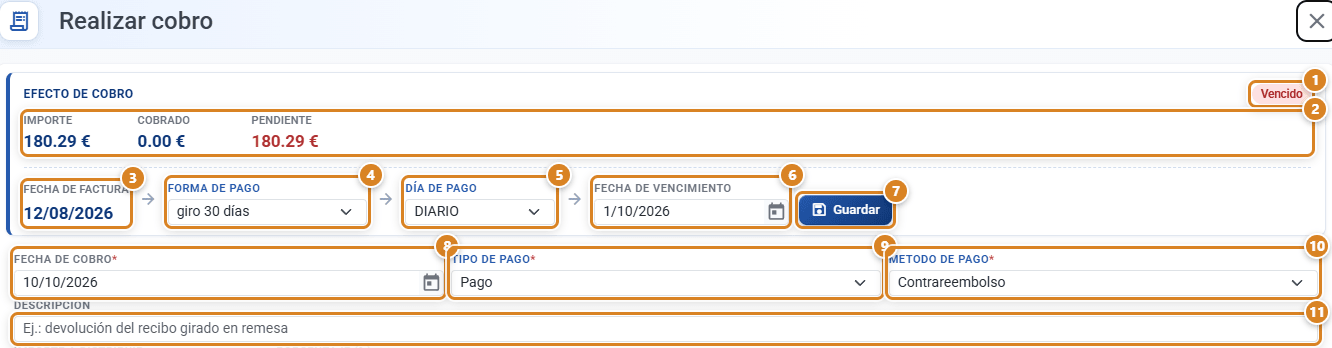
1. Resumen (arriba)
Junto al título, la etiqueta del estado (Pendiente, Cobrado parcial, Cobrado total o Vencido) cuando cobras un solo documento. Debajo, la franja con Cliente, Total, Cobrado y Pendiente de cobro (en rojo mientras quede algo por cobrar).
2. Vencimiento del efecto
Si la factura tiene un Efecto de cobro, debajo del resumen va la cadena que calcula su vencimiento: ③ Fecha de factura → ④ Forma de pago → ⑤ Día de pago → ⑥ Fecha de vencimiento. Al cambiar la forma o el día de pago se recalcula la fecha de vencimiento; también puedes escribirla a mano. Guardar vencimiento guarda ese vencimiento en el efecto (no registra ningún cobro) y copia la forma y el día de pago también a la factura, para que su PDF diga lo mismo. Una fecha escrita a mano solo queda fija si es distinta de la calculada.
Así sabes de un vistazo cuánto debe pagar el cliente y para cuándo, sin salir de la ventana.
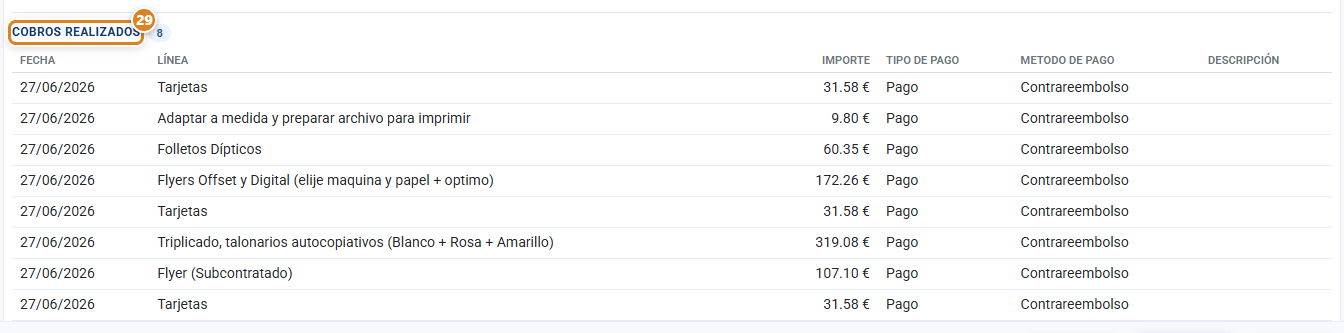
3. Cobros realizados
La tabla Cobros realizados, con su contador, lista todos los cobros del documento, del más reciente al más antiguo: Fecha, Línea (si el documento tiene varias), Método de pago, Tipo de pago, Descripción e Importe (en rojo si es una devolución). En cada fila, el icono Editar cobro lo carga en el formulario de abajo para corregirlo y Borrar cobro lo borra (pide confirmación). Un cobro pagado con el saldo del cliente lleva Anular pago con saldo en su lugar. Sin cobros sale «Todavía no tiene cobros».
4. Registrar un cobro
Rellenas ⑧ Fecha de cobro, Importe, ⑩ Método de pago y ⑨ Tipo de pago, y si quieres una nota en ⑪ Descripción (por ejemplo, devolución del recibo girado en remesa). Si abres el cobro desde la ficha del cliente, antes eliges el Cliente y el tipo de documento con el toggle OT / Albarán / Factura.
Importe es lo que cobras ahora. Con una sola línea va entero a esa línea; con varias se reparte entre las que tienen pendiente según el modo elegido en Reparto por líneas. Nunca pasa del pendiente: si escribes más, se queda en lo que falta. Los importes se redondean a los decimales de tu moneda (Configuración → Moneda): con una moneda sin decimales, como el colón o el peso chileno, el reparto y lo que escribes van en unidades enteras.
Reparto por líneas
Solo sale con dos o más líneas. Puedes repartir por ⑬ Porcentaje (%) del pendiente, elegir el modo con el toggle ⑭ Equitativo / Secuencial y usar ⑮ Pagar todas y ⑯ Limpiar. La tabla muestra cada Línea con su Total, Cobrado, Pendiente y el campo Cobrar, donde puedes cambiar a mano lo de esa línea, y los iconos ⑲ Pagar totalidad, ㉖ Abonar todo y ⑳ Limpiar. La fila Total suma todas las líneas. Al cobrar varias facturas a la vez, las líneas de cada una van bajo una fila con su número y el cliente.
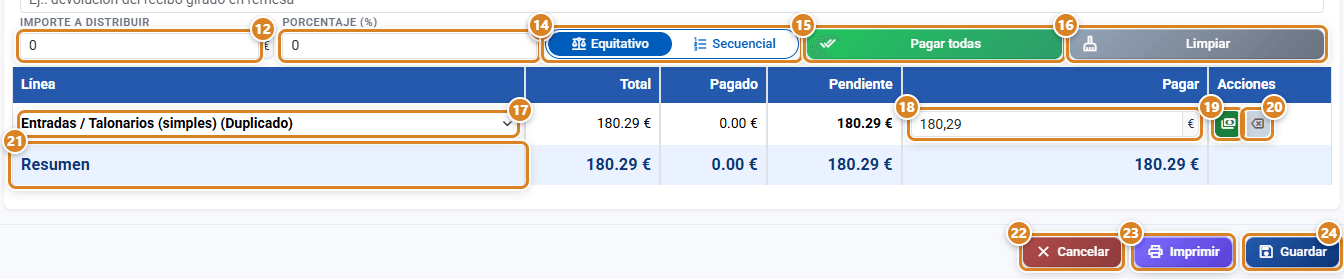
El importe a cobrar por línea está topado al pendiente. No puedes cobrar más de lo que falta en esa línea: el sistema no deja pasarte del importe pendiente.
5. Corregir un cobro o registrar una devolución
- Corregir: con Editar cobro en una fila de Cobros realizados, el formulario pasa a Editar el cobro con la fecha (y la línea) del cobro y sus datos: Fecha de cobro, Importe, Método de pago, Tipo de pago y Descripción. Cambia lo que haga falta y pulsa Guardar cambios (avisa con Cobro actualizado); el aspa Cancelar junto al título vuelve al formulario normal sin guardar.
- Devolver: con el documento cobrado del todo, pulsa Registrar devolución en el pie. El formulario pasa a Registrar una devolución con todo lo cobrado en Importe a devolver; déjalo o pon menos y pulsa Registrar devolución. Se reparte entre las líneas en proporción a lo cobrado de cada una y nunca devuelve más de lo cobrado (en Reparto por líneas la columna pasa a Devolver). El documento vuelve a quedar con importe pendiente.

6. Pie
A la izquierda ㉓ Imprimir; a la derecha Registrar devolución (solo con el documento cobrado del todo), Cerrar y el botón principal, que cambia con lo que estés haciendo: Registrar cobro, Registrar devolución o Guardar cambios. Registrar cobro y Registrar devolución guardan y cierran la ventana; Guardar cambios deja la ventana abierta con el cobro corregido.
Anticipos (cobrar antes de facturar)
Puedes registrar cobros sobre una orden de trabajo o un pedido antes de facturarlo. Es un anticipo.
- Al facturar ese pedido, el anticipo se cuenta automáticamente como cobrado en el efecto de cobro de la factura.
- La línea conserva su identificador al pasar de OT a factura, por eso el cobro previo se arrastra sin que tengas que volver a anotarlo.
Nota fiscal: registrar el cobro internamente es gestión libre. La obligación de emitir factura de anticipo (con IVA) solo afecta a quien factura con IVA, y queda fuera de lo que cubre esta pantalla.
Preguntar el cobro al cerrar o facturar
Cuando cierras una factura (Cerrar) o facturas un documento desde su ficha (Facturar) y aún tiene importe pendiente, antes de seguir sale siempre la misma ventana, "Queda importe pendiente de cobro", con tres opciones:
- Cobrar todo: registra el pendiente completo sin abrir la pantalla de cobro.
- Revisar los cobros: abre la ventana de cobro con el pendiente repartido, para ajustarlo antes de Registrar cobro.
- No cobrar: sigue adelante sin registrar ningún cobro; el documento se cierra o se factura igual.
Ojo: cerrar esa ventana con la X, con Cancelar o haciendo clic fuera cancela la acción: el documento no se cierra, no se factura y no avanza. Solo No cobrar sigue adelante sin cobro. Si eliges Revisar los cobros y cierras la ventana de cobro sin Registrar cobro, también se cancela.
Sin el permiso «Registrar cobros» esta ventana no sale: el documento se cierra o se factura sin cobrar y avisa «El cobro pendiente no se registra ahora: lo registrará quien tenga permiso de cobros.».
Comportamiento según la forma de pago del cliente:
| Situación | Qué hace el sistema |
|---|---|
| Cliente paga al contado (Ciclo 0 en su forma de pago) | La ventana lo indica ("Este cliente paga al contado. ¿Qué hacemos con el importe pendiente?") y Revisar los cobros abre el modal con el importe pendiente preseleccionado (cobro completo). |
| Cliente paga por anticipado (Ciclo -1) | La ventana dice "Este cliente paga por anticipado. ¿Qué hacemos con el importe pendiente?", con el pendiente preseleccionado. Pregunta también al Aceptar el presupuesto (No aceptar lo deja como estaba). |
| Cliente paga a plazo | Revisar los cobros abre el modal sin preseleccionar, para que puedas anotar un anticipo parcial. Cobrar todo cobra igualmente el pendiente completo. |
| Cliente a plazo con Riesgo cliente y una OT o un albarán que lo supera | Sale "El cliente supera su riesgo": para avanzar hay que Cobrar todo o Revisar los cobros; cancelar deja el documento como estaba. |
| Cliente genérico / al contado | No sale la ventana: se cobra todo automáticamente. |
| Factura ya cobrada al 100% | No pregunta nada. |
| Avanzas una OT o un albarán desde el listado (Albaranar, Facturar) o aceptas un presupuesto (Aceptar) con importe pendiente | Sale la misma ventana en OT y albarán si el cliente paga al contado o por anticipado, y en el presupuesto solo si paga por anticipado; la X, Cancelar o clic fuera cancelan y el documento no avanza. A plazo no pregunta (salvo el riesgo). |
Preguntar si se cierra la factura después de cobrar
Cuando guardas un cobro desde Efectos de cobro o con Pagar en el listado de Facturas, y la factura sigue abierta, sale el aviso ¿Cerrar la factura? (¿Cerrar las facturas? si cobraste varias a la vez):
- Si ya está cobrada por completo: "Cobro guardado y factura cobrada por completo. Al cerrarla queda emitida y sus líneas ya no se pueden editar."
- Si aún queda pendiente: "Cobro guardado. Aún queda importe pendiente: puedes cerrarla igualmente y cobrar el resto más adelante desde Efectos de cobro."
Sí cierra la factura (igual que Cerrar en el listado) y avisa con Factura cerrada; No la deja abierta. El cobro ya está guardado en los dos casos. Si la factura ya estaba cerrada, no pregunta nada.
Botones y acciones — para qué sirve cada uno
Texto literal que ves en pantalla. Para los toggles se documentan sus dos opciones.
Cómo se abre la ventana de cobro
La ventana de cobro no tiene pantalla-lista propia. Se abre desde:
| Punto de entrada | Qué hace |
|---|---|
| Efectos de cobro → clic en una fila o Gestionar cobros | Abre Cobros de la factura de esa factura, con el cliente en el resumen. Es la vía principal para ver vencimientos y cobrar. |
| Efectos de cobro → marcar varios efectos y Pagar | Abre Cobro de varias facturas con las líneas de todas las facturas marcadas en Reparto por líneas, cada una bajo una fila con su número y el cliente, y lo pendiente ya puesto en Cobrar. Sin el vencimiento del efecto. Una sola fecha, tipo y método de pago para todas. |
| Listado de Facturas, Órdenes de Trabajo o Albarán: acción Pagar de los marcados o botón Cobrar de la columna Cobros | Abre el modal de cobro de esos documentos o líneas. Pide Registrar cobros. |
| Ficha de un documento de venta → tarjeta de cobros → Cobrar | Abre el modal de cobro de ese documento (no sale con el documento cerrado). Su vecino Ver cobros solo lista los cobros ya hechos. |
| Ficha del cliente → Cobrar | Abre Registrar cobro con el buscador Cliente y el toggle OT / Albarán / Factura para elegir qué documento cobras. Pide Registrar cobros; sin él sale en gris con «No tienes permiso». |
| Al cerrar / facturar una venta con saldo pendiente (o al avanzarla desde el listado si el cliente paga al contado) | Sale la ventana "Queda importe pendiente de cobro": Revisar los cobros abre el modal, Cobrar todo cobra el pendiente sin abrirlo y No cobrar sigue sin cobro. Cerrarla con la X o Cancelar cancela el cierre o la factura. |
Ventana de cobro — resumen y vencimiento
| Botón / Control (texto en pantalla) | Para qué sirve |
|---|---|
| Cobros de la factura · F… / Cobro de varias facturas / Cobros · … / Registrar cobro | Título de la ventana: una factura, varias facturas a la vez, otro documento (OT, albarán, presupuesto) o el cobro desde la ficha del cliente. |
| Estado (Pendiente, Cobrado parcial, Cobrado total, Vencido) | Etiqueta de color junto al título: cómo va el cobro del documento. Solo sale cuando cobras un único documento. |
| Cliente · Total · Cobrado · Pendiente de cobro | Franja del resumen: a quién cobras, el total del documento, lo ya cobrado y lo que falta (en rojo mientras quede algo). |
| ③ Fecha de factura | (Vencimiento del efecto) Fecha de la factura: es el punto de partida del vencimiento. Solo lectura. |
| ④ Forma de pago | (Vencimiento del efecto) Desplegable con la forma de pago del efecto (Sin forma de pago si no tiene). Al cambiarla se recalcula la Fecha de vencimiento. Al pulsar la etiqueta se abre el catálogo de formas de pago, solo con el permiso Parametrizar pagos (PayMethod_edit); sin él avisa «No tienes permiso». Con ese permiso, la última opción de la lista, Configurar formas de pago, abre el mismo catálogo; al cerrarlo, la lista se actualiza. |
| ⑤ Día de pago | (Vencimiento del efecto) Desplegable con el día de pago del efecto (Sin día de pago si no tiene). Al cambiarlo se recalcula la Fecha de vencimiento. Al pulsar la etiqueta se abre el catálogo de días de pago, solo con el permiso Parametrizar pagos (PayMethod_edit); sin él avisa «No tienes permiso». Con ese permiso, la última opción de la lista, Configurar días de pago, abre el mismo catálogo; al cerrarlo, la lista se actualiza. |
| ⑥ Fecha de vencimiento | (Vencimiento del efecto) Fecha en que vence el efecto. Sale calculada y se puede cambiar a mano. |
| Guardar vencimiento | Guarda en el efecto la forma de pago, el día de pago y la fecha de vencimiento elegidos, y copia la forma y el día a la factura. La fecha solo queda como vencimiento propio del efecto si la cambias respecto a la calculada. No registra ningún cobro; avisa con Efecto de cobro actualizado. Si la factura ya se envió a Hacienda, la forma y el día solo cambian en el efecto («La factura ya se envió a Hacienda: la forma y el día de pago solo cambian en el efecto de cobro.»). Pide el permiso Acceso Pago y Cobro: sin él la forma de pago, el día de pago y la fecha de vencimiento no se pueden cambiar y Guardar vencimiento sale en gris con «No tienes permiso». |
| Cliente (buscador) | Buscador para seleccionar el cliente del cobro (al abrir el cobro desde la ficha del cliente). Escribe el nombre y elige de la lista. |
| OT (en Beauty, Pedido) | Toggle: filtra los documentos del cliente por Orden de Trabajo (pedido). |
| Albarán | Toggle: filtra los documentos del cliente por Albarán. |
| Factura | Toggle: filtra los documentos del cliente por Factura. |
| «Cobrado del todo: puedes corregir o borrar un cobro o registrar una devolución.» | Aviso en verde cuando no queda nada por cobrar. Sin el permiso para registrar o corregir cobros dice solo «Cobrado del todo.». |
Ventana de cobro — cobros realizados
| Botón / Control (texto en pantalla) | Para qué sirve |
|---|---|
| Cobros realizados | Tabla con todos los cobros del documento y su contador, del más reciente al más antiguo. |
| Fecha · Línea · Método de pago · Tipo de pago · Descripción · Importe | Columnas de cada cobro. Línea solo sale si el documento tiene varias. Un importe en rojo es una devolución. |
| Editar cobro (icono) | Carga el cobro en el formulario de abajo (Editar el cobro) para cambiar su fecha, importe, método, tipo o descripción. Solo aparece con el permiso Acceso Pago y Cobro. |
| Borrar cobro (icono) | Borra ese cobro. Pide confirmación (¿Eliminar este cobro de forma permanente?). Solo aparece con el permiso Acceso Pago y Cobro. |
| Anular pago con saldo (icono) | (Solo Beauty) Sustituye a Editar cobro y Borrar cobro en los cobros pagados con saldo: devuelve el importe al saldo y la línea vuelve a quedar pendiente. Solo aparece con el permiso Acceso Pago y Cobro. |
| «Todavía no tiene cobros» | Mensaje cuando el documento aún no tiene ningún cobro. |
Ventana de cobro — registrar un cobro
| Botón / Control (texto en pantalla) | Para qué sirve |
|---|---|
| Registrar un cobro / Registrar una devolución / Editar el cobro | Título del formulario según lo que estés haciendo. Al editar lleva la fecha del cobro y, si el documento tiene varias líneas, su línea. |
| ⑧ Fecha de cobro | Fecha en que se realiza el cobro. |
| Importe / Importe a devolver | Lo que cobras ahora (o lo que devuelves). Con una línea va entero a ella; con varias se reparte entre las líneas pendientes según Reparto por líneas. Nunca pasa del pendiente; al devolver, nunca de lo cobrado. |
| ⑩ Método de pago | Forma específica del pago (Tarjeta, Domiciliación...). Obligatorio. Al pulsar la etiqueta se abre el catálogo de métodos de pago, solo con Parametrizar pagos; sin él avisa «No tienes permiso». Con ese permiso, la última opción de la lista, Configurar métodos de pago, abre el mismo catálogo; al cerrarlo, la lista se actualiza. Si la empresa no tiene ningún método de pago, al cobrar se abre la ventana para crear uno (con Parametrizar pagos) o, sin ese permiso, avisa «No hay métodos de pago. Pide a quien tenga permiso que cree uno en Configuración → Pago.» y no abre el cobro. |
| ⑨ Tipo de pago | Clasificación del cobro (Transferencia, Efectivo, Cheque...). Obligatorio. Al pulsar la etiqueta se abre el catálogo de tipos de pago, solo con el permiso Parametrizar pagos (PayMethod_edit); sin él avisa «No tienes permiso». Con ese permiso, la última opción de la lista, Configurar tipos de pago, abre el mismo catálogo; al cerrarlo, la lista se actualiza. |
| ⑪ Descripción | Nota libre del cobro (por ejemplo, Ej.: devolución del recibo girado en remesa). Sale en Cobros realizados. |
| Saldo del cliente (X €) | (Solo Beauty) Opción de Método de pago que aparece si el cliente tiene saldo: cobra descontando de su saldo. Ver Saldo de clientes. |
| Importe recibido | (Solo Beauty) Lo que te entrega el cliente. Si es más de lo que cobras, el exceso se añade a su saldo como Pago de más. |
| Cancelar (aspa junto al título) | Al editar un cobro o registrar una devolución, vuelve al formulario normal sin guardar nada. |
Ventana de cobro — reparto por líneas
| Botón / Control (texto en pantalla) | Para qué sirve |
|---|---|
| Reparto por líneas | Bloque que sale con dos o más líneas: cómo se reparte el Importe entre ellas. |
| ⑬ Porcentaje (%) | Porcentaje del pendiente a cobrar; recalcula el Importe y lo reparte. |
| ⑭ Equitativo / Secuencial | Toggle del modo de reparto. Equitativo = aplica el mismo porcentaje del pendiente a cada línea. Secuencial = rellena las líneas una a una, en orden, hasta agotar el importe. Al cambiarlo se vuelve a repartir el importe que ya tienes puesto. |
| ⑮ Pagar todas | Marca todas las líneas pendientes como pagadas por completo. |
| ⑯ Limpiar | Pone a cero el importe a cobrar de todas las líneas. |
| Línea · Total · Cobrado · Pendiente | Nombre de la línea, su importe total, lo ya cobrado y lo que falta (Total − Cobrado). |
| Cobrar / Devolver | Campo con lo que cobras (o devuelves) de esa línea. Se puede cambiar a mano; topado al pendiente. |
| ⑲ Pagar totalidad (icono) | Rellena Cobrar con todo el pendiente de la línea. Solo aparece si a la línea le queda algo pendiente. |
| ㉖ Abonar todo (icono) | Devuelve/abona todo lo cobrado de la línea. Solo aparece si la línea tiene algo pagado. |
| ⑳ Limpiar (icono) | Pone a cero el importe a cobrar de esa línea. |
| Total (fila final) | Suma de todas las líneas (Total, Cobrado, Pendiente y lo que vas a cobrar). |
Ventana de cobro — pie
| Botón / Control (texto en pantalla) | Para qué sirve |
|---|---|
| ㉓ Imprimir | Abre el selector de impresión del documento que estás cobrando, con tres opciones: Imprimir impreso, Imprimir ticket (solo facturas) y Enviar por email. Permite entregar el justificante sin salir del cobro. Se deshabilita mientras no haya documento y líneas cargadas. |
| Registrar devolución | Solo con el documento cobrado del todo: abre el formulario Registrar una devolución con todo lo cobrado puesto. Pide el permiso Registrar cobros. |
| Cerrar | Cierra la ventana sin registrar nada más. |
| Registrar cobro | Guarda el cobro y cierra la ventana. Se deshabilita si faltan campos obligatorios. Pide el permiso Registrar cobros: sin él no sale el formulario de cobro (ver Funciones según plan / rol). Abierto desde Efectos de cobro o desde Pagar en Facturas, si la factura sigue abierta pregunta después ¿Cerrar la factura? (Sí / No). |
| Registrar devolución (botón principal) | En el formulario de devolución, guarda la devolución y cierra la ventana. |
| Guardar cambios | Al editar un cobro, guarda los cambios (avisa con Cobro actualizado) y deja la ventana abierta. |
Modal "Compartir" abierto desde el botón Imprimir del cobro
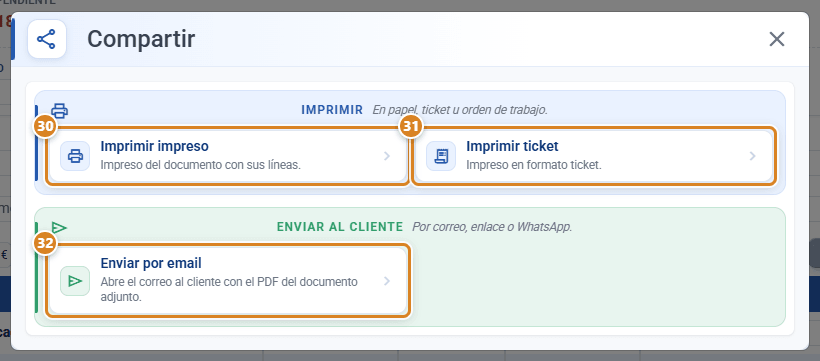
El botón del modal de cobro sigue llamándose Imprimir; la ventana que abre se titula Compartir (la misma ventana del listado de ventas). Desde el cobro solo salen estas tres opciones — no hay descargas múltiples ni Direct.
| Botón / Control (texto en pantalla) | Para qué sirve |
|---|---|
| ㉚ Imprimir impreso | Impreso del documento con sus líneas, con la plantilla de impreso preterminada. |
| ㉛ Imprimir ticket | Impreso en formato ticket. Solo disponible para facturas; en pedidos y albaranes sale como Solo disponible para facturas. |
| ㉜ Enviar por email | Correo al cliente con el PDF adjunto. Está en el apartado Enviar al cliente. |
Conceptos clave
- Pago / Cobro: registro de dinero recibido de un cliente (o devuelto, si el importe es negativo), ligado a una o varias líneas de factura, pedido, albarán u oferta.
- Efecto de cobro: documento que agrupa varios cobros de una misma factura, con su fecha de vencimiento y su estado (pendiente, parcial, cobrado, vencido). Su estado sale junto al título de la ventana y su vencimiento, debajo del resumen.
- Línea (de pago): cada fila de un documento que representa un artículo o servicio. Puede tener cobros parciales o totales.
- Importe: lo que cobras de una vez; con varias líneas se reparte entre las pendientes según Reparto por líneas (Equitativo o Secuencial, o por Porcentaje (%)).
- Devolución: un cobro en negativo que devuelve lo cobrado. Se registra con Registrar devolución (documento cobrado del todo) o con Abonar todo en una línea, y sale en rojo en Cobros realizados.
- Distribución equitativa (toggle Equitativo): reparte aplicando el mismo porcentaje del pendiente a cada línea con saldo.
- Distribución secuencial (toggle Secuencial): rellena las líneas una a una, en orden, hasta agotar el importe o completar el pendiente de cada una.
- Pendiente: lo que aún falta por cobrar de una línea. Pendiente = Total − Pagado. El sistema nunca deja cobrar más de lo pendiente.
- Tipo de pago: clasificación del cobro (Transferencia, Efectivo, Cheque...).
- Método de pago: forma específica del pago (Tarjeta de crédito, Domiciliación...).
- Cobros realizados: la tabla con todos los cobros del documento (con su línea si tiene varias), desde la que se corrige o se borra cada uno.
- Cliente: la entidad que paga (deudor). Se selecciona para ver sus documentos con saldo pendiente.
- OT / Albarán / Factura: los tres tipos de documento de venta entre los que cambias con el toggle. OT = Orden de Trabajo (pedido; en Beauty el toggle dice Pedido), Albarán y Factura.
Funciones según plan / rol
| Permiso (nombre en Roles y Permisos) | Qué controla en la ventana de cobro | Sin él |
|---|---|---|
Registrar cobros (cobro_registrar) | Registrar un cobro o una devolución: el formulario Registrar un cobro, Reparto por líneas con sus iconos, Registrar cobro y Registrar devolución; Cobrar todo y Revisar los cobros al cerrar o facturar. | La ventana es solo de consulta: resumen, vencimiento y Cobros realizados, sin formulario de cobro ni Registrar devolución. Al cerrar o facturar no pregunta el cobro: sigue sin cobrar y avisa «El cobro pendiente no se registra ahora: lo registrará quien tenga permiso de cobros.». |
Acceso Pago y Cobro (access_pay) | Editar cobro, Borrar cobro y Anular pago con saldo en Cobros realizados, Guardar cambios y Guardar vencimiento (forma de pago, día de pago, fecha de vencimiento del efecto). | Esos iconos no aparecen y el vencimiento no se puede cambiar (Guardar vencimiento en gris con «No tienes permiso»). |
Parametrizar pagos (PayMethod_edit) | Abrir el catálogo desde las etiquetas Forma de pago, Día de pago, Tipo de pago y Método de pago o desde la opción Configurar … del final de su lista (sin el permiso, esa opción no sale), y crear el primer método de pago al cobrar si la empresa no tiene ninguno. | La etiqueta avisa «No tienes permiso» (el desplegable se sigue usando); sin métodos de pago avisa «No hay métodos de pago. Pide a quien tenga permiso que cree uno en Configuración → Pago.» y no abre el cobro. |
La pantalla Efectos de cobro, desde la que se abre el cobro, pide Acceso Pago y Cobro (access_pay).
Relacionado
- Efectos de cobro (
/efectosCobro, menú Finanzas): lista todos los vencimientos de cobro de las facturas, con KPIs de aging y filtros. Al pulsar una fila se abre esta misma ventana de cobro. - Efectos de pago (menú Compra): los pagos a proveedor usan la misma ventana, con Pagos de la factura de compra.
Preguntas frecuentes
¿Cómo registro un cobro nuevo?
Abre la ventana de cobro desde Efectos de cobro (clic en la fila o en Gestionar cobros), desde una factura, desde la ficha del cliente (botón Cobrar) o al facturar/cerrar una venta. Si la abres desde la ficha del cliente, elige el Cliente y el tipo de documento con el toggle OT / Albarán / Factura. En Registrar un cobro pon Fecha de cobro, Importe, Método de pago y Tipo de pago y pulsa Registrar cobro. Con varias líneas, el importe se reparte solo; si quieres otro reparto, cámbialo en Reparto por líneas.
¿Dónde está la pantalla de Pagos y Cobros / dónde tengo el efecto de cobro?
En Efectos de cobro (menú Finanzas; con los planes Individual, Estándar o Pro sin Compras e Inventario, al final del menú Venta). Ahí ves todos los vencimientos de cobro con sus KPIs y filtros; el cobro se registra abriendo esta ventana desde una fila o desde Gestionar cobros.
¿Puedo imprimir la factura o el ticket desde el propio cobro?
Sí. En la ventana de cobro pulsa Imprimir y elige entre Imprimir impreso, Imprimir ticket (solo si estás cobrando una factura) o Enviar por email. Se usa la plantilla de impreso preterminada, la misma que desde el listado de documentos, así que puedes entregar el justificante al cliente sin cerrar el cobro. Si el botón está desactivado es que la ventana aún no tiene documento ni líneas cargadas: elige primero el cliente y el tipo de documento.
¿Para qué sirve el botón "Pagar todas"?
En Reparto por líneas, marca de golpe todas las líneas pendientes como pagadas por completo, rellenando su campo Cobrar con el pendiente. Útil cuando el cliente paga la factura entera.
¿Para qué sirven los toggles "Equitativo" y "Secuencial"?
Son los dos modos de repartir el Importe entre las líneas. Equitativo aplica el mismo porcentaje del pendiente a cada línea con saldo. Secuencial va llenando las líneas una a una, en orden, hasta agotar el importe. Al cambiar de modo se vuelve a repartir el importe que ya tienes puesto.
¿Cómo reparto un importe entre varias líneas sin teclear línea por línea?
Escribe la cantidad en Importe (o un Porcentaje (%) en Reparto por líneas) y elige el modo con el toggle Equitativo / Secuencial. El sistema reparte automáticamente entre las líneas pendientes.
¿Puedo cobrar más de lo que debe el cliente en una línea?
No. El Importe no pasa del pendiente y el campo Cobrar de cada línea está topado al Pendiente de esa línea.
¿Qué diferencia hay entre "Tipo de pago" y "Método de pago"?
Tipo de pago es la clasificación general (Transferencia, Efectivo, Cheque...). Método de pago es la forma concreta (Tarjeta de crédito, Domiciliación...). Los dos son obligatorios al registrar un cobro.
¿Cómo veo los cobros anteriores de una factura o de una línea?
En la tabla Cobros realizados, debajo del resumen: salen todos, del más reciente al más antiguo, con su Línea si el documento tiene varias. Si aún no hay ninguno sale «Todavía no tiene cobros».
¿Cómo edito o borro un cobro ya registrado?
En Cobros realizados, pulsa el icono Editar cobro de su fila: el formulario de abajo pasa a Editar el cobro con sus datos; cámbialos y pulsa Guardar cambios (o el aspa Cancelar para dejarlo como estaba). Para borrarlo, el icono Borrar cobro (pide confirmación).
No me sale el formulario para registrar el cobro. ¿Por qué?
Puede ser por dos cosas. Si la factura ya está cobrada del todo, sale el aviso «Cobrado del todo…»: no hay nada que cobrar, pero puedes corregir un cobro o pulsar Registrar devolución. Si queda pendiente y aun así no sale, te falta el permiso Registrar cobros: la ventana es solo de consulta. Pide al administrador que lo añada a tu rol en Configuración → Roles y Permisos. Si lo que está en gris es el botón Guardar vencimiento, falta Acceso Pago y Cobro.
No me salen los iconos Editar cobro ni Borrar cobro en un cobro ya registrado.
Corregir, borrar o anular un cobro pide el permiso Acceso Pago y Cobro. Sin él, Cobros realizados se ve pero sin esos iconos.
La factura ya está cobrada y el cliente me pide que le devuelva el dinero. ¿Cómo lo anoto?
Abre su ventana de cobro (sale «Cobrado del todo…») y pulsa Registrar devolución. El formulario pasa a Registrar una devolución con todo lo cobrado en Importe a devolver; déjalo o pon menos, elige la fecha y el método y pulsa Registrar devolución. Se reparte entre las líneas en proporción a lo cobrado y la factura vuelve a quedar con importe pendiente.
¿Para qué sirve "Abonar todo"?
Es el icono de cada línea en Reparto por líneas que devuelve/abona todo lo cobrado de esa línea. Solo aparece si la línea ya tiene algo pagado.
El banco me ha devuelto un recibo que ya tenía cobrado. ¿Cómo lo anoto?
Abre el cobro de esa factura y pulsa Registrar devolución (o, con varias líneas, Abonar todo en la línea que toque), escribe en Descripción devolución del recibo girado en remesa y pulsa Registrar devolución: la factura vuelve a quedar pendiente. También puedes borrar el cobro con Borrar cobro en Cobros realizados.
¿Qué es el "Efecto de cobro" que veo arriba de la ventana?
Es el vencimiento de la factura: su estado junto al título y, debajo del resumen, la cadena Fecha de factura → Forma de pago → Día de pago → Fecha de vencimiento. Puedes cambiar ahí la forma de pago, el día de pago o la fecha de vencimiento del efecto y pulsar Guardar vencimiento: eso solo cambia el vencimiento, no registra ningún cobro. Solo aparece si la factura tiene efecto de cobro. Para ver todos los vencimientos usa la pantalla Efectos de cobro (menú Finanzas).
Cobré un anticipo sobre la OT. ¿Tengo que volver a anotarlo al facturar?
No. Al facturar, ese anticipo aparece ya contado como cobrado en el efecto de la factura.
¿Dónde veo todos los cobros de una factura de una vez?
En la tabla Cobros realizados, debajo del resumen, con el contador de registros.
¿Por qué unas veces me pregunta si quiero cobrar y otras no?
Al Cerrar una factura o al pulsar Facturar dentro del documento pregunta siempre que quede importe pendiente (salvo con el cliente genérico, que se cobra todo solo); si ya está cobrado al 100%, no pregunta. Al avanzar una OT o un albarán solo pregunta si el cliente paga al contado o por anticipado, y al aceptar un presupuesto, solo si paga por anticipado.
Cerré la ventana del cobro con la X y la factura no se ha cerrado. ¿Es normal?
Sí. En la ventana "Queda importe pendiente de cobro", la X, Cancelar o hacer clic fuera cancelan la acción: no se cierra, no se factura y no avanza nada. Para seguir sin registrar el cobro pulsa No cobrar; para cobrar, Cobrar todo (registra el pendiente completo sin abrir la pantalla de cobro) o Revisar los cobros (abre la ventana de cobro para ajustarlo).
He cobrado la factura. ¿Se cierra sola?
No se cierra sola, pero te lo pregunta. Si cobras desde Efectos de cobro o con Pagar en el listado de Facturas y la factura sigue abierta, después de Registrar cobro sale ¿Cerrar la factura?: Sí la cierra, No la deja abierta. Puedes cerrarla aunque quede importe pendiente; el resto lo cobras después desde Efectos de cobro. Paso a paso de todo el cobro: Guía de cobros.
Pulsé "Pagar totalidad" por error. ¿Cómo lo deshago?
Con el icono Limpiar de esa misma línea: vacía el campo Cobrar y la línea vuelve a quedar sin importe. Pagar totalidad solo rellena ese campo, no cobra nada: mientras no pulses Registrar cobro no se ha registrado ningún movimiento, así que también puedes Cerrar la ventana y no quedará rastro. Lo mismo sirve para deshacer Abonar todo. No hay que tocar filtros ni estados para esto.