
Qué es
Pantalla pública para iniciar sesión con email y contraseña. Es la misma en CotizaPrint (/auth/login/imprenta) y en CotizaBeauty (/auth/login/beauty): cambian el logo, los colores y los textos de bienvenida; los campos y los botones son los mismos.
Para qué sirve
- Entrar a la aplicación cuando ya tienes cuenta.
- Activar el flujo 2FA si tienes el segundo factor habilitado.
Cómo se usa
- Abrir
/auth/login. - Escribir el Correo electrónico y la Contraseña.
- Pulsar Iniciar sesión.
- Si tienes 2FA activo, la app te lleva a la pantalla de verificación; si no, accedes al panel.
Con Google: pulsa Iniciar sesión con Google, arriba del formulario, y elige tu cuenta. Si tienes 2FA, también te pide el código del correo.
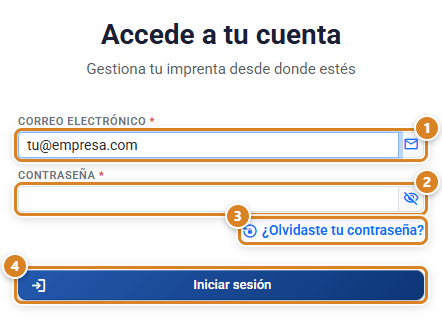
Botones y acciones — para qué sirve cada uno
| Botón / Control (texto en pantalla) | Para qué sirve |
|---|---|
| ① Iniciar sesión con Google (arriba del formulario, con la línea «o con tu email» debajo) | Botón azul de Google, redondeado, con su logo «G» en color. Abre la ventana de Google para elegir tu cuenta. Si esa cuenta de Google ya está vinculada a tu usuario, entras (con el código del correo si tienes 2FA). Si el correo no tiene cuenta, te lleva al registro con tu cuenta de Google ya elegida para que completes los datos de tu empresa. Si el correo ya tiene cuenta con contraseña, lo deja escrito en Correo electrónico: escribe tu Contraseña y pulsa Iniciar sesión; al entrar, tu cuenta de Google queda vinculada. |
| ② Correo electrónico | El correo con el que entras: el de tu usuario. |
| ③ Contraseña | Tu contraseña. El icono del ojo, a la derecha, la muestra u oculta mientras la escribes. |
| ④ ¿La olvidaste? (a la derecha de la etiqueta Contraseña) | Lleva a Recuperar contraseña para crear una nueva. |
| ⑤ Iniciar sesión | Entra en la aplicación con el correo y la contraseña escritos. Mientras comprueba los datos, el botón dice Accediendo.... |
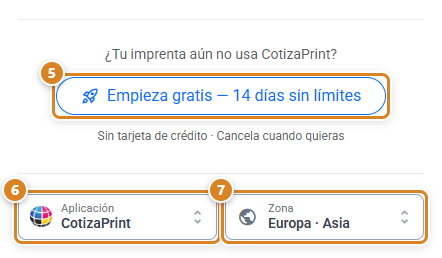
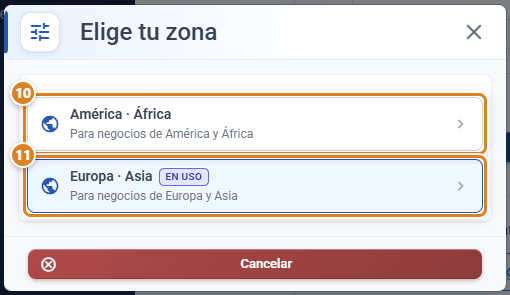
| ⑥ Zona (arriba a la derecha, con el icono del mundo) | Muestra tu zona: América · África o Europa · Asia. La primera vez se detecta sola; al pasar el ratón dice «Cambiar de zona» y al pulsarlo se abre Elige tu zona para cambiarla. |
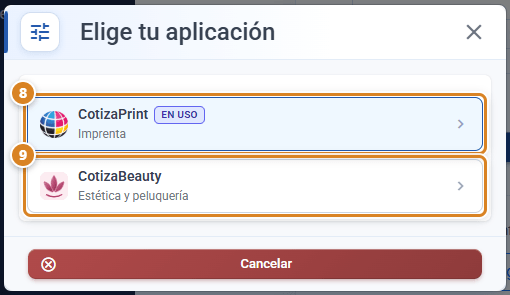
| ⑦ CotizaPrint / CotizaBeauty (en el título Accede a …) | El nombre de la aplicación dentro del título es un botón con su logo y unas flechas: muestra con qué aplicación vas a entrar, CotizaPrint (imprenta) o CotizaBeauty (estética y peluquería). Al pasar el ratón dice «Cambiar de aplicación»; al pulsarlo se abre Elige tu aplicación; la que lleva la etiqueta En uso es la actual. Al elegir otra, la pantalla de acceso cambia a esa aplicación. |
| ⑧ Empieza gratis — 14 días sin límites (debajo del formulario, bajo la línea «¿Tu imprenta aún no usa CotizaPrint?» y con la nota «Sin tarjeta de crédito · Cancela cuando quieras») | Abre el registro de la aplicación que muestra ⑦ en el título: CotizaPrint o CotizaBeauty. Dentro del registro puedes cambiarla pulsando su nombre en el título Prueba CotizaPrint gratis. |
| ⑨ CotizaPrint (ventana Elige tu aplicación) | La aplicación para imprentas (Imprenta). Lleva la etiqueta En uso cuando es la que tienes abierta. |
| ⑩ CotizaBeauty (ventana Elige tu aplicación) | La aplicación para centros de estética y peluquerías (Estética y peluquería). Al elegirla, la pantalla de acceso pasa a CotizaBeauty. |
| ⑪ América · África (ventana Elige tu zona) | Zona para negocios de América y África. |
| ⑫ Europa · Asia (ventana Elige tu zona) | Zona para negocios de Europa y Asia. |
| Cancelar (ventanas Elige tu aplicación y Elige tu zona) | Cierra la ventana sin cambiar nada. |
Conceptos clave
- Sesión: tras login se guarda un JWT en el navegador para no tener que volver a entrar.
Reglas y restricciones
- Tras 10 intentos fallidos en 5 minutos sale «Demasiados intentos. Inténtalo de nuevo en 5 minutos.» y hay que esperar.
- Si el correo no tiene formato válido o la contraseña tiene menos de 6 caracteres, Iniciar sesión no entra y marca los campos en rojo. Con datos que no casan sale «Email o contraseña incorrectos.».
- Si el plan de tu empresa ha caducado, entras pero la app te lleva a Suscripción con el aviso «Tu plan ha caducado. Renuévalo para seguir trabajando.».
- Si la suscripción de tu empresa está desactivada, no entras: sale «La suscripción de la organización está desactivada. Contacta con soporte.».
Preguntas frecuentes
Mi contraseña es correcta pero no entra.
Verifica mayúsculas, el email exacto y revisa si tu navegador autocompleta algo distinto. Pulsa el ojo junto a Contraseña para ver lo que has escrito.
¿Cómo cambio entre CotizaPrint y CotizaBeauty al entrar?
Pulsa el nombre de la aplicación en el título Accede a CotizaBeauty (el botón con el logo y unas flechas) y elige la otra en la ventana Elige tu aplicación.
¿Cómo creo una cuenta de CotizaBeauty?
Pulsa CotizaPrint en el título Accede a CotizaPrint, elige CotizaBeauty y pulsa Empieza gratis — 14 días sin límites: se abre el registro de CotizaBeauty. Si ya estás en el registro de CotizaPrint, pulsa CotizaPrint en el título Prueba CotizaPrint gratis y elige CotizaBeauty.
¿Dónde cambio la zona en la pantalla de acceso?
Pulsa la zona, arriba a la derecha (por ejemplo Europa · Asia), y elige América · África o Europa · Asia en la ventana Elige tu zona.
¿Cómo recupero la contraseña?
Pulsa ¿La olvidaste? para ir al apartado Recuperar.
¿Puedo entrar con mi cuenta de Google?
Sí. Pulsa Iniciar sesión con Google y elige tu cuenta. Si tu correo ya tenía cuenta con contraseña, la primera vez escribe tu Contraseña y pulsa Iniciar sesión: tu cuenta de Google queda vinculada y desde entonces basta con el botón de Google. Si el correo no tiene cuenta, te lleva al registro para crearla.
Me sale «Demasiados intentos».
Has fallado 10 veces en 5 minutos: espera 5 minutos y vuelve a probar, o pulsa ¿La olvidaste? para crear una contraseña nueva.
Entro pero me lleva a Suscripción y no me deja trabajar.
El plan de tu empresa ha caducado: renuévalo en Suscripción y vuelves a tener acceso a todo.