
Qué es
Formulario público para crear una nueva cuenta y organización en CotizaPrint o en CotizaBeauty.
Para qué sirve
- Dar de alta una empresa nueva en el sistema.
- Empezar con el plan de prueba sin necesidad de hablar con comercial.
Cómo se usa
- Entrar en
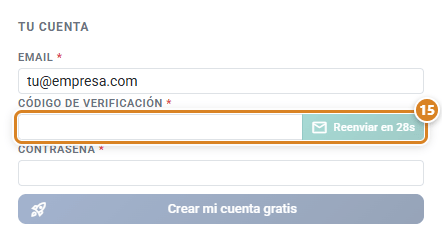
/auth/registro, que abre el registro de CotizaBeauty, o pulsar Empieza gratis — 14 días sin límites en la pantalla de acceso, que abre el registro de la aplicación que muestra allí el título Accede a CotizaBeauty. Para cambiar de aplicación dentro del registro, pulsa su nombre en el título (Prueba CotizaBeauty gratis): es un botón con el logo y unas flechas. El registro tiene dos pasos, Tu cuenta y Tu empresa; debajo del título se ve en cuál estás. - Paso Tu cuenta: escribir el Email y pulsar Enviar código de verificación. Te llega un correo con un código de 6 dígitos: escríbelo, o pégalo entero, en las seis casillas de Código de verificación.
- Escribir la Contraseña (al menos 6 caracteres) y pulsar Continuar.
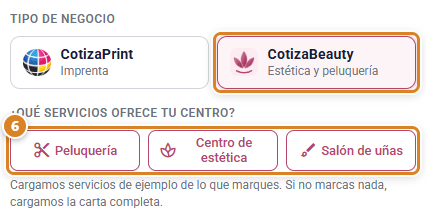
- Paso Tu empresa: arriba sale tu correo con el botón Cambiar, por si quieres volver al paso anterior. En CotizaPrint, marca en ¿Qué tipo de imprenta eres? lo que haces: Imprenta offset y digital, Copistería y papelería, Gran formato y rotulación y/o Productos personalizados (textil, sublimación, merchandising, etiquetas y packaging). En CotizaBeauty, marca en ¿Qué servicios ofrece tu centro? lo que hace tu centro: Peluquería, Centro de estética y/o Salón de uñas. En los dos puedes marcar varios. Encima de los tipos está Versión completa (todos) (en CotizaBeauty, Carta completa (todos)): viene marcada mientras no marques ningún tipo y, al pulsarla, se desmarcan los tipos y la cuenta nace con todos los ejemplos.
- Elegir el País (sale el detectado por tu conexión). Si es España o Portugal, elige también, a su derecha, el Territorio fiscal: Península y Baleares (IVA), Canarias (IGIC), Ceuta o Melilla (IPSI); Portugal continental, Madeira o Azores.
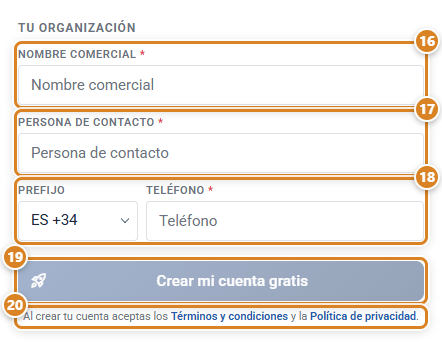
- Rellenar Tu organización: Nombre comercial, Persona de contacto y Teléfono.
- Pulsar Crear mi cuenta gratis: entras en la app con tu plan de prueba activo.
Con tu cuenta de Google (sin código ni contraseña):
- Pulsar Registrarse con Google, arriba del paso Tu cuenta, y elegir tu cuenta en la ventana de Google.
- Pasas directamente al paso Tu empresa: arriba sale Cuenta de Google con tu correo y el subtítulo dice «Último paso: completa los datos de tu empresa.». No se piden Teléfono, código ni contraseña.
- Marcar el tipo de imprenta (o los servicios del centro), el País y rellenar Nombre comercial y Persona de contacto (sale tu nombre de Google; puedes cambiarlo).
- Pulsar Crear mi cuenta gratis. La próxima vez entras con Iniciar sesión con Google en la pantalla de acceso.
Estructura de la pantalla
Paso Tu cuenta
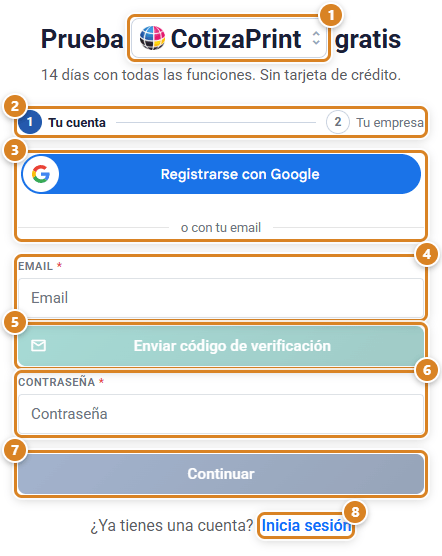
Paso Tu empresa
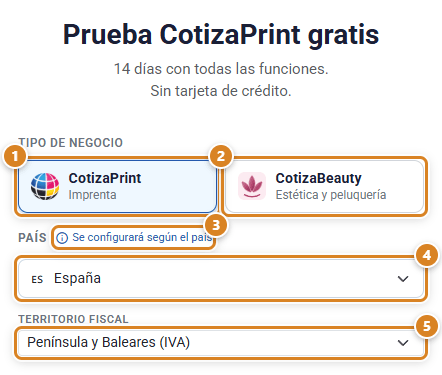
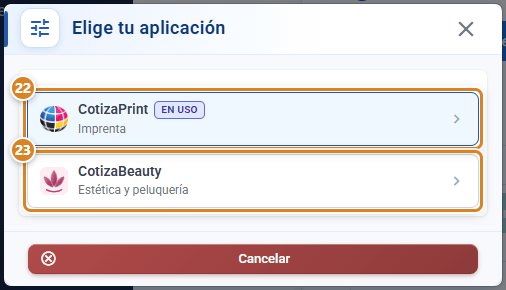
Ventana Elige tu aplicación
Botones y acciones — para qué sirve cada uno
| Botón / Control (texto en pantalla) | Para qué sirve |
|---|---|
| ① CotizaPrint / CotizaBeauty (en el título Prueba … gratis) | El nombre de la aplicación dentro del título es un botón con su logo y unas flechas: muestra la aplicación en la que te estás registrando. Al pasar el ratón dice «Cambiar de aplicación»; al pulsarlo se abre Elige tu aplicación. |
| ② Tu cuenta y Tu empresa (indicador de pasos, debajo del título) | Muestra en cuál de los dos pasos estás. Tu cuenta queda con un check cuando pasas a Tu empresa. |
| ③ Registrarse con Google (arriba del paso Tu cuenta, con la línea «o con tu email» debajo) | Botón azul de Google, redondeado, con su logo «G» en color. Abre la ventana de Google para elegir tu cuenta. Si el correo no tiene cuenta en CotizaBeauty, pasas directamente al paso Tu empresa. Si ya tienes una cuenta vinculada a Google, entras directamente. Si el correo ya está registrado con contraseña, te lleva a la pantalla de acceso para entrar con tu contraseña y vincular Google. Si cierras la ventana de Google, el formulario sigue igual. No sale si el navegador bloquea Google ni en el registro que abre tu comercial. |
| ④ Email | El correo con el que entrarás. Si ya está registrado, el campo dice «Este correo ya está registrado.» y, al pulsar Enviar código de verificación o Continuar, sale «Ese correo ya está registrado. Inicia sesión o recupera tu contraseña.». No vale un correo temporal o desechable (yopmail, mailinator, 10minutemail y similares): al pulsar Enviar código de verificación sale «No se admiten correos temporales o desechables. Usa tu correo habitual o el de tu empresa.» y no se envía el código. |
| ⑤ Enviar código de verificación | Se activa al escribir un email válido. Envía a ese correo un código de 6 dígitos y muestra el campo Código de verificación. |
| ⑥ Contraseña | La contraseña de tu usuario, de al menos 6 caracteres. |
| ⑦ Continuar (paso Tu cuenta) | Pasa al paso Tu empresa. Se activa con el email verificado y la contraseña escrita. |
| ⑧ Inicia sesión (¿Ya tienes una cuenta?) | Vuelve a la pantalla de acceso. |
| ⑨ Código de verificación y Reenviar código | Seis casillas, una por cada cifra del código que te llegó al correo; puedes escribirlo o pegarlo entero y se reparte solo. Se comprueba solo al completarlo: si es correcto, las casillas se ponen en verde con un check, y si no, en rojo con «El código de verificación no es correcto.» junto al título. El botón de la derecha manda otro código; tras cada envío dice Reenviar en 30s y cuenta atrás hasta volver a Reenviar código. |
| ⑩ Tu cuenta / Cuenta de Google y Cambiar (arriba del paso Tu empresa) | Recuadro con el correo con el que se creará la cuenta. Cambiar vuelve al paso Tu cuenta; si elegiste Google, vuelve al registro con email, código y contraseña. |
| ⑪ Versión completa (todos) (¿Qué tipo de imprenta eres?, solo CotizaPrint) | Primera opción, a todo el ancho encima de los tipos. Marcada = la cuenta nace con todos los cotizadores de ejemplo y todo su catálogo técnico. Viene marcada al entrar; al marcar un tipo se desmarca, y al pulsarla se desmarcan los tipos. |
| ⑫ Imprenta offset y digital / Copistería y papelería / Gran formato y rotulación / Productos personalizados (¿Qué tipo de imprenta eres?, solo CotizaPrint) | Marca lo que hace tu imprenta (uno o varios). Debajo dice «Cargamos los cotizadores de ejemplo de lo que marques. La versión completa los carga todos.». |
| ⑬ Cargamos la configuración de tu país y tipo de imprenta (en CotizaBeauty, «…tipo de centro») | Al pasar el ratón explica qué se prepara con el país: la moneda y su formato, los impuestos, el coste por hora de referencia y el idioma de los documentos. |
| ⑭ País | Desplegable con buscador: escribe parte del nombre para encontrarlo. Salen primero los países de tu zona (Europa · Asia o América · África). Sale el detectado por tu conexión. Ajusta también el Prefijo del teléfono. |
| ⑮ Territorio fiscal | Solo en España y Portugal, a la derecha de País: Península y Baleares (IVA), Canarias (IGIC), Ceuta o Melilla (IPSI); Portugal continental, Madeira o Azores. Decide los impuestos con los que nace la cuenta. |
| ⑯ Nombre comercial | El nombre de tu empresa o centro, tal como lo conocen tus clientes. |
| ⑰ Persona de contacto | Tu nombre. Es también el nombre de tu usuario. |
| ⑱ Prefijo y Teléfono | El prefijo del país (desplegable con buscador; puedes escribir, por ejemplo, «+34») y, al lado, el número. Con Google no se pide. |
| ⑲ Crear mi cuenta gratis | Crea la organización y tu usuario y te deja dentro de la app. Se activa cuando todos los campos están completos y el código de verificación es correcto. |
| ⑳ Términos y condiciones / Política de privacidad | Enlaces de la línea Al crear tu cuenta aceptas los Términos y condiciones y la Política de privacidad., debajo de Crear mi cuenta gratis. Cada uno abre esa página de cotizaprint.com en otra pestaña. |
| ㉑ Carta completa (todos) / Peluquería / Centro de estética / Salón de uñas (¿Qué servicios ofrece tu centro?, solo CotizaBeauty) | Marca lo que hace tu centro (uno o varios) o Carta completa (todos), que viene marcada mientras no marques ninguno. Debajo dice «Cargamos servicios de ejemplo de lo que marques. La carta completa los carga todos.». |
| ㉒ CotizaPrint (ventana Elige tu aplicación) | Cuenta para una imprenta (Imprenta). Lleva la etiqueta En uso cuando es la del registro que tienes abierto. |
| ㉓ CotizaBeauty (ventana Elige tu aplicación) | Cuenta para un centro de estética, una peluquería o un salón de uñas (Estética y peluquería). Al elegirla, el formulario pasa a CotizaBeauty y aparece ¿Qué servicios ofrece tu centro?. |
| Cancelar (ventana Elige tu aplicación) | Cierra la ventana sin cambiar de aplicación. |
Conceptos clave
- Aplicación: CotizaPrint, para imprentas, o CotizaBeauty, para centros de estética, peluquerías y salones de uñas.
/auth/registroabre el registro de CotizaPrint y/auth/registro/beauty, el de CotizaBeauty. Dentro del registro se cambia pulsando su nombre en el título Prueba CotizaPrint gratis. - Organización: la empresa que se da de alta. El primer usuario es admin.
- Plan inicial: la cuenta nace en prueba gratis: 14 días con todas las funciones y sin tarjeta de crédito, como dice la cabecera del formulario.
- País y territorio fiscal: junto a País verás «Cargamos la configuración de tu país y tipo de imprenta»; al pasar el ratón explica qué se prepara. Con el país (y el territorio) la cuenta nace con tu moneda y su formato, todos los impuestos de tu país (por ejemplo IVA 21 %, 10 %, 4 % y 0 % en la península; IGIC 7 %, 3 %, 0 %… en Canarias), el más habitual marcado como predeterminado en tus clientes, productos y servicios, el coste por hora de referencia y el idioma de los documentos. Todo se puede cambiar después en Configuración.
- Tipo de imprenta (CotizaPrint): la cuenta nace con los productos (cotizadores) de ejemplo de los tipos que marques más los comunes a todas las imprentas, y solo con los soportes, máquinas, operaciones y secciones de Cotizar que usan esos productos. Con Versión completa (todos) marcada (sin ningún tipo), se cargan todos. Lo que no se cargó lo puedes copiar después desde el Catálogo de ejemplo de Productos.
- Servicios de tu centro (CotizaBeauty): según lo que marques, la cuenta nace con servicios, productos y bonos de ejemplo de ese tipo de centro. Con Salón de uñas, por ejemplo, salen la manicura y la pedicura, pero no los cortes ni los tintes. Con Carta completa (todos) marcada (sin ningún tipo), se carga la carta de ejemplo completa. Los bonos y packs, los productos de venta y los consumibles salen siempre, salvo los bonos de servicios que no se cargan.
- Clientes de la cuenta nueva: la cuenta nace con un único cliente, CONTADO, que ya viene puesto como Cliente genérico / al contado (botón Ajuste de los listados de venta o de Cotizar → ventana Venta). Las ventas nuevas empiezan con él y es el que usa el botón TICKET. Tus clientes los creas o importas tú desde Clientes.
- Código de verificación: 6 dígitos que llegan al Email para comprobar que el correo es tuyo. Caduca a los 10 minutos.
- Registro con Google: Google confirma que el correo es tuyo, así que no hay código ni contraseña. La cuenta queda vinculada a tu cuenta de Google y entras con Iniciar sesión con Google. Si más adelante quieres entrar también con contraseña, pídela con ¿La olvidaste? en la pantalla de acceso.
Reglas y restricciones
/auth/registroabre siempre CotizaPrint, aunque en ese navegador hayas usado antes CotizaBeauty. Para CotizaBeauty, entra en/auth/registro/beautyo elígela pulsando CotizaPrint en el título.- El email debe ser único en todo el sistema.
- No se admiten correos temporales o desechables (yopmail, mailinator, guerrillamail, 10minutemail y similares): regístrate con tu correo habitual, el de tu empresa o Registrarse con Google.
- La contraseña debe tener al menos 6 caracteres.
- Sin verificar el email no se crea la cuenta: Continuar sigue desactivado hasta que el Código de verificación es correcto. Con Registrarse con Google no hace falta código.
- Con Google se piden solo el tipo de imprenta (o los servicios del centro), el País, el Nombre comercial y la Persona de contacto.
- Una cuenta de Google sirve para un solo usuario. Si el correo de Google ya tiene cuenta con contraseña, no se crea otra ni se unen solas: entra con tu contraseña y queda vinculada.
- Si pulsas Crear mi cuenta gratis dos veces o repites el registro con la misma cuenta de Google, se crea una sola cuenta: la segunda vez entras en la que ya existe.
- Al pulsar Crear mi cuenta gratis aceptas los Términos y condiciones y la Política de privacidad, enlazados justo debajo del botón. No hay casilla que marcar.
- Puedes pedir un código nuevo cada 30 segundos. Si lo pides muchas veces seguidas, sale «Demasiados intentos. Inténtalo de nuevo en 10 minutos.».
Preguntas frecuentes
¿Cómo me registro en CotizaBeauty?
Entra en /auth/registro/beauty, o en la pantalla de acceso pulsa CotizaPrint en el título Accede a CotizaPrint, elige CotizaBeauty y pulsa Empieza gratis — 14 días sin límites. Si ya estás en el registro de CotizaPrint, pulsa CotizaPrint en el título Prueba CotizaPrint gratis y elige CotizaBeauty.
Entré desde cotizaprint.com y sale CotizaPrint, pero tengo un centro de estética.
El registro abre siempre CotizaPrint. Pulsa CotizaPrint en el título Prueba CotizaPrint gratis (el botón con el logo y unas flechas) y elige CotizaBeauty en Elige tu aplicación: el formulario pasa a CotizaBeauty y aparece ¿Qué servicios ofrece tu centro?.
No me llega el email de verificación.
Revisa spam y comprueba que el Email está bien escrito. Pasados 30 segundos, pulsa Reenviar código, a la derecha de Código de verificación.
El botón Crear mi cuenta gratis está gris y no me deja pulsarlo.
Falta algún dato de ese paso. En Tu cuenta, Continuar se activa con el email verificado (pulsa Enviar código de verificación y escribe el código que te llega) y la Contraseña. En Tu empresa, Crear mi cuenta gratis se activa con Nombre comercial, Persona de contacto y Teléfono.
Me equivoqué de país o soy de Canarias y elegí Península. ¿Qué hago?
Los impuestos se pueden cambiar en Configuración → Impuestos: crea los de tu territorio (por ejemplo IGIC 7 %), márcalo como predeterminado y ponlo en Configuración → Finanzas → Valores por defecto del cliente → Impuesto. La moneda se cambia en Configuración → Moneda.
¿Por qué es importante elegir bien el país?
Porque con él se preparan la moneda, los impuestos que salen en tus presupuestos y facturas y el idioma de los documentos. Elegirlo bien te ahorra configurarlo a mano.
¿Dónde puedo leer las condiciones del servicio antes de registrarme?
Debajo de Crear mi cuenta gratis está la línea Al crear tu cuenta aceptas los Términos y condiciones y la Política de privacidad.: pulsa Términos y condiciones o Política de privacidad y se abren en otra pestaña. Las mismas páginas están en el pie de cotizaprint.com, junto al Aviso legal, que incluye la política de reembolso.
¿Puedo cambiar el email después?
No: el correo con el que entras sale en solo lectura en Mi perfil. Si necesitas cambiarlo, abre un ticket a soporte.
Marqué solo Peluquería y también hago uñas. ¿Puedo añadir esos servicios?
Sí. Los servicios de ejemplo son un punto de partida: crea los que te falten en Catálogo. Lo que marcas al registrarte solo decide qué ejemplos se cargan; no limita lo que puedes hacer después.
Marqué solo Gran formato y también hago copistería. ¿Puedo añadir esos cotizadores?
Sí. En Productos, pulsa Producto → Catálogo de ejemplo y, en la pestaña Cotizadores, elige los de Copistería y papelería. Lo que marcas al registrarte solo decide qué ejemplos se cargan; no limita lo que puedes hacer después.
¿Puedo registrarme con mi cuenta de Google?
Sí. Pulsa Registrarse con Google, arriba del formulario, y elige tu cuenta. Después solo completa el tipo de imprenta, el País, el Nombre comercial y la Persona de contacto y pulsa Crear mi cuenta gratis. No necesitas código ni contraseña.
Me registré con Google. ¿Cómo entro la próxima vez?
En la pantalla de acceso, pulsa Iniciar sesión con Google y elige la misma cuenta. Si quieres entrar también con correo y contraseña, pulsa ¿La olvidaste? y crea una.
Pulsé Registrarse con Google y me manda a iniciar sesión.
Ese correo ya tiene una cuenta con contraseña. Escribe tu contraseña en la pantalla de acceso: al entrar, tu cuenta de Google queda vinculada y la próxima vez puedes usar Iniciar sesión con Google. Si no la recuerdas, pulsa ¿La olvidaste?.
No me sale el botón de Google.
Lo bloquea el navegador (un bloqueador de anuncios o la configuración de privacidad). Regístrate con tu correo o permite Google en esta página y recárgala.
Me dice «No se admiten correos temporales o desechables». ¿Qué hago?
Ese correo es de un servicio de correo temporal, que cualquiera puede leer. Escribe en Email tu correo habitual o el de tu empresa y pulsa Enviar código de verificación, o pulsa Registrarse con Google.
Me dice «Este correo ya está registrado». ¿Qué hago?
Ese correo ya tiene una cuenta: pulsa Inicia sesión y entra con él, o pulsa ¿La olvidaste? en la pantalla de acceso si no recuerdas la contraseña.