
Qué es
Módulo para registrar las facturas de compra (las que recibe la empresa de sus proveedores). Cada factura de compra tiene una cabecera (proveedor, fechas, categorías fiscales) y una o varias líneas (concepto, cantidad, precio, impuesto, % deducible).
Las facturas se pueden meter a mano o subirlas (PDF o foto) para que la IA extraiga los datos automáticamente y deje un borrador a revisar.
Requiere el módulo Compras e Inventario: va incluido en el plan Full y, con Estándar o Pro, se contrata aparte sin cambiar de plan (con el plan Individual no está disponible: se contrata desde el plan Estándar). Si tu empresa no tiene el módulo, el menú Compra no aparece: lo encuentras en Configuración → Disponibles para contratar → «Compras e Inventario», que abre su ficha con el botón Contratar Compras e Inventario (y Probar 14 días gratis si nunca lo has probado). Si entras por la dirección de la pantalla, en lugar del listado se abre la ficha Compras e Inventario, con el mismo botón.
Para qué sirve
- Llevar el registro de los gastos y compras a proveedores.
- Clasificar cada factura por Categoría Hacienda (tipo de operación a efectos de IVA) y Categoría de gasto (concepto contable).
- Calcular base imponible, IVA soportado y retención de IRPF de cada factura.
- Subir el PDF/foto de la factura y que la IA rellene proveedor, fechas, importes y líneas.
- Emparejar líneas de la factura con soportes del catálogo para actualizar el coste de compra de esos soportes con el precio real pagado.
- Alimentar los informes fiscales (libro de IVA soportado) del apartado de Análisis.
Cómo se usa
Menú Compra → Factura (ruta Facturas de compra; la pantalla se titula Facturas de Compra).
Crear una factura a mano
- En Facturas de compra pulsar Nueva factura.
- Elegir el Proveedor (autocompletado por nombre comercial; solo clientes marcados como proveedor).
- Rellenar Nº factura proveedor y Fecha factura (obligatorios) y, si procede, Vencimiento.
- En Más datos: Fecha recepción (obligatoria; viene con la fecha de hoy), Categoría Hacienda (obligatoria; viene en Operación corriente) y, opcionales, Categoría de gasto, Fecha de pago y la retención de IRPF.
- Añadir líneas con Añadir línea, que abre la ventana de la línea (soporte o artículo, concepto, cantidad, precio unitario, impuesto y % deducible), o con Añadir soporte o artículo (líneas vinculadas a un soporte con la tarifa del proveedor precargada, a un artículo o a los artículos de un kit).
- Guardar.
Subir facturas y dejar que la IA las lea
- Pulsar Subir facturas.
- Arrastrar o seleccionar uno o varios PDFs/fotos en la zona Factura.
- Pulsar Procesar IA. Cada archivo pasa por los estados: Subido → Procesando IA → Borrador IA listo / Borrador creado / Duplicada / Error.
- Cerrar. El listado se refresca y aparecen las facturas como Borrador.
- Abrir cada borrador, revisar los datos y pulsar Confirmar y registrar.
Estructura de la pantalla
Listado

Tabla con una fila por factura de compra. Columnas:
| Columna | Qué muestra |
|---|---|
| ⑦ Origen | Cómo se creó: Manual, PDF (IA), Foto (IA) o XML. |
| ⑧ Estado | Badge: Borrador / Registrada / Anulada. |
| ⑨ Pago | En las registradas: Pagada con su fecha; si no, Pagado parcial (tiene pagos que no cubren el total), Vencido (pasó su vencimiento sin pagarse entera) o Pendiente de pago, igual que en Efectos de pago. La rellena Conciliación bancaria al casar la factura con su cargo del banco, o tú con Marcar pagada o Fecha de pago. |
| Proveedor | Nombre comercial del proveedor. |
| Nº Factura | Número de factura del proveedor. |
| Fecha | Fecha de la factura. |
| Vencimiento | Fecha de vencimiento (si la hay). |
| Hacienda | Categoría Hacienda (tipo de operación de IVA). |
| Categoría | Categoría de gasto contable. |
| Base | Base imponible agregada de las líneas. |
| IVA | IVA soportado agregado. |
| Total | Total de las líneas. |
En la cabecera del listado están los botones Nueva factura y Subir facturas. Doble clic en una fila abre el formulario de esa factura. Al marcar facturas aparecen las acciones Anular, Eliminar y, en las registradas sin pagar, Marcar pagada.
Formulario de factura (modal)
Se abre al crear o editar una factura y se organiza igual que el presupuesto y que el pedido de compra: la misma ventana, con el estado junto al título (Borrador, Borrador IA, Registrada o Anulada), las mismas filas de línea y la misma ventana de la línea.
- Cabecera (Datos de la factura) — en una fila, Proveedor, Nº factura proveedor, Referencia, Fecha factura y Vencimiento. Forma de pago y Día de pago están en Más datos y se rellenan con las del proveedor al elegirlo (o con las de tu empresa si el proveedor no tiene). Vencimiento se calcula con Fecha factura + Forma de pago + Día de pago, igual que el vencimiento de cobro de una venta; si lo cambias a mano (o lo leyó la IA del documento), cambiar la fecha de la factura no lo pisa, y elegir otra forma o día de pago sí lo recalcula. En una factura registrada, bajo la cabecera, un aviso con Pagado y Pendiente de pago y el botón Pagos (ver Efectos de pago). El botón Más datos de la cabecera del bloque muestra el resto: Forma de pago, Día de pago, Fecha recepción, Fecha de pago, Categoría Hacienda, Categoría de gasto, % Retención IRPF e Importe IRPF; Menos datos los vuelve a esconder. Si al guardar falta uno de esos campos, Más datos se despliega solo para enseñarlo.
- Líneas — las líneas no se editan en la factura: cada una sale como una fila de resumen con su número, el Concepto (debajo, la referencia del proveedor, la descripción y el deducible si no es del 100 %), la Cantidad con su unidad, el Precio unitario, el Subtotal (cantidad × precio), los Impuestos (el % y su importe; al pasar el ratón, el nombre del impuesto) y el Total, y a la derecha los iconos para editar, Duplicar línea y Eliminar línea. En una ventana estrecha cada fila pasa a dos renglones: arriba el concepto y debajo las cifras, cada una con su nombre. Una línea vinculada a un soporte lleva delante del concepto un icono de enlace («Vinculada al soporte») y una de artículo, uno de categoría («Vinculada al artículo»). Al pulsar una fila se abre la ventana de la línea, la misma del pedido de compra; Añadir línea la abre vacía. Una factura nueva empieza sin líneas: sale No hay líneas. Añade una para empezar. En la ventana: Artículo (soporte) o Artículo, Medida / color / variante / talla, Referencia proveedor, Concepto y Descripción; el bloque Stock y compras (Stock actual, Por recibir, Stock mínimo, Último precio, Fecha última compra, Proveedor y el botón Histórico); y Cantidad y precio: Unidad, Cantidad, Precio unitario, Impuesto y % Deducible, con Base, IVA y Total de la línea. En Impuesto, la última opción de la lista, Configurar impuestos (con Parametrizar Impuesto), o pulsar el nombre del campo, abre el catálogo de impuestos; al cerrarlo, la lista se actualiza. En una línea vinculada a un soporte o a un artículo con conversiones, Unidad es un desplegable (la del coste, Ud., Pack, Caja, Palet, kg…): al cambiarla, la cantidad y el precio se pasan a la nueva unidad (envases y Ud. redondeados hacia arriba a enteros). En las demás líneas también es un desplegable, con las unidades de tu organización (Ud., Pack, Caja, Palet, h, min…) y kg, m², ml y m³; una línea nueva sale siempre en Ud., la unidad predeterminada. Al elegir el soporte o el artículo en una línea sin precio, se propone el precio como en el pedido (último precio a este proveedor, su tarifa, último precio a cualquiera o coste); en una línea que ya tiene precio (leída por la IA o escrita a mano), elegirlo solo la vincula: no cambia el precio, la unidad, el concepto ni la referencia de la factura. En la factura la cantidad y el precio pueden ser negativos (abonos y descuentos). Aceptar pasa los cambios a la fila y Cancelar no toca nada; se guardan al pulsar Guardar. Facturar un pedido copia la unidad de cada línea.
- Abajo, en una fila: Archivo factura (si la factura tiene archivo adjunto) y Total — Subtotal, Impuestos, Retención IRPF (si la hay) y Total, como en el presupuesto. Abrir en pestaña abre el archivo de la factura en otra pestaña y la papelera (Quitar archivo) lo desvincula.
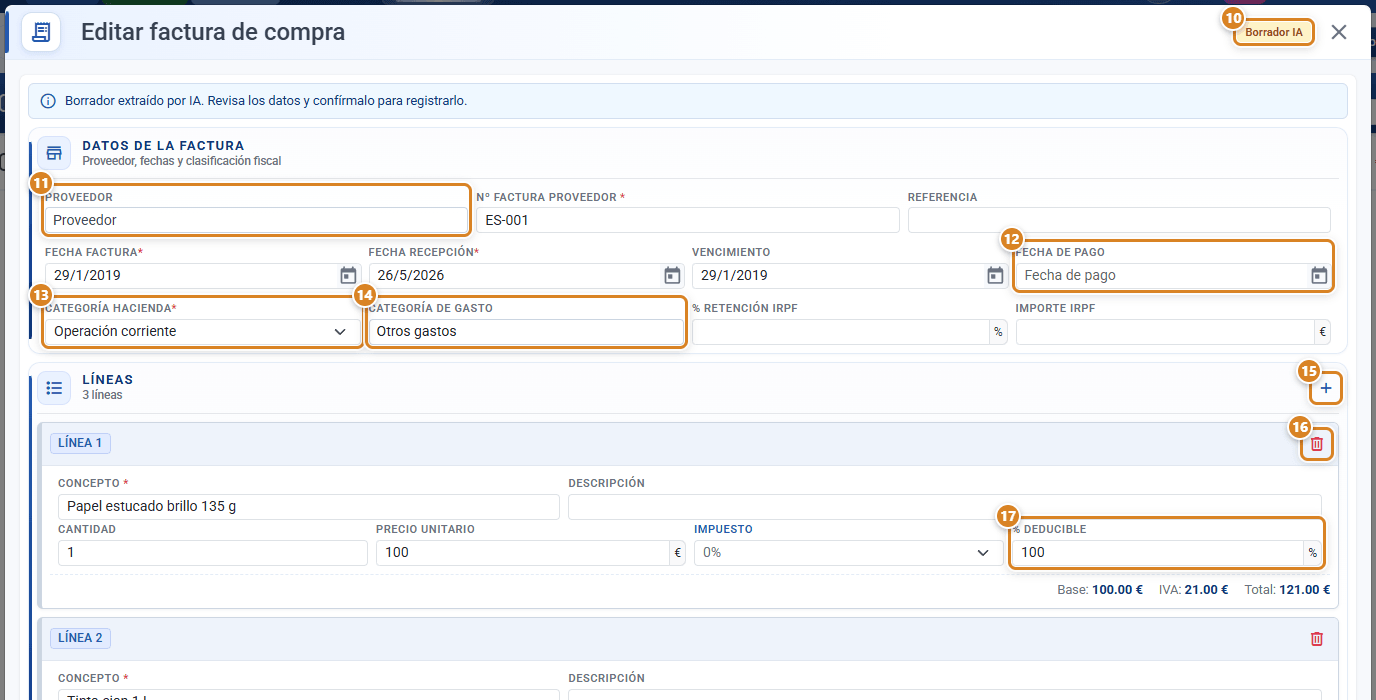
Si la factura es un borrador creado por IA, aparece un banner "Borrador extraído por IA. Revisa los datos y confírmalo para registrarlo." y una etiqueta Borrador IA. Si la IA reconoció al proveedor y el borrador no trae Forma de pago ni Día de pago, al abrirlo se ponen los del proveedor (o los de tu empresa) y se calcula el Vencimiento, salvo que la IA ya lo leyera del documento. Si el borrador lo creó Facturar desde un pedido de compra, la etiqueta es Borrador y el banner dice "Borrador creado desde el pedido de compra. Revisa los datos y confírmalo para registrarlo.".
Si el proveedor de la factura tiene pedidos de compra pendientes (enviados o recibidos y sin facturar), el formulario muestra un aviso con cuántos hay y el botón Vincular, que abre la lista de esos pedidos (número, fecha y total) para asociar el elegido a la factura; el pedido pasa a Facturado. Los pedidos ya vinculados se muestran en un aviso verde con sus números. Con la factura aún sin guardar, el aviso indica que hay que guardarla primero. Para vincular varios pedidos se repite Vincular. Ver Pedidos de Compra.
Modal "Subir facturas de compra"
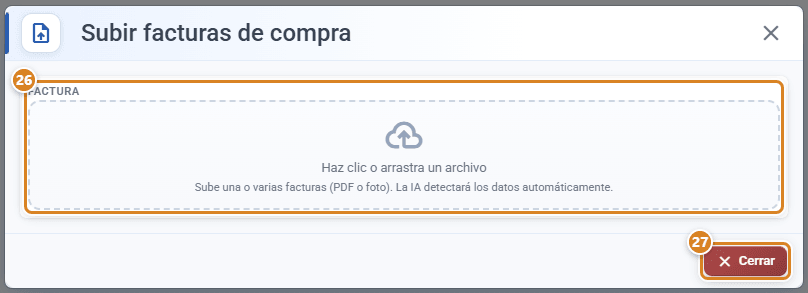
Zona para arrastrar/seleccionar una o varias facturas (PDF o foto), con una cola que muestra el estado de cada archivo y el botón Procesar IA.
Modal "Actualizar coste de soportes"
Aparece tras guardar/confirmar una factura cuyas líneas coinciden con soportes del catálogo. Lista cada coincidencia (Exacta o Parcial) con el coste actual → coste nuevo y permite actualizar el coste de esos soportes.
Las coincidencias se detectan por la referencia de proveedor guardada en el soporte y también por las tarifas de proveedor del proveedor de la factura (su referencia propia por artículo): si la línea coincide con una tarifa, al actualizar el coste también se actualiza el precio de esa tarifa. Si la factura tiene pedidos de compra vinculados, el modal avisa con "Lo recibido en el pedido ya entró en el stock al recibirlo: aquí solo se suma lo facturado sin recibir": cada línea propone sumar solo la diferencia entre lo facturado y lo recibido (Recibido en el pedido dice cuánto llegó), y si todo se recibió dice Ya en stock: entró al recibir el pedido. Una línea que ya sumó su stock con esta factura dice Ya sumado al stock con esta factura y no se vuelve a sumar.
Cada coincidencia lleva además un toggle Sumar al stock que muestra la cantidad y unidad que se registrarán. Si se deja marcado, al aplicar no solo se actualiza el coste del soporte: además suma esa cantidad a las existencias de esa medida, color, talla o variante (entrada de stock), que el Inventario cuenta en su fila según Stock por del soporte. No duplica la entrada si esa línea de factura ya generó el movimiento de stock.
Botones y acciones — para qué sirve cada uno
Texto literal tal como aparece en pantalla.
Listado

| Botón / Acción (texto en pantalla) | Para qué sirve |
|---|---|
| ① ? (icono de ayuda junto al título Facturas de Compra; al pasar el ratón, «Ayuda de esta pantalla») | Abre la ventana Ayuda · Facturas de Compra con la Guía visual del inventario en Guías de esta pantalla y las de compras en También relacionado; cada guía se abre en una pestaña nueva y Ver toda la documentación abre el manual completo. La guía del inventario explica el ciclo inventario → consumo → compra, para qué sirve cada apartado y los 7 pasos para ponerlo en marcha. Está en las tres pantallas del módulo de compra (Inventario, Pedidos de Compra y Facturas de Compra). |
| ② Nueva factura | Crea una factura de compra vacía a mano. Visible con el módulo Compras e Inventario (incluido en Full o contratado aparte). |
| ③ Subir facturas | Abre el modal para subir PDFs/fotos de facturas y procesarlas con IA. Visible con el módulo Compras e Inventario (incluido en Full o contratado aparte). |
| ④ Anular (acciones de las facturas marcadas) | Marca las facturas seleccionadas como Anuladas y descuenta del stock las existencias que esas facturas hubieran sumado (las entradas creadas por "Sumar al stock" o por lo facturado sin recibir). Lo que entró al recibir el pedido sigue en el stock. Pide confirmación. Reactivar la factura después no vuelve a sumar el stock: hay que reaplicar "Sumar al stock". |
| ⑤ Eliminar (acciones de las facturas marcadas) | Borra las facturas seleccionadas y sus líneas. También descuenta del stock las existencias que hubieran sumado (no lo recibido con el pedido, que sigue en el stock). Si la factura venía de pedidos de compra, esos pedidos vuelven a Recibido o Recibido parcial, sin factura, para poder facturarlos otra vez. Pide confirmación. Pide el permiso Acceso Compra: sin él sale en gris y al pasar el ratón dice «No tienes permiso». |
| ⑥ Casilla de la fila | Marca la factura para las acciones ④ y ⑤ (y Marcar pagada), que aparecen a la izquierda del listado. |
| Marcar pagada (acciones de las facturas marcadas) | Da por pagadas, con fecha de hoy, las facturas registradas seleccionadas que seguían pendientes (pagos en efectivo, con tarjeta…). Solo aparece si alguna de las marcadas está registrada y sin pagar. Para otra fecha, abre la factura y cambia Fecha de pago. No anota un pago con importe y método: para eso, Pagos. |
| Pagos (acciones, con una factura registrada marcada) | Abre la ventana Pagos de la factura de compra: total, Pagado, Pendiente de pago, la lista de pagos y Registrar pago (fecha, importe, método de pago, cuenta bancaria y descripción). Admite pagos parciales; cuando lo pagado cubre el total, la factura pasa a Pagada con la fecha del último pago. Ver Efectos de pago. |
| Contratar Compras e Inventario | Botón de la ficha del módulo, que sale cuando no lo tienes: desde Configuración → Disponibles para contratar (ficha Compras e Inventario), al entrar por la dirección de la pantalla (ficha Compras e Inventario, con el distintivo Full) o en lugar del listado si el módulo caduca con la pantalla abierta. Te lleva a Planes y precios (/subscription?planes=MOD&extra=comprasInventario) para añadirlo sin cambiar de plan. Si nunca lo has probado, la ficha ofrece también Probar 14 días gratis. |
| Doble clic en fila | Abre el formulario de esa factura. |
Formulario de factura

| Botón / Acción (texto en pantalla) | Para qué sirve |
|---|---|
| ⑩ Borrador IA (estado junto al título) | Estado de la factura, como en el pedido de compra: Borrador IA si la extrajo la IA y aún no está revisada, Borrador si la creó Facturar desde un pedido, y Registrada o Anulada. Al pulsar Confirmar y registrar pasa a Registrada. |
| ⑪ Más datos / Menos datos (cabecera del bloque Datos de la factura) | Muestra u oculta Forma de pago, Día de pago, Fecha recepción, Fecha de pago, Categoría Hacienda, Categoría de gasto, % Retención IRPF e Importe IRPF, para que la cabecera ocupe una sola fila. Se despliega solo si al guardar falta alguno de ellos. |
| ⑫ Proveedor | Proveedor de la factura (solo clientes marcados como proveedor). Hace falta elegirlo antes de Añadir soporte o artículo. |
| ⑬ Fecha de pago | Día en que pagaste la factura; vacía = Pendiente de pago. Se rellena sola cuando los pagos registrados cubren el total (con la fecha del último) y se vacía si borras un pago y deja de cubrirlo. Las pendientes salen en Conciliación bancaria → Pagos de compras. Si la dejó pagada la conciliación, para quitarla usa Deshacer en Casados. |
| ⑭ Categoría Hacienda | Tipo de operación a efectos de IVA (obligatorio). Ver Conceptos clave. |
| ⑮ Categoría de gasto | Clasificación contable del gasto (opcional). |
| Fila de una línea (pulsarla) | Abre la ventana de la línea para cambiar soporte o artículo, concepto, cantidad, unidad, precio, impuesto y % deducible. Aceptar pasa los cambios a la fila. |
| Icono copiar en una línea (Duplicar línea) | Añade al final de la factura una copia de esa línea, para cambiar solo lo que haga falta. Se guarda al pulsar Guardar. |
| ⑯ Icono papelera en una línea (Eliminar línea) | Quita esa línea de la factura. Al pulsar Guardar se borra y sale del stock lo que esa línea hubiera sumado; lo que entró al Recibir el pedido sigue en el stock. |
| % Deducible (ventana de la línea) | Porcentaje del IVA de esa línea que es deducible (100 por defecto). Si no es 100, la fila lo enseña junto al concepto. |
| ⑱ Abrir en pestaña | Abre el archivo adjunto de la factura en una pestaña nueva. |
| ⑲ Quitar archivo (icono papelera) | Desvincula el archivo adjunto de la factura. |
| ⑳ Borrar | Elimina la factura completa (solo al editar una existente), igual que Eliminar de la lista: retira del stock lo que sumó la factura, deja lo recibido con el pedido y devuelve el pedido a Recibido o Recibido parcial. Pide confirmación. Pide el permiso Acceso Compra: sin él sale en gris con «No tienes permiso». |
| ㉑ Añadir línea | Abre la ventana de la línea vacía; con Aceptar la línea entra en la factura. |
| ㉒ Añadir soporte o artículo | Abre una ventana para añadir líneas vinculadas al catálogo. Arriba, el conmutador Soporte / Artículo o kit. Soporte: escribe el nombre para buscarlo (salen los 10 primeros que coinciden) y elige su Medida / color / variante / talla, la cantidad, la Unidad y el precio unitario (precargado con la tarifa del proveedor si existe; si no, con el coste del catálogo). La línea sale en la unidad de compra del proveedor (por ejemplo Pack; sin ninguna marcada, la del coste) y el precio se pasa a esa unidad. Artículo o kit: escribe el nombre para buscar el artículo o el kit (los kits llevan «· Kit»). Un artículo entra como una línea con la cantidad, la Unidad y el precio (su coste). Un kit pide el Número de kits y el Precio por kit y añade una línea por cada artículo que lleva. Si solo tienes soportes, el botón se llama Añadir compra de soporte; si solo tienes artículos, Añadir artículo o kit. Requiere haber elegido antes el proveedor de la factura. Las líneas creadas llevan la referencia del proveedor y un icono de enlace. |
| ㉓ Subir archivo / Cambiar archivo | Adjunta (o reemplaza) el PDF/imagen/XML de la factura. El texto cambia a "Cambiar archivo" si ya hay uno. |
| ㉔ Cancelar | Cierra el formulario sin guardar. |
| ㉕ Confirmar y registrar | Solo en borradores de IA: guarda, marca la factura como Registrada y la da por revisada. Sustituye al botón Guardar mientras la factura es borrador. |
| Forma de pago / Día de pago (en Más datos) | Condiciones de pago de la factura. Al elegir el proveedor se ponen las suyas (de su ficha); al facturar un pedido de compra, las del pedido. Cambiarlas recalcula Vencimiento. Si falta la que necesitas, la última opción de la lista, Configurar formas de pago o Configurar días de pago (con Parametrizar pagos), o pulsar el nombre del campo, abre su catálogo; al cerrarlo, la lista se actualiza. |
| Vencimiento | Fecha en que hay que pagar la factura. Se calcula sola con la fecha de la factura y la forma y el día de pago; se puede cambiar a mano. Es la fecha con la que la factura sale en Efectos de pago. |
| Pagos (aviso bajo la cabecera, factura registrada) | Enseña Pagado y Pendiente de pago y abre la ventana de pagos de la factura para registrar o borrar pagos. |
| Unidad (ventana de la línea) | Unidad de la cantidad y del precio de la línea. Desplegable en las líneas vinculadas a un soporte o a un artículo con conversiones; al cambiarla, la cantidad y el precio se convierten. En las demás líneas, desplegable con las unidades de tu organización (Ud., Pack, Caja, Palet, h, min…) y kg, m², ml y m³; una línea nueva sale en Ud. (la predeterminada, marcada con un punto verde en la lista) y una línea guardada sin unidad se muestra en Ud.. En una línea de artículo sin conversiones, la unidad del artículo, sin cambiarla. Lo que entra al stock se pasa siempre a la unidad del coste del soporte. |
| Medida / color / variante / talla | Selector de la ventana "Añadir soporte o artículo" (con Soporte): elige el nivel concreto del soporte (su medida, color, variante o talla) que se compra. Si el soporte tiene una sola, se elige sola. |
| Unidad (ventana "Añadir soporte o artículo") | Unidad de la cantidad y del precio de la compra de un soporte o de un artículo (en un kit no sale: cada artículo entra en su unidad). Viene con la unidad de compra del proveedor; el desplegable propone las unidades en las que se puede pasar ese soporte o artículo (Ud., kg, m², Pack, Caja…) y también se puede escribir la que quieras. Al elegir una de la lista, la cantidad y el precio se convierten; el Precio unitario pasa a ser por esa unidad. Debajo sale la Unidad del stock y su equivalencia. Si escribes una unidad que no se puede pasar a la del stock, avisa «Esta unidad no se puede pasar a la del stock (…): al registrar la factura, esta línea no sumará al stock. Para que sume, elige una unidad de la lista.». |
| Soporte / Artículo o kit | Conmutador de la ventana "Añadir soporte o artículo": elige si compras un soporte (con su medida, color, variante o talla) o un artículo o kit del catálogo. Sale solo si tienes soportes y artículos. |
| Artículo o kit | Buscador de la ventana "Añadir soporte o artículo" (con Artículo o kit): escribe el nombre y salen los 10 primeros artículos o kits que coinciden; los kits llevan «· Kit». |
| Número de kits | Cuántos kits compras (número entero). Cada artículo del kit entra con su cantidad en el kit multiplicada por el número de kits. |
| Precio por kit | Lo que te cuesta cada kit. Viene con la suma del coste de sus artículos y se reparte entre ellos según su coste (si ninguno tiene coste, a partes iguales por unidad). |
| Artículos del kit | Lista de la ventana con las líneas que se van a añadir: Artículo, Cantidad, Precio unitario e Importe. Cada artículo entra como una línea de la factura, con la descripción «Kit: <nombre del kit>». Los servicios del kit y los artículos dados de baja no se compran y salen en el aviso «No se compran (servicios o artículos dados de baja)». |
| Vincular (aviso de pedidos pendientes) | Abre la lista de pedidos de compra pendientes del proveedor (número, fecha y total) para asociar uno a la factura; el pedido queda Facturado. Repetir para vincular varios. Requiere la factura guardada. |
| Guardar | Guarda la factura y sus líneas y borra las líneas quitadas. Tras guardar busca coincidencias con soportes. |
Modal "Subir facturas de compra"
| Botón / Acción (texto en pantalla) | Para qué sirve |
|---|---|
| ㉖ Factura (zona de subida: «Haz clic o arrastra un archivo») | Arrastra o selecciona uno o varios archivos (PDF o foto). Admite múltiples. |
| ㉗ Cerrar | Cierra el modal. Recarga el listado si hubo cambios. |
| Procesar IA | Lanza la extracción por IA de los archivos en cola que están "Subido". Los precios por m², por millar o por kilo pasan a precio por unidad de la línea y los recargos de cada artículo (corte, embalaje, plástico) se suman a su línea, así las líneas cuadran con la base imponible de la factura. Una línea regalada (descuento del 100 % o promoción) llega con precio 0 y la descripción Sin cargo. Aparece solo si hay pendientes. |
| Icono × en un archivo de la cola | Quita ese archivo de la cola (solo si aún está "Subido"). |
Modal "Actualizar coste de soportes"
| Botón / Acción (texto en pantalla) | Para qué sirve |
|---|---|
| Icono check/radio en cada fila | Marca o desmarca esa coincidencia para actualizarla. |
| Sumar al stock (toggle de cada coincidencia) | Muestra la cantidad y unidad que se registrarán. Si se deja marcado, al aplicar la coincidencia suma esa cantidad a las existencias de esa medida, color, talla o variante (entrada de stock) además de actualizar el coste. No duplica la entrada si esa línea ya generó el movimiento. Con pedido vinculado, la cantidad es solo lo facturado sin recibir y al lado sale Recibido en el pedido. En lugar del toggle puede salir Ya sumado al stock con esta factura, Ya en stock: entró al recibir el pedido, Recibido en el pedido en otra unidad: no se suma. Si hace falta, ajusta el stock a mano. (solo si esa otra unidad no tiene conversión) o Nada que sumar al stock. La cantidad sale en la unidad del coste: si la línea va en otra unidad con conversión (por ejemplo 2 Pack de papel con coste por kg), se convierte y se añade «convertido desde Pack»; lo recibido en el pedido en otra unidad también se convierte antes de restarlo. Si la unidad de la línea no tiene conversión, sale «La línea va en … y no se puede pasar a …: ni se suma al stock ni se actualiza el coste. Indica la conversión en la tarifa del proveedor o en el soporte.» y Actualizar queda desactivado. El coste nuevo se muestra por la unidad del coste (por ejemplo «1,25 € / kg»). |
| Actualizar (por fila) | Aplica de inmediato el coste nuevo a ese soporte concreto (y suma stock si Sumar al stock está marcado). El coste nuevo sigue Cálculo del coste al recibir una compra: de Configuración Compra: con Último coste, el precio de la factura; con Coste medio ponderado, la media entre las existencias por su coste y lo que se suma al stock por su precio (al marcar o desmarcar Sumar al stock se recalcula; si no se suma nada, el coste no cambia). La tarifa del proveedor guarda siempre el precio de la factura. |
| Actualizar costes (N) | Aplica el coste nuevo a todas las coincidencias marcadas (N = nº marcadas). |
| Cancelar | Cierra sin aplicar las pendientes. |
Conceptos clave
- Factura de compra: documento que recibe la empresa de un proveedor. Es lo que se registra aquí; no se emite, se registra para control de gasto e IVA soportado.
- Origen del documento: cómo se creó la factura — Manual (a mano), PDF (IA), Foto (IA) o XML.
- Estado de la compra: Borrador (extraída por IA, sin confirmar), Registrada (confirmada/válida) o Anulada.
- Borrador IA: factura que la IA extrajo de un PDF/foto y que queda pendiente de revisión. Hay que abrirla y pulsar Confirmar y registrar para que pase a Registrada.
- Categoría Hacienda: tipo de operación a efectos de IVA. Opciones: Operación corriente, Bien de inversión, Adquisición intracomunitaria, Importación (extra-UE), Inversión del sujeto pasivo, No deducible.
- Categoría de gasto: clasificación contable del gasto. Opciones: Mercaderías, Materias primas, Otros aprovisionamientos, Trabajos de otras empresas, Alquileres, Reparaciones y conservación, Profesionales independientes, Transportes, Seguros, Servicios bancarios, Publicidad, Suministros, Material de oficina, Software y licencias, Vehículo y combustible, Viajes y dietas, Tributos, Otros gastos.
- % Deducible (por línea): porcentaje del IVA de esa línea que es deducible (100 % por defecto). Sirve para gastos parcialmente deducibles.
- Retención IRPF: si el proveedor aplica retención, se indica el % Retención IRPF (calcula el importe sobre la base) o directamente el Importe IRPF. La retención se resta del total.
- Línea vinculada a un artículo (icono de enlace para un soporte, de categoría para un artículo): línea creada con Añadir soporte o artículo o en la que se eligió el soporte o el artículo en la ventana de la línea, asociada a un soporte del catálogo (a su medida, color, variante o talla concretos) o a un artículo. Al guardar, su coincidencia con el soporte es directa y exacta (no depende de comparar textos) y permite actualizar el coste de compra, la tarifa del proveedor y sumar el stock con el precio y la cantidad reales de la factura.
- Coincidencia Exacta / Parcial: al guardar, el sistema compara el concepto/descripción de las líneas libres con la referencia de proveedor guardada en los soportes. Exacta = el texto coincide entero; Parcial = el texto contiene la referencia. Las exactas vienen premarcadas. Las líneas vinculadas a un artículo no pasan por esta comparación: generan su coincidencia exacta directamente.
- Sumar al stock: opción de cada coincidencia del modal "Actualizar coste de soportes". Al aplicar, además de actualizar el coste, suma a las existencias de esa medida, color, talla o variante la cantidad de la línea de factura pasada a la unidad del coste (entrada de stock). No duplica si esa línea ya registró la entrada.
- Artículos en una unidad sin conversión: una línea de artículo en una unidad que el artículo no sabe convertir no suma stock; al guardar sale el aviso «Estas líneas de artículo están en una unidad sin conversión y no se han sumado al stock: … Elige la unidad del artículo o añade la conversión en su ficha.».
- Anular factura (y reversión de stock): al anular o eliminar una factura de compra, las existencias que esa factura había sumado al soporte (vía "Sumar al stock") se descuentan automáticamente para que no quede stock fantasma. Lo que entró al recibir un pedido no se toca: la mercancía llegó. Si más tarde se reactiva la factura anulada, el stock no se vuelve a sumar solo; hay que reaplicar "Sumar al stock" desde el modal "Actualizar coste de soportes".
Funciones según plan / rol
- FULL: módulo completo (subir, extraer con IA, registrar, emparejar soportes).
- Incluido en el plan Full y contratable aparte con Estándar o Pro. Con el plan Individual no está disponible: se contrata desde el plan Estándar (su ficha lleva el distintivo ESTÁNDAR y el botón Ver planes). Sin el módulo, la pantalla no se abre: en su lugar sale la ficha Compras e Inventario (qué hace el módulo, distintivo Full y botón Contratar Compras e Inventario que lleva a
/subscription?planes=MOD&extra=comprasInventario; si nunca lo has probado, también Probar 14 días gratis). - El menú Compra (Pedidos, Factura e Inventario) solo aparece si tu empresa tiene el módulo. Sin él, está en Configuración → Disponibles para contratar → «Compras e Inventario», que abre la ficha para contratarlo. Al contratarlo, el menú Compra vuelve a la cabecera.
- Permisos del rol (Configuración → Roles y Permisos): Acceso Compra (
access_compra) para entrar en Pedidos, Factura e Inventario del menú Compra (sin él, esas opciones salen en gris con «No tienes permiso», el buscador no las ofrece y la pantalla no se abre por enlace; si tampoco tienes Acceso a artículos, el menú Compra entero sale en gris). Acceso Compra también permite Eliminar del listado y Borrar del formulario (sin él, en gris con «No tienes permiso»). En Inventario, los artículos piden Acceso a artículos: con solo ese permiso entras y ves los artículos; con solo Acceso Compra, los soportes.
Preguntas frecuentes
¿Dónde activo el módulo de Compras? No lo veo.
Compras no tiene un interruptor de "activar": lo que lo desbloquea es el módulo Compras e Inventario, incluido en el plan Full y contratable aparte con Estándar o Pro (con el plan Individual no está disponible). Si tu empresa no lo tiene, el menú Compra no aparece en la cabecera: ve a Configuración → Disponibles para contratar y pulsa Compras e Inventario. Se abre su ficha con el botón Contratar Compras e Inventario, que lo añade desde /subscription sin subir de plan. Al contratarlo, el menú Compra → Factura aparece en la cabecera. Lo de cuándo se descuenta el consumo y el coste por hora se ajusta aparte en Configuración Compra (no es la activación del módulo).
¿Cómo registro que he pagado parte de una factura de compra?
Marca la factura en el listado y pulsa Pagos (o ábrela y pulsa Pagos en el aviso bajo la cabecera). Pon fecha, importe, Método de pago y Cuenta bancaria y pulsa Registrar pago. Cuando los pagos cubren el total, la factura queda Pagada. Todos los vencimientos están en Efectos de pago.
¿De dónde sale el vencimiento de la factura de compra?
De Fecha factura + Forma de pago + Día de pago, que vienen de la ficha del proveedor (o del pedido de compra si la factura sale de Facturar). Puedes cambiar Vencimiento a mano.
¿Cómo subo una factura de compra para no teclearla a mano?
En Facturas de compra pulsa Subir facturas, arrastra el PDF o la foto en la zona Factura y pulsa Procesar IA. La IA crea un borrador con los datos extraídos. Luego abre el borrador, revisa y pulsa Confirmar y registrar. Requiere el módulo Compras e Inventario.
Subí una factura con IA. ¿Por qué aparece como "Borrador"?
Las facturas extraídas por IA quedan en estado Borrador hasta que las revisas. Ábrela, comprueba que proveedor, fechas, importes y líneas son correctos y pulsa Confirmar y registrar para que pase a Registrada.
El proveedor de la factura subida no existía. ¿Qué pasa?
Al abrir el borrador, si la IA detectó un NIF que no está en tus proveedores, la ventana Crear proveedor pregunta si crearlo y lista los datos leídos de la factura (Razón social, Dirección, Teléfono, Correo, Web, Persona de contacto, IBAN, Banco y Forma de pago). Con Sí se da de alta con todos ellos: ficha con nombre, razón social, NIF, dirección completa, web, IBAN y banco; la forma de pago en sus observaciones; contacto principal con la persona de contacto, el correo y el teléfono; y la dirección fiscal. Si ya existía como cliente (el NIF se reconoce aunque lleve el prefijo ES, puntos o guiones), lo marca como proveedor y lo asigna automáticamente. Si el alta falla, un aviso dice el motivo.
¿Cómo emparejo una línea de la factura con un soporte para actualizar su coste?
Dos caminos. El directo: crea la línea con Añadir soporte o artículo (con Soporte) o pulsa la fila de la línea y, en su ventana, elige Artículo (soporte) y su Medida / color / variante / talla — la línea queda vinculada a ese artículo (icono de enlace) sin cambiar el precio que ya tenía, así que al Guardar su coincidencia en el modal Actualizar coste de soportes es exacta y viene marcada. El automático: en las líneas escritas a mano, el sistema compara el concepto/descripción con la referencia de proveedor guardada en el soporte y con las tarifas de proveedor de ese proveedor. En ambos casos, marca las coincidencias en el modal y pulsa Actualizar costes.
¿Cómo añado a la factura un artículo de mi catálogo con su precio de proveedor?
Elige primero el Proveedor de la factura y pulsa Añadir soporte o artículo. Para un soporte, deja Soporte en el conmutador, busca el Soporte escribiendo su nombre y elige su Medida / color / variante / talla, la cantidad, la Unidad (de la lista o la que escribas) y el precio unitario — precargado con la tarifa de ese proveedor si existe (y su referencia), o con el coste del catálogo si no. La línea creada queda vinculada al artículo (icono de enlace delante del concepto) y al guardar actualiza directamente su coste, la tarifa y el stock.
¿Cómo compro un artículo o un kit en la factura de compra?
Elige el Proveedor y pulsa Añadir soporte o artículo (o Añadir artículo o kit si no trabajas con soportes). Pon el conmutador en Artículo o kit y escribe el nombre: salen los 10 primeros que coinciden y los kits llevan «· Kit». Un artículo entra como una línea con su cantidad, Unidad y precio (su coste, que puedes cambiar). Un kit no tiene stock propio: indica el Número de kits y el Precio por kit y se añade una línea por cada artículo que lleva, con el precio del kit repartido según el coste de cada uno; la lista Artículos del kit enseña qué entrará antes de pulsar Añadir. Al guardar la factura, esas líneas preguntan si se suman al stock de cada artículo.
El soporte o el artículo que busco no sale en la lista.
La lista enseña solo los 10 primeros que coinciden con lo que escribes: sigue escribiendo más letras del nombre para afinar. Solo salen los activos; un kit sale con «· Kit».
¿Puedo sumar las existencias al registrar una factura de compra, no solo actualizar el coste?
Sí. En el modal Actualizar coste de soportes, cada coincidencia con una medida, color, talla o variante de un soporte tiene el toggle Sumar al stock (muestra la cantidad y unidad que se registrarán). Si lo dejas marcado, al Actualizar se actualiza el coste y se suma esa cantidad a sus existencias (entrada de stock). No duplica la entrada si esa línea de factura ya la generó.
Recibí la factura de un pedido de compra que hice al proveedor. ¿Cómo los relaciono?
Dos caminos. Desde el pedido: en /pedido-compra usa Facturar, que crea la factura de compra en borrador con sus líneas. Desde la factura: al elegir el proveedor, si tiene pedidos pendientes aparece un aviso con el botón Vincular para asociarlos (la factura debe estar guardada). En ambos casos el pedido pasa a Facturado y lo recibido ya está en el stock y el modal de soportes solo propone sumar lo facturado sin recibir, sin duplicar existencias. Con Facturar, lo facturado sin recibir entra al stock en el momento.
He borrado la factura de compra de un pedido. ¿Pierdo lo que ya recibí?
No. Al borrar o eliminar la factura sale del stock solo lo que sumó la propia factura (lo facturado sin recibir o lo que marcaste en Sumar al stock); lo que entró al Recibir el pedido sigue en el stock. El pedido vuelve a Recibido o Recibido parcial, sin factura, y puedes volver a facturarlo.
¿La factura actualiza también los precios de las tarifas de proveedor?
Sí. Las líneas se comparan además con las tarifas de proveedor de ese proveedor (su referencia por artículo); al aplicar Actualizar costes en el modal, las coincidencias con tarifa actualizan también el precio de la tarifa con el de la factura.
¿Qué diferencia hay entre coincidencia "Exacta" y "Parcial" en el modal de soportes?
Exacta significa que el texto de la línea coincide por completo con la referencia de proveedor del soporte; viene premarcada. Parcial significa que el texto solo contiene esa referencia; no viene premarcada, la marcas tú si quieres aplicarla.
¿Cómo indico una retención de IRPF en una factura de compra?
En la cabecera rellena % Retención IRPF (calcula el importe sobre la base imponible) o escribe directamente el Importe IRPF. La retención se resta del total de la factura.
¿Para qué sirve el campo "% Deducible" de una línea?
Indica qué porcentaje del IVA de esa línea es deducible (100 % por defecto). Úsalo en gastos parcialmente deducibles. Está en la ventana de la línea: pulsa la fila para abrirla.
¿Cómo cambio una línea de la factura de compra?
Pulsa la fila de la línea: se abre su ventana, la misma del pedido de compra, con el stock actual, el último precio de compra y el botón Histórico. Cambia lo que haga falta, pulsa Aceptar y después Guardar la factura. Con el icono de copiar (Duplicar línea) añades una copia al final.
Quité una línea de una factura ya guardada. ¿Se borra de verdad?
Sí. Al pulsar Guardar la línea se borra y sale del stock lo que esa línea hubiera sumado; lo que entró al Recibir el pedido sigue en el stock. Si cierras sin guardar, la línea sigue en la factura.
¿Qué es la "Categoría Hacienda" y por qué es obligatoria?
Es el tipo de operación a efectos de IVA (operación corriente, bien de inversión, adquisición intracomunitaria, importación, inversión del sujeto pasivo o no deducible). Es obligatoria porque clasifica la factura para los informes de IVA soportado.
Subí la misma factura dos veces. ¿Qué pasa?
Al procesar con IA, si detecta que ya existe, el archivo se marca como Duplicada y no crea otra factura.
¿Puedo adjuntar el PDF a una factura que estoy metiendo a mano?
Sí. En el formulario pulsa Subir archivo (pasa a "Cambiar archivo" si ya hay uno). En la fila Archivo factura, pulsa Abrir en pestaña para verlo, o Quitar archivo para desvincularlo.
No me deja usar Compras. ¿Por qué?
Necesitas el módulo Compras e Inventario: va incluido en el plan Full y, con Estándar o Pro, se contrata aparte (con el plan Individual no está disponible: se contrata desde el plan Estándar). Sin él, el menú Compra no aparece; en Configuración → Disponibles para contratar, la tarjeta Compras e Inventario abre la ficha con el botón Contratar Compras e Inventario.