
Qué es
Diseño visual de los PDFs comerciales que se envían al cliente: presupuestos, pedidos, albaranes y facturas. Cada plantilla controla qué datos se muestran, en qué orden, con qué colores, qué columnas y qué tipografía.
Puedes crear varias plantillas (por idioma, por país, por tipo de cliente) y elegir cuál se usa por defecto en cada documento con la columna y la acción Por defecto de Tus plantillas.
La ventana Plantillas Impresos de Configuración pide el plan Pro; el editor de la plantilla que abres desde un documento (Configurar plantilla) va en todos los planes (ver Funciones según plan / rol).
Con los planes Individual y Estándar tienes 1 plantilla por documento (presupuesto, OT y factura). Dentro del presupuesto, el botón Personalizar mi presupuesto PDF guarda el presupuesto y abre esa plantilla ya en modo edición, con la vista previa del presupuesto: cambias logo, colores, columnas, totales y textos y pulsas Guardar Cambio. Con estos planes no se crean ni se duplican plantillas («Con tu plan tienes 1 plantilla por documento (presupuesto, OT y factura). La biblioteca de plantillas está disponible desde el plan Pro.»). Con una sola plantilla del documento que imprimes, la ventana de la plantilla no lleva selector y el documento sale con su plantilla por defecto. Si ya tienes más de una plantilla de ese documento, la ventana lleva el selector para elegirla y el botón Por defecto para cambiar cuál se usa por defecto en ese documento. Con Pro y Full tienes la biblioteca de plantillas: varias plantillas, el selector y el Asistente IA.
Para qué sirve
- Diseñar el aspecto de los PDFs de venta (presupuesto, OT, albarán, factura).
- Decidir qué datos del emisor (tu empresa) y del destinatario (cliente) se imprimen.
- Elegir las columnas de la tabla de líneas y qué totales aparecen al pie.
- Poner logo, marca de agua, márgenes y tipografía propia.
- Definir el correo preterminado (asunto, cuerpo, CC, CCO) con el que se envía cada documento.
- Elegir la plantilla que se usa por defecto en cada documento (columna y acción Por defecto).
- Elegir qué línea sale al pie de cada página (Pie de impresión, en cada plantilla).
Cómo se usa
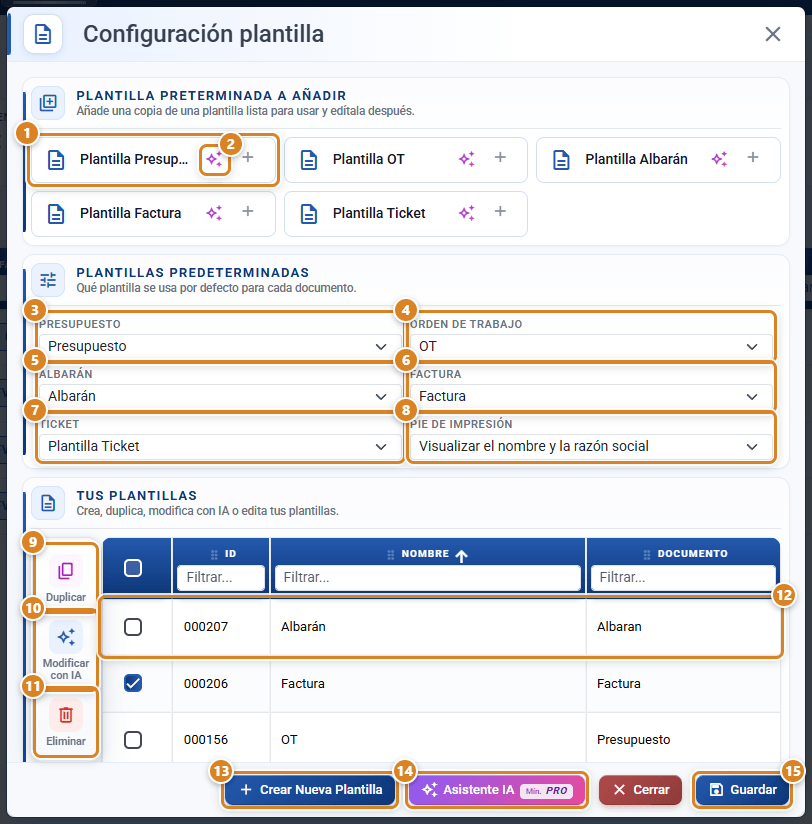
- Entra en Configuración → Plantillas → Plantillas Impresos: se abre la ventana Configuración plantilla.
- Arriba verás la tabla Tus plantillas, con la columna Por defecto (en qué documentos se usa cada plantilla); debajo, las tarjetas de Plantilla preterminada a añadir.
- Pulsa una plantilla de Tus plantillas (o Crear Nueva Plantilla): se abre ya en modo edición, con las pestañas arriba, el formulario a la izquierda y la vista previa del PDF a la derecha. Si llegas desde Imprimir un documento solo ves la vista previa: pulsa Configurar plantilla para pasar a modo edición.
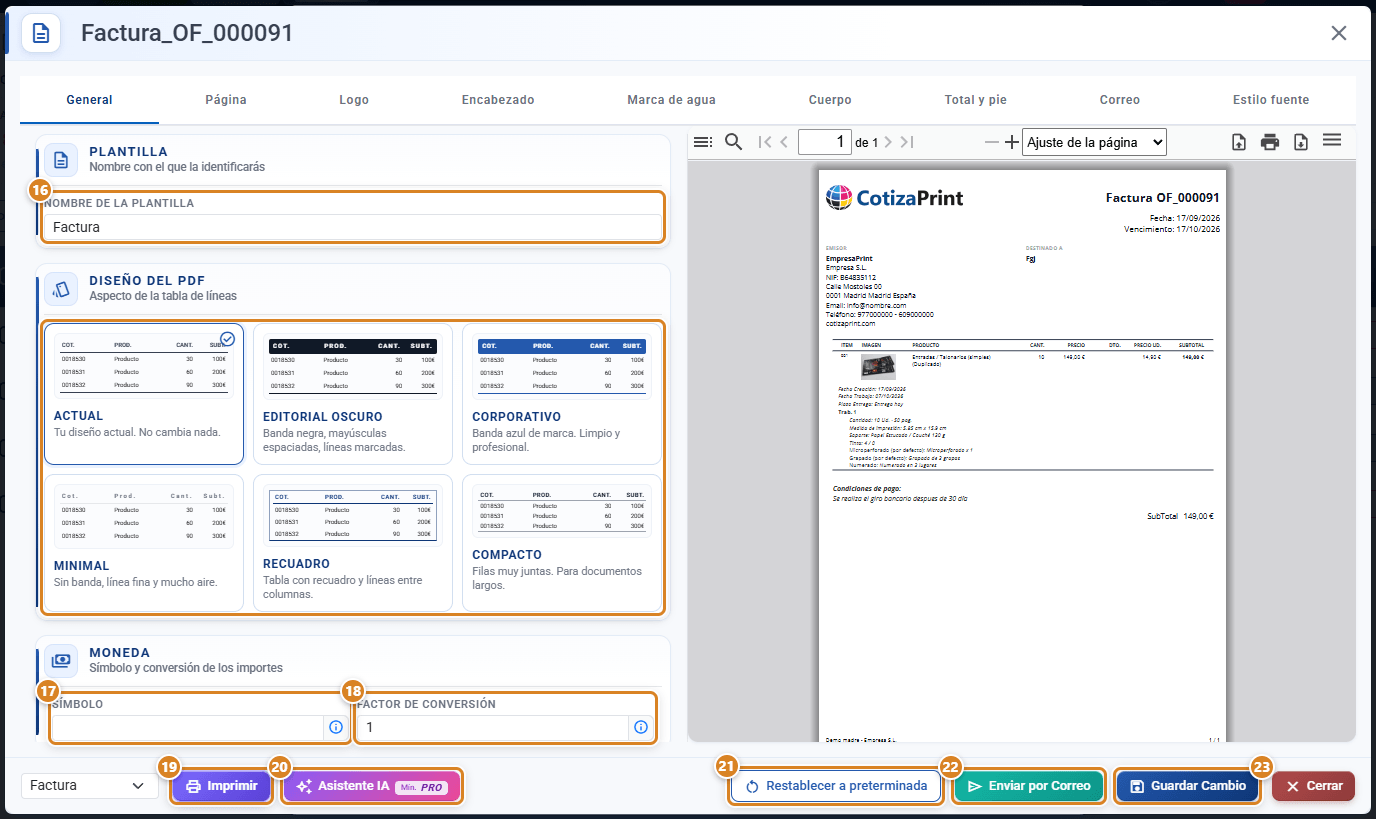
- Ajusta las pestañas (General, Página, Logo, Encabezado, Marca de agua, Cuerpo, Total y pie, Correo, Estilo fuente).
- Cada cambio refresca la vista previa del PDF al instante.
- Cada interruptor (mostrar/ocultar) lleva debajo una descripción corta visible que explica para qué sirve, sin tener que pasar el ratón por encima ni probarlo.
- Cada interruptor lleva además un icono propio de su concepto (por ejemplo, un icono de etiqueta en Cotización, de material en Soporte, de reloj en Precio por hora). El icono indica qué controla; el estado (Mostrar / Ocultar) se ve en el propio interruptor.
- Dentro de cada pestaña los controles están agrupados por bloques con su título (por ejemplo Identificadores, Producto, Importes en Columnas del detalle), para localizarlos más rápido.
- Pulsa Guardar Cambio (abajo, en la ventana de la plantilla) para guardar el diseño. La ventana sigue abierta para seguir ajustando; al cerrar con cambios sin guardar, te avisa.
- Para crear una desde cero, usa Crear Nueva Plantilla (ponle nombre en Nombre de la plantilla, pestaña General); para partir de una existente, usa el icono Duplicar o pulsa una tarjeta de Plantilla preterminada a añadir.
- Para que se use por defecto, márcala en Tus plantillas, pulsa Por defecto (icono estrella), pon en Sí los documentos que la usarán (Presupuesto, Orden de trabajo, Albarán, Factura, Ticket) y pulsa Guardar en esa ventana. Se aplica al momento: la ventana Configuración plantilla no tiene botón Guardar.
1. Identificación de la plantilla
El nombre de la plantilla está en la pestaña General, sección Plantilla ("Nombre con el que la identificarás"). El nombre del documento está en la pestaña Página, sección Papel.
| Campo (texto en pantalla) | Dónde está | Para qué sirve |
|---|---|---|
| ⑯ Nombre de la plantilla | General → Plantilla | Nombre identificador (ej. "Diseño 2025", "Diseño facturas IVA"). |
| Nombre del documento | Página → Papel | Nombre del tipo de documento que se imprime como título (ej. Factura, Albarán). Igual que ㉔ en la pestaña Página. |
1.b Diseño del PDF (tema de la tabla de líneas)
El bloque Diseño del PDF muestra varias tarjetas con una miniatura del aspecto de la tabla de líneas del PDF. Pulsa una tarjeta para elegir el diseño; la tarjeta seleccionada queda marcada con un check. Solo cambia el estilo de la tabla (cabecera, grosor y color de las líneas, espaciado entre filas, mayúsculas), no los datos. Los temas se distinguen por: banda de color en la fila de cabecera (algunos temas), líneas, recuadro por fila (un tema) y espaciado. El fondo de color solo aparece en la fila de cabecera; las filas de datos nunca llevan fondo.
| Tema | Para qué sirve |
|---|---|
| Actual | El diseño que ya tenía tu plantilla. Es el valor por defecto y no cambia nada en las plantillas existentes. Cabecera en gris con línea fina debajo y línea de cierre. Sin banda ni recuadro. |
| Editorial oscuro | Banda de cabecera negra con texto blanco en mayúsculas y con espaciado entre letras. Líneas marcadas. Look fuerte y editorial. |
| Corporativo | Banda de cabecera en el azul de marca con texto blanco. Líneas en azul y línea de cierre. Aspecto de marca limpio y profesional. |
| Minimal | Sin banda. Una sola línea hairline muy fina, cabecera en minúsculas con mucho espaciado entre letras y mucho aire entre filas. Sobrio extremo. |
| Recuadro | Recuadro y separadores alrededor de cada fila, cabecera en azul marino. Aspecto de tabla clásica estructurada. |
| Compacto | Tipografía pequeña y filas muy juntas con línea fina de acento. Caben muchas líneas por página; ideal para documentos largos. |
El tema elegido se aplica a todo el documento de forma coherente, no solo a la tabla de líneas: la cabecera de emisor/destinatario (las etiquetas y la línea de separación bajo EMISOR / DESTINADO A) y la línea de separación entre líneas de producto toman el color y el grosor del tema. Con el tema Actual la cabecera y los separadores quedan como siempre (gris). Las bandas de cabecera de los temas Editorial oscuro y Corporativo son compactas.
También puedes cambiar el estilo de PDF pidiéndolo al asistente IA de plantilla por su nombre: "ponme el estilo editorial", "usa el tema corporativo", "hazlo minimal", "tema recuadro", "estilo compacto" o "vuelve al estilo clásico/actual". El asistente aplica el tema al instante sobre la vista previa.
Diseño del ticket (papel térmico)
Con Formato Ticket (pestaña Página: Rollo 80 mm o Rollo 58 mm), el bloque Diseño del PDF dice «Aspecto del ticket» y muestra seis diseños propios del ticket, cada uno con una miniatura de recibo. Todos imprimen solo en negro, sin grises, porque la impresora térmica no tiene tonos. Cambian las líneas, las bandas y los marcos de todo el ticket (bloque del documento, productos, totales y desglose de IVA), no los datos ni las columnas.
| Diseño | Texto de la tarjeta | Cómo queda |
|---|---|---|
| Estándar | «Separadores de puntos, cabecera en negrita y TOTAL destacado.» | Líneas discontinuas entre bloques y de puntitos entre productos. Es el diseño por defecto del ticket. |
| Contraste | «Cabecera de la tabla y TOTAL en banda negra con letra blanca.» | La fila PRODUCTO / CANT. / IMPORTE y el TOTAL salen en una banda negra con letra blanca; el resto, como el Estándar. |
| Clásico | «Líneas continuas y doble raya en el TOTAL, como una caja registradora.» | Líneas continuas entre bloques, guiones entre productos y doble raya encima y debajo del TOTAL. |
| Minimal | «Líneas muy finas, cabecera sin mayúsculas y más aire.» | Líneas finas continuas, cabecera «Producto / Cant. / Importe» en minúsculas y más espacio entre productos. |
| Recuadro | «Documento, productos y TOTAL dentro de un marco.» | El bloque del documento (tipo, Nº, fecha y cliente), la tabla de productos y el TOTAL van dentro de un marco. |
| Compacto | «Filas juntas y menos espacio: gasta menos papel.» | Mismas líneas que el Estándar con los productos más juntos y menos aire alrededor de la tabla: el ticket sale más corto. |
Si cambias la plantilla de ticket a A4, salen otra vez los diseños de A4 con el mismo número de tarjeta (por ejemplo Contraste pasa a Editorial oscuro). Si al elegir un diseño el ticket no cambia, comprueba el Formato en la pestaña Página: los diseños de ticket solo se aplican con el formato Ticket.
Al asistente IA también se le puede pedir por su nombre: «ticket en contraste» o «con banda negra», «como una caja registradora» o «con doble raya», «ticket con recuadro», «ticket compacto» o «para ahorrar papel», y «vuelve al estándar» (o «con los puntitos»).
Ojo en 58 mm: con cuatro columnas en la tabla (producto, cantidad, precio por unidad e importe) el rollo de 58 mm no da para todas y los importes se montan. En 58 mm deja solo Nombre, Cantidad y Total en Columnas del detalle (pestaña Cuerpo); en el ticket la columna Total sale con el título Importe.
1.c Idioma del documento (pestaña General)
En la pestaña General, entre Diseño del PDF y Moneda, la sección Idioma ("Idioma en el que sale el documento") tiene el selector Idioma del documento ("Con «Idioma del cliente», el documento sale en el idioma de documentos de la ficha del cliente y, si no tiene, en el del programa. Con un idioma distinto al del programa, el PDF lleva el documento dos veces: primero en este idioma, con las columnas, los totales, los textos de la plantilla y toda tu configuración traducidos, y, en página nueva, en el idioma del programa. Las observaciones que escribes en cada documento no se traducen. En ticket sale una sola copia, en este idioma."). Elige en qué idioma sale el PDF impreso con esta plantilla: Idioma del cliente (por defecto), Español, Inglés, Francés, Portugués, Euskera, Catalán, Gallego, Alemán o Italiano.
Elegir idioma pide el módulo Impreso multiidioma (ver Impreso multiidioma). Sin él, la sección dice «El documento sale en el idioma del programa. Para sacarlo en el idioma de tu cliente, con toda tu configuración traducida, activa el módulo Impreso multiidioma.» y el botón Impreso multiidioma abre la ficha del módulo para contratarlo (50 € al año, el coste de la API de IA que traduce). Imprimir en el idioma del programa no necesita el módulo.
- Se traduce todo el documento: cabeceras de columna, totales, impuestos (IVA → BEZ en euskera), unidades, los textos de la plantilla (Nombre del documento, Título del bloque emisor, Título del bloque destinatario, el pie y las condiciones de pago), el nombre y la descripción de cada línea y toda tu configuración: cotizadores, soportes, máquinas, operaciones y opciones, plazos, extras, formas de pago y de entrega e impuestos. Cada texto se traduce una vez y queda en la lista Impreso multiidioma, donde lo puedes corregir; lo que la IA no sabe traducir sale en el original y en rojo en esa lista.
- No se traduce: las observaciones que escribes en cada documento, los datos de tu empresa y del cliente, números, medidas, marcas y referencias.
- Idioma del cliente: con el módulo, el PDF sale en el idioma que tenga el cliente en su ficha (Idioma de documentos) y, si no tiene, en el de tu programa. Con un idioma elegido en la plantilla, manda la plantilla aunque el cliente tenga otro. Sin el módulo, siempre en el idioma del programa.
- La vista previa de la plantilla ya sale en el idioma elegido, con lo que ya está traducido; con la pestaña General abierta, la vista previa colorea las cabeceras de la tabla.
- Documento bilingüe: cuando el PDF sale en un idioma distinto al del programa (por la plantilla o por el cliente), el presupuesto, pedido, albarán o factura sale dos veces en el mismo PDF: primero en ese idioma y, en página nueva, en el idioma del programa (por ejemplo euskera y después castellano). También al Enviar por correo. Cada copia lleva su Pie del documento en su idioma y su propia numeración de páginas. En ticket sale una sola copia.
Para tener el presupuesto en dos idiomas (por ejemplo castellano y euskera), duplica tu plantilla de presupuesto, ponle un nombre que la distinga («Presupuesto euskera»), elige Idioma del documento → Euskera y pulsa Guardar Cambio. Al imprimir, elige esa plantilla en el selector de plantilla. Si quieres el título del documento con otro texto, escríbelo en Nombre del documento.
2. Formato de página (pestaña Página)
La pestaña Página tiene tres secciones: Papel, Cabecera y pie y Márgenes y espaciado. La sección Estilo del detalle está en la pestaña Cuerpo (en las plantillas de OT sigue en Página).
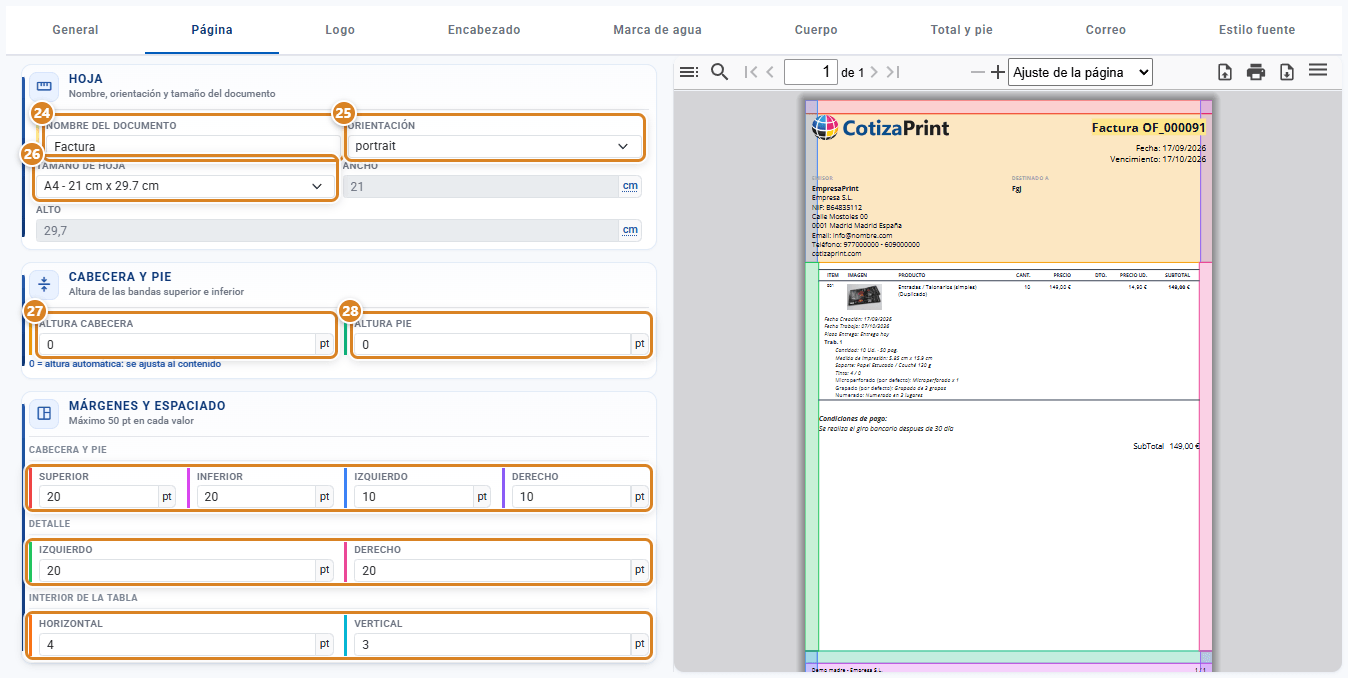
Papel ("Nombre, formato y tamaño del documento")
| Campo (texto en pantalla) | Para qué sirve | Default |
|---|---|---|
| ㉔ Nombre del documento | Nombre del tipo de documento que se imprime como título (Factura, Albarán...). | — |
| Formato | Hoja (documento en papel normal) o Ticket (rollo de impresora térmica). Filtra los tamaños de abajo: con Hoja solo salen tamaños de hoja y con Ticket solo los rollos. Al cambiarlo, el tamaño pasa a A4 o a Rollo 80 mm. | Hoja |
| ㉕ Orientación | Vertical (portrait) o apaisada (landscape). Solo con el formato Hoja; el ticket siempre es vertical. | Vertical |
| ㉖ Tamaño de hoja (formato Hoja) | A4, LETTER, LEGAL, TABLOID, EXECUTIVE, FOLIO, A0 a A3, A5 a A8, B4 y B5, cada uno con su ancho y alto en cm. Define automáticamente el ancho y el alto. | A4 |
| Ancho del rollo (formato Ticket) | Rollo 80 mm o Rollo 58 mm, el ancho del papel de la impresora de tickets. | Rollo 80 mm |
| Ancho / Ancho de impresión | Solo lectura. Ancho de la hoja en cm; en el ticket, el ancho que se imprime dentro del rollo (7,2 cm en el de 80 mm y 4,8 cm en el de 58 mm). | — |
| Alto | Solo lectura. Alto de la hoja en cm; en el ticket pone «Automático, según el contenido»: el rollo se corta justo después de la última línea. | — |
Cabecera y pie ("Altura de las bandas superior e inferior")
| Campo (texto en pantalla) | Para qué sirve |
|---|---|
| ㉗ Altura cabecera | Alto del bloque superior, en puntos (pt). Con 0 la altura es automática y se ajusta al contenido ("0 = altura automática: se ajusta al contenido"). |
| ㉘ Altura pie | Alto del bloque inferior, en puntos (pt). Con 0, automática. |
3. Márgenes y espaciado (pestaña Página)
Todo en puntos (pt). El aviso "Máximo 50 pt en cada valor" es el subtítulo de la sección. Los valores están repartidos en tres subgrupos: Cabecera y pie, Tabla de líneas e Interior de la tabla.
En la vista previa, cada margen se pinta como una banda del mismo color que el borde de su campo y con su tamaño real: lo que queda dentro de la banda es el margen y el texto llega justo hasta su borde.
Cabecera y pie ("Mueven el título, la fecha, el logo, el emisor, el destinatario y el pie de página")
| Campo (texto en pantalla) | Para qué sirve |
|---|---|
| Superior | Margen superior de la cabecera. |
| Inferior | Margen inferior del pie de página. |
| Izquierdo | Margen izquierdo de la cabecera y del pie: distancia del borde de la hoja al logo, al emisor y al pie de página. |
| Derecho | Margen derecho de la cabecera y del pie: distancia del borde de la hoja al título del documento (p. ej. «Presupuesto #00000013»), a la fecha y al destinatario. |
Tabla de líneas ("Mueven la tabla de líneas y los totales"; independiente de la cabecera)
El margen de la tabla es absoluto e independiente: es la distancia desde el borde de la página hasta la tabla de líneas, sin relación con el margen de la cabecera. Lo que pones es lo que se aplica.
| Campo (texto en pantalla) | Para qué sirve |
|---|---|
| Izquierdo | Margen izquierdo de la tabla de líneas, desde el borde de la página. Independiente de la cabecera. |
| Derecho | Margen derecho de la tabla de líneas y de los totales, desde el borde de la página. Independiente de la cabecera. |
Cabecera alineada con la tabla: si la cabecera y la tabla no tienen el mismo margen lateral, debajo de Tabla de líneas sale un aviso azul y el botón Alinear la cabecera con la tabla:
- «El título, la fecha y los datos de empresa y cliente sobresalen por los lados de la tabla: la cabecera tiene menos margen lateral que la tabla.» (por ejemplo, cabecera a 10 pt y tabla a 20 pt: el título y la fecha quedan 10 pt más a la derecha que el final de la tabla).
- «La cabecera queda más estrecha que la tabla: tiene más margen lateral que ella.»
El botón copia los márgenes Izquierdo y Derecho de Tabla de líneas en los de Cabecera y pie; la vista previa se actualiza sola y el aviso desaparece. Si prefieres la cabecera más ancha que la tabla (es un estilo válido), deja los valores como están. Los cambios se guardan con Guardar Cambio.
Interior de la tabla
Espaciado dentro de las celdas de la tabla de líneas (no es un margen de página).
| Campo (texto en pantalla) | Para qué sirve |
|---|---|
| Horizontal | Espacio interior a izquierda y derecha del contenido de cada celda. |
| Vertical | Espacio interior arriba y abajo del contenido de cada celda; da más o menos aire entre filas. |
Los campos Izquierdo y Derecho aparecen dos veces con el mismo nombre (en Cabecera y pie y en Tabla de líneas): lo que los distingue es el subgrupo bajo el que están y su color en la vista previa.
Moneda (símbolo y factor de conversión)
En la pestaña General, sección Moneda ("Símbolo y conversión de los importes"), puedes hacer que este impreso muestre los importes en otra moneda distinta a la configuración global de moneda. Es un ajuste por plantilla: cada plantilla puede tener su propia moneda (p. ej. una en euros y otra en dólares).
| Campo (texto en pantalla) | Para qué sirve | Default |
|---|---|---|
| ⑰ Símbolo | Símbolo que se imprime junto a los importes (€, $, £, USD...). Si lo dejas vacío, usa el símbolo de la configuración global de moneda. | Vacío |
| ⑱ Factor de conversión | Multiplica todos los importes del impreso (precio unitario, subtotal, impuestos, totales) por este número. 1 = sin conversión. Ejemplo: con factor 1.08 un importe de 100 se imprime como 108. | 1 |
Notas:
- El factor solo afecta a la visualización del PDF de esa plantilla. No cambia los datos guardados de la venta ni los porcentajes (descuento, impuesto %) ni las cantidades; solo los importes monetarios.
- Si el factor se deja en
1(o vacío) y el símbolo vacío, el impreso usa la moneda global.
4. Logo
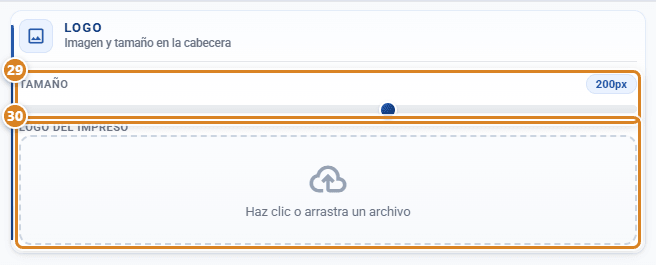
Pestaña Logo, sección Logo ("Imagen y tamaño en la cabecera").
| Campo (texto en pantalla) | Para qué sirve |
|---|---|
| ㉙ Tamaño | Slider para ajustar el tamaño del logo (50-300px). |
| ㉚ Logo del impreso | Logo de la cabecera de esta plantilla. Si la plantilla no tiene imagen propia, el recuadro enseña Logo de la empresa (el de Datos de empresa) y el documento sale con ese. Para poner otro solo en esta plantilla, borra el que se ve y carga la imagen: clic en el recuadro o arrastra el archivo ("Haz clic o arrastra un archivo"). Si borras un logo propio, la plantilla vuelve a usar el de la empresa. Las plantillas de partida de presupuesto, pedido, albarán, factura y ticket, y las nuevas, usan el logo de la empresa, y cogen el nuevo cuando lo cambias en Datos de empresa. |
4.b Documento (pestaña Encabezado)
Primera sección de la pestaña Encabezado: Documento ("Datos del propio documento en la cabecera. Para moverlos, márgenes de Cabecera y pie en la pestaña Página"). La posición del título, la fecha y los datos de empresa y cliente no se cambia aquí: la marcan los márgenes Izquierdo y Derecho de Cabecera y pie (pestaña Página → Márgenes y espaciado).
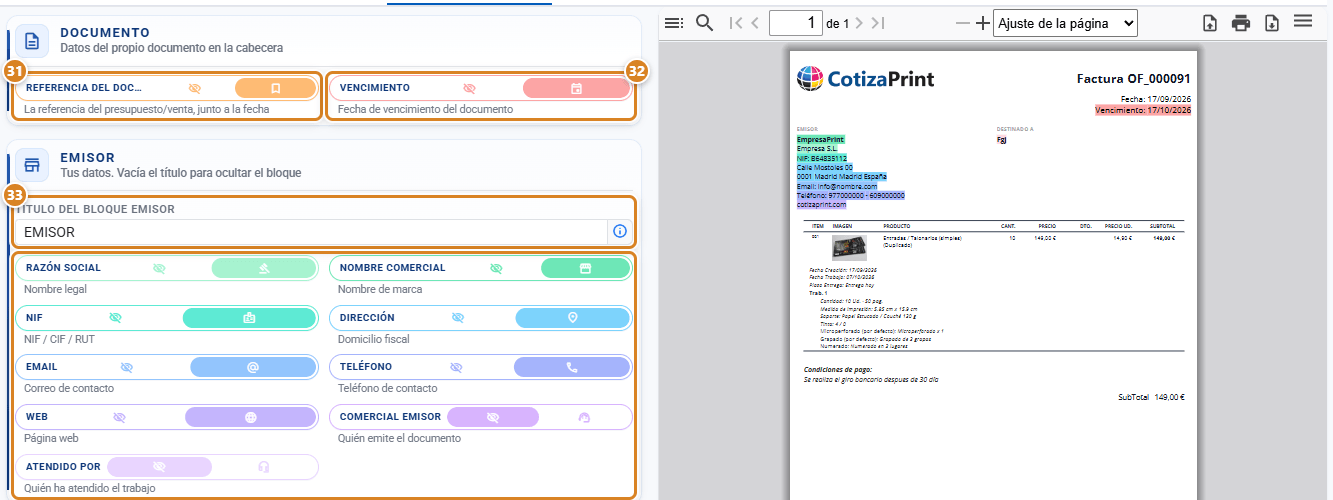
| Control (texto en pantalla) | Para qué sirve |
|---|---|
| ㉛ Referencia del documento | Mostrar u ocultar la referencia escrita en el presupuesto/venta; se imprime junto a la fecha del documento, no en el bloque del cliente. |
| ㉜ Vencimiento | Mostrar u ocultar la fecha de vencimiento del documento en la cabecera. |
5. Emisor (tu empresa)
Estos controles están en la pestaña Encabezado, sección Emisor ("Tus datos. Vacía el título para ocultar el bloque"). Son un título de bloque + interruptores de mostrar / ocultar cada dato:
| Control (texto en pantalla) | Para qué sirve |
|---|---|
| ㉝ Título del bloque emisor | Texto que encabeza el bloque del emisor (por defecto EMISOR). Si lo dejas vacío, la sección se oculta entera y desaparecen sus interruptores. |
| Razón social | Mostrar u ocultar la razón social. |
| Nombre comercial | Mostrar u ocultar el nombre comercial. |
| NIF | Mostrar u ocultar el NIF. |
| Dirección | Mostrar u ocultar la dirección. |
| Mostrar u ocultar el email de contacto. | |
| Teléfono | Mostrar u ocultar el teléfono. |
| Web | Mostrar u ocultar el sitio web. |
| Comercial emisor | Mostrar u ocultar el nombre del comercial responsable (quién emite el documento). |
| Atendido por | Mostrar u ocultar quién ha atendido el trabajo. |
Importante: cada interruptor solo activa la fila correspondiente; el contenido lo toma de los datos de tu empresa (Datos de empresa, en Configuración → Empresa). Un dato con el interruptor en Mostrar pero vacío en Datos de empresa no se imprime (la fila se omite). Por eso puede pasar que tengas los interruptores marcados y en la cabecera solo salga una línea: las filas cuyo dato de empresa está vacío (p. ej. Razón social o Nombre comercial sin rellenar) no aparecen. La solución es rellenar esos campos en Datos de empresa. Lo mismo aplica a la sección Destinatario: el contenido sale de la ficha del cliente, no de la plantilla.
6. Destinatario (cliente)
Pestaña Encabezado, sección Destinatario ("Datos del cliente. Vacía el título para ocultar el bloque"):
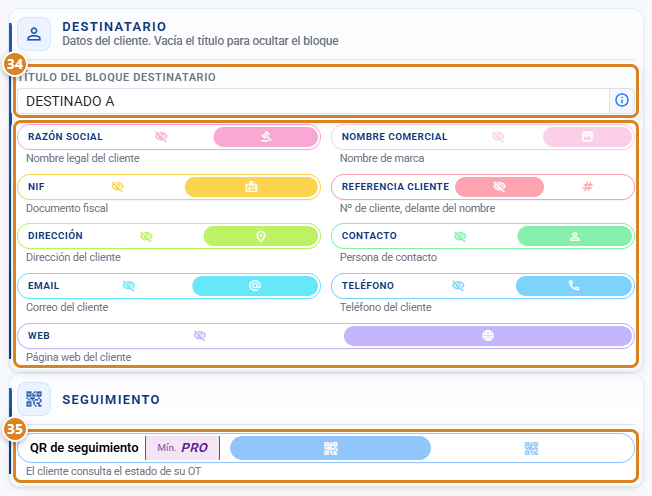
| Control (texto en pantalla) | Para qué sirve |
|---|---|
| ㉞ Título del bloque destinatario | Texto que encabeza el bloque del cliente (por defecto DESTINADO A). Si lo dejas vacío, la sección se oculta entera y desaparecen sus interruptores. |
| Razón social | Mostrar u ocultar la razón social del cliente. |
| Nombre comercial | Mostrar u ocultar el nombre comercial del cliente. |
| NIF | Mostrar u ocultar el documento fiscal del cliente. |
| Referencia cliente | Mostrar u ocultar el número o referencia propio del cliente (campo Referencia de su ficha). Sale delante del nombre, con el formato referencia - nombre. |
| Dirección | Mostrar u ocultar la dirección del cliente. En presupuestos, pedidos y albaranes sale la dirección del cliente con el Tipo de dirección de ese documento; si no tiene, la Genérica; si tampoco, la Dirección fiscal. En facturas, siempre la fiscal. |
| Contacto | Mostrar u ocultar la persona de contacto del cliente. |
| Mostrar u ocultar el correo del cliente. | |
| Teléfono | Mostrar u ocultar el teléfono del cliente. |
| Web | Mostrar u ocultar la página web del cliente. |
Emisor y Destinatario usan los mismos nombres de campo (Razón social, NIF, Dirección...). Lo que los distingue es la sección en la que estás: Emisor son tus datos, Destinatario los del cliente.
7. Marca de agua
Pestaña Marca de agua, sección Marca de agua ("Imagen de fondo repetida en el documento").
| Campo (texto en pantalla) | Para qué sirve |
|---|---|
| Marca de agua | Carga la imagen de fondo que se repite en todo el documento (ej. BORRADOR, COPIA). |
| Tamaño | Slider para ajustar el tamaño (50-500px). |
| Opacidad | Slider para la transparencia (0-100%). |
8. Columnas del detalle (pestaña Cuerpo)
Sección Columnas del detalle ("Qué columnas se ven en la tabla de líneas"). Un interruptor por columna; cada uno añade o quita esa columna del PDF. Están repartidos en tres subgrupos: Identificadores, Producto e Importes.
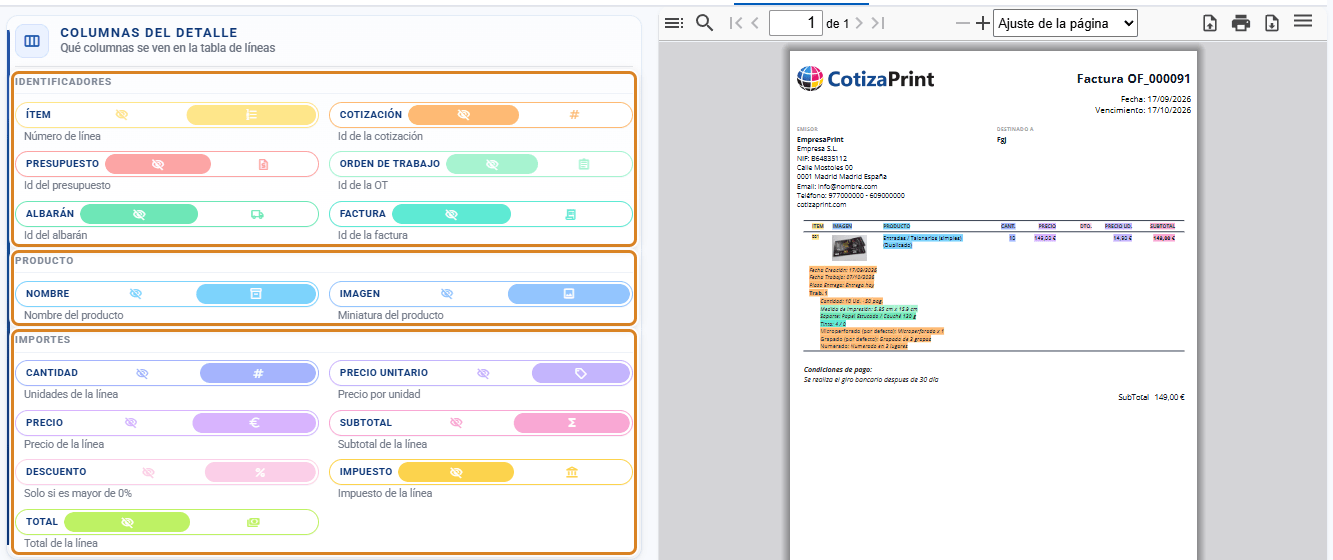
Identificadores
| Columna (texto en pantalla) | Notas |
|---|---|
| Ítem | Número secuencial de línea (1, 2, 3...). |
| Cotización | Id de la cotización vinculada. |
| Presupuesto | Id del presupuesto. |
| Orden de trabajo | Id de la OT. |
| Albarán | Id del albarán. |
| Factura | Id de la factura. |
Producto
| Columna (texto en pantalla) | Notas |
|---|---|
| Nombre | Nombre del producto. |
| Imagen | Miniatura del producto. |
Importes
| Columna (texto en pantalla) | Notas |
|---|---|
| Cantidad | Unidades de la línea. |
| Precio unitario | Precio por unidad. |
| Precio | Precio de la línea. |
| Subtotal | Subtotal de la línea antes de descuento e impuestos. |
| Descuento | Columna/fila de descuento (solo aparece si es mayor de 0%). |
| Impuesto | Impuesto de la línea (IVA / IGIC). |
| Total | Total de la línea. |
9. Descripción del cotizador (contenido de cada línea)
Sección Descripción del cotizador ("Texto que acompaña a cada línea") de la pestaña Cuerpo. Qué información de la cotización aparece debajo del nombre del producto:
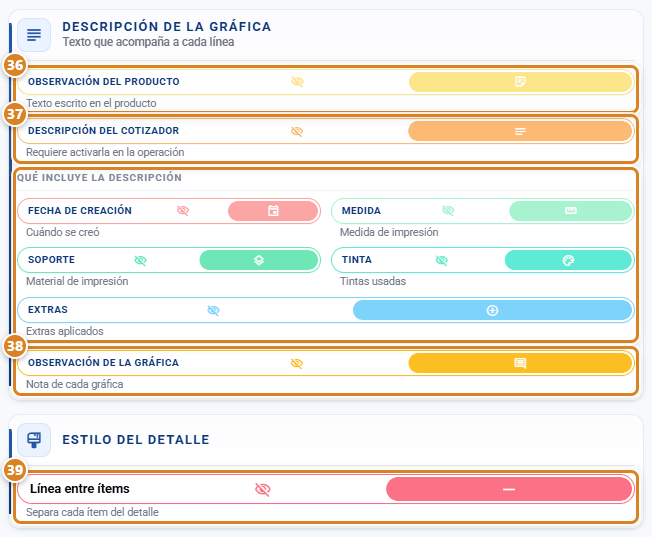
| Control (texto en pantalla) | Para qué sirve |
|---|---|
| ㊱ Observación del producto | Mostrar u ocultar el texto escrito en el producto. |
| ㊲ Descripción del cotizador | Mostrar u ocultar la descripción de la cotización. Requiere activarla en la operación ("Activar en operación mostrar en PDF para poder visualizar"). Con varios cotizadores, lo que el producto tiene en Compartida sale una sola vez fuera de los cotizadores: cantidad, medida, soporte, tinta y máquina, arriba, junto a la fecha; las operaciones, al final, debajo del último cotizador (se cobran en cada cotizador). Lo que está en Individual sale dentro de cada cotizador. |
| ㊳ Observación del cotizador (Nota de cada cotizador) | Mostrar u ocultar la nota de cada cotizador. |
| Opciones del artículo (Variante y opción elegidas en cada línea) | Mostrar u ocultar, debajo de una línea de artículo, las opciones elegidas que tienen Visible en el impreso (por ejemplo «Acabado: Mate»). En las líneas de cotizador no cambia nada. |
Qué incluye la descripción — subgrupo que solo aparece si "Descripción del cotizador" está activa:
| Control (texto en pantalla) | Para qué sirve |
|---|---|
| Fecha de creación | Incluye cuándo se creó. |
| Cantidad (Cantidad y tallas) | Incluye la cantidad de cada cotizador (con las páginas, si tiene) y, si el producto va por tallas, la cantidad de cada talla. |
| Medida | Incluye la medida de impresión. |
| Soporte | Incluye el material de impresión. |
| Tinta | Incluye las tintas usadas. |
| Extras | Incluye los extras aplicados. |
9.b Estilo del detalle (pestaña Cuerpo)
Última sección de la pestaña Cuerpo.
| Control (texto en pantalla) | Para qué sirve | Default |
|---|---|---|
| ㊴ Línea entre ítems | Muestra u oculta la línea que separa cada ítem del detalle. | Mostrar |
10. Totales del pie (pestaña Total y pie)
Sección Totales ("Filas del bloque de totales"), la primera de la pestaña Total y pie. Un interruptor por cada fila del bloque de totales:
| Control (texto en pantalla) | Para qué sirve |
|---|---|
| Subtotal | Mostrar u ocultar la fila de subtotal (suma antes de descuento). |
| Descuento | Mostrar u ocultar la fila de descuento (solo si es mayor de 0%). |
| Base imponible | Mostrar u ocultar la fila de base imponible (base sobre la que se aplica el impuesto). |
| Impuesto | Mostrar u ocultar la fila con el importe de impuestos. |
| Total | Mostrar u ocultar la fila del importe final del documento. |
El bloque de totales se adapta al tema elegido en Diseño del PDF:
- Con el tema Actual los totales se imprimen como siempre: lista simple sin cabecera ni banda de color (concepto a la izquierda, importe a la derecha).
- Con los temas Editorial oscuro, Corporativo, Minimal, Recuadro y Compacto los totales usan el mismo diseño que la tabla de líneas: cabecera con dos columnas Concepto / Importe (con la misma banda de color, mayúsculas y espaciado del tema), línea fina bajo la cabecera y línea de cierre, y la fila Total resaltada.
En todos los temas el porcentaje del impuesto/descuento va dentro de la misma etiqueta (ej. 21 % IVA), no en una columna aparte.
Aviso en las plantillas de factura (empresas de España). Si la plantilla es de factura y tiene apagado Base imponible, Impuesto, Total o la columna Precio unitario, en las pestañas General, Cuerpo y Total y pie sale el aviso «La factura debe mostrar la base imponible, la cuota de cada impuesto, el total y el precio unitario (RD 1619/2012). Actívalos para que tus facturas sean válidas.». Es solo un aviso: la plantilla se guarda igual.
10.b Seguimiento (pestaña Encabezado)
Sección Seguimiento, debajo de los datos de emisor y destinatario de la pestaña Encabezado.
| Control (texto en pantalla) | Para qué sirve |
|---|---|
| ㉟ QR de seguimiento | Añade el código QR con el que el cliente abre su documento sin entrar en la aplicación. En el presupuesto el QR abre el presupuesto para verlo y aceptarlo o rechazarlo; en la orden de trabajo, el seguimiento del trabajo. Va incluido en los planes Pro y Full o con el módulo Direct contratado aparte; sin él, el interruptor lleva el distintivo PRO y al pulsarlo se abre la ficha Acceso del cliente por QR con el botón Contratar Direct (con el plan Individual, el aviso dice «Función disponible desde el plan Estándar»), y el documento sale sin QR. El QR solo se imprime en el presupuesto y en la orden de trabajo; en la vista previa de la plantilla de ejemplo sale un recuadro "QR" de marcador. |
11. Pie del impreso (pestaña Total y pie)
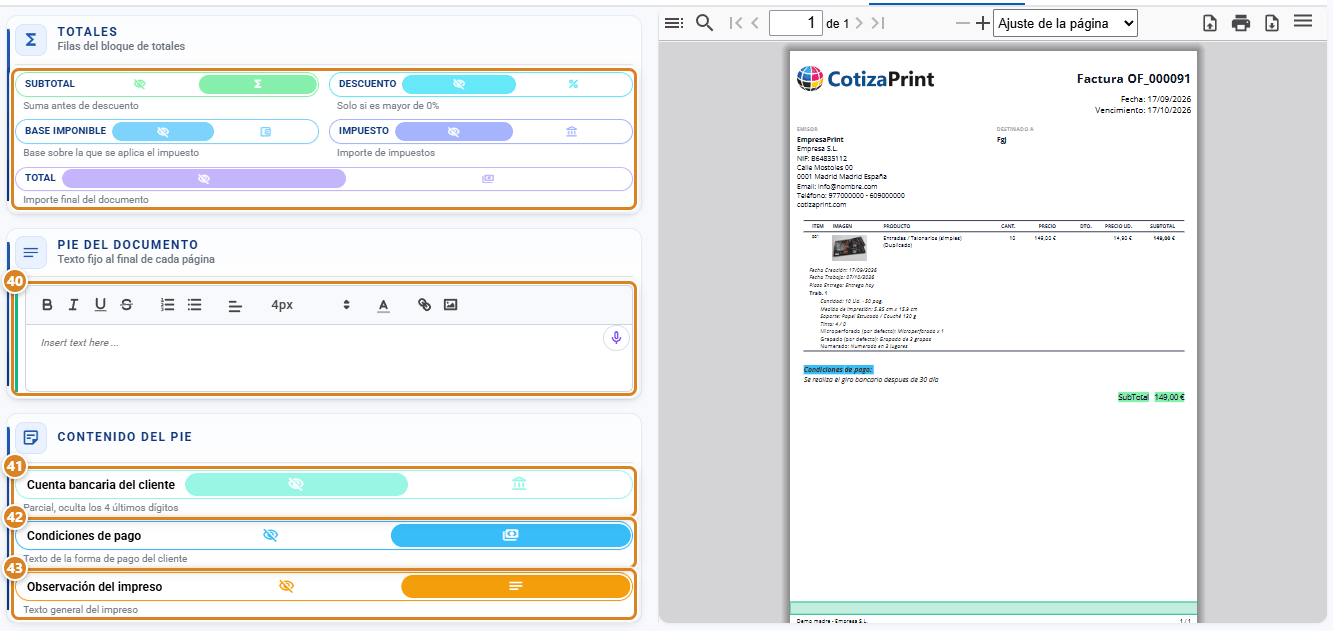
Debajo de los Totales, la pestaña Total y pie tiene otras dos secciones: Pie del documento ("Texto fijo al final de cada página") y Contenido del pie.
| Campo (texto en pantalla) | Dónde está | Para qué sirve |
|---|---|---|
| ㊵ Pie del documento | Total y pie → Pie del documento | Texto libre que aparece al pie de cada página (datos legales, políticas, cuenta bancaria). |
| Pie de impresión | Total y pie → Pie del documento | Selector debajo del cuadro de texto del pie: la línea que sale al pie de cada página, a la izquierda del número de página. No visualizar nada, Visualizar la razón social o Visualizar el nombre y la razón social (ver Pie de impresión). |
| ㊶ Cuenta bancaria del cliente | Total y pie → Contenido del pie | Interruptor (Mostrar / Ocultar), desactivado por defecto. Imprime la cuenta bancaria del propio cliente (la de su ficha) sobre las Condiciones de pago. Se muestra parcial: oculta los 4 últimos dígitos (p. ej. ES91 2100 0418 4502 0005 13 **) por protección de datos, con el mismo formato de agrupación de 4 en 4 que la cuenta de tu empresa. Pensado para domiciliaciones / recibos bancarios SEPA, para que el cliente sepa por qué banco se le va a cobrar. NO confundir con la cuenta bancaria de tu empresa (ver abajo). |
| ㊷ Condiciones de pago | Total y pie → Contenido del pie | Interruptor (Mostrar / Ocultar), activado por defecto. Mostrar u ocultar el bloque Condiciones de pago del pie, que imprime el texto de la forma de pago del cliente. Con el interruptor en Ocultar el documento sale sin ese bloque aunque la forma de pago tenga texto. |
| ㊸ Observación del impreso | Total y pie → Contenido del pie | Mostrar u ocultar el texto general del impreso (las observaciones generales del documento). |
Pie de impresión
Selector de la pestaña Total y pie → Pie del documento («Texto fijo al final de cada página»), debajo del cuadro de texto del pie («Línea al pie de cada página: tu razón social, o el comercial del documento y tu razón social»). Es un ajuste de cada plantilla: cada una puede llevar un pie distinto.
| Opción (texto en pantalla) | Qué sale al pie de cada página |
|---|---|
| No visualizar nada | Nada. |
| Visualizar la razón social | La razón social de tu empresa. |
| Visualizar el nombre y la razón social | El nombre del comercial asignado al documento y tu razón social: Comercial - Razón social. Si el documento no tiene comercial, solo la razón social. |
- Va a la izquierda de la línea del número de página. Con el formato Ticket no se imprime.
- Se guarda con Guardar Cambio y se ve en la vista previa, resaltado con su color.
- Una plantilla nueva empieza con el pie de la organización.
Cuenta bancaria / IBAN en el impreso
Hay dos cuentas distintas que pueden aparecer en el impreso, no confundirlas:
- Cuenta de tu empresa (cobro): si el documento (presupuesto, pedido, albarán o factura) tiene una cuenta bancaria asociada, su IBAN se imprime automáticamente al pie, junto a las Condiciones de pago, sin necesidad de escribirlo a mano. Además del IBAN se muestran, si están informados, el Banco, el Titular y el BIC. La cuenta que se imprime es la del propio documento; si el documento no tiene cuenta propia, se usa la cuenta por defecto de su forma de pago. Si ni el documento ni la forma de pago tienen cuenta, no se imprime nada. Las cuentas se gestionan en el catálogo de cuentas y se asignan por documento o por forma de pago.
- Cuenta del cliente (domiciliación): se controla con el interruptor Cuenta bancaria del cliente de la pestaña Total y pie, sección Contenido del pie. Se rellena en la ficha del cliente y se imprime parcial (4 últimos dígitos ocultos) encima de las Condiciones de pago. Sirve para que el cliente identifique por qué cuenta se le va a girar el recibo SEPA.
12. Correo asociado (solo impresos)
Pestaña Correo, sección Plantilla de correo ("Valores por defecto al enviar el documento"). Lo que se rellena por defecto al enviar el PDF por correo:
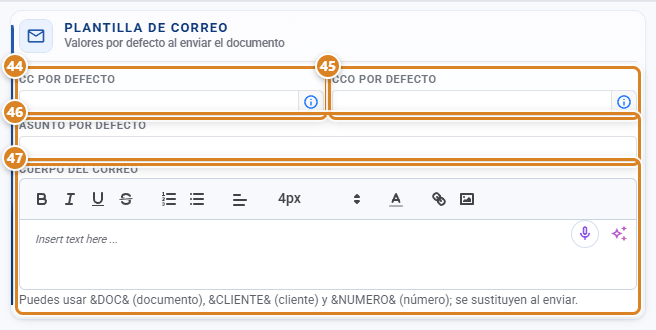
&DOC&, &CLIENTE& y &NUMERO& explicadas debajo del editor.| Campo (texto en pantalla) | Para qué sirve |
|---|---|
| ㊹ CC por defecto | Emails que se añaden por defecto en CC (separados por ;). |
| ㊺ CCO por defecto | Emails que se añaden por defecto en CCO (separados por ;). |
| ㊻ Asunto por defecto | Asunto por defecto del correo. Admite las mismas variables que el cuerpo: &DOC&, &CLIENTE& y &NUMERO&, que se sustituyen al abrir la ventana Enviar correo al cliente (ejemplo: Presupuesto &NUMERO& - &CLIENTE& sale en Título como Presupuesto 26-0123 - Gráficas Sol). Solo valen aquí y en Cuerpo del correo: en Prefijo del asunto y Sufijo del asunto de Plantillas de correo se escriben tal cual. Si lo dejas vacío, el Título del correo sale con el documento y su número (Presupuesto P_000187). |
| ㊼ Cuerpo del correo | Plantilla del cuerpo del correo. Editor con barra de formato y botón de Asistente IA (icono auto_awesome) para redactarlo describiéndolo en lenguaje natural. Admite las variables &DOC& (nombre del archivo PDF), &CLIENTE& (nombre del cliente) y &NUMERO& (número del documento), que se sustituyen al enviar. Requiere plan PRO para la IA. |
13. Estilo de fuente (tipografía)
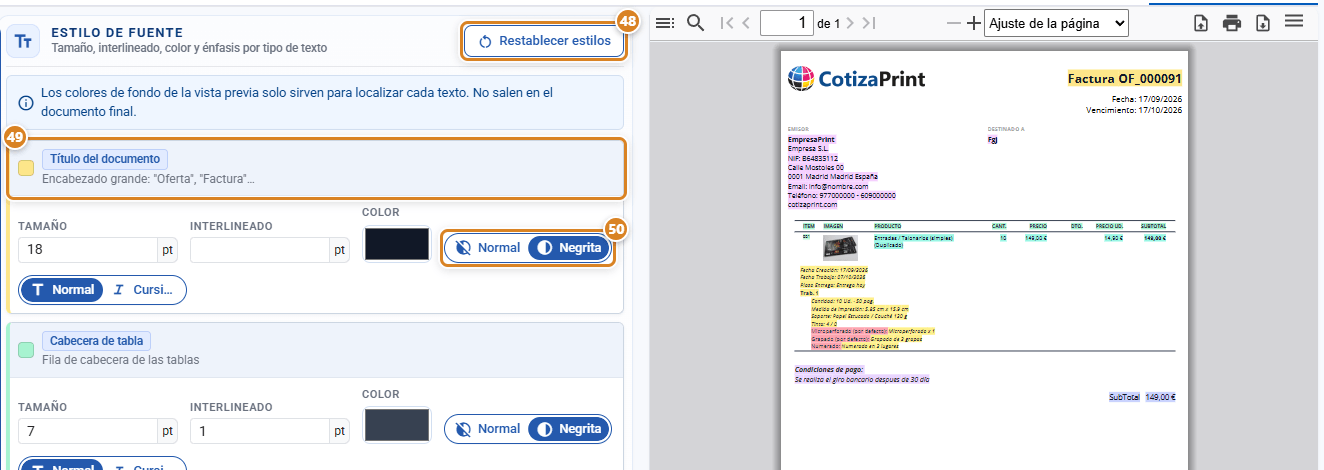
Pestaña Estilo fuente, sección Estilo de fuente ("Tamaño, interlineado, color y énfasis por tipo de texto"). Para cada elemento de texto del documento:
| Atributo (texto en pantalla) | Para qué sirve |
|---|---|
| ㊿ Normal / Negrita | Aplica o quita el peso negrita. |
| Tamaño | Tamaño de fuente en puntos. |
| Interlineado | Altura de línea en puntos. |
| Color | Color de la fuente. |
| Normal / Cursiva | Aplica o quita el estilo cursiva. |
El botón Restablecer estilos (icono restart_alt, arriba a la derecha de la sección) devuelve toda la tipografía a los valores por defecto. No guarda automáticamente: refresca la vista previa y tú decides si guardas.
Cada bloque lleva un nombre legible y una descripción corta que indican qué parte del documento controla. Solo se listan los estilos que realmente usa el tipo de plantilla abierto (documento u OT); los demás quedan ocultos. El aviso de la sección recuerda que los colores de fondo de la vista previa solo sirven para localizar cada texto y no salen en el documento final.
En plantillas de documento (presupuesto, pedido, albarán, factura, ticket):
| Elemento (texto en pantalla) | Qué parte del documento controla |
|---|---|
| ㊾ Título del documento | Encabezado grande: "Oferta", "Pedido", "Factura"… |
| Cabecera de tabla | Títulos de columna de la tabla de líneas. |
| Datos del cliente | Bloque "Destinado a" con los datos del cliente. |
| Valor de tabla | Celdas de la tabla de líneas (texto pequeño). |
| Valor de tabla (grande) | Celdas destacadas de la tabla de líneas. |
| Descripción de línea | Detalle bajo cada línea (medida, soporte, tinta…). |
| Condiciones (pie) | Texto de condiciones al pie del documento. |
| Texto del cotizador | Notas e información de los cotizadores. |
| Nombre de operación | Nombre de cada operación en el detalle de línea (negrita por defecto). |
| Totales | Importe total y subtotales del documento. |
En plantillas de OT aparecen además Título de sección (cabeceras como "Desglose de coste"), Texto en negrita y Texto secundario (etiquetas y valores de los bloques de detalle), Coste: tiempos (minutos y horas del desglose de coste: "0,5 min", "250 min") y Coste: importes (€) (euros del desglose de coste: coste unitario, coste total, subtotal), y se ocultan los que la OT no usa (Valor de tabla, Valor de tabla (grande), Texto del cotizador, Totales). Nombre de operación controla en la OT la línea "Operación: …" de la sección Operaciones.
Opciones específicas de OT (Orden de Trabajo)
Solo aparecen en plantillas de tipo OT. Están en las pestañas Ajustes OT (secciones Qué incluye la orden y Especificaciones del cotizador) y Campos Coste (secciones Desglose de coste, Columnas del desglose y Totales del desglose).
Qué incluye la orden (pestaña Ajustes OT)
Subtítulo: "Bloques que aparecen en el impreso de OT". Subgrupo Bloques del documento:
| Control (texto en pantalla) | Para qué sirve |
|---|---|
| Cabecera | Muestra u oculta la cabecera con emisor y destinatario, como en los impresos de venta. Al activarla aparece además la pestaña Encabezado. |
| Cabecera solo al principio | Imprime la cabecera una sola vez, en vez de repetirla en cada cotizador. Solo se puede activar con Cabecera activa. |
| Un apartado por cotización | Todos los cotizadores de la cotización en un solo apartado, sin repetir logo, imagen ni datos del producto. |
| Resumen de tareas | Muestra u oculta el resumen de tareas al inicio, por cada cotización. |
| Detalle del gestor | Muestra u oculta el gestor de trabajo asignado a cada tarea. |
| QR de seguimiento | Activa el QR con el que el cliente consulta el estado de su OT (incluido en los planes Pro y Full o con el módulo Direct contratado aparte). El QR real solo se imprime en documentos asociados a un pedido; en la vista previa de la plantilla de ejemplo se muestra un recuadro "QR" de marcador (no hay pedido al que apuntar). |
Especificaciones del cotizador (pestaña Ajustes OT)
Subtítulo: "Filas del detalle de cada cotizador". Repartido en tres subgrupos: Qué se imprime, Soporte y Operaciones.
Qué se imprime
| Control (texto en pantalla) | Para qué sirve |
|---|---|
| Cotizador | Muestra u oculta el nombre del cotizador. |
| Cantidad | Muestra u oculta las unidades a producir. |
| Medida | Muestra u oculta la medida de impresión. |
| Tinta | Muestra u oculta las tintas (frente y dorso). |
| Máquina | Muestra u oculta la máquina en la que se imprime. |
Soporte
| Control (texto en pantalla) | Para qué sirve |
|---|---|
| Soporte | Muestra u oculta el material, color y variante. |
| Medida del soporte | Muestra u oculta la medida del material. |
Operaciones
| Control (texto en pantalla) | Para qué sirve |
|---|---|
| Operaciones | Muestra u oculta el bloque de operaciones. |
| Opción | Muestra u oculta la opción elegida de cada operación. |
| Costes de la opción | Muestra u oculta los costes incluidos en la opción. |
Campos Coste (pestaña Campos Coste)
| Control (texto en pantalla) | Para qué sirve |
|---|---|
| Desglose de coste | Muestra en la OT todos los costes de la cotización. Requiere plan Pro. Actívalo para que aparezcan las secciones Columnas del desglose y Totales del desglose. |
Columnas del desglose ("Qué se ve en cada línea de coste"), subgrupo Columnas:
| Control (texto en pantalla) | Para qué sirve |
|---|---|
| Cantidad | Unidades de la línea. |
| Precio unitario | Precio por unidad. |
| Precio | Precio de la línea. |
| Precio por hora | Precio por hora en operaciones por tiempo. |
| Subtotal | Subtotal de la línea. |
| Extras | Extras, en la cabecera del producto y en el desglose. |
Modo para el operario — subgrupo con un solo interruptor de dos posiciones:
| Control (texto en pantalla) | Para qué sirve |
|---|---|
| Solo tiempo, sin importes | Interruptor con dos posiciones: Importes (se imprimen los importes) y Solo tiempo (en operaciones por tiempo deja el tiempo y oculta su coste). Materias primas, extras y totales no se tocan. Pensado para la copia que va al taller. |
Totales del desglose ("Filas al pie del desglose"):
| Control (texto en pantalla) | Para qué sirve |
|---|---|
| Coste total | Suma de todos los costes. |
| Subtotal | Solo si el documento está guardado. |
| Impuesto | Solo si está guardado y aplica IVA. |
| Total | Solo si el documento está guardado. |
Plantillas preterminadas (menú inicial)
En la ventana Configuración plantilla, debajo de Tus plantillas, en Plantilla preterminada a añadir, hay una tarjeta por cada plantilla de partida lista para usar. Hay cinco, una por tipo de documento: Plantilla Presupuesto, Plantilla OT (la orden de trabajo para el cliente, con precios), Plantilla Albarán, Plantilla Factura y Plantilla Ticket (esta última con tamaño de papel térmico 80 mm). Cada tarjeta trae dos acciones:
- Añadir (icono +): pulsa la tarjeta para añadir una copia editable de esa plantilla a tus plantillas.
- Crear con IA (icono auto_awesome, gradiente violeta): abre el asistente de IA tomando esa plantilla como punto de partida, para que describas en lenguaje natural cómo la quieres y la IA la refine sobre el tipo de documento correcto (factura, albarán, OT…). Requiere plan PRO.
Cada plantilla de partida ya viene configurada para su tipo: la de Factura muestra los datos fiscales y todos los precios y totales; la de Albarán muestra producto y cantidad sin precios; la OT sale con precios y totales, como el presupuesto. La orden de trabajo del taller tiene su propia plantilla en Plantillas OT.
| Campo (texto en pantalla) | Para qué sirve |
|---|---|
| ① Plantilla preterminada a añadir (tarjeta) | Pulsar la tarjeta y confirmar añade a Tus plantillas una copia editable de esa plantilla de partida. |
| ② Crear con IA (icono auto_awesome de la tarjeta, Crear con IA a partir de esta plantilla) | Abre el asistente de IA partiendo de esa plantilla. Requiere plan PRO. |
Plantilla por defecto de cada documento
La plantilla por defecto es la que se abre al imprimir, compartir o enviar por correo un documento; en esa ventana puedes cambiar a otra. Se elige en Tus plantillas y se guarda al momento.
En un Presupuesto, una Orden de trabajo o un Albarán, el selector de plantilla no ofrece las plantillas de factura ni de ticket: las que son la plantilla por defecto de Factura o de Ticket y las que tienen un Nombre del documento que empieza por «Factura» o «Ticket» (también «Invoice», «Fatura» o «Facture»). Así el PDF de un presupuesto nunca sale titulado como factura. Una plantilla con Nombre del documento «Factura proforma» sí sale, y también la que sea la plantilla por defecto de ese mismo documento. En Factura y Ticket el selector ofrece todas tus plantillas.
En el selector de plantilla de esa ventana (abajo, junto a Imprimir) tus plantillas salen por orden alfabético de su Nombre de la plantilla, sin distinguir mayúsculas ni tildes; la que sale elegida al abrir es la plantilla por defecto del documento. Para tenerlas agrupadas por documento, ponles nombres que empiecen igual («Presupuesto…», «Albarán…», «Factura…»). Para elegir el orden, empieza el nombre con un número: «1 Presupuesto», «2 Albarán», «3 Factura» (el 10 va detrás del 9). El Nombre de la plantilla no sale en el PDF: el título del documento es Nombre del documento.
- En Tus plantillas, la columna Por defecto dice en qué documentos es la de por defecto cada plantilla: Presupuesto, Orden de trabajo (el pedido con precios para el cliente), Albarán, Factura o Ticket.
- Marca una plantilla y pulsa Por defecto (icono estrella). Con varias marcadas sale desactivado, con el aviso «Marca una sola plantilla».
- En la ventana Plantilla por defecto («Marca los documentos que usarán «<nombre>» al imprimir, compartir o enviar por correo.»), pon en Sí cada documento que usará esta plantilla. Si otra plantilla es la actual, debajo del documento sale «Ahora: <nombre de esa plantilla>».
- Pulsa Guardar. Sí hace que esta plantilla sustituya a la anterior en ese documento; No en un documento en el que ya era la de por defecto deja ese documento sin plantilla por defecto.
Ojo: para Ticket, usa una plantilla con Formato Ticket (la ventana lo recuerda: «Para tickets, usa una plantilla con formato Ticket (rollo de 80 o 58 mm).»); el PDF sale como un ticket de caja: arriba el logo y los datos de tu empresa (sin el Título del bloque emisor), después el tipo de documento (por ejemplo FACTURA SIMPLIFICADA), Nº con la serie y el número, la fecha y Cliente:; las líneas con la columna Importe y separadores de puntos; el TOTAL en grande; con Impuesto activado, el desglose Impuesto / Base / Cuota; la Forma de pago; el código QR de la factura electrónica, y el Contenido del pie centrado. El Subtotal solo sale si hay descuento. Las fechas de aceptación y de trabajo no se imprimen en el ticket. La Plantilla Ticket de partida ya trae los datos de la empresa completos (NIF, dirección, email, teléfono y web), las columnas producto, cantidad, precio por unidad e importe, la Base Imponible, el IVA, las observaciones en cursiva y el pie «GRACIAS POR SU VISITA» (en CotizaBeauty, «¡Gracias por tu visita! Esperamos verte pronto.»); si a tu plantilla de ticket le falta algo de eso, pulsa Restablecer a preterminada para cogerlo. En Beauty (estética) cada plantilla puede ser la de un solo documento: sale la nota «Cada plantilla puede ser la de un solo documento.» y al activar uno se desactiva el resto.
Pedido de compra (módulo Compras e Inventario)
Con el módulo Compras e Inventario (incluido en el plan Full o contratado aparte), la ventana Plantilla por defecto y la columna Por defecto tienen además Pedido de compra («El PDF que se envía al proveedor. Sin plantilla propia se usa la del pedido de venta.»). Es el PDF de Compra → Pedidos → Compartir (Imprimir y Descargar PDF en cualquier pedido; Enviar por correo, salvo en los pedidos bloqueados, facturados o anulados) y usa las mismas plantillas que la venta. Con una plantilla sin precios, tampoco el correo al proveedor lleva importes.
- Las cuentas nuevas traen en Tus plantillas la plantilla Pedido de compra, ya marcada como por defecto del pedido de compra.
- Sin plantilla marcada para Pedido de compra, se usa la del pedido de venta (Orden de trabajo) y, si tampoco hay, la primera de tus plantillas.
- Plantilla preterminada a añadir tiene la tarjeta Pedido de compra sin precios: columnas de referencia, producto y cantidad, sin importes ni totales, el bloque del destinatario titulado PROVEEDOR y un cuerpo de correo para el proveedor. Las columnas y los totales que actives son los que verá el proveedor.
- La columna de referencia (en imprenta, Cotización · Id de la cotización; en CotizaBeauty, la de la referencia del artículo) sale en el pedido de compra como Ref. con la referencia del proveedor de cada línea. Sin esa columna, la referencia va entre paréntesis detrás del nombre.
- Título del PDF: «Pedido de Compra». Si la plantilla es la por defecto solo del pedido de compra, sale su Nombre del documento, y el correo coge su Asunto por defecto, Cuerpo del correo, CC por defecto y CCO por defecto. En ese correo solo se sustituye
&DOC&:&NUMERO&y&CLIENTE&salen tal cual, así que escribe el texto sin ellas. Con una plantilla compartida con la venta, el correo lleva un texto fijo para el proveedor. - Venta / Compra (interruptor de la vista previa en la ventana de la plantilla en modo edición, solo con el módulo; al pasar el ratón: «Vista previa como documento de venta o como pedido de compra de ejemplo: lo que recibe el proveedor.»): con Compra la vista previa pinta un pedido de compra de ejemplo con esta plantilla. Sale en Compra al abrir la plantilla por defecto del pedido de compra o una con Nombre del documento «Pedido de compra»; con Venta vuelve la vista previa de venta. Con Restablecer a preterminada esa plantilla vuelve a Pedido de compra sin precios.
Eliminar una plantilla por defecto. Si alguna plantilla marcada es la de por defecto de algún documento, Eliminar abre la ventana ¿Qué plantilla se usa ahora por defecto?: «Vas a eliminar «<nombre>», que es la plantilla por defecto de estos documentos. Elige cuál se usará en su lugar.» (con varias: «Vas a eliminar «A», «B», y alguna es la plantilla por defecto de estos documentos. Elige cuál se usará en su lugar.»). Hay un selector por cada documento afectado con las plantillas que quedan, ya con la que tiene ese tipo de documento propuesta, y la opción Sin plantilla por defecto («Sin plantilla por defecto, al imprimir se abre una de tus plantillas y puedes cambiarla allí.»). Eliminar borra y deja la sustituta; Cancelar no borra nada. Si ninguna marcada es la de por defecto, sale la confirmación de borrado de siempre.
Botones y acciones — para qué sirve cada uno
Texto literal en pantalla. Para los toggles se documentan ambos estados.
| Botón / Control (texto en pantalla) | Para qué sirve |
|---|---|
| ⑧ Por defecto (icono estrella, al marcar una plantilla) | «Elige en qué documentos se usa esta plantilla por defecto»: abre la ventana Plantilla por defecto. Solo con una plantilla marcada; si no, sale desactivado con el aviso «Marca una sola plantilla». |
| ⑨ Duplicar (al marcar una plantilla en Tus plantillas) | Copia la plantilla seleccionada creando una nueva con los mismos parámetros. |
| ⑩ Modificar con IA (al marcar plantillas) | Aplica con IA un mismo cambio a todas las plantillas seleccionadas a la vez (en lote). Describes el ajuste en lenguaje natural y la IA lo aplica a cada plantilla manteniendo su nombre y su tipo; actualiza las plantillas existentes (no crea copias). Requiere plan PRO. |
| ⑪ Eliminar (al marcar plantillas) | Borra las plantillas marcadas. Si ninguna es la plantilla por defecto de algún documento, pide la confirmación de siempre; si alguna lo es, abre ¿Qué plantilla se usa ahora por defecto? para elegir la sustituta. |
| ⑫ Fila de Tus plantillas | Pulsa una plantilla para abrirla en modo edición. Las columnas son Nombre, Documento y Por defecto. |
| ⑬ Crear Nueva Plantilla | Abre la ventana de la plantilla ya en modo edición, con valores de partida, para crear una plantilla nueva desde cero; se guarda con Guardar Cambio. |
| ⑭ Asistente IA (botón del pie del menú inicial, icono auto_awesome) | Abre el asistente de IA para generar una plantilla nueva describiéndola en lenguaje natural; al pulsar Aplicar abre el editor con la plantilla precargada sin guardar y tú revisas y pulsas Guardar Cambio. Requiere plan PRO. |
| Columna Por defecto (tabla Tus plantillas) | Documentos en los que esa plantilla es la de por defecto: Presupuesto, Orden de trabajo, Albarán, Factura, Ticket y, con Compras e Inventario, Pedido de compra. Vacía = de ninguno. Al ordenar por esta columna (pulsa su cabecera), las plantillas salen en el orden de los documentos: Presupuesto, Orden de trabajo, Albarán, Factura, Ticket y Pedido de compra; las que no son por defecto de ninguno, siempre al final. |
| No / Sí (ventana Plantilla por defecto, uno por documento) | Sí = esta plantilla sustituye a la anterior en ese documento · No = no la usa; si ya era la de por defecto, ese documento se queda sin plantilla por defecto. «Ahora: <nombre>» indica la plantilla actual. |
| Cancelar / Guardar (ventana Plantilla por defecto) | Cancelar cierra sin cambios; Guardar aplica los documentos marcados al momento. |
| Ventana ¿Qué plantilla se usa ahora por defecto? (al Eliminar una plantilla por defecto) | Un selector por documento afectado con las plantillas que quedan, más Sin plantilla por defecto. Eliminar borra y deja la sustituta elegida; Cancelar no borra nada. |
| Pie de impresión (pestaña Total y pie → Pie del documento, debajo del cuadro de texto) | Línea al pie de cada página de esa plantilla: No visualizar nada, Visualizar la razón social o Visualizar el nombre y la razón social (comercial del documento y razón social). |
| ⑲ Imprimir | Genera el PDF y lo abre en el visor de PDF para imprimirlo. |
| ⑳ Asistente IA (botón del pie del editor, icono auto_awesome) | Abre la ventana del asistente: describes cómo quieres la plantilla o qué ajustar, la IA te enseña los cambios propuestos y al pulsar Aplicar pasan a la plantilla y a la vista previa. Puedes repetirlo. Visible en modo edición, también en una plantilla nueva. Requiere plan PRO. |
| ㉑ Restablecer a preterminada (icono restart_alt, botón del pie de la ventana de la plantilla en modo edición) | Devuelve la plantilla en edición a la configuración de fábrica de su tipo de documento (Presupuesto, Pedido, Ticket, Orden de Trabajo, Albarán o Factura), conservando el nombre actual. Pide confirmación antes de reemplazar. Es la vía de escape cuando has dejado la plantilla en un estado que no te gusta. No guarda automáticamente: refresca la vista previa y tú decides si guardas. |
| ㉒ Enviar por correo | Abre el modal para enviar el PDF generado por correo electrónico. |
| ㉓ Guardar Cambio | Guarda en base de datos los cambios de la plantilla (en una plantilla nueva, la crea). Visible en modo edición, también al crear una plantilla con Crear Nueva Plantilla. |
| ㊽ Restablecer estilos (icono restart_alt, pestaña Estilo fuente) | Devuelve toda la tipografía de la plantilla a los valores por defecto. Refresca la vista previa; guardar sigue siendo manual con Guardar Cambio. |
| Selector de plantilla (abajo a la izquierda en la ventana de la plantilla) | Cambia a otra de tus plantillas sin cerrar la ventana. Al imprimir un Presupuesto, una Orden de trabajo o un Albarán no salen las plantillas de factura ni de ticket (ver Plantilla por defecto de cada documento). En la ventana del ticket, la plantilla que eliges es con la que sale el ticket. Sale con los planes Pro y Full (y en la prueba gratuita). Con Individual y Estándar sale solo si tienes más de una plantilla del documento que imprimes (la que es por defecto de ese documento y las que no son por defecto de ninguno y llevan su nombre en Nombre del documento, por ejemplo «Presupuesto»); si no, el documento se imprime con su plantilla por defecto. |
| Por defecto (icono estrella, junto al selector, con Individual y Estándar) | «Elige en qué documentos se usa esta plantilla por defecto»: abre la ventana Plantilla por defecto solo con el documento que imprimes; con Sí, la plantilla elegida en el selector pasa a ser la de por defecto de ese documento. Sale cuando sale el selector. Pide el permiso printTemplate_edit; sin él sale en gris con «No tienes permiso». Con Pro y Full se hace desde Tus plantillas. |
| Personalizar mi presupuesto PDF (dentro del presupuesto, con Individual y Estándar) | Guarda el presupuesto y abre tu plantilla de presupuesto ya en modo edición (sin pasar por Configurar plantilla), con la vista previa de ese presupuesto. Se guarda con Guardar Cambio. Pide el permiso printTemplate_edit. |
| Imprimir POS (icono receipt_long) | Sale solo en la ventana del ticket y solo si su plantilla tiene Formato Ticket; con una plantilla de formato Hoja (A4 u otra) no salen ni Imprimir POS, ni el selector de impresora, ni Certificado QZ, y el ticket se imprime con Imprimir. Manda el ticket directamente a la impresora elegida en el selector de impresora (si no hay ninguna elegida, a la predeterminada de Windows), sin pasar por el visor, y después abre el cajón. Necesita el programa QZ Tray abierto en el ordenador. Si algo lo impide, sale una ventana con el motivo, los pasos para resolverlo y los botones Reintentar y, si falta QZ Tray, Descargar QZ Tray. Si la impresora no acepta el ticket, sale un aviso con su nombre y el mensaje de Windows. |
| Selector de impresora (junto a Imprimir POS) | Lista las impresoras de ese ordenador; la primera opción es Impresora POS: predeterminada de Windows. Elige la impresora de tickets y Imprimir POS la usa siempre en ese ordenador (se recuerda en el navegador; cada ordenador elige la suya). Sale cuando QZ Tray ya ha dado la lista: al abrir la ventana si el certificado QZ está instalado, o después del primer Imprimir POS que no encuentra la impresora. |
| Certificado QZ (icono verified_user, junto a Imprimir POS) | Descarga certificado-qz-cotizaprint.zip (con el instalador instalar-certificado-qz.bat y el certificado override.crt) y abre la Guía: instalar el certificado de QZ Tray. Se instala una sola vez en cada ordenador que imprime tickets; después QZ Tray imprime y abre el cajón sin pedir permiso. El botón desaparece en ese ordenador en cuanto un ticket sale sin que QZ Tray pregunte, y vuelve a salir si QZ Tray pregunta otra vez. |
| Configurar plantilla | Cambia al modo edición para ajustar la plantilla. Solo aparece en la vista previa a la que llegas desde Imprimir un documento; desde Configuración → Plantillas → Plantillas Impresos la plantilla ya se abre en modo edición. |
| Cerrar | Cierra el modal actual. |
| Mostrar / Ocultar (interruptor de cada campo) | Estado Mostrar = el dato/columna se imprime · estado Ocultar = se oculta. Cada interruptor lleva su icono propio del concepto que controla y debajo una descripción corta visible de para qué sirve. |
| Importes / Solo tiempo (interruptor de OT) | Las dos posiciones del interruptor Solo tiempo, sin importes de Campos Coste → Modo para el operario. Importes imprime los importes; Solo tiempo deja el tiempo de las operaciones por tiempo y oculta su coste. |
| Normal / Negrita (toggle) | Negrita = texto en negrita · Normal = peso normal. |
| Normal / Cursiva (toggle) | Cursiva = texto en cursiva · Normal = sin cursiva. |
Instalar el certificado de QZ Tray
Sin el certificado de CotizaBeauty, QZ Tray pide permiso en cada paso de cada ticket (conectar, impresora, ticket y cajón). Se instala una sola vez en cada ordenador que imprime tickets: pulsa Certificado QZ (junto a Imprimir POS) y sigue la Guía: instalar el certificado de QZ Tray, con el instalador, la instalación a mano y qué hacer con cada aviso.
Conceptos clave
- Plantilla (de impreso): configuración reutilizable de formato, estilos y campos visibles para generar documentos impresos (presupuestos, facturas, albaranes, órdenes de trabajo). Define el aspecto visual y qué datos del cliente/producto se muestran.
- Plantilla por defecto: la que se abre al imprimir, compartir o enviar por correo un documento (Presupuesto, Orden de trabajo, Albarán, Factura, Ticket); en esa ventana puedes cambiar a otra con Pro y Full, o con Individual y Estándar si tienes más de una plantilla de ese documento (en presupuesto, orden de trabajo y albarán, sin las plantillas de factura ni de ticket). La columna Por defecto de Tus plantillas la muestra y la acción Por defecto la cambia. No confundir con Plantilla preterminada a añadir (plantillas de partida).
- Pie de impresión: línea al pie de cada página, a la izquierda del número de página: nada, la razón social, o el nombre del comercial del documento y la razón social. Es de cada plantilla (pestaña Total y pie → Pie del documento) y no sale en papel de ticket.
- Orientación: dirección de la página: vertical (portrait) o apaisada/horizontal (landscape).
- Formato: Hoja o Ticket. Decide qué tamaños se ofrecen: los de hoja (A4, A3, A5, LETTER...) o los rollos de la impresora de tickets (Rollo 80 mm, Rollo 58 mm). El ticket es siempre vertical y su alto se ajusta al contenido.
- Tamaño de hoja: tamaño estándar de página del formato Hoja (A4, A3, A5, LETTER...). Define automáticamente el Ancho y el Alto, que son de solo lectura.
- Ancho del rollo: tamaño del formato Ticket: Rollo 80 mm (imprime 7,2 cm de ancho) o Rollo 58 mm (4,8 cm).
- Papel: sección de la pestaña Página con el nombre del documento, el formato, la orientación y el tamaño.
- Cabecera: sección superior del documento con el logo, los datos del Emisor (tu empresa) y los del Destinatario (cliente). En plantillas de OT es además el interruptor Cabecera de Qué incluye la orden, que la activa o desactiva entera.
- Pie de página: sección inferior del documento que puede llevar texto personalizado, datos legales o información de contacto. Su altura se ajusta con Altura pie.
- Márgenes y espaciado: sección de la pestaña Página que reúne todos los valores de separación, en tres subgrupos: Cabecera y pie (Superior / Inferior / Izquierdo / Derecho), Tabla de líneas (Izquierdo / Derecho) e Interior de la tabla (Horizontal / Vertical). Máximo 50 pt cada valor. Los márgenes de la Tabla de líneas son independientes de los de la cabecera: cada uno es un valor absoluto desde el borde de la página, no se suman entre sí. Con distinto margen lateral sale el botón Alinear la cabecera con la tabla.
- Interior de la tabla: espaciado dentro de las celdas de la tabla de líneas (Horizontal a los lados, Vertical arriba y abajo). No es un margen de página: da más o menos aire dentro de la tabla.
- Estilo del detalle: sección con el interruptor Línea entre ítems, que separa cada ítem del detalle. En los impresos está en la pestaña Cuerpo; en las plantillas de OT, en Página.
- Condiciones de pago: bloque del pie con el texto de la forma de pago del cliente. Se muestra siempre que la forma de pago tenga texto, salvo que se ponga en Ocultar el interruptor Condiciones de pago de Total y pie → Contenido del pie.
- Marca de agua: imagen de fondo semitransparente que se repite en toda la página (ej. BORRADOR, COPIA). Se ajusta con Tamaño y Opacidad.
- Emisor: información de la empresa que emite el documento: razón social, nombre comercial, NIF, dirección, email, teléfono, web, comercial emisor. Los interruptores de la pestaña Encabezado → sección Emisor solo activan cada fila; el contenido lo toma de Datos de empresa. Un dato activado pero vacío en Datos de empresa no se imprime (la fila se omite) — causa típica de que la cabecera salga incompleta o con una sola línea. El Título del bloque emisor (por defecto EMISOR) encabeza el bloque; si lo vacías, la sección desaparece.
- Destinatario: información del cliente que recibe el documento: razón social, nombre comercial, NIF, referencia, dirección, contacto, email, teléfono, web. Igual que el emisor: el interruptor activa la fila y el contenido sale de la ficha del cliente, no de la plantilla. Su etiqueta es el Título del bloque destinatario (por defecto DESTINADO A).
- Descripción del cotizador: texto descriptivo de las especificaciones de cada producto cotizado: cantidad, medida, soporte, tinta, extras, fecha de creación. Aparece en el PDF bajo el nombre del producto. Lo que entra se elige en el subgrupo Qué incluye la descripción, que solo aparece si Descripción del cotizador está activa.
- Columnas del detalle: qué columnas se ven en la tabla de líneas del PDF. Están agrupadas en Identificadores (Ítem, Cotización, Presupuesto, Orden de trabajo, Albarán, Factura), Producto (Nombre, Imagen) e Importes (Cantidad, Precio unitario, Precio, Subtotal, Descuento, Impuesto, Total). En el PDF las columnas salen siempre en el mismo orden y no se puede cambiar; las de importes van así: Cant., Precio Ud., Precio, Dto., Subtotal, Impuesto y Total. La fecha de Vencimiento no es una columna: se activa en Encabezado → Documento.
- Agrupaciones de la plantilla: dentro de cada pestaña los interruptores están repartidos en bloques con título (Identificadores, Producto, Importes, Qué incluye la descripción, Bloques del documento, Qué se imprime, Soporte, Operaciones, Columnas, Modo para el operario...). El título del bloque es lo que distingue campos que se llaman igual (por ejemplo Izquierdo en Cabecera y pie vs en Detalle).
- Descripción del interruptor: texto corto que cada interruptor de la plantilla muestra debajo de su nombre, explicando para qué sirve, y un icono propio de su concepto.
- Modo para el operario: subgrupo de Campos Coste (plantillas de OT) con el interruptor Solo tiempo, sin importes, de dos posiciones: Importes o Solo tiempo. En Solo tiempo las operaciones por tiempo conservan el tiempo y se oculta su coste; materias primas, extras y totales no se tocan.
- Estilo de fuente: configuración visual del texto: tamaño (pt), interlineado, color, peso (normal/negrita) y estilo (normal/cursiva). Se aplica a cada elemento (encabezados, etiquetas, datos...).
- OT (Orden de Trabajo): documento interno para gestionar la producción. Tiene opciones propias en Qué incluye la orden (Cabecera, Cabecera solo al principio, Resumen de tareas, Detalle del gestor, QR de seguimiento), Especificaciones del cotizador y Campos Coste (Desglose de coste, Columnas del desglose, Modo para el operario, Totales del desglose).
- QR de seguimiento: código QR que el cliente escanea para abrir su documento sin entrar en la aplicación: en el presupuesto, el presupuesto para aceptarlo o rechazarlo (todos los planes); en la orden de trabajo, el estado en tiempo real de su trabajo (incluido en los planes Pro y Full o con el módulo Direct contratado aparte; con el plan Estándar, sin cambiar de plan). Con el PDF abierto en el ordenador, el QR y su rótulo se pueden pulsar y abren la misma página en el navegador.
- 1 plantilla por documento (presupuesto, OT y factura): lo que incluyen los planes Individual y Estándar. Se personaliza con Personalizar mi presupuesto PDF (logo, colores, columnas, totales y textos); no se crean ni se duplican otras. Si ya tienes varias de un documento, las eliges con el selector y cambias la de por defecto con Por defecto. La biblioteca de plantillas (crear, duplicar, Asistente IA) va con Pro y Full.
- Desglose de coste: interruptor de la pestaña Campos Coste de las plantillas de OT que imprime todos los costes de la cotización. Requiere plan Pro. Hasta activarlo no aparecen las secciones Columnas del desglose ni Totales del desglose.
- Punto (pt): unidad de medida tipográfica. 1 punto = 1/72 de pulgada. Se usa para tamaños de fuente, márgenes y alturas de secciones.
- Moneda del impreso (Símbolo de moneda + Factor de conversión): ajuste por plantilla para mostrar los importes en otra moneda. El símbolo sustituye al de la configuración global solo en esa plantilla (vacío = usa el global); el factor de conversión multiplica todos los importes monetarios del impreso (1 = sin conversión). Solo afecta a la visualización del PDF, no a los datos guardados ni a los porcentajes/cantidades.
- Subtotal: suma de los precios de todas las líneas sin descuentos ni impuestos.
- Coste total: fila de Totales del desglose en plantillas de OT con la suma de todos los costes.
- Base imponible: cantidad sobre la que se calcula el impuesto. Normalmente es el subtotal menos descuentos.
- Descuento: rebaja porcentual o cantidad fija sobre el precio. Se imprime solo si es mayor a 0%.
- Asistente IA (menú inicial): botón (icono auto_awesome) del pie del menú de plantillas que abre el asistente para generar una plantilla nueva describiéndola en lenguaje natural. Al pulsar Aplicar abre el editor con la plantilla precargada sin guardar; tú revisas la vista previa y pulsas Guardar Cambio si te convence. Requiere plan PRO.
- Asistente IA (editor): botón (icono auto_awesome) del pie de la ventana de la plantilla en modo edición. Abre una ventana donde describes un ajuste en lenguaje natural; la IA propone los cambios y, al pulsar Aplicar, pasan al formulario y a la vista previa. Puedes repetirlo cuantas veces quieras. Puede tocar página, márgenes, tamaño de logo y marca de agua, líneas de separación, datos de empresa/cliente, columnas, totales, ajustes de OT, textos de cabecera y pie, correo y tipografía; no sube imágenes (logo ni marca de agua), solo cambia su tamaño. Requiere plan PRO. Guardar sigue siendo manual.
Funciones según plan / rol
| Qué | Plan |
|---|---|
| Abrir Configuración → Plantillas → Plantillas Impresos (menú con Tus plantillas) | Pro o Full. Con Individual y Estándar la baldosa lleva el distintivo PRO y abre el aviso «Varias plantillas para tus presupuestos, albaranes y facturas, con biblioteca y diseño con IA. Con tu plan tienes 1 plantilla por documento: la del presupuesto la personalizas con el botón «Personalizar mi presupuesto PDF». Disponible desde el plan Pro.», con Subir de perfil. |
| Cambiar el diseño de la plantilla desde un documento (Compartir → Imprimir impreso → Configurar plantilla → Guardar Cambio): logo, columnas, totales, pie con los textos legales, tipografía | Todos los planes |
| Personalizar mi presupuesto PDF (botón del presupuesto que abre tu plantilla de presupuesto en modo edición) | Individual y Estándar (con Pro y Full no sale: tienen Plantillas Impresos) |
| Crear, duplicar o añadir una plantilla preterminada | Pro o Full. Con Individual y Estándar, 1 plantilla por documento (presupuesto, OT y factura): crear o duplicar responde «Con tu plan tienes 1 plantilla por documento (presupuesto, OT y factura). La biblioteca de plantillas está disponible desde el plan Pro.»; las plantillas que ya tenías se conservan |
| Selector de plantilla al imprimir | Pro o Full. Con Individual y Estándar, solo si tienes más de una plantilla del documento que imprimes, junto con Por defecto para cambiar la de ese documento |
| Asistente IA (menú, editor, Crear con IA, Modificar con IA) y la IA del Cuerpo del correo | Pro o Full |
| Desglose de coste de la OT | Pro o Full |
| QR de seguimiento en el presupuesto | Todos los planes |
| QR de seguimiento en la orden de trabajo (Encabezado → Seguimiento y Ajustes OT → Qué incluye la orden) | Pro, Full o, con Estándar, el módulo Portal del cliente Direct (botón Contratar Direct de la ficha que abre el interruptor bloqueado, o Suscripción → pestaña Módulos). Con Individual no está disponible |
| Idioma del documento | Módulo Impreso multiidioma, con cualquier plan, Individual incluido |
- Permisos de rol: abrir Plantillas Impresos desde Configuración y Eliminar plantillas piden
printTemplate_edit.
Preguntas frecuentes
¿Puedo sacar el presupuesto (o la factura) en PDF en euskera, catalán, gallego u otro idioma?
Sí, con el módulo Impreso multiidioma. En la plantilla, pestaña General → sección Idioma → Idioma del documento, elige el idioma (Español, Inglés, Francés, Portugués, Euskera, Catalán, Gallego, Alemán o Italiano) y pulsa Guardar Cambio. Sale traducido todo el documento: columnas, totales, impuestos, textos de la plantilla, líneas y toda tu configuración (operaciones, soportes, máquinas, plazos…); las observaciones que escribes en cada documento salen tal cual. Sin el módulo, el botón Impreso multiidioma de esa sección abre la ficha para contratarlo. Para tener los dos idiomas, duplica la plantilla, pon una en cada idioma y elige la que toque en el selector al imprimir.
¿Puedo sacar el presupuesto en castellano y en euskera a la vez, en el mismo PDF?
Sí, con el módulo Impreso multiidioma sale así solo: con el programa en castellano y la plantilla (o el cliente) en Euskera, el PDF lleva el presupuesto primero en euskera y, en página nueva, en castellano. También al enviarlo por correo.
He puesto la plantilla en euskera y el nombre del producto o de las operaciones sigue en castellano. ¿Es normal?
La primera vez que aparece un texto nuevo se traduce al guardar el documento o al imprimirlo; vuelve a imprimir y saldrá traducido. Si una traducción no te gusta, corrígela en Configuración → Módulos e integraciones → Impreso multiidioma. Las observaciones que escribes en cada documento no se traducen.
He puesto el PDF en euskera y me sigue saliendo en castellano. ¿Por qué?
Revisa, por este orden: (1) que pulsaste Guardar Cambio en la plantilla: el documento se imprime con la plantilla guardada, no con la que tienes abierta; (2) que el documento se imprime con esa plantilla: elígela en el selector al imprimir o márcala en Tus plantillas, pulsa Por defecto, pon ese documento (Presupuesto, Factura…) en Sí y pulsa Guardar; (3) que tu empresa tiene el módulo Impreso multiidioma: sin él, el documento sale siempre en el idioma del programa; (4) que lo que ves en castellano no es una observación escrita en el documento, que no se traduce; (5) si es la orden de trabajo del taller, su idioma está en Plantillas OT, que es otra plantilla.
¿Qué idioma usa el PDF si la plantilla está en «Idioma del cliente»?
Con el módulo Impreso multiidioma, el que tenga el cliente en su ficha (Idioma de documentos); si no tiene, el idioma de tu programa. Si eliges un idioma en la plantilla, manda la plantilla. Sin el módulo, siempre el idioma del programa.
¿Qué hago si al pulsar Imprimir POS sale «QZ Tray está bloqueando la impresión»?
En el aviso de QZ Tray se pulsó Block. Pulsa Reintentar y, cuando QZ Tray pregunte, pulsa Allow. Para que no pregunte en cada impresión, instala el certificado con Certificado QZ (en la misma ventana del aviso o junto a Imprimir POS). Si QZ Tray ya no pregunta: clic derecho en su icono (junto al reloj de Windows) → Advanced → Site Manager → pestaña Blocked, selecciona cotizaprint, pulsa Delete y vuelve a pulsar Reintentar.
Cada vez que pulso Imprimir POS, QZ Tray me pide confirmar varias veces (3 o 4 avisos). ¿Cómo lo quito?
Falta instalar el certificado de CotizaBeauty en ese ordenador. Pulsa Certificado QZ (junto a Imprimir POS) y sigue la Guía: instalar el certificado de QZ Tray. Sin el certificado, la casilla Remember this decision no deja pulsar Allow y QZ Tray vuelve a preguntar en cada paso (conectar, impresora, ticket y cajón).
Ya instalé el certificado y QZ Tray sigue preguntando. ¿Qué hago?
Comprueba que override.crt está en C:\Program Files\QZ Tray y que cerraste y volviste a abrir QZ Tray. En el primer ticket después de instalarlo, QZ Tray pregunta una vez más: marca Remember this decision y pulsa Allow; si no marcas la casilla, sigue preguntando. Si pulsaste Block, quítalo en QZ Tray → Advanced → Site Manager → pestaña Blocked → Delete.
QZ Tray dice «An anonymous request wants to connect to QZ Tray · Untrusted website» y, al marcar Remember this decision, Allow se queda gris. ¿Qué hago?
QZ Tray no reconoce el certificado instalado en ese ordenador (en View request details, la huella Fingerprint pone UNKNOWN REQUEST). Vuelve a instalarlo: pulsa Certificado QZ junto a Imprimir POS, abre el certificado-qz-cotizaprint.zip nuevo, pulsa Extraer todo y haz doble clic en instalar-certificado-qz.bat (sustituye el certificado anterior). Después pulsa Imprimir POS, marca Remember this decision y pulsa Allow. Mientras tanto puedes imprimir pulsando Allow sin marcar la casilla.
¿Por qué el botón Certificado QZ ya no sale?
Porque en ese ordenador un ticket salió sin que QZ Tray preguntara: el certificado está instalado. Si QZ Tray vuelve a preguntar, el botón sale de nuevo en el siguiente Imprimir POS.
Al pulsar Imprimir POS sale «QZ Tray no está abierto» o «No hay impresora predeterminada». ¿Qué hago?
QZ Tray no está abierto: instala QZ Tray con Descargar QZ Tray o, si ya lo tienes, ábrelo desde el menú Inicio, y pulsa Reintentar. No hay impresora predeterminada: en Windows abre Configuración → Bluetooth y dispositivos → Impresoras y escáneres, elige la impresora de tickets, pulsa Establecer como predeterminada y pulsa Reintentar.
Al pulsar Imprimir POS sale «La impresora no acepta el ticket». ¿Qué hago?
El aviso dice a qué impresora se mandó el ticket y el mensaje de Windows (por ejemplo «El identificador de la ventana no es válido.»). Casi siempre es porque esa impresora no es la de tickets, sino una impresora virtual que abre una ventana para guardar (Microsoft Print to PDF, Adobe PDF, OneNote, XPS, Fax…), y QZ Tray no puede abrir esa ventana. Elige la impresora de tickets en el selector de impresora junto a Imprimir POS y vuelve a pulsar Imprimir POS; ese ordenador la recuerda. Si ya estaba elegida la de tickets, imprime una página de prueba desde Windows para comprobar el driver.
¿Cómo paso una plantilla a ticket? ¿Qué tamaños hay?
En la plantilla, pestaña Página, sección Papel, pon Formato Ticket. Desde ese momento Ancho del rollo solo ofrece Rollo 80 mm (imprime 7,2 cm de ancho) y Rollo 58 mm (4,8 cm); el alto se ajusta solo al contenido y la orientación es siempre vertical. Con Formato Hoja salen solo los tamaños de hoja: A4, LETTER, LEGAL, TABLOID, EXECUTIVE, FOLIO, A0 a A3, A5 a A8, B4 y B5. Al cambiar el formato, el tamaño pasa a Rollo 80 mm o a A4; pulsa Guardar Cambio para quedártelo.
¿Por qué no sale Imprimir POS en la ventana del ticket?
Porque la plantilla con la que sale el ticket no es de papel de ticket. Imprimir POS, el selector de impresora y Certificado QZ solo salen con una plantilla de Formato Ticket. Elige una así en el selector de plantilla de esa misma ventana, o pon Formato Ticket en la pestaña Página de la plantilla (sección Papel). Con una plantilla A4 imprime con Imprimir. Para que el ticket salga siempre con la de rollo, márcala como plantilla por defecto del Ticket (ver Plantilla por defecto de cada documento).
¿Puedo elegir en qué impresora sale el ticket sin cambiar la predeterminada de Windows?
Sí. En el selector de impresora junto a Imprimir POS elige la impresora de tickets; desde entonces Imprimir POS imprime en ella en ese ordenador. Impresora POS: predeterminada de Windows vuelve a usar la predeterminada. El selector sale cuando QZ Tray ha dado la lista de impresoras: al abrir la ventana si tienes instalado el certificado QZ, o después de un Imprimir POS que no encuentra la impresora.
Al imprimir la factura elijo otra plantilla y sale con precio unitario, pero la que envío por correo, la que descargo o la que me llega firmada (TicketBAI o VERI*FACTU) sale con otras columnas. ¿Por qué?
Porque son dos plantillas distintas. La que eliges en el selector de la ventana del impreso solo vale para ese PDF. Enviar por email y Descargar impreso del menú de compartir, y el correo que te llega cuando la factura electrónica queda firmada, usan siempre la plantilla por defecto de Factura. Hay tres formas de resolverlo: (1) para que todas las facturas salgan igual, en Configuración → Plantillas → Plantillas Impresos marca la plantilla buena en Tus plantillas, pulsa Por defecto y pon Factura en Sí; (2) o abre la plantilla por defecto, pestaña Cuerpo, y activa las columnas Precio unitario y Subtotal; (3) para un solo cliente, pulsa Imprimir impreso, elige su plantilla en el selector y pulsa Enviar por correo en esa misma ventana: el correo lleva el PDF que estás viendo, con el QR de la factura electrónica si ya está firmada. La factura de una empresa de España debe mostrar el Precio unitario (RD 1619/2012); por eso el editor avisa si una plantilla de factura lo tiene apagado.
¿Para qué sirve el botón Configurar plantilla?
Cambia de la vista previa al modo edición. Solo aparece cuando estás viendo el impreso (al llegar desde Imprimir un documento); desde Configuración → Plantillas → Plantillas Impresos la plantilla ya se abre en modo edición y no hace falta; al pulsarlo se abren las pestañas de configuración (General, Página, Logo, Encabezado, Marca de agua, Cuerpo, Total y pie, Correo, Estilo fuente). Para guardar lo que ajustes, pulsa Guardar Cambio.
¿Cómo creo una plantilla nueva?
En Configuración → Plantillas → Plantillas Impresos pulsa Crear Nueva Plantilla: la ventana se abre ya en modo edición. Ponle nombre en Nombre de la plantilla (pestaña General), ajusta las pestañas y pulsa Guardar Cambio, abajo en la ventana. También puedes partir de una copia: el icono Duplicar sobre una tuya o una tarjeta de Plantilla preterminada a añadir. Para que se use por defecto, márcala en Tus plantillas y pulsa Por defecto.
No veo el botón Guardar Cambio, ¿cómo guardo la plantilla?
Guardar Cambio está abajo, en la ventana de la plantilla, y solo sale en modo edición. Si solo ves la vista previa del PDF (pasa al abrirla desde Imprimir un documento), pulsa Configurar plantilla y aparecerá. Si creas la plantilla desde Configuración → Plantillas → Plantillas Impresos con Crear Nueva Plantilla, sale desde el principio. Si aun así no lo ves, cierra la ventana, pulsa una tarjeta de Plantilla preterminada a añadir para añadir una copia y ábrela desde Tus plantillas: ahí tendrás Guardar Cambio.
¿Cómo creo una plantilla con IA?
En el menú inicial pulsa Asistente IA (icono auto_awesome), junto a Crear Nueva Plantilla. En la ventana Asistente IA describe en lenguaje natural cómo la quieres (ej. "factura formal en A4 con logo grande", "ticket térmico minimalista de 80mm") y pulsa Aplicar: se abre el editor con la plantilla precargada sin guardar; revisa la vista previa y pulsa Guardar Cambio si te convence. Requiere plan PRO.
¿Puedo modificar una plantilla con IA en vez de tocar las pestañas a mano?
Sí. Dentro del editor (modo edición), pulsa Asistente IA (icono auto_awesome), abajo en la ventana. Describe el ajuste (ej. "pon el logo más grande y quita el QR", "oculta la columna de imagen"), revisa los cambios propuestos y pulsa Aplicar: la vista previa se actualiza. Puedes repetirlo; Guardar Cambio sigue siendo manual. Requiere plan PRO.
¿Qué puede y qué no puede cambiar el Asistente IA?
Puede ajustar tamaño/orientación de página, márgenes, tamaño de logo y de marca de agua, líneas de separación, qué datos de empresa/cliente se muestran, las columnas del detalle, los totales, los ajustes de OT (cabecera, resumen, costes, gestor, QR), los textos de cabecera y pie, la plantilla de correo y la tipografía (tamaño/color/negrita/cursiva por tipo de texto). No puede subir imágenes (ni el logo ni la marca de agua): esas las subes tú a mano, aunque sí puede cambiar su tamaño. Los ajustes con plan (el Desglose de coste de la OT requiere Pro y el QR de seguimiento requiere el plan Pro o Full, o el módulo Direct) se avisan si tu plan no los permite.
¿Puedo cambiar el estilo/tema del PDF pidiéndoselo al asistente IA?
Sí. Pulsa Asistente IA en el editor y pídelo por su nombre: "ponme el estilo editorial", "usa el tema corporativo", "hazlo minimal/minimalista", "tema recuadro", "estilo compacto" o "vuelve al estilo clásico/actual". La IA selecciona ese diseño y la vista previa se actualiza al instante. Los seis estilos son: Actual (clásico), Editorial oscuro, Corporativo, Minimal, Recuadro y Compacto. También puedes elegirlos a mano en el bloque Diseño del PDF.
¿Cómo cambio el logo solo en una plantilla?
Abre la plantilla desde Configuración → Plantillas → Plantillas Impresos (si estás en la vista previa de un documento, pulsa antes Configurar plantilla) y en la pestaña Logo, sección Logo, usa Logo del impreso. Ajusta el tamaño con el slider Tamaño (50-300px). Ese logo sobrescribe el global de Datos de empresa solo para esa plantilla.
No veo la opción para subir el logo / no encuentro dónde subirlo, ¿dónde está?
Es lo más habitual: la pestaña Logo solo aparece en modo edición, no en la vista previa. Los pasos completos:
- Abre la plantilla de factura (o presupuesto/albarán) desde Configuración → Plantillas → Plantillas Impresos: se abre ya en modo edición.
- Si en cambio llegaste desde Imprimir un documento y solo ves la vista previa del PDF, pulsa el botón Configurar plantilla. Este es el paso que se suele saltar: hasta que lo pulsas no se muestran las pestañas.
- Ya aparecen las pestañas (General, Página, Logo, Encabezado, Marca de agua, Cuerpo, Total y pie, Correo, Estilo fuente). Entra en Logo.
- Usa Logo del impreso para cargar la imagen y el slider Tamaño para ajustarla (50-300px).
- Pulsa Guardar Cambio para conservarlo.
Ya tengo subido el logo de la empresa, pero no me sale en la factura, ¿cómo lo habilito en la plantilla?
No hay ningún interruptor de "habilitar logo": el logo se imprime si hay imagen cargada. Comprueba estas dos cosas:
- Logo global: se sube en Datos de empresa → Logo. Es el que usan todos los documentos y emails.
- Logo de esa plantilla: en la plantilla, Configurar plantilla → pestaña Logo → Logo del impreso. Si ahí ves Logo de la empresa, la plantilla usa el global. Si el recuadro está vacío, la empresa todavía no tiene logo: súbelo en Datos de empresa o carga ahí uno solo para esa plantilla y pulsa Guardar Cambio. Si ves otra imagen, es la que imprime esa plantilla: bórrala para volver al logo de la empresa, o sustitúyela.
Mi factura solo muestra el Subtotal: no salen la base imponible, el IVA ni el total, ¿cómo los pongo?
Los totales se eligen en cada plantilla. Abre la plantilla de factura desde Configuración → Plantillas → Plantillas Impresos, pestaña Total y pie, sección Totales, y activa Base imponible, Impuesto y Total. Pulsa Guardar Cambio. La Plantilla Factura de partida ya los trae activados.
Si ya subiste el global y no aparece, entra en la plantilla, revisa que el slider Tamaño de la sección Logo no esté al mínimo y pulsa Guardar Cambio. El asistente IA de plantilla no puede subir la imagen por ti (solo cambia el tamaño): la carga del archivo es siempre manual.
¿Puede el Asistente IA ponerme un logo?
No. La IA no sube imágenes: los campos de logo y marca de agua se cargan a mano. La IA sí puede cambiar el Tamaño del logo y los ajustes de la marca de agua (tamaño, opacidad) de un logo ya subido. Para subirlo usa Configurar plantilla → pestaña Logo → Logo del impreso.
Quiero ocultar la columna Precio unitario en mis presupuestos.
En la pestaña Cuerpo de la plantilla del presupuesto, sección Columnas del detalle → subgrupo Importes, pon el interruptor Precio unitario en Ocultar.
¿Para qué sirve la marca de agua?
Es una imagen de fondo semitransparente que se repite en toda la página. Casos típicos: imprimir "BORRADOR" en presupuestos no aceptados o "COPIA". Súbela en la pestaña Marca de agua con el campo Marca de agua y ajusta los sliders Tamaño y Opacidad.
¿Cómo añado el QR de seguimiento del cliente en la OT?
En una plantilla de OT, pestaña Ajustes OT → sección Qué incluye la orden → subgrupo Bloques del documento, activa el interruptor QR de seguimiento. El cliente escanea el QR y ve el estado de su orden en tiempo real. Incluido en los planes Pro y Full o con el módulo Direct contratado aparte. En plantillas de impreso el mismo interruptor está en Encabezado → Seguimiento; en el presupuesto, el QR abre el presupuesto para aceptarlo, también con el módulo Direct.
Quiero un texto fijo al pie con mis datos bancarios.
En la pestaña Total y pie, sección Pie del documento, escribe el texto. Aparecerá al pie de cada documento generado con esa plantilla.
¿Cómo quito las condiciones de pago del presupuesto?
En la plantilla, pestaña Total y pie → sección Contenido del pie, pon el interruptor Condiciones de pago en Ocultar y pulsa Guardar Cambio. Viene activado de fábrica: mientras esté en Mostrar, el impreso lleva el texto de la forma de pago del cliente siempre que esa forma de pago tenga texto.
¿En qué pestaña están las columnas del detalle, los totales y el pie?
Las columnas y la descripción de cada línea están en Cuerpo, junto con Estilo del detalle. Los Totales van al principio de la pestaña Total y pie, que además lleva el Pie del documento y el Contenido del pie (Condiciones de pago, Cuenta bancaria del cliente y Observación del impreso). El QR de seguimiento está en Encabezado → Seguimiento.
¿Para qué sirve el campo Pie de impresión? ¿Dónde está?
Decide qué línea sale al pie de cada página de esa plantilla: No visualizar nada, Visualizar la razón social o Visualizar el nombre y la razón social (el comercial del documento y tu razón social; sin comercial, solo la razón social). Es un ajuste de cada plantilla: pestaña Total y pie → Pie del documento, debajo del cuadro de texto, y se guarda con Guardar Cambio. En las plantillas de OT está en la pestaña Pie (Plantillas OT).
¿Dónde elijo qué plantilla se usa por defecto?
En Configuración → Plantillas → Plantillas Impresos, tabla Tus plantillas: marca la plantilla, pulsa Por defecto (icono estrella), pon en Sí los documentos (Presupuesto, Orden de trabajo, Albarán, Factura, Ticket) y pulsa Guardar. Se aplica al momento y la columna Por defecto lo refleja.
¿Puedo ordenar mis plantillas por documento (presupuestos, albaranes, facturas…)?
Sí. En Configuración → Plantillas → Plantillas Impresos, tabla Tus plantillas, pulsa la cabecera de la columna Por defecto. Al ordenar por esta columna (pulsa su cabecera), las plantillas salen en el orden de los documentos: Presupuesto, Orden de trabajo, Albarán, Factura, Ticket y Pedido de compra; las que no son por defecto de ninguno, siempre al final. Pulsa otra vez para invertir el orden; las que no son por defecto siguen al final.
¿Puedo cambiar el orden de las plantillas en el selector al imprimir un presupuesto?
El selector de plantilla de la ventana de imprimir, compartir o enviar por correo ordena tus plantillas alfabéticamente por su Nombre de la plantilla. Para cambiar el orden, cambia el nombre: abre la plantilla, pestaña General, campo Nombre de la plantilla, y pulsa Guardar Cambio. Con nombres que empiezan igual («Presupuesto…», «Albarán…») salen juntas; con un número delante («1 Presupuesto», «2 Albarán», «3 Factura») salen en ese orden. El nombre de la plantilla no se imprime en el PDF: el título es Nombre del documento. La que sale elegida al abrir la ventana es la plantilla por defecto del documento (columna Por defecto de Tus plantillas).
¿Qué es una plantilla preterminada?
Las tarjetas de Plantilla preterminada a añadir son plantillas de partida: añaden una copia lista para editar. Restablecer a preterminada devuelve una plantilla a la de fábrica. La que se usa sola en cada documento es la plantilla por defecto: la ves en la columna Por defecto de Tus plantillas y la cambias con la acción Por defecto.
¿Puedo tener varias plantillas de factura?
Sí. Crea las que necesites con nombres distintos. Para la principal, márcala, pulsa Por defecto y pon Factura en Sí; las demás las eliges al imprimir, en la misma ventana del documento.
Al imprimir un presupuesto no me sale mi plantilla de factura en el selector. ¿Por qué?
En Presupuesto, Orden de trabajo y Albarán el selector de plantilla no ofrece las plantillas de factura ni de ticket. Un presupuesto impreso con una plantilla de factura sale titulado «Factura» con el número del presupuesto, pero no es una factura: no está en tu serie de facturas ni en la facturación electrónica, y su número puede coincidir con el de una factura real. Para entregar la factura, crea la factura del documento e imprímela desde la factura. Si necesitas un documento previo con forma de factura, crea una plantilla con Nombre del documento «Factura proforma»: esa sí sale en el selector.
Mi PDF sale como «Factura» con el número del presupuesto y la columna de la factura en «-». ¿Qué ha pasado?
Es un presupuesto (o una orden de trabajo, o un albarán) impreso con una plantilla de factura: el título sale del Nombre del documento de la plantilla y el número es el del presupuesto. La columna que activa el interruptor Factura («Id de la factura») dice en qué factura está cada línea, y sale «-» mientras la línea no está facturada. La factura de esas líneas tiene su propio número: imprímela desde la factura.
¿Cómo cambio el color o el tamaño del texto del PDF?
En la pestaña Estilo fuente, ajusta para cada elemento el Tamaño, Interlineado y Color, y usa los toggles Normal / Negrita y Normal / Cursiva para el estilo. Si te has perdido, el botón Restablecer estilos devuelve toda la tipografía a los valores por defecto.
Le pido al Asistente IA «letras más grandes» y no cambia nada. ¿Qué hago?
Dile qué texto y cuánto: «pon el Título del documento a 16 pt y los Totales a 11 pt», «Valor de tabla a 9 pt». Si el aviso dice que no hay nada que cambiar, ajústalo tú en la pestaña Estilo fuente (campo Tamaño de cada bloque) y pulsa Guardar Cambio.
¿Necesito el plan Pro para cambiar el formato de la factura o los textos legales del pie?
No. Con cualquier plan abre la factura, pulsa Compartir → Imprimir impreso, luego Configurar plantilla, cambia lo que quieras (columnas, totales, logo, Pie del documento con los textos legales) y pulsa Guardar Cambio. En el presupuesto, con Individual y Estándar, el botón Personalizar mi presupuesto PDF te lleva directo a su plantilla. El plan Pro hace falta para abrir Plantillas Impresos desde Configuración, para tener varias plantillas y para el Asistente IA de plantillas.
Con el plan Estándar (o Individual), ¿puedo tener varias plantillas de presupuesto?
No: con estos planes tienes 1 plantilla por documento (presupuesto, OT y factura); la del presupuesto la personalizas con Personalizar mi presupuesto PDF (logo, colores, columnas, totales y textos). Al crear o duplicar una plantilla sale «Con tu plan tienes 1 plantilla por documento (presupuesto, OT y factura). La biblioteca de plantillas está disponible desde el plan Pro.». Las plantillas que ya tenías se conservan: si tienes más de una del documento que imprimes, la ventana de la plantilla lleva el selector para elegirla y Por defecto para cambiar la que se usa por defecto en ese documento; con una sola, el documento sale con ella. Para crear más plantillas, pasa al plan Pro.
¿Cómo defino el correo con el que se envía la factura?
En la pestaña Correo, sección Plantilla de correo, rellena Asunto por defecto y Cuerpo del correo. En los dos puedes usar las variables &DOC& (nombre del archivo PDF), &CLIENTE& (nombre del cliente) y &NUMERO& (número del documento), que se sustituyen al enviar; el campo tiene además un botón de Asistente IA para redactar el cuerpo describiéndolo en lenguaje natural (requiere plan PRO). Añade copias fijas en CC por defecto y CCO por defecto (separados por ;).
Al poner &NUMERO& &CLIENTE& en el asunto por defecto no aparece la información, solo ese texto tal cual. ¿Por qué?
Se sustituyen solo en Asunto por defecto y Cuerpo del correo de la pestaña Correo de la plantilla de impreso, y ya salen puestas en Título al abrir Enviar correo al cliente. Revisa: (1) que estén escritas exactamente así, en mayúsculas y con & a los dos lados: &DOC&, &NUMERO& y &CLIENTE& (no valen &Numero& ni NUMERO&); (2) que no las pusiste en Prefijo del asunto o Sufijo del asunto de Plantillas Correos, que se añaden tal cual; (3) que pulsaste Guardar Cambio y el documento sale con esa plantilla (la del selector al imprimir o la de la columna Por defecto). En el pedido de compra solo se sustituye &DOC&. Otros datos como la fecha, el total o el contacto no son variables de esta plantilla: van como marcadores entre corchetes ([FECHA], [TOTAL], [CONTACTO]) en la plantilla de correo de la empresa.
¿Por qué no me deja eliminar una plantilla?
Sí puedes eliminarla aunque sea la de por defecto. Al pulsar Eliminar, si es la plantilla por defecto de algún documento, se abre ¿Qué plantilla se usa ahora por defecto?: elige la sustituta de cada documento (o Sin plantilla por defecto) y pulsa Eliminar. Si no es la de por defecto de ninguno, solo pide la confirmación de siempre.
Oculté la etiqueta del emisor y desapareció toda la sección. ¿Es normal?
Sí. Si dejas vacío el Título del bloque emisor (o el Título del bloque destinatario), esa sección entera se oculta y desaparecen también sus interruptores. Escribe un título para que vuelva a aparecer.
Tengo marcados los datos de cabecera (emisor) pero en el impreso solo sale una línea, sin el nombre ni la razón social.
Los interruptores de la pestaña Encabezado → sección Emisor solo activan cada fila; el contenido lo toma de los datos de tu empresa, no de la plantilla. Si Razón social o Nombre comercial están activados pero esos campos están vacíos en Datos de empresa (Configuración → Empresa), esas filas no se imprimen y en la cabecera solo verás los datos que sí están rellenos (por eso "solo una línea"). Solución: ve a Configuración → Empresa → Datos de empresa, rellena Razón social y Nombre comercial (y el resto que quieras mostrar) y guarda. La cabecera del emisor se completará al volver a generar el impreso. Lo mismo aplica a la sección Destinatario: sus datos salen de la ficha del cliente, no de la plantilla.
Tengo marcados todos los datos del cliente (NIF, Dirección, Contacto...) y la ficha del cliente está rellena, pero en el impreso solo sale la referencia y la razón social.
La cabecera no cabe en su altura y se corta. En la pestaña Página, sección Cabecera y pie, el campo Altura cabecera fija el alto de la banda superior en puntos (pt); con un logo grande el bloque del cliente empieza casi al final de esa banda y las filas que no caben no se imprimen. Solución: pon Altura cabecera a 0 ("0 = altura automática: se ajusta al contenido") o súbelo hasta que se vean todas las filas en la vista previa, y pulsa Guardar Cambio. También puedes reducir el tamaño del logo en la pestaña Logo.
¿Puedo imprimir en el albarán el domicilio de entrega cuando no coincide con la dirección fiscal del cliente?
Sí, con el mismo interruptor Dirección de la sección Destinatario. En la ficha del cliente añade la dirección de entrega en Direcciones y elige su Tipo de dirección: Albarán (solo albaranes), Presupuesto, Pedido o Genérica (los tres). El impreso busca la dirección del tipo del documento; si no hay, la Genérica; si tampoco, la Dirección fiscal. Las direcciones en - no se imprimen. La factura usa siempre la dirección fiscal.
Imprimo un albarán y en la cabecera pone "FACTURA" en vez de "Albarán".
El título lo define la propia plantilla, no el tipo de documento. Entra a la plantilla del albarán → pestaña Página → sección Papel → Nombre del documento, y escribe "Albarán". Cada tipo (presupuesto, OT, albarán, factura) debe tener su plantilla con su nombre y ser la de por defecto de su tipo (columna Por defecto de Tus plantillas). (El campo Nombre de la plantilla, en General → sección Plantilla, es distinto: solo sirve para identificarla en tu lista.)
Cambio el tamaño de letra del pie, lo guardo, pero al abrir el documento vuelve al tamaño anterior.
El tamaño del pie se cambia en la pestaña Estilo fuente, en el elemento Condiciones (pie), no en el editor de texto. Ajústalo ahí y guarda.
No me sale todo el texto del pie (ley de protección de datos, datos registrales); se corta.
Ajusta Altura pie en la pestaña Página → sección Cabecera y pie: súbela hasta que entre todo el texto. Si el texto se ve en negro/con formato raro, bórralo, pégalo primero en un bloc de notas y vuelve a pegarlo para limpiar el formato HTML.
¿El margen del detalle se suma al de la cabecera?
No. Los márgenes del subgrupo Tabla de líneas son independientes: cada uno es un valor absoluto desde el borde de la página. Si pones 10 pt en Izquierdo (subgrupo Tabla de líneas, sección Márgenes y espaciado de la pestaña Página), la tabla queda a 10 pt del borde, sin importar el margen de la cabecera. Para alinear la tabla con la cabecera, pulsa Alinear la cabecera con la tabla (sale debajo de Tabla de líneas cuando no coinciden) o pon el mismo valor en el Izquierdo y el Derecho de Cabecera y pie y en los de Tabla de líneas.
El número del documento (o la fecha) sobresale por la derecha de la tabla, ¿cómo lo meto?
El título («Presupuesto #00000013»), la fecha y los datos de empresa y cliente van con los márgenes de Cabecera y pie, no con los de la tabla. Si la cabecera tiene menos margen lateral que la tabla (por ejemplo, 10 pt frente a 20 pt), el título acaba más a la derecha que la tabla. Abre la plantilla con Configurar plantilla, ve a la pestaña Página → Márgenes y espaciado y pulsa Alinear la cabecera con la tabla: copia los márgenes Izquierdo y Derecho de Tabla de líneas en los de Cabecera y pie. También puedes subir a mano el Derecho de Cabecera y pie. En la vista previa, la banda de color de cada margen mide lo mismo que el margen, así que el texto llega justo hasta su borde. Pulsa Guardar Cambio para que lo usen tus documentos.
¿Dónde están los márgenes de la plantilla (margen superior de la cabecera, margen izquierdo del detalle…)?
Están todos juntos en la pestaña Página, sección Márgenes y espaciado (subtítulo "Máximo 50 pt en cada valor"), repartidos en tres subgrupos: Cabecera y pie (Superior, Inferior, Izquierdo, Derecho; "Mueven el título, la fecha, el logo, el emisor, el destinatario y el pie de página"), Tabla de líneas (Izquierdo, Derecho; "Mueven la tabla de líneas y los totales") e Interior de la tabla (Horizontal, Vertical). El título del subgrupo dice a qué se refiere cada uno.
¿Para qué sirve Interior de la tabla (Horizontal / Vertical)?
Es el espaciado dentro de las celdas de la tabla de líneas, no un margen de página. Horizontal separa el texto de los lados de la celda; Vertical lo separa arriba y abajo, así que sube o baja el aire entre filas. Está en la pestaña Página → Márgenes y espaciado → subgrupo Interior de la tabla.
¿Para qué sirve cada interruptor de la plantilla?
Cada interruptor muestra debajo de su nombre una descripción corta visible con lo que hace y lleva un icono propio de su concepto (etiqueta, material, reloj, euro...). El estado es Mostrar / Ocultar en el propio interruptor. Los interruptores están agrupados en bloques con título (Identificadores, Producto, Importes, Qué se imprime, Soporte, Operaciones, Modo para el operario...) para localizarlos antes.
Quiero que la copia de la OT que va al taller lleve los tiempos pero no los precios.
En la plantilla de OT, pestaña Campos Coste: activa Desglose de coste (plan Pro) y en el subgrupo Modo para el operario pon el interruptor Solo tiempo, sin importes en la posición Solo tiempo. Las operaciones por tiempo conservan el tiempo y se oculta su coste; materias primas, extras y totales no se tocan. La otra posición es Importes.
El nombre del archivo PDF no coincide con el número del documento.
El PDF se descarga con el número real del documento. Si ves otro nombre, refresca la página para cargar la última versión de la app.
¿Hay una plantilla de partida lista para cada tipo de documento?
Sí. En Plantilla preterminada a añadir tienes cinco plantillas de partida, una por tipo: Plantilla Presupuesto, Plantilla OT, Plantilla Albarán, Plantilla Factura y Plantilla Ticket. Cada una ya viene configurada para su tipo (la de factura con datos fiscales y todos los precios; la de OT con precios y totales como el presupuesto; la de albarán con producto y cantidad sin precios). La orden de trabajo del taller se diseña aparte, en Plantillas OT. Pulsa la tarjeta para añadir una copia editable, o usa su botón Crear con IA para partir de ella y refinarla describiéndola.
Quiero crear una factura/albarán/OT con IA, no un presupuesto.
En Plantilla preterminada a añadir, pulsa el botón Crear con IA (icono auto_awesome) de la tarjeta del tipo que quieras (Factura, Albarán, OT…). El asistente parte de esa plantilla, ya adaptada al tipo, y la refina con lo que le pidas. Requiere plan PRO.
¿Puedo cambiar varias plantillas a la vez con IA?
Sí. En la tabla de plantillas selecciona las que quieras y usa la acción Modificar con IA (icono auto_awesome). Describes el cambio una vez (ej. "pon el logo más grande y oculta la columna de imagen") y la IA lo aplica a todas las seleccionadas, manteniendo el nombre y el tipo de cada una. Actualiza las plantillas existentes, no crea copias. Requiere plan PRO.