
Qué es
Todas las tablas del software (clientes, productos, operaciones, ventas, etc.) comparten la misma cabecera de columna con controles para filtrar y ordenar, y el mismo pie para cambiar de página, elegir cuántas filas se ven y su altura. Esta ficha explica esos controles transversales: el filtro de texto con su botón de borrado, el filtro de fecha con desplegable, el orden por columna, las columnas y el pie de la tabla.
Botones y acciones — para qué sirve cada uno
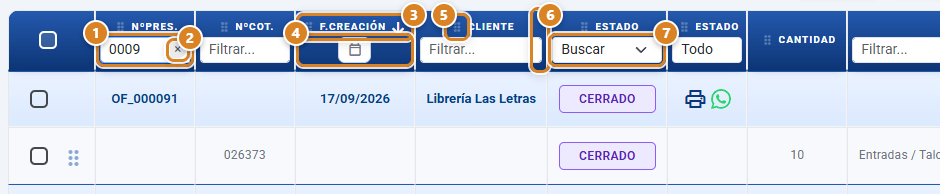

| Control (lo que ves en la cabecera) | Para qué sirve |
|---|---|
| ① Campo "Filtrar..." | Caja de texto bajo el nombre de la columna. Escribe para filtrar las filas que contienen ese texto en esa columna. Filtra a medida que escribes. |
| ② Botón "×" (aspa) del campo de filtro | Aparece flotando al final del campo solo cuando hay texto escrito. Púlsalo para borrar el filtro de esa columna de una vez, sin tener que borrar carácter a carácter. Al borrarlo, la tabla vuelve a mostrar todas las filas. |
| ③ Nombre de la columna | Púlsalo para ordenar por esa columna. Un segundo clic invierte el orden (ascendente ↔ descendente); la flecha indica la dirección. |
| ④ Botón de calendario (📅) (tooltip «Filtrar por fecha») | En las columnas de fecha sustituye a la caja de texto. Púlsalo para abrir la ventana de filtro por fecha. Cuando hay un filtro de fecha activo, el botón se resalta con un punto indicador. |
| ⑤ Asa de la columna (seis puntos junto al nombre, «Mover columna») | Arrastra la cabecera por su asa a izquierda o derecha para cambiar la columna de sitio. El orden se recuerda para la próxima vez. |
| ⑥ Tirador de ancho de columna (franja vertical en el borde derecho de la cabecera, «Arrastra para cambiar el ancho; doble clic para ajustarlo al contenido»; en móvil, «Ancho de columna») | Cambia el ancho de esa columna. Con ratón se arrastra a izquierda o derecha y la columna se queda exactamente con el ancho que eliges, también al estrecharla. La tabla sigue ocupando todo el ancho de la pantalla: el espacio que sobra se lo reparten las columnas que no has ajustado (primero las de texto) y, si todas tienen tu ancho, las de texto que ajustaste antes. Con doble clic en el tirador la columna se ajusta sola a su contenido más largo entre las filas de la página que ves (y al nombre de la columna). En móvil o tablet la franja se ve siempre y al tocarla se abre una ventana donde escribes el ancho en píxeles y pulsas Aceptar: no hace falta acertar con el dedo en una franja de pocos milímetros. El ancho admitido va de 60 px al ancho de la tabla («Entre 60 px y el ancho de la tabla.»), y se recuerda para la próxima vez que abras el listado. |
| ⑦ Desplegable de filtro | Algunas columnas de valores cerrados (estado, tipo de factura, Comercial, Atendido por) no tienen caja de texto sino un desplegable con las opciones disponibles. Elige una opción para filtrar; elige Todos (o la opción vacía) para quitar el filtro. Si la lista es larga, enseña las 10 primeras y al pie "+N Escribe para buscar el resto": escribe parte del nombre y la lista se reduce a las que coinciden (ver Desplegable con muchas opciones en Conceptos clave). En la columna Estado de los listados de venta (presupuestos, órdenes de trabajo, albaranes y facturas) el desplegable se ve como la etiqueta de color del estado elegido, con su icono y una flecha: púlsala (o pasa el ratón por encima) y aparece la lista de estados con sus mismos colores e iconos; el elegido sale recuadrado. Si la columna es estrecha, la etiqueta muestra solo el icono; al pasar el ratón por encima se lee el estado. |
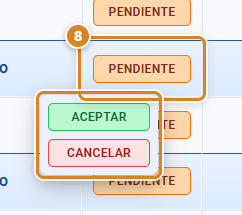
| ⑧ Celda con acciones (por ejemplo las columnas Estado y Cliente) | Algunas celdas llevan un menú de acciones propio, con las opciones que caben en esa fila (en Presupuestos y Cotizaciones, por ejemplo, Aceptar o Cancelar en uno pendiente, o Duplicar, Ir a OT o Pendiente según su estado; en Cliente, su nombre, que abre la ficha del cliente). Con ratón, pasa el ratón por encima de la celda: el menú se despliega solo y pulsas la opción que quieras. Si al bajar hacia las opciones te pasas un poco por debajo del menú, no se cierra. Se cierra al retirar el ratón, con la tecla Esc o pulsando fuera. Pulsar la celda con el ratón hace lo mismo que en cualquier otra celda de la fila: abre el documento o la ficha. En móvil, tablet o pantalla táctil el menú se abre y se cierra tocando la celda. Si la fila no tiene ninguna acción disponible, no se despliega nada. |
| ⑨ Filas por página (desplegable 10 / 25 / 50 / 100 / 200 / 500, en el pie a la izquierda) | Elige cuántas filas se ven en cada página. Al cambiarlo vuelve a la primera página. Se recuerda en este navegador para ese listado. |
| ⑩ Anterior / Siguiente y números de página (en el pie) | Cambian de página. 1 / 5 indica la página en la que estás y cuántas hay. |
| ⑪ Altura de fila (desplegable Auto / Mínima (1x) / Compacta (2x) / Media (3x) / Alta (4x), en el pie) | Cambia la altura de las filas: Auto se ajusta al contenido; Mínima (1x), Compacta (2x), Media (3x) y Alta (4x) fijan una altura de 1, 2, 3 o 4 líneas de texto por fila (el número entre paréntesis) (el texto que no cabe se corta con «…»). Cuantas menos líneas, más filas se ven a la vez. Se recuerda para ese listado. |
| ⑫ Resetear filtros (icono de embudo tachado, en el pie) | Quita los filtros de la cabecera, el filtro de fecha y el orden por columna que hayas puesto, y deja los de entrada del listado. No cambia las columnas visibles, su orden ni su ancho. |
| Resetear columnas (flecha circular dentro de la lista Campos, a la derecha de Seleccionar todo) | Deja las columnas como venían: columnas visibles, orden y ancho de fábrica. Los filtros y el orden de las filas se quedan como estaban. La tabla ocupa siempre todo el ancho de la pantalla: con el ancho de fábrica cada columna tiene el ancho que necesita su contenido y el espacio que sobra se lo llevan las columnas de texto largo (nombre, descripción, producto, cliente…). Si la pantalla es estrecha, no se esconde ninguna columna: se estrechan hasta su mínimo y las que no caben se ven deslizando la tabla en horizontal. |
| Añadir Campos (en el pie, a la derecha de Resetear filtros, tooltip «Mostrar u ocultar columnas de esta tabla»; el número dice cuántas columnas se ven de las que hay, por ejemplo 8/25) | Despliega la lista Campos con todas las columnas del listado: marca las que quieras ver y desmarca las que sobran; Seleccionar todo las muestra todas. Muchas columnas vienen preparadas pero ocultas para no recargar la tabla (más datos de cada fila: referencias, costes, opciones, gestor…). La elección se guarda para tu usuario y ese listado al cerrar la lista. En el móvil el botón muestra solo el icono y el número. Está en todos los listados que recuerdan sus columnas (clientes, ventas, compras, productos, soportes, operaciones, máquinas, artículos, cobros…). |
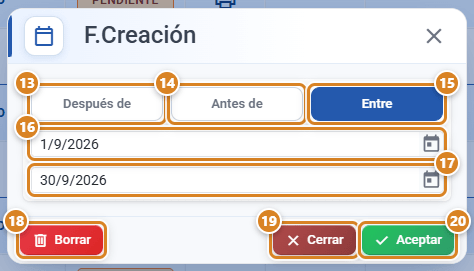
| ⑬ Después de (dentro de la ventana de fecha) | Muestra solo las filas con fecha posterior a la que elijas. |
| ⑭ Antes de (dentro de la ventana de fecha) | Muestra solo las filas con fecha anterior a la que elijas. |
| ⑮ Entre (dentro de la ventana de fecha) | Muestra solo las filas con fecha entre dos fechas. Al elegirlo aparece un solo campo con Desde y Hasta: al pulsarlo se abre un calendario donde marcas primero el día de inicio y después el de fin, y el tramo elegido queda resaltado. |
| ⑯ Desde / Fecha (dentro de la ventana de fecha) | Primera fecha del filtro. Con Después de o Antes de es la única fecha (Fecha) y la tabla se filtra al elegirla. Con Entre es el día de inicio: el primero que pulsas en el calendario. |
| ⑰ Hasta (dentro de la ventana de fecha) | Última fecha del filtro Entre: el segundo día que pulsas en el mismo calendario. Al elegirlo el calendario se cierra y la tabla se filtra. Si cierras el calendario con solo el inicio elegido, filtra desde esa fecha. |
| ⑱ Borrar (dentro de la ventana de fecha) | Quita el filtro de fecha de esa columna. Solo aparece cuando hay un filtro de fecha activo. |
| ⑲ Cerrar (dentro de la ventana de fecha) | Cierra la ventana. El filtro que hayas aplicado se mantiene (la ventana solo se cierra). |
| ⑳ Aceptar (dentro de la ventana de fecha) | Cierra la ventana con el filtro puesto. Hace lo mismo que Cerrar: el filtro ya se aplicó al elegir las fechas. |
| Franja sombreada en el borde de la tabla | No es un botón: avisa de que hay más columnas fuera de la pantalla a ese lado. Aparece a la derecha, a la izquierda o en los dos bordes, y se apaga cuando llegas al final. Desliza la tabla en horizontal para ver el resto. Es especialmente útil en el móvil, donde la barra de desplazamiento solo se ve mientras arrastras. |
Cómo se usa
Filtrar por texto y borrarlo
- Escribe en el campo "Filtrar..." de la columna que quieras.
- La tabla se filtra sola.
- Para quitar el filtro, pulsa el aspa "×" que aparece al final del campo (o borra el texto a mano).
Filtrar por fecha
- Pulsa el botón de calendario de la columna de fecha. Se abre una ventana.
- Elige el modo: Después de, Antes de o Entre.
- Selecciona la fecha. Con Entre, en el mismo calendario pulsa el día de inicio y después el de fin. La tabla se filtra al elegirlas.
- Para quitarlo, abre la ventana y pulsa Borrar.
Conceptos clave
- Filtro de columna: criterio que reduce las filas mostradas según el valor de una columna. Cada columna filtra de forma independiente; puedes combinar varios a la vez.
- Filtro de fecha (Después de / Antes de / Entre): filtro especial de las columnas de fecha. "Después de" y "Antes de" usan una sola fecha de corte; "Entre" usa un rango Desde–Hasta.
- Ordenar: cambia el orden de las filas según una columna (no las oculta). Es distinto de filtrar.
- Fila en gris: la fila de todo lo que está Desactivado (un cliente, un proveedor, un artículo, un impuesto, un plazo de entrega…) sale entera con el fondo gris, también en el CRM de clientes. Así se distingue de lo activo al elegir Todo en el filtro Estado. Al activarlo vuelve al fondo normal.
- Desplegable con muchas opciones: en todos los desplegables del programa se puede escribir para buscar, aunque tengan pocas opciones; al abrirlo, el texto de la opción elegida queda en el buscador y escribir lo sustituye. Todos (filtros de las tablas y campos de las fichas: soporte, artículo, cliente, proveedor, máquina, país…) enseñan como mucho 10 opciones a la vez. Si hay más, al pie de la lista sale "+N Escribe para buscar el resto" (N = las que no se ven): escribe parte del nombre, sin preocuparte de tildes ni mayúsculas, y salen las que coinciden, primero las que empiezan por lo escrito. Si aun así hay más de 10, el pie dice "Sigue escribiendo para afinar". Al abrir el desplegable, la opción elegida sale siempre en la lista, marcada con ✓, aunque no esté entre las 10 primeras. Las listas de horas, años, meses y cantidades se enseñan enteras, para recorrerlas en orden.
Preguntas frecuentes
Un desplegable solo me enseña 10 opciones, ¿dónde están las demás?
Siguen ahí: con muchas opciones, el desplegable enseña solo 10 y al pie indica cuántas faltan con "+N Escribe para buscar el resto". Escribe parte del nombre (por ejemplo «estucado» o «cou») y la lista se reduce a las que coinciden. Si no sale nada aparece "Sin resultados": comprueba que el elemento existe y está activo en su ficha.
¿Cómo borro un filtro de una columna de golpe?
Pulsa el aspa "×" que aparece flotando al final del campo "Filtrar..." cuando hay texto. Limpia el filtro de esa columna de una vez.
No veo el aspa para borrar el filtro.
El aspa solo aparece cuando hay texto escrito en el campo. Si el campo está vacío, no hay filtro que borrar.
¿Cómo filtro por un rango de fechas?
En la columna de fecha pulsa el botón de calendario y elige Entre. Pulsa el campo Desde – Hasta: en el calendario que se abre, pulsa el día de inicio y luego el de fin (si el fin cae en otro mes, pasa de mes con las flechas antes de pulsarlo). La tabla se filtra al elegir el fin.
Quiero ver solo los registros anteriores (o posteriores) a una fecha.
Pulsa el calendario de la columna de fecha y elige Antes de (anteriores) o Después de (posteriores), luego selecciona la fecha.
¿Cómo quito el filtro de fecha?
Abre de nuevo la ventana del calendario y pulsa Borrar.
¿Cómo veo las acciones de una fila (Duplicar, Ir a OT, Pendiente…)?
Pasa el ratón por encima de la celda de Estado de esa fila: el menú se despliega solo, sin pulsar, y pulsas la opción. Pulsar la celda con el ratón abre el documento, como cualquier otra celda. En una pantalla táctil, toca la celda para abrir el menú.
Pulso el cliente en el listado de presupuestos y se abre el presupuesto. ¿Cómo abro la ficha del cliente?
Pulsar la celda Cliente abre el documento, como cualquier otra celda de la fila. Para la ficha del cliente, pasa el ratón por encima de la celda Cliente y pulsa su nombre en el menú que aparece. En una pantalla táctil, toca la celda y luego el nombre.
En una ventana para elegir filas (Añadir…, Modificar seleccionados…), ¿tengo que acertar en la casilla? ¿Se pierde lo marcado al cambiar de página?
No hace falta acertar en la casilla: pulsa en cualquier parte de la fila para marcarla y vuelve a pulsar para desmarcarla. Lo marcado no se pierde al pasar de página ni al filtrar: sale arriba del todo, separado del resto por una línea, y debajo van las filas de esa página. Al desmarcar una fila de arriba, desaparece de ahí. El botón de la ventana usa todas las marcadas.
¿Cómo veo más filas en cada página?
En el pie de la tabla, abre el desplegable de filas por página y elige 25, 50, 100, 200 o 500. Con Anterior y Siguiente pasas de página. Se recuerda para ese listado.
Las filas son muy altas y veo pocas a la vez. ¿Puedo hacerlas más bajas?
Sí. En el pie de la tabla, cambia Altura de fila de Auto a Mínima (1x) (una línea por fila) o Compacta (2x) (dos líneas). Media (3x) y Alta (4x) las hacen más altas.
¿Cómo añado o quito columnas de un listado?
En el pie de la tabla, a la derecha de Resetear filtros, pulsa Añadir Campos. Se abre la lista Campos: marca las columnas que quieras ver y desmarca las que no. Hay columnas preparadas que vienen ocultas, con más detalle de cada fila. Al cerrar la lista queda guardado para tu usuario en ese listado.
A una columna le sobra mucho espacio (por ejemplo Cliente). ¿Cómo la estrecho?
Pasa el ratón por el borde derecho de su cabecera hasta ver el tirador y arrástralo a la izquierda: la columna se queda con el ancho que sueltes, hasta un mínimo de 60 px, y el espacio que deja lo ocupan las demás columnas. Si haces doble clic en ese tirador, se ajusta sola a lo que ocupa su contenido más largo en la página. El ancho se recuerda para la próxima vez.
En el portátil o en una ventana pequeña me faltan columnas que sí veo en la pantalla grande.
La tabla nunca esconde columnas por falta de espacio: muestra todas las que tienes marcadas en Añadir Campos. Cuando no caben, se estrechan hasta su mínimo y las demás quedan fuera de la pantalla; la franja sombreada del borde avisa de que hay más columnas a ese lado. Desliza la tabla en horizontal para verlas. Si te sobran columnas, desmárcalas en Añadir Campos.
La tabla tiene columnas muy estrechas y mucho espacio vacío a la derecha.
La tabla ocupa siempre todo el ancho de la pantalla, también después de ajustar columnas: el espacio que sobra se lo reparten las columnas que no has ajustado. Si una columna te queda demasiado estrecha, ensánchala con su tirador o abre Añadir Campos y pulsa Resetear columnas (la flecha circular a la derecha de Seleccionar todo) para volver al ancho de fábrica.
He movido y estrechado columnas y quiero dejar la tabla como estaba.
Abre Añadir Campos (pie de la tabla) y pulsa Resetear columnas, la flecha circular a la derecha de Seleccionar todo. Vuelven las columnas visibles, su orden y el ancho de fábrica; los filtros siguen puestos. Para quitar también los filtros y el orden de las filas, pulsa Resetear filtros (el embudo tachado del pie).
Creo un registro y no me aparece en el listado. ¿Cuál es el botón para resetear la tabla? No lo veo.
Lo que creaste está guardado: lo esconde un filtro o el orden de la tabla. Los filtros de la cabecera, el filtro de fecha y el orden por columna se recuerdan en ese navegador para ese listado, también al cerrar sesión, así que pueden seguir puestos al volver otro día. El primer clic en el nombre de una columna ordena de menor a mayor (lo más antiguo primero) y deja lo nuevo en la última página. Resetear filtros es el botón con el embudo tachado del pie de la tabla, debajo de las filas, entre Altura de fila y Añadir Campos. No lleva texto; al pasar el ratón pone «Resetear filtros». Al pulsarlo se quitan los filtros y el orden que hubieras puesto. Si prefieres revisarlo a mano: elige Todo o Todos en los desplegables de filtro, borra con el aspa "×" el texto de Filtrar..., abre el calendario de la columna de fecha (con filtro activo lleva un punto) y pulsa Borrar, y vuelve a pulsar el nombre de la columna para invertir el orden.
Paso el ratón por la celda de Estado y no sale ningún menú.
Dos motivos posibles. O esa fila no tiene acciones disponibles en ese estado (por ejemplo, una factura ya cerrada), o estás en un equipo con pantalla táctil donde el sistema no distingue el ratón: pulsa la celda y el menú se abre igual.