
Qué es
Define cómo se muestran los importes y las unidades en toda la aplicación (divisa, decimales, formato de miles) y con qué unidades compras y vendes: las que creas con su nombre y sus siglas y cuántas unidades trae cada una.
Para qué sirve
- Elegir el símbolo de la moneda que representa tu divisa (€, $, £, etc.).
- Decidir si el símbolo aparece a la izquierda (€100) o a la derecha (100€) del número.
- Ajustar cuántos decimales se muestran en precios, precios unitarios, costes, porcentajes y cantidades.
- Elegir el separador decimal (punto o coma) según el formato de tu país.
- Crear tus unidades (Resma, Bobina, Caja grande…) con su Nombre y sus Siglas.
- Ajustar las conversiones que valen para todos los soportes (vienen puestas 1 Pack = 250 Ud., 1 Caja = 500 Ud. y 1 Palet = 20.000 Ud.) y añadir las tuyas. Cada soporte puede cambiarlas en su ficha.
Cómo se usa
- Pulsa tu nombre de usuario (arriba a la derecha) para abrir Configuración y pulsa Moneda y unidad: se abre la ventana del mismo nombre.
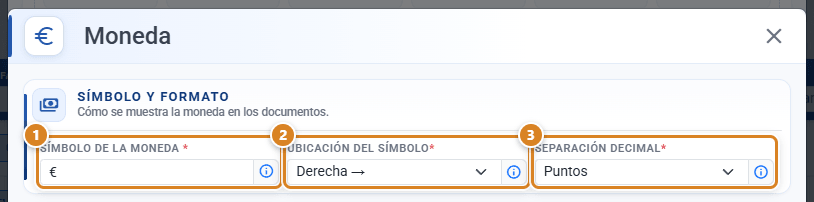
- En la sección Símbolo y formato, escribe el símbolo y elige dónde va y qué separador decimal usas.
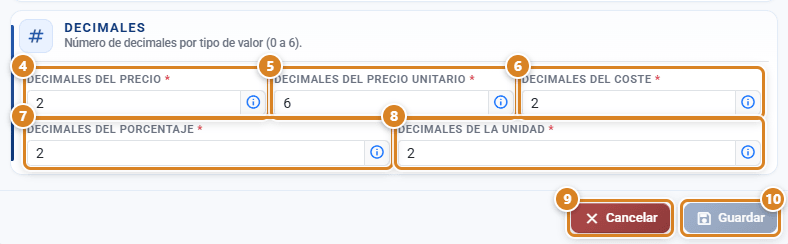
- En la sección Decimales, indica cuántos decimales se ven en cada tipo de valor.
- Pulsa Guardar (guarda la moneda y los decimales).
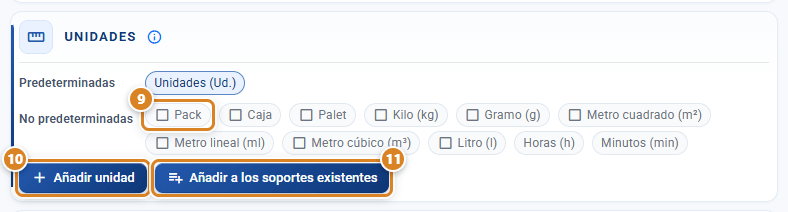
- En la sección Unidades, pulsa Añadir unidad y escribe el Nombre y las Siglas: se guarda al salir del campo. Con el módulo Compras e Inventario, marca como Predeterminada las que quieras en cada soporte nuevo (en las del sistema, pulsando su nombre: pasa de la línea No predeterminadas a Predeterminadas) y, si quieres que las tengan también los soportes que ya existen, pulsa Añadir a los soportes existentes.
- En la sección Conversión predeterminada vienen puestas Pack, Caja y Palet: cambia su Contiene si tus envases traen otra cantidad o bórralas con la papelera. Para otra unidad, pulsa Añadir unidad, elígela y escribe en Contiene cuántas trae. Con En puedes escribirlo en otra unidad (1 Caja = 5 Pack): se guarda siempre en Ud. al salir del campo.
Campos
| Campo | Tipo | Para qué sirve | Default |
|---|---|---|---|
| Símbolo de la moneda | Texto (máx 5) | Carácter que representa tu moneda (€, $, £, etc.). | € |
| Ubicación del símbolo | ← Izquierda / Derecha → | Si el símbolo va antes o después del número (€100 vs 100€). | Derecha |
| Separación decimal | Puntos / Comas | Carácter que separa entera y decimal (1,000.50 vs 1.000,50). | Puntos |
| Decimales del precio | Número (0-6) | Cuántos decimales se muestran en precios de venta. | 2 |
| Decimales del precio unitario | Número (0-6) | Decimales en precios por unidad de las líneas. | 6 |
| Decimales del coste | Número (0-6) | Decimales internos para el cálculo de costes (crítico para márgenes). | 6 |
| Decimales del porcentaje | Número (2-6) | Decimales en márgenes y porcentajes calculados. | 6 |
| Decimales de la unidad | Número (2-6) | Decimales en cantidades y medidas. | 6 |
| Nombre (sección Unidades) | Texto (máx 45) | Nombre de una unidad tuya (Resma, Bobina, Caja grande). | — |
| Siglas (sección Unidades) | Texto (máx 45) | Lo que sale junto a la cantidad (2 Caja, 5 Rs). No pueden repetirse ni ser Ud., kg, g, m², ml o m³, que son fijas. | — |
| Predeterminada (sección Unidades, módulo Compras e Inventario) | Casilla | Se añade sola a cada soporte nuevo: si tiene Conversión predeterminada, el soporte la hereda (y sigue sus cambios); si no, entra como 1 = 1 Ud. con el aviso «Sin conversión: revisa cuántas Ud. trae»; kg, g, m², ml y m³ entran como automáticas. En las unidades del sistema se marca pulsando su nombre (sale con una casilla). No vale para Ud., Horas ni Minutos. | No |
| Unidad (sección Conversión predeterminada) | Lista | Unidad de la fila: Pack, Caja, Palet o una tuya. Las de tiempo (Horas, Minutos) no salen. | — |
| Contiene (sección Conversión predeterminada) | Número (> 0) | Cuántas Ud. trae una unidad de la fila. | — |
| En (sección Conversión predeterminada) | Lista | Unidad en la que escribes Contiene: Ud. u otra que ya tenga conversión. Se guarda siempre en Ud. | Ud. |
Los decimales solo afectan a la visualización. Internamente el sistema mantiene precisión completa para que los cálculos no acumulen errores.
Unidades y conversiones
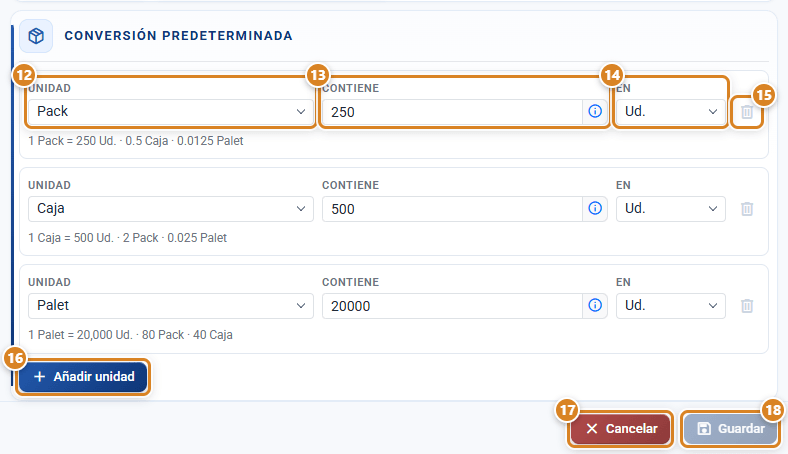
- Conversiones de serie: cada organización empieza con 1 Pack = 250 Ud., 1 Caja = 500 Ud. y 1 Palet = 20.000 Ud. en Conversión predeterminada. Se cambian como cualquier otra, se pueden borrar (no vuelven a aparecer) y se añaden las que quieras.
- Unidades del sistema: arriba de la sección Unidades salen las unidades fijas: Unidades (Ud.), Pack, Horas (h), Minutos (min), Caja, Palet, Kilo (kg), Gramo (g), Metro cuadrado (m²), Metro lineal (ml), Metro cúbico (m³) y Litro (l). Con el módulo Compras e Inventario van en dos líneas: Predeterminadas (la Ud., que tienen todos los soportes, y las marcadas) y No predeterminadas (las demás y, al final, Horas y Minutos, que no se marcan). La i junto al título Unidades explica qué hace la marca. No se cambian ni se borran aquí. Kg, g, m², ml y m³ se calculan solos en cada soporte con su gramaje, su medida y su espesor (no llevan número propio, para que no haya incoherencias); el Litro, como cualquier otra, con su conversión.
- Predeterminadas: con el módulo Compras e Inventario, cada unidad se puede marcar como Predeterminada y entra sola en cada soporte nuevo. Añadir a los soportes existentes hace lo mismo con todos tus soportes activos (solo añade las que les falten). Quitar la marca no borra nada de los soportes. Sin el módulo, la sección Unidades solo deja crear unidades y en lugar de Conversión predeterminada sale la línea gris con candado y el distintivo FULL.
- Tus unidades: una fila por unidad, con Nombre, Siglas y la papelera. Se guardan al salir del campo («Unidad guardada»). Una unidad que ya usa un artículo o una conversión no se borra: avisa con «Esta unidad se usa en artículos o en conversiones: quítala de ahí antes de borrarla».
- Conversión predeterminada: vale para todos los soportes y salen en cada uno en gris como Por defecto de la organización. Cada soporte, medida, color, talla o variante puede poner las suyas en su sección Unidades, y la suya manda. Debajo de cada fila sale su equivalencia en todas las unidades disponibles, por ejemplo
1 Palet = 20.000 Ud. · 80 Pack · 40 Caja. - Siempre en Ud.: aunque escribas
1 Caja = 5 Pack, se guarda como Ud. (1.250 si el Pack trae 250). Si luego cambias el Pack, la Caja sigue valiendo 1.250 Ud.
Los precios por unidad de las líneas (el €/Ud. bajo el Subtotal, el Precio c/u de la ficha del producto) salen con los Decimales del precio y solo muestran más, hasta 6, si el valor los tiene: 235 € sale 235.00 €/Ud. y 121.05 € entre 2500 unidades, 0.04842 €/Ud. Los costes por unidad hacen lo mismo con los Decimales del coste.
Botones y acciones — para qué sirve cada uno
Usa el texto literal que ves en pantalla. Es lo que tecleas al preguntar "¿para qué sirve X?". Los controles de izquierda/derecha y de puntos/comas son opciones excluyentes: documentamos ambas.
| Botón / Control (texto en pantalla) | Para qué sirve |
|---|---|
| ① Símbolo de la moneda | Escribir el símbolo o carácter que representa la divisa (€, $, £, etc.). Máximo 5 caracteres. |
| ② Ubicación del símbolo | Elegir si el símbolo va antes o después del número. Dos opciones: ← Izquierda (€100) y Derecha → (100€). |
| ③ Separación decimal | Elegir el separador decimal: Puntos o Comas. Con Comas los miles van con punto (1.000,50). |
| ④ Decimales del precio | Configurar cuántos decimales se muestran en los precios (0-6 decimales). |
| ⑤ Decimales del precio unitario | Configurar cuántos decimales se muestran en los precios unitarios (0-6 decimales). |
| ⑥ Decimales del coste | Configurar cuántos decimales se muestran en los costes (0-6 decimales). |
| ⑦ Decimales del porcentaje | Configurar cuántos decimales se muestran en los porcentajes (2-6 decimales). |
| ⑧ Decimales de la unidad | Configurar cuántos decimales se muestran en las cantidades unitarias (2-6 decimales). |
| ⑨ Nombre de una unidad del sistema (con casilla) | Marcarla o desmarcarla como Predeterminada (módulo Compras e Inventario). |
| ⑩ Añadir unidad (sección Unidades) | Añadir una fila para crear una unidad tuya con su Nombre y sus Siglas. |
| ⑪ Añadir a los soportes existentes | Añadir a todos tus soportes activos las unidades predeterminadas que les falten. Avisa con «Unidades añadidas: … · Soportes: …» o «Todos los soportes ya tenían sus unidades predeterminadas». Pide Editar catálogo de imprenta y el módulo Compras e Inventario. |
| ⑫ Unidad (sección Conversión predeterminada) | Elegir la unidad de la fila: Pack, Caja, Palet o una tuya. |
| ⑬ Contiene | Escribir cuántas Ud. trae una unidad de la fila. Se guarda al salir del campo. |
| ⑭ En | Escribir Contiene en otra unidad (Pack, Caja…) en vez de en Ud.; solo cambia cómo se ve el número. |
| ⑮ Papelera (Borrar) | Icono al final de la fila: borra esa unidad o esa conversión. |
| ⑯ Añadir unidad (sección Conversión predeterminada) | Añadir una fila de conversión: eliges la unidad y cuántas Ud. trae. Solo deja las unidades que aún no tienen conversión. |
| ⑰ Cancelar | Cerrar el modal sin guardar los cambios de moneda y decimales. |
| ⑱ Guardar | Guardar la configuración de moneda y decimales y actualizar el formato de visualización de valores en toda la app. Se activa al cambiar algo. |
| Puntos (opción de Separación decimal) | Usar punto (.) como separador decimal en valores numéricos. |
| Comas (opción de Separación decimal) | Usar coma (,) como separador decimal en valores numéricos. |
Los campos de moneda y decimales son obligatorios: hay que rellenarlos todos para poder Guardar. Las unidades y las conversiones no usan Guardar: cada fila se guarda al salir del campo.
Conceptos clave
El usuario pregunta "¿qué es / para qué sirve X?" con estas palabras exactas.
- Símbolo de la moneda: carácter o representación visual que identifica la divisa utilizada en la empresa (€ para euros, $ para dólares, £ para libras, etc.). Máximo 5 caracteres.
- Ubicación del símbolo: posición donde aparece el símbolo de la moneda respecto al valor numérico. Se elige entre ← Izquierda (€100) y Derecha → (100€).
- Decimales: número de cifras que se muestran después del separador decimal. Se configura por separado para precios, precios unitarios, costes, porcentajes y cantidades unitarias. Son solo visuales: internamente el sistema guarda la precisión completa.
- Separación decimal: carácter que separa la parte entera de la parte decimal de un número. Puede ser punto (opción Puntos, ej. 1000.50) o coma (opción Comas, ej. 1000,50).
- Separación de miles: aunque no es un campo aparte en este módulo, la separación decimal elegida implica el formato visual de los números grandes (con Puntos: 1,000.50; con Comas: 1.000,50).
- Coma decimal solo visual: si eliges Comas, la coma se muestra al usuario, pero al teclear en los campos del navegador el sistema convierte internamente a punto para operar. No afecta a los cálculos, solo a cómo se ve.
Funciones según plan / rol
- Disponible en todos los planes (TRY+). La Conversión predeterminada y la marca Predeterminada de las unidades piden el módulo Compras e Inventario. Las secciones Unidades y Conversión predeterminada solo salen en las empresas con soportes de impresión (no en CotizaBeauty).
- Requiere el permiso Configurar Empresa y Moneda (
company_edit), el mismo que Empresa. Sin él, la tarjeta Moneda y unidad sale en gris y al pasar el ratón dice «No tienes permiso». - Crear o cambiar Unidades pide además Editar artículos (
articulo_edit), y la Conversión predeterminada, Editar catálogo de imprenta (producto_edit). Sin ellos se ven sin poder editar. - La tarjeta vecina Finanzas (las Cuentas bancarias y su IBAN) tiene su propio permiso, Configurar Finanzas (
bank_edit, tipo Configuración): sin él, Finanzas sale en gris con «No tienes permiso» y en el Inicio no sale el paso Tu cuenta bancaria de los primeros pasos. El mismo permiso decide si Finanzas se abre desde otros sitios: el botón Gestionar cuentas bancarias de la ventana Forma de Pago, la etiqueta Cuenta bancaria de un presupuesto, OT, albarán o factura y el botón Configuración de la ventana Generar fichero SEPA de Efectos de cobro; sin él, esos botones salen en gris con «No tienes permiso» y la etiqueta avisa «No tienes permiso». Dar Configurar Empresa y Moneda no da acceso a Finanzas, ni al revés.
Preguntas frecuentes
¿Cómo cambio de euros a dólares?
En Símbolo de la moneda escribe $ y en Ubicación del símbolo elige ← Izquierda. Pulsa Guardar. El resto del sistema usa números puros, así que con eso basta.
¿Para qué sirve "Ubicación del símbolo"?
Decide dónde aparece el símbolo respecto al número. ← Izquierda lo pone delante (€100); Derecha → lo pone detrás (100€).
¿Cómo pongo el símbolo delante del número, como €100?
En Ubicación del símbolo elige ← Izquierda y pulsa Guardar.
Mi factura sale con 6 decimales y queda fea. ¿Cómo lo arreglo?
Baja Decimales del precio a 2 y pulsa Guardar. Los decimales internos (Decimales del coste, del porcentaje, de la unidad) déjalos altos para que los cálculos no pierdan precisión.
¿Por qué hay tantos campos de decimales distintos?
Cada concepto tiene su propia precisión. El precio de venta (lo que ve el cliente) no necesita más de 2 decimales, pero el coste interno sí los necesita para que el margen calculado sea exacto. Es habitual tener precio con 2 decimales y coste con 4-6.
¿Para qué sirven las opciones "Puntos" y "Comas"?
Eligen el separador decimal. Puntos usa el punto (1000.50); Comas usa la coma (1000,50). Es la Separación decimal y se ajusta al formato de tu país.
Elegí "Comas" pero al teclear veo un punto. ¿Es un fallo?
No. La coma decimal es solo visual. En los campos del navegador el sistema convierte internamente a punto para operar; el resultado mostrado respeta la coma. No afecta a ningún cálculo.
Quiero que los decimales sean coma y los miles punto (2.028,00). ¿Cómo lo pongo?
En Separación decimal elige Comas. Eso muestra los decimales con coma y los miles con punto (1.000,50), el formato europeo. Con Puntos es al revés. Pulsa Guardar. La coma es solo visual: el sistema opera internamente con punto, así que no afecta a ningún cálculo.
En los importes de 1.000,00 no salen los puntos de los miles.
El separador de miles lo determina la Separación decimal elegida (no hay un campo aparte): con Comas los miles van con punto, con Puntos los miles van con coma. Revisa que esté en la opción de tu país y pulsa Guardar. Si tras guardar siguen sin verse bien, recarga la página.
¿Qué es la separación de miles y dónde la configuro?
Es el formato visual de los números grandes. No hay un campo propio: lo determina la Separación decimal que elijas. Con Puntos se ve 1,000.50; con Comas se ve 1.000,50.
Un cliente concreto quiere el presupuesto en otra moneda (ej. dólares). ¿Se puede?
La moneda de Moneda y unidad es global para toda la app. Para emitir un documento en otra divisa, crea una plantilla de impreso con su propia Moneda (símbolo + Factor de conversión) en Plantillas de impresos: ese impreso mostrará los importes en la moneda y el cambio que definas, sin alterar los datos guardados. Elige esa plantilla al imprimir/enviar para ese cliente. No existe (todavía) elegir la divisa por cliente dentro de una misma cotización; si lo necesitas, abre un ticket describiendo el caso.
¿Cómo creo una unidad nueva, por ejemplo Resma?
En Moneda y unidad, sección Unidades, pulsa Añadir unidad, escribe Nombre = Resma y Siglas = Rs. Se guarda al salir del campo. Después, en Conversión predeterminada (o en la sección Unidades de un soporte), añade la Resma y escribe cuántas Ud. trae.
¿Cómo hago que todos mis soportes nuevos tengan Caja y kg?
En Moneda y unidad, sección Unidades, pulsa Caja y Kilo (kg) para marcarlas como predeterminadas (sale una casilla marcada). Cada soporte que crees después las tendrá en su sección Unidades: la Caja con su Conversión predeterminada (o 1 = 1 Ud. con aviso si no la tiene) y el kg como automática, calculado con el gramaje. Para los soportes que ya tienes, pulsa Añadir a los soportes existentes.
¿Cómo pongo que 1 Caja son 5 Pack?
En la sección Conversión predeterminada (o en la sección Unidades del soporte), añade la Caja, escribe Contiene = 5 y en En elige Pack. Se guarda en Ud. (1.250 si el Pack trae 250) y debajo ves la equivalencia en todas las unidades.
Mis cajas no traen 500 hojas. ¿Puedo cambiar las conversiones que vienen puestas?
Sí. En Moneda y unidad, sección Conversión predeterminada, cambia el Contiene de Pack (250), Caja (500) o Palet (20.000), bórralas con la papelera si no las usas (no vuelven a aparecer) o pulsa Añadir unidad para poner más. Valen para todos los soportes; si un soporte trae otra cantidad, ponla en la sección Unidades de ese soporte y manda la suya.
Hice cambios pero no quiero guardarlos. ¿Cómo salgo?
Pulsa Cancelar: cierra el modal sin guardar los cambios de moneda y decimales. Si quieres aplicarlos, usa Guardar. Las unidades y las conversiones no esperan a Guardar: cada fila se guarda al salir del campo.
Cambié los decimales del coste. ¿Cambian los precios de mis cotizaciones?
No cambia el cálculo, solo cuántos decimales se muestran. Internamente el sistema mantiene siempre la precisión completa; el campo solo afecta a la visualización.