
Lo que tienes que pagar a tus proveedores, por fecha de vencimiento: facturas de compra pendientes, vencidas o pagadas, y los pedidos de compra enviados que aún no tienen factura.
Qué es
El espejo de Efectos de cobro para las compras. Cada factura de compra registrada es un efecto de pago con su Vencimiento (el de la factura, calculado con su forma y día de pago). Los pedidos de compra enviados y sin facturar salen como Previsto (pedido), con la fecha de pago que da su forma de pago.
Está en el menú Finanzas → Efectos de pago (/efectosPago), junto a Efectos de cobro.
Para qué sirve
- Saber cuánto debes a proveedores y cuándo vence cada pago.
- Ver de un vistazo lo vencido y lo que vence hoy, esta semana o este mes.
- Anticipar los pagos de los pedidos aún sin factura (pago por anticipado o al contado).
- Registrar pagos, también parciales, sin abrir cada factura.
Cómo se usa
- Entrar en Finanzas → Efectos de pago.
- Mirar las tarjetas de Pagos a proveedores / Vencimientos: cada una suma lo pendiente de un tramo. Pulsa una para filtrar la lista por ese tramo.
- Elegir en el desplegable de estado, arriba a la derecha junto al título, qué ves. Abre en Pendiente (incluye vencidos): lo que queda por pagar, con los pedidos previstos.
- Clic en una factura → se abre Pagos de la factura de compra para registrar, corregir o borrar pagos (y, pagada del todo, registrar una devolución). Clic en un pedido → se abre el pedido.
- Para pagar varias de golpe, márcalas y pulsa Pagar: se abre Pagar facturas de compra con todas ellas y lo pendiente ya puesto; revisa y pulsa Guardar.
Estructura de la pantalla

Tarjetas de vencimiento
| Tarjeta | Qué agrupa (solo lo pendiente) |
|---|---|
| ⑥ Vencidos | Vencimiento anterior a hoy. |
| ⑦ Vencimiento hoy | Vencen hoy. |
| ⑧ Esta semana | Vencen hasta el domingo. |
| ⑨ Este mes | Vencen hasta fin de mes. |
| ⑩ Próximo mes | Vencen hasta fin del mes siguiente. |
| ⑪ Futuro | Vencen más tarde. |
Columnas
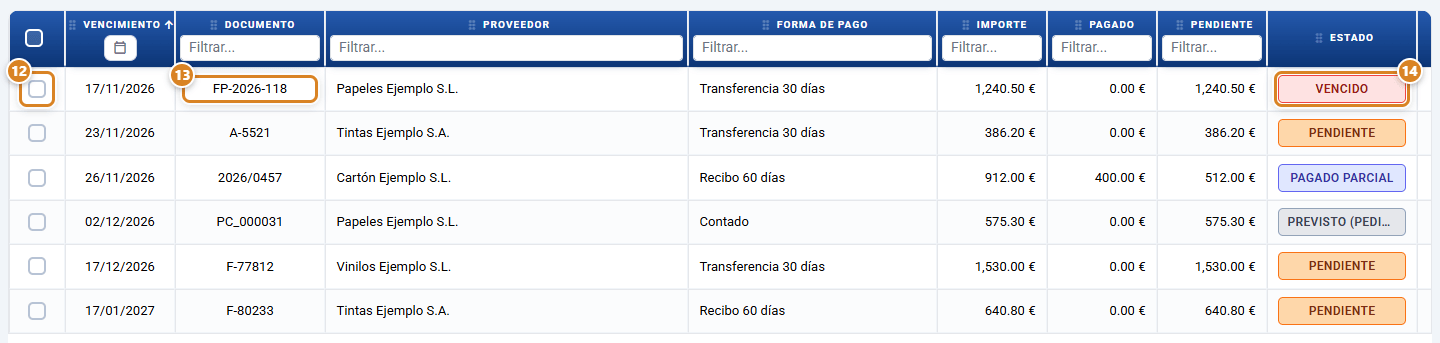
| Columna | Qué muestra |
|---|---|
| Vencimiento | Factura: su Vencimiento (o la fecha de la factura si no tiene). Pedido: la previsión de pago. |
| Documento | Nº de factura del proveedor o número del pedido. El botón abre el documento. |
| Proveedor | Nombre comercial del proveedor. |
| Forma de pago | La de la factura o la del pedido. |
| Importe | Total a pagar: líneas activas con IVA, menos la retención de IRPF. |
| Pagado | Suma de los pagos registrados (o el total si la factura está marcada como pagada). |
| Pendiente | Lo que falta por pagar. |
| Estado | Pendiente, Pagado parcial, Vencido, Pagado total o Previsto (pedido). |
Salen las facturas de compra registradas sin pagar, las pagadas en los últimos 12 meses y los pedidos de compra enviados o recibidos que aún no se han facturado.
Botones y acciones — para qué sirve cada uno
| Botón / Acción (texto en pantalla) | Para qué sirve |
|---|---|
| ④ Desplegable de estado | Pendiente (incluye vencidos) (la opción con la que abre): lo que queda por pagar, con los pedidos previstos. Pagado total: las facturas pagadas en los últimos 12 meses. Todos los estados: todo junto. Vencido, Pagado parcial y Previsto (pedido) afinan más. |
| ⑫ Casilla de la fila | Marca la fila para las acciones de abajo. |
| ⑬ Número del documento | Abre la factura de compra o el pedido. |
| ⑭ Estado | Pendiente, Pagado parcial, Vencido, Pagado total o Previsto (pedido). |
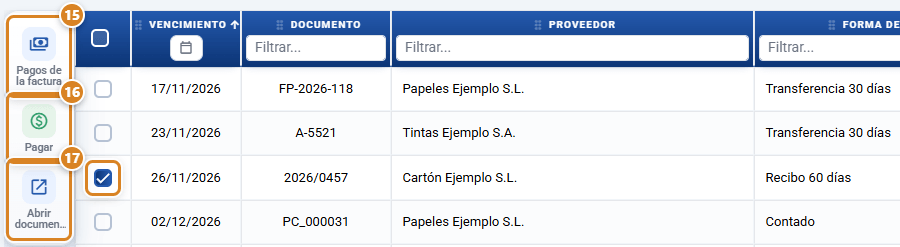
| ⑮ Pagos de la factura (una factura marcada) | Abre la ventana de pagos de esa factura. |
| ⑯ Pagar (facturas marcadas) | Abre la ventana Pagar facturas de compra con las facturas marcadas que tienen algo pendiente (los pedidos y las pagadas no entran). Pide el permiso Acceso Pago y Cobro. |
| Fecha de pago (ventana Pagar facturas de compra) | Fecha de todos los pagos. Por defecto, hoy. |
| Método de pago y Cuenta bancaria (ventana Pagar facturas de compra) | Valen para todos los pagos. Con Según su forma de pago (la opción por defecto), cada pago toma el método y la cuenta de la forma de pago de su factura; si la forma no tiene cuenta activa, tu cuenta predeterminada. |
| Descripción (ventana Pagar facturas de compra) | Texto opcional que se guarda en todos los pagos. |
| Importe a distribuir y Porcentaje (%) (ventana Pagar facturas de compra) | Reparten un importe entre las facturas sin pasar de lo pendiente de cada una. Equitativo aplica el mismo porcentaje a cada factura; Secuencial las rellena una a una en el orden de la tabla. |
| Pagar todas / Limpiar (ventana Pagar facturas de compra) | Pagar todas pone en Pagar todo lo pendiente de cada factura; Limpiar lo deja todo a 0. |
| Tabla de facturas (ventana Pagar facturas de compra) | Una fila por factura con Factura, Proveedor, Total, Pagado, Pendiente y Pagar (importe a pagar, nunca más que lo pendiente), y en Acciones los botones Pagar totalidad y Limpiar de esa factura. La fila Resumen suma cada columna. |
| Guardar (ventana Pagar facturas de compra) | Registra un pago por cada factura con importe en Pagar y vuelve a la lista. Las facturas con Pagar a 0 no se tocan. |
| ⑰ Abrir documento (una fila marcada) | Abre la factura de compra o el pedido. |
Ventana Pagos de la factura de compra
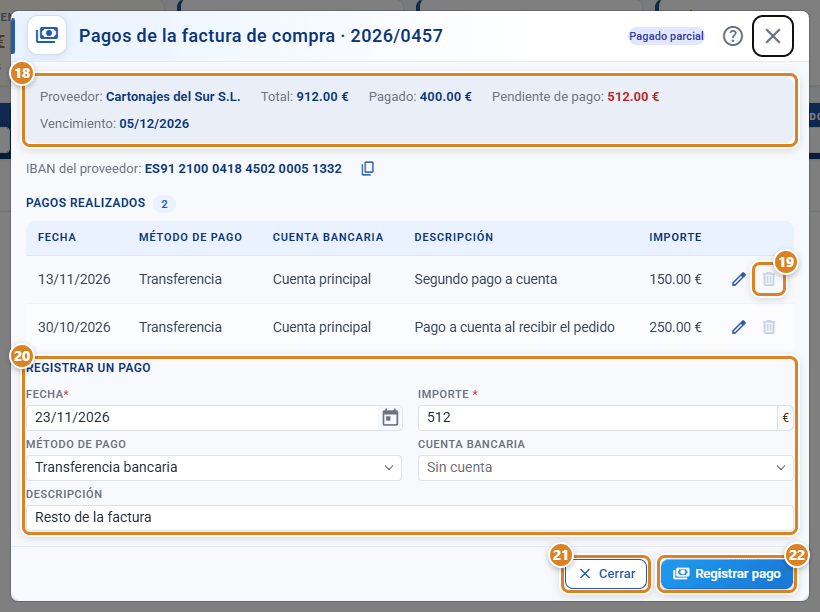
| Elemento | Para qué sirve |
|---|---|
| ⑱ Resumen | Estado de la factura junto al título (Pendiente, Pagado parcial, Pagado total, Vencido) y la franja con Proveedor, Total, Pagado, Pendiente de pago (en rojo mientras quede algo) y Vencimiento. Debajo, IBAN del proveedor (el Número de cuenta bancaria de su ficha, pestaña Finanza) con su banco y el botón Copiar IBAN para hacer la transferencia; si la ficha no lo tiene, «El proveedor no tiene IBAN en su ficha (pestaña Finanza).» |
| Pagos realizados | Lista de los pagos con su contador, del más reciente al más antiguo: Fecha, Método de pago, Cuenta bancaria (tu cuenta, como «alias · ···· 1234»; también la de una cuenta que después se desactivó), Descripción e Importe de cada pago (en rojo si es una devolución). Sin pagos sale «Esta factura todavía no tiene pagos»; si la factura se marcó pagada sin registrar pagos, «Factura marcada como pagada sin pagos registrados…». |
| Editar pago (icono) | Carga el pago en el formulario de abajo, que pasa a Editar el pago con su fecha; cambia lo que haga falta y pulsa Guardar cambios (avisa con Pago actualizado). El aspa Cancelar junto al título vuelve al formulario normal sin guardar. |
| ⑲ Papelera (Borrar pago) | Quita ese pago tras confirmar. |
| «Pagado del todo: puedes corregir o borrar un pago o registrar una devolución.» | Aviso en verde cuando no queda nada por pagar: no sale el formulario de pago y en el pie aparece Registrar devolución. |
| ⑳ Registrar un pago | Fecha (hoy por defecto), Importe (lo pendiente por defecto), Método de pago y Cuenta bancaria (los de la forma de pago de la factura; si la forma no tiene cuenta o la tiene desactivada, tu cuenta predeterminada; solo se ofrecen cuentas activas) y Descripción. |
| Registrar devolución | Solo con la factura pagada del todo: el formulario pasa a Registrar una devolución con todo lo pagado en Importe a devolver; déjalo o pon menos y pulsa Registrar devolución abajo. Nunca devuelve más de lo pagado. La factura vuelve a quedar con importe pendiente. |
| ㉑ Cerrar | Cierra la ventana. |
| ㉒ Registrar pago | Guarda el pago y deja la ventana abierta con los pagos al día. Cuando lo pagado cubre el total, la factura pasa a Pagada con la fecha del último pago. Al editar un pago el botón es Guardar cambios; al devolver, Registrar devolución. |
Conceptos clave
- Factura pagada: la que tiene Fecha de pago. La pone sola el último pago que cubre el total; también Marcar pagada del listado de facturas, el campo Fecha de pago o la Conciliación bancaria.
- Pago parcial: un pago menor que lo pendiente. La factura sigue pendiente con estado Pagado parcial (o Vencido si ya pasó su vencimiento).
- Previsto (pedido): pedido enviado y sin facturar. Su fecha depende de su forma de pago: por anticipado, la fecha de envío; al contado, la Fecha prevista de entrega; aplazado, la fecha prevista + los días y el día de pago. No se paga desde aquí: se paga su factura.
- El pago no puede superar lo que queda por pagar de la factura (1 céntimo de margen) y solo se pagan facturas registradas (no borradores ni anuladas).
Funciones según plan / rol
- Requiere el módulo Compras e Inventario (incluido en Full o contratado aparte con Estándar o Pro; con el plan Individual no está disponible). Si tu empresa no tiene el módulo, la opción no aparece en el menú: la encuentras en Configuración → Disponibles para contratar → «Compras e Inventario», que abre la ficha para contratarlo (si nunca lo has probado, también con Probar 14 días gratis).
- Entrar y registrar o borrar pagos pide el permiso Acceso Pago y Cobro (
access_pay); sin él, Efectos de pago sale en gris en el menú con «No tienes permiso».
Si algo no cuadra
| Síntoma | Causa | Solución |
|---|---|---|
| Una factura no sale | Está en borrador o anulada, o se pagó hace más de 12 meses. | Regístrala en Compra → Factura; las pagadas antiguas están en el listado de facturas. |
| «El pago supera lo que queda por pagar…» | El importe pasa de lo pendiente. | Pon un importe menor o revisa los pagos ya registrados. |
| Un pedido sale como previsto con fecha rara | Su forma de pago o su Fecha prevista. | Cambia Forma de pago o Plazo de entrega en el pedido. |
Preguntas frecuentes
¿Dónde veo lo que tengo que pagar a mis proveedores?
En Finanzas → Efectos de pago, con las tarjetas por vencimiento. Abre en Pendiente (incluye vencidos): lo que queda por pagar.
¿Cómo veo solo lo pagado, o todo junto?
Con el desplegable de estado, arriba a la derecha: Pagado total deja las facturas pagadas en los últimos 12 meses y Todos los estados lo enseña todo.
¿Cómo registro un pago parcial a un proveedor?
Haz clic en la factura, pon el importe en Registrar un pago y pulsa Registrar pago. Queda como Pagado parcial hasta cubrir el total.
¿Puedo pagar varias facturas a la vez?
Sí: márcalas y pulsa Pagar. Se abre Pagar facturas de compra con una fila por factura y lo pendiente ya puesto en Pagar. Elige la fecha, el método y la cuenta (o déjalos en Según su forma de pago), ajusta los importes si pagas solo una parte y pulsa Guardar: registra un pago por cada factura.
Me equivoqué en un pago, ¿cómo lo quito?
Abre los pagos de la factura y pulsa el icono Editar pago para corregirlo (fecha, importe, método, cuenta o descripción) y Guardar cambios, o la papelera para quitarlo. Si la factura estaba pagada y deja de cubrirse el total, vuelve a quedar pendiente.
La factura ya está pagada y el proveedor me devuelve dinero. ¿Cómo lo anoto?
Abre sus pagos (sale «Pagado del todo…») y pulsa Registrar devolución. Pon lo que te devuelve en Importe a devolver (por defecto, todo lo pagado), la fecha y el método, y pulsa Registrar devolución. Queda como un pago en negativo y la factura vuelve a quedar con importe pendiente.
¿La ventana de pagos es la misma que la de cobros?
Sí. Pagos de la factura de compra y la ventana de cobro de las ventas son la misma ventana: resumen arriba, pagos (o cobros) realizados en medio y el formulario abajo. La de cobro tiene además el vencimiento del efecto, el tipo de pago y el reparto por líneas. Ver Ventana de cobro.
¿De dónde sale la fecha de vencimiento?
Del Vencimiento de la factura de compra, que se calcula con la fecha de la factura y su Forma de pago y Día de pago (las del proveedor). Ver Facturas de compra.
¿Por qué aparece un pedido de compra en efectos de pago?
Porque está enviado y sin facturar: sale como Previsto (pedido) para que veas cuándo tendrás que pagarlo según su forma de pago.
¿Los pagos de la conciliación bancaria salen aquí?
La factura casada con el banco sale como Pagado total. La conciliación solo casa lo que queda pendiente después de los pagos parciales.
¿Hay un informe de pagos a proveedores?
Sí, en el Informe de facturación: Pendientes de pago y Pagos a proveedores, con exportación a Excel y PDF.